Como Fazer um Slideshow no TikTok: Um Guia Completo

Aprenda como fazer um slideshow no TikTok com este guia. Obtenha dicas de especialistas sobre fotos, música e truques do algoritmo para criar conteúdo viral que chama a atenção.
Pronto para transformar as suas fotos estáticas num TikTok cativante? O processo básico é simples: basta tocar no ícone (+), premir Upload, selecionar as suas imagens e depois mudar para o Photo Mode para criar esse carrossel deslizável. A partir daí, pode adicionar música, texto e efeitos antes de o partilhar com o mundo.
O Seu Guia Rápido para Slideshows de Fotos no TikTok

Criar um ótimo slideshow no TikTok é uma das formas mais rápidas de contar uma história ou mostrar os seus produtos sem precisar de filmar e editar um vídeo completo. Este formato, que o TikTok chama Photo Mode, permite-lhe ligar uma série de imagens numa única publicação interativa.
O que torna isto tão eficaz é que os espectadores podem deslizar pelas fotos ao seu próprio ritmo. Isto dá-lhe uma forma realmente única de manter a atenção deles. É também um método fantástico para dar nova vida a conteúdo que já tem — pense em fotos de produtos, imagens de eventos ou até imagens geradas por utilizadores — e apresentá-lo de uma forma que pareça completamente nativa da plataforma.
Escolher o Seu Fluxo de Trabalho: Na Aplicação vs. Editor Externo
Antes de começar a selecionar fotos, vale a pena pensar como quer criar o seu slideshow. Está à procura de velocidade e simplicidade, ou precisa de mais poder criativo? Pode fazer tudo diretamente na aplicação do TikTok, ou usar uma ferramenta de terceiros para um controlo mais avançado.
A minha opinião: O melhor fluxo de trabalho depende mesmo do seu objetivo. Se está a seguir uma tendência ou precisa apenas de publicar algo rápido, as ferramentas integradas do TikTok são o seu melhor amigo. Mas para uma narrativa altamente polida e focada na marca, um editor externo vai dar-lhe muito mais poder.
Para o ajudar a decidir o caminho certo, vamos analisar as duas abordagens principais. A tabela abaixo compara as diferenças chave entre criar um slideshow diretamente na aplicação do TikTok versus usar uma aplicação de edição de vídeo dedicada como o CapCut e depois carregar o produto final.
Slideshow Nativo do TikTok vs Fluxo de Trabalho de Aplicação de Terceiros
Esta comparação deve dar-lhe uma ideia mais clara dos compromissos entre velocidade e flexibilidade criativa.
| Funcionalidade | Slideshow Nativo do TikTok | Aplicação de Terceiros (ex.: CapCut) |
|---|---|---|
| Facilidade de Uso | Muito elevada; super intuitiva e construída para a velocidade. | Moderada; há uma ligeira curva de aprendizagem com uma nova interface. |
| Controlo Criativo | Limitado; obtém transições básicas e opções de texto. | Elevado; acesso a efeitos avançados, temporização precisa e animações personalizadas. |
| Velocidade | Excelente; pode ir da ideia à publicação em apenas alguns minutos. | Mais lenta; envolve um processo separado de edição, exportação e carregamento. |
| Áudio em Tendência | Seamless; acesso direto à biblioteca completa de sons em tendência do TikTok. | Manual; tem de encontrar e adicionar os sons sozinho. |
| Melhor Para | "Dumps" rápidos de fotos, tutoriais simples e conteúdo reativo. | Histórias de marca polidas, mostras detalhadas de produtos e efeitos cinematográficos. |
No final, não há uma única "melhor" forma — tudo se resume a combinar a ferramenta com a tarefa em mãos. Para a maioria do conteúdo diário, o editor nativo do TikTok é mais do que suficiente. Quando precisa de um polimento extra, uma aplicação de terceiros é o caminho a seguir.
Preparar as Suas Fotos para um Slideshow Matador
Um slideshow que se torna viral no TikTok não acontece por acidente. A verdadeira magia não está na aplicação em si — está no trabalho de preparação que faz antes de sequer pensar em carregar. Qualquer um pode simplesmente despejar um monte de fotos num slideshow, mas se quer criar algo que pareça polido e pare as pessoas no scrolling, precisa de uma estratégia.
A primeira coisa absoluta a resolver é o formato. É um passo simples, mas faz toda a diferença.
Fixar Essa Proporção de Aspeto 9:16
O TikTok é construído para telemóveis, o que significa que é um mundo vertical. Isto é inegociável.
Se alguma vez viu um slideshow com aquelas barras pretas feias no topo e no fundo, sabe do que estou a falar. Instantaneamente grita "amador". Para evitar isto, precisa de cortar cada uma das suas fotos para a proporção de aspeto 9:16, ou 1080x1920 pixels.
Fazer isto faz com que as suas imagens preencham todo o ecrã, puxando o espectador diretamente para a sua história. É um pequeno detalhe que faz o seu conteúdo parecer intencional e profissionalmente feito, o que é exatamente o que precisa para manter a atenção de alguém na sua página "For You".
Contar uma História com as Suas Imagens
Uma vez que todas as suas fotos estejam formatadas corretamente, é hora de pensar como um contador de histórias. Não as atire aleatoriamente. O seu objetivo é guiar o espectador através de uma narrativa, mesmo que seja curta.
Aqui está um framework simples que uso:
- Comece com a sua melhor imagem. Pense na sua primeira imagem como o gancho. Tem de ser a sua foto mais interessante, cativante ou poderosa. É isto que faz alguém parar o seu scrolling infinito.
- Crie um fluxo natural. Organize o resto das fotos para contar uma história clara. Se está a fazer um tutorial, mostre os passos em ordem. Se está a mostrar um local de viagem, talvez comece com uma imagem ampla de paisagem e depois passe para imagens mais próximas e detalhadas. A sequência importa.
- Mantenha o vibe consistente. O seu slideshow vai parecer muito mais organizado se as imagens partilharem um aspeto semelhante. Tente aplicar o mesmo filtro ou estilo de edição a todas as fotos. Seja um aesthetic luminoso e ensolarado ou algo mais escuro e moody, a consistência é chave.
Um grande slideshow não é apenas uma coleção de imagens; é uma frase visual. Cada foto é uma palavra, e a ordem em que as coloca determina se a sua mensagem é clara ou confusa.
Pensar desta forma transforma uma coleção aleatória de imagens numa narrativa intencional. Para aqueles que criam anúncios ou conteúdo promocional, usar um AI ad generator pode ser de grande ajuda na criação de um lote de imagens visualmente consistentes que já estão otimizadas para este tipo de storytelling. Alguns minutos extra de planeamento aqui vão pagar dividendos no modo como o seu público se conecta com o seu conteúdo.
Bem, com as suas fotos preparadas e uma história clara em mente, é hora de entrar na aplicação do TikTok e realmente construir a coisa. Esta é a parte divertida onde monta as imagens, adiciona o seu toque criativo e vê o seu slideshow ganhar vida. As ferramentas dentro do TikTok são construídas para a velocidade e são mais poderosas do que pode pensar.
Vamos começar. Abra o TikTok e toque no grande ícone (+) no fundo, tal como faria para filmar um novo vídeo. Em vez de premir o botão de gravação, procure o botão Upload no canto inferior direito e dê-lhe um toque. Isto vai abrir o rolo da câmara do seu telemóvel.
A partir daqui, comece a selecionar as fotos que preparou. Pode escolher até 35 fotos para um único slideshow. Vai notar um pequeno número a aparecer em cada miniatura à medida que as seleciona, mostrando-lhe a ordem. Uma vez que as tenha todas, prima Next.
Mudar para o Icónico Photo Mode
Depois de selecionar as suas imagens, o TikTok vai levá-lo ao editor. Agora, esta próxima escolha é crucial. No fundo do ecrã, vai ver duas opções: Video Mode e Photo Mode. O Video Mode está bem — simplesmente transforma as suas fotos num clipe de vídeo padrão.
Mas para os melhores resultados, quer mudar para o Photo Mode. Este é o formato que cria esse carrossel clássico e deslizável que toda a gente adora. Dá controlo ao espectador, e essa interação (o deslize) é um sinal massivo para o algoritmo do TikTok de que as pessoas estão a interagir com o seu conteúdo. Uma vez que toque nele, as suas fotos vão aparecer numa linha de tempo organizada, prontas para trabalhar a sua magia.
Todo o jogo aqui é refinar cada imagem para que contribua para a sua história. Esta divisão simples cobre os essenciais.
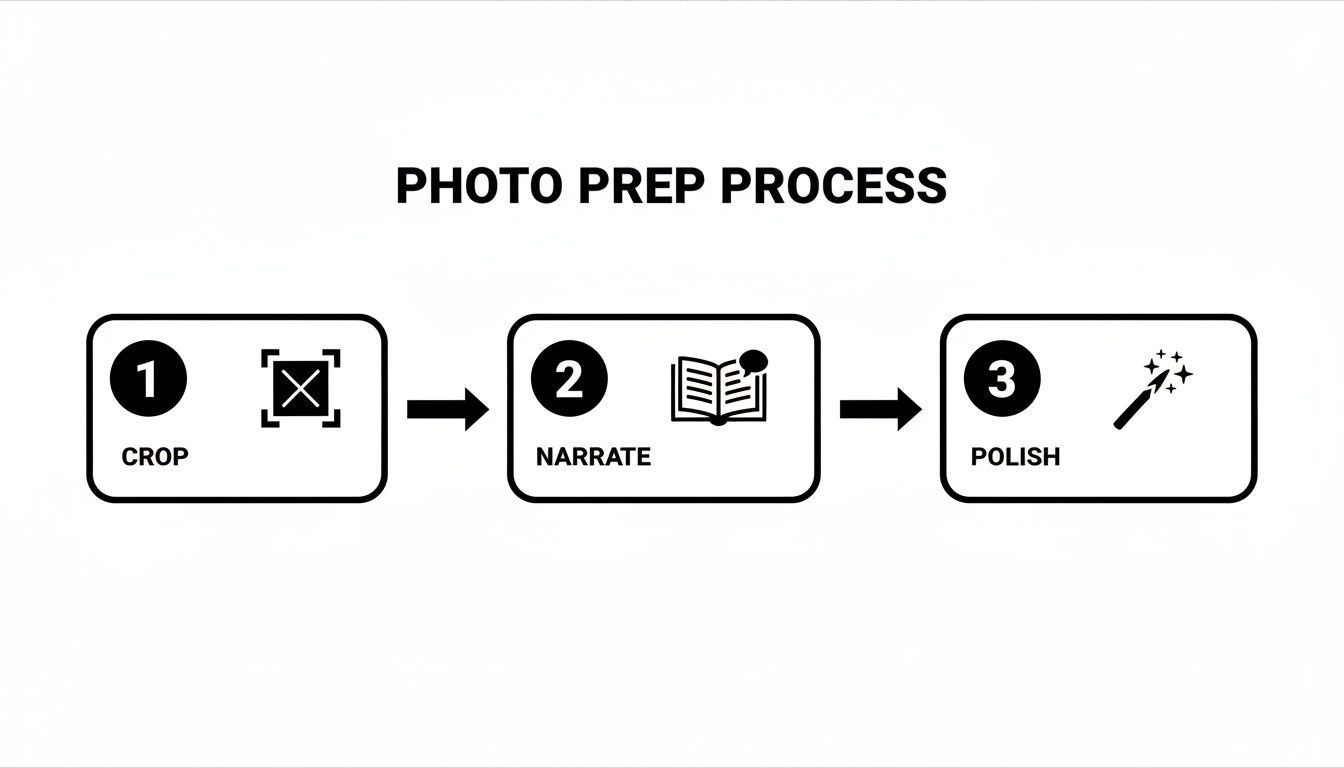
Dominar este fluxo de trabalho — cortar para foco, narrar com texto e polir tudo — é realmente o segredo por trás de todos os slideshows que explodem.
Personalizar Cada Slide para Impacto Máximo
Agora o verdadeiro trabalho criativo começa. Pode ajustar cada foto para construir uma história que flua perfeitamente. Basta tocar e segurar qualquer imagem na linha de tempo e arrastá-la para um novo local. É aqui que pode acertar na sequência que planeou mais cedo.
Esta é também a sua oportunidade de injetar alguma personalidade e contexto. Imagine que está a fazer um slideshow "get ready with me". Pode adicionar sobreposições de texto a cada imagem: "Primeiro, hidratante", "A seguir: base", e assim por diante. As ferramentas de edição de que precisa estão todas no lado direito do ecrã.
- Texto (Aa): Isto é para adicionar as suas legendas. Pode brincar com diferentes fontes, cores e posições para manter as coisas na sua marca.
- Stickers: Não durma nestes. Adicione uma sondagem, um sticker de quiz ou um GIF engraçado para fazer as pessoas interagirem diretamente com o seu conteúdo.
- Filtros: Para dar ao seu slideshow um aspeto coeso, tente aplicar o mesmo filtro a todas as imagens. Instantaneamente faz tudo parecer mais polido.
Não adicione apenas música; deixe a música guiá-lo. O ritmo de um som em tendência ditou muitas vezes o ritmo perfeito para um slideshow. Os espectadores já estão familiarizados com o beat, tornando o seu conteúdo instantaneamente nativo e satisfatório.
Finalmente, o elemento mais importante: som. Toque em Add sound no topo do ecrã para navegar na enorme biblioteca de música e clipes de áudio do TikTok. Escolher um som em tendência é uma das formas mais fáceis de dar ao seu slideshow um boost de descobribilidade. A música vai tocar sobre as imagens, ligando tudo junto.
Quando estiver satisfeito com o aspeto e som, toque em Next para ir ao ecrã final de publicação.
Otimizar o Seu Slideshow para Vencer o Algoritmo
Criar um slideshow com bom aspeto é uma coisa, mas fazer as pessoas verem-no realmente é o verdadeiro desafio. Tem de se lembrar de que o algoritmo do TikTok para o Photo Mode joga com um conjunto diferente de regras do que para vídeo. Tudo se resume a rastrear ações específicas dos utilizadores que gritam "isto é bom conteúdo".
Para o seu slideshow ser notado, precisa de mudar o seu pensamento de apenas criar algo bonito para criar algo irresistível. O objetivo é fazer um slideshow tão envolvente que os espectadores não só deslizem até ao fim, mas parem, olhem e interajam. É assim que sinaliza ao algoritmo que a sua publicação merece um lugar em mais páginas For You.
As Métricas Que Importam para Slideshows
Quando se trata de carrosséis, o algoritmo do TikTok é tudo sobre os dados. Está a olhar para micro-comportamentos muito específicos para decidir se o seu conteúdo vale a pena promover.
Estamos a falar da taxa de deslize total (STR), taxa de conclusão, tempo de permanência por slide, e até deslizes reversos — que é quando um utilizador realmente volta atrás para olhar para um slide anterior. Estes são os sinais que podem fazer ou quebrar o seu alcance.
Basicamente, se o seu slideshow obtiver uma boa quantidade de likes, comentários e saves nas primeiras horas, o TikTok toma isso como um sinal para o mostrar a mais pessoas. Uma STR e taxa de conclusão elevadas são como deitar combustível nesse fogo.
Esta captura de ecrã realmente explica como todos esses sinais de ranking funcionam juntos.
A lição é simples: Cada deslize e cada segundo que um utilizador demora num slide é um voto de confiança. O algoritmo recompensa conteúdo que mantém a atenção do primeiro ao último slide.
Criar uma Narrativa Que Impulsione os Deslizes
O seu primeiro slide é tudo. Tem de ser forte o suficiente para parar alguém a meio do scroll. Use a sua imagem mais cativante, faça uma pergunta ardente com uma sobreposição de texto, ou mostre uma imagem dramática "antes" que torne o "depois" imperdível.
Tente pensar no seu slideshow como uma pequena história com um início, meio e fim claros.
- O Gancho (Slide 1): Capture a atenção deles imediatamente. Sem aquecimentos.
- O Buildup (Slides do Meio): Cumpra a promessa que fez no gancho. Revele nova informação, construa suspense ou mostre progresso com cada deslize.
- O Payoff (Slide Final): Dê-lhes a resolução que procuram — o resultado final, a resposta à pergunta ou um claro call-to-action (CTA).
Cada deslize é um micro-compromisso do seu espectador. Se um slide não adicionar à história ou os deixar curiosos sobre o que vem a seguir, está a dar-lhes uma razão para sair. O seu trabalho é tornar o deslize para a frente mais recompensador do que rolar para longe.
Legendas, Sons e Hashtags
A sua legenda é o prime real estate para começar uma conversa. Não afirme apenas o óbvio; faça uma pergunta que as pessoas realmente queiram responder. Em vez de "As minhas fotos de Itália", tente algo como, "Qual destes spots em Itália está no topo da sua lista de desejos?"
Escolher o som certo é igualmente crítico. Usar um clipe de áudio em tendência pode dar ao seu slideshow um boost instantâneo de descobribilidade, uma vez que o algoritmo do TikTok favorece muitas vezes conteúdo que salta para sons populares.
Finalmente, acerte na sua estratégia de hashtags com uma mistura inteligente:
- Hashtags Amplas: Pense em
#travelou#photodumppara lançar uma rede larga. - Hashtags de Nicho: Seja específico com tags como
#positanoitalyou#summeroutfitinspopara se conectar com uma comunidade direcionada. - Hashtags de Marca: Crie as suas próprias para começar a construir uma biblioteca do seu conteúdo.
Uma vez que tenha montado a sua obra-prima, dê uma vista de olhos a este guia sobre proven strategies to increase TikTok video views. Mesmo que seja um formato diferente, muitos dos princípios centrais para atrair olhares para o seu conteúdo ainda se aplicam. Também não custa entender o lado monetário; o nosso guia sobre how much TikTok pays creators pode dar-lhe alguma motivação extra para otimizar cada publicação para o alcance máximo.
Técnicas Avançadas de Slideshow e Ideias Criativas
Bem, tem os básicos dominados. Mas se realmente quer que os seus slideshows destaquem, precisa de começar a pensar menos como se estivesse apenas a ligar fotos e mais como se estivesse a criar uma história cinematográfica. Os pequenos detalhes são o que separa um slideshow decente de um verdadeiramente ótimo, e dedicar alguns minutos extra pode fazer toda a diferença para o seu engagement.
Uma das formas mais fáceis de adicionar um toque profissional é dar às suas imagens estáticas um pouco de movimento. Este truque simples pode tornar o seu conteúdo muito mais dinâmico e manter as pessoas a ver.
Dar Vida às Suas Fotos com Movimento
Provavelmente já viu isto mil vezes sem saber o nome: o efeito Ken Burns. É aquele pan e zoom lento e subtil que faz uma foto estática parecer viva. Embora o TikTok não tenha um botão integrado para isto, pode facilmente consegui-lo com uma aplicação gratuita como o CapCut antes mesmo de chegar ao TikTok.
Basta largar as suas fotos num projeto do CapCut, decidir quanto tempo quer que cada uma esteja no ecrã e usar a funcionalidade de keyframe para definir um ponto de início e fim para um zoom ou pan suave. É um esforço mínimo para um payoff massivo, elevando instantaneamente um simples dump de fotos para algo que parece polido e profissional.
Dica Pro: Não mostre apenas a foto; guie o olhar do espectador através dela. Um zoom lento pode construir antecipação, enquanto um pan suave pode revelar detalhes de uma forma muito mais envolvente do que uma imagem estática alguma vez poderia.
Esta é uma técnica poderosa para marcas também. Por exemplo, o nosso guia sobre a criação de AI UGC ads de alto desempenho mostra como os visuais dinâmicos são essenciais para parar o scroll. A mesma ideia aplica-se aos seus slideshows — o movimento capta a atenção.
Conceitos de Slideshow Provados Que Funcionam Bem
Saber o como técnico é apenas metade da batalha. O verdadeiro segredo é saber que tipo de conteúdo funciona melhor no formato de slideshow. Alguns conceitos simplesmente acertam consistentemente porque despertam curiosidade e dão aos espectadores uma revelação satisfatória.
Aqui estão algumas ideias que quase sempre obtêm um grande engagement:
- Revelações Antes-e-Depois: Isto é um clássico por uma razão. Funciona para tudo, desde remodelações de casa e jornadas de fitness a mostrar o impacto de um produto. O deslize é o mecanismo perfeito para esse momento "wow".
- Mini-Tutoriais: Divida um processo simples em passos claros, usando um slide por ação. Pense em "A Minha Rotina de Cuidados com a Pele em 5 Passos" ou "Como Estilizar um Lenço de 3 Formas". É em bite-size e super útil.
- Dumps de Fotos em Estilo Listicle: Em vez de um genérico "Viagem a Paris", enquadre-o como "5 Conjuntos que Usei em Paris". Dar à sua coleção de fotos uma estrutura numerada faz as pessoas quererem deslizar até ao fim para ver a lista completa.
Esta mudança para histórias de fotos estruturadas não é apenas uma tendência aleatória. Até 2025, o TikTok abraçou completamente os carrosséis de fotos como parte central da plataforma. Porquê? Porque os utilizadores o exigiram. Um enorme 76% dos utilizadores disse que queria uma mistura de imagens e vídeo na sua página For You, de acordo com data from Buffer. Estas ideias criativas de slideshow tocam diretamente nessa preferência, dando às pessoas o conteúdo envolvente e impulsionado por histórias que procuram.
Resolver Problemas Comuns de Slideshows no TikTok
Mesmo os criadores mais experientes encontram glitches técnicos frustrantes. Nada atira uma chave inglesa no seu fluxo criativo mais rápido do que a aplicação a crashar, as suas fotos a carregarem numa confusão ou o áudio perfeito a recusar-se a sincronizar. É irritante, mas estes problemas são quase sempre resolvíveis.
A maioria das vezes, o problema está na própria aplicação. Antes de se envolver demasiado na resolução de problemas, tente as coisas fáceis. Force o fecho e reabra o TikTok. Limpe o cache da aplicação nas definições do seu telemóvel. Ou, vá à loja de aplicações e verifique se há uma atualização. Uma versão ligeiramente desatualizada é muitas vezes a verdadeira razão para ver bugs estranhos.
Resolver Fotos Desfocadas ou de Baixa Qualidade
Esta é provavelmente a queixa mais comum que ouço: as suas fotos super nítidas de repente parecem pixeladas e granuladas no segundo em que as carrega. Isto é um problema clássico de compressão, e geralmente significa que os ficheiros de imagem não estão bastante certos para os padrões do TikTok.
Para manter as suas imagens nítidas, tem de começar com ficheiros de alta qualidade. Faz toda a diferença.
- Tipo de Ficheiro: Mantenha-se com ficheiros JPG ou PNG. O que quer que faça, evite usar capturas de ecrã — são quase sempre de resolução mais baixa e vão ser comprimidas.
- Resolução: Certifique-se de que as suas fotos têm pelo menos 1080x1920 pixels. Este é o formato vertical padrão, e garante que as suas imagens preencham o ecrã sem serem esticadas ou distorcidas.
- Ligação à Internet: Acredite ou não, um sinal Wi-Fi ou de dados fraco pode fazer o TikTok comprimir os seus ficheiros de forma mais agressiva para acelerar o carregamento. Se puder, ligue a uma rede mais forte antes de publicar.
Seguir estas regras simples é a chave para garantir que a qualidade que vê no seu rolo da câmara é o que todos os outros veem na sua página For You.
Quando o Seu Slideshow Não É Deslizável
Já criou um slideshow, só para descobrir que toca automaticamente como um vídeo em vez de deixar as pessoas deslizarem ao seu próprio ritmo? É uma confusão super comum, e a correção é simples.
Aqui está o acordo: Para obter esse slideshow interativo e deslizável, tem absolutamente de estar no Photo Mode. Se acidentalmente selecionar um Template de vídeo durante o processo de criação, o TikTok vai bloqueá-lo num formato de vídeo auto-playing. Tem de escolher manualmente o Photo Mode logo após carregar as suas imagens para dar controlo ao seu público.
Atingir o Limite de 35 Fotos
Então, tem uma grande história para contar e atinge o limite de 35 fotos do TikTok. O seu primeiro instinto pode ser enfiar tudo, mas confie em mim, um slideshow apressado e inchado simplesmente sobrecarrega os seus espectadores.
O movimento melhor? Transforme-o numa série. Pense nisso como uma oportunidade de storytelling. Termine o seu primeiro slideshow com um gancho claro no slide final — algo como, "A Parte 2 já está no ar!" ou "Siga para ver como acaba." É uma forma fantástica de impulsionar o engagement e fazer as pessoas voltarem para mais.
Tem Perguntas Sobre Slideshows no TikTok? Temos Respostas.
À medida que começar a criar mais slideshows, naturalmente vai encontrar algumas perguntas específicas. Pense nisto como o seu cheat sheet de referência para resolver problemas comuns e elevar o seu jogo criativo. Vamos abordar tudo, desde os pormenores de formatos de fotos a por que o seu slideshow pode estar a tocar como um vídeo em vez de deixar os utilizadores deslizarem.
Quais São os Melhores Formatos e Tamanhos de Foto?
Para os resultados mais nítidos, comece sempre com ficheiros JPG ou PNG de alta qualidade. A chave real, no entanto, é acertar nas dimensões.
Para garantir que as suas imagens preencham todo o ecrã do telemóvel sem aquelas barras pretas desajeitadas, precisa de usar uma proporção de aspeto 9:16. A resolução ouro é 1080x1920 pixels.
Confie em mim nisto — se usar fotos mais pequenas ou, pior ainda, capturas de ecrã, o produto final vai parecer desfocado e pixelado. A compressão do TikTok é agressiva, e só vai magnificar quaisquer problemas de qualidade iniciais.
Como Se Chama um Slideshow no TikTok, Afinal?
Vai ouvir alguns termos diferentes a circular na aplicação, o que pode ser confuso. Oficialmente, o TikTok chama à versão interativa e deslizável Photo Mode.
Mas no mundo real, vai ver criadores e espectadores a chamá-los carrosséis ou, mais casualmente, um photo dump. Saber estes nomes diferentes vai tornar muito mais fácil encontrar tutoriais ou simplesmente inspirar-se no que os outros estão a fazer.
Quantas Fotos Posso Realmente Usar num Slideshow?
O TikTok deixa-o enfiar até 35 fotos num único slideshow. É tentador usar todos os slots, mas mais nem sempre é melhor. Uma história mais curta e impactante quase sempre vence.
Se a sua narrativa realmente precisar de mais de 35 imagens, a sua melhor aposta é dividi-la. Transforme-a numa série multi-parte para manter o seu público preso e ansiosamente à espera da Parte 2.
Um grande slideshow é mais do que uma coleção aleatória de imagens; é uma história visual construída para captar e manter a atenção. A verdadeira magia acontece quando se disciplina nos detalhes — desde o gancho e o ritmo dos slides a um claro call-to-action. É isso que transforma uma publicação média numa viral.
Por Que o Meu Slideshow É um Vídeo e Não Deslizável?
Esta é provavelmente o obstáculo mais comum que as pessoas encontram, e a correção é surpreendentemente simples. Tudo se resume a um único toque durante o processo de criação.
Se o seu slideshow simplesmente tocar automaticamente como um vídeo regular, significa que uma de duas coisas aconteceu: ou selecionou um dos Templates pré-feitos do TikTok ou nunca mudou do Video Mode padrão após carregar as suas fotos.
Para obter essa experiência interativa de deslize, tem de tocar manualmente em "Photo Mode" no fundo do ecrã do editor imediatamente após selecionar as suas imagens. Este é o passo crucial que coloca o controlo nas mãos do seu espectador. Para si, o criador, essa interatividade adicionada é um sinal poderoso para o algoritmo.
Falando nisso, benchmarks da plataforma mostram que a taxa de engagement média do TikTok se situa algures entre 2.6% e 4.5%. Formatos interativos como um Photo Mode deslizável são uma das melhores ferramentas para ultrapassar essas médias. Pode discover more insights about TikTok engagement on Backlinko.com.
Pronto para parar de lutar com assets e começar a criar conteúdo deslumbrante em minutos? O ShortGenius usa IA para gerar scripts, imagens e voiceovers, permitindo-lhe produzir vídeos e anúncios de alta qualidade à escala. Simplifique o seu fluxo de trabalho e publique consistentemente em todos os seus canais. Descubra como o ShortGenius pode transformar a sua criação de conteúdo hoje.