Como Carregar um Vídeo no YouTube: Um Guia Completo para 2026

Aprenda como carregar um vídeo no YouTube com este guia completo. Vá além dos básicos para dominar as definições, SEO e visibilidade no desktop e telemóvel.
Carregar um vídeo para o YouTube é fácil. Clica no ícone 'Create', seleciona o teu ficheiro de vídeo e estás pronto. Mas tornar um vídeo bem-sucedido no YouTube? Isso é um jogo completamente diferente. O verdadeiro trabalho — a parte estratégica — começa depois de selecionares o ficheiro.
Porquê Dominar o Carregamento no YouTube É Crucial para o Crescimento
Sejamos honestos, simplesmente lançar o teu vídeo no YouTube e esperar pelo melhor já não funciona. A plataforma está lotada. Para te destacares, tens de tratar cada carregamento como o lançamento de um produto. Esta mentalidade já não é opcional; é o mínimo para quem leva a sério a construção de uma audiência.
Pensa na escala brutal da concorrência. Em 2026, todos os minutos, os criadores estão a carregar mais de 500 horas de novo conteúdo em vídeo. Isso são 720 000 horas de novas imagens a chegarem à plataforma todos os dias — um volume que tem sido consistentemente elevado desde 2022. Não estás só a competir por visualizações; estás a lutar por uma fatia de atenção de audiências massivas, como os 467 milhões de utilizadores na Índia ou os 246 milhões nos EUA.
Da Curadoria Manual à Descoberta Impulsionada por IA
É difícil de acreditar agora, mas quando o YouTube foi lançado em 2005, os fundadores Chad Hurley, Steve Chen e Jawed Karim supostamente reviam os vídeos à mão. Isso está a anos-luz da realidade de hoje, com 2,7 mil milhões de pessoas a iniciar sessão mensalmente e a ver mais de 1 mil milhão de horas de conteúdo por dia.
Hoje, o YouTube funciona com um motor de recomendação sofisticado baseado em IA. Este algoritmo é o porteiro, e usa os dados do teu carregamento para decidir quem — se alguém — vê o teu vídeo.
O teu título, descrição, miniatura e tags já não são apenas rótulos simples. São comandos diretos que estás a dar ao algoritmo do YouTube. Acertar neles é a forma mais poderosa de influenciares quem vê o teu conteúdo.
Um carregamento bem planeado dá ao algoritmo um mapa claro: isto é sobre o que o meu vídeo trata, é para quem, e porquê vale a pena ver. Se saltas esta parte, o teu vídeo pode perder-se, ser mostrado às pessoas erradas ou simplesmente enterrado.
O Novo Padrão para Criadores de Conteúdo
Para quem usa o YouTube de forma profissional — criadores, marketeers, marcas — o trabalho não acaba quando exportas o corte final. O processo de carregamento é uma etapa crucial da produção que exige a sua própria estratégia.
Aqui está o aspeto de um carregamento estratégico na prática:
- Títulos Otimizados para SEO: Escrever títulos que não só chamem a atenção, mas que também estejam cheios de palavras-chave que as pessoas realmente procuram.
- Descrições Cativantes: Usar esse espaço para fisgar o espetador, adicionar contexto, incluir ligações importantes e salpicar mais palavras-chave relevantes.
- Miniaturas de Alto Impacto: Criar uma miniatura personalizada que salte aos olhos e sinalize com precisão o que o vídeo trata.
- Etiquetagem Estratégica: Aplicar uma mistura de tags gerais e altamente específicas para dar ao YouTube uma visão completa do tema do teu vídeo.
Acertar nestes pormenores é fundamental para seres descoberto. Da mesma forma, criar anúncios de vídeo cativantes exige a sua própria abordagem única, que podes aprender mais no nosso guia sobre o AI ad generator. No mundo lotado do YouTube, cada peça de metadados conta.
Carregar o Teu Vídeo para o YouTube num Computador
Embora carregar a partir do telemóvel seja rápido e conveniente, a versão desktop do YouTube Studio é onde podes realmente afinar o teu vídeo para o sucesso. Pensa nisso como o centro de comando do teu canal. Dá-te o maior controlo e é o método preferido para qualquer criador sério sobre o desempenho e o alcance do seu vídeo.
Começar é simples. Vai ao teu YouTube Studio, clica no botão ‘Create’ no canto superior direito e seleciona ‘Upload videos’. A partir daí, podes arrastar o teu ficheiro de vídeo para a janela pop-up ou navegar no teu computador para o encontrar. Esta ação inicia o carregamento, mas são os pormenores que preenches a seguir que fazem realmente a diferença.
Se procuras uma visão geral de todo o processo, este guia completo sobre como publicar no YouTube do início ao fim é um recurso fantástico. É ótimo para novatos e um bom освежador para criadores experientes.
Criar um Título Poderoso
A primeira coisa em que vais trabalhar é o Título, e é arguidamente o texto mais importante que vais escrever. Tem dois trabalhos: tem de chamar a atenção de uma pessoa e tem de dizer ao algoritmo do YouTube exatamente do que o teu vídeo trata. Tens 100 carateres, por isso faz cada um contar.
Um erro comum que vejo é um título vago como "Os Meus Pensamentos sobre o Verão". Não chega. Uma opção muito melhor seria algo como "5 Gadgets Imperdíveis para o Verão de 2026 (Não Vais Acreditar no Nº 3)". Vês a diferença? O segundo é específico, usa a palavra-chave "Summer Gadgets", e desperta curiosidade. Tenta sempre colocar a tua palavra-chave principal perto do início do título para lhe dar mais peso no algoritmo.
Dica Pro: Antes mesmo de iniciares o carregamento, renomeia o teu ficheiro de vídeo raw para incluir a tua palavra-chave alvo. Por exemplo, "summer-gadgets-2026-review.mp4". É um truque pequeno, nos bastidores, que dá ao YouTube uma pista inicial sobre o tema do teu vídeo.
Construir a Tua Descrição para Descoberta
A seguir vem a Descrição, um espaço tão frequentemente ignorado, mas uma mina de ouro para o teu vídeo ser descoberto. É aqui que vendes o teu vídeo, proporcionas valor extra e dás mais contexto ao algoritmo. As primeiras duas ou três linhas são cruciais porque são o que os espetadores veem nos resultados de pesquisa antes de terem de clicar em "Mostrar mais".
Usa esse espaço valioso para expandir a promessa que fizeste no título. Para o nosso vídeo de gadgets, um bom gancho seria: "Pronto para atualizar o teu verão? Neste vídeo, desempacoto e testo cinco gadgets incríveis que vão mudar a forma como desfrutas da estação."
Abaixo desse gancho inicial, estrutura o resto da descrição para servir tanto a tua audiência como o algoritmo.
- Expandir o Conteúdo: Escreve um resumo curto dos pontos principais do vídeo. Podes também adicionar timestamps para criar capítulos, o que não só ajuda os espetadores a navegar, mas também pode levar a melhor visibilidade na pesquisa.
- Incluir Ligações Importantes: Este é o teu lugar para ligações de afiliados, perfis de redes sociais, o teu website ou ligações para outros vídeos relevantes no teu canal.
- Adicionar Hashtags Relevantes: Coloca até três hashtags principais no fundo (ex.: #SummerGadgets #TechReview #2026Tech). Estas vão aparecer acima do título do teu vídeo e ajudam o YouTube a categorizá-lo.
Configurar Audiência e Listas de Reprodução
À medida que desces a página "Detalhes", chegas à secção Audience. Esta é importante, e é obrigatória por lei. Tens de declarar se o teu vídeo é "Made for Kids". Errar nisto pode resultar em penalizações e desativar funcionalidades chave como comentários e anúncios personalizados, por isso responde com honestidade.
As Playlists são outra ferramenta que pode ter um impacto surpreendentemente grande. Adicionar o teu vídeo a uma playlist leva um segundo, mas incentiva os espetadores a verem em maratona o teu conteúdo. Quando um vídeo acaba, o seguinte na playlist começa automaticamente, o que aumenta o tempo total de visualização do teu canal — uma métrica crítica para o algoritmo do YouTube.
Finalmente, chegas à Thumbnail. Esta pode ser a decisão mais importante que fazes. O YouTube oferece algumas opções auto-geradas, mas deves sempre carregar uma miniatura personalizada. Certifica-te de que tem uma resolução de 1280x720 pixels e é inferior a 2MB. Usa texto ousado, fácil de ler e cores de alto contraste para a fazer destacar. Uma ótima miniatura é o que conquista o clique; sem ela, todo o teu outro trabalho árduo pode passar despercebido.
Como Carregar Vídeos a Partir do Telemóvel
Num mundo onde as tendências explodem em minutos, ser capaz de carregar um vídeo do YouTube diretamente do telemóvel não é só um truque fixe — é uma parte central da caixa de ferramentas de um criador moderno. É assim que saltas para uma tendência, partilhas um momento espontâneo ou colocas um Short ao vivo antes que a conversa acabe. Saber navegar no processo de carregamento móvel é uma enorme vantagem.
Tudo começa mesmo dentro da app do YouTube. Basta tocar no grande botão ‘+’ que vês no fundo do ecrã. Isto traz o teu menu de criador, onde queres tocar em ‘Upload a video’. A partir daí, podes pegar em qualquer ficheiro de vídeo diretamente da galeria da câmara do teu telemóvel. Essa ligação simples é o que torna a captação e partilha de momentos em movimento tão incrivelmente eficaz.
Iniciar o Teu Carregamento Móvel
Depois de selecionares o teu vídeo, a app leva-te ao ecrã 'Add details'. Pensa nisso como o teu centro de comando móvel para preparar o vídeo. Pode parecer muito mais simples que a versão desktop, mas todos os essenciais para um bom lançamento estão aqui.
É aqui que introduces o título e a descrição e decides a visibilidade do vídeo. Também podes escolher uma miniatura. Embora o YouTube ofereça alguns frames aleatórios do teu vídeo, recomendo sempre carregar uma imagem personalizada da galeria de fotos do telemóvel. Faz toda a diferença para captar o olho do espetador.
Ser capaz de ir da gravação ao carregamento em poucos toques é uma mudança de jogo. É fácil esquecer que antes de 2012, isto era um processo desajeitado, só para desktop. A chegada das apps móveis nesse ano mudou completamente o jogo, provocando um aumento massivo de criadores em todo o mundo.
Esta acessibilidade tem sido um grande motor do crescimento do YouTube. Na verdade, canais que publicam diariamente podem ver um crescimento 5-10x mais rápido do que aqueles que publicam só uma vez por semana — um ritmo alimentado pelas 200 mil milhões de visualizações diárias alucinantes da plataforma. Com o YouTube no caminho para atingir 2,7 mil milhões de utilizadores até 2026 (liderados pelos 467 milhões da Índia), a criação móvel é mais importante do que nunca. Podes ver mais dados sobre estas tendências e a história do YouTube nestas estatísticas detalhadas do YouTube.
Diferenças Chave: Carga Móvel vs. Desktop
A app móvel é construída para a velocidade, mas essa velocidade vem com alguns compromissos. É crucial saber o que a app faz bem e o que é melhor deixar para o computador. Isso ajuda-te a decidir se publicas imediatamente ou guardas alguma otimização para mais tarde.
O Que Podes Fazer Facilmente no Móvel:
- Carregar e Publicar: Coloca o teu vídeo lá fora rápido.
- Escrever Títulos & Descrições: Gerir os metadados básicos.
- Definir Visibilidade: Alternar entre Público, Privado ou Não Listado.
- Adicionar a Playlists: Manter o teu conteúdo organizado em movimento.
- Selecionar uma Miniatura: Usar um frame gerado ou uma imagem personalizada.
O Que É Melhor no Desktop:
- Etiquetagem Avançada: A secção dedicada de tags no Studio desktop é muito mais fácil de usar e gerir.
- End Screens e Cards: Estes elementos interativos cruciais só podem ser adicionados de um computador.
- Capítulos Personalizados: Embora possas inserir timestamps manualmente na descrição móvel, a ferramenta automática de capítulos do desktop é uma poupadora de tempo enorme.
- Detalhes de Monetização: Afinares as definições de anúncios requer realmente o espaço e controlo da interface desktop.
- Carregar Legendas: Gerir ficheiros .srt e outros formatos de legendas é um trabalho só para desktop.
Então, qual é o melhor fluxo de trabalho? Para muitos criadores, é uma abordagem híbrida. Se estás a usar uma ferramenta como ShortGenius para criar conteúdo rápido e oportuno, o carregamento móvel é perfeito. Podes gerar um vídeo e enviá-lo para o YouTube instantaneamente para surfar uma tendência.
Para vídeos maiores e evergreen, podes carregar do telemóvel para iniciar o processo, mas mantê-lo Não Listado. Depois, quando voltares ao computador, podes adicionar os toques finais — end screens, tags detalhadas e capítulos precisos — antes de publicar. Isto dá-te o melhor dos dois mundos: a velocidade do móvel e o poder do studio desktop.
Ir Além do Básico: Dominar as Definições Avançadas de Carregamento do YouTube
Então, tens o título, descrição e miniatura prontos. É um ótimo início, mas não publiques ainda. Tantos criadores perdem a oportunidade ignorando as definições que vêm a seguir, e honestamente, é aqui que a magia acontece.
Estas opções avançadas são as tuas armas secretas para impulsionar o desempenho de um vídeo. São o que separa um carregamento simples de um lançamento estratégico. Pensa nisso como o polimento final que ajuda a manter os espetadores fisgados e diz ao algoritmo do YouTube que o teu conteúdo é de topo. É a diferença entre simplesmente lançar um vídeo e realmente saber como o fazer suceder.
Para tirares o máximo de cada carregamento, tens de pensar além do básico e aprender como otimizar os teus vídeos para o YouTube dominando tudo, desde metadados a estas definições avançadas cruciais.
Usar Elementos de Vídeo para Manter os Espetadores a Ver
Depois das definições iniciais, o YouTube apresenta-te os Video Elements. Esta é a tua oportunidade de adicionar funcionalidades interativas diretamente no player de vídeo, criando caminhos claros para os espetadores mergulharem mais fundo no teu canal.
-
End Screens: Nos últimos 5-20 segundos do teu vídeo, podes fazer aparecer gráficos clicáveis. É um espaço de topo! Usa-o para sugerir outro dos teus vídeos, promover o botão de subscrever ou até ligar a um website aprovado. Um End Screen bem colocado é a tua melhor defesa contra um espetador saltar para outro canal. Por exemplo, se tens um canal de culinária, podes ligar o teu vídeo "Pão de Massa Madre Perfeito" ao "Massa Madre 101".
-
Cards: Estas são muito mais subtis. As Cards são notificações pequenas e clicáveis que podem aparecer em qualquer ponto do teu vídeo. São perfeitas para referenciar outro conteúdo sem quebrar o foco do espetador. Imagina que estás a rever um novo smartphone e mencionas um vídeo separado onde testaste a câmara — podes fazer aparecer uma card nesse momento exato para ligar a ele.
Passar nos 'Checks' Automatizados do YouTube
A seguir vem o ecrã Checks. Esta parte é completamente automatizada, mas é incrivelmente importante. O YouTube analisa o teu vídeo em fundo para duas coisas principais: reclamações de direitos de autor e problemas de adequação a anúncios.
Se usaste acidentalmente um snippet de música com direitos de autor, é aqui que é sinalizado. O sistema dá-te um aviso antes de publicares, para que possas corrigir o problema e evitares que o teu vídeo seja desmonetizado ou, pior, bloqueado.
Escolher a Definição de Visibilidade Certa
Com os checks limpos, aterras no ecrã Visibility. Este passo é crítico — determina quem vê o teu vídeo e quando. Escolher a opção errada pode minar completamente a tua estratégia de lançamento, por isso vamos analisar o que cada definição realmente significa.
Escolher a definição de visibilidade certa é uma parte central de qualquer estratégia de conteúdo. Esta tabela explica o que cada opção faz e os melhores cenários para a usar.
Definições de Visibilidade do YouTube Explicadas
| Definição | Quem Pode Ver | Onde Aparece | Melhor Caso de Uso |
|---|---|---|---|
| Private | Só tu e pessoas que convidas por e-mail. | Está completamente escondido e não aparece em lado nenhum publicamente no YouTube. | Armazenar cópias de segurança de vídeos, ou partilhar um rascunho inicial com um cliente ou colaborador para feedback. |
| Unlisted | Qualquer um com a ligação direta. | Não aparece nos resultados de pesquisa, sugestões ou na página do teu canal. | Partilhar um vídeo com um grupo selecionado, como para um webinar privado, ou enviar uma ligação para família e amigos. |
| Scheduled | Torna-se público à data e hora que defines. | Mantém-se privado até à hora agendada, depois age como um vídeo público. | Construir um backlog de conteúdo e publicar consistentemente nas horas de pico para a tua audiência. |
| Public | Todos no YouTube. | Aparece na pesquisa, recomendações e no teu canal. Os subscritores são notificados. | Para todas as tuas publicações principais quando queres alcance e engagement máximos. |
Como vês, cada definição tem um propósito específico. Para a maioria dos criadores, Scheduled é o preferido para manter um horário de carregamento consistente sem teres de estar no computador para cada lançamento.
Dica Pro: Quando agendares um vídeo, também o podes definir como Premiere. Isto cria uma página de visualização pública antes de o vídeo ir ao ar, completa com contagem decrescente e chat ao vivo. Transforma um carregamento standard num evento comunitário e cria hype sério.
Adicionar Capítulos e Legendas para uma Experiência Premium
Não ignores capítulos e legendas. Sei que levam um esforço extra, mas o retorno em experiência do espetador e descobribilidade é enorme.
Os Capítulos dividem o teu vídeo em secções cronometradas, cada uma com o seu título. Isto permite que os espetadores saltem para as partes que mais os interessam, o que é uma salvação para tutoriais ou reviews mais longos. Podes adicioná-los simplesmente inserindo timestamps (como 0:00 Intro e 1:15 Configurar a tua câmara) na descrição do vídeo.
Este diagrama simples mostra o fluxo básico para um carregamento móvel, desde selecionar o ficheiro até definir a visibilidade.
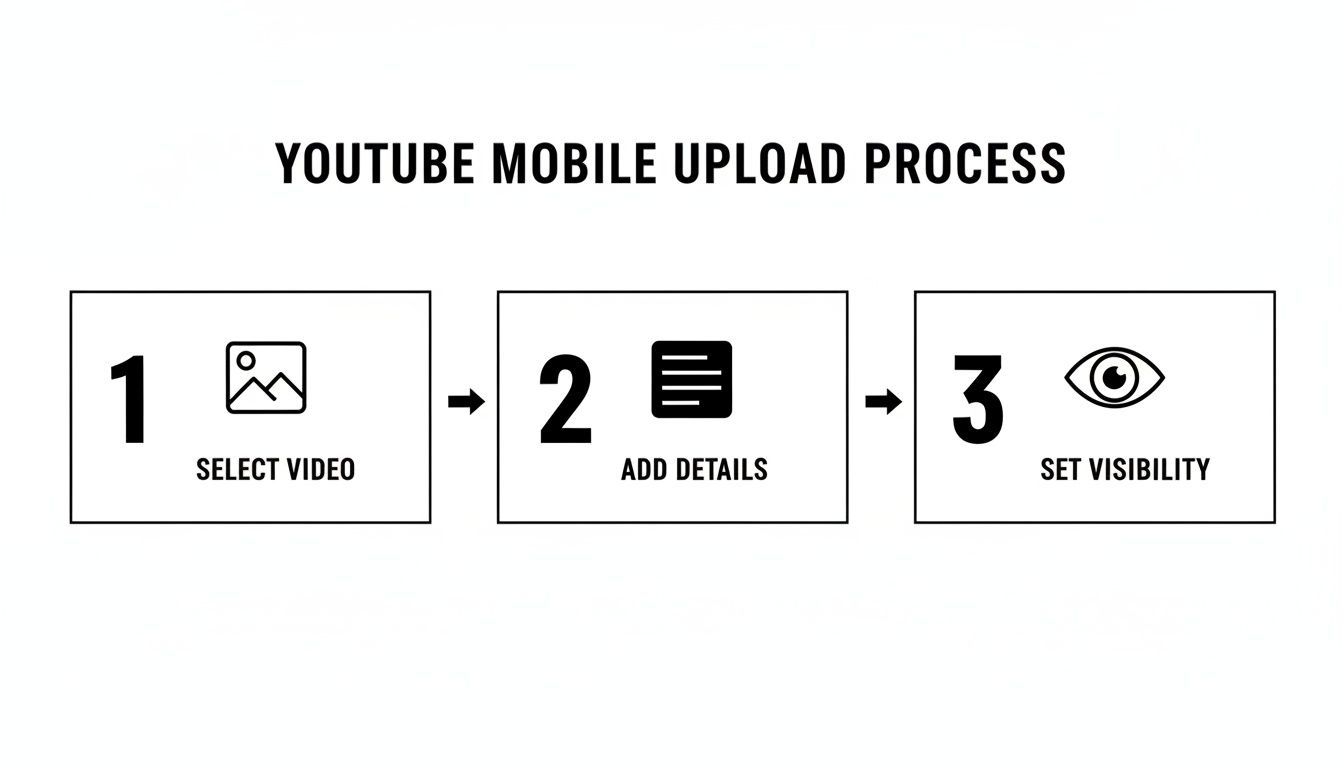
Embora pareça um processo simples de três passos, essa etapa intermédia "Add Details" é onde encontras opções para adicionar coisas como timestamps para capítulos, que são cruciais para ajudar os espetadores a navegar no teu conteúdo.
As Legendas, ou subtítulos, são absolutamente obrigatórias. Tornam os teus vídeos acessíveis a espetadores surdos ou com dificuldades auditivas, e não esqueçamos os 73% das pessoas que veem vídeos com o som desligado. As auto-legendas do YouTube melhoraram, mas carregar o teu próprio ficheiro de legenda personalizada (.srt) garante precisão. Como bónus, todo esse texto é indexado pelo YouTube e Google, o que ajuda o teu vídeo a aparecer em mais resultados de pesquisa.
Para mais conselhos sobre criar conteúdo acessível e visualmente deslumbrante, incluindo dicas para fazer miniaturas ótimas, consulta o nosso guia sobre o ShortGenius image editor.
Automatizar o Teu Fluxo de Trabalho com Ferramentas Inteligentes
Sejamos honestos — o grind do YouTube é real. Manter a consistência é chave para cresceres o teu canal, mas também é a forma mais rápida de te esgotares. O ciclo de brainstorming, filmagem, edição e carregamento pode parecer implacável. É aqui que um fluxo de trabalho inteligente pode fazer toda a diferença, transformando o teu canal de uma fonte de stress num sistema sustentável.
O segredo é parar de tratar cada vídeo como uma corrida frenética de uma só vez. Em vez disso, pensa em construir um pipeline de conteúdo. O teu objetivo deve ser levar ideias do teu cérebro à tua audiência com o mínimo de fricção possível. Quando acertares nisto, libertas quantidades incríveis de energia mental para te focares no que realmente importa: criar conteúdo incrível.
Um ritmo de publicação constante não só mantém a tua audiência a voltar por mais; também envia sinais poderosos ao algoritmo do YouTube. Quando o YouTube vê que estás consistentemente ativo, é mais provável que comece a recomendar o teu canal e a ajudar-te a encontrar novos espetadores.
Construir uma Máquina de Conteúdo com IA
É aqui que as ferramentas modernas podem ser um total game-changer. E se pudesses gerar um vídeo polido e com marca — guião, voiceover e tudo — em poucos minutos? Isso não é uma fantasia longínqua. É exatamente para isso que plataformas como ShortGenius foram criadas.
Isto não é sobre ter um robô a fazer o teu trabalho. É sobre deixar a IA tratar das partes tediosas para te poderes focar no lado criativo. Podes começar com um conceito simples ou até um post de blog antigo, e a IA ajuda a estruturar um guião, gerar um voiceover natural e montar um vídeo rascunho.
Não penses na IA como um substituto da tua criatividade. Pensa nela como o teu novo assistente de produção. Trata do trabalho repetitivo, dando-te mais tempo para polir as tuas ideias e envolveres-te com a tua comunidade.
Tenho visto equipas de marketing usarem isto com efeito incrível. Pegam num único estudo de caso, inserem os pontos principais numa ferramenta de IA e saem com uma dúzia de variações de vídeos curtos para YouTube, TikTok e Instagram em menos de uma hora. Esse tipo de velocidade e escala costumava requerer uma equipa de produção inteira. Isto também é uma forma incrível de criar rapidamente conteúdo de vídeo a partir do teu texto existente, e podes ver como funcionam os modelos text-to-video.
O Poder Estratégico da Agendamento
Uma vez que tens o teu vídeo, não cliques só em "Publish". Agendar os teus carregamentos é mais do que uma conveniência; é uma enorme vantagem estratégica. Ao construíres um backlog de conteúdo, podes parar com o scramble de última hora e começar a publicar com intenção.
Podes usar dados a teu favor aqui. Mergulha nos teus YouTube Analytics e descobre quando a tua audiência está mais ativa. Ao agendares os teus vídeos para irem ao ar pouco antes dessas horas de pico, garantis que o teu conteúdo chega aos teus subscritores no momento perfeito, impulsionando essas visualizações iniciais cruciais.
Aqui está um fluxo de trabalho simples para construíres um hábito poderoso de agendamento:
- Trabalha em Lote: Reserva um bloco específico de tempo por semana — digamos, uma manhã de terça — para criares vários vídeos de uma vez.
- Cria um Backlog: À medida que terminas cada vídeo, carrega-o para o YouTube e define a visibilidade como "Private" ou "Unlisted."
- Agendar para Horas de Pico: Vai à tua biblioteca de conteúdo e usa a opção de visibilidade "Scheduled" para definir cada vídeo para ir a público nos momentos ótimos que encontraste nos analytics.
Este processo transforma o teu canal numa máquina bem oleada. Já não vives de prazo a prazo. Em vez disso, estás sempre a trabalhar algumas semanas à frente, o que te dá espaço para experimentares, conectares com os teus espetadores ou até tirares uma pausa sem o teu canal ficar escuro.
Perguntas Comuns Sobre Carregamentos no YouTube
Mesmo os criadores mais experientes encontram problemas durante o processo de carregamento. Desde atrasos misteriosos de processamento a formatos de ficheiros confusos, é fácil descarrilares. Já vi de tudo, e compilei esta guia de referência rápida para resolver as perguntas mais comuns que ouço de outros criadores.
Pensa nisto como o teu cheat sheet pessoal para troubleshooting. Vamos resolver estes problemas rápido para voltares ao que importa: criar ótimo conteúdo.
Quanto Tempo Demora um Carregamento no YouTube?
Essa é uma pergunta que recebo o tempo todo, e a resposta honesta é: varia imenso. O tempo que o teu vídeo leva a ir do teu computador aos servidores do YouTube depende realmente de três coisas: o tamanho do ficheiro do teu vídeo, a tua velocidade de upload de internet e quanto tráfego os servidores do YouTube estão a gerir nesse momento.
Por exemplo, um vídeo curto de 10 minutos em 1080p pode estar pronto em minutos numa ligação de fibra rápida. Mas um ficheiro robusto de 30 minutos em 4K? Isso pode facilmente levar uma hora ou mais, mesmo com internet decente.
A boa notícia é que o YouTube prepara primeiro uma versão em definição standard (SD) do teu vídeo, para que possa ser vista quase imediatamente após o carregamento inicial. As versões HD e 4K continuam a processar em fundo.
Aqui vai uma dica pro: uma vez que a barra de carregamento inicial atinja 100%, podes fechar o separador do browser. O resto do processamento acontece no lado do YouTube, e não precisas de o vigiar. As versões de resolução mais alta vão aparecer assim que estiverem prontas.
Qual É o Melhor Formato de Vídeo para o YouTube?
Não compliques isto. Para 99% dos criadores, a resposta é MP4.
Para ser um pouco mais técnico, a tua melhor aposta é um ficheiro MP4 a usar o codec de vídeo H.264 e o codec de áudio AAC-LC. É o padrão de ouro por uma razão — dá-te um equilíbrio fantástico de qualidade e compatibilidade, garantindo que o teu vídeo parece e soa ótimo em todo o lado.
Sempre, sempre carrega o teu vídeo na resolução mais alta em que o filmaste. O YouTube comprime todos os vídeos, por isso precisas de lhe dar o melhor ficheiro fonte possível. Se filmaste em 4K, carrega em 4K. É a única forma de garantir que o produto final parece nítido para a tua audiência.
E no que toca a YouTube Shorts, as mesmas regras se aplicam, só com uma torção vertical:
- Formato: Fica com MP4 (H.264/AAC).
- Rácio de Aspeto: Um rácio vertical 9:16 é obrigatório.
- Resolução: Aponta para 1080x1920 pixels para o aspeto mais nítido.
Porquê o Meu Vídeo Está Preso no Processamento?
Não há nada mais frustrante do que veres o teu carregamento preso em "95% processed" durante horas. É um problema comum, e é quase sempre causado por um ficheiro de vídeo corrompido que o sistema do YouTube não consegue decifrar.
Antes de entrares em pânico, experimenta esta correção simples: cancela o carregamento e re-exporta o vídeo diretamente do teu software de edição. Este passo resolve o problema na maioria das vezes, criando um ficheiro fresco e limpo. Se ainda estiver preso, tenta limpar o cache do browser ou até mudar de browser. E lembra-te, ficheiros massivos 4K ou 8K podem realmente levar horas a processar, por isso por vezes um pouco de paciência faz parte do jogo.
Posso Mudar Detalhes do Vídeo Após Publicar?
Sim, absolutamente! Esta é uma das funcionalidades mais perdoadoras do YouTube. Uma vez que o teu vídeo está ao vivo, podes voltar ao YouTube Studio a qualquer momento para ajustar e otimizar quase tudo.
Podes atualizar livremente:
- Título
- Descrição
- Tags
- Miniatura
- Visibilidade (de Público para Não Listado, por exemplo)
- Estado de Monetização
- Playlists a que pertence
A única coisa que não podes mudar é o ficheiro de vídeo real. Se notares um erro na edição após publicares, a tua única opção é apagar o vídeo e re-carregar a versão corrigida. Mas aviso: fazer isto reinicia todas as tuas estatísticas a zero. Vais perder todas as visualizações, comentários e todo o tempo de visualização associado ao vídeo original.
Pronto para parar de lutar com o teu fluxo de trabalho de conteúdo e começar a construir uma presença poderosa e consistente no YouTube? Com ShortGenius, podes gerar e agendar vídeos de alta qualidade em minutos, não horas. Deixa a nossa IA tratar do trabalho pesado para te poderes focar no que fazes melhor: criar. Começa com ShortGenius hoje!