YouTube Shorts بلک اپ لوڈ: بیچ اور تیز شیڈولنگ کیسے کریں

YouTube Shorts بلک اپ لوڈ، بیچ میں فائل تیاری اور موثر شیڈولنگ سیکھیں۔ غلطیوں سے بچیں اور ثابت شدہ طریقہ کار سے مستقل شائع کریں۔
آپ نے ایک ہفتے کی Shorts کی ایڈیٹنگ مکمل کر لی، فائلیں ایکسپورٹ کر دیں، اور اب YouTube Studio کا انتظار ہے۔ ایک ایک کرکے ویڈیوز اپ لوڈ کرنا یعنی بار بار ایک جیسا metadata کام دہرانا، visibility controls کھولنا، اور ہر scheduled پوسٹ کو دستی طور پر چیک کرنا۔ اپ لوڈ کا عمل خود مسئلہ نہیں۔ رگڑ وہاں سے آتی ہے جہاں titles، descriptions، thumbnails، privacy settings، اور publish times کو پورے بیچ میں ہم آہنگ رکھنا پڑتا ہے۔
YouTube Shorts کا بلک اپ لوڈ اس repetitive سیشن کو ایک controlled intake process میں تبدیل کر کے مدد کرتا ہے۔ YouTube Studio آپ کو متعدد Shorts ایک ساتھ منتخب کرنے دیتا ہے، لیکن یہ پوری publishing calendar کو ایک کلک میں تبدیل نہیں کرتا۔ ہر Short کو اب بھی اپنی final details اور scheduling decision کی ضرورت ہوتی ہے، اس لیے بہترین workflow batch preparation کو careful video-level review کے ساتھ جوڑتا ہے۔
YouTube Shorts کے بلک اپ لوڈ کیوں ہر ہفتے گھنٹے بچاتا ہے
ایک عملی batch عام طور پر YouTube Studio کھلنے سے پہلے شروع ہوتا ہے۔ ویڈیوز پہلے ہی ایڈٹ ہو چکی ہوتی ہیں، ترتیب سے نام رکھی گئی ہوتی ہیں، اور ایک spreadsheet سے ملتی جلتی ہوتی ہیں جس میں final title، description، hashtags، thumbnail note، visibility choice، اور planned publish time شامل ہوتا ہے۔ جیسے ہی فائلیں Studio میں داخل ہوتی ہیں، processing parallel طور پر ہو سکتی ہے جبکہ creator details پر کام کرتا ہے۔
YouTube کا desktop Help Center native selection limit کو 15 Shorts تک ایک وقت میں اپ لوڈ کے لیے دستاویزی کرتا ہے، جو platform کے اندر multi-file intake ممکن بناتا ہے (YouTube Help)۔ یہ limit مفید ہے، لیکن اس کا مطلب یہ نہیں کہ YouTube 15 Shorts کو ایک command سے publish کر دے گا۔ Platform اب بھی creators کو ہر draft کھولنے، details مکمل کرنے، اور یہ منتخب کرنے کی ضرورت ہے کہ یہ private رہے، public ہو جائے، یا scheduled ہو۔
Native workflow اصل میں کیا کرتا ہے
بلک اپ لوڈ کو ایک staging lane سمجھیں، automatic publishing machine نہیں۔
- File intake: Desktop اپ لوڈ سیشن میں متعدد finished vertical ویڈیوز ایک ساتھ منتخب کریں۔
- Parallel processing: YouTube کو فائلوں کو process ہونے دیں جبکہ آپ associated metadata تیار کریں۔
- Draft completion: ہر item کو EDIT DRAFT کے ذریعے کھولیں اور video details مکمل کریں، جو YouTube کے اپنے Help Center instructions سے reinforced workflow ہے۔
- Individual scheduling: ہر Short کے لیے visibility اور timing الگ الگ سیٹ کریں۔
یہ فرق کام کی منصوبہ بندی کو تبدیل کر دیتا ہے۔ اگر آپ 15 فائلیں بغیر metadata تیار کیے اپ لوڈ کریں، تو آپ نے صرف repetitive task کو ایک crowded dashboard میں منتقل کر دیا۔ اگر آپ پہلے معلومات تیار کریں، تو batch ایک fast verification exercise بن جاتا ہے writing session کی بجائے۔
عملی اصول: Mechanical کام کو batch کریں، لیکن کبھی اپنا judgment batch نہ کریں۔ ہر Short کو individual title، description، audience setting، اور publish time کا حق ہے۔
YouTube Shorts creation کو mobile اور desktop دونوں پر standard upload flows کے ذریعے بیان کرتا ہے، جو format کی mobile-first product سے channel publishing workflow کے normal حصے میں evolution کو ظاہر کرتا ہے (YouTube for Creators)۔ زیادہ تر solo creators کے لیے، smaller production batch native ceiling کو ہر بار دبانے سے آسان review ہوتا ہے۔ 5 سے 10 Shorts کا گروپ اکثر manageable working size ہوتا ہے creator workflow guidance کے مطابق (ShortSync's bulk upload guide)، جبکہ full 15-file capacity تب بہتر کام کرتا ہے جب فائلیں اور metadata پہلے ہی highly organized ہوں۔
Error Free Batch Uploads کے لیے اپنی Shorts تیار کریں
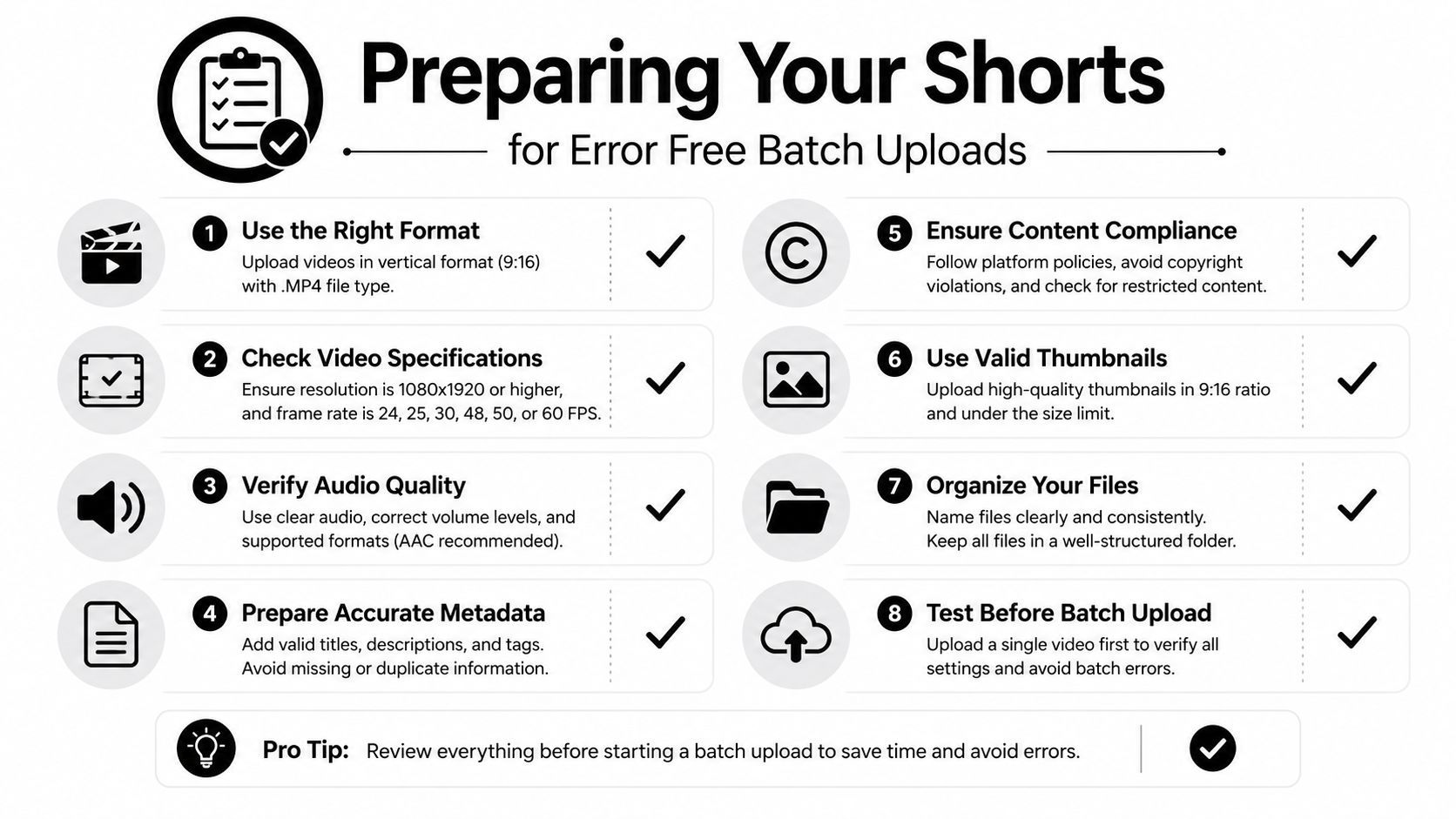
تیز ترین اپ لوڈ سیشن وہ ہے جسے re-export کی ضرورت نہ پڑے۔ فائلیں منتخب کرنے سے پہلے، confirm کریں کہ ہر ویڈیو Short کے معیار پر پورا اترتی ہے اور اس کا filename بغیر guesswork کے صحیح metadata سے match ہو سکتا ہے۔
YouTube کی programmatic upload documentation Shorts کے لیے dedicated Shorts endpoint کی بجائے same general video upload system استعمال کرتی ہے۔ Practical terms میں، vertical 9:16 ویڈیوز تیار کریں، عام طور پر 60 seconds یا کم، اور widely supported export combination کے لیے MP4 with H.264 استعمال کریں (YouTube Data API upload documentation)۔
Publishing order کی mirror کرنے والا file system استعمال کریں
بیچ کے لیے ایک فولڈر بنائیں، پھر ہر فائل کو clear sequence اور topic کے ساتھ نام دیں۔ 01-topic-hook.mp4، 02-topic-demo.mp4، اور 03-topic-mistake.mp4 جیسا pattern drafts کے درمیان فائل identify کرنا آسان بناتا ہے۔ Vague names جیسے final-final2.mp4 سے بچیں، خاص طور پر جب متعدد ویڈیوز similar footage شیئر کریں۔
Supporting assets قریب رکھیں۔ اگر آپ custom thumbnails استعمال کریں، تو image کو matching base name دیں تاکہ 02-topic-demo.mp4 02-topic-demo.jpg کے ساتھ pair ہو۔ Consistent exports بھی اہم ہیں۔ Codecs، frame sizes، یا audio settings مکس کرنا uneven processing results پیدا کر سکتا ہے اور troubleshooting مشکل بنا دیتا ہے۔
YouTube Studio سے باہر metadata تیار کریں
ایک spreadsheet ہر سوال کا جواب دے جسے Studio پوچھے گا۔ ہر Short کے لیے ایک row استعمال کریں اور شامل کریں:
- Title: اپ لوڈ سے پہلے final title لکھیں، filename پر انحصار یا dashboard میں improvisation کی بجائے۔
- Description: Opening sentence، relevant links، اور recurring hashtags پہلے تیار کریں۔
- Thumbnail: Exact thumbnail filename ریکارڈ کریں یا Short کو selected frame کے لیے ready mark کریں۔
- Visibility: فیصلہ کریں کہ draft private رہے، public ہو جائے، یا schedule time ملے۔
- Review status: Metadata، thumbnail، captions، اور final playback review کے لیے simple checkbox شامل کریں۔
یہاں آپ reusable production habits بھی بنا سکتے ہیں۔ اگر آپ کی ٹیم متعدد platforms کے لیے بہت سارے visual assets بناتی ہے، تو batch processing for social posts کے broader workflow principles source files اور repeated production steps کو organize کرنے میں مدد کریں گے distribution سے پہلے۔
مقصد review ختم کرنا نہیں۔ مقصد writing اور decision-making کو upload interface سے دور لے جانا ہے، جہاں distractions اور similarly named drafts avoidable errors پیدا کرتے ہیں۔ اگر آپ ابھی system develop کر رہے ہیں تو پہلا batch modest رکھیں، پھر spreadsheet اور naming convention reliable محسوس ہونے پر Studio کی native limit کی طرف بڑھیں۔
یہاں ایک مختصر pre-upload check ہے:
- Confirm کریں کہ ویڈیو vertical ہے اور consistently exported ہے۔
- Verify کریں کہ filename صحیح spreadsheet row سے match کرتا ہے۔
- Title، description، hashtags، اور thumbnail asset چیک کریں۔
- Intended privacy setting اور schedule time confirm کریں۔
- صرف finished فائلیں upload folder میں منتقل کریں۔
ایک visual walkthrough desktop process کو ایک ساتھ فٹ ہونے میں مدد کر سکتا ہے:
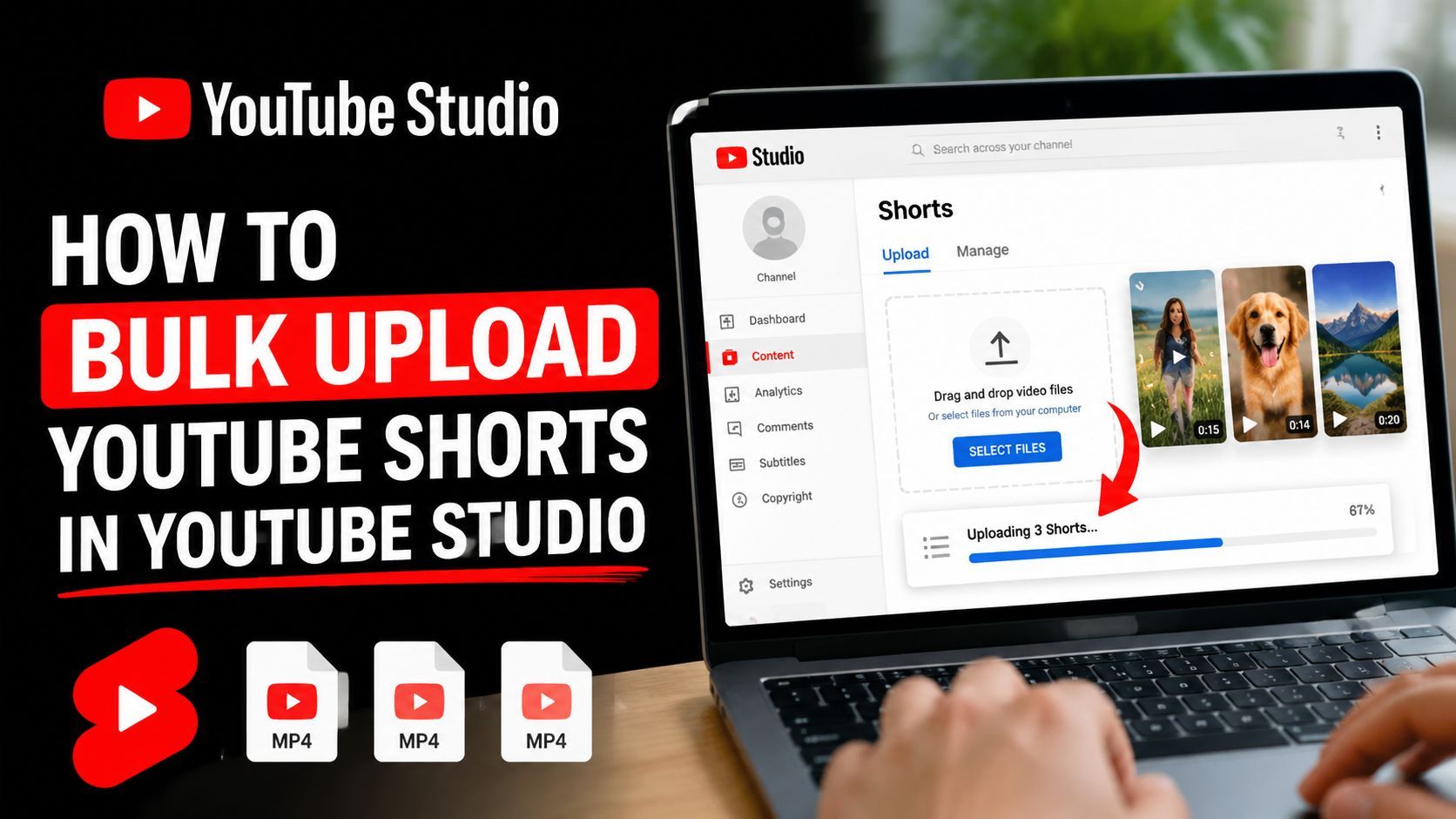
YouTube Studio میں YouTube Shorts کا بلک اپ لوڈ کیسے کریں
Desktop Studio workflow screens کا sequence ہے، single upload action نہیں۔ تیار فولڈر اور spreadsheet پہلے کھولیں، پھر Studio individual video drafts بناتے ہوئے دونوں کو available رکھیں۔
Multi-file اپ لوڈ شروع کریں
- Desktop browser سے YouTube Studio میں sign in کریں۔
- Upper-right corner میں Create کلک کریں، پھر Upload videos منتخب کریں۔
- File picker میں، تیار Shorts ایک ساتھ منتخب کریں۔ Documented desktop limit 15 files تک per batch ہے۔
- Select کلک کریں یا file choice confirm کریں، پھر Studio میں upload cards appear ہونے کا انتظار کریں۔
- Progress indicators دیکھیں۔ ایک فائل upload ختم ہو سکتی ہے جبکہ اس کا processing status pending ہو، اس لیے cards settle ہونے تک page open رکھیں۔
- Individual video card منتخب کر کے اس کی details کھولیں۔ Card list یا draft controls استعمال کر کے batch میں آگے بڑھیں۔
اگر کوئی فائل selection یا processing کے دوران fail ہو جائے، تو اس video card پر message پڑھیں۔ Failed item ہٹائیں، local فائل correct کریں، اور دوبارہ اپ لوڈ کریں بجائے اس کے کہ Studio retry کرے گا یہ assume کریں۔ ایک ویڈیو جو successfully اپ لوڈ ہو جائے وہ اب بھی draft details save ہونے تک incomplete رہ سکتی ہے۔
Draft details مکمل کریں
ہر ویڈیو کے لیے، جب Studio EDIT DRAFT control available کرے تو منتخب کریں، جیسا کہ YouTube Help میں بیان ہے۔ Details screen میں title اور description fields، thumbnail controls، audience settings، اور دیگر publishing options ہوتے ہیں۔ Save کرنے سے پہلے displayed draft کو matching spreadsheet row سے compare کریں۔
Show more controls استعمال کریں جب initial view میں نظر نہ آنے والی settings کی ضرورت ہو۔ اگر title، description، یا thumbnail missing ہو، تو اگلی کھولنے سے پہلے اس draft کو fix کریں۔ Unfinished کام باقی ہونے تک visibility setting کو Private پر رکھیں، پھر draft save کریں اور batch list میں واپس آئیں۔
ہر مکمل Short کو schedule کریں
Finished draft کی visibility section کھولیں اور Schedule منتخب کریں۔ Date اور time منتخب کریں، displayed time zone چیک کریں، پھر Schedule کلک کر کے setting commit کریں۔ Studio وہ timing صرف current ویڈیو پر apply کرتا ہے، اس لیے مختلف release time والے ہر Short کے لیے action repeat کریں۔
Save کرنے کے بعد، scheduled content list کھولیں اور ہر ویڈیو کے پاس visible date اور time چیک کریں۔ اگر کوئی draft اب بھی Private دکھائے، یا time غائب ہو، تو اس ویڈیو کو دوبارہ کھولیں اور setting correct کریں۔ اپ لوڈ تب ختم ہوتا ہے جب ہر card نے details save کر لی ہوں اور intended publishing status ہو، file transfer complete ہونے پر نہیں۔
Native اپ لوڈ سے آگے Scheduling اور Automation Options
Native Studio direct control اور YouTube تک محدود calendar کے لیے strong fit ہے۔ یہ فائلیں اور settings کو آپ کے channel میں رکھتا ہے، لیکن metadata اور scheduling stages پر workflow manual رہتا ہے۔ Third-party tools repeated platform کام کم کر سکتے ہیں، جبکہ API-based process custom internal systems کو support کر سکتا ہے۔
| Method | Best For | Bulk Limit | Scheduling Control |
|---|---|---|---|
| Native YouTube Studio | Creators جو directly YouTube پر publish کریں | Desktop intake session per 15 files تک، YouTube's Help Center کے مطابق | Individual draft completion اور scheduling |
| Third-party scheduler | Teams جو YouTube کو دیگر social channels کے ساتھ coordinate کریں | Tool اور account workflow پر منحصر | Calendar-based queues، platform-specific captions، اور centralized review |
YouTube Data API videos.insert | Developers اور production teams جو internal pipeline بنا رہے ہوں | API access، authorization، اور implementation choices پر منحصر | Programmable upload اور metadata handling، scheduling logic team کی بنائی ہوئی |
جب control سب سے اہم ہو تو native Studio منتخب کریں
Studio least complicated route ہے۔ آپ ہر draft کو اسی environment میں inspect کر سکتے ہیں جہاں Short publish ہوگا، اور آپ کو کوئی اور service connect کرنے کی ضرورت نہیں۔ Trade-off واضح ہے: titles، descriptions، visibility، اور timing اب بھی video-by-video توجہ مانگتے ہیں۔
Distribution کام کے لیے scheduler استعمال کریں
Third-party scheduler تب زیادہ sense رکھتا ہے جب same creative batch کو متعدد platforms کے لیے adapt کرنا ہو۔ یہ content calendar کو centralize کر سکتا ہے اور repeated uploads کم کر سکتا ہے، لیکن آپ کو account permissions، supported YouTube features، thumbnail behavior، اور tool کا platform-specific metadata ہینڈل کرنے کا طریقہ چیک کرنا ہوگا۔
مفید سوال یہ نہیں کہ automation تیز تر لگتی ہے۔ پوچھیں کہ کیا یہ آپ کے channel کی review steps محفوظ رکھتی ہے۔ Small business automation پر guidance یہاں مددگار ہے کیونکہ اچھا automation system repetitive handoffs ہٹاتا ہے بغیر decisions کو چھپائے جو اب بھی human کو چاہیے۔
Custom pipeline کے لیے API پر غور کریں
Programmatic publishing کے لیے، YouTube standard videos.insert upload flow استعمال کرتا ہے OAuth 2.0 authorization اور youtube.upload scope کے ساتھ۔ Official API documentation upload method کی وضاحت کرتی ہے، لیکن teams کو اب بھی اپنی file validation، metadata mapping، error handling، scheduling logic، اور review controls بنانی پڑتی ہیں (YouTube Data API upload guide)۔
Applicable vertical اور duration requirements پورے کرنے والی Shorts کو اس مقصد کے لیے normal video uploads کی طرح ہینڈل کیا جاتا ہے۔ یہ developers کے لیے convenient ہے، لیکن اس کا مطلب یہ بھی ہے کہ API creative classification، metadata quality، یا publishing judgment کو magically حل نہیں کرے گا۔ Automation تب سب سے مفید ہے جب content system پہلے ہی disciplined ہو۔
Shorts کو بلک میں اپ لوڈ کرتے وقت Avoid کرنے والی عام غلطیاں
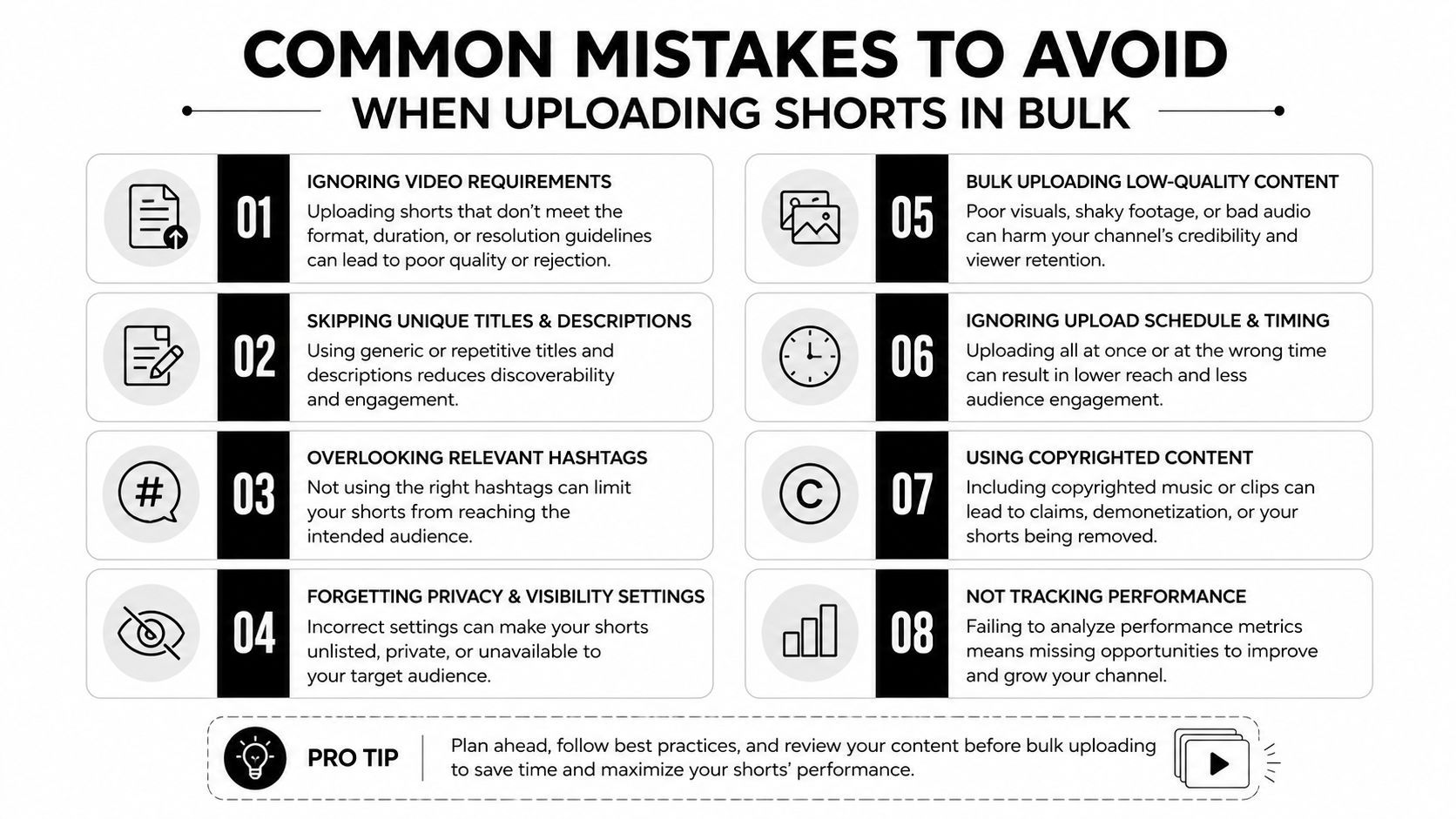
زیادہ تر failed batches غلطی سے wrong upload button کلک کرنے کی وجہ سے fail نہیں ہوتے۔ وہ fail ہوتے ہیں کیونکہ file-to-metadata relationship editing folder اور scheduled content list کے درمیان کہیں ٹوٹ جاتا ہے۔
ایک mismatched title اچھی Short کو بعد میں identify کرنا مشکل بنا دیتا ہے۔ Rushed description اہم link چھوڑ سکتی ہے۔ Final check کے بغیر scheduled drafts کا گروپ wrong thumbnail یا unintended visibility setting کے ساتھ publish ہو سکتا ہے۔
Metadata mapping کی حفاظت کریں
ہر فائل کے لیے ایک spreadsheet row استعمال کریں اور title لکھنے سے پہلے filename row میں copy کریں۔ یہ چھوٹا step متعدد Shorts same topic cover کرنے پر stable reference دیتا ہے۔ Processing ختم ہونے کے بعد similar drafts distinguish کرنے کے لیے memory پر بھروسہ نہ کریں۔
ان failure points پر نگاہ رکھیں:
- Inconsistent naming: Vague filename wrong draft select کرنا آسان بنا دیتا ہے۔
- Duplicate titles: Similar titles calendar میں clarity کم کرتے ہیں اور later reporting مشکل بناتے ہیں۔
- Unfinished descriptions: Missing call to action یا link اکثر بتاتا ہے کہ draft کبھی reviewed نہ ہوا۔
- Incorrect format: Intended vertical Short specifications نہ پوری کرنے والی فائل کو reprocessing یا re-export کی ضرورت پڑ سکتی ہے۔
- Premature publishing: Batch incomplete ہونے پر draft public چھوڑنا review buffer ہٹا دیتا ہے۔
- Collapsed timing: ہر item کو ایک ساتھ schedule کرنا messy publishing calendar بنا دیتا ہے deliberate cadence کی بجائے۔
- Skipped verification: Saved draft کا intended schedule ہونے تک کبھی assume نہ کریں جب تک scheduled list چیک نہ کریں۔
- Overfilled batches: ہر session میں maximum upload capacity استعمال کرنا unnecessary metadata pressure پیدا کر سکتا ہے۔
ایک day-before review کو quality gate سمجھیں، optional ritual نہیں۔ ہر upcoming Short کا title، description، thumbnail، visibility، اور schedule confirm کریں۔ Consistently publish کرنا upload intake سے چند منٹ بچانے سے زیادہ valuable ہے اور پھر live content کے بعد avoidable mistakes correct کرنے سے۔
Consistent Shorts Publishing کے لیے Repeatable System بنائیں
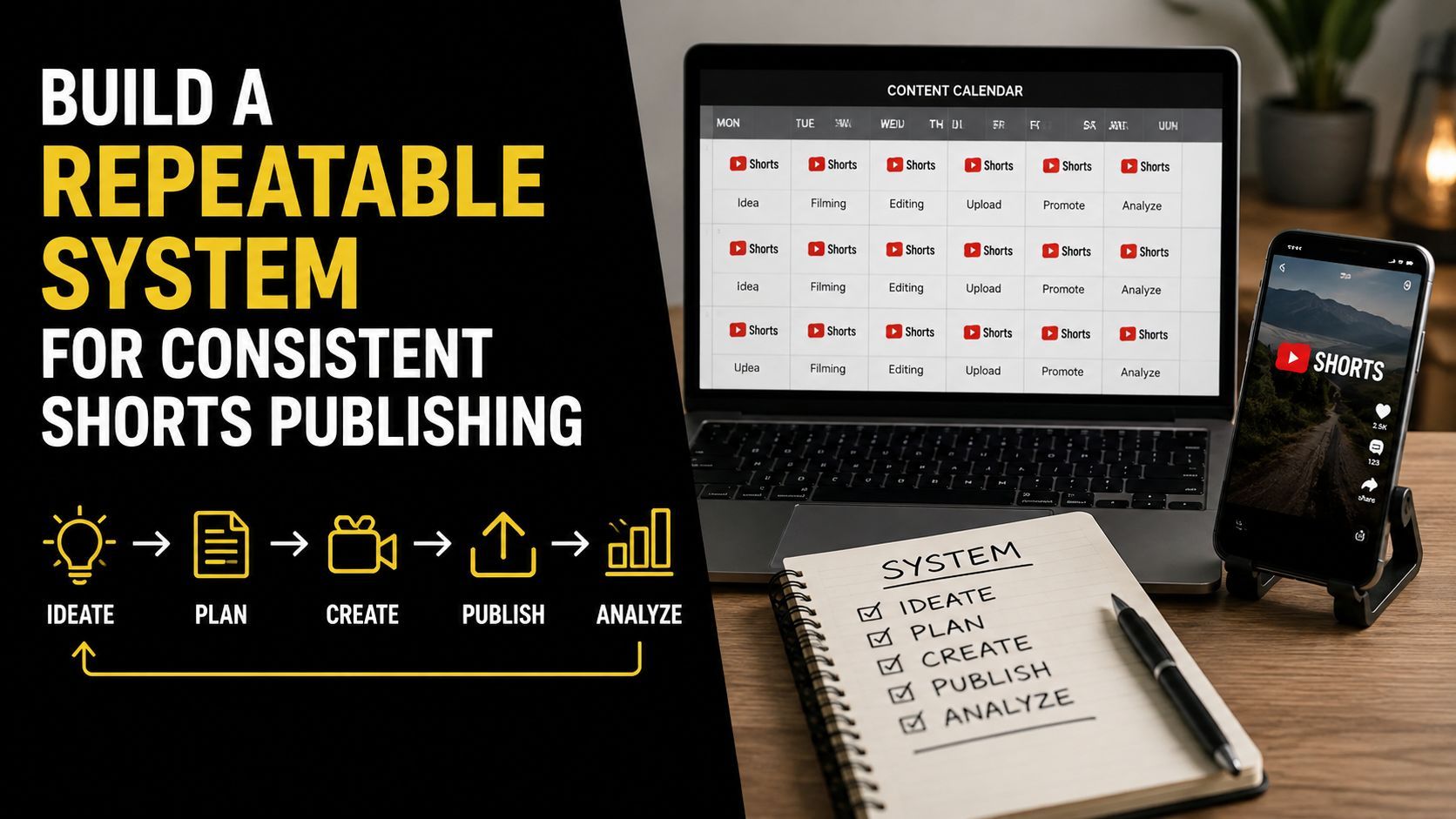
Batch day scheduled Shorts کے ساتھ ختم ہونا چاہیے، unfinished drafts کے فولڈر سے نہیں۔ Workflow کو theme کے گرد بنائیں، پھر production، metadata، upload، اور verification الگ کریں۔ یہ structure 5 سے 15 ویڈیوز process کرنا آسان بناتی ہے بغیر ایک missing field کے پورے queue کو delay کیے۔
Creative decisions کو upload day سے دور رکھیں۔ Edits پہلے ختم کریں، پھر spreadsheet میں titles، descriptions، visibility settings، اور publish times تیار کریں۔ ہر row کو اس کی فائل سے match کریں، finished ویڈیوز کو YouTube Studio میں ایک ساتھ اپ لوڈ کریں، اور انہیں individually schedule کرنے سے پہلے drafts مکمل کریں۔
ایک سادہ ہفتہ وار rhythm
- Create: ایک topic یا format کے گرد connected group بنائیں۔
- Package: Consistently export کریں اور matching metadata تیار کریں۔
- Stage: Batch اپ لوڈ کریں اور drafts private چھوڑ دیں۔
- Schedule: Publish times assign کریں، پھر saved schedule چیک کریں۔
- Review: کچھ بھی live ہونے سے پہلے upcoming queue inspect کریں۔
Spreadsheet اس process کا control layer ہے۔ یہ دکھاتا ہے کہ کون سی Shorts ready ہیں، کس metadata کو review کی ضرورت ہے، اور کون سے items کو ابھی schedule چاہیے۔ Workflow stable ہونے پر batch size gradually بڑھائیں بجائے native upload limit کو ہر بار بھرنے کے۔
YouTube سے آگے distribute کرنے والے creators کے لیے، ShortGenius scriptwriting، image generation، video assembly، voiceovers، editing، project organization، اور social scheduling کو ایک workspace میں لاتا ہے۔ Hook quality اب بھی affect کرتی ہے کہ viewer رہے گا یا نہیں، اس لیے یہ three-second hook examples for founders ہر Short کے opening moment کو shape کرنے میں مدد کر سکتے ہیں۔
ایک repeatable batch day سے شروع کریں۔ Metadata یا scheduling errors کے بغیر کئی cycles کے بعد، queue کو carefully بڑھائیں۔
ShortGenius (AI Video / AI Ad Generator) creators کو Shorts series کو idea سے publishing تک organize کرنے کے لیے ایک جگہ دیتا ہے۔ اسے استعمال کریں جب separate folders، spreadsheets، اور scheduling tools unnecessary handoffs پیدا کر رہے ہوں۔