یوٹیوب پر ویڈیو کیسے اپ لوڈ کریں: 2026 کے لیے مکمل رہنما

اس مکمل رہنما کے ساتھ یوٹیوب پر ویڈیو اپ لوڈ کرنا سیکھیں۔ بنیادی باتوں سے آگے بڑھ کر ڈیسک ٹاپ اور موبائل پر سیٹنگز، SEO اور تلاش میں نظر آنے کی مہارت حاصل کریں۔
YouTube پر ویڈیو اپ لوڈ کرنا آسان ہے۔ آپ 'Create' icon دبائیں، اپنی ویڈیو فائل منتخب کریں، اور آپ چل پڑے۔ لیکن YouTube پر ویڈیو کو کامیاب بنانا؟ یہ بالکل مختلف کھیل ہے۔ اصل کام—اسٹریٹجک حصہ—آپ فائل منتخب کرنے بعد شروع ہوتا ہے۔
یوٹیوب اپ لوڈ کو ماسٹر کرنے کیوں ضروری ہے گروتھ کے لیے
دیکھیں، اب صرف ویڈیو کو YouTube پر پھینک دیں اور بہترین کی امید لگائیں، یہ کام نہیں کرتا۔ پلیٹ فارم بھرا ہوا ہے۔ نمایاں ہونے کے لیے، آپ کو ہر اپ لوڈ کو پروڈکٹ لانچ کی طرح ٹریٹ کرنا پڑتا ہے۔ یہ مائنڈ سیٹ اب اختیاری نہیں؛ یہ ہر اس شخص کا بیس لائن ہے جو سامعین بنانے کے سنجیدہ ہے۔
مسابقت کی وسعت کے بارے میں سوچیں۔ 2026 میں، ہر منٹ، تخلیق کار 500 hours سے زیادہ نئی ویڈیو کنٹینٹ اپ لوڈ کر رہے ہیں۔ یہ 720,000 hours نئی فوٹیج ہے جو پلیٹ فارم پر ہر روز آتی ہے—ایک حجم جو 2022 سے مسلسل زیادہ ہے۔ آپ صرف ویوز کے لیے مقابلہ نہیں کر رہے؛ آپ بڑے سامعین کی توجہ کے ایک چھوٹے سے حصے کے لیے لڑ رہے ہیں، جیسے بھارت کے 467 million صارفین یا US کے 246 million۔
دستی کیوریشن سے AI پر مبنی ڈسکوری تک
اب یقین کرنا مشکل ہے، لیکن جب YouTube 2005 میں لانچ ہوا، تو بانیوں Chad Hurley، Steve Chen، اور Jawed Karim نے مبینہ طور پر ویڈیوز کو ہاتھ سے ریویو کیا تھا۔ یہ آج کی حقیقت سے ایک کائنات دور ہے، جہاں 2.7 billion لوگ ماہانہ لاگ ان کرتے ہیں اور 1 billion hours سے زیادہ کنٹینٹ روزانہ دیکھتے ہیں۔
آج، YouTube ایک انتہائی جدید AI recommendation engine پر چلتا ہے۔ یہ الگورتھم گیٹ کیپر ہے، اور یہ آپ کے اپ لوڈ کے ڈیٹا کو استعمال کرتا ہے تاکہ فیصلہ کرے کہ کون—اگر کوئی—آپ کی ویڈیو دیکھے گا۔
آپ کا ٹائٹل، ڈسکرپشن، تھمب نیل، اور ٹیگز اب سادہ لیبلز نہیں۔ یہ YouTube الگورتھم کو دینے والے براہ راست حکم ہیں۔ انہیں درست کرنا آپ کا سب سے طاقتور طریقہ ہے کہ آپ کا کنٹینٹ کون دیکھے۔
ایک اچھی پلاننگ والا اپ لوڈ الگورتھم کو واضح روڈ میپ دیتا ہے: یہ میری ویڈیو کس بارے میں ہے، یہ کس کے لیے ہے، اور یہ کیوں دیکھنے کے لائق ہے۔ اگر آپ یہ چھوڑ دیں، تو آپ کی ویڈیو گم ہو سکتی ہے، غلط لوگوں کو دکھائی جا سکتی ہے، یا صرف دفن ہو سکتی ہے۔
کنٹینٹ کریئٹرز کے لیے نیا معیار
جو بھی YouTube کو پروفیشنلی استعمال کر رہا ہے—تخلیق کار، مارکیٹرز، برانڈز—کام فائنل کٹ ایکسپورٹ کرنے پر ختم نہیں ہوتا۔ اپ لوڈ کا عمل پروڈکشن کا اہم مرحلہ ہے جسے اپنی الگ اسٹریٹجی کی ضرورت ہے۔
یہ دیکھیں کہ عملی طور پر اسٹریٹجک اپ لوڈ کیسا نظر آتا ہے:
- SEO-Driven Titles: ہیڈ لائنز لکھنا جو نہ صرف توجہ کھینچیں بلکہ وہ کلیدی الفاظ بھی بھرپور ہوں جو لوگ واقعی سرچ کر رہے ہیں۔
- Compelling Descriptions: اس جگہ کو استعمال کریں تاکہ ناظر کو ہک کریں، سیاق دیں، اہم لنکس ڈالیں، اور مزید متعلقہ کلیدی الفاظ شامل کریں۔
- High-Impact Thumbnails: کسٹم تھمب نیل ڈیزائن کریں جو اسکرین پر چمکے اور درست طور پر بتائے کہ ویڈیو کس بارے میں ہے۔
- Strategic Tagging: جنرل اور انتہائی مخصوص ٹیگز کا مکس استعمال کریں تاکہ YouTube کو آپ کی ویڈیو کے موضوع کا مکمل نقشہ ملے۔
ان تفصیلات کو درست کرنا ڈسکور ہونے کی بنیاد ہے۔ اسی طرح، دلچسپ ویڈیو ایڈز بنانا اپنا منفرد طریقہ طلب کرتا ہے، جس کے بارے میں آپ ہمارے AI ad generator گائیڈ سے مزید سیکھ سکتے ہیں۔ YouTube کی ہجوم بھری دنیا میں، ہر میٹا ڈیٹا کا معاملہ ہے۔
ڈیسک ٹاپ پر اپنی ویڈیو YouTube کو اپ لوڈ کریں
فون سے اپ لوڈ کرنا تیز اور آسان ہے، لیکن YouTube Studio کا ڈیسک ٹاپ ورژن وہ جگہ ہے جہاں آپ واقعی اپنی ویڈیو کو کامیابی کے لیے فائن ٹیون کر سکتے ہیں۔ اسے اپنے چینل کے کمانڈ سینٹر کی طرح سوچیں۔ یہ سب سے زیادہ کنٹرول دیتا ہے اور یہ وہ طریقہ ہے جو ہر سنجیدہ تخلیق کار کے لیے بہترین ہے جو ویڈیو کی پرفارمنس اور رسائی چاہتا ہے۔
شروع کرنا آسان ہے۔ YouTube Studio پر جائیں، اوپر دائیں کونے میں ‘Create’ بٹن کلک کریں، اور ‘Upload videos’ منتخب کریں۔ وہاں سے، آپ اپنی ویڈیو فائل کو پاپ اپ ونڈو میں ڈریگ کر سکتے ہیں یا کمپیوٹر میں براؤز کر کے تلاش کریں۔ یہ ایک عمل اپ لوڈ شروع کر دیتا ہے، لیکن اگلی تفصیلات جو آپ بھرتے ہیں وہی اصل فرق پیدا کرتی ہیں۔
اگر آپ پورے عمل کا برڈز آئی ویو چاہتے ہیں، تو یہ complete guide on how to post on YouTube from start to finish شاندار وسائل ہے۔ یہ نئے آنے والوں کے لیے بہترین ہے اور تجربہ کار تخلیق کاروں کے لیے ٹھوس ریفریشر۔
طاقتور ٹائٹل بنانا
پہلی چیز جس پر آپ کام کریں گے Title ہے، اور یہ arguably وہ سب سے اہم ٹیکسٹ ہے جو آپ لکھیں گے۔ اس کے دو کام ہیں: یہ شخص کی توجہ پکڑے اور YouTube کے الگورتھم کو بالکل بتائے کہ آپ کی ویڈیو کس بارے میں ہے۔ آپ کو 100 characters ملتے ہیں، تو ہر ایک کو شمار کریں۔
ایک عام غلطی جو میں دیکھتا ہوں وہ ہے مبہم ٹائٹل جیسے "My Thoughts on Summer." یہ کافی نہیں۔ بہت بہتر آپشن ہوگا "5 Must-Have Summer Gadgets for 2026 (You Won't Believe #3)." فرق دیکھیں؟ دوسرا مخصوص ہے، کلیدی لفظ "Summer Gadgets" استعمال کرتا ہے، اور تجسس پیدا کرتا ہے۔ ہمیشہ اپنا مرکزی کلیدی لفظ ٹائٹل کے شروع میں رکھنے کی کوشش کریں تاکہ الگورتھم کو زیادہ وزن ملے۔
Pro Tip: اپ لوڈ دبانے سے پہلے، اپنی خام ویڈیو فائل کا نام تبدیل کر دیں اور ٹارگٹ کلیدی لفظ شامل کریں۔ مثال کے طور پر، "summer-gadgets-2026-review.mp4." یہ ایک چھوٹا، بیک اسٹیج ٹرک ہے جو YouTube کو آپ کی ویڈیو کے موضوع کا ابتدائی اشارہ دیتا ہے۔
ڈسکوری کے لیے ڈسکرپشن بنانا
اگلا Description ہے، ایک جگہ جو اکثر نظر انداز کی جاتی ہے لیکن ویڈیو کو ڈسکور ہونے کے لیے سونے کی کان ہے۔ یہاں آپ ویڈیو بیچتے ہیں، اضافی ویلیو دیں، اور الگورتھم کو مزید سیاق دیں۔ پہلی دو یا تین لائنز سب سے اہم ہیں کیونکہ یہ سرچ رزلٹس میں نظر آتی ہیں "Show more" کلک کرنے سے پہلے۔
اس قیمتی جگہ کو استعمال کریں تاکہ ٹائٹل میں کیے وعدے کو بڑھائیں۔ ہماری گیجٹ ویڈیو کے لیے، اچھا ہک ہوگا: "گर्मی کو اپ گریڈ کرنے کے لیے تیار؟ اس ویڈیو میں، میں پانچ شاندار گیجٹس ان باکس کر رہا ہوں اور ٹیسٹ کر رہا ہوں جو موسم کا لطف اٹھانے کا طریقہ بدل دیں گے۔"
اس ابتدائی ہک کے نیچے، ڈسکرپشن کے باقی حصے کو اپنے سامعین اور الگورتھم دونوں کی خدمت کے لیے سٹرکچر کریں۔
- اپنے کنٹینٹ کو بڑھائیں: ویڈیو کے کلیدی پوائنٹس کا مختصر سمری لکھیں۔ آپ ٹائم سٹیمپس بھی شامل کر سکتے ہیں تاکہ چیپٹرز بنائیں، جو ناظرین کی نیویگیشن میں مدد دیتے ہیں اور سرچ میں بہتر ویزیبلٹی بھی دیتے ہیں۔
- اہم لنکس شامل کریں: یہ آپ کی جگہ ہے affiliate links، سوشل میڈیا پروفائلز، آپ کی ویب سائٹ، یا چینل کی دیگر متعلقہ ویڈیوز کے لنکس کے لیے۔
- متعلقہ Hashtags شامل کریں: سب سے نیچے تین کلیدی hashtags ڈالیں (مثال کے طور پر، #SummerGadgets #TechReview #2026Tech)۔ یہ ویڈیو کے ٹائٹل کے اوپر نظر آئیں گے اور YouTube کو کیٹیگری کرنے میں مدد دیں گے۔
سامعین اور Playlists کو کنفیگر کریں
"Details" صفحہ نیچے اسکرول کرنے پر، آپ Audience سیکشن پر پہنچیں گے۔ یہ بڑا ہے، اور قانون کے مطابق لازمی ہے۔ آپ کو اعلان کرنا پڑتا ہے کہ آپ کی ویڈیو "Made for Kids" ہے یا نہیں۔ غلط کرنے سے جرمانے ہو سکتے ہیں اور کمنٹس اور personalized ads جیسی کلیدی فیچرز بند ہو جائیں گی، تو ایمانداری سے جواب دیں۔
Playlists ایک اور ٹول ہے جو حیرت انگیز طور پر بڑا اثر ڈال سکتا ہے۔ ویڈیو کو پلے لسٹ میں شامل کرنا سیکنڈ لگتا ہے، لیکن یہ ناظرین کو آپ کا کنٹینٹ binge-watch کرنے کی ترغیب دیتا ہے۔ جب ایک ویڈیو ختم ہو، تو پلے لسٹ کی اگلی خود بخود شروع ہو جاتی ہے، جو آپ کے چینل کے کل watch time کو بڑھاتی ہے—YouTube الگورتھم کے لیے اہم میٹرک۔
آخر میں، آپ Thumbnail پر پہنچیں گے۔ یہ شاید آپ کا سب سے اہم فیصلہ ہو۔ YouTube کچھ auto-generated آپشنز پیش کرے گا، لیکن آپ کو ہمیشہ کسٹم تھمب نیل اپ لوڈ کرنا چاہیے۔ یقینی بنائیں کہ اس کا resolution 1280x720 pixels ہو اور 2MB سے کم۔ bold، پڑھنے میں آسان ٹیکسٹ اور ہائی کنٹراسٹ کلرز استعمال کریں تاکہ یہ چمکے۔ بہترین تھمب نیل کلک کماتا ہے؛ اس کے بغیر، آپ کا سارا محنت ضائع ہو سکتی ہے۔
فون سے ویڈیوز کیسے اپ لوڈ کریں
ایک ایسی دنیا میں جہاں ٹرینڈز منٹوں میں پھیل جاتے ہیں، فون سے براہ راست YouTube ویڈیو اپ لوڈ کرنا صرف ایک اچھا ٹرک نہیں—یہ جدید تخلیق کار کے ٹول کٹ کا بنیادی حصہ ہے۔ یہ ٹرینڈ پر جمپ کرنے، خود بخود لمحے شیئر کرنے، یا Short کو لائیو کرنے کا طریقہ ہے قبل اس کے کہ بات آگے بڑھ جائے۔ موبائل اپ لوڈ عمل کو جاننا بڑا فائدہ ہے۔
سب کچھ YouTube app کے اندر شروع ہوتا ہے۔ صرف اسکرین کے نیچے بڑا ‘+’ بٹن ٹیپ کریں۔ یہ آپ کا کریئٹر مینو کھولتا ہے، جہاں آپ ‘Upload a video’ دبائیں گے۔ وہاں سے، آپ فون کے camera roll سے کوئی بھی ویڈیو فائل لے سکتے ہیں۔ یہ سادہ کنکشن ہی ہے جو لمحات کو کیپچر اور شیئر کرنے کو اتنا مؤثر بناتا ہے۔
موبائل اپ لوڈ شروع کریں
ویڈیو منتخب کرنے کے بعد، app آپ کو 'Add details' اسکرین پر لے جاتا ہے۔ اسے موبائل کمانڈ سینٹر کی طرح سوچیں جو ویڈیو کو تیار کرنے کے لیے ہے۔ یہ ڈیسک ٹاپ ورژن سے بہت سادہ لگ سکتا ہے، لیکن ٹھوس لانچ کے لیے تمام ضروریات یہاں ہیں۔
یہاں آپ ٹائٹل اور ڈسکرپشن درج کریں گے اور ویڈیو کی visibility کا فیصلہ کریں گے۔ آپ تھمب نیل بھی منتخب کر سکتے ہیں۔ YouTube ویڈیو کے کچھ random frames پیش کرے گا، لیکن میں ہمیشہ فون کی photo gallery سے کسٹم امیج اپ لوڈ کرنے کی تجویز دیتا ہوں۔ یہ ناظر کی آنکھ پکڑنے میں دنیا کا فرق ڈالتا ہے۔
چند ٹیپوں میں ریکارڈنگ سے اپ لوڈ تک جانا game-changer ہے۔ یہ بھولنا آسان ہے کہ 2012 سے پہلے، یہ کلنکی، صرف ڈیسک ٹاپ عمل تھا۔ اس سال موبائل apps کے آنے نے کھیل بدل دیا، اور دنیا بھر میں تخلیق کاروں میں بڑا اضافہ ہوا۔
یہ رسائی YouTube کی گروتھ کا بڑا ڈرائیور رہی ہے۔ درحقیقت، روزانہ پوسٹ کرنے والے چینلز 5-10x faster گروتھ دیکھ سکتے ہیں ان سے جو صرف ہفتے میں ایک بار پوسٹ کرتے ہیں—ایک pace جو پلیٹ فارم کے حیرت انگیز 200 billion روزانہ ویوز سے فیڈ ہوتا ہے۔ YouTube 2026 تک 2.7 billion صارفین کی طرف بڑھ رہا ہے (بھارت کے 467 million کی قیادت میں)، موبائل کریئیشن پہلے سے کہیں زیادہ اہم ہے۔ ان ٹرینڈز اور YouTube کی تاریخ پر مزید ڈیٹا ان in-depth YouTube statistics میں دیکھیں۔
کلیدی فرق: موبائل بمقابلہ ڈیسک ٹاپ اپ لوڈز
موبائل app speed کے لیے بنایا گیا ہے، لیکن یہ speed کچھ trade-offs کے ساتھ آتی ہے۔ یہ جاننا ضروری ہے کہ app کیا اچھا کرتا ہے اور کیا کمپیوٹر کے لیے بہتر ہے۔ یہ مدد کرتا ہے کہ فوری پبلش کریں یا بعد میں optimization محفوظ کریں۔
موبائل پر آسانی سے کیا کر سکتے ہیں:
- Upload and Publish: ویڈیو کو جلدی باہر نکالیں۔
- Write Titles & Descriptions: بنیادی میٹا ڈیٹا ہینڈل کریں۔
- Set Visibility: Public، Private، یا Unlisted کے درمیان سوئچ کریں۔
- Add to Playlists: چلنے پھرنے میں کنٹینٹ کو منظم رکھیں۔
- Select a Thumbnail: generated frame یا کسٹم امیج استعمال کریں۔
ڈیسک ٹاپ پر بہتر ہے:
- Advanced Tagging: ڈیسک ٹاپ Studio کا dedicated tag section استعمال اور مینیج کرنا بہت آسان ہے۔
- End Screens and Cards: یہ اہم interactive elements صرف کمپیوٹر سے شامل کیے جا سکتے ہیں۔
- Custom Chapters: موبائل ڈسکرپشن میں دستی طور پر ٹائم سٹیمپس ٹائپ کر سکتے ہیں، لیکن ڈیسک ٹاپ کا automatic chapter tool بہت وقت بچاتا ہے۔
- Monetization Details: ad settings کو فائن ٹیون کرنے کے لیے ڈیسک ٹاپ interface کی جگہ اور کنٹرول کی ضرورت ہے۔
- Uploading Subtitles/Captions: .srt files اور دیگر caption formats مینیج کرنا صرف ڈیسک ٹاپ کا کام ہے۔
تو، بہترین workflow کیا ہے؟ بہت سے تخلیق کاروں کے لیے، hybrid approach ہے۔ اگر آپ ShortGenius جیسا ٹول استعمال کر رہے ہیں تیز، بروقت کنٹینٹ بنانے کے لیے، تو موبائل اپ لوڈ perfect ہے۔ آپ ویڈیو generate کر سکتے ہیں اور فوری YouTube پر push کر سکتے ہیں ٹرینڈ ride کرنے کے لیے۔
بڑی، evergreen ویڈیوز کے لیے، آپ فون سے اپ لوڈ کر سکتے ہیں عمل شروع کرنے کے لیے، لیکن Unlisted رکھیں۔ پھر، جب کمپیوٹر پر واپس آئیں، تو finishing touches شامل کریں—end screens، تفصیلی ٹیگز، اور precise chapters—پبلش ہٹانے سے پہلے۔ یہ دونوں جہانوں کا بہترین دیتا ہے: موبائل کی speed اور ڈیسک ٹاپ studio کی طاقت۔
بنیادیوں سے آگے: YouTube کے ایڈوانسڈ اپ لوڈ سیٹنگز کو ماسٹر کریں
تو آپ کا ٹائٹل، ڈسکرپشن، اور تھمب نیل لاک ان ہو گیا۔ یہ اچھی شروعات ہے، لیکن ابھی پبلش نہ ہٹائیں۔ بہت سے تخلیق کار اگلی سیٹنگز کو نظر انداز کر کے miss کر جاتے ہیں، اور ایمانداری سے، یہاں جادو ہوتا ہے۔
یہ ایڈوانسڈ آپشنز ویڈیو کی پرفارمنس بوسٹ کرنے کے آپ کے خفیہ ہتھیار ہیں۔ یہ سادہ اپ لوڈ کو اسٹریٹجک لانچ سے الگ کرتے ہیں۔ اسے فائنل polish کی طرح سوچیں جو ناظرین کو hooked رکھتی ہے اور YouTube الگورتھم کو بتاتی ہے کہ آپ کا کنٹینٹ top-notch ہے۔ یہ فرق ہے صرف ویڈیو باہر نکالنے اور اسے کامیاب بنانے کے درمیان۔
ہر اپ لوڈ سے سب سے زیادہ حاصل کرنے کے لیے، بنیادیوں سے آگے سوچیں اور optimize your videos for YouTube سیکھیں میٹا ڈیٹا سے لے کر ان اہم ایڈوانسڈ سیٹنگز تک۔
ویڈیو ایلیمنٹس استعمال کر کے ناظرین کو دیکھتے رکھیں
ابتدائی تفصیلات کے بعد، YouTube Video Elements پیش کرتا ہے۔ یہ آپ کا موقع ہے کہ ویڈیو پلئیر میں براہ راست interactive features شامل کریں، ناظرین کے لیے آپ کے چینل میں گہرائی تک جانے کے واضح راستے بنائیں۔
-
End Screens: ویڈیو کے آخری 5-20 seconds میں، clickable graphics پاپ اپ کر سکتے ہیں۔ یہ prime real estate ہے! اسے استعمال کریں اپنی ایک اور ویڈیو suggest کرنے، subscribe button push کرنے، یا approved website لنک کرنے کے لیے۔ اچھی جگہ پر End Screen ناظر کے دوسرے چینل پر باؤنس ہونے کے خلاف بہترین دفاع ہے۔ مثال کے طور پر، اگر آپ کا cooking channel ہے، تو "Perfect Sourdough" ویڈیو کو "Sourdough Starter 101" سے لنک کریں۔
-
Cards: یہ بہت subtle ہوتے ہیں۔ Cards چھوٹی، clickable notifications ہیں جو ویڈیو کے کسی بھی پوائنٹ پر نظر آ سکتے ہیں۔ یہ دوسرے کنٹینٹ کا حوالہ دینے کے لیے perfect ہیں بغیر ناظر کی توجہ توڑے۔ فرض کریں آپ نیا smartphone ریویو کر رہے ہیں اور اس کے camera کی الگ ویڈیو کا ذکر کرتے ہیں—آپ اسی لمحے card پاپ اپ کر سکتے ہیں جو اسے لنک کرے۔
YouTube کے Automated 'Checks' پاس کریں
اگلا Checks اسکرین ہے۔ یہ حصہ مکمل طور پر automated ہے، لیکن انتہائی اہم ہے۔ YouTube بیک گراؤنڈ میں آپ کی ویڈیو کو سکین کرتا ہے دو اہم چیزوں کے لیے: copyright claims اور ad-suitability issues۔
اگر آپ نے غلطی سے copyrighted music کا snippet استعمال کیا، تو یہاں flag ہو جائے گا۔ سسٹم پبلش کرنے سے پہلے heads-up دیتا ہے، تاکہ آپ مسئلہ ٹھیک کر سکیں اور ویڈیو demonetized یا، بدتر، blocked ہونے سے بچائیں۔
صحیح Visibility Setting کا انتخاب
checks کلیئر ہونے پر، آپ Visibility اسکرین پر پہنچیں گے۔ یہ قدم اہم ہے—یہ طے کرتا ہے کہ کون آپ کی ویڈیو دیکھے گا اور کب۔ غلط آپشن منتخب کرنے سے آپ کی لانچ اسٹریٹجی مکمل طور پر کمزور ہو سکتی ہے، تو آئیں ہر setting کا مطلب توڑیں۔
صحیح visibility setting کا انتخاب کسی بھی کنٹینٹ اسٹریٹجی کا بنیادی حصہ ہے۔ یہ ٹیبل ہر آپشن کیا کرتا ہے اور بہترین استعمال کیے دکھاتی ہے۔
YouTube Visibility Settings Explained
| Setting | Who Can View | Where It Appears | Best Use Case |
|---|---|---|---|
| Private | صرف آپ اور آپ کے دعوت نامہ والے لوگ ای میل کے ذریعے۔ | یہ مکمل طور پر چھپی ہوئی ہے اور YouTube پر کہیں پبلک طور پر نظر نہیں آتی۔ | ویڈیو بیک اپ سٹور کرنا، یا کلائنٹ یا collaborator کے ساتھ early draft شیئر کرنا feedback کے لیے۔ |
| Unlisted | جو بھی براہ راست لنک رکھتا ہے۔ | سرچ رزلٹس، suggestions، یا آپ کے چینل پیج پر نظر نہیں آئے گی۔ | select group کے ساتھ شیئر کرنا، جیسے private webinar، یا فیملی اور دوستوں کو لنک بھیجنا۔ |
| Scheduled | آپ کی سیٹ کردہ تاریخ اور وقت پر public ہو جائے گی۔ | scheduled time تک private رہتی ہے، پھر public ویڈیو کی طرح کام کرتی ہے۔ | کنٹینٹ بیک لاگ بنانا اور سامعین کے peak hours پر consistently پبلش کرنا۔ |
| Public | YouTube پر ہر کوئی۔ | سرچ، recommendations، اور آپ کے چینل پر نظر آئے گی۔ Subscribers کو notify کیا جائے گا۔ | تمام مین کنٹینٹ ریلیزز کے لیے جب maximum reach اور engagement چاہیے۔ |
جیسا کہ آپ دیکھ سکتے ہیں، ہر setting کا مخصوص مقصد ہے۔ زیادہ تر تخلیق کاروں کے لیے، Scheduled consistent اپ لوڈ شیڈول برقرار رکھنے کے لیے go-to ہے بغیر ہر لانچ کے لیے کمپیوٹر پر ہونے کے۔
Pro Tip: جب آپ ویڈیو schedule کریں، تو اسے Premiere بھی سیٹ کر سکتے ہیں۔ یہ ویڈیو لائیو ہونے سے پہلے public watch page بناتا ہے، countdown اور live chat کے ساتھ۔ یہ standard اپ لوڈ کو community event میں بدل دیتا ہے اور serious hype بناتا ہے۔
پریمیم تجربے کے لیے Chapters اور Captions شامل کریں
chapters اور captions پر نیند نہ کریں۔ میں جانتا ہوں، یہ تھوڑی اضافی محنت لیتے ہیں، لیکن viewer experience اور discoverability میں payoff بہت بڑا ہے۔
Chapters آپ کی ویڈیو کو timed sections میں توڑتے ہیں، ہر ایک کا اپنا ٹائٹل۔ یہ ناظرین کو دلچسپی والے حصوں پر skip کرنے دیتا ہے، جو لمبی tutorials یا reviews کے لیے lifesaver ہے۔ آپ انہیں ویڈیو کی ڈسکرپشن میں ٹائم سٹیمپس ٹائپ کر کے شامل کر سکتے ہیں (جیسے 0:00 Intro اور 1:15 Setting up your camera)۔
یہ سادہ diagram موبائل اپ لوڈ کا basic flow دکھاتی ہے، فائل select کرنے سے visibility سیٹ کرنے تک۔
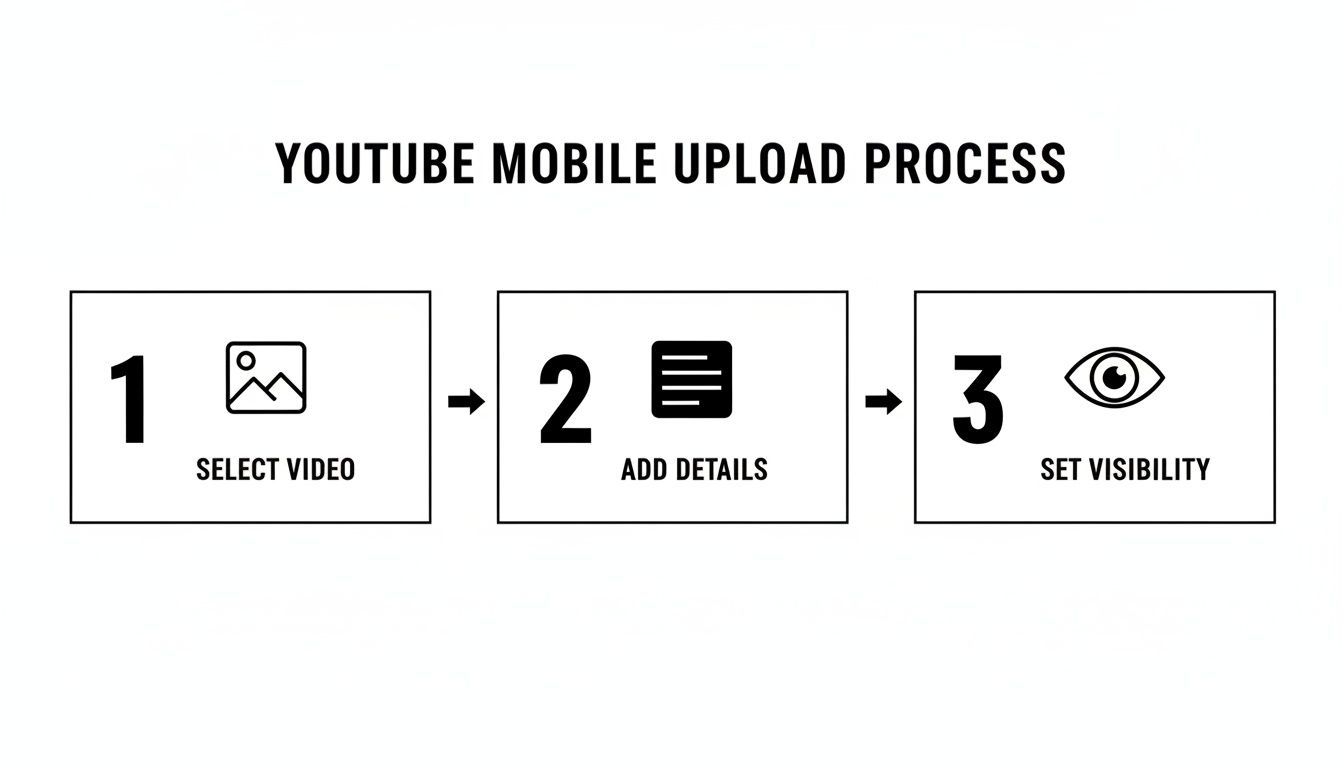
یہ تین قدموں کا سادہ عمل لگتا ہے، لیکن درمیانی "Add Details" مرحلہ chapters کے لیے ٹائم سٹیمپس جیسی آپشنز رکھتا ہے، جو ناظرین کی کنٹینٹ نیویگیشن میں مددگار ہیں۔
Captions، یا subtitles، absolute must ہیں۔ یہ ویڈیوز کو deaf یا hard-of-hearing ناظرین کے لیے accessible بناتے ہیں، اور 73% لوگ جو sound off کے ساتھ ویڈیوز دیکھتے ہیں ان کو نہ بھولیں۔ YouTube کے auto-captions بہتر ہوئے ہیں، لیکن اپنی custom caption file (.srt) اپ لوڈ کرنا accuracy guarantee کرتا ہے۔ بونس کے طور پر، سارا ٹیکسٹ YouTube اور Google سے index ہوتا ہے، جو ویڈیو کو مزید سرچ رزلٹس میں دکھاتا ہے۔
accessible اور visually stunning کنٹینٹ بنانے کی مزید advice کے لیے، بشمول great thumbnails بنانے کے tips، ہمارے ShortGenius image editor گائیڈ دیکھیں۔
سمارٹ ٹولز سے اپنا Workflow خودکار بنائیں
دیکھیں، YouTube grind حقیقی ہے۔ consistent رہنا چینل بڑھانے کی کلید ہے، لیکن یہ burnout کا سب سے تیز طریقہ بھی ہے۔ brainstorming، filming، editing، اور uploading کا cycle relentless لگ سکتا ہے۔ یہاں smart workflow فرق ڈال سکتا ہے، آپ کے چینل کو stress کے ذریعے sustainable system میں بدل کر۔
راز یہ ہے کہ ہر ویڈیو کو frantic، one-off sprint کی طرح نہ ٹریٹ کریں۔ اس کے بجائے، content pipeline بنانے کے بارے میں سوچیں۔ آپ کا ہدف دماغ سے سامعین تک ideas کم سے کم friction کے ساتھ پہنچانا ہو۔ جب آپ یہ nail کر لیں، تو incredible mental energy آزاد ہو جاتی ہے جو واقعی اہم ہے: amazing کنٹینٹ بنانا۔
steady publishing rhythm نہ صرف سامعین کو واپس لاتا ہے؛ یہ YouTube الگورتھم کو powerful signals بھی بھیجتا ہے۔ جب YouTube دیکھتا ہے کہ آپ consistently active ہیں، تو وہ آپ کے چینل کو recommend کرنا شروع کر دیتا ہے اور نئے ناظرین تلاش کرنے میں مدد کرتا ہے۔
AI سے Content Engine بنائیں
یہاں modern tools game-changer ہو سکتے ہیں۔ کیا ہو اگر آپ polished، branded video—script، voiceover، اور سب—چند منٹوں میں generate کر سکیں؟ یہ دور کی خیالی بات نہیں۔ یہ بالکل ShortGenius جیسے platforms کے لیے بنایا گیا ہے۔
یہ robot سے آپ کا کام کروانے کے بارے میں نہیں۔ یہ AI کو tedious parts ہینڈل کرنے دینے کے بارے میں ہے تاکہ آپ creative side پر focus کریں۔ آپ simple concept یا پرانے blog post سے شروع کر سکتے ہیں، اور AI script structure کرنے، natural-sounding voiceover generate کرنے، اور draft video piece کرنے میں مدد کرے گا۔
AI کو اپنی creativity کا replacement نہ سمجھیں۔ اسے اپنا نیا production assistant سمجھیں۔ یہ repetitive کام سنبھالتا ہے، آپ کو ideas polish کرنے اور community سے engage ہونے کا مزید وقت دیتا ہے۔
میں نے marketing teams کو اسے incredible effect سے استعمال کرتے دیکھا ہے۔ وہ ایک case study لیں گی، main points کو AI tool میں plug کریں گی، اور ایک گھنٹے سے کم میں YouTube، TikTok، اور Instagram کے لیے درجن short video variations لے لیں گی۔ یہ speed اور scale پہلے ایک پورے production team کو چاہیے تھی۔ یہ existing text سے ویڈیو کنٹینٹ جلدی بنانے کا شاندار طریقہ بھی ہے، اور آپ see how text-to-video models work دیکھ سکتے ہیں۔
Scheduling کی اسٹریٹجک طاقت
جب ویڈیو تیار ہو جائے، تو صرف "Publish" نہ ہٹائیں۔ uploads schedule کرنا convenience سے زیادہ ہے؛ یہ بڑا strategic advantage ہے۔ content کا backlog بنا کر، آپ last-minute scramble روک سکتے ہیں اور intention کے ساتھ پبلش کر سکتے ہیں۔
آپ یہاں data کا فائدہ اٹھا سکتے ہیں۔ YouTube Analytics میں جائیں اور دیکھیں کہ آپ کے سامعین کب سب سے active ہوتے ہیں۔ ویڈیوز کو ان peak hours سے پہلے live schedule کر کے، آپ یقینی بناتے ہیں کہ کنٹینٹ subscribers کے سامنے perfect time پر پہنچے، crucial initial views بوسٹ کرتے ہوئے۔
یہاں powerful scheduling habit بنانے کا سادہ workflow ہے:
- Batch Your Work: ہر ہفتے مخصوص وقت کا بلاک سیٹ کریں—مثال کے طور پر، منگل کی صبح—کئی ویڈیوز ایک ساتھ بنانے کے لیے۔
- Create a Backlog: ہر ویڈیو ختم ہونے پر، YouTube پر اپ لوڈ کریں اور visibility "Private" یا "Unlisted" سیٹ کریں۔
- Schedule for Peak Times: اپنے content library میں جائیں اور "Scheduled" visibility آپشن استعمال کر کے ہر ویڈیو کو analytics سے ملے optimal times پر public کریں۔
یہ عمل آپ کے چینل کو well-oiled machine میں بدل دیتا ہے۔ آپ اب deadline to deadline نہیں جیتے۔ اس کے بجائے، آپ ہمیشہ چند ہفتوں آگے کام کرتے ہیں، جو experiment کرنے، ناظرین سے connect ہونے، یا بریک لینے کا سانس لینے کا موقع دیتا ہے بغیر چینل کے dark ہو جائے۔
YouTube پر اپ لوڈنگ کے بارے میں عام سوالات
سب سے تجربہ کار تخلیق کار بھی اپ لوڈ عمل میں مسائل کا سامنا کرتے ہیں۔ mysterious processing delays سے لے کر confusing file formats تک، derail ہونا آسان ہے۔ میں نے سب دیکھا ہے، اور دوسرے تخلیق کاروں سے سنے سب سے عام سوالات کے لیے یہ quick-reference guide بنایا ہے۔
اسے اپنا personal cheat sheet سمجھیں troubleshooting کے لیے۔ ہم ان مسائل کو جلدی حل کریں گے تاکہ آپ واپس اہم کام پر فوکس کر سکیں: great کنٹینٹ بنانا۔
YouTube اپ لوڈ کتنا وقت لیتا ہے؟
یہ سوال مجھے ہمیشہ ملتا ہے، اور ایماندار جواب ہے: یہ بہت مختلف ہوتا ہے۔ ویڈیو کے کمپیوٹر سے YouTube servers تک پہنچنے کا وقت تین چیزوں پر منحصر ہے: ویڈیو کا file size، آپ کا internet upload speed، اور اس لمحے YouTube’s servers پر traffic۔
مثال کے طور پر، 10 منٹ کی short 1080p ویڈیو fast fiber connection پر منٹوں میں تیار ہو سکتی ہے۔ لیکن 30 منٹ کی beefy 4K فائل؟ یہ decent internet کے باوجود ایک گھنٹہ یا زیادہ لے سکتی ہے۔
اچھی خبر یہ ہے کہ YouTube standard-definition (SD) ورژن پہلے تیار کر دیتا ہے، تو initial اپ لوڈ کے بعد تقریباً فوری دیکھی جا سکتی ہے۔ HD اور 4K versions بیک گراؤنڈ میں process ہوتے رہیں گے۔
Pro-tip: جب initial upload bar 100% پہنچ جائے، تو browser tab بند کر دیں۔ باقی processing YouTube کے اینڈ پر ہوتی ہے، اور آپ کو babysit کرنے کی ضرورت نہیں۔ higher-resolution versions ready ہوتے ہی pop up ہو جائیں گی۔
YouTube کے لیے بہترین ویڈیو فارمیٹ کیا ہے؟
اسے overthink نہ کریں۔ 99% تخلیق کاروں کے لیے، جواب MP4 ہے۔
تکنیکی طور پر، بہترین MP4 فائل ہے H.264 video codec اور AAC-LC audio codec استعمال کرتے ہوئے۔ یہ gold standard ہے کیونکہ quality اور compatibility کا fantastic balance دیتا ہے، یقینی بناتا ہے کہ ویڈیو ہر جگہ great لگے اور سنی دے۔
ہمیشہ، ہمیشہ ویڈیو کو اسی highest resolution میں اپ لوڈ کریں جس میں فلم کی۔ YouTube ہر ویڈیو compress کرتا ہے، تو بہترین source file دیں۔ اگر 4K میں shoot کیا، تو 4K میں اپ لوڈ کریں۔ یہ واحد طریقہ ہے کہ final product crisp لگے۔
اور YouTube Shorts کے لیے، وہی rules، صرف vertical twist کے ساتھ:
- Format: MP4 (H.264/AAC) پر قائم رہیں۔
- Aspect Ratio: vertical 9:16 ratio لازمی ہے۔
- Resolution: sharpest look کے لیے 1080x1920 pixels target کریں۔
میری ویڈیو Processing پر کیوں اٹکی ہوئی ہے؟
اپ لوڈ کو "95% processed" پر گھنٹوں اٹکا دیکھنا سب سے زیادہ تنگ کرنے والا ہے۔ یہ common issue ہے، اور تقریباً ہمیشہ corrupted video file کی وجہ سے جو YouTube کا سسٹم سمجھ نہیں پا رہا۔
panic سے پہلے، یہ simple fix آزمائیں: اپ لوڈ cancel کریں اور editing software سے براہ راست re-export کریں۔ یہ ایک قدم اکثر مسئلہ حل کر دیتا ہے fresh، clean file بنا کر۔ اگر اب بھی اٹکی، تو browser cache clear کریں یا browser change کریں۔ اور یاد رکھیں، massive 4K یا 8K files کو process ہونے میں حقیقی طور پر گھنٹے لگ سکتے ہیں، تو کبھی کبھی patience game کا حصہ ہے۔
پبلش کرنے کے بعد کیا میں ویڈیو ڈیٹیلز تبدیل کر سکتا ہوں؟
ہاں، بالکل کر سکتے ہیں! یہ YouTube کی سب سے forgiving features میں سے ایک ہے۔ ویڈیو live ہونے کے بعد، آپ کسی بھی وقت YouTube Studio میں واپس جا کر تقریباً سب کچھ tweak اور optimize کر سکتے ہیں۔
آپ freely update کر سکتے ہیں:
- Title
- Description
- Tags
- Thumbnail
- Visibility (مثال کے طور پر Public سے Unlisted)
- Monetization status
- Playlists جن میں تعلق ہے
واحد چیز جو آپ تبدیل نہیں کر سکتے اصل video file ہے۔ اگر edit میں mistake notice ہو بعد پبلش کے، تو واحد آپشن ویڈیو delete کرنا اور corrected version re-upload کرنا ہے۔ خبردار: یہ تمام stats کو zero پر ریسیٹ کر دیتا ہے۔ آپ ہر view، comment، اور original ویڈیو سے watch time کھو دیں گے۔
اپنے content workflow سے لڑنا بند کرنے اور YouTube پر powerful، consistent presence بنانا تیار؟ ShortGenius کے ساتھ، آپ high-quality ویڈیوز minutes میں generate اور schedule کر سکتے ہیں، hours نہیں۔ ہمارا AI heavy lifting ہینڈل کرے تاکہ آپ اپنے بہترین پر focus کریں: بنانا۔ آج ShortGenius سے شروع کریں!