TikTok پر سب ٹائٹلز کیسے شامل کریں سمارٹ طریقے سے

TikTok پر سب ٹائٹلز شامل کرنے کا طریقہ سیکھیں۔ ہمارا قدم بہ قدم گائیڈ آٹو کیپشنز، دستی ایڈیٹنگ اور بہتر رسائی کے لیے تھرڈ پارٹی ٹولز کو کور کرتا ہے۔
آپ ایک ایسا TikTok پوسٹ کرتے ہیں جس کے وائرل ہونے کی آپ کو یقین ہے۔ ہک تیز ہے، ایڈٹ ٹائٹ ہے، اور پہلے کمنٹس آنے لگتے ہیں۔ پھر کوئی لکھتا ہے، “سنائی نہیں دیا۔” آپ کا ویڈیو کافی شاپ میں، شور مچانے والی ٹریفک میں، اوپن پلان آفس میں، یا سوتے بچے کے پاس دیکھا جا رہا ہے۔ مواد کی ناکامی کمزور آئیڈیا کی وجہ سے نہیں ہے۔ یہ ناکام ہو رہا ہے کیونکہ پیغام ایسے آڈیو پر منحصر ہے جو بہت سے ناظرین استعمال نہیں کر سکتے۔
TikTok پر سب ٹائٹلز کیسے شامل کریں سیکھنے سے یہ خلا دور ہو جاتا ہے، لیکن کیپشن بٹن دبانے اور پبلش کرنے کا کام مکمل ورک فلو نہیں ہے۔ Native کیپشنز مفید ہیں، مگر وہ ناموں، سلینگ، اور تیز بول چال کو غلط سمجھ سکتے ہیں۔ TikTok پوسٹ شدہ ویڈیوز کو LIVE سٹریمز سے مختلف طریقے سے ہینڈل کرتا ہے، جہاں native real-time سب ٹائٹلز ابھی دستیاب نہیں ہیں۔ عملی نظام سادہ ہے: کیپشنز جنریٹ کریں، ہر لائن چیک کریں، موبائل ویوئنگ کے لیے انہیں سٹائل کریں، اور جب TikTok کے اپنے ٹولز کام نہ کریں تو دوسرا ورک فلو استعمال کریں۔
سب ٹائٹلز اس فیصلہ کرتے ہیں کہ کوئی آپ کا TikTok دیکھے گا یا نہیں
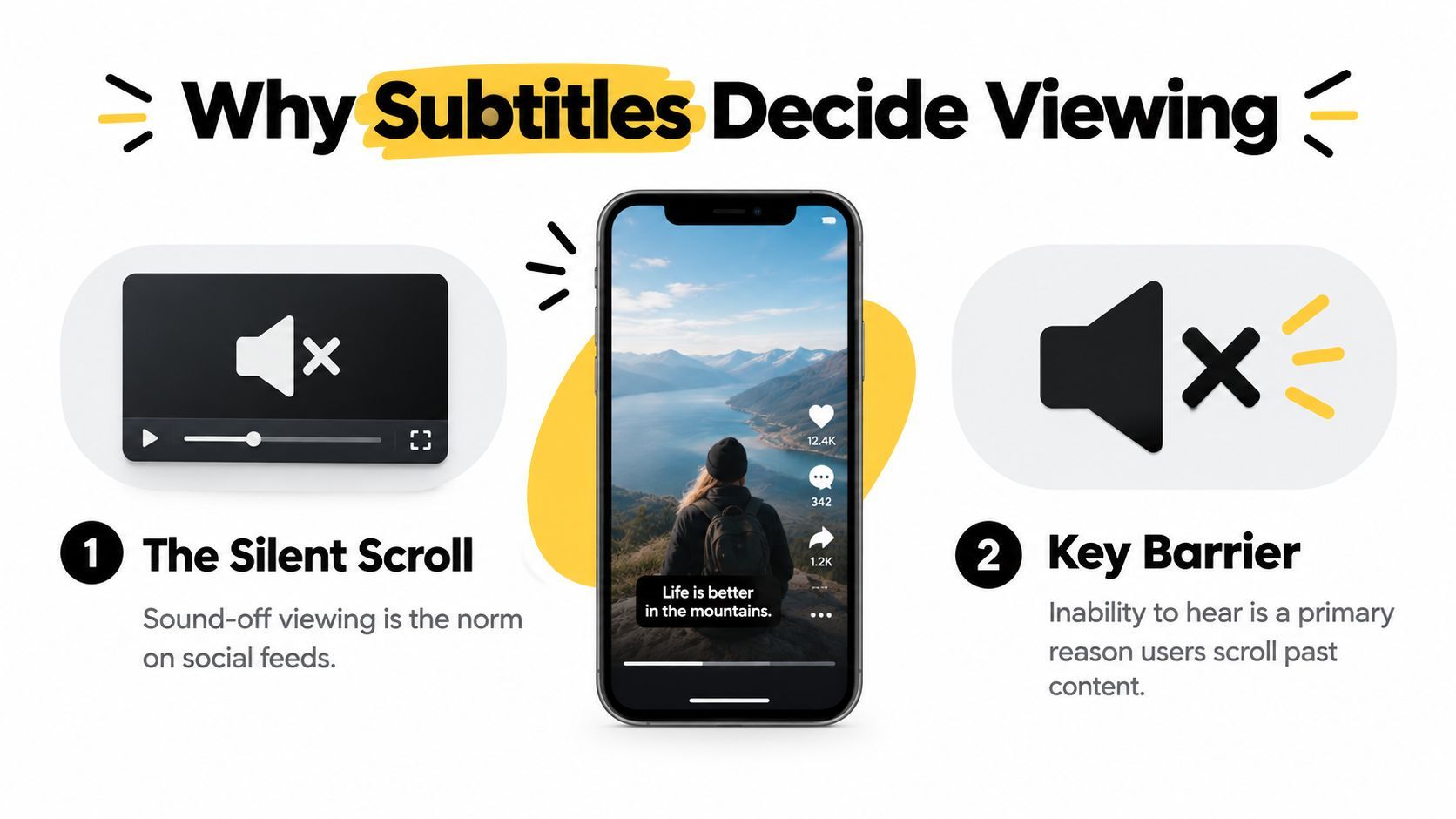
آڈیو اکثر ہک کو موقع ملنے سے پہلے غائب ہو جاتی ہے۔ ٹرین کی اناؤنسمنٹ کے پاس کھڑا مسافر، سوتے بچے کے پاس اسکرول کرنے والا والدین، یا شیئرڈ آفس میں بیٹھا شخص آواز کبھی آن نہیں کرتا۔ سب ٹائٹلز ان ناظرین کو فوراً پیشکش سمجھنے دیتے ہیں، آڈیو کا انتظار کرنے یا ویڈیو چھوڑنے کے بجائے۔
یہ کیپشنز کو صرف بصری زیور سے زیادہ بناتا ہے۔ وہ distribution plumbing ہیں۔ ناظر پہلا جملہ پڑھ سکتا ہے، وعدہ سمجھ سکتا ہے، اور رکنے کا فیصلہ کر سکتا ہے۔ بولی گئی باتیں تلاشی سیاق میں نظر آتی ہیں، جو ناظرین کو tutorial، پروڈکٹ وضاحت، یا رائے کی مطابقت بتاتی ہیں۔
TikTok کا اپنا کیپشن رول آؤٹ اس وسیع کردار کو ظاہر کرتا ہے۔ پلیٹ فارم نے April 2021 میں built-in auto-captions لانچ کیے، پہلے American English اور Japanese کو سپورٹ کرتے ہوئے، پھر اضافی زبانوں تک توسیع کی۔ TikTok نے اسے accessibility اقدام قرار دیا، خاص طور پر hearing impaired ناظرین کے لیے۔ کریئٹرز ایڈیٹنگ کے دوران کیپشنز آن کرتے ہیں، جبکہ ناظرین شیئر پینل سے انہیں آف کر سکتے ہیں، لہٰذا native سب ٹائٹلز viewer-controlled accessibility layer کا کام کرتے ہیں، نہ کہ ویڈیو میں مستقل طور پر برن شدہ متن۔ TikTok's original auto-captions announcement اس فرق کو دستاویز کرتا ہے۔
کیپشنز لوگوں کو آئیڈیا فالو کرنے میں مدد دیتے ہیں
سب ٹائٹلز معلومات کو سکین کرنا آسان بھی بناتے ہیں۔ ناظر پروڈکٹ نام، ترکیب کا جزو، technical term، یا call to action کو کلپ دوبارہ چلائے بغیر پکڑ سکتا ہے۔ یہ اہم ہے جب بولنے کی ڈلیوری تیز ہو یا ایڈٹ سینز کے درمیان شفٹ کرے۔
Practical rule: If your point matters, put it where viewers can read it.
کیپشنز deaf اور hard-of-hearing ناظرین کی مدد کرتے ہیں، شور والے ماحول میں بول چال فالو کرنا آسان بناتے ہیں، اور آپ کی پوسٹس کو مزید سوچی سمجھی پیشکش دیتے ہیں۔ وہ کمزور تصور کو نہیں بچاتے یا strong opening کی جگہ نہیں لیتے، مگر اسکرول کرنے کی ایک غیر ضروری وجہ ہٹا دیتے ہیں۔
محدودیت اتنی ہی اہم ہے۔ Auto-captions proofread copy نہیں ہیں، اور live broadcasting حل نہیں کرتے۔ انہیں uploaded ویڈیوز کے لیے first draft سمجھیں، پھر پبلش کرنے سے پہلے review pass کریں۔
TikTok Auto-Captions کو صحیح طریقے سے آن کریں
ریکارڈ شدہ کلپ یا camera roll سے ویڈیو سے شروع کریں۔ TikTok کی editing screen پر پہنچنے کے بعد، editing tools میں Captions آپشن دیکھیں۔ آپ کی app version اور device کے لحاظ سے یہ caption control یا text اور editing menu میں ہو سکتا ہے۔
TikTok speech پروسیس کرنے سے پہلے first-time consent یا opt-in prompt دکھا سکتا ہے۔ اگر آپ clip کو transcribe کروانا چاہتے ہیں تو قبول کریں۔ اگر prompt کو dismiss کر دیں تو caption control توقع کے مطابق کام نہ کرے، لہٰذا اضافی تصدیق کو failed upload نہ سمجھیں۔

جب TikTok language selector پیش کرے تو بولی گئی زبان منتخب کریں۔ یہ قدم اہم ہے کیونکہ speech model کو صحیح language context چاہیے۔ TikTok نے July 2022 میں caption اور translation support بڑھایا، پہلے nine languages کو کور کرتے ہوئے، English، Portuguese، German، Indonesian، Italian، Korean، Mandarin، Spanish، اور Turkish۔ TikTok's language expansion announcement اس خصوصیت کو international audiences کے لیے publishing کو عملی بنانے کا ذریعہ قرار دیتا ہے۔
پروسیسنگ مکمل ہونے پر generated text ویڈیو پر caption layer کے طور پر نظر آتا ہے۔ clip چلتے ہوئے اسے پڑھیں، پھر دستیاب editing controls سے wording درست کریں، appearance تبدیل کریں، اور screen پر text کی جگہ ایڈجسٹ کریں۔ کیپشنز کو TikTok کے interface areas اور اہم بصری تفصیلات جیسے پروڈکٹ لیبل یا speaker کے چہرے سے دور رکھیں۔
چھوٹی setup مسائل وقت ضائع کر سکتے ہیں
App update کے بعد caption tool مختلف نظر آ سکتا ہے، اور language settings دوبارہ چیک کرنے پڑ سکتے ہیں۔ اگر control غائب ہو تو یقینی بنائیں کہ TikTok updated ہے اور منتخب زبان آپ کے current app environment میں supported ہے۔
Generation بھی processing step ہے، instant overlay نہیں۔ App کو آڈیو تجزیہ کرنے کا وقت دیں، خاص طور پر جب clip میں music، کئی speakers، یا unclear sound ہو۔ Delay کا مطلب feature کی ناکامی نہیں ہے۔
مرکزی غلطی transcript نظر آتے ہی publishing ہے۔ TikTok کے auto-captions مفید draft بناتے ہیں، مگر draft کو human review چاہیے۔ یہ review وہی جگہ ہے جہاں آپ polished ویڈیو کو careless بنانے والی غلطیوں کو پکڑتے ہیں۔
کیپشنز کو درستگی، ٹائمنگ، اور سٹائل کے لیے ایڈٹ کریں
Caption editor کو quality-control station سمجھیں۔ TikTok transcript جنریٹ کرنے کے بعد، caption block یا اس کے edit control پر ٹیپ کریں اور text کو شروع سے آخر تک چیک کریں۔ صرف واضح غلطیوں کو نہ دیکھیں۔ ایک غلط لفظ instruction، product claim، یا punchline کا مطلب بدل سکتا ہے۔
Speech recognition کے عام mishandled الفاظ سے شروع کریں:
- Names and brands: Phonetic guesses کو صحیح spelling سے بدلیں، خاص طور پر جب نام ہک میں آئے۔
- Homophones: “Their,” “there,” اور “they're” جیسے الفاظ کو پورا جملہ پڑھ کر چیک کریں، نہ کہ الگ caption کو۔
- Technical vocabulary: Industry terms، model names، ingredients، software features، اور abbreviations کو manually review کریں۔
- Cross-talk: Overlapping speakers کو الگ کریں یا segment کو rewrite کریں اگر transcript نے دو آوازوں کو unreadable string میں ملا دیا ہو۔
Independent research بتاتی ہے کہ یہ pass اختیاری نہیں۔ 300 TikTok videos کے sample میں، 19.7% میں کم از کم ایک captioning error تھا۔ ان ویڈیوز میں mean word error rate 7.9% تھی، observed rates 0.5% سے 35.7% تک۔ The ACM study on TikTok captioning accuracy عملی نتیجہ دیتی ہے: automation typing بچاتا ہے، مگر proofreading ختم نہیں کرتا۔
ہر کیپشن کو ٹریک کرنا آسان بنائیں
لمبے blocks کو مختصر، timed segments میں توڑیں۔ Timeline پر edges ڈریگ کریں تاکہ ہر لائن speaker کے بولنے پر نظر آئے، نہ کہ کئی الفاظ دیر سے یا پہلے۔ Sentence ختم ہونے کے بعد آنے والا کیپشن ناظرین کو previous moment دوبارہ پڑھنے پر مجبور کرتا ہے اور scene change سے clash کر سکتا ہے۔
Screen پر دو لائنوں سے زیادہ نہ رکھیں۔ ہر segment کو compact رکھیں تاکہ ناظرین visual action کھوئے بغیر پڑھ سکیں۔ اگر جملہ لمبا ہو تو natural phrase پر توڑیں، نہ کہ verb اور object کے درمیان کاٹیں۔
Style کو comprehension سپورٹ کرنا چاہیے۔ Bold white text dark outline کے ساتھ changing backgrounds پر dependable ہے۔ Keyword highlight emphasis کے لیے کام کر سکتا ہے، مگر ہر لفظ ہائی لائٹ نہ کریں ورنہ screen visually noisy ہو جائے گی۔ Posts بھر میں consistent font، color treatment، اور placement استعمال کریں تاکہ ناظرین آپ کا مواد recognize کریں بغیر کیپشنز کے مقابلے کے۔
مکمل ویڈیو normal speed پر sound آف کرکے دیکھیں۔
اس playback test میں، کیپشنز دیکھیں جو دوبارہ پڑھنے چاہیں، cut overlap کریں، چہرہ ڈھانپیں، یا آئیڈیا مکمل ہونے سے پہلے غائب ہوں۔ پہلا کیپشن بھی چیک کریں۔ یہ فوراً سمجھ آنا چاہیے، کیونکہ ناظرین کو speaker کی آڈیو کا انتظار نہ کرنا پڑے کہ ویڈیو توجہ کی مستحق کیوں ہے۔
جب Native کیپشنز کافی نہ ہوں
Native TikTok کیپشنز بہت سے solo creators کے لیے صحیح شروعات ہیں۔ وہ publishing flow میں built-in ہیں، الگ export کی ضرورت نہیں، اور ناظرین کو کیپشنز دکھانے کا کنٹرول دیتے ہیں۔ Trade-off محدود transcription، styling، اور complex audio کنٹرول ہے۔
TikTok's Ads Manager Video Editor مختلف ورک فلو دیتا ہے۔ Video Editor کھولیں، Narration tab منتخب کریں، اگر voiceover detect نہ ہو تو Add Script استعمال کریں، Caption toggle آن کریں، subtitle language منتخب کریں، اور کیپشنز جنریٹ کریں۔ TikTok کہتا ہے کہ editor sentence اور line breaks خودکار بناتا ہے، اور generation about one minute لگتی ہے۔ اس کے بعد font، color، alignment، اور دیگر subtitle settings تبدیل کر سکتے ہیں۔ TikTok's Video Editor caption instructions پلیٹ فارم کا درست عمل بتاتی ہیں۔
Third-party tools لچک کا ایک اور تہہ شامل کرتے ہیں۔ AI-assisted editors batch work، multilingual versions، technical scripts، اور frame-level timing کے لیے مفید ہیں۔ وہ extra export اور upload step لاتے ہیں، اور کچھ features paid tier چاہتے ہیں۔ Sensitive client material ہینڈل کرنے والی teams کے لیے، files کہاں process ہوتی ہیں اسے چیک کریں۔ accessibility support جیسے وسائل teams کو transcription سے آگے wider viewing experience سوچنے میں مدد دیتے ہیں۔
| Feature | Native TikTok Captions | TikTok Ads Manager Video Editor | AI Third-Party Tools, ShortGenius, Captions, VEED |
|---|---|---|---|
| Best fit | Solo creators جو براہ راست TikTok میں پبلش کرتے ہیں | Teams جو structured ad یا campaign assets تیار کر رہی ہیں | Brands اور creators جو batch، multilingual، یا advanced editing workflows چاہتے ہیں |
| Workflow | TikTok editor میں جنریٹ کریں | Script شامل کریں یا detected narration استعمال کریں، پھر جنریٹ کریں | External طور پر transcribe اور style کریں، پھر export یا render کریں |
| Language handling | In-app supported options میں سے منتخب کریں | Generation کے دوران subtitle language منتخب کریں | Tool کے لحاظ سے broader project workflows سپورٹ کرتے ہیں |
| Timing control | Basic corrections اور placement | زیادہ structured editing controls | زیادہ تفصیلی timing اور transcript editing |
| Styling | Convenient مگر limited | Editable font، color، alignment، اور related settings | عام طور پر broader design اور animation controls |
| Main drawback | Manual accuracy check کی ضرورت | Organic posting کے لیے Ads Manager friction | Extra export step اور ممکنہ subscription cost |
وہ سادہ ترین ٹول منتخب کریں جو actual requirement پورا کرے۔ Native کیپشنز one-language talking-head ویڈیوز کے لیے موزوں ہیں جو باقاعدگی سے پوسٹ ہوتی ہیں۔ Ads Manager team کے لیے sensible ہے جو وہاں کام کرتی ہے۔ Third-party workflow volume، localization، یا visual control جائز کرے تو جگہ بناتی ہے۔
TikTok LIVE اور عام Pitfalls کے لیے سب ٹائٹلز
Auto-captions posted-video مسئلہ حل کرتے ہیں، ہر TikTok publishing مسئلہ نہیں۔ TikTok کی current help material uploaded content کے subtitles اور closed captions کور کرتی ہے، جبکہ recent coverage TikTok LIVE کے دوران native real-time subtitles کا خلا ظاہر کرتی ہے۔ TikTok's help page on subtitles and closed captions پلیٹ فارم کی current feature behavior چیک کرنے کی جگہ ہے accessibility-dependent live event پلان کرنے سے پہلے۔
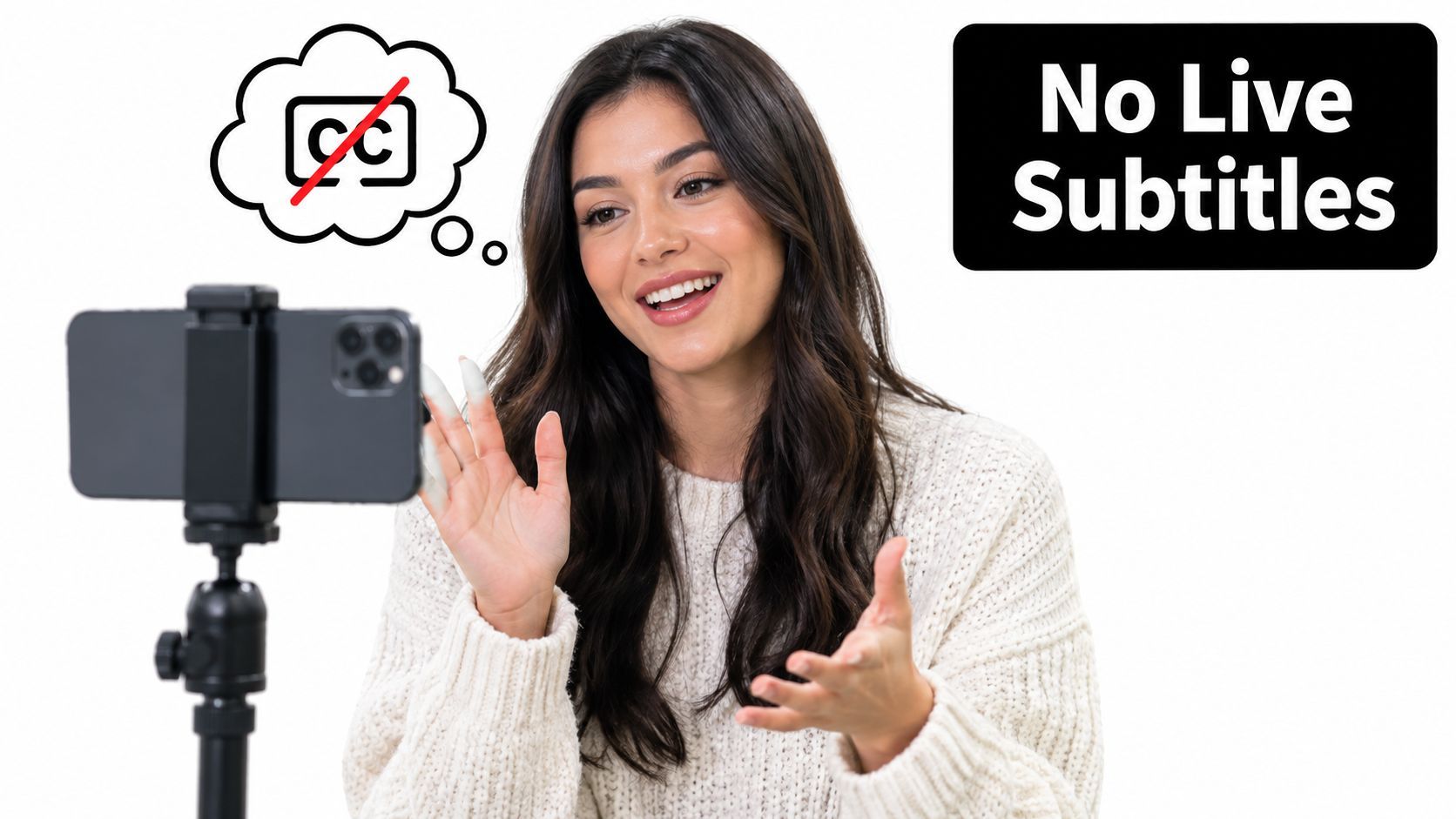
Live Q&A، lesson، product demonstration، یا interview کے لیے، creators کو StreamYard، OBS paired with WebCaptioner، یا Restream کا caption add-on جیسا third-party setup چاہیے ہو سکتا ہے۔ Live جانے سے پہلے full signal path ٹیسٹ کریں۔ Broadcasting software میں درست لگنے والا overlay TikTok layout سے crop یا hidden ہو سکتا ہے۔
وہ failures جو میں پہلے چیک کروں گا
- Music fake dialogue بن جاتی ہے: Speech کے دوران background music کم کریں یا ہٹائیں، پھر transcript دوبارہ جنریٹ کریں۔
- Fast delivery omissions بن جاتی ہے: Recording کے دوران delivery سست کریں، یا generated sentence پر بھروسہ کرنے کے بجائے original audio کے خلاف transcript edit کریں۔
- Names غلط ہیں: ہر بار شخص، پروڈکٹ، یا جگہ متعارف ہونے پر صحیح spelling manually شامل کریں۔
- Trimming کے بعد timing drift ہو جاتی ہے: Final cut کے بعد کیپشنز جنریٹ کریں، نہ کہ پہلے۔ اگر بعد میں ویڈیو شارٹ کریں تو پوری caption track replay کریں۔
- Stitched یا duet audio confuse ہو جاتی ہے: دیکھیں TikTok نے کس speaker کو transcribe کیا اور native track miss کرے تو responding creator کے لیے manual text شامل کریں۔
- Promotional wording غائب ہو جاتی ہے: Publishing سے پہلے captions اور on-screen text کو brand یا disclosure language کے خلاف چیک کریں۔
یہ مسائل automation چھوڑنے کی وجہ نہیں۔ یہ automation کہاں ختم ہوتی ہے اسے define کرنے کی وجہ ہیں۔ Ordinary uploads کے لیے finish line clean transcript ہے جو آڈیو سے match کرے اور sound آف readable رہے۔ LIVE کے لیے، finish line الگ captioning plan سے شروع ہوتی ہے کیونکہ TikTok کا native workflow real-time speech کور نہیں کرتا۔
Best Practices جو کیپشنز کو کام یاب بناتی ہیں
ناظر کو sound آف story فالو کر سکنا چاہیے بغیر text کے پیچھے دوڑے۔ ہر کیپشن کو پڑھنے کا کافی وقت دیں، پھر speaker آگے بڑھے تو ہٹا دیں۔ Short segments، natural sentence breaks، اور accurate timing ایک بڑے block میں full transcript رکھنے سے بہتر کام کرتے ہیں۔
Sentence case استعمال کریں نہ کہ all caps۔ ہر لائن میں capital letters کیپشنز کو alerts جیسا بناتے ہیں اور visual scanning سست کرتے ہیں۔ Text کو lower third میں رکھیں، پھر interface elements نظر آتے ہوئے finished TikTok preview کریں۔ Buttons، descriptions، اور creator label editing کے دوران درست جگہ پر لگنے والے کیپشنز کو ڈھانپ سکتے ہیں۔
Changing backgrounds کے لیے ڈیزائن کریں
Elaborate branding کے بجائے contrast کو ترجیح دیں۔ White text dark treatment کے ساتھ dependable ہے، جبکہ yellow on black کچھ visual identities کے لیے موزوں ہے۔ Branded gradients skin tones، bright walls، product packaging، یا busy footage پر غائب ہو سکتے ہیں۔ پوری clip scrub کریں، کیونکہ opening frame پر کام کرنے والا style بعد میں فیل ہو سکتا ہے۔
سادہ visual system استعمال کریں:
- An opening hook: Spoken explanation سے پہلے main promise یا question دکھائیں۔
- Short reading units: لمبی بول چال کو compact phrases میں تقسیم کریں تاکہ frame crowded نہ لگے۔
- Consistent placement: کیپشنز stable رکھیں، صرف اہم visual block کریں تو ہٹائیں۔
- Manual emphasis: آئیڈیا بردار الفاظ جیسے warning، result، یا product name ہائی لائٹ کریں۔
- A silent playback check: Normal speed پر audio کے بغیر دیکھیں اور sequence understandable رہے یقینی بنائیں۔
Normal playback speed پر final review چلائیں۔ Names، technical terms، punctuation، line breaks، اور text change والے moments چیک کریں۔ Auto-captions proper nouns، fast delivery، overlapping voices، اور edited audio پر عام فیل ہوتے ہیں۔ ان تفصیلات کی اصلاح readable کیپشنز کو amateur-looking سے الگ کرتی ہے۔
Accessibility transcription سے آگے ہے۔ جہاں platform یا publishing workflow support کرے، images کے لیے meaningful alt text شامل کریں۔ اگر وہی file Reels اور Shorts کے لیے reuse ہوگی تو export میں کیپشنز burn کریں۔ Platforms بھر native caption behavior مختلف ہے، جبکہ visible سب ٹائٹلز final message پر مزید کنٹرول دیتے ہیں۔
Repeated short-form production کے لیے، ShortGenius short videos جنریٹ کر سکتا ہے، word-level highlighting کے ساتھ auto-captions شامل کر سکتا ہے، TikTok-ready vertical files export کر سکتا ہے، اور direct posting یا scheduling سپورٹ کرتا ہے۔ Publishing سے پہلے rendered result review کریں، خاص طور پر names، technical language، اور timing۔ اس کا workflow video creation، automatic subtitles، editing، vertical export، اور publishing tools کو ایک workspace میں جوڑ سکتا ہے۔