پروفیشنل کی طرح گرین اسکرین ویڈیو کیسے بنائیں

ہمارے مکمل گائیڈ کے ساتھ گرین اسکرین ویڈیو بنانا سیکھیں۔ لائٹنگ، شوٹنگ اور ایڈیٹنگ پر عملی ٹپس حاصل کریں جو 2026 میں پروفیشنل نتائج دیں گے۔
آپ نے یہ ہزاروں بار دیکھا ہوگا—ایک موسم کی پیشن گوئی کرنے والا ایک گھومنے والے طوفان کے نقشے کے سامنے کھڑا، یا ایک YouTuber جو اپنے بیڈ روم میں بیٹھا ہوا لگتا ہے جبکہ وہ ایک اشنکٹبندیی ساحل پر نظر آتا ہے۔ یہ green screen کی جادو ہے، ایک تکنیک جو آپ کو اپنے حقیقی دنیا کے پس منظر کو کسی بھی تصویر یا ویڈیو سے تبدیل کرنے کی اجازت دیتی ہے جو آپ تصور کر سکتے ہیں۔
یہ عمل تکنیکی طور پر chroma keying کہلاتا ہے، لیکن اس فیشن ایبل نام سے گمراہ نہ ہوں۔ تصور حیرت انگیز طور پر سادہ ہے: آپ خود کو ایک یکساں رنگ کے پس منظر (عام طور پر سبز رنگ کا ایک مخصوص شیڈ) کے سامنے فلم کرتے ہیں اور پھر سافٹ ویئر استعمال کرتے ہیں تاکہ وہ بالکل وہی رنگ شفاف بنا دے۔ یہ نیچے کی ویڈیو لیئر پر جو بھی آپ نے رکھا ہو وہ ظاہر کر دیتا ہے، اور ایک بے نقاب نیا منظر تخلیق کرتا ہے۔
پروفیشنل Green Screen ویڈیو کا آپ کا گائیڈ
جو پہلے ہالی ووڈ کا ہائی بجٹ ٹرک تھا اب ہر جگہ مواد تخلیق کاروں کا go-to ٹول بن گیا ہے۔ لیکن اسے درست کرنے کے لیے صرف ایک سبز شیٹ سے زیادہ درکار ہے۔ راز خود سکرین نہیں بلکہ اسے استعمال کرنے کا طریقہ ہے۔
ایک شاندار green screen شاٹ کے لیے واقعی صرف تین بنیادی اجزاء ہیں:
- ایک یکساں پس منظر: یہ ایک پروفیشنل پاپ اپ سکرین، تازہ پینٹ کی دیوار، یا بڑے روشن سبز پوسٹر بورڈ کا ٹکڑا ہو سکتا ہے۔ کلید ایک یکساں، مسلسل رنگ ہے جس میں کوئی جھریاں یا چمک نہ ہو۔
- صاف، یکساں لائٹنگ: یہ بلا شبہ سب سے اہم حصہ ہے۔ آپ کو پس منظر اور اپنے سبجیکٹ کو الگ الگ لائٹ کرنا ہوگا۔ اسے غلط کرنے سے عجیب سائے اور ٹمٹمانے والے کناروں سے بھرپور گندا، آماتور لگنے والا نتیجہ نکلتا ہے جو ناقابل تلافی ہوتا ہے۔
- درست سافٹ ویئر: یہاں جادو ہوتا ہے۔ آپ کا ایڈیٹنگ ٹول، چاہے ڈیسک ٹاپ پروگرام ہو، موبائل ایپ ہو، یا جدید AI پلیٹ فارم، سبز ہٹانے کا بھاری کام کرتا ہے۔
قابل رسائی green screen ٹولز کا عروج دیکھنے میں حیرت انگیز رہا ہے۔ 2023 تک، TikTok اور Instagram جیسے پلیٹ فارمز پر تخلیق کار 2.5 billion سے زیادہ بار green screen اثرات استعمال کر رہے تھے ہر مہینے۔ برانڈز کے لیے یہ صرف ایک gimmick نہیں؛ green screen ویڈیوز نے دیکھنے والوں کی دلچسپی کو اوسطاً 35% بڑھا دیا ہے مزید متحرک اور بصری طور پر دلچسپ مواد کی اجازت دے کر۔ آپ ان رجحانات اور ان کے مواد کی حکمت عملی پر اثرات کے بارے میں مزید دریافت کر سکتے ہیں۔
نئے AI-powered ٹولز جیسے ShortGenius اسے مزید آگے لے جا رہے ہیں پورا keying عمل کو خودکار بنا کر۔ جو پہلے ایک تنگ، فریم بائی فریم کام تھا اب چند کلکس میں ہو جاتا ہے۔ اس گائیڈ میں، ہم آپ کو ہر قدم سے گزاریں گے پروفیشنل لُک حاصل کرنے کے لیے، سیٹ اپ سے فائنل ایکسپورٹ تک۔
کیا آپ پروفیشنل لگنے والی green screen ویڈیو کا راز جاننا چاہتے ہیں؟ اس کا fancy ایڈیٹنگ پلگ انز یا مہنگے سافٹ ویئر سے کوئی تعلق نہیں۔ اصلی جادو ریکارڈ دبانے سے پہلے ہوتا ہے۔
اگر آپ اپنے سیٹ اپ پر کٹوتی کریں گے تو ایڈیٹنگ روم میں اپنے لیے بہت بڑا سر درد پیدا کر رہے ہوں گے۔ مجھے بھروسہ ہے، سیٹ پر چیزیں درست کرنے میں اضافی 20 منٹ خرچ کرنے سے بعد میں آپ گھنٹوں کی مایوس کن صفائی بچا لیں گے۔
اپنی Green Screen کا انتخاب
سب سے پہلے، اصل سکرین کے بارے میں بات کرتے ہیں۔ آپ کے پاس کئی اچھے آپشنز ہیں، اور جو آپ منتخب کریں گے وہ آپ کی جگہ اور استعمال کی فریکوئنسی پر منحصر ہے۔
- Collapsible Screens: یہ پورٹیبلٹی کے لیے شاندار ہیں۔ اگر آپ مختلف مقامات پر شوٹنگ کر رہے ہیں یا چھوٹی جگہ ہے تو پاپ اپ فیبرک سکرین لائف سیور ہے۔
- Seamless Paper: سپر ہموار، جھریوں سے پاک سطح کے لیے chroma key سبز کاغذ کا بڑا رول شکست دینا مشکل ہے۔ بس اسے پھاڑنے سے بچائیں۔
- Chroma Key Paint: اگر آپ کے پاس مخصوص سٹوڈیو جگہ ہے تو دیوار پینٹ کرنا سب سے مستقل اور قابل اعتماد حل ہے۔ کوئی جھریاں، کبھی نہیں۔
چاہے آپ جو بھی منتخب کریں، ایک ہی سب سے اہم چیز یہ یقینی بنانا ہے کہ سطح ممکنہ حد تک ہموار اور جھریوں سے پاک ہو۔ جھریاں اور سائے ایک صاف key کے دشمن ہیں۔
کیمرہ کی طرف اشارہ کرنے سے پہلے، آپ کو ایک پلان کی ضرورت ہے۔ یہ چیک لسٹ ایک مضبوط green screen سیٹ اپ کے لیے مطلق ضروریات کو کور کرتی ہے۔
Essential Green Screen Setup Checklist
شوٹنگ شروع کرنے سے پہلے آپ کو لاک کرنے والے کلیدی مواد اور سیٹنگز کی فوری حوالہ گائیڈ یہ ہے۔
| Component | Recommendation | Why It's Important |
|---|---|---|
| Green Screen | ہموار، غیر چمکدار مواد (فیبرک، کاغذ، یا پینٹ) | ایک مسلسل، یکساں رنگ صاف key کی بنیاد ہے۔ |
| Background Lights | کم از کم 2 نرم، diffused لائٹس | سکرین پر روشنی کا یکساں میدان بناتا ہے، سائے ختم کرتا ہے۔ |
| Subject Lights | معیاری 3-point سیٹ اپ (Key, Fill, Backlight) | سبجیکٹ کو درست لائٹ کرتا ہے جبکہ اسے پس منظر سے الگ رکھتا ہے۔ |
| Subject Distance | کم از کم 6 feet سکرین سے | سبز "spill" کے باؤنس ہونے سے روکنے کا بہترین طریقہ۔ |
| Camera Settings | کم ISO، shutter speed 1/100s یا تیز، ہائی کوالٹی codec | ڈیجیٹل شور اور motion blur کم کرتا ہے، سافٹ ویئر کو مزید ڈیٹا دیتا ہے۔ |
ان عناصر کو شروع سے درست کرنا واقعی نصف جنگ جیت لینا ہے۔ یہ 10 منٹ کی key اور 3 گھنٹے کی nightmare کے درمیان فرق ہے۔
لائٹنگ کا Make-or-Break کردار
اگر میں green screen کام کے لیے صرف ایک نصیحت دے سکتا تو یہ ہوگی: اپنے پس منظر اور سبجیکٹ کو الگ الگ لائٹ کریں۔ یہ اختیاری نہیں۔ یہ اچھے chroma keying کا بنیادی اصول ہے۔
آپ کا green screen کے لیے ہدف ایک چپٹی، یکساں روشنی کا چادر ہے۔ سائے آپ کے بدترین دشمن ہیں کیونکہ وہ سبز کے مختلف شیڈز بناتے ہیں، جو keying سافٹ ویئر کو الجھا دیتے ہیں اور splotchy، آماتور نتائج دیتے ہیں۔ کم از کم دو لائٹس رکھیں، ہر طرف ایک، صرف سکرین کو لائٹ کرنے کے لیے۔ اپنے کیمرہ کے مانیٹر کو دیکھیں—پس منظر ایک ٹھوس، متحرک سبز بلاک کی طرح لگنا چاہیے بغیر hot spots یا تاریک دھبوں کے۔
یہ سادہ workflow پورا عمل توڑتا ہے، جو ہم اب کر رہے ہیں سے لے کر فائنل پروڈکٹ تک۔
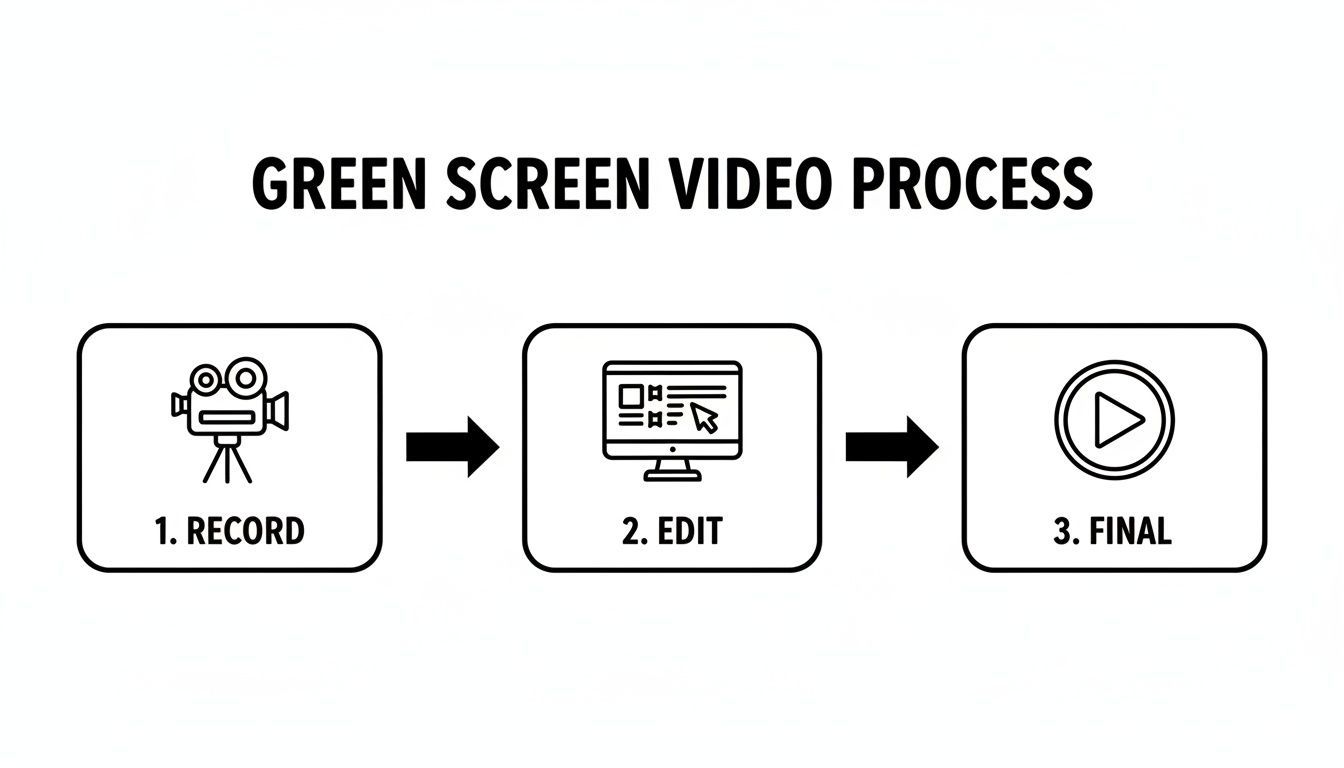
جیسا کہ آپ دیکھ سکتے ہیں، کامیاب فائنل ویڈیو مختلف recording اور editing مراحل پر مبنی ہے۔ پہلے کو ناک کر دیں تو دوسرا لاتعلاف آسان ہو جاتا ہے۔
اپنے سبجیکٹ اور کیمرہ کو ایڈجسٹ کرنا
جس وقت آپ کا پس منظر بالکل لائٹ ہو جائے، تब آپ سبجیکٹ کو لائٹ کر سکتے ہیں۔ کلاسیکی three-point lighting setup (ایک key light، ایک fill light، اور ایک backlight) صنعت کا معیار اس لیے ہے۔ backlight خاص طور پر یہاں اہم ہے۔ یہ سبجیکٹ کے بالوں اور کندھوں پر پڑتی ہے، ایک ہلکی rim of light بناتی ہے جو انہیں green screen سے صاف الگ کرتی ہے اور وہ ناگوار سبز halo effect روکتی ہے۔
میں مبالغہ آرائی نہیں کر رہا جب کہتا ہوں کہ بری لائٹنگ 80% chroma key ناکامیوں کی وجہ ہے۔ ایک سادہ three-point setup مشکل سائے 70% تک کم کر سکتا ہے۔ آپ کو ہالی ووڈ بجٹ کی ضرورت بھی نہیں۔ شارٹ فارم مواد کے لیے، چند اچھی طرح رکھی گھریلو لیمپس ویڈیو کوالٹی سکورز کو پلیٹ فارمز پر 40% تک بڑھا سکتے ہیں۔ اگر آپ کو بصری گائیڈ کی ضرورت ہے تو آپ effective green screen lighting techniques پر یہ ٹیوٹوریل دیکھیں۔
Pro Tip: ہمیشہ اپنے سبجیکٹ کو green screen سے کم از کم six feet دور رکھیں۔ یہ فاصلہ color spill کے خلاف آپ کا بہترین دفاع ہے اور سبجیکٹ کے سائے کو پس منظر پر پڑنے سے بھی روکتا ہے۔
آخر میں، کیمرہ سیٹنگز پر ایک مختصر بات۔ ISO کو جتنا کم ہو سکے اتنا کریں تاکہ grainy فوٹیج سے بچیں۔ noisy ویڈیو key کرنے کا nightmare ہے۔ تیز shutter speed استعمال کریں—1/100 یا اس سے زیادہ—motion blur کم کرنے کے لیے، کیونکہ دھندلے کنارے سافٹ ویئر کے لیے صاف ٹریک کرنا تقریباً ناممکن ہے۔
ہمیشہ اپنے کیمرہ کی سب سے ہائی ریزولوشن اور کوالٹی میں شوٹ کریں۔ ہاں، فائلز بڑی ہوں گی، لیکن وہ اضافی ڈیٹا آپ کو پوسٹ میں زیادہ لچک دیتا ہے اور فائنل نتیجہ بہت زیادہ پروفیشنل لگتا ہے۔
فلاسلیس فوٹیج کے لیے On-Set Techniques
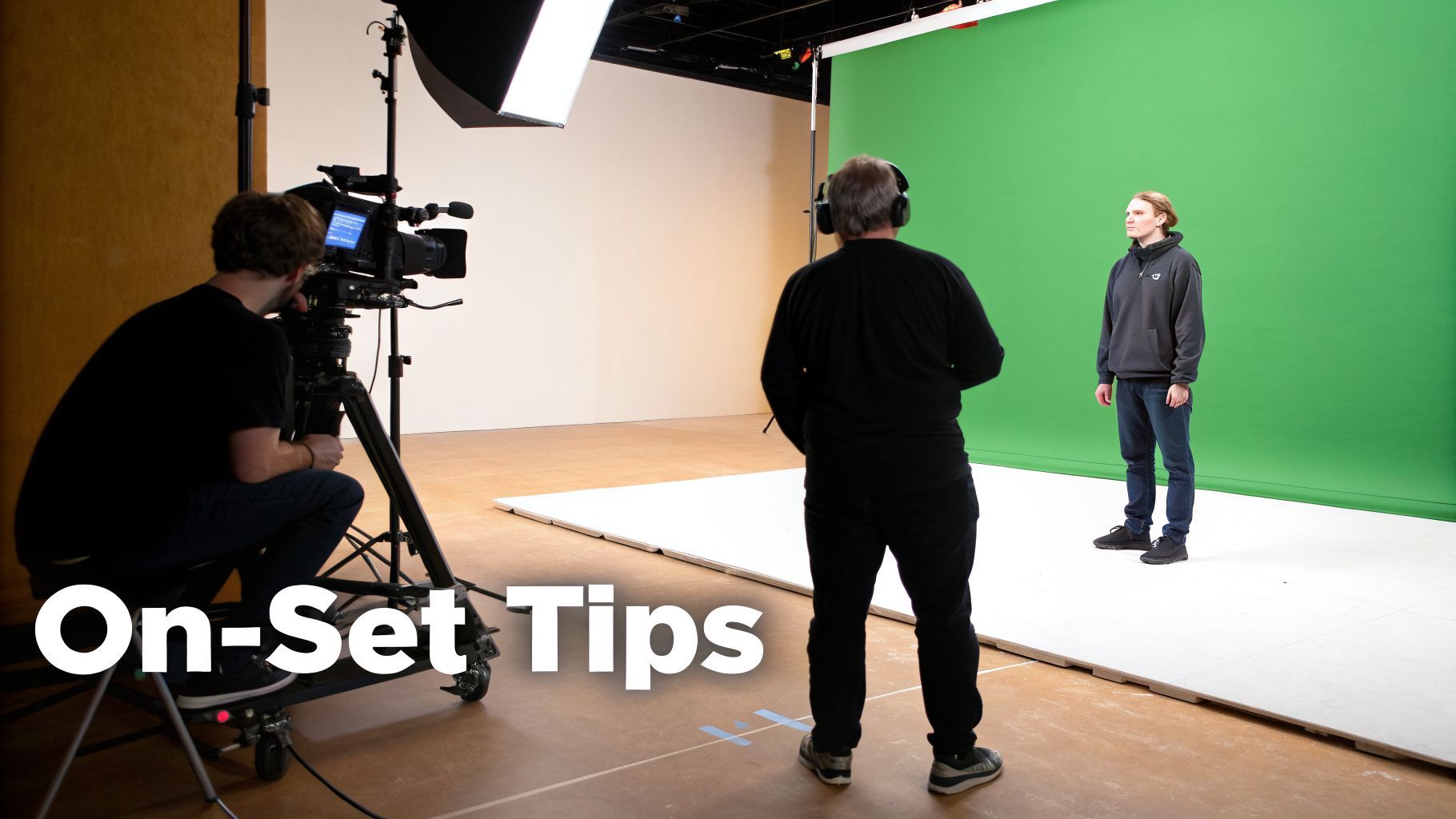 جس وقت آپ کی لائٹس بالکل ہیں اور سکرین ہموار ہے، آپ شوٹنگ کے لیے تیار ہیں۔ یہاں اصلی جادو ہوتا ہے، اور سیٹ پر تھوڑی ڈسپلن ایڈٹ میں گھنٹوں کی مایوسی بچا سکتی ہے۔ اب ہر انتخاب جو آپ کریں گے براہ راست اس بات پر اثر انداز ہوگا کہ آپ کا سافٹ ویئر کتنی آسانی سے صاف key کھینچ سکتا ہے۔
سب سے اہم عنصر؟ فاصلہ۔ آپ کو بالکل سبجیکٹ کو green screen سے کم از کم six feet دور رکھنا ہوگا۔ یہ صرف مشورہ نہیں؛ color spill سے بچنے کی کلید ہے۔
Spill وہ ناگوار، آماتور لگنے والا سبز halo ہے جو سکرین سے باؤنس ہو کر سبجیکٹ کے کناروں کو آلودہ کر دیتا ہے۔ یہ بالوں اور کپڑوں کے کندھوں سے چمٹ جاتا ہے، اور بعد میں صاف کرنا nightmare ہے۔ وہ six-foot buffer سبجیکٹ کے سائے کو سکرین پر پڑنے سے بھی روکتا ہے، جو dark spots بناتا ہے جنہیں سافٹ ویئر key نہیں کر سکتا۔
پوسٹ پروڈکشن کامیابی کے لیے Framing
شاٹ لائن اپ کرتے ہوئے، کیمرہ میں بالکل فرائم کرنے کی غریزی خواہش سے لڑیں۔ اس کے بجائے، پیچھے ہٹیں۔ سبجیکٹ کے ارد گرد green space زیادہ چھوڑیں جتنا آپ سوچتے ہیں۔ یہ پوسٹ پروڈکشن میں آپ کا get-out-of-jail-free card ہے۔
یہ اضافی جگہ آپ کو reframe، crop، یا مصنوعی کیمرہ موومنٹس جیسے slow push-in یا pan بنانے کی آزادی دیتی ہے۔ تنگ شاٹ مستقل فیصلہ ہے، لیکن وسیع شاٹ امکانات سے بھرا ہے۔
اگر آپ کیمرہ موومنٹ والا شاٹ پلان کر رہے ہیں تو سکرین پر tracking markers شامل کریں۔ یہ صرف چھوٹے، غیر سبز شکلیں ہیں—جیسے black tape 'X's—جو پس منظر پر چپکائی جاتی ہیں۔ یہ سافٹ ویئر کو موومنٹ ٹریک کرنے کے لیے حوالہ نقاط دیتے ہیں، یقینی بناتے ہیں کہ نیا پس منظر کیمرہ کے ساتھ حقیقت پسندانہ طور پر حرکت کرے۔
ایک سادہ ٹرک جو Pros استعمال کرتے ہیں پہلے ٹیک پر "action" کہنے سے پہلے، ایک "clean plate" ریکارڈ کریں۔ یہ خالی، بالکل لائٹ green screen کا فوری، پانچ سیکنڈ کا شاٹ ہے۔ یہ حوالہ کلپ ایڈیٹنگ سافٹ ویئر کو بالکل بتاتا ہے کہ کون سا شیڈ سبز ہٹانا ہے، آپ کی chroma key کو ناقابل شکست درست بناتا ہے۔
صاف شاٹ برقرار رکھنا
بڑی چیزوں کے علاوہ، چھوٹی تفصیلات آپ کی فوٹیج کو بلند کرتی ہیں۔ Consistency سب کچھ ہے۔
- Bling کو چھوڑ دیں: سبجیکٹ سے reflective زیورات، عینک، یا کوئی چمکدار چیز اتار لیں۔ یہ سطحیں سبز reflections پکڑ لیں گی جو ٹھیک کرنا تقریباً ناممکن ہے۔
- Motion کا خیال رکھیں: تیز حرکتیں motion blur کا باعث بنتی ہیں، جو fuzzy کنارے بناتی ہیں جو key کرنے میں سر درد ہیں۔ اگر ایکشن اجازت دے تو سبجیکٹ کو تھوڑا مزید سوچ سمجھ کر حرکت کرنے کی حوصلہ افزائی کریں۔
- Lock It Down: جب آپ کا کیمرہ، tripod، اور لائٹس سیٹ ہوں تو وہ پتھر کی لکیر ہیں۔ ان کو نہ چھوئیں۔ ایک چھوٹا سا جھٹکا بھی سکرین پر لائٹنگ تبدیل کر سکتا ہے اور keying کو بہت مشکل بنا سکتا ہے۔
ان on-set عادات کو ماسٹر کرنے سے ایڈیٹنگ بی میں آپ کی زندگی لاتعلاف آسان ہو جائے گی، آپ تکنیکی مسائل ٹھیک کرنے کی بجائے تخلیقی پر توجہ مرکوز کر سکیں گے۔ جبکہ یہ بنیادیں ہر جگہ लागو ہوتی ہیں، یہ نوٹ کرنے لائق ہے کہ AI مخصوص workflows کو کیسے تبدیل کر رہا ہے، جیسے virtual sets اور backgrounds استعمال کر کے compelling AI-powered UGC ads بنانا۔
ٹھیک ہے، آپ نے شوٹ ناک کر دیا۔ اب مزے کا حصہ: پوسٹ پروڈکشن میں green screen غائب کرنا۔ یہ chroma keying مرحلہ ہے، جہاں آپ سافٹ ویئر کو بتاتے ہیں کہ اس مخصوص سبز hue کا ہر آخری pixel ہٹا دے، اور اسے جو پس منظر آپ چاہیں اس سے تبدیل کر دے۔
ہر ایڈیٹنگ پروگرام کا اپنا طریقہ ہے، لیکن ہدف ہمیشہ ایک جیسا: سبجیکٹ اور پس منظر کے درمیان صاف علیحدگی بغیر کناروں کو کاٹے۔ ایمانداری سے، جتنی بہتر آپ کی on-set لائٹنگ تھی، اتنا کم کام یہاں کرنا پڑے گا۔ one-click key خواب ہے، لیکن زیادہ تر وقت، پروفیشنل نتیجہ حاصل کرنے کے لیے fine-tuning کرنا پڑتا ہے۔
Desktop Software میں Keying
اگر آپ مکمل کنٹرول چاہتے ہیں تو پروفیشنل ڈیسک ٹاپ ایڈیٹرز استعمال کریں۔ Adobe Premiere Pro اور After Effects جیسے ٹولز gold standard ہیں—وہ صاف، درست key کھینچنے کے لیے ناقابل شکست ٹولز دیتے ہیں۔
Premiere Pro میں، آپ کا workhorse Ultra Key effect ہے۔ بس اسے green screen کلپ پر ڈریگ کریں، eyedropper پکڑیں، سبز پس منظر پر کلک کریں، اور پوف—غائب! اصلی جادو البتہ settings panel میں ہے۔ یہاں آپ transparency، shadows، اور پریشان کن light spill کو handle کرنے کا tweak کر سکتے ہیں۔
After Effects اسے اگلا لیول لے جاتا ہے Keylight effect سے۔ یہ fine hair detail اور motion blur جیسے مشکل کاموں کو handle کرنے کے لیے مشہور ہے۔ آپ ایک جیسا شروع کرتے ہیں—سکرین کلر منتخب کر کے—لیکن Keylight "Screen Gain" اور "Screen Balance" جیسے ایڈوانسڈ کنٹرولز دیتا ہے matte کو بالکل ایڈجسٹ کرنے کے لیے، جو لائٹنگ بالکل یکساں نہ ہونے پر lifesaver ہے۔
ایک pro tip جو میں سب کو دیتا ہوں: ہمیشہ اپنا "Alpha Channel" یا "Matte" view چیک کریں۔ یہ black-and-white view سچائی کا ذریعہ ہے۔ یہ دکھاتا ہے کہ کیا شفاف (کالا) ہے اور کیا opaque (سفید)۔ آپ کا ہدف ٹھوس سفید سبجیکٹ ٹھوس سیاہ پس منظر پر ہے۔ اگر آپ gray، noisy spots دیکھیں تو مزید کام کرنا ہے۔
Mobile اور AI-Powered متبادل
آج کل beast کمپیوٹر کی ضرورت نہیں great green screen effect کے لیے۔ موبائل ایپس نے chroma keying کو حیرت انگیز طور پر قابل رسائی اور مؤثر بنا دیا ہے۔
ایک شاندار مثال CapCut ہے۔ اس کا "Chroma Key" فیچر مردہ سادہ ہے: سبز پس منظر پر ٹیپ کریں، color picker استعمال کریں، اور intensity اور shadow کو چند sliders سے ایڈجسٹ کریں۔ یہ ناقابل یقین تیز، intuitive، اور زیادہ تر social media مواد کے لیے کافی سے زیادہ ہے۔
حال ہی کے برسوں میں سب سے بڑا game-changer البتہ AI ہے۔ ShortGenius جیسے ٹولز workflow کو مکمل طور پر نئی سوچ دے رہے ہیں۔ manual color select کرنے کی بجائے، یہ پلیٹ فارمز AI models استعمال کرتے ہیں automatic background removal کے لیے۔
آپ بس ویڈیو اپ لوڈ کریں، اور AI person کو surroundings سے identify اور isolate کرتا ہے—green screen کی ضرورت نہیں۔ یہ بہت وقت بچاتا ہے، اور creative doors بھی کھولتا ہے جن پر آپ نے سوچا نہ ہو۔ اگر آپ دیکھنا چاہیں کہ یہ ٹیک کتنی آگے پہنچ گئی ہے تو ہمارا deep dive دیکھیں https://shortgenius.com/models/text-to-video۔
Green Screen Editing Tool Comparison
آپ کے لیے درست ٹول آپ کے پروجیکٹ کی پیچیدگی، آپ کی skill level، اور ایڈٹ میں کتنا وقت خرچ کرنا چاہتے ہیں اس پر منحصر ہے۔
آسانی کے لیے، یہاں کور کیے گئے آپشنز کا فوری موازنہ ہے۔
| Tool | Best For | Keying Method | Ease of Use |
|---|---|---|---|
| Premiere Pro (Ultra Key) | تمام ویڈیو ایڈیٹنگ | Manual chroma key | Intermediate |
| After Effects (Keylight) | پیچیدہ شاٹس fine details کے ساتھ | Advanced manual chroma key | Advanced |
| CapCut | فوری social media ویڈیوز | Simple chroma key | Beginner |
| AI Tools (ShortGenius) | رفتار اور automated workflows | AI background removal | Beginner |
آخر میں، درست سافٹ ویئر کا انتخاب اس کی capabilities کو اپنے creative vision اور workflow سے ملانا ہے۔
جب آپ کی key بالکل لگ رہی ہو تو فائنل touches بھول نہ جائیں جو آپ کے مواد کو سب کے لیے accessible بناتے ہیں۔ اچھے subtitles and closed captions گائیڈ کی پیروی کرنا اگلا اہم قدم ہے۔ یہ یقینی بناتا ہے کہ آپ کی ویڈیو وسیع سامعین لطف اندوز ہو سکیں، جو اس کے آن لائن impact اور engagement کو maximize کرنے کی کلید ہے۔
عام Green Screen مسائل کو ٹھیک کرنا
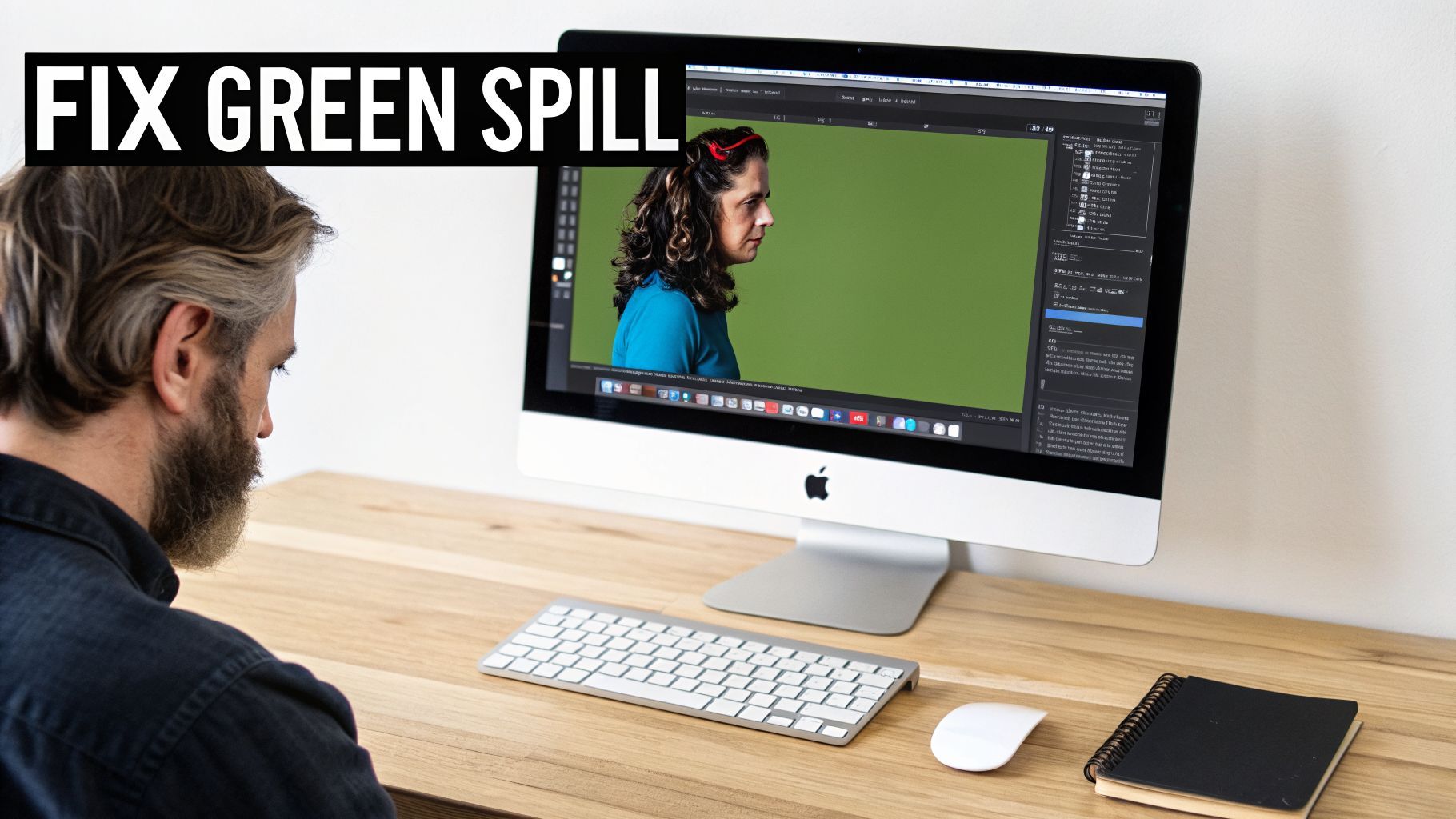
چلیں ایماندار رہیں: جب آپ سوچیں کہ سیٹ اپ ناک کر دیا تو پوسٹ پروڈکشن curveball پھینک سکتا ہے۔ ناگزیر green screen ہچکوں کو ٹھیک کرنے کا جاننا ہی صاف، پروفیشنل فوٹیج کو الگ کرتا ہے جو صرف... off لگتی ہے۔
لیکن مشکل key کا مطلب یہ نہیں کہ ٹیک کو ضائع کر کے دوبارہ شروع کریں۔ بس مطلب یہ ہے کہ sleeves گھما کر ایڈٹ میں تھوڑا finessing کریں۔
سب سے عام مسئلہ جو میں دیکھتا ہوں noisy یا "fizzy" key ہے۔ یہ تب ہوتا ہے جب سبجیکٹ کے ارد گرد کنارے crawl اور sparkle کرتے دکھائی دیتے ہیں، اور یہ ہمیشہ ہائی ISO سے شوٹنگ کا نتیجہ ہوتا ہے۔ ہائی ISO ڈیجیٹل grain لاتا ہے، اور keying سافٹ ویئر الجھ جاتا ہے، grain اور سبجیکٹ کے اصل کنارے میں فرق نہ کر سکے۔
ٹھیک کرنا حیرت انگیز طور پر سادہ ہے۔ زیادہ تر ایڈیٹنگ سافٹ ویئر میں denoiser effect ہوتا ہے۔ ٹرک یہ ہے کہ chroma keyer شامل کرنے سے پہلے کلپ پر apply کریں۔ یہ تصویر پہلے صاف کرتا ہے، keyer کو ہموار، صاف signal دیتا ہے اور distracting edge fizz کو تقریباً ختم کر دیتا ہے۔
ان وانٹیڈ Green Spill سے لڑنا
ایک اور beginner green screen ویڈیو کا واضح اشارہ color spill ہے۔ وہ سبجیکٹ کے بال، کندھوں، یا سفید شرٹ پر خون ہونے والا ناگوار سبز halo۔ یہ green screen سے باؤنس ہونے والی روشنی کی وجہ سے ہوتا ہے جو talent پر واپس reflect ہوتی ہے۔
شکر ہے، تقریباً ہر keying ٹول میں built-in spill suppression فیچر ہوتا ہے۔ یہ سبجیکٹ کے کناروں کے ارد گرد مخصوص شیڈ سبز کو zero in کرتا ہے اور دوسرے رنگوں کو خراب کیے بغیر desaturate کرتا ہے۔
- Spill ٹول تلاش کریں: Adobe Premiere Pro's Ultra Key یا After Effects' Keylight میں، یہ عام طور پر dedicated slider یا dropdown menu ہوتا ہے۔
- تھوڑا بہت کافی ہے: اس effect سے نرمی کریں۔ آپ چاہتے ہیں کہ green tint کو cancel کرنے کے لیے بس اتنا ہی بڑھائیں۔ اگر زیادہ دبائیں تو سبجیکٹ کے کنارے بے جان gray ہو جائیں گے۔
- اپنا کام چیک کریں: ہمیشہ timeline scrub کریں تاکہ suppression پورے کلپ میں اچھی لگے، خاص طور پر جب سبجیکٹ حرکت کرے۔
Blotchy Keys ٹھیک کرنا اور Detail محفوظ رکھنا
اگر آپ کی key splotchy ہے،顽固 سبز patches چھوڑ رہی ہے یا بدتر، سبجیکٹ کے کچھ حصوں کو شفاف بنا رہی ہے؟ یہ green screen کی یکساں لائٹنگ نہ ہونے کی کلاسیک نشانی ہے۔ آپ کا سافٹ ویئر صرف منتخب کردہ شیڈ سبز کھینچ رہا ہے، باقی سب چھوڑ رہا ہے۔
Garbage Mattes کی طاقت پورے فریم میں perfect key حاصل کرنے کی لڑائی کی بجائے، صرف اہم پر فوکس کریں: سبجیکٹ کے فوری ارد گرد کا علاقہ۔ "Garbage matte" استعمال کریں—ایک فوری، کھردرا mask جو آپ ڈراہیں—بد لائٹ corners اور سکرین کے کناروں کو crop کرنے کے لیے۔ یہ سافٹ ویئر کو بتاتا ہے کہ ان problem areas کو نظر انداز کرے اور keying power کو جہاں اہم ہے وہاں مرکوز کرے۔
فائنل رکاوٹ اکثر fine details محفوظ کرنا ہوتا ہے، خاص طور پر بال۔ key کو زیادہ سخت crush کرنا آسان ہے اور وہ نازک strands غائب ہو جاتی ہیں۔ کلید (pun intended) matte کے کناروں کو refine کرنا ہے۔ effects panel میں "Matte Finesse," "Soften," یا "Feather" جیسے settings تلاش کریں۔ تھوڑا سا softening شامل کرنا بالوں کو نئے پس منظر میں مزید قدرتی طور پر blend کرنے میں مدد کر سکتا ہے، details واپس لا سکتا ہے جو آپ گمان کرتے تھے کہ ہمیشہ کے لیے ضائع ہو گئیں۔
بہت مشکل جگہوں کے لیے، آپ ان traditional ٹولز کو AI کے ساتھ جوڑ سکتے ہیں۔ اگر چھوٹا سیکشن key کرنے سے انکار کرے تو modern AI editor استعمال کر کے اس مخصوص علاقے کو repair یا paint out کر سکتے ہیں۔ ہم AI کے ان مشکل کاموں کو handle کرنے پر گہرائی سے بات کرتے ہیں advanced image editing with AI گائیڈ میں۔
Green Screen سوالات ہیں؟ چلیں جواب دیں۔
جب آپ سکرین سیٹ اپ کریں اور ریکارڈ دبائیں تو real-world سوالات ابھرنے لگتے ہیں۔ perfect green screen شاٹ حاصل کرنا آپ کے مخصوص کمرے، gear، اور تخلیق کے مطابق adapt سیکھنے سے ہے۔ چلیں creators کے سب سے عام hurdles کو tackle کریں۔
Green Screen یا Blue Screen؟
یہ کلاسیک ہے۔ زیادہ تر لوگوں کے لیے green معیار ہے، اور اس کی اچھی تکنیکی وجہ ہے۔ جدید ڈیجیٹل کیمرہ sensors سبز روشنی کے لیے سب سے حساس ہوتے ہیں، یعنی وہ اس مخصوص color channel میں مزید detail capture کرتے ہیں۔ سارا اضافی ڈیٹا ایڈیٹنگ سافٹ ویئر کو مزید کام دیتا ہے، جو تقریباً ہمیشہ صاف تر، آسان key کا مطلب ہے۔
تو، کب blue استعمال کریں؟ Blue screen صرف منطقی انتخاب ہے اگر آپ کے سبجیکٹ پر کوئی سبز چیز ہو۔ سوچیں—سبز polo shirt، سبز pattern والی tie، یا ٹوپی پر logo پس منظر کے ساتھ غائب ہو جائے گا۔ Blue screens موڈی، تاریک مناظر بنانے میں تھوڑا فائدہ بھی رکھتی ہیں، کیونکہ color spill vibrant سبز glow سے قدرے قدرتی لگ سکتا ہے۔
کیا میں واقعی اپنے فون پر Green Screen ویڈیو بنا سکتا ہوں؟
جی ہاں، بالکل۔ وہ دن گزر گئے جب powerful کمپیوٹر کی ضرورت تھی۔ CapCut جیسے موبائل ایپس نے chroma keying کو ناقابل یقین سادہ اور قابل رسائی بنا دیا ہے۔ workflow حیرت انگیز ہموار ہے: green screen کلپ import کریں، نیچے ٹریک پر نیا پس منظر ڈالیں، اور chroma key effect استعمال کر کے سبز غائب کریں۔
موبائل پر کامیابی کا اصلی راز لائٹنگ ہے۔ آپ کے smartphone کا کیمرہ پہلے ہی کم روشنی میں جدوجہد کرتا ہے۔ اسے fighting chance دیں بڑے، روشن کھڑکی کے قریب فلمنگ سے۔ وہ نرم، قدرتی روشنی green screen کو بہت یکساں بنائے گی، grainy ویڈیو شور کم کرے گی، اور پورا keying عمل دس گنا آسان کر دے گی۔
کیا خاص لائٹس کے بغیر یہ ممکن ہے؟
ہاں، آپ pro lighting kit کے بغیر نکل سکتے ہیں، لیکن نتائج کے بارے میں realistic ہوں۔ جیسا میں نے کہا، overcast دن پر بڑی کھڑکی آپ کی best friend ہے۔ یہ giant، مفت softbox کی طرح کام کرتی ہے، diffused روشنی دیتی ہے جو سکرین illuminate کرتی ہے اور harsh، بری سائے ختم کرتی ہے۔
مرکزی مسئلہ یہ ہے کہ قدرتی روشنی غیر متوقع ہے۔ ایک بادل گزرنے سے سکرین پر روشنی کی چمک اور رنگ بدل سکتا ہے، جو فائنل ویڈیو میں flickering effect کا باعث بن سکتا ہے۔ آپ کی key controlled three-point lighting setup جتنی flawless نہ ہو، لیکن زیادہ تر social media ویڈیوز کے لیے کافی سے زیادہ ہے۔
AI کس طرح Game بدل رہا ہے
AI ٹولز بہت بڑا shortcut ہیں، background removal کے approach کو مکمل تبدیل کر رہے ہیں۔ مخصوص شیڈ سبز isolate کرنے کے لیے settings tweak کرنے کی بجائے، بہت سے AI پلیٹ فارمز اب frame میں person کو automatically detect کر کے background سے کاٹ سکتے ہیں—green screen ہو یا نہ ہو۔ یہ بہت وقت بچاتا ہے اور عمل کو technical skill کی پروا کیے سب کے لیے accessible بناتا ہے۔
لیکن اتنا ہی نہیں رکتے۔ AI-powered ایڈیٹرز اکثر virtual backgrounds کی بڑی لائبریریاں لے کر آتے ہیں، sleek office sets سے لے کر wild fantasy landscapes تک۔ کچھ تو simple text prompt سے brand-new scenes generate بھی کر سکتے ہیں۔ جو پہلے complex، multi-step ایڈیٹنگ تھی اب اکثر one-click affair ہے، آپ کو cleanup کی بجائے creative side پر توانائی لگانے دیتی ہے۔
کیا آپ tedious ایڈیٹنگ چھوڑ کر سیدھا creative حصے پر جانا چاہتے ہیں؟ ShortGenius کے ساتھ، آپ AI استعمال کر کے background automatically remove کر سکتے ہیں اور خود کو ہزاروں virtual scenes میں منٹوں میں رکھ سکتے ہیں۔ https://shortgenius.com پر جا کر professional-looking green screen ویڈیوز پہلے سے کہیں تیز بنائیں۔