2026 میں ہر فارمیٹ کے لیے Instagram ویڈیو ایспекٹ ریشو گائیڈ

ریلز، سٹوریز اور فیڈ پوسٹس کے لیے Instagram ویڈیو ایспекٹ ریشو کو ماسٹر کریں۔ درست پکسل ڈائمنشنز، سیف زونز اور ایکسپورٹ سیٹنگز حاصل کریں جو رسائی کو زیادہ سے زیادہ کریں۔
آپ کا فوٹیج کھلا ہوا ہے، ایڈیٹ تقریباً مکمل ہو چکی ہے، اور اب Instagram ایک دھوکے باز سادہ سوال پوچھتا ہے۔ کیا آپ یہ کلپ Reel، Story، یا feed post کے طور پر چاہتے ہیں، اور کون سا Instagram video aspect ratio اپ لوڈ کے بعد برقرار رہے گا؟
یہی وہ جگہ ہے جہاں زیادہ تر درد شروع ہوتا ہے۔ ایک افقی oriented export Premiere میں صاف نظر آتا ہے، پھر یہ Reels میں dead space، کاٹ دی گئی کیپشن، یا ایک crop کے ساتھ پہنچتا ہے جو شاٹ کے بہترین لمحے کو دفن کر دیتا ہے۔ فائل تکنیکی طور پر قبول ہو جاتی ہے، لیکن یہ فعال طور پر کمزور ہوتی ہے، کیونکہ Instagram کلپس کو صرف فٹ ہونے کے لیے انعام نہیں دیتا، یہ ان کلپس کو انعام دیتا ہے جو اسکرین کا بہترین استعمال کرتے ہیں۔
Aspect Ratio کیوں ایک Distribution Decision ہے
میں نے یہ غلطی سینکڑوں بار دیکھی ہے۔ ایک creator ایک مضبوط 16:9 ایڈیٹ مکمل کرتا ہے، اسے export کرتا ہے، Instagram پر اپ لوڈ کرتا ہے، اور تب ہی نوٹس کرتا ہے کہ پلیٹ فارم نے اسے ایک عمودی اسکرین کے اندر ایک چھوٹی سی سٹرپ میں بدل دیا ہے۔ فریم اب بھی چلتا ہے، لیکن یہ اب full-height کلپ کی طرح توجہ حاصل کرنے کے لیے مقابلہ نہیں کرتا۔
یہی وجہ ہے کہ Instagram video aspect ratio ایک distribution decision ہے، نہ کہ finishing choice۔ یہ کنٹرول کرتا ہے کہ جب کوئی scroll کرتا ہے تو آپ کا ویڈیو فون کی ڈسپلے کا کتنا حصہ حاصل کرتا ہے، اور یہ تبدیل کرتا ہے کہ کلپ مین سبجیکٹ کے طور پر پڑھا جائے یا فیڈ میں صرف ایک اور آئٹم۔ Instagram کی موجودہ گائیڈنس vertical 9:16 کی طرف اشارہ کرتی ہے full-screen placements کے لیے، Stories اور Reels کو 1080 × 1920 pixels پر export کیا جائے، جبکہ feed video ایک مختلف لین میں بیٹھتا ہے اور عام طور پر 4:5، 1:1، اور 16:9 کو ترجیح دیتا ہے اس کی ظاہری جگہ کے لحاظ سے (Hootsuite کی 2025 سے 2026 سائزنگ گائیڈنس)۔
Screen space توجہ کی جگہ ہے
ایک کلپ جو فون کی اسکرین کو بھرتا ہے وہ نوٹس کرنے میں آسان، پڑھنے میں آسان، اور دیکھنے میں آسان ہوتا ہے۔ ایک چھوٹا فریم انٹرفیس کا زیادہ حصہ نظر آنے دیتا ہے، جو ویڈیو سے توجہ کھینچ لیتا ہے۔
Vertical-first production اس لیے جیت گیا کیونکہ mobile viewport ڈیفالٹ viewing environment ہے۔ Creators اب screen occupancy کو پہلے ڈیزائن کرتے ہیں، پھر اسی ایڈیٹ کو secondary placements کے لیے بعد میں ایڈجسٹ کرتے ہیں۔ یہاں تک کہ جب wider ratio سپورٹڈ ہو، عملی سوال وہی رہتا ہے، کیا فریم اسکرین کا اتنا حصہ command کرتا ہے کہ scroll سے بچ جائے۔
عملی اصول: اگر آپ کا پہلا export ورژن horizontal export ہے، تو آپ پہلے ہی ایک distribution path کا انتخاب کر چکے ہیں جو mobile feed کے خلاف کام کرتا ہے۔
یہی وجہ ہے کہ narrow یا letterboxed کلپس in-feed کمزور محسوس ہوتے ہیں۔ امیج ایریا چھوٹا ہو جاتا ہے، ارد گرد UI کنٹرول لے لیتی ہے، اور viewer کی آنکھ ایڈیٹ سیٹل ہونے سے پہلے آگے بڑھ جاتی ہے۔ Instagram کے لیے، aspect ratio صرف canvas size نہیں، یہ فیصلہ کرتا ہے کہ ویڈیو مین ایونٹ کی طرح محسوس ہو یا background noise۔ اگر آپ کو vertical framing decisions کے لیے companion reference چاہیے، تو Veo3 AI vertical video guide ایک مفید cross-check ہے۔
ہر Instagram Video Format کے لیے Exact Dimensions
ایک صاف workflow ایک delivery target سے شروع ہوتا ہے ہر placement کے لیے۔ اس target کے لیے purpose پر export کریں۔ Reels اور Stories ایک جیسا full-screen vertical frame استعمال کرتے ہیں، جبکہ feed video ایک narrow band میں بیٹھتا ہے اور grid یا feed میں پہنچنے پر مختلف طور پر behave کرتا ہے۔ Instagram کی موجودہ گائیڈنس Stories اور Reels کو 1080 × 1920 pixels پر 9:16 ratio کے ساتھ رکھتی ہے، جبکہ feed videos عام طور پر 4:5 پر 1080 × 1350 استعمال کرتے ہیں، ساتھ دیگر سپورٹڈ standard ratios جیسے 1:1 اور 16:9۔
ہر placement کو اپنا master export سمجھیں، نہ کہ ایک ہی فائل کا crop۔ یہ edit bay میں اور upload queue میں اہم ہے۔ Feed video کے لیے، سپورٹڈ رینج بہت creators کے اندازے سے وسیع ہے، اور سب سے efficient delivery format 4:5 at 1080 × 1350 px ہے Instagram کی feed range 1.9:1 to 4:5 کے اندر۔ Reels کے لیے، broader upload ranges موجود ہیں، لیکن 9:16 اب بھی full-screen player سے بہترین match کرتا ہے۔ اگر آپ کو vertical framing decisions کے لیے companion reference چاہیے، تو Veo3 AI vertical video guide layout-minded supplement کے طور پر مفید ہے، خاص طور پر اگر آپ repeatable vertical workflow بنا رہے ہیں۔
| Format | Recommended Size | Aspect Ratio | Supported Range |
|---|---|---|---|
| Reels | 1080 × 1920 px | 9:16 | 1.91:1 to 9:16 |
| Stories | 1080 × 1920 px | 9:16 | Full-screen vertical |
| Feed video | 1080 × 1350 px | 4:5 | 1.9:1 to 4:5 |
| Feed video alternative | 1080 × 1080 px | 1:1 | Supported standard ratio |
| Feed video alternative | 1920 × 1080 px | 16:9 | Supported standard ratio |
یہ ٹیبل speed کے بارے میں ہے، memorization کے نہیں۔ جب کلائنٹ کو quick turnaround چاہیے، یا آپ launch کے لیے batch exports کر رہے ہیں، تو render queue کھلنے سے پہلے target جاننا revisions بچاتا ہے۔ یہ آپ کو ایڈیٹ لاک ہونے کے بعد کلپ کو غلط shape میں “فکس” کرنے سے بھی روکتا ہے۔
فارمیٹ استعمال کریں، صرف فائل نہیں
بہت creators ایک universal export setting مانگتے ہیں۔ یہ غلط سوال ہے۔ بہتر سوال یہ ہے کہ کٹ کا کون سا ورژن اسکرین کو own کرنا چاہیے، اور کون سا صرف feed سے survive کرنا چاہیے۔
Feed video کو ایک treatment ملتی ہے، full-screen social کو دوسری، اور carousel video post کی طرح behave کرتی ہے نہ کہ broadcast slot۔ اگر آپ کو یقین نہیں کہ کلپ کہاں belong کرتا ہے، تو frame سے شروع کریں اور destination سے backward کام کریں۔ Export placement سے match کرنا چاہیے، نہ کہ placement کو weak crop قبول کرنے پر مجبور کرے۔
High-Performing Videos کے پیچھے Screen Occupancy Principle
ایک کلپ Instagram کی technical specs پورا کر سکتا ہے اور پھر بھی frame ہار سکتا ہے۔ ایک wide export کو vertical feed میں force کرنے سے space waste ہوتا ہے، اور square post اسکرین کا زیادہ حصہ app کو چھوڑ دیتا ہے actual story سے زیادہ۔ Practical win صرف compliance نہیں، mobile viewport کا جتنا ممکن ہو اتنا own کرنا ہے جتنا format allow کرتا ہے۔
یہی وجہ ہے کہ 4:5 feed work کے لیے بار بار آتا ہے۔ یہ 1:1 سے فون کا زیادہ بھرتا ہے، اور horizontal frame کو vertical app میں squeeze کرنے سے کم cramped محسوس ہوتا ہے۔ Instagram کی سپورٹڈ feed range اب بھی multiple aspect ratios کے لیے room چھوڑتی ہے، لیکن screen کو سب سے efficiently استعمال کرنے والا format عام طور پر پہلا look پاتا ہے۔
ایک الگ Instagram Reels dimensions guide vertical publishing کے لیے اسی workflow idea کو reinforce کرتی ہے۔ اگر آپ distribution کے لیے بنا رہے ہیں نہ کہ single export preset، تو ratio placement سے match کرنا چاہیے، نہ کہ source timeline سے۔
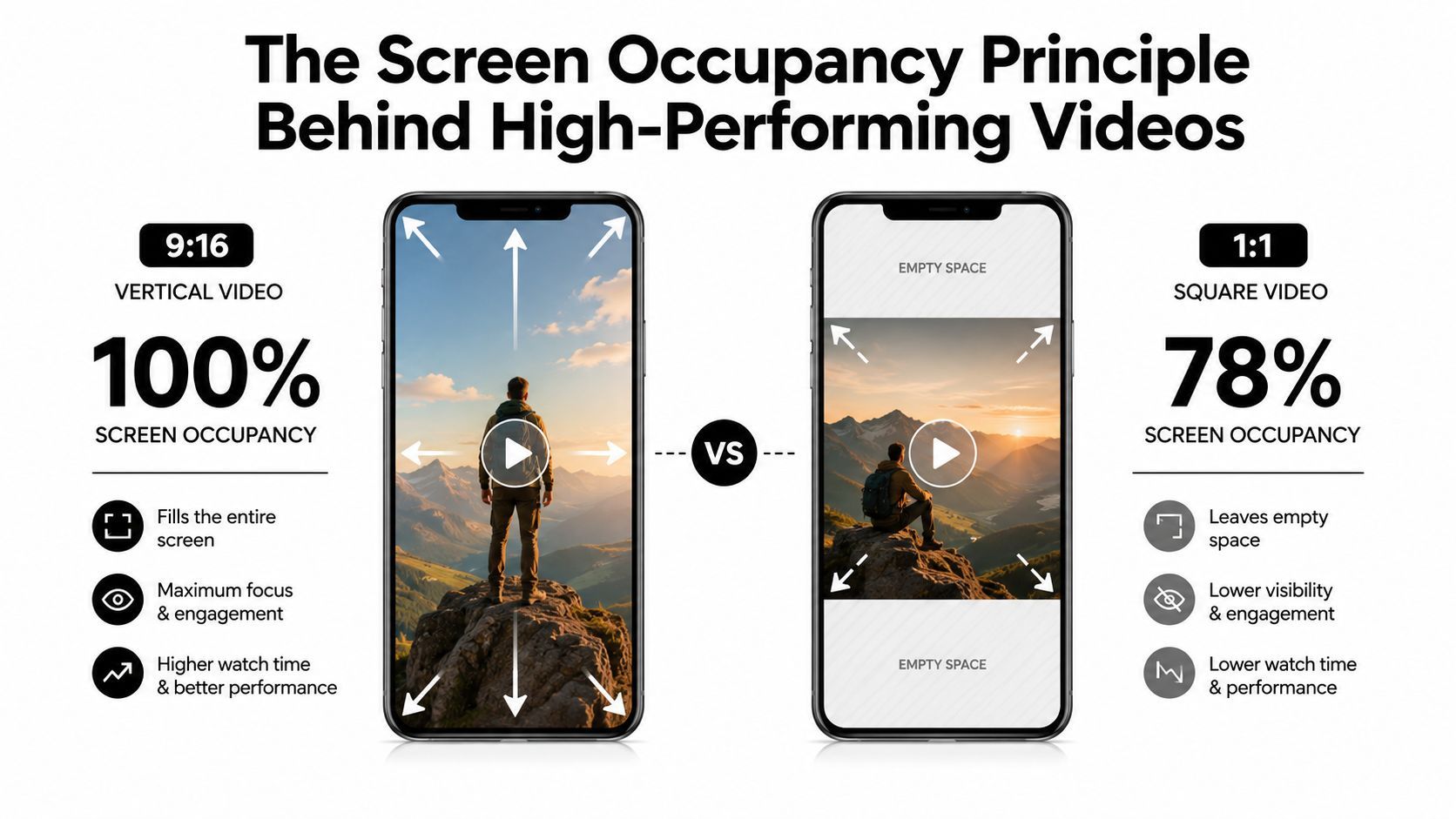
زیادہ occupied screen کیوں عام طور پر بہتر perform کرتا ہے
ایک فریم جو فون کا زیادہ بھرتا ہے viewer سے کم مانگتا ہے۔ کم dead margin، کم wasted space، اور کم شک کہ آنکھ پہلے کہاں جائے۔ Crowded feed میں، یہ hook کو immediate بناتا ہے partial کی بجائے۔
اس کا opposite فاسٹ ہوتا ہے۔ Black bars، pillarboxing، یا horizontal composition کو vertical feed میں shove کرنے سے usable picture shrink ہو جاتی ہے، اور ہر lost pixel face، product، motion، یا text کے لیے room کم کر دیتا ہے جو آپ land کرنا چاہتے ہیں۔ یہ practical problem ہے، cosmetic نہیں۔
بہترین فریم عام طور پر وہی ہوتا ہے جو app کو آپ کے لیے hard کام کرائے۔ اگر subject چھوٹا ہے، crop weak ہے، یا motion center سے دور ہے، تو scroll اسے punish کرے گا message کو موقع دینے سے پہلے۔
Feed video وہ جگہ ہے جہاں ratio decision سب سے واضح ہے
Feed placement allowed format اور effective format کے فرق کو expose کرتا ہے۔ Instagram کئی aspect ratios سپورٹ کر سکتا ہے، لیکن ایک ورژن اب بھی busy feed میں screen بہتر استعمال کرتا ہے، اور یہی وجہ ہے کہ 4:5 at 1080 × 1350 feed content کے لیے میرا پہلا export ہوتا ہے جو attention compete کرنا چاہے۔
Talking-head کلپ، product demo، یا visual message جس میں important framing ہو، عام طور پر screen occupancy سے زیادہ فائدہ اٹھاتا ہے cinematic width سے۔ اگر کٹ کو quickly پڑھنا ہو، تو فریم scroll کی service کرنا چاہیے۔ یہ workflow-first choice ہے، اور convenient ratio export کرنے اور platform پر بھروسہ کرنے کی common mistake سے بچاتا ہے۔
بڑے format reference کے لیے، سپورٹڈ ranges اور delivery specs SocialPilot's specifications میں covered ہیں، اور practical ratio comparison JoinBrands analysis میں بھی reflect ہوئی ہے۔
Safe Zones اور UI Overlays جن کے ارد گرد آپ کو Design کرنا چاہیے
ایک perfect ratio اب بھی fail ہو سکتا ہے اگر frame کا important part Instagram کی interface کے نیچے بیٹھا ہو۔ App آپ کی ویڈیو کو usernames، captions، icons، progress bars، stickers، اور دیگر elements سے cover کرتی ہے جو image کے readable حصے کو تبدیل کر دیتے ہیں۔ Safest habit central action کو پہلے design کرنا ہے اور text، logos، اور faces کو edges سے دور رکھنا جو Instagram occupy کرتی ہے۔
Vertical placements کے لیے، whole frame کی بجائے bands میں سوچیں۔ Top اور bottom areas UI سے compromise ہونے کے 가장 زیادہ likely ہیں، اور Reels میں right edge وہ جگہ ہے جہاں icon stack attention steal کرتی ہے۔ Older ad guidance میں، creators کو اکثر top پر roughly 250 pixels اور bottom پر 340 pixels چھوڑنے کو کہا جاتا ہے Story overlays اور call-to-action elements کے لیے، جو useful practical reminder ہے حتیٰ کہ جب آپ ad نہیں بنا رہے (Snappa's Instagram ad size guidance)۔
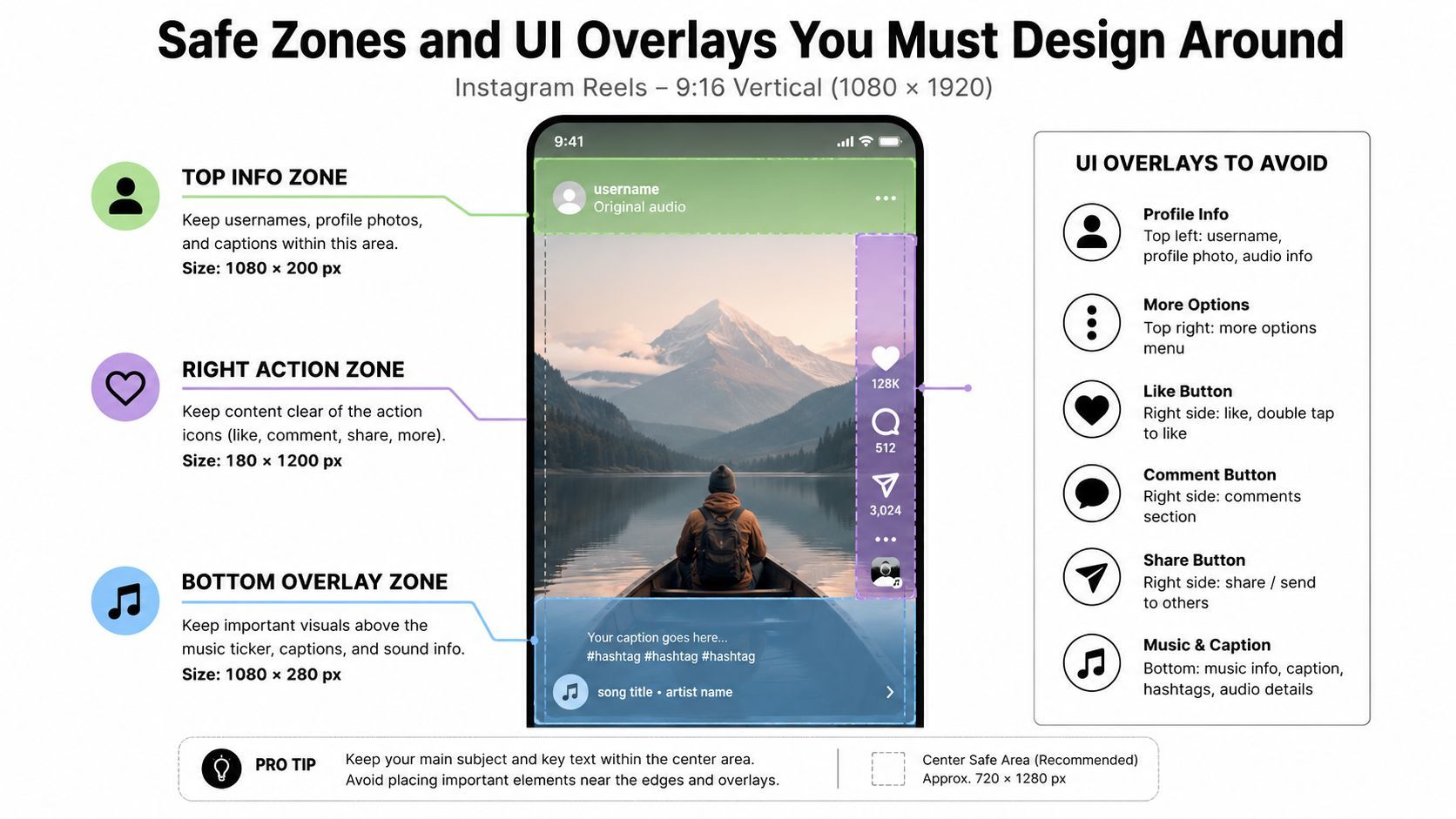
Important stuff کہاں رکھیں
Reels اور Stories کے لیے، critical subject matter کو canvas کے middle میں رکھیں۔ یعنی faces، logos، product labels، اور CTA text ایک central zone میں رہیں جو app chrome سے crush نہ ہو۔ اگر آپ کا lower-third بہت low بیٹھا ہے، تو caption field اسے کھا جائے گی۔ اگر title بہت high ہے، تو profile اور progress elements اسے steal کر لیں گے۔
ایک practical editing habit یہاں مدد کرتی ہے۔ Guide overlays کو editor میں drop کریں، صرف grid نہیں۔ میں اکثر timeline میں temporary safe-zone layer بناتا ہوں، draft کو فون پر export کرتا ہوں، اور app میں کلپ کیسا پڑھتا ہے چیک کرتا ہوں final approve کرنے سے پہلے۔ یہ published post repair کرنے سے fast ہے۔
بہترین عمل: ہر vertical master کو ایسا design کریں کہ core message bottom third partially unreadable ہونے پر بھی sense بنائے۔
ایک سادہ working method
Final frame commit کرنے سے پہلے درج ذیل checks استعمال کریں:
- Heads کو top edge سے دور رکھیں۔ Social crops unforgiving ہیں، خاص طور پر جب person tightly framed ہو۔
- Captions کو lower UI band سے اوپر park کریں۔ App پر lower-third preserve کرنے پر rely نہ کریں۔
- Right-edge callouts avoid کریں۔ Reels icons useful visual information پر directly بیٹھ سکتے ہیں۔
- Draft upload سے test کریں۔ Premiere میں fine لگنے والا native app میں break ہو سکتا ہے۔
Design discipline payoff دیتی ہے۔ ویڈیو technically perfect ہو سکتی ہے اور پھر بھی clarity lose کر سکتی ہے اگر UI screen کے غلط part کو own کر لے۔ Safe zones decoration نہیں۔ وہ frame کا حصہ ہیں۔
Common Cropping Pitfalls اور ان سے بچنے کے طریقے
ایک edit waste کرنے کا fastest way ہر placement کو same crop accept کرنے والا سمجھنا ہے۔ ایک کلپ جو horizontal timeline میں fine لگتا ہے Reels ہٹ کرنے پر fail ہو سکتا ہے، کیونکہ app اسے box، crop، یا viewer کی attention کو frame کے غلط part پر force کر دے گی۔ Actual decision صرف vertical file ہونے کا نہیں۔ یہ crop کا subject، motion، اور image کے selling part کو protect کرنا ہے۔
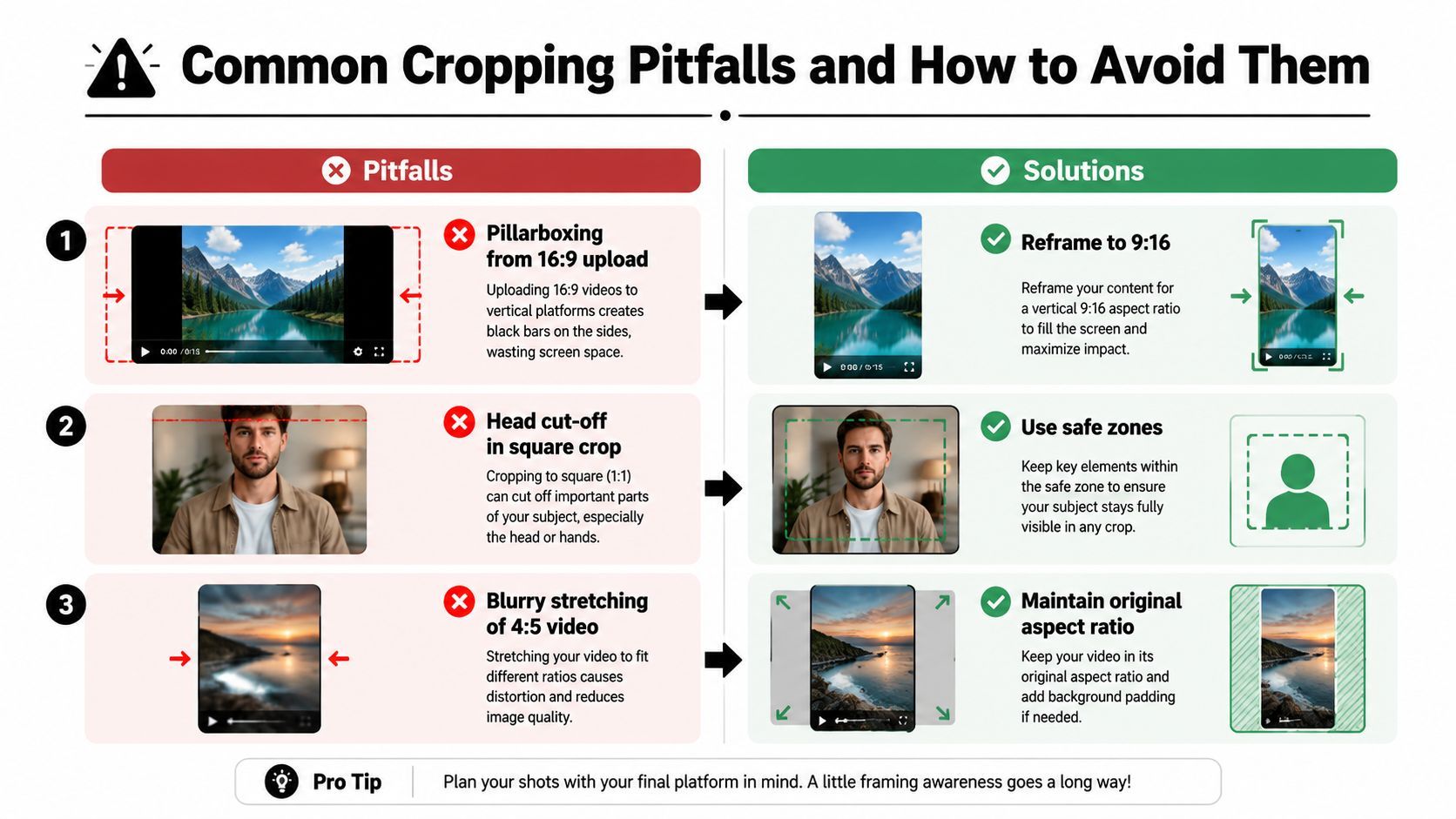
تین mistakes جو سب سے زیادہ دکھائی دیتی ہیں
16:9 upload سے Pillarboxing سب سے آسان failure spot کرنے والی ہے۔ کلپ اب بھی play ہوتا ہے، لیکن feed دونوں sides پر screen space دے دیتی ہے، اور نتیجہ repurposed asset کی طرح محسوس ہوتا ہے native post کی بجائے۔ Fix 9:16 میں reframe کرنا ہے یا piece کو vertical canvas پر start سے بنانا، action کو وہاں place کر کے جہاں آنکھ naturally land کرے۔
Square crop میں Head cut-off تب ہوتا ہے جب subject tightly centered ہو اور editor assume کرے کہ frame hold کرے گا۔ Practice میں، top edge interface elements، thumbnail compression، یا later resize pass سے کھا جاتی ہے جو expected سے کچھ pixels trim کر دیتی ہے۔ Hairline کے اوپر breathing room چھوڑیں اور face کو اتنا high رکھیں کہ small crop cleanly پڑھے۔
4:5 video کا Blurry stretching عام طور پر wrong file version scale کرنے یا flattened timeline سے export کرنے سے آتا ہے۔ Image technically space fill کر سکتی ہے، لیکن fine detail soft ہو جاتی ہے، text edges crispness lose کرتے ہیں، اور whole cut overprocessed لگنے لگتا ہے۔ Source aspect ratio intact رکھیں اور original edit سے resize کریں، نہ کہ پہلے squeeze ہو چکی فائل سے۔
Vertical اب بھی cinematic لگ سکتا ہے
کچھ editors widescreen shots preserve کرنے کے لیے انہیں black frame میں drop کرتے ہیں اور finished کہتے ہیں۔ یہ geometry problem solve کرتا ہے، لیکن feed کے لیے جو tall، immediate visuals reward کرتی ہے screen occupancy بہت waste کر دیتا ہے۔ Stronger approach frame کو vertical use کے لیے rebuild کرنا ہے، پھر original image کو blurred background یا styled extension کے ساتھ carry کرنا جو unused space fill کرے subject سے distract کیے بغیر۔
میں یہ approach استعمال کرتا ہوں جب scene atmosphere پر depend کرتی ہے۔ Deliberate background treatment design کا حصہ لگتی ہے، جبکہ hard black bar compromise لگتی ہے۔ کلپ اپنا mood رکھتا ہے، اور app کو frame ملتا ہے جو Instagram چاہتی ہے اس طرح phone fill کرنے والا۔
ٹیمز جو ایک master سے کئی versions generate کرنی ہوں، ان کے لیے ShortGenius جیسا tool resize workflow moving رکھنے میں مدد کرتا ہے بغیر ہر cut کو hand سے rebuild کیے۔
Export Settings اور Multi-Format Resize Workflow
Export settings صرف تب matter کرتی ہیں جب فائل cleanly upload survive کرے۔ Instagram کے لیے، یہ master sharp رکھنا، upload سے پہلے extra recompression avoid کرنا، اور right source timeline سے right aspect ratio بنانا ہے۔ Practical rule simple ہے، edit stage پر quality intact رکھیں تاکہ platform damaged file rescue نہ کرے۔
Template-driven workflow hand-building ہر version سے بہت time بچاتا ہے جب ایک project کو multiple placements چاہییں۔ ShortGenius resize workflow editing، resize presets، captions، اور brand kit application کو ایک جگہ رکھ سکتا ہے، پھر same project کو scheduled multi-channel publishing کی طرف move کر سکتا ہے۔ ٹیمز جو vertical Reels، 4:5 feed cuts، اور دیگر variants output کرنی ہوں بغیر ہر cut کو scratch سے rebuild کیے، preset-based resizing pipeline moving رکھنے والا حصہ ہے۔
Export target placement پر depend کرتا ہے۔ Reels اور Stories کو 1080 × 1920 vertical master چاہیے، feed video screen occupancy کے goal پر عام طور پر 1080 × 1350 پر بہتر perform کرتا ہے، اور broader feed square یا widescreen variants support کر سکتا ہے جب content specifically demand کرے۔ Point timeline اور canvas correctly set کرنا ہے export سے پہلے، پھر encoder کو least damage کرنے دیں۔
Workflow جو time waste نہ کرے
- Highest-quality source سے start کریں۔ Multiple placements کے لیے versions چاہییں تو early downscale نہ کریں۔
- ایک master edit بنائیں۔ Captions، motion graphics، اور brand elements کو separate layers پر رکھیں تاکہ resize کے دوران cleanly move ہوں۔
- Timeline سے ہر aspect ratio generate کریں۔ Flattened post-export file سے نہ، edit سے resize کریں۔
- Crop pass کو manually check کریں۔ Auto-reframe useful ہے، لیکن publish سے پہلے human eyes چاہییں۔
- ہر destination کے لیے ایک بار export کریں۔ ایک فائل reuse کرنا ہر platform پر quality cost کرتا ہے۔
Export کے دوران کیا دیکھیں
سب سے بڑا practical problem ratio خود نہیں ہوتا۔ Editors framing drift ہونے دیتے ہیں، پھر render preset wrong canvas کی طرف pointed رہتی ہے۔ اگر subject edge کے قریب ہے، تو resize pass mistake immediately expose کر دیتی ہے۔ اگر فائل timeline چھوڑنے سے پہلے compromise ہو چکی، تو Instagram problem fix کرنا hard بنا دیتی ہے۔
میں prefer کرتا ہوں ان issues کو export button touch ہونے سے پہلے catch کرنا۔ Verify کریں کہ master canvas، text placement، اور subject framing ہر destination کے لیے resized file کے بعد hold up کرتے ہیں، پھر confirm کریں کہ output intended placement match کرتا ہے upload queue میں جانے سے پہلے۔
Structured workflow improvisation کو beat کرتا ہے۔ Consistent resize pipeline same shot کو placements across usable رکھتی ہے، اور export، inspect، re-edit، export again کے cycle سے بچاتی ہے۔
ہر Instagram Video کے لیے Pre-Publish Checklist
Final check boring ہونی چاہیے۔ اگر publish time پر aspect ratio، safe zones، یا export dimensions guess کر رہے ہیں، تو workflow loose ہے۔ Goal last review کو mechanical بنانا ہے، کیونکہ یہی طریقہ ہے creative work done ہونے کے بعد post ruin کرنے والے stuff کو catch کرنے کا۔
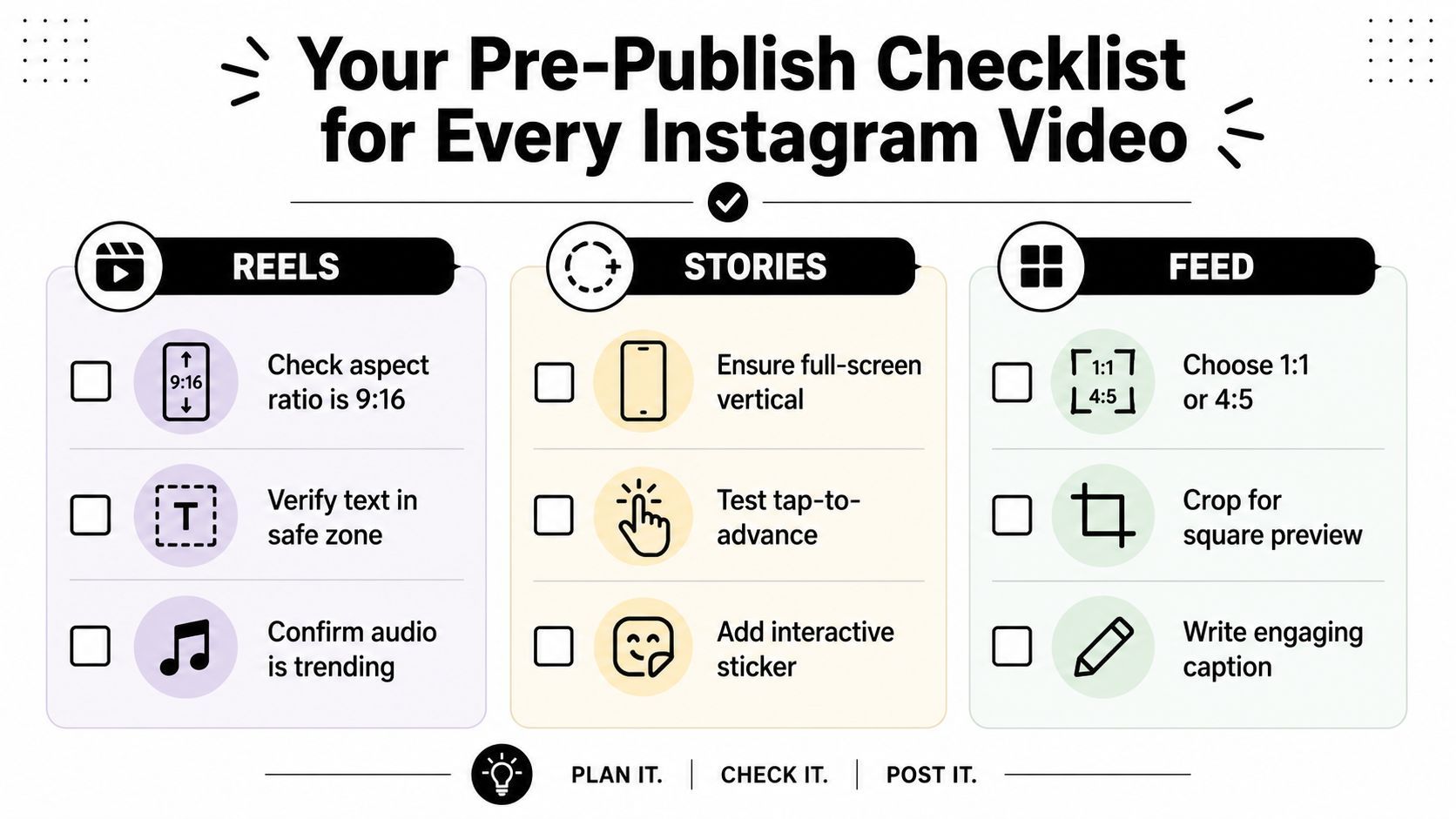
Reels
- 9:16 framing check کریں۔ Confirm کریں کہ export 1080 × 1920 ہے اور screen fill کرتا ہے۔
- Safe zone میں text verify کریں۔ Titles اور CTA copy کو UI edges سے دور رکھیں۔
- Subject کے headroom inspect کریں۔ Tight crops monitor پر fine اور phone پر bad لگتے ہیں۔
Stories
- Full-screen vertical delivery ensure کریں۔ Stories clean 9:16 canvas کی طرح land ہونی چاہیے۔
- Tap-to-advance pacing test کریں۔ اگر shot slow reveal پر depend کرتا ہے، تو concise رکھیں۔
- Interactive elements intentionally add کریں۔ Stickers اور buttons message support کریں، cover نہ کریں۔
Feed
- 1:1 یا 4:5 purpose پر choose کریں۔ More screen occupancy چاہیں تو 4:5 stronger first choice ہے۔
- Thumbnail preview کے لیے crop کریں۔ Feed image tap play سے پہلے read ہونی چاہیے۔
- Frame سے match کرنے والی caption لکھیں۔ Visual اور text ایک post کی طرح feel کریں، دو separate ideas نہیں۔
Quick decision rule process simple رکھتی ہے۔ اگر clip کو maximum screen ownership چاہیے، تو 9:16 استعمال کریں۔ اگر feed video ہے اور hook visible subject matter پر depend کرتا ہے، تو 4:5۔ اگر creative broader composition پر rely کرتی ہے، تو accept کریں کہ occupancy کی بجائے presentation choose کر رہے ہیں اور frame accordingly۔
اگر آپ chosen ratio viewer کی مدد کیسے کرتا ہے explain نہ کر سکیں، تو ratio شاید right نہیں۔
ہر upload سے پہلے یہ check run کریں، اور whole pipeline easy ہو جائے گی۔ آپ crops repair کرنے میں کم time خرچ کریں گے اور زیادہ time clips publish کرنے میں جو app کے لیے already fit ہیں جس کے لیے بنائے گئے ہیں۔
اگر آپ start سے right Instagram video aspect ratio produce کرنے کا faster way چاہتے ہیں، تو ShortGenius (AI Video / AI Ad Generator) assemble، resize، caption، اور schedule کرنے میں مدد کر سکتا ہے vertical اور feed-ready versions کو ایک workflow سے۔ یہ useful ہے جب clean 9:16 Reels، 4:5 feed exports، اور consistent brand formatting چاہیے بغیر ہر cut کو hand سے rebuild کیے۔