آن لائن ڈیٹاموش ویڈیو بنائیں: AI گلیچ آرٹ گائیڈ 2026

آن لائن ڈیٹاموش ویڈیو بنانا سیکھیں۔ ہمارا 2026 گائیڈ مفت ٹولز، کوڈیک ٹرکس، اور حیرت انگیز گلیچ آرٹ کے لیے تیز AI ورک فلو پیش کرتا ہے، آڈیو برقرار۔
آپ نے شاید یہ اثر پہلے ہی دیکھا ہوگا۔ ایک چہرہ اگلی شاٹ میں کھنچتا ہے، ایک دروازہ skyline میں پگھل جاتا ہے، یا ایک ناچنے والے کی حرکت منظر تبدیل ہونے کے بعد بھی بہتی رہتی ہے۔ یہ ٹوٹا ہوا لگتا ہے، لیکن بہت جان بوجھ کر۔
وہ اثر datamoshing ہے۔ اور اگر آپ datamosh video online بنانے کا طریقہ تلاش کر رہے ہیں، تو آپ شاید دو چیزوں میں سے ایک چاہتے ہیں۔ یا تو آپ codec internals کو چھوئے بغیر ایک کول glitch تک پہنچنے کا سب سے تیز راستہ چاہتے ہیں، یا آپ اتنا کنٹرول چاہتے ہیں کہ melt جہاں آپ چاہیں وہاں ہو، نہ کہ سافٹ ویئر جہاں randomly decide کرے۔
دونوں ممکن ہیں۔ مسئلہ یہ ہے کہ browser workflows عام طور پر desktop tools سے آسان ہوتے ہیں، لیکن زیادہ نازک بھی۔ بہترین نتائج اس بات کو سمجھنے سے ملتے ہیں کہ کیا تیار کرنا ہے، کون سی settings اہم ہیں، اور online tools کہاں گر جاتے ہیں، خاص طور پر جب آپ کو usable export چاہیے جس میں audio اب بھی sync میں ہو۔
Datamoshing کیا ہے اصلاً
Datamoshing وہ اثر ہے جسے لوگ اکثر الٹا دریافت کرتے ہیں۔ وہ term سے شروع نہیں کرتے۔ وہ ایک ویڈیو دیکھتے ہیں جو ایک منظر کو دوسرے میں smear کرتی نظر آتی ہے اور پھر recreate کرنے کا طریقہ پوچھتے ہیں۔
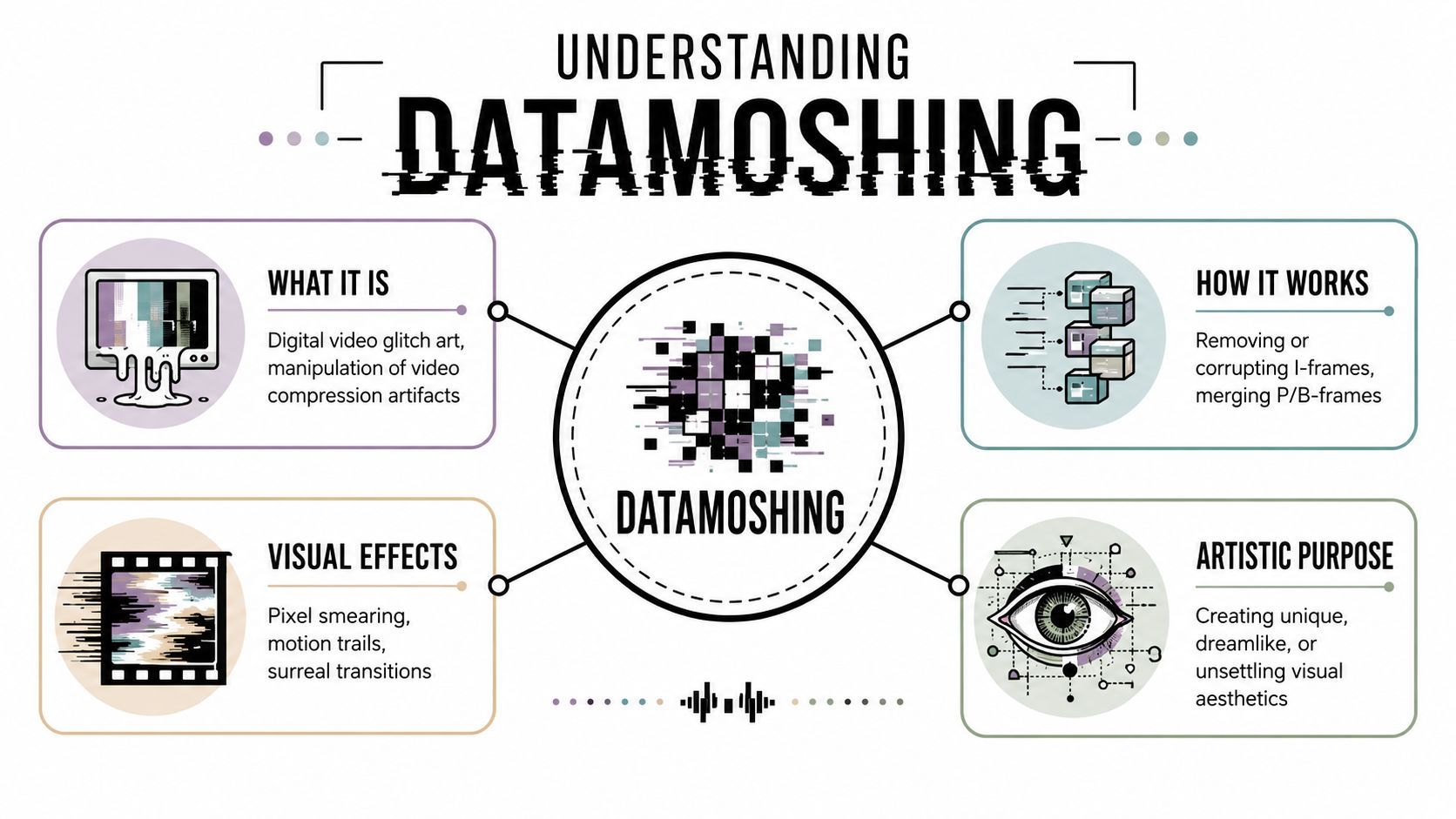
Datamoshing ایک digital-glitch art technique ہے جو video compression کو دھوکہ دے کر پرانی motion data کو نئی frames میں reuse کرنے پر مجبور کر کے کام کرتی ہے۔ Adobe اسے ایک process کے طور پر بیان کرتا ہے جو maximum I-frame interval کو تبدیل کرنے پر انحصار کرتی ہے، اکثر GOP size کو 500 جتنا high set کر کے، اور B frames کو zero کر کے compression توڑنے اور melting effect پیدا کرنے کے لیے، جیسا کہ Adobe کا datamosh جائزہ میں بیان کیا گیا ہے۔
اسے سمجھنے کا سادہ طریقہ
ایک compressed video ہر frame کو بالکل نئی picture کے طور پر store نہیں کرتی۔ کچھ frames anchors کی طرح کام کرتی ہیں۔ دوسریاں زیادہ تر changes اور motion store کرتی ہیں۔
ایک مفید mental model یہ ہے:
- I-frames مکمل snapshots ہوتے ہیں۔
- P-frames پہلے frames سے motion اور change آگے لے جاتے ہیں۔
- Datamoshing اس وقت ہوتا ہے جب آپ video کو cleanly refresh ہونے سے روکتے ہیں، تو پرانی motion data اگلی image میں spill ہو جاتی ہے۔
یہی وجہ ہے کہ signature look memory leak کی طرح محسوس ہوتا ہے۔ دوسری شاٹ پہلی کو مکمل طور پر replace نہیں کر رہی۔ یہ اس سے movement inherit کر رہی ہے۔
عملداری قاعدہ: اگر آپ کو اچھا datamosh چاہیے، تو editor کی طرح کم اور file کی refresh logic کو جان بوجھ کر sabotage کرنے والے کی طرح زیادہ سوچیں۔
اثر دراصل کیسا نظر آتا ہے
جب یہ کام کرتا ہے، تو video:
- Cuts کے across movement smear کر سکتی ہے تاکہ scene A scene B میں bleed ہو جائے
- Faces اور edges کو warp کر کے abstract shapes میں بدل دے
- Color اور motion trails کو آگے کھینچے حتیٰ کہ background بدل جائے
- Clean transition کی بجائے melt effect پیدا کرے
Artistic side اتنا ہی اہم ہے جتنا technical side۔ Datamoshing صرف corruption کی خاطر corruption نہیں ہے۔ یہ useful ہے جب آپ surreal transition، dream-state visual، یا rough digital texture چاہتے ہیں جو standard glitch overlay سے زیادہ alive لگے۔
Maximum Glitch کے لیے اپنے Clips تیار کریں
زیادہ تر ناکام datamoshes codec editor میں ناکام نہیں ہوتے۔ وہ file وہاں پہنچنے سے پہلے ناکام ہوتے ہیں۔
Raw material اہم ہے۔ اگر آپ کے دو clips ایک دوسرے سے صحیح relationship نہ رکھیں، تو glitch intentional نہیں لگے گا۔ یہ صرف damaged export جیسا لگے گا۔
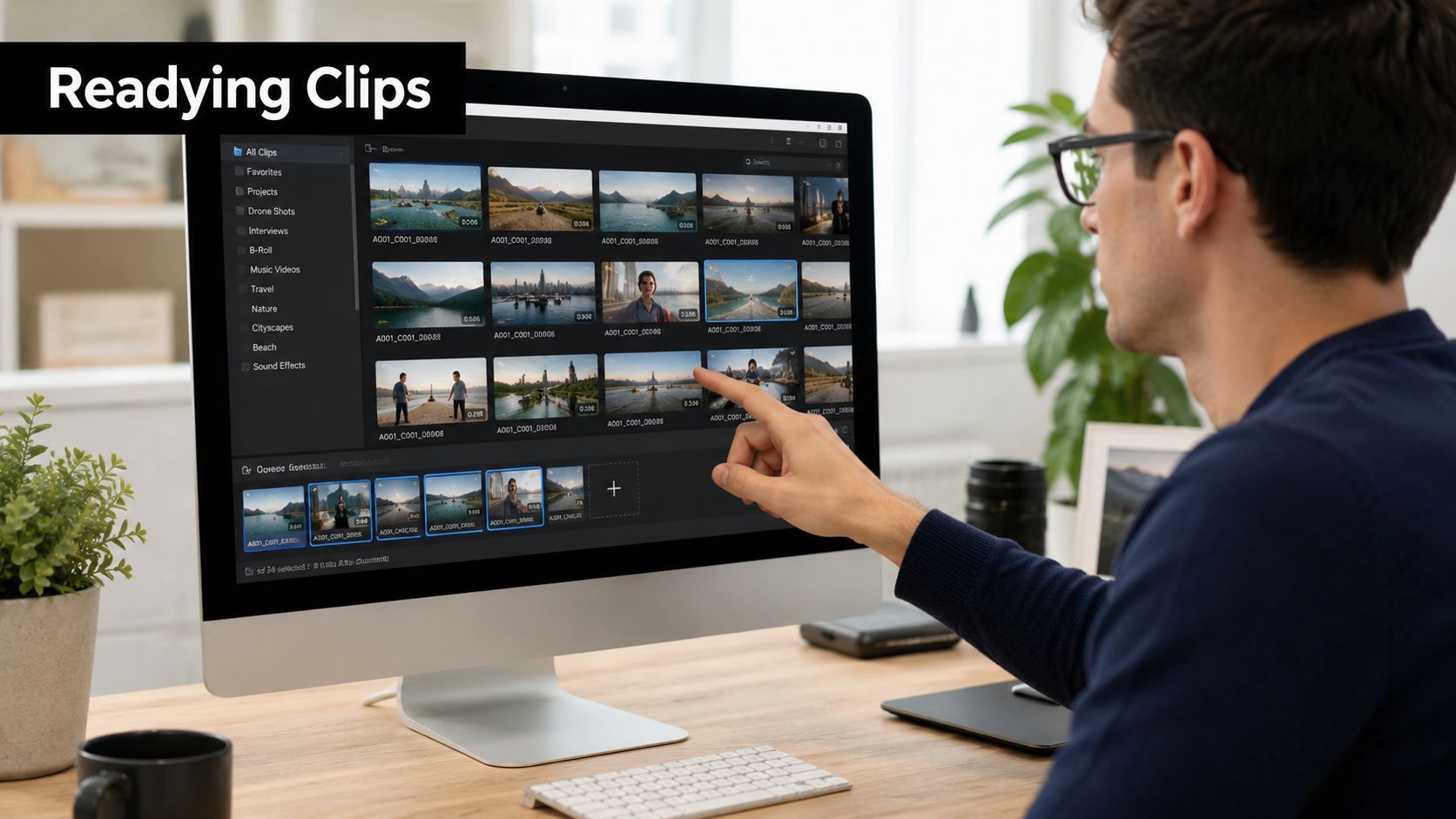
واضح handoff والے clips منتخب کریں
سب سے strong results عام طور پر contrast سے ملتے ہیں۔
ایک clip میں obvious motion ہونی چاہیے۔ اگلی clip اس motion کو weird جگہ land کرنے دے۔ Frame across hand moving portrait shot میں کام کرتا ہے۔ Fast body movement still hallway میں کام کرتا ہے۔ Camera pans static object میں بھی کام کر سکتے ہیں، اگرچہ ان کا control مشکل ہے۔
شروع کرنے سے پہلے یہ selection test استعمال کریں:
- Clip A کو motion چاہیے: ایک شخص گھومتا، چلتا، arm swing کرتا، یا frame across moving codec کو drag forward کرنے کے لیے کچھ دیتا ہے۔
- Clip B کو readable shapes چاہیے: Face، object، یا simple background smear کو visible جگہ attach کرنے دیتا ہے۔
- Cut hard ہونی چاہیے: Datamoshing abrupt scene changes کو soft fades سے زیادہ پسند کرتا ہے۔
آپ کی سوچ سے زیادہ تنگ trim کریں
اگر آپ target cut سے پہلے یا بعد میں زیادہ footage چھوڑ دیں، تو process مشکل ہو جائے گی۔ Online workflows کے لیے، shorter source clips preview کرنے، corrupt کرنے، اور اگر کچھ ٹوٹ جائے تو salvage کرنے میں آسان ہوتے ہیں۔
میں عام طور پر transition moment کو پہلے isolate کرتا ہوں۔ یعنی clip A کا end اور clip B کا beginning ہی وہ حصے ہیں جن کی مجھے واقعی پروا ہے۔ اس moment سے باہر سب overhead ہے۔
Datamosh target کو narrow رکھیں۔ Transition کے around جتنا زیادہ dead space، اتنی ہی زیادہ chances کہ file refresh ہو جائے یا آپ کے چاہے ہوئے effect سے drift ہو جائے۔
Footage کو structurally simple رکھیں
کچھ چیزیں online میں اچھے نتائج کے خلاف کام کرتی ہیں:
| Choice | Usually works | Usually causes trouble |
|---|---|---|
| Motion | One dominant movement | Busy scenes with many moving objects |
| Composition | Clear subject separation | Crowded, noisy backgrounds |
| Edit point | Hard cut | Dissolves or motion blur-heavy transitions |
| Goal | One strong glitch moment | Trying to datamosh an entire long sequence |
اگر آپ stylish، shareable result چاہتے ہیں، تو سب کچھ mosh کرنے کی کوشش نہ کریں۔ Video میں ایک memorable break بنائیں۔ یہ social platforms پر بہتر پڑھا جاتا ہے اور final output پر زیادہ control دیتا ہے۔
Manual Online Datamosh Workflow
اچھا online datamosh عام طور پر frustrating preview سے شروع ہوتا ہے۔ Cut صحیح ہے، source clips صحیح ہیں، اور browser tool پھر بھی fake RGB glitch یا dead audio والا broken file نکالتا ہے۔ Manual workflow اسے ٹھیک کرتا ہے codec behavior کو target کر کے جو smear پیدا کرتا ہے۔
Underlying move I-frame removal ہے۔ جیسا کہ SpotlightFX کا datamoshing کا breakdown میں بیان کیا گیا، آپ پہلا I-frame رکھتے ہیں، GOP کو tool allow کرے اتنا stretch کرتے ہیں، اکثر 500 تک، اور B-frames کو 0 set کرتے ہیں تاکہ encoder پرانی frames سے motion reuse کرتا رہے۔ اگر cut پر clean reset frame survive ہو جائے، تو melt رک جاتا ہے۔
آپ کیا force کرنے کی کوشش کر رہے ہیں
Datamoshing کام کرتا ہے جب clip B codec کو image cleanly redraw کرنے کی permission ملنے سے پہلے آ جائے۔
یہی پورا کام ہے۔
Clip A motion supply کرتا ہے۔ Clip B نئی shapes۔ Cut پر reset ہٹائیں، اور پرانی motion vectors نئی شاٹ پر drag ہو جائیں۔ اچھا کیا جائے تو intentional لگے۔ برا کیا جائے تو compression damage جیسا لگے۔
Browser-first process جو واقعی کام کرتا ہے
Online tools بہت کچھ چھپاتے ہیں، تو سب سے تیز راستہ upload سے پہلے task simplify کرنا ہے۔ ایک exported file استعمال کریں جس میں single hard cut ہو، پھر glitch pass صرف اس file پر کریں۔ Fewer moving parts کا مطلب fewer mystery failures۔
ایک practical sequence ایسا لگتا ہے:
-
ایک combined source clip export کریں
Clip A اور clip B کو ایک timeline میں ڈالیں، hard cut سے جوڑیں، اور clean intermediate file export کریں۔ Datamosh tool میں separate files نہ بھیجیں جب تک app specifically require نہ کرے۔ -
ایک tool منتخب کریں جو codec settings expose کرے
اگر site صرف one-click “glitch” style دے، تو simulated effect کی توقع کریں، true mosh نہیں۔ Real smear کے لیے tool کو keyframes، GOP length، یا frame structure پر control چاہیے۔ -
GOP length کو tool allow کرے اتنا high push کریں
Long GOP settings codec کو refresh کی بجائے predict کرنے کا زیادہ room دیتی ہیں۔ اگر 500 available ہو تو استعمال کریں۔ اگر browser app کم cap کرے تو maximum استعمال کریں اور test کریں۔ Online tools محدود ہوتے ہیں، لیکن partial mosh short social clip میں اچھا لگ سکتا ہے۔ -
B-frames کو 0 set کریں
یہ messy، inconsistent motion prediction کا common source ہٹا دیتا ہے۔ Browser tools میں یہ setting advanced export یا codec options کے تحت buried ہوتی ہے۔ -
پہلا I-frame protect کریں
File کو beginning میں ایک stable reference frame چاہیے۔ وہ anchor ہٹائیں تو playback black frames، decoder errors، یا unusable motion sludge میں collapse ہو جاتا ہے۔ -
Clip B میں cut پر reset frame ہٹائیں
یہی frame اہم ہے۔ اگر دوسری شاٹ کو clean I-frame مل جائے تو codec reset ہو جاتا ہے اور smear فوراً مر جاتا ہے۔ -
صرف transition zone preview کریں
ابھی full clip judge نہ کریں۔ Cut کے around چند seconds چیک کریں، bleed ہو رہا ہے confirm کریں، پھر decide کریں کہ audio intact کے ساتھ export worth ہے یا نہیں۔
Online workflows کہاں hold up کرتے ہیں
Browser-based datamoshing ایک clear transition کے لیے بہترین ہے جو fast shareable ہو۔ یہی trade-off ہے۔ آپ کچھ frame-level precision چھوڑ دیتے ہیں، لیکن slow desktop chain skip کر دیتے ہیں اور result posting کے لیے ready رکھ سکتے ہیں۔
یہ conditions عام طور پر cleanest online result دیتی ہیں:
- Clip A میں one strong motion pattern
- Clip B میں simple، readable shot
- Single hard cut
- Short source duration
- Glitch pass سے پہلے minimal re-encoding
یہ conditions عام طور پر trouble دیتی ہیں:
- One file میں multiple scene changes
- Lots of competing motion والا busy footage
- Keyframe behavior تک access نہ ہونے والے tools
- Already several times exported source files
- Long sequences جہاں audio sync many edits across matter کرتا ہے
سب سے مختصر useful settings checklist
Manual browser work کے لیے، یہ settings hunt down کرنے کے قابل ہیں:
- Long GOP, ideally 500
- B-frames set to 0
- Keep the first I-frame
- Remove the next reset point at the target cut
- Test the cut, then re-export if needed
یہ list مختصر ہے۔ Annoying part یہ ہے کہ many online editors کم از کم ایک control کو presets یا automatic encoding کے پیچھے چھپاتے ہیں۔
یہی وجہ ہے کہ manual online datamoshing inconsistent لگتا ہے۔ آپ اکثر interface کے ذریعے codec behavior force کرنے کی کوشش کر رہے ہوتے ہیں جو اسے چھپانے کے لیے designed ہے۔
میں اس method کو کس لیے استعمال کرتا ہوں
میں manual route استعمال کرتا ہوں جب مجھے ایک real codec smear چاہیے، generic glitch overlay نہیں، اور result browser workflow میں usable رہے۔ یہ short reels، music edits، title transitions، اور quick experiments کے لیے اچھا ہے جہاں original audio matter کرتا ہے۔
اگر tool کافی control دے تو manual process بہتر-looking mosh دیتا ہے۔ اگر نہ دے تو میں browser سے لڑنا چھوڑ دیتا ہوں اور AI preset workflow استعمال کرتا ہوں۔ وہ shortcut سب سے error-prone setup skip کرتا ہے، polished result تیز دیتا ہے، اور deadline matter کرے تو بہتر choice ہوتا ہے۔
Common Glitch Failures کا Troubleshooting
بہت سے لوگ سمجھتے ہیں کہ datamoshing ناکام ہوا کیونکہ انہوں نے “enough corrupt نہیں کیا”۔ عام طور پر الٹ ہے۔ وہ wrong part corrupt کرتے ہیں۔
Manual online workflows repeatable طریقوں سے ناکام ہوتے ہیں۔ Pattern recognize کر لیں تو fix بہت تیز ہو جاتا ہے۔
Video black ہو جاتی ہے
یہ اکثر مطلب ہوتا ہے کہ file نے wrong reference frame lose کر دیا۔ اگر آپ opening I-frame ہٹا دیں تو clip کو stable build کرنے کے لیے کچھ نہ ملے۔
Fix سیدھا ہے۔ پہلا anchor frame intact رکھیں اور transition پر reset point target کریں۔
Effect شروع ہوتا ہے، پھر رک جاتا ہے
یہ عام طور پر مطلب ہوتا ہے کہ smear section کے middle میں stray keyframe survive ہو گیا۔ ایک intermediate refresh melt کو فوراً مار سکتا ہے۔
Cut area اور later refresh points چیک کریں۔ اگر clip “normal پر snap back” ہو جائے تو codec نے شاید clean image دوبارہ پا لی۔
Glitch noisy لگتا ہے fluid کی بجائے
یہ اکثر bad source pairing سے آتا ہے، صرف bad settings سے نہیں۔ Too many moving objects، too much detail، یا shots کے درمیان weak transition smear کو messy بنا دیتے ہیں intentional کی بجائے۔
Tool بدلنے سے پہلے footage بدلیں۔ بہتر clip pair endless export retries کو ہرا دیتی ہے۔
Best troubleshooting move ہمیشہ technical نہیں ہوتا۔ کبھی آپ نے صرف دو clips منتخب کیے جو blend ہونا نہیں چاہتے۔
Audio drift یا break ہو جاتی ہے
یہ وہ problem ہے جسے most tutorials ignore کرتے ہیں۔ Visual corruption تو attention پاتی ہے، لیکن shareable video watchable بھی رہنی چاہیے۔
Datamoshing tutorials میں بڑا gap audio sync اور narrative structure preserve کرنا ہے۔ Forum data بتاتا ہے کہ 68% users tools تلاش کر رہے ہیں جو audio fidelity maintain کریں، جیسا کہ اس audio-preserving datamosh workflows کی discussion میں cited source کے مطابق۔
اگر آپ کا audio matter کرتا ہے تو safer structure استعمال کریں:
- Picture سے audio separate کریں early: Video corrupt کرنے سے پہلے audio track کی clean copy رکھیں۔
- صرف transition segment glitch کریں: اگر صرف ایک effect moment چاہیے تو entire timeline mosh نہ کریں۔
- بعد میں normal editor میں reassemble کریں: Possible ہو تو corrupted visual کو original sound کے نیچے drop کریں۔
Online experimentation کو common challenge ملتی ہے۔ Cool broken file تیز مل سکتا ہے۔ Cool broken file جو cleanly play ہو وہ different job ہے۔
Perfect Datamosh Effects کے لیے AI Shortcut
اگر آپ datamosh look پسند کرتے ہیں لیکن keyframes سے لڑنا پسند نہیں تو AI presets practical shortcut ہیں۔ یہ underlying art logic replace نہیں کرتے۔ وہ fussy part replace کرتے ہیں جہاں ایک bad encode گھنٹہ ضائع کر دے۔
Value صرف speed نہیں۔ Consistency ہے۔ جب آپ datamosh video online چاہتے ہیں جو deliberate لگے، تو preset-based workflows limited browser tool میں pure manual mosh force کرنے سے بہتر ہوتے ہیں۔
Presets کیوں annoying part حل کرتے ہیں
Most creators کو forensic codec control نہیں چاہیے۔ انہیں motion leakage، pixel melt، frame drag، یا digital smear جیسا visual result چاہیے۔ Export کا TikTok، Reels، یا Shorts پر upload survive کرنا چاہیے۔
یہی جگہ ہے جہاں AI glitch presets مدد کرتے ہیں۔ Hand سے I-frames delete کرنے کی بجائے، آپ pixel melt یا data glitch look جیسا effect choose کریں، پھر aggressiveness adjust کریں۔ Output edit، caption، resize، اور publish کرنے میں آسان رہتا ہے۔
یہ creators کی چاہت سے match کرتا ہے۔ مندرجہ بالا source نوٹ کرتا ہے کہ 68% forum users جو datamosh help مانگتے ہیں وہ specifically tools چاہتے ہیں جو audio fidelity اور narrative structure preserve کریں۔ یہ modern preset workflows کے لیے strong argument ہے جب end goal usable content ہو، technical exercise نہیں۔
Social content کے لیے بہتر workflow
AI presets استعمال کریں جب یہ میں سے کوئی true ہو:
- آپ کا audio matter کرتا ہے: Spoken content، music timing، یا dialogue destructive manual pass میں risk نہ کریں۔
- آپ کو repeatability چاہیے: Brand content اور client work کو predictable exports چاہیے۔
- آپ codec surgery کے بغیر creative control چاہتے ہیں: Visual style adjustable ہو file corruption roulette کے بغیر۔
ایک useful mindset Tokify کے AI creative control guide سے آتا ہے۔ Point automation کو ہر choice نہ دینا ہے۔ Timing، structure، اور final look پر control رکھنا ہے mechanical parts skip کر کے جو creative value نہ دیں۔
Workflow action میں ایک quick look:
AI datamosh preset میں کیا adjust کریں
صرف effect click کر کے export نہ کریں۔ Tune کریں۔
Final style shape کرنے والے controls تلاش کریں:
- Transition intensity subtle bleed بمقابلہ full melt کے لیے
- Edge distortion subjects softly warp ہوں یا break apart
- Temporal drag motion trails کتنا persist کریں
- Color instability cleaner یا dirtier glitch aesthetics کے لیے
اگر preset audio locked رکھے اور story readable، تو یہ cheating نہیں۔ بہتر production decision ہے۔
اپنے Glitch Art کو Export اور Share کریں
آپ datamosh clip مکمل کرتے ہیں، preview میں perfectly play ہوتی ہے، پھر upload motion smear flatten کر دیتا ہے، audio shift کر دیتا ہے، یا opening frame crush کر دیتا ہے۔ Last export step decide کرتا ہے کہ piece intentional لگے یا wrong way میں broken۔
Online delivery restraint کو reward دیتی ہے۔ Glitch کو image میں رکھیں، final handoff میں نہیں۔ Effect approve ہونے کے بعد clean delivery file export کریں، خاص طور پر اگر destructive manual pass سے look بنایا ہو۔ یہ shareable version دیتا ہے audio intact کے ساتھ اور platform recompress کرنے پر surprises کم کرتا ہے۔
Final export checklist
- Common delivery format استعمال کریں: MP4 short-form posting اور cross-app uploads کے لیے safest ہے۔
- پہلا second چیک کریں: Social feeds fast autoplay کرتے ہیں۔ Smear kick in ہونے سے پہلے dead air پر نہ شروع کریں، shape اور motion والے frame پر شروع کریں۔
- Editor سے باہر exported file watch کریں: Timeline playback stutters، reset frames، اور small audio sync problems چھپا سکتا ہے۔
- Platform کے لیے purposely size کریں: Vertical TikTok، Reels، اور Shorts کے لیے جیتتا ہے۔ Square یا widescreen کام کر سکتا ہے، لیکن صرف اگر composition اس کے لیے بنائی گئی ہو۔
- One master اور one post-ready export رکھیں: High-quality version save کریں، پھر platform-specific files اس سے بنائیں re-exporting re-exports کی بجائے۔
Sharing export settings جتنا matter کرتا ہے۔ اچھا datamosh loop caption سے بہترین پڑھا جاتا ہے جو viewers کو بتائے کیا notice کریں: melt، motion carryover، frame drag، یا ایک subject کا اگلے میں bleed ہونا۔ اگر آپ نے AI preset سے effect بنایا تو یہ polished post تک fastest route ہوتا ہے کیونکہ fragile codec work skip کرتا ہے اور speech، music، timing usable رکھتا ہے۔
Visual direction کے لیے، glitch کو composition کا حصہ بنانے والے artists اور editors study کریں random corruption stunt کی بجائے۔ اگر style کو vaporwave، retro web decay، یا haunted-screen color palettes کی طرف push کرنا ہو تو Internet's favorite ghost mood، texture، اور palette decisions کے لیے useful reference ہے۔ مزید inspiration کے لیے Reddit پر datamoshing community browse کریں جو experimental moshes post کر رہے ہیں۔
Shareable datamosh most broken file نہیں۔ وہ ہے جو upload survive کرے، audio رکھے، اور first watch پر hit کرے۔
اگر آپ اس workflow کا fast version چاہتے ہیں تو ShortGenius (AI Video / AI Ad Generator) stylized glitch videos بنانے، audio usable رکھنے، result edit کرنے، اور platforms across publish کرنے کا practical طریقہ دیتا ہے separate tools juggle کیے بغیر۔