عمودی ویڈیو اسپیکٹ ریشو: مکمل رہنما

TikTok، Reels اور Shorts کے پلیٹ فارم مخصوصات، محفوظ علاقوں، ریزولوشن ٹپس اور ری سائز حکمت عملیوں کے ساتھ عمودی ویڈیو اسپیکٹ ریشو میں مہارت حاصل کریں۔
آپ نے ایک شاندار 16:9 ویڈیو برآمد کی، اسے TikTok پر اپ لوڈ کیا، اور دیکھا کہ مرکزی عنصر خالی جگہ سے گھرا ایک چھوٹا مستطیل بن گیا۔ footage ضروری طور پر برا نہیں ہے۔ وہ ونڈو جس کے ذریعے آپ نے اسے deliver کیا وہ viewing surface کے لیے غلط ہے۔
وہ ونڈو vertical video aspect ratio ہے، frame کی چوڑائی اور اونچائی کے درمیان تناسب۔ جب آپ aspect ratio کو ایک distribution decision کے طور پر دیکھیں گے نہ کہ محض technical detail، تو export کا انتخاب بہت آسان ہو جائے گا۔ آپ کو معلوم ہو جائے گا کہ full-screen 9:16 کب استعمال کرنا ہے، 4:5 feed میں کتنا مفید ہے، اور موجودہ footage کو کیسے adapt کریں بغیر مرکزی شخص یا پروڈکٹ کو کاٹے۔
آپ کے فون پر Vertical Video کیوں درست لگتی ہے
Aspect ratio ویڈیو frame کی shape کو بیان کرتی ہے، اس کی resolution نہیں۔ دو اعداد کے درمیان کولیون (:) ہوتا ہے، پہلا عدد چوڑائی اور دوسرا اونچائی کی نمائندگی کرتا ہے۔ 16:9 frame چوڑا ہوتا ہے، جبکہ 9:16 frame لمبا ہوتا ہے۔
Frame کو ایک picture frame یا window کی طرح سوچیں۔ window کے پیچھے کا کمرہ بالکل وہی رہ سکتا ہے، لیکن window کی proportions تبدیل کرنے سے viewer جو دیکھتا ہے وہ بدل جاتا ہے۔ 9:16 frame ایک تنگ، لمبی opening دیتی ہے۔ 16:9 frame ایک چوڑی، کم اونچی opening دیتی ہے۔ اعداد اس opening کی shape بیان کرتے ہیں، نہ کہ original recording کے سائز کی۔
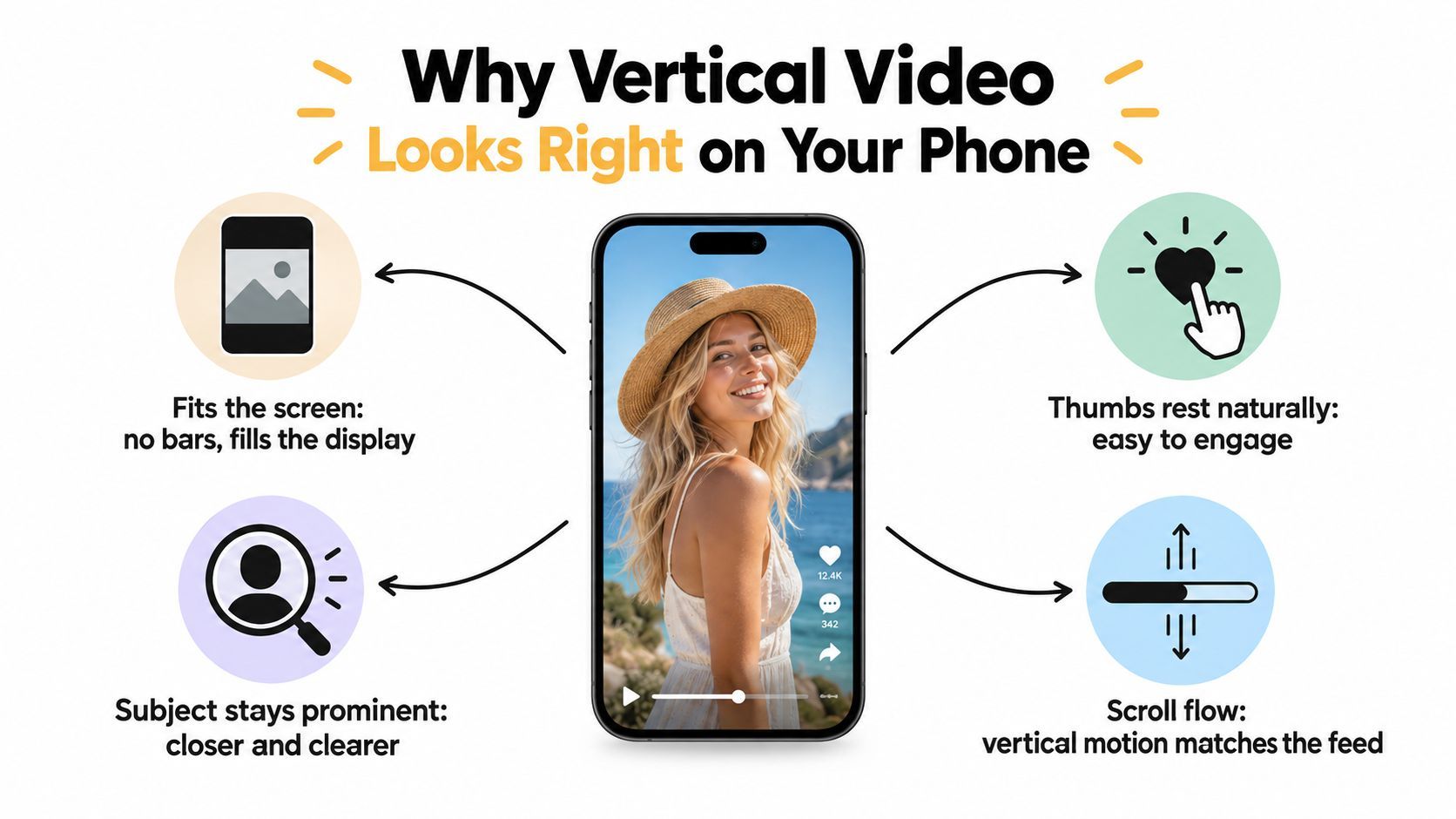
فون کی orientation کیوں جواب بدل دیتی ہے
سمارٹ فون قدرتی طور پر پکڑنے پر اونچا ہوتا ہے چوڑائی سے۔ Portrait frame اس grip کی پیروی کرتی ہے، اس لیے یہ display کو edge سے edge بھر سکتی ہے۔ Horizontal frame فون کی shape سے match نہیں کرتا۔ Platform یا تو خالی جگہ شامل کرتا ہے، sides کو crop کرتا ہے، یا ویڈیو کو feed کے اندر ایک چھوٹے مستطیل کے طور پر دکھاتا ہے۔
یہ mismatch صرف ظاہری نہیں، بلکہ اس سے زیادہ اثر پڑتا ہے۔ Full-height frame viewer کو scroll کرتے ہوئے subject کو زیادہ visual presence دیتی ہے۔ یہ ویڈیو کو feed کا native حصہ بناتی ہے نہ کہ mobile app میں رکھے گئے television clip کی طرح۔
یہ تبدیلی اس وقت ہوئی جب social platforms نے feeds کو upright smartphone viewing کے گرد redesign کیا۔ Mary Meeker کی 2015 Internet Trends ڈیٹا کی historical industry coverage نے رپورٹ کیا کہ vertical viewing 5% view time سے 29% تک پانچ سالوں میں بڑھ گئی (Castr's history of vertical video aspect ratios)۔ یہ تبدیلی واضح کرتی ہے کہ portrait video ایک غیر معمولی format سے strategic production choice کیسے بن گئی۔
Production rule: Frame کو اس جگہ کے لیے چنیں جہاں لوگ دیکھیں گے، نہ کہ footage originally record ہونے کی shape کے لیے۔
عملی ڈیفالٹ
Full-screen short-form platforms کے لیے 9:16 standard portrait shape ہے۔ عام production size 1080 × 1920 pixels ہے، جو Full HD کو vertically گھما کر upright پکڑے فون کو بھر دیتی ہے (Google Ads vertical video guidance)۔
اس کا مطلب یہ نہیں کہ ہر social placement کو 9:16 ملنی چاہیے۔ Full-screen video feed اور mixed-content feed کی viewing conditions مختلف ہوتی ہیں۔ آپ کا کام اس مخصوص environment میں content کو کافی space دینے والا frame منتخب کرنا ہے۔
اہم Vertical Aspect Ratios کی وضاحت
اگر دوسرا عدد بڑا ہو تو frame portrait ہے۔ اگر دونوں اعداد برابر ہوں تو square ہے۔ اگر پہلا عدد بڑا ہو تو چوڑا frame ہے۔
یہاں وہ shapes ہیں جو آپ کو سب سے زیادہ ملیں گی:
- 9:16: لمبا portrait frame جو آپ کے ہاتھ میں فون جیسی لگتی ہے۔ یہ full-screen TikTok videos، Instagram Reels، Stories، اور YouTube Shorts کے لیے ڈیزائن کی گئی ہے۔
- 4:5: معتدل لمبا portrait frame، جو فریج کے میگنیٹ کے پیچھے چھپے print جیسی۔ یہ feed posts کو زیادہ height دیتی ہے بغیر پورے phone display پر قبضہ کیے۔
- 1:1: Square frame، classic Instagram post shape جیسی۔ اس کی چوڑائی اور اونچائی برابر ہوتی ہے۔
- 16:9: Widescreen frame، sideways laptop display یا television جیسی۔ یہ technically horizontal ہے۔
- 2:3: لمبی still-photo shape جو standard film-camera photograph سے منسلک ہے۔ یہ portrait ہے، لیکن 4:5 سے لمبی اور short-form video کا عام ڈیفالٹ نہیں۔
ایک ہی ratio مختلف pixel sizes پر render ہو سکتی ہے۔ مثال کے طور پر، 9:16 shape بیان کرتی ہے، جبکہ 1080 × 1920 pixel dimensions۔ دونوں کو confuse نہ کریں۔ بڑا فائل زیادہ detail محفوظ کر سکتا ہے، لیکن اگر width-to-height relationship 9:16 رہے تو shape وہی رہتی ہے۔
عام Vertical اور Square Aspect Ratios ایک نظر میں
| Ratio | Common Name | Shape Analogy | Typical Use |
|---|---|---|---|
| 9:16 | Full-screen portrait | Smartphone held upright | TikTok, Reels, Stories, Shorts |
| 4:5 | Tall feed portrait | Vertical print behind a magnet | Instagram and other feed posts |
| 1:1 | Square | Square social post or print | Mixed feed placements |
| 16:9 | Widescreen landscape | Laptop or television screen | Long-form, desktop, and TV viewing |
| 2:3 | Photo portrait | Standard film photograph | Still photography and selected visual feeds |
اہم فرق portrait-friendly اور full-screen native کے درمیان ہے۔ 4:5 اور 9:16 دونوں چوڑائی سے لمبی ہیں، لیکن feed میں مختلف جگہ گھیرتی ہیں اور مختلف creative decisions کو سپورٹ کرتی ہیں۔ Talking-head Short کو عام طور پر 9:16 کی full height کی ضرورت ہوتی ہے۔ Product announcement جو feed posts سے مقابلہ کر رہا ہو، 4:5 کی چوڑی visual footprint سے فائدہ اٹھا سکتا ہے۔
TikTok، Reels اور Shorts کے لیے Platform Specs
ایک vertical master کو اس destination سے match کرنا چاہیے جہاں viewers دیکھیں گے۔ Full-screen playback کے لیے TikTok، Instagram Reels، اور YouTube Shorts پر 1080 × 1920 pixels at 30 fps کو practical starting point کے طور پر استعمال کریں۔ H.264 dependable delivery codec ہے۔ HEVC بھی کام کر سکتا ہے جب editing workflow اور destination consistently support کریں۔ Actual platform پر uploaded file کو test کریں، کیونکہ acceptance اور final transcoding مختلف ہو سکتی ہے۔
اس table کو production reference کے طور پر استعمال کریں۔ Resolution pixel dimensions بیان کرتی ہے، جبکہ frame shape image کو screen پر کیسے occupy کرتی ہے وہ طے کرتی ہے۔
TikTok، Reels، Shorts اور LinkedIn کے لیے Platform Export Specs
| Platform | Resolution | Frame Rate | Codec | Notes |
|---|---|---|---|---|
| TikTok | 1080 × 1920 | 30 fps baseline | H.264 or HEVC | Vertical-first, full-screen viewing کے لیے بنائیں |
| Instagram Reels | 1080 × 1920, or 1080 × 1350 for feed use | 30 fps baseline | H.264 or HEVC | Reels full-screen 9:16 support کرتے ہیں، جبکہ 4:5 کچھ feed contexts کے لیے موزوں ہے |
| YouTube Shorts | 1080 × 1920 | 30 fps baseline | H.264 or HEVC | Shorts experience کے لیے vertical frame استعمال کریں |
| LinkedIn vertical video | 1080 × 1920 where the placement supports it | 30 fps baseline | H.264 | Actual feed preview چیک کریں کیونکہ LinkedIn زیادہ feed-oriented ہے |
TikTok، Reels، اور Shorts کے لیے 9:16 safest master ہے کیونکہ یہ destinations portrait viewing پر center ہیں۔ Instagram feed placements میں 4:5 کی ضرورت پڑ سکتی ہے، اس لیے فیصلہ کریں کہ ویڈیو full-screen player میں رہے گی یا دیگر posts سے مقابلہ کرے گی۔ LinkedIn کو feed-first review ملنی چاہیے، جہاں text، professional context، اور scrolling preview immersion جتنا اہم ہے۔
تین عام export errors ہوتے ہیں۔ 1080 × 1356 9:16 نہیں ہے، اس لیے intended frame shape مختلف بنے گی۔ چھوٹا فائل upload کے بعد soft لگ سکتا ہے جب original master clean تھا۔ دوسری طرف، غیر معمولی بڑا editing master بہتر playback کی ضمانت نہیں دیتا، کیونکہ platforms عام طور پر uploaded video transcode کرتے ہیں۔ Predictable delivery file quality checks اور troubleshooting آسان بناتی ہے۔
16:9 footage کو repurposing کرنے کے لیے export سے پہلے framing decision درکار ہے۔ Subject کے گرد 9:16 full-screen version کے لیے crop کریں، یا 4:5 feed version میں sides کا زیادہ context رکھیں۔ Final crop پر faces، products، اور captions چیک کریں، نہ کہ صرف editing timeline میں۔ Property marketers کے لیے real estate reel strategies composition choice کو listing tours، hooks، اور distribution سے جوڑنے میں مدد کر سکتی ہیں۔
Feed میں 4:5 کا 9:16 پر غلبہ کب ہوتا ہے
9:16 تب جیتتی ہے جب viewer full-screen viewing mode میں داخل ہو۔ Frame فون بھر دیتی ہے، viewer نے video پر توجہ مرکوز کی ہے، اور creative پورے لمبے canvas استعمال کر سکتا ہے۔
4:5 تب جیتتی ہے جب video feed کے اندر مقابلہ کر رہی ہو۔ یہ square سے لمبی ہے، لیکن full-screen composition force نہیں کرتی۔ یہ product، face، یا headline کو strong first impression دے سکتی ہے horizontal context محفوظ رکھتے ہوئے۔
Feed کا فیصلہ
TikTok کی For You feed پر 9:16 natural choice ہے کیونکہ experience full-screen vertical playback کے گرد ڈیزائن کی گئی ہے۔ Instagram Reels بھی Reel خود کے لیے 9:16 کو favor کرتے ہیں، جبکہ Instagram feed post میں 4:5 زیادہ appropriate ہو سکتی ہے۔ LinkedIn بنیادی طور پر feed environment ہے، اس لیے content کو scrolling post preview میں judge کریں نہ کہ صرف full-screen player میں۔
Mixed feed میں رکھی 9:16 video کے اہم details edges کی طرف دھکیلے جا سکتے ہیں جو interface elements سے مقابلہ کریں۔ 4:5 composition اکثر product demonstration، presenter، یا text-led announcement کے لیے broader central stage دیتی ہے۔ Tradeoff واضح ہے: 4:5 کچھ immersive height قربان کرتی ہے، جبکہ 9:16 feed layout میں flexibility قربان کرتی ہے۔
Feed vs Full-Screen 4:5 vs 9:16 Decision Table
| Platform | Feed View Default | 4:5 Behavior | 9:16 Behavior | Recommended Pick |
|---|---|---|---|---|
| TikTok | Full-screen vertical feed | May not use the full display | Native full-screen experience | 9:16 |
| Instagram feed | Mixed post feed | Strong portrait feed footprint | May invite a fuller viewing treatment | 4:5 for feed posts |
| Instagram Reels | Full-screen-oriented video feed | Useful for selected feed placements | Native Reel shape | 9:16 for Reels |
| Scroll-based professional feed | Can present information clearly in feed | Use only when the placement supports the tall frame well | Test 4:5 and 9:16 by placement |
اگر campaign کو feed اور full-screen دونوں distribution کی ضرورت ہو تو ایک ہی edit سے دو versions بنائیں۔ ایک فائل resize کر کے یہ نہ سمجھیں کہ ہر title، face، یا product detail درست جگہ رہے گی۔ Dual-format workflow زیادہ review time لیتی ہے، لیکن composition کو automatic cropping سے بچاتی ہے۔
Safe Zones اور Captions کہاں رہتی ہیں
Safe zone ویڈیو frame کے اندر ایک invisible area ہے جہاں essential text اور action visible رہنی چاہیے۔ Platforms usernames، captions، interaction buttons، progress bars، اور دیگر interface elements video پر رکھتے ہیں۔ یہ controls placement کے لحاظ سے مختلف ہوتے ہیں، اس لیے کوئی ایک overlay ہر جگہ perfect coverage کی ضمانت نہیں دے سکتی۔
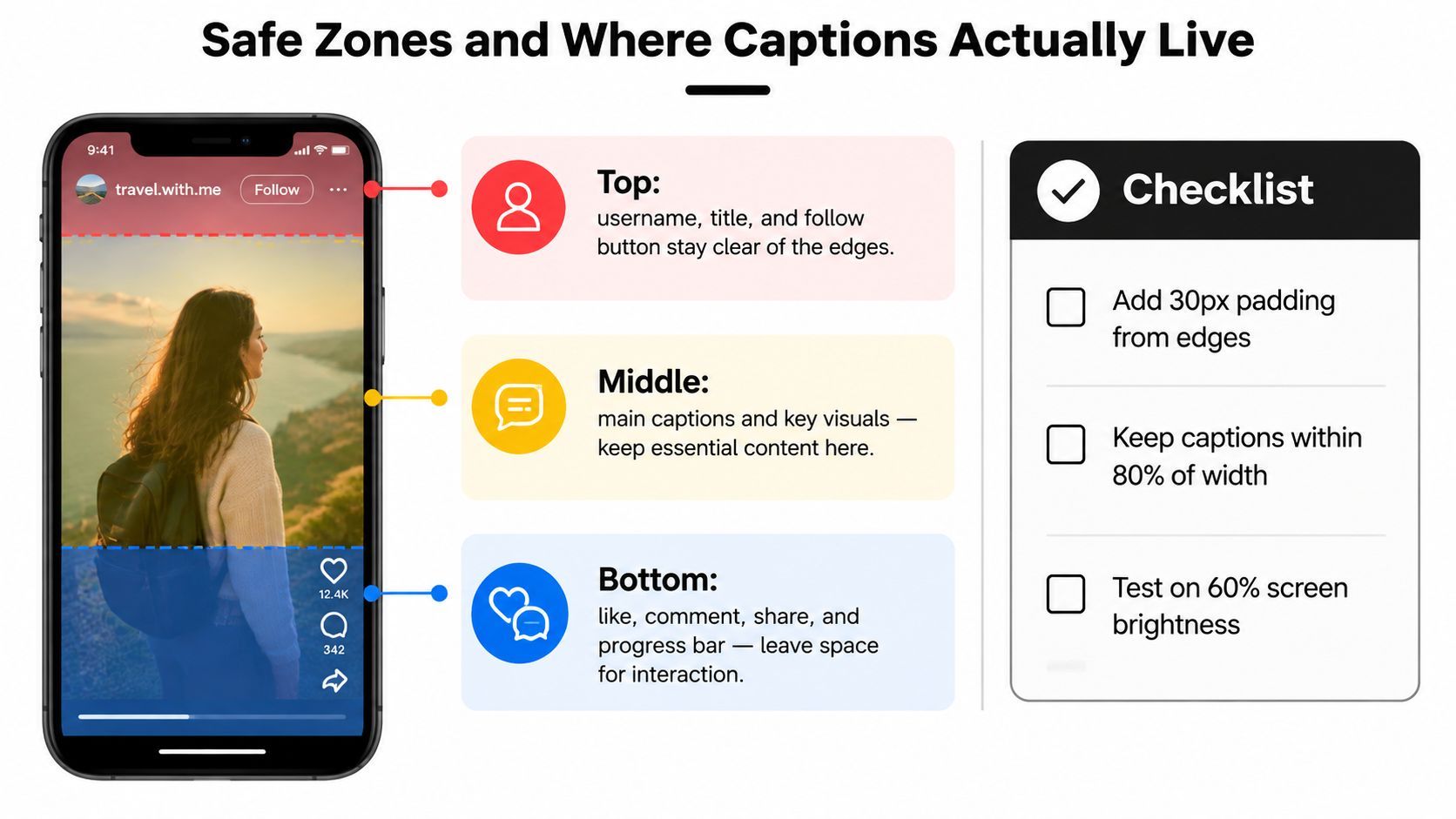
تین-zone layout بنائیں
Frame کو تین working regions کے طور پر treat کریں:
- Top: Titles، logos، اور opening context کو بہت edge سے دور رکھیں۔ Usernames، follow controls، اور platform headers اس area کو occupy کر سکتے ہیں۔
- Middle: Speaker کا face، product action، key visual، اور سب سے اہم captions یہاں رکھیں۔ یہ essential information کے لیے سب سے reliable region ہے۔
- Bottom: Descriptions، audio labels، comments، interaction controls، اور progress indicators کے لیے جگہ چھوڑیں۔ Captions جو بہت نیچے anchor ہوں interface کے نیچے غائب ہو سکتی ہیں۔
ایک practical overlay template میں transparent 9:16 frame، central content rectangle، top exclusion band، اور bottom exclusion band شامل ہونی چاہیے۔ Final cut review کرتے ہوئے platform-specific UI examples شامل کریں، کیونکہ clean editing canvas audience کو upload کے بعد دکھنے والا نہیں دکھاتا۔
Caption check: اگر viewer کو message سمجھنے کے لیے پڑھنا پڑے تو اسے bottom edge یا top-right corner میں نہ رکھیں۔
Feed میں زندہ رہنے والی Caption placement
Title کو upper third میں رکھیں، لیکن top سے flush نہ ہو۔ Subtitles کو central reading area میں رکھیں، تقریباً upper اور lower interface regions کے درمیان۔ Essential visuals کو bottom 250 pixels سے دور رکھیں working safeguard کے طور پر، خاص طور پر جب video میں persistent captions یا progress bar ہو۔
Reels پر top-right corner میں critical text نہ رکھیں جہاں sharing اور دیگر controls interfere کر سکتے ہیں۔ Text blocks کو full frame سے narrow رکھیں تاکہ side controls سے نہ ٹکرائیں، اور actual phone size پر review کریں نہ کہ صرف بڑے desktop preview پر۔
اگر speech سے captions بنا رہے ہیں تو dedicated guide to closed captioning tech آپ کی ٹیم کو burned-in text سے آگے سوچنے میں مدد دے سکتی ہے accessibility، timing، اور transcription quality پر غور کرتے ہوئے۔ Editing principle وہی رہتا ہے: captions subject کو cover کیے بغیر readable ہونی چاہییں اور app کی طرف سے cover نہ ہوں۔
Horizontal Footage کو Vertical بنانا بغیر Subject کھوئے
16:9 recording میں 9:16 frame سے کہیں زیادہ چوڑائی ہوتی ہے۔ اسے convert کرنا framing decision ہے، نہ کہ simple resize۔ آپ original composition کا وہ حصہ منتخب کر رہے ہیں جو visible رہے گا، کون سی information کاٹی جائے گی، اور video کہاں distribute ہوگی۔
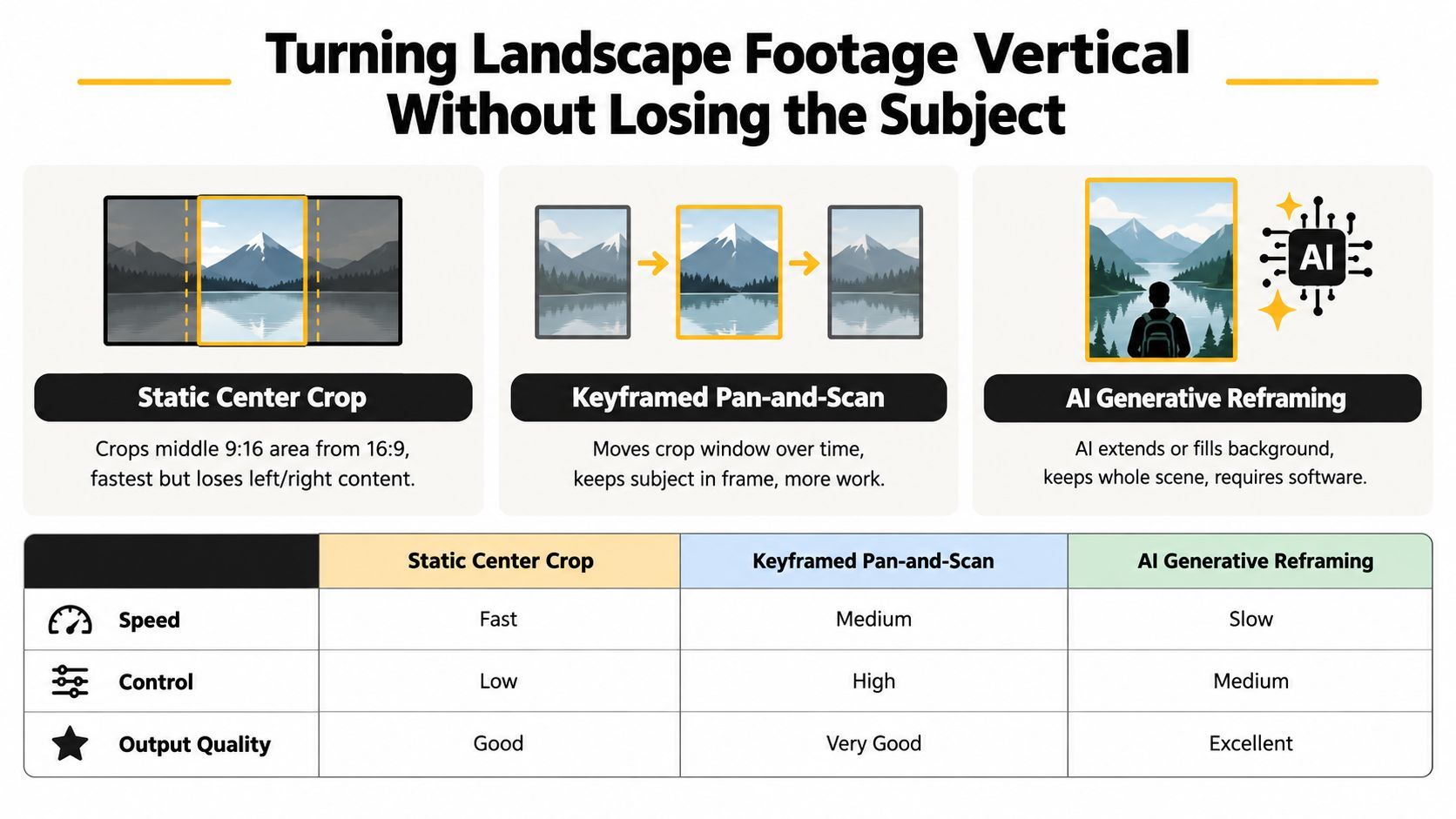
Static center crop
Static crop frame کے middle portion کو لے کر vertical canvas بھرنے کے لیے enlarge کرتی ہے۔ یہ quick ہے اور center کے قریب tightly framed single presenter کے لیے کام کر سکتی ہے۔
محدودیت یہ ہے کہ crop adapt نہیں کرتی۔ اگر speaker sideways جھک جائے، دوسرا شخص داخل ہو، یا product middle سے باہر ہو تو crop detail کاٹ سکتی ہے جو shot کو understandable بناتی ہے۔ باقی image enlarge کرنے سے softness اور compression زیادہ noticeable ہو سکتی ہے۔
Keyframed pan-and-scan
Pan-and-scan scene develop ہونے کے ساتھ crop window کو move کرتی ہے۔ Editor interviewer سے شروع کر guest پر shift کر سکتا ہے، پھر product یا action follow کر سکتا ہے original recording محفوظ رکھتے ہوئے۔ یہ direct control دیتی ہے اور fixed center crop سے scene بہتر محفوظ کرتی ہے۔
Normal playback speed پر movement review کریں۔ Late adjustment face کاٹ سکتی ہے، جبکہ rapid adjustment viewers کو distract کر سکتی ہے۔ Two people والی interviews، wide b-roll، sports، اور action footage کو manual keyframes سے فائدہ ہوتا ہے کیونکہ editor ہر لمحے کیا attention deserve کرتا ہے طے کر سکتا ہے۔
Automated اور generative reframing
Adobe Premiere Pro کا Auto Reframe اور Final Cut Pro کے smart conform tools subject track کر کے crop reposition کر سکتے ہیں۔ Opus Clip اور ShortGenius-style workflows جیسی services بہت سارے source files کے لیے adaptation speed up کر سکتی ہیں۔
Automated reframing تب مددگار ہے جب original footage مفید material رکھتی ہو جو vertical composition میں fit نہ ہو۔ پھر بھی full review درکار ہے۔ System سب سے visible face follow کر سکتا ہے product، gesture، یا second speaker miss کرتے ہوئے جو story carry کر رہے ہوں۔ Generative tools background areas extend یا fill کر سکتے ہیں، لیکن visual continuity کے لیے result چیک کریں۔
ممکن ہو تو filming سے پہلے ratio decision کریں۔ Full-screen vertical main destination ہو تو natively 9:16 shoot کریں۔ Feed میں content belong کرے اور shorter frame distribution context suit کرے تو 4:5 چنیں۔ Center crop اہم action کاٹے تو pan-and-scan یا automated reframing استعمال کریں۔ مقصد ہر source کو ایک format میں force کرنا نہیں۔ مقصد ہر platform کے frame میں subject اور message محفوظ رکھنا ہے۔
Export Settings اور Quick Resize Workflow
Clean vertical master بنائیں، پھر اس سے platform versions derive کریں۔ Full-screen delivery کے لیے 1080 × 1920 استعمال کریں۔ 4:5 feed version کے لیے 1080 × 1350۔ Frame rate کو ordinary footage کے لیے 30 fps پر set کریں، 60 fps motion-heavy material کے لیے reserve کریں جب source اور platform workflow justify کریں۔
Practical delivery preset یوں لگتی ہے:
- Resolution: 9:16 کے لیے 1080 × 1920، یا 4:5 کے لیے 1080 × 1350۔
- Frame rate: 30 fps، motion-heavy clips کے لیے 60 fps۔
- Video codec: Dependable delivery کے لیے H.264، یا HDR support کرنے والے workflows کے لیے H.265۔
- Audio: AAC stereo، آپ کی ٹیم کی approved audio quality preset کے ساتھ۔
- Review buffer: Upload یا trimming کے دوران captions اور cuts clip نہ ہوں اس لیے short opening اور closing buffer چھوڑیں۔
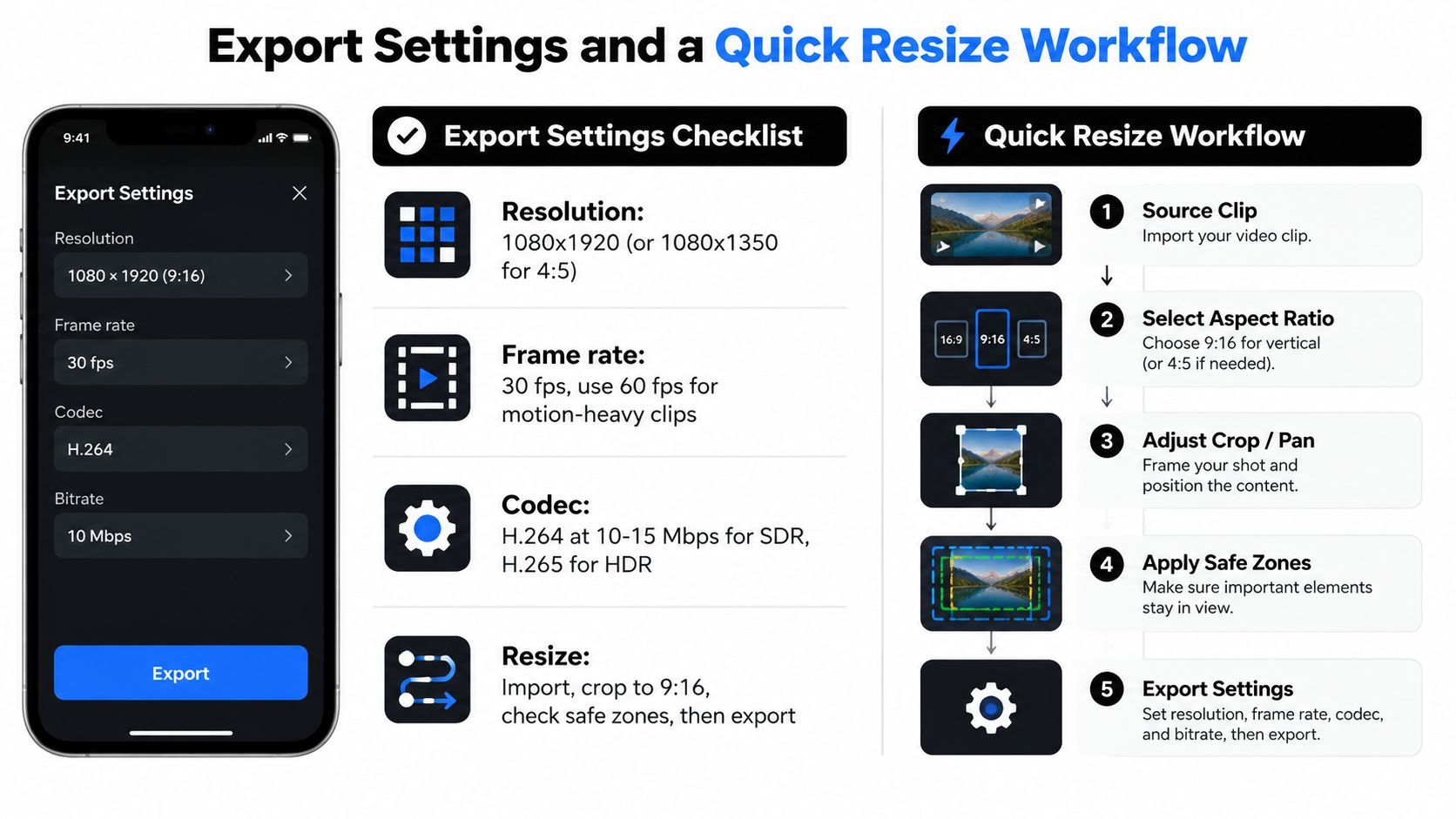
پانچ-step resizing workflow
- Project duplicate کریں۔ Master محفوظ رکھیں اور clearly named vertical sequence بنائیں۔
- Sequence shape تبدیل کریں۔ Clips reposition کرنے سے پہلے 9:16 یا 4:5 select کریں۔
- Reframing method چنیں۔ Stable single-subject shots کے لیے center crop، movement کے لیے pan-and-scan، larger batches کے لیے automated reframing۔
- Safe-zone overlay آن کریں۔ Titles، captions، faces، products، اور calls to action کو intended platform UI کے خلاف چیک کریں۔
- Named versions export کریں۔ Adobe Media Encoder، HandBrake، یا Compressor destination-specific presets کے ساتھ استعمال کریں۔
Files کو platform، ratio، اور version سے name کریں، جیسے listing-tour_tiktok_9x16_v02 یا launch-post_instagram_4x5_v01۔ Source، project file، captions، overlays، اور exports کو الگ folders میں store کریں۔ ٹیم ممبر کو ہر video کھولے بغیر intended destination سمجھ آنی چاہیے۔
Property footage کے لیے DwellShot's vertical video tips portrait-oriented marketing کے لیے visual material تیار کرنے پر useful context دیتی ہے۔ Final decision کو placement سے جوڑیں، نہ کہ صرف source image یا video dimensions سے۔
صحیح Vertical Habit کو لاک کریں
Aspect ratio کو production سے پہلے distribution choice کے طور پر treat کریں۔ Frame طے کرتی ہے کہ لوگ کہاں کھڑے ہوں گے، کتنا movement fit ہوگا، text کتنی جلدی appear ہوگی، اور product cropping کے بعد visible رہے گی یا نہیں۔
Phone-shaped storyboard crew کو clear target دیتی ہے۔ Full-screen TikTok، Reels، یا Shorts کے لیے 9:16 frame پہلے sketch کریں اور faces، products، gestures، اور planned text کو اندر رکھیں۔ اگر destination feed placement ہو جہاں 4:5 بہتر perform کرے تو وہ version deliberately بنائیں نہ کہ 9:16 master کو narrower window میں force کریں۔
Premiere Pro، CapCut، یا DaVinci Resolve میں safe-zone overlay رکھیں۔ Persistent template editors کو cut کے دوران caption collisions، interface coverage، اور edge crops پکڑنے دیتی ہے، جبکہ reframing ابھی آسان ہے۔
Phone-sized review سے ختم کریں۔ Opening، first caption، main action، اور final call to action کو platform interface areas marked کے ساتھ چیک کریں۔ Handoff میں destination، ratio، اور framing rule communicate کریں، نہ کہ “اسے vertical بنا دیں”۔
ٹیموں کے لیے جو multiple versions produce کرتی ہیں، ShortGenius vertical-first creation، caption اور brand treatments، resizing workflows، اور multi-platform asset organization support کرتا ہے۔ Editorial review ہر crop کے intended subject کو محفوظ رکھنے کا فیصلہ کرتی ہے۔