10 beste videoredigeringsprogramvarer for Chrome i 2026

Finn den beste videoredigeringsprogramvaren for Chrome. Vår 2026-guide vurderer de 10 beste nettleserbaserte videoredigerere etter ytelse, AI-funksjoner, priser og brukstilfeller.
Du åpner en Chromebook kl. 9, drar inn klipp fra Drive, og trenger en brukbar versjon før lunsj. På det tidspunktet handler beslutningen mindre om å finne editoren med lengst funksjonsliste og mer om å velge en som passer Chromes begrensninger uten å sakke ned jobben.
Chrome kan håndtere videoredigering godt for riktig type arbeid. Korte klipp, tekster, endring av størrelse, maler, gjennomgangslinker og raske eksportmuligheter er alle realistiske i en nettleser. Lengre tidslinjer, tyngre klipp, multicam-prosjekter og upålitelig internett avslører svakhetene raskt. På ChromeOS former RAM-trykk, opplastingstid og begrenset lokal lagring redigeringsopplevelsen like mye som funksjonssettet gjør.
Derfor fokuserer denne guiden på tilpasning til arbeidsflyt.
Noen verktøy passer best for raske sosiale innlegg. Noen fungerer bedre når et team trenger kommentarer, godkjenninger og delte maler. Noen er nærmere produksjonssystemer enn redigeringsverktøy, spesielt hvis jobben din er å generere flere annonsvarianter eller gjentakende kortformede kampanjer gjennom en plattform som ShortGenius for AI-driven video production. Hvis du sammenligner nettleserbaserte produksjonsstabler, hjelper disse 2026 AI video generator comparisons med å ramme inn hvor redigering slutter og automatisert innholdsproduksjon begynner.
Listen nedenfor rangerer verktøyene basert på hvordan de presterer i ekte Chrome-arbeidsflyter, ikke basert på markedsføringsglans. Det nyttige spørsmålet er enkelt. Trenger du å klippe og publisere ett klipp raskt, samarbeide med et team i nettleseren, eller bygge et gjentakbart system som forvandler ideer til batcher av ferdige videoer?
1. ShortGenius
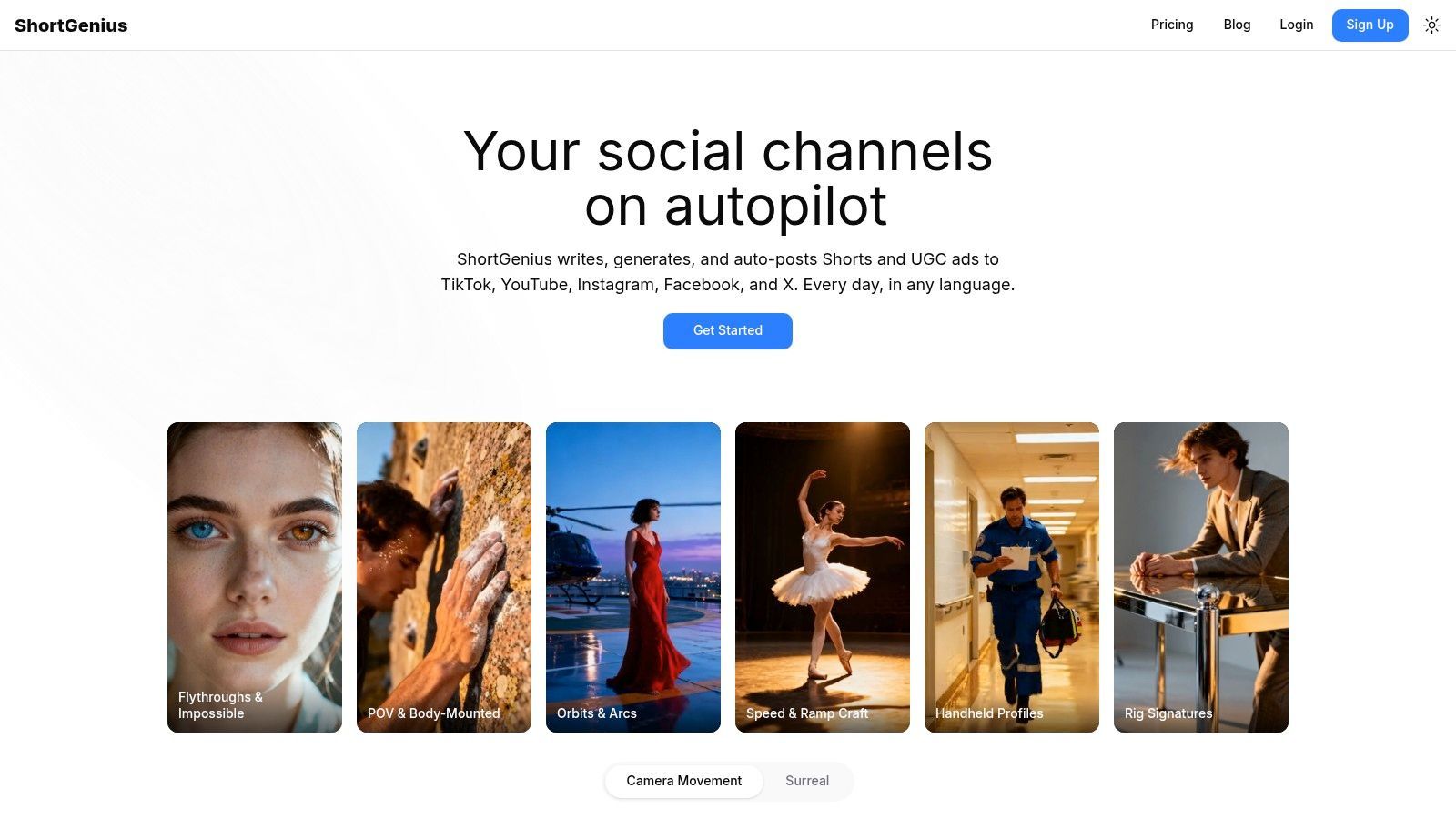
ShortGenius er det sterkeste valget her hvis flaskehalsen din ikke er å klippe klipp. Det produserer nok gode klipp, med konsistent branding, stemme, varianter og distribusjon. De fleste Chrome-verktøy hjelper deg med å redigere. ShortGenius håndterer hele kjeden fra idé til publisert kortformet kampanje.
Det er den største forskjellen i praksis. Du hopper ikke mellom en script-generator, et bildeverktøy, en stemmeapp, en tekstredigerer og en planlegger. Du genererer konsepter, bygger scener, legger til stemme, klipper, endrer størrelse, bytter scener eller fortellerstemme, legger til brandstyling, og skyver innhold til flere plattformer fra ett arbeidsområde på ShortGenius.
Hvor det passer best
ShortGenius fungerer best for skapere og team som produserer gjentakende kortformet output. Det inkluderer influencer-klipp, produktpromoer, pedagogiske forklaringer, annonsvarianter og gjentakende «serier»-innhold der konsistens betyr like mye som hastighet.
Den AI-baserte stakken er også uvanlig fleksibel. Den kobles til flere store språk-, bilde-, video- og stemmemodeller, så du sitter ikke fast med én genereringsmotor hvis resultatene glipper eller en stil slutter å fungere. Betydningen er større enn ofte anerkjent, fordi AI-videoflyt brytes ned når et verktøy er låst til én svak modell eller én middels stemmeleverandør.
Praktisk regel: Hvis du lager én håndlaget heltevideo, kan en klassisk tidslinjeeditor være nok. Hvis du lager en strøm av korte videoer hver uke, betyr den alt-i-ett-arbeidsflyten mer enn noen enkelt redigeringsfunksjon.
En sterk produksjonsfordel her er mal- og kampanjestrukturen. Kamerabevegelser, scroll-stopper-stiler, surrealistiske effekter, temabaserte seriegeneering og planlegging gjør det mer nyttig for gjentakende output enn en normal nettleserredigerer som starter med en blank tidslinje hver gang.
Her er hvor det sparer tid i en Chrome-arbeidsflyt:
- Script-til-publisering-flyt: Du kan gå fra idé til ferdig kortfilm uten å koble sammen separate apper.
- Brandkonsistens: Brandkits, scenebytte og stemmebytte gjør det enklere å holde output justert på tvers av kanaler.
- Distribusjon innebygd: Autopublisering til TikTok, YouTube, Instagram, Facebook og X fjerner et separat planleggingstrinn.
- Teamklargjøring: Inkluderer support, sikre betalinger, et unified bibliotek og en API for dypere operasjonell bruk.
De reelle kompromissene
ShortGenius er kraftfullt, men det er ikke magi. AI-generert innhold trenger fortsatt gjennomgang, spesielt for brandtone, faktiske nyanser og compliance-følsomme kampanjer. Den raskeste flyten er fortsatt en guidet flyt.
Prising er heller ikke oppgitt i materialene, så du må sjekke gjeldende planer direkte før du tar en team-basert beslutning. Hvis du vil ha en bredere oversikt før du bestemmer deg, er disse 2026 AI video generator comparisons nyttig kontekst.
En annen grunn til at dette verktøyet skiller seg ut er adopsjon. ShortGenius beskrives som brukt av 100 000+ skapere og team, noe som stemmer med hva plattformen er bygget for: skala, gjentakbarhet og multichannel-publisering i stedet for engangseditering.
2. CapCut Online
CapCut Online er verktøyet jeg ville gitt til noen som trenger å forvandle råklipp til en anstendig Reel, Short eller TikTok uten å tenke for mye over prosessen. Det er raskt, maltungt og bygget rundt det sosiale skapere sender hver dag. På Chrome er det en reell fordel.
Arbeidsflyten er enkel. Slipp inn klipp, klipp aggressivt, bruk innebygde effekter og tekster, velg plattformformat, og eksporter. Hvis redigeringsstilen din er «gjør det polert raskt», føles CapCut vanligvis raskere enn mer tradisjonelle tidslinjeeditorer.
Hva det gjør riktig
CapCut sin nettlesereditor holder barrieren lav samtidig som den gir deg nok kontroll til å gjøre sosialt innhold som føles naturlig for plattformen. Autotekster, text-to-speech, lydrensing, filtre og hastighetsverktøy dekker de fleste kortformede behov.
Det passer også godt for skapere som tenker i hooks og tempo i stedet for spor og mapper. Du kan gå raskt fra grov montering til postet klipp uten å kjempe med et tungt grensesnitt.
CapCut er sterkest når innholdet er kort, trendbevisst og disponibelt nok til å iterere raskt.
Ulempen er at «PWA» ikke betyr ekte lokal redigeringsfrihet. Ett ChromeOS-smertepunkt er at brukere ofte vil ha offline 4K-redigering eller lokal håndtering av større filer, men mainstream-guider forklarer sjelden maskinvaregrensene klart. En YouTube-analyse som fremhever det gapet noterer at mange ChromeOS-brukere sliter med klipp over 2GB på grunn av RAM-begrensninger, og at nettlesereditorer fortsatt støter på maskinvareflaskehalser som begrenset lokal akselerasjon, selv når PWA-alternativer finnes for verktøy som CapCut Online i this ChromeOS editing breakdown.
Hvor det kommer til kort
CapCut er ikke der jeg ville bygget en lang dokumentarredigering, en multicam-intervju eller et prosjekt der detaljert lydarbeid driver det endelige resultatet. Det kan gjøre mer enn folk forventer, men det føles fortsatt optimalisert for kortformet montering, ikke dyp postproduksjon.
Hvis arbeidsflyten din er sosial-først og hastighet betyr mest, er det ett av de beste videoredigeringsprogrammene for Chrome. Hvis flyten din blir kompleks, treffer du taket raskt.
3. Microsoft Clipchamp
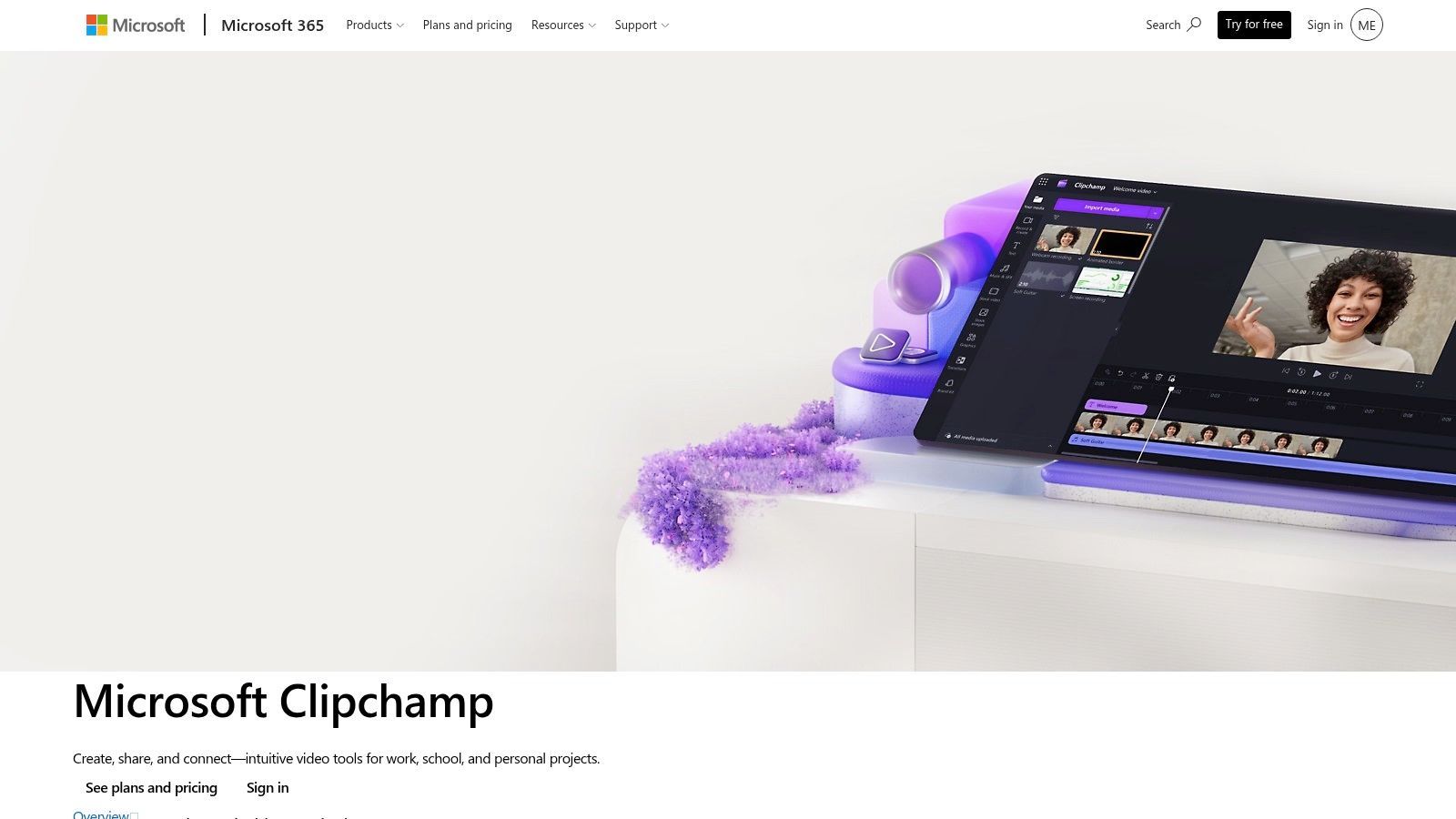
En vanlig ChromeOS-arbeidsflyt ser slik ut. Filer ligger i OneDrive eller Google Drive, redigeringen må gjøres i en nettleser, og ingen vil bruke en halv dag på å lære et komplisert grensesnitt bare for å sende en to-minutters oppdatering. Clipchamp passer den jobben godt.
Styrken er enkel produksjon. Tidslinjen er lett å lese, malene er effektive, og Microsoft-koblingen betyr noe hvis et team allerede lagrer eiendeler i OneDrive eller jobber i Microsoft 365. Jeg har funnet det spesielt praktisk for interne forklaringer, produktoppdateringer, rekrutteringsvideoer og enkle betalte sosiale varianter der hastighet og konsistens betyr mer enn avansert finishing.
Hvorfor det fungerer godt på Chrome
Clipchamp kjører komfortabelt i Chrome fordi arbeidsflyten er bygget rundt nettleseredigering, sky-media og raske eksportmuligheter i stedet for tung lokal postproduksjon. Det gjør en reell forskjell på Chromebooks, der lagring, minne og maskinvareakselerasjon kan snevre inn valgene raskt.
Microsoft har også fortsatt å forbedre verktøyet for bedriftsbruk. I Microsoft 365-oppdateringene fremhevet selskapet nettleserbasert 4K-eksport og brandkit-støtte for abonnenter, noe som gjør Clipchamp mer nyttig for team som produserer gjentakende branded innhold i Chrome i stedet for engangsediteringer i en separat desktop-app.
Her er hvor det pleier å tjene plassen sin:
- Rask innføring: Nye redigerere kan sette sammen en ren tidslinje uten mye opplæring.
- Godt egnet for gjentakende bedriftsinnhold: Brandkontroller, maler og stock-eiendeler hjelper med å holde output konsistent.
- Fungerer godt med Microsoft-sentrert filflyt: Å hente eiendeler fra OneDrive er enklere enn å jonglere lokale opplastinger på en Chromebook.
Den praktiske ulempen
Clipchamp begynner å føles trangt når et prosjekt trenger presisjon. Lagdel-tunge redigeringsjobber, mer stilisert bevegelsesarbeid og detaljert lydrensing er alle mulig til et punkt, men verktøyet er tydelig optimalisert for tilgjengelig redigering i stedet for finmasket kontroll. Premium-eiendeler kan også avbryte flyten hvis noen på teamet drar betalt media inn i en utkast uten å innse det.
Det kompromisset er lett å forstå. Clipchamp er ett av de sikrere valgene for folk som trenger pålitelig nettleseredigering på Chrome og bryr seg mer om å sende polert daglig innhold enn om å presse en tidslinje til det ytterste.
4. Kapwing
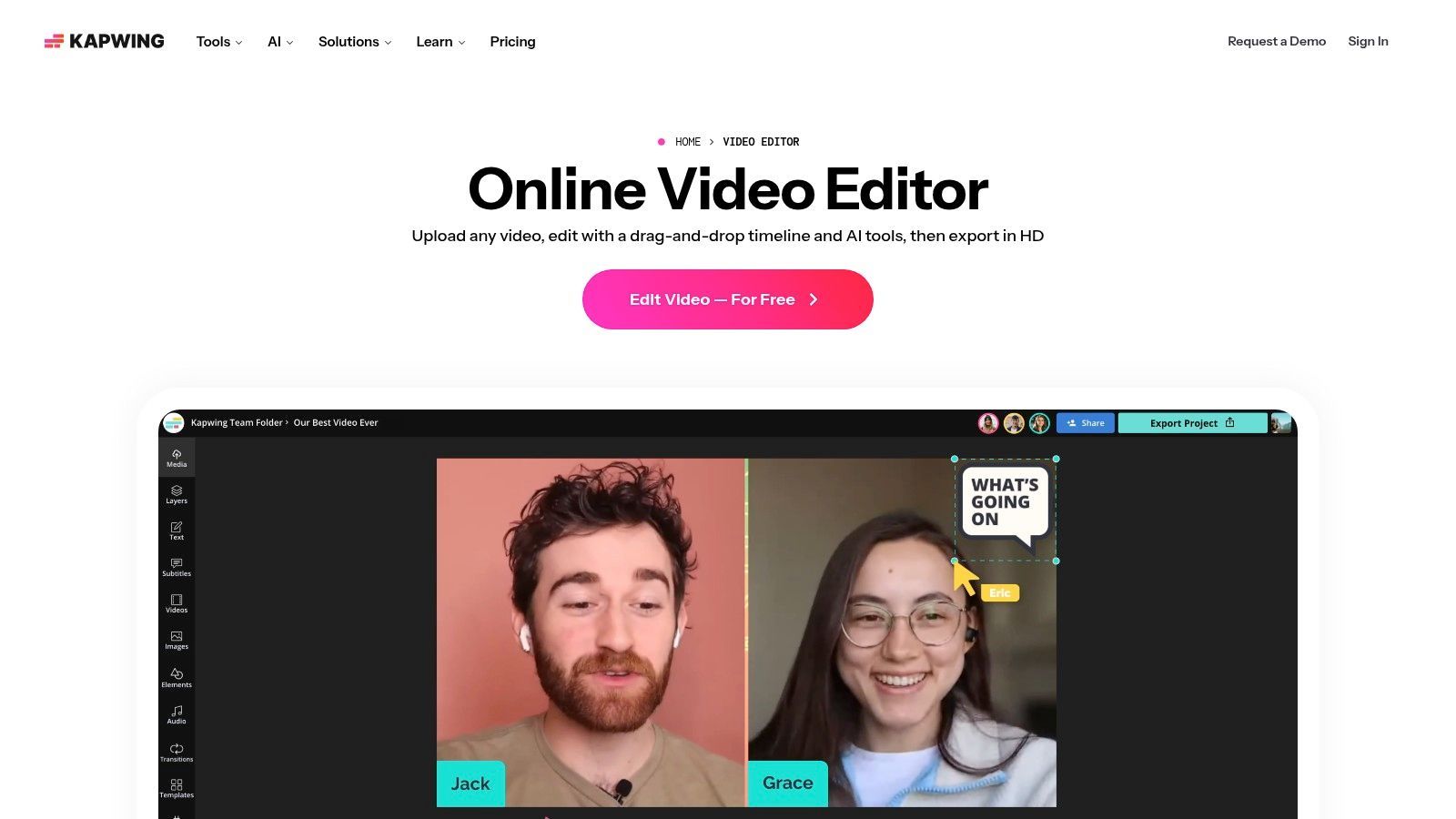
Kapwing handler mindre om klassisk redigeringshåndverk og mer om innholdsoperasjoner. Hvis et team trenger undertekster, oversettelser, dubbing, sosiale cutdowns og delte nettleserprosjekter, gir Kapwing ofte mer mening enn en penere tidslinjeeditor.
Det er derfor sosiale team liker det. Det reduserer friksjonen rundt repurposing, ikke bare redigering.
Beste brukstilfelle
Kapwing er sterkt når én kildevideo blir til flere eiendeler. Et webinar blir til Shorts. En podcast blir til klipp med undertekster. En grunnlegger-video blir lokalisert for flere publikum. Den nettleserbaserte samarbeidet er det som gjør den flyten tolerabel.
De AI-baserte verktøyene mapper også godt til innholdsteam-arbeid. Autoundertekster, dubbing, stemmeverktøy og repurposing-funksjoner er viktigere i disse miljøene enn flashy overganger.
Arbeidsnotat: Hvis flere personer trenger å jobbe med samme video i Chrome, betyr vanligvis samarbeid mer enn tidslinjedypde.
Det er også en bredere ChromeOS-trend bak det. Nettleser-native editorer som Clipchamp, Kapwing og WeVideo ligger i toppadopsjonsnivået for Chromebook-brukere fordi de kjører direkte i Chrome og passer godt til enheter med begrenset lagring, samtidig som de aligner med raske sosiale publiseringsflyter, som diskutert i denne Chrome editor analysis on YouTube.
Hva du kan forvente
Kapwings gratisplan er restriktiv nok til at seriøs bruk pleier å presse deg mot en betalt tier. I tillegg kan AI-tunge flyter brenne gjennom plan-tillatelser raskere enn forventet.
For solo-skapere kan det føles dyrt i forhold til enklere editorer. For team rettferdiggjør ofte samarbeidet og lokaliseringsegenskapene det. Dette er ett av de bedre valgene når «redigering» egentlig betyr «forvandle én eiendel til mange eiendeler raskt.»
5. VEED.io
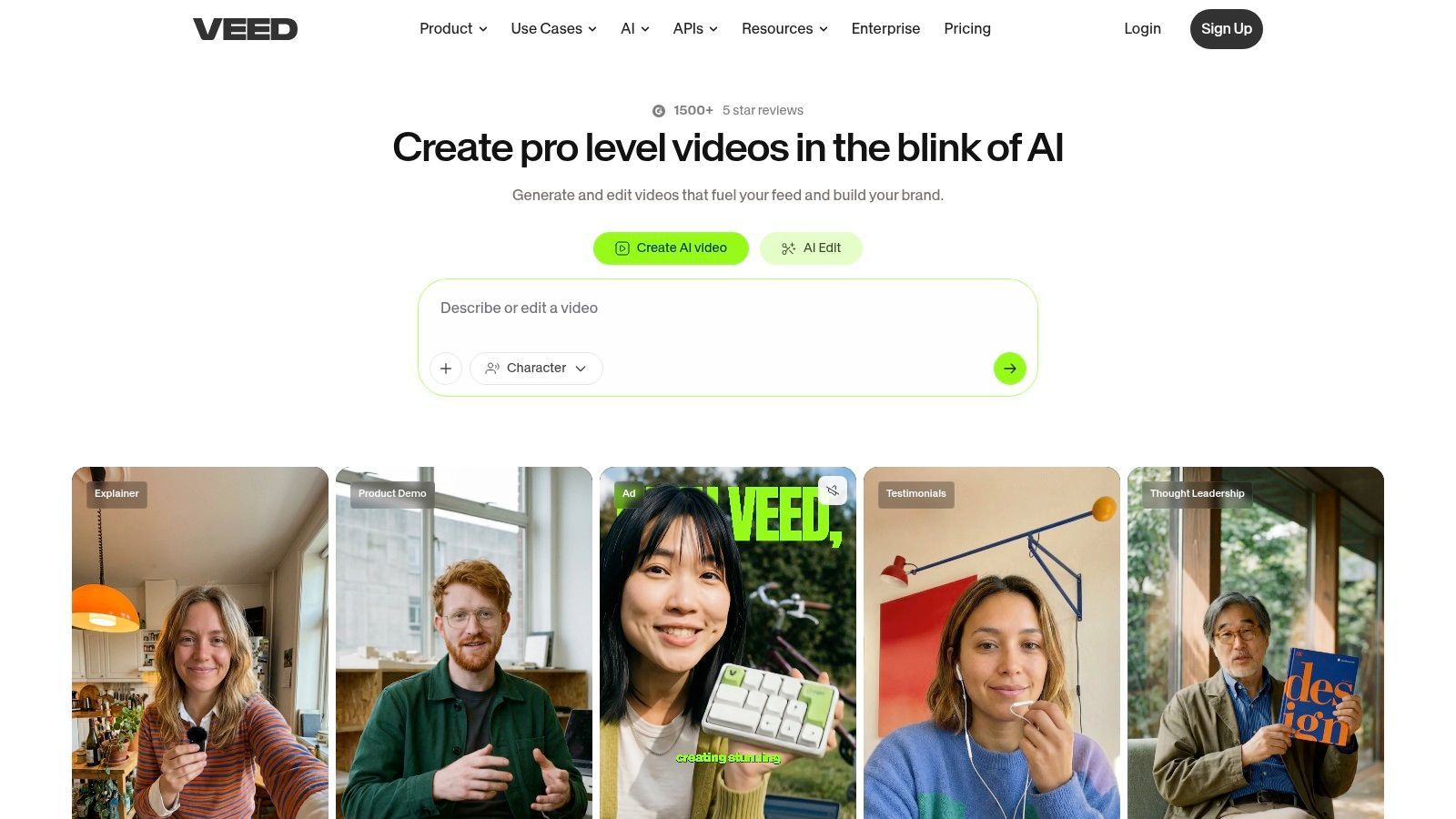
VEED.io er en nettlesereditor for folk som bryr seg mer om hastighet, undertekster og brand-sikkert output enn avansert redigeringskontroll. Det høres smalt ut, men det dekker mye ekte arbeid. Interne kommunikasjonsvideoer, treningsklipp, produktforklaringer, grunnleggeroppdateringer og sosiale redigeringsjobber passer alle det mønsteret.
I faktisk bruk føles VEED som et kommunikasjonsverktøy forkledd som en editor. Undertekstflyten er rask. Skjermopptak er innebygd. Oversettelse, dubbing og tekstdrevne AI-funksjoner gjør det enkelt å pakke informasjon for ulike publikum.
Hvor VEED tjener plassen sin
VEED er sterkt når kildematerialet allerede er «godt nok» og hovedjobben er å pakke det riktig. Legg til tekster, stram opp åpningen, sett inn titler, hold branding konsistent, og publiser.
Det er derfor markedsførings- og L&D-team ofte liker det. Nettleserpåliteligheten er vanligvis god, og det er mindre oppsett enn med tyngre redigeringsprogramvare.
Noen praktiske gevinster:
- Undertekstflyt: Rask generering av undertekster og enkel rengjøring av undertekster.
- Lokaliseringstøtte: Oversettelse og dubbing er innebygd i plattformen.
- Opptak pluss redigering: Praktisk hvis prosessen din starter med skjermfangst eller webcam-klipp.
Hvor det ikke konkurrerer
VEED er ikke riktig verktøy for presisjonsredigering, lagdelt lydesign eller prosjekter der timing må klippes bilde for bilde med total kontroll. Du kan absolutt fullføre polert arbeid i det, men taket er lavere enn i verktøy designet rundt en dypere tidslinjemodell.
De gratis begrensningene viser seg også raskt. For sporadisk bruk er det greit. For regelmessig produksjon vil du sannsynligvis trenge en betalt plan for å unngå eksport- og vannmerke-frustrasjon.
6. Canva Video Editor
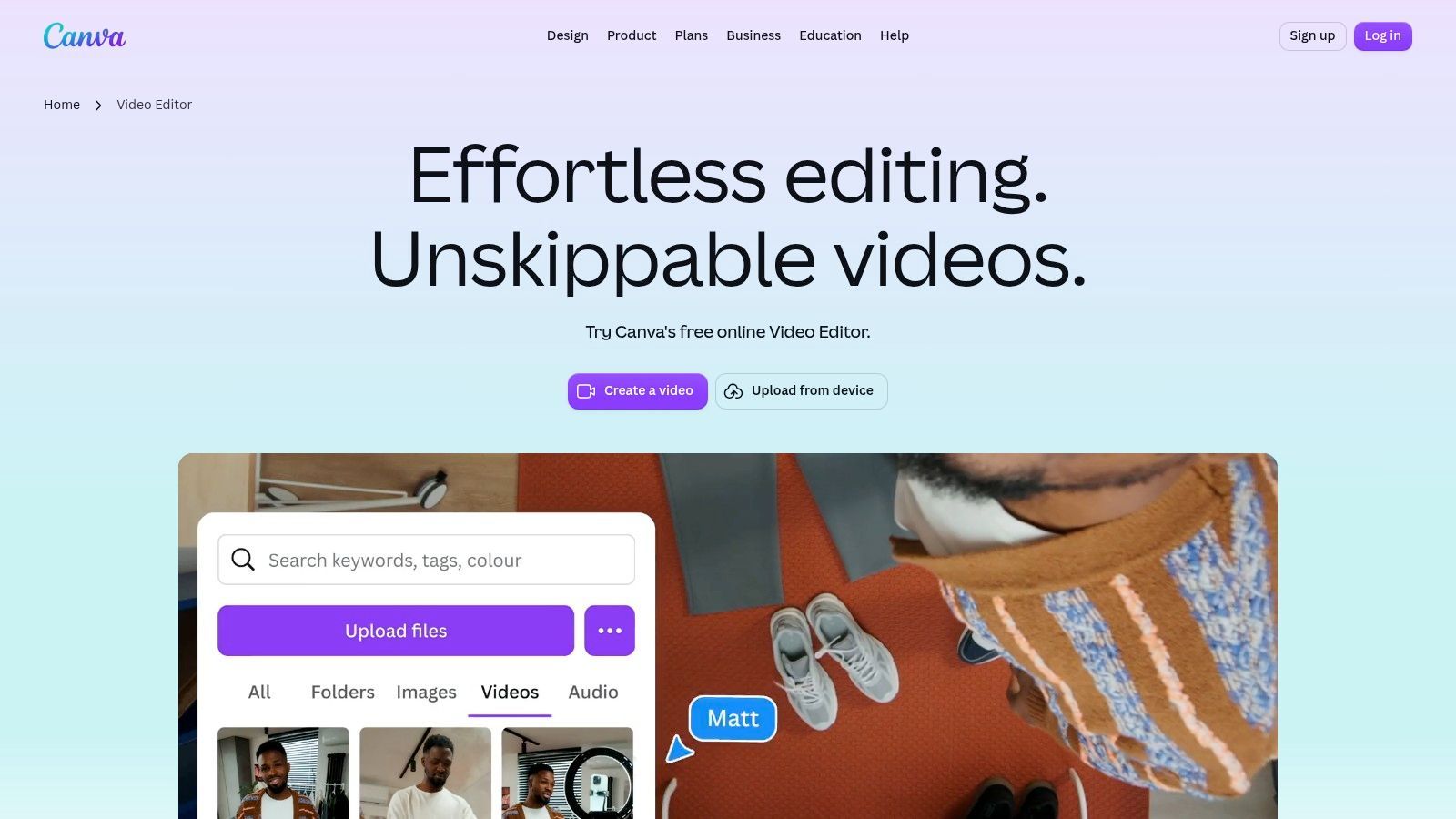
Canva Video Editor er det jeg griper til når jobben egentlig er et designsystem-problem. Hvis videoen må matche en kampanje, en presentasjon, et annonsesett eller en sosialpakke, er Canva ofte raskere enn mer «seriøse» editorer.
Den ombygde videoflyten passer Chrome godt fordi den holder seg nær Canva sin kjerne styrke. Maler, drag-and-drop-design, branded eiendeler og samarbeidsredigering ligger alle i ett nettleser-arbeidsområde.
Best for branded varianter
Canva tilbyr en klar fordel over tradisjonelle editorer. Du kan lage én promo, duplisere den, bytte produktbilder, endre kopi, endre størrelse for en annen plattform, og holde visuell identitet intakt uten mye innsats.
For sosiale annonser, forklaringer, enkle reels og team-produserte innhold betyr det mer enn finmasket redigeringskraft. Canva er vennlig mot ikke-redigerere, og det er ikke en liten ting i ekte organisasjoner.
Canva er best når videoen er én del av et større branded innholdssystem, ikke et frittstående postproduksjonsprosjekt.
Magic Studio-verktøyene hjelper også med eiendelsopprettelse og rengjøring, noe som reduserer antallet separate verktøy et team trenger å åpne. Det er nyttig på Chrome, der den beste flyten ofte er den med færrest faner og færrest håndoveringer.
Begrensningene er åpenbare
Canva sin tidslinje fungerer, men den inviterer ikke til dyp redigering. Hvis du trenger komplisert tempo, nyansert lydmiksing eller multicam-struktur, begynner det å føles restriktivt.
Brukt innenfor sitt spor er Canva likevel ett av de mest praktiske videoredigeringsprogrammene for Chrome. Det prøver ikke å være en filmredigerer. Det prøver å hjelpe team med å sende polerte branded videoer raskt, og det gjør det godt.
7. Adobe Express Web
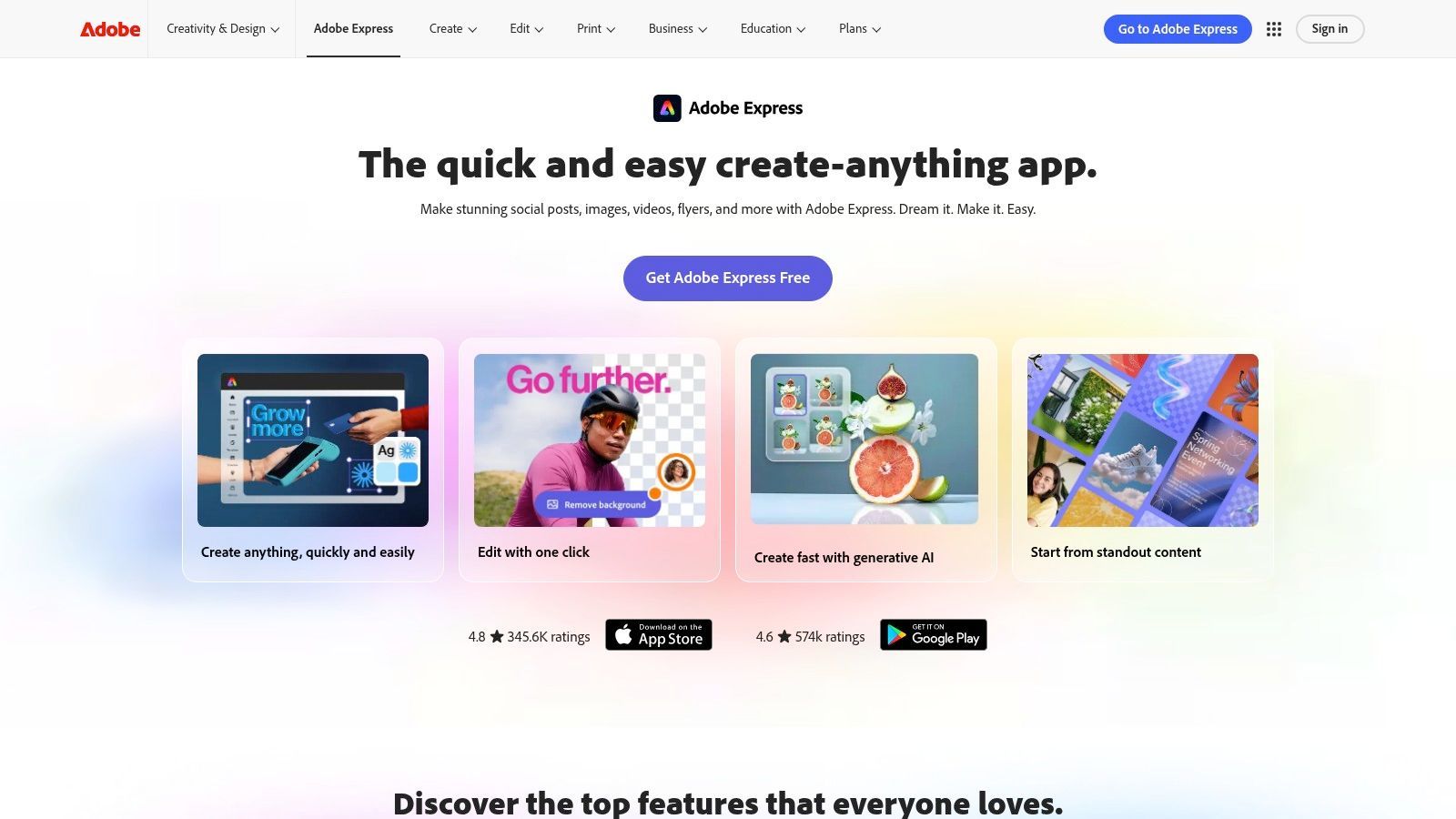
Adobe Express ligger i et interessant mellomrom. Det er ikke Premiere Pro i en nettleser, og det skal ikke bedømmes som det. Det er Adobes lette web-arbeidsområde for å lage sosiale videoer, branded klipp og enkle multilag-redigeringsjobber uten å forlate Chrome.
Det gjør det nyttig for team som allerede lever i Adobes økosystem. Brand-eiendeler, stock, maler og håndoveringer føles kjente, selv om redigeringsdybden er mye lettere.
Hvorfor noen team foretrekker det
Adobe Express fungerer godt når design og video er tett koblet. En kampanje kan inkludere sosiale grafikker, story-slides, korte promo-videoer og endrede varianter. Express håndterer det multi-eiendelsmiljøet bedre enn editorer bygget kun for video.
Den multilag-redigeringen er nok for de fleste enkle bevegelsesinnhold. Firefly-drevne AI-verktøy hjelper også med å akselerere eiendelsopprettelse, selv om du vil holde øye med hvor tungt du støtter deg til premium stock og kreditter.
Noen praktiske positive sider:
- Adobe-kjennskap: Enklere adopsjon for team som allerede bruker Creative Cloud.
- Godt for sosial pakking: Maler og eksport er bygget rundt moderne plattformbehov.
- Anstendig mellomrom: Mer lagdelt enn de enkleste editorene, mindre skremmende enn pro-programvare.
Hvor det slutter å være nok
Når bevegelsesarbeid blir intrikat, eller prosjektet trenger seriøs fortelling og redigeringsrytme, begynner Adobe Express å føles som en hjelpeapp i stedet for hovededitoren. Det er greit. Det er nøyaktig hva mange team trenger.
For Chrome-brukere som vil ha tilgjengelig, branded, nettleserbasert videoproduksjon med Adobe-stil arbeidsflyt-kontinuitet, er det et solid valg.
8. InVideo
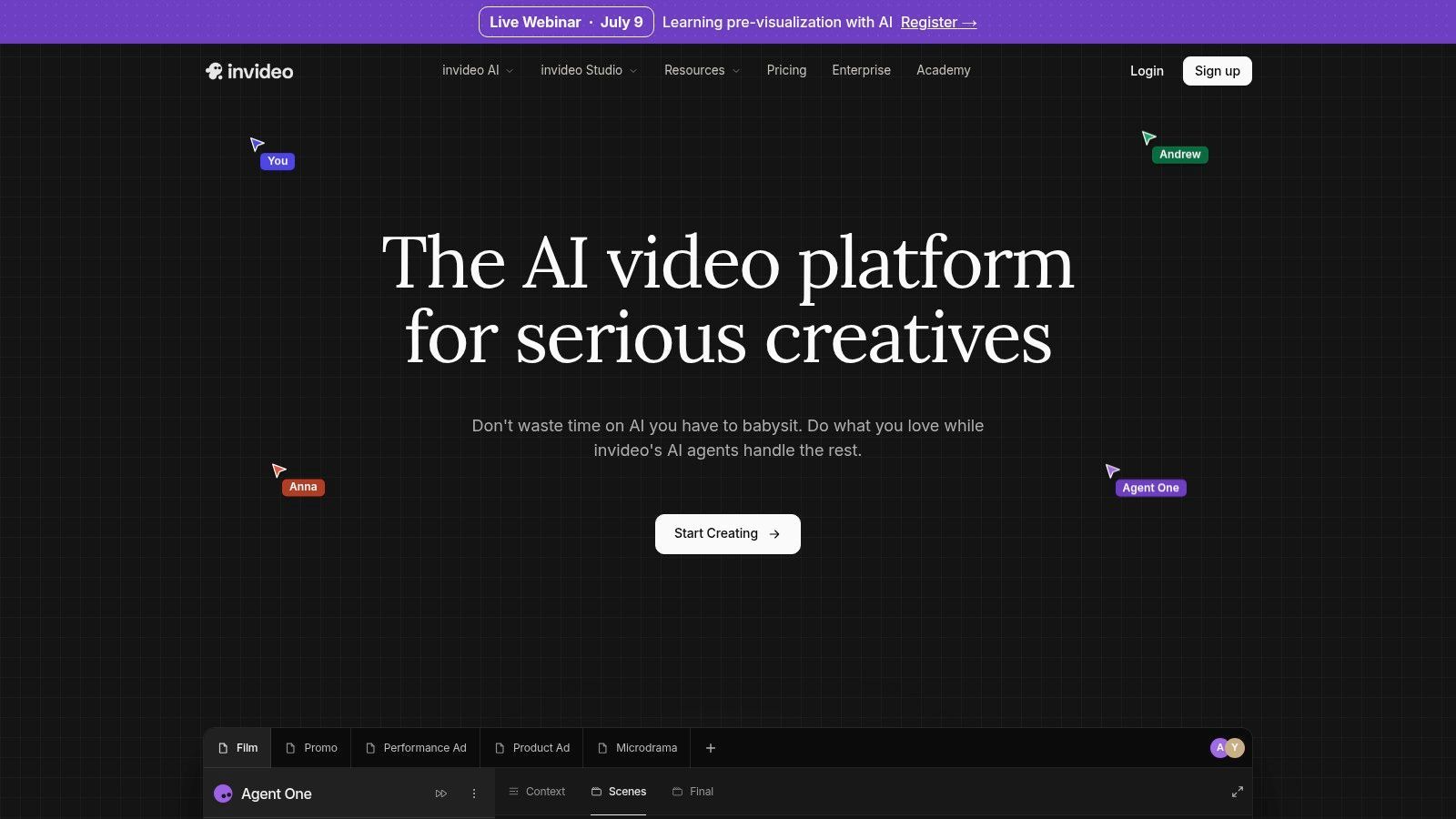
InVideo er bygget for hastighet mer enn håndverk. Det er ikke kritikk. Det er grunnen til at folk bruker det. Hvis du trenger å forvandle et script eller en prompt til en promo, forklaring, listicle eller ansiktsløst innhold raskt i Chrome, er InVideo svært effektivt.
Tiltrekningen er åpenbar når tiden er knapp. Malbiblioteket er massivt, stock-tilgangen er innebygd, og den AI-assisterte flyten får deg fra blank side til grov utkast raskt.
Hva det gjør godt
InVideo reduserer oppstartskostnaden for innholdsopprettelse. Du trenger ikke en detaljert shotliste eller en nøye organisert media-mapper før du begynner. For annonser, pitch-stil videoer, YouTube-støtteinnhold og raske bedrifts-promoer er det nyttig.
Den kun-nettleser-baserte flyten holder også ting tilgjengelig for Chromebook-brukere som vil ha produksjonsbekvemmelighet mer enn redigerings presisjon.
Her er den praktiske passformen:
- Rask script-til-video-generering: Godt for å skissere annonser og forklaringer.
- Stock-tunge flyter: Nyttig hvis du sjelden filmer originalt materiale.
- Promptbar redigering: Hjelpsom når du vil ha retning fra verktøyet, ikke et blankt lerret.
Hva som vanligvis trenger rengjøring
InVideo-output kan føles malbasert hvis du ikke griper inn. Generert stemmekvalitet, stock-valg, tempo og visuell tone gagner ofte manuell justering før publisering. Det får deg til et brukbart utkast raskt, men de sterkeste resultatene kommer fortsatt fra å redigere AI sin første passasje.
For produksjonsteam med volummål kan det kompromisset være verdt det. For skapere som jakter en distinkt stemme kan det føles for standardisert med mindre du legger ekstra arbeid i det.
Besøk InVideo
9. Wave.video
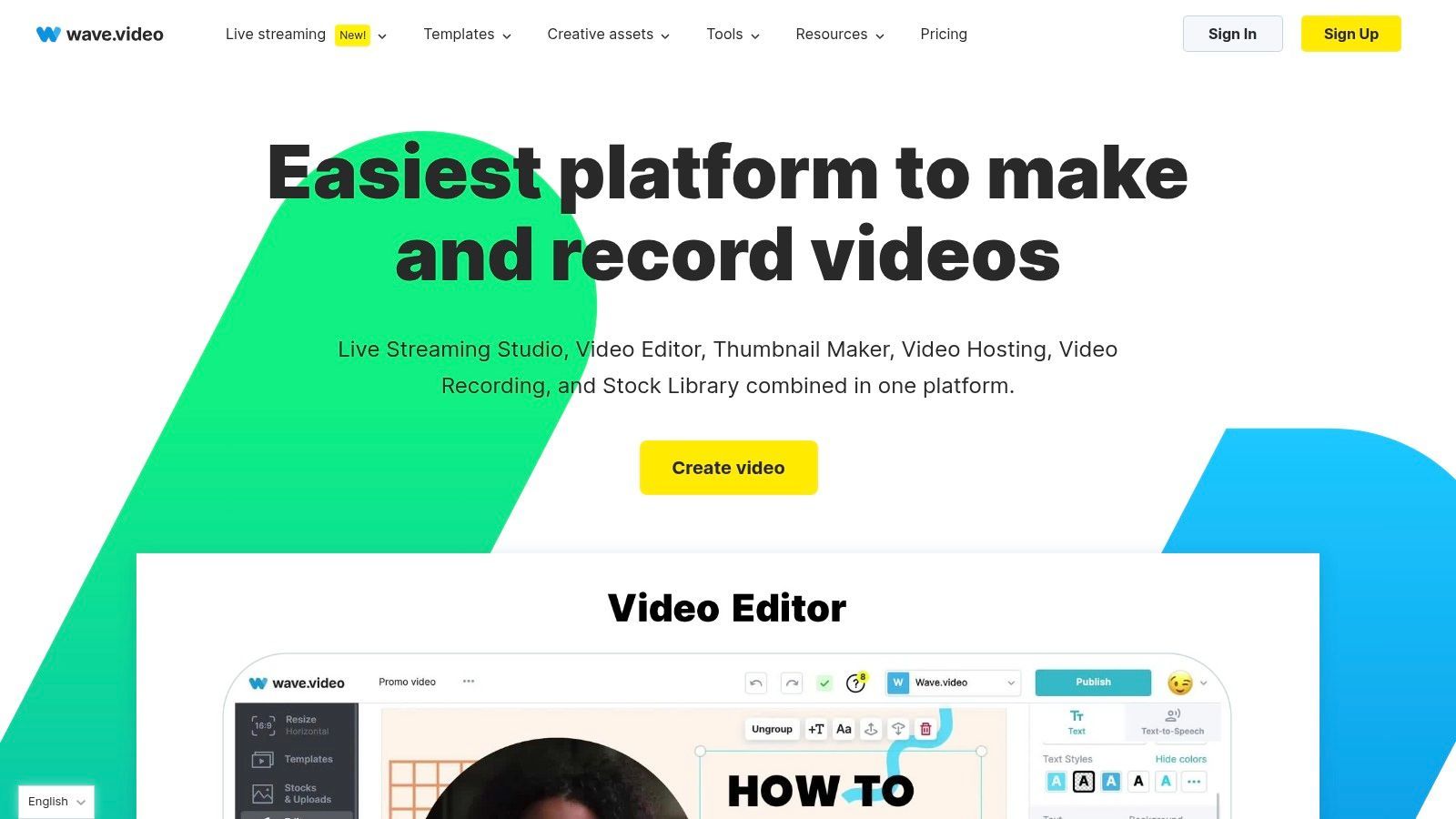
Wave.video er mindre en ren editor og mer en nettleserbasert medieoperasjonsplattform. Hvis arbeidet ditt inkluderer opptak, lett redigering, livestreaming, hosting og publisering under ett tak, har det en overbevisende form.
Det gjør det spesielt nyttig for byråer og team som håndterer gjentakende innhold for flere merker. Redigeringsiden alene vil ikke slå dedikerte editorer, men den alt-i-ett-flyten kan spare mye friksjon.
Hvem som bør vurdere det
Wave.video gir mening når innhold ikke slutter ved eksport. Hvis du også trenger landingssider, hosting, stream-støtte, opptak og organiserte brand-eiendeler, kan konsolidering av de verktøyene være smartere enn å jage den «beste editoren» i isolasjon.
Dette er én av de plattformene der den omliggende flyten betyr like mye som klipp- og overgangsverktøyene. For team som håndterer webinars, sosiale klipp og pågående publisering er det meningsfullt.
Jo mer prosessen din inkluderer publisering, hosting og live-innhold, desto mer gir Wave.video mening.
Hvorfor det ikke er for alle
Hvis ditt eneste mål er å klippe sterke videoer i Chrome, finnes det renere og mer fokuserte verktøy. Wave.video sin styrke er rekkevidde, ikke dyp redigeringskraft.
Den rekkevidden kan også bety at høyere tier-planer blir nødvendige når du trenger bedre hosting eller streaming-funksjoner. For riktig team er det fortsatt effektivt. For en solo-skapere som gjør enkle redigeringsjobber kan det være for bredt.
10. WeVideo
WeVideo har holdt seg relevant fordi det løser et spesifikt nettleserredigeringsproblem godt. Det er tilgjengelig, samarbeidsvennlig og enkelt å rulle ut på skoler og team. Hvis du trenger en skybasert tidslinjeeditor som flere kan bruke uten mye oppsett, tjener WeVideo fortsatt plassen sin.
Det er også ett av de bedre kjente navnene blant Chromebook-brukere. Nettleserbaserte editorer som WeVideo ligger i det praktiske sentrum av ChromeOS-produksjon fordi de unngår installasjonsfriksjon og passer enheter med lettere lokale ressurser.
Hvorfor WeVideo fortsatt fungerer
WeVideo er godt på jevn, gjentakbar jobb. Skjermopptak, webcam-fangst, green screen, stemmeopptak, samarbeid og klasseromsvennlig administrasjon er alle viktigere her enn banebrytende effekter.
Det er derfor det fortsetter å dukke opp i utdannings- og småteam-miljøer. Flyten er nettleser-native, og admin-siden er mer moden enn hva mange skaperfokuserte verktøy tilbyr.
For øvrig støtter den større markedstrenden denne sky-først-modellen. Det globale markedet for videoredigeringsprogramvare var verdsatt til USD 3,25 milliarder i 2024 og forventes å nå USD 4,83 milliarder innen 2032, med en forventet CAGR på 5,8 % fra 2025 til 2032, ifølge SNS Insider's video editing software market report.
Praktiske kompromisser
WeVideo er enklere å rulle ut enn å elske. Det er pålitelig, men det føles ikke spennende. Hvis teamet ditt trenger high-end bevegelsesstyling eller den nyeste AI-tunge kreative flyten, vil andre verktøy føles mer aktuelle.
For klasserom, interne team og organisasjoner som bryr seg om nettlesertilgang, samarbeid og administrativ kontroll, forblir det et praktisk valg. For avanserte skapere er det vanligvis et støtteverktøy i stedet for det hovedkreative miljøet.
Topp 10 Chrome-videoreditorer sammenligning
| Product | Kjernfunksjoner | Brukeropplevelse & kvalitet | Verdi / Prising | Målgruppe | Unike salgsargumenter |
|---|---|---|---|---|---|
| 🏆 ShortGenius (AI Video / AI Ad Generator) | Script → bilde/scene → monter → realistisk stemme + editor & autopost ✨ | ★★★★★, unified, rask pipeline | 💰 Kontakt / Prisside; inkluderer API & support | 👥 Influencere, byråer, markedsføringslag, e-handel, pedagoger | ✨ Modell-agnostisk AI-stakk, seriegeneering, one-click multichannel-publisering |
| CapCut (Online) | Web-editor med maler, AI-tekster, effekter, TikTok-eksport | ★★★★, rask, sosial-først | 💰 Gratis kjerne; CapCut Pro for premium-eiendeler | 👥 Kortform-skapere, TikTok-fokuserte brukere | ✨ Tet TikTok-integrasjon + rik malbibliotek |
| Microsoft Clipchamp | Tidslinjeeditor, titler, 1080p gratis, 4K på Premium, OneDrive | ★★★★, nybegynnervennlig | 💰 Freemium; Premium ofte bundlet med Microsoft 365 | 👥 Microsoft-brukere, markedsføringslag | ✨ OneDrive/MS365-integrasjon & enkle eksportmuligheter |
| Kapwing | AI-undertekster/oversettelse, dubbing, brandkits, team-arbeidsområder | ★★★★, samarbeid & lokalisering | 💰 Freemium med begrensninger/vannmerke; betalte tier for mer AI | 👥 Sosiale team, lokalisering & tekstflyter | ✨ Sterke lokaliseringverktøy + sanntids team-arbeidsområder |
| VEED.io | Autotekster, dubbing, TTS, brandkit, skjermopptak | ★★★★, svært rask tekst/lokalisering i nettleser | 💰 Freemium; betalte tier for avansert AI/eksport | 👥 Markedsføring, L&D, interne kommunikasjonslag | ✨ Rask teksting + pålitelig Chrome-først editor |
| Canva Video Editor | Drag-drop tidslinje, Magic Media AI, maler, brandkit | ★★★★, design-drevet, svært tilgjengelig | 💰 Freemium; Pro for premium-maler & eiendeler | 👥 Ikke-spesialister, sosiale annonsører, små team | ✨ Massivt malekosystem + desigverktøy |
| Adobe Express (Web) | Multilag web-redigering, Firefly AI, Adobe Stock, maler | ★★★★, kjent Adobe UX; web-bekvemmelighet | 💰 Freemium; Premium-funksjoner/kreditter kan koste ekstra | 👥 Creative Cloud-brukere, team som trenger håndovering | ✨ Firefly AI + jevn Creative Cloud-integrasjon |
| InVideo | Script-til-video, 7k+ maler, 16M+ stock-eiendeler, TTS | ★★★, rask malbasert output | 💰 Betalte planer; stort stock forenkler lisensiering | 👥 Markedsførere, promo/ad-skapere, ansiktsløst innhold | ✨ Script→video-flyt + enorm integrert stock-bibliotek |
| Wave.video | Editor + livestreaming-studio + hosting & landingssider | ★★★★, multi-bruk plattform for publisering | 💰 Betalte planer; gratis tier begrenset/vannmerket | 👥 Byråer, sosiale team som trenger hosting/streaming | ✨ Kombinerer redigering, streaming og hosting i én plattform |
| WeVideo | Green screen, skjerm/webcam-opptak, klasseromsverktøy, compliance | ★★★, utdanningsfokusert, tilgjengelig | 💰 Betalte setebundler for skoler & team | 👥 K-12, pedagoger, SMBer som krever compliance | ✨ COPPA/FERPA-dokumenter, admin/seteadministrasjon for institusjoner |
Avsluttende tanker
Det beste videoredigeringsprogrammet for Chrome avhenger mindre av rå funksjonsantall og mer av hvor arbeidsflyten din brytes. Det er linsen de fleste sammenligningsposter misser. På ChromeOS er smerten vanligvis ikke «dette verktøyet mangler én overgang til». Det er «dette klippet er for tungt», «denne opplastingen tar evigheter», «denne tekstflyten er klønete» eller «vi trenger fem versjoner av denne annonsen i morgen».
Derfor faller det riktige valget vanligvis inn i én av fire kategorier.
- For AI-først kampanjproduksjon: ShortGenius er det sterkeste valget her. Det håndterer ideasjon, generering, redigering, branding og distribusjon på ett sted, noe som er sjeldent.
- For rask sosial redigering: CapCut Online er vanskelig å slå når hastighet, maler og kortformet polering betyr mest.
- For nybegynnervennlige nettlesertidslinjer: Clipchamp gir Chromebook-brukere en lavfriksjonsvei til pene redigeringsjobber.
- For samarbeid og repurposing: Kapwing, VEED.io og WeVideo gir hver mening når team trenger nettlesertilgang og delte flyter.
Hvis arbeidet ditt mest er branded markedsføringsinnhold, er Canva Video Editor og Adobe Express vanligvis mer nyttige enn de først virker. De prøver ikke å vinne på postproduksjonsdybde. De vinner på pakking, konsistens og å gjøre ikke-spesialister produktive. Det er ofte kjernekravet i en bedrift.
Hvis arbeidet ditt er volumbasert innholdsproduksjon, er ShortGenius og InVideo mer alignet med jobben. De reduserer antallet separate verktøy du trenger, noe som betyr mer på Chrome enn på en tradisjonell desktop-oppsett. Mindre fanesvitsing, færre eksport, færre manuelle håndoveringer. Det er ekte effektivitet.
Én ting til betyr noe på Chromebooks. Vær ærlig om maskinvaregrensene. Nettleserverktøy er utmerket for raske, sky-native flyter. De er mye mindre tilgivende når du prøver å tvinge desktop-stil redigeringsvaner på svak maskinvare, store lokale filer eller offline-tunge flyter. Hvis du håndterer større klipp eller lengre redigeringsjobber, velg verktøy som offloader prosessering godt, forenkler eiendelsadministrasjon og ikke later som nettleseren din er en workstation-grade NLE.
Fordelen er at Chrome-basert redigering ikke lenger er et kompromiss for mange skapere. Det er en annen produksjonsmodell. Lettere, raskere, mer samarbeidsvennlig og ofte bedre alignet med hvordan sosiale og markedsføringslag publiserer. Hvis du vil ha et annet perspektiv på bredere redigeringsvalg utover Chrome-spesifikke flyter, er Flexwork Studios' software recommendations verdt å bla gjennom.
Den korte versjonen er enkel. Velg verktøyet som matcher jobben, ikke det med lengst funksjonsside. For raske sosiale klipp, velg hastighet. For team-repurposing, velg samarbeid. For gjentakbar AI-drevet output, velg plattformen som fjerner mest workflow-friksjon fra idé til publisert video.
Hvis du vil ha én Chrome-vennlig plattform som går utover redigering og håndterer scriptskriving, visuelle elementer, stemme, branding og autopublisering i samme flyt, prøv ShortGenius (AI Video / AI Ad Generator). Det er et sterkt valg for skapere, byråer, markedsførere og pedagoger som trenger å forvandle ideer til konsistent kortformet innhold uten å sy sammen fem separate verktøy.