Reels-størrelse Instagram: Referanse med spesifikasjoner og tips

Mestre de definitive spesifikasjonene for Reels-størrelse på Instagram, sikre soner, eksportinnstillinger og AI-omstørrelsesworkflows for feilfrie, høyt engasjerende Reels.
Du eksporterer en Reel, den ser skarp ut i editoren din, og så mykner Instagram den, klipper av bunnteksten eller gjør den nøye plasserte tittelen din til noe halvt skjult bak grensesnittet. Det er øyeblikket de fleste skapere innser at «bare lag det vertikalt» ikke er nok.
Å få Reels size Instagram-spesifikasjonene riktige handler delvis om oppløsning, men det større problemet er layout-disiplin. En Reel må overleve flere visningskontekster samtidig: fullskjermsavspilling, feed-forhåndsvisning, profilrist og grensesnitt-overlegg som kan dekke tekst og oppfordringer til handling. Hvis arbeidsflyten din bare sjekker lerretstørrelsen, vil du fortsatt miste viktige detaljer.
Denne guiden behandler Reels som et produksjonsformat, ikke en løs mal. Den dekker de faktiske spesifikasjonskategoriene som betyr noe, den mindre åpenbare beskjæringen på tvers av feed og riste, eksportinnstillinger som holder seg etter opplasting, praktiske feil som sløser bort godt opptak, og en AI-basert redimensioneringsarbeidsflyt for å tilpasse en vertikal master til flere plasseringer uten å bygge om redigeringen fra bunnen av.
Introduksjon
De fleste Reel-problemer starter ikke på Instagram. De starter i redigeringen.
En skaper klipper på en bred sekvens, skalerer opptak til det «ser fint ut», legger til undertekster nær bunnen, eksporterer en stor fil og antar at plattformen tar seg av resten. Så går opplastingen live, og resultatet er kjent: uskarp kanter, klønete ramming, skjulte bildetekster eller et omslagsbilde som ser annerledes ut enn det faktiske avspillingsrammen.
Derfor må Reels size Instagram-samtalen gå utover ett tall. Ja, lerretet betyr noe. Men det gjør også varighetsgrenser, avspillingskrav, beskjæringsatferd i feeden og sikker plassering av tekst, ansikter og CTA-er.
Det som fungerer, er en gjentakbar arbeidsflyt. Bygg på riktig lerret, ram inn for flere skjermer, eksporter for Instagrams encoder, og redimensjoner bare fra en ren master. Denne prosessen sparer mer tid enn å fikse ødelagte opplastinger etterpå.
Spesifikasjonskategorier og oversikt
Instagram Reel-spesifikasjoner er enklere å håndtere når du slutter å behandle dem som én innstilling og begynner å behandle dem som en stakk av begrensninger. Noen påvirker bildekvalitet. Andre påvirker synlighet. Noen få påvirker om opplastingen i det hele tatt fungerer som du mente.
Denne nedbrytningen er den mentale modellen jeg bruker før enhver redigering starter.
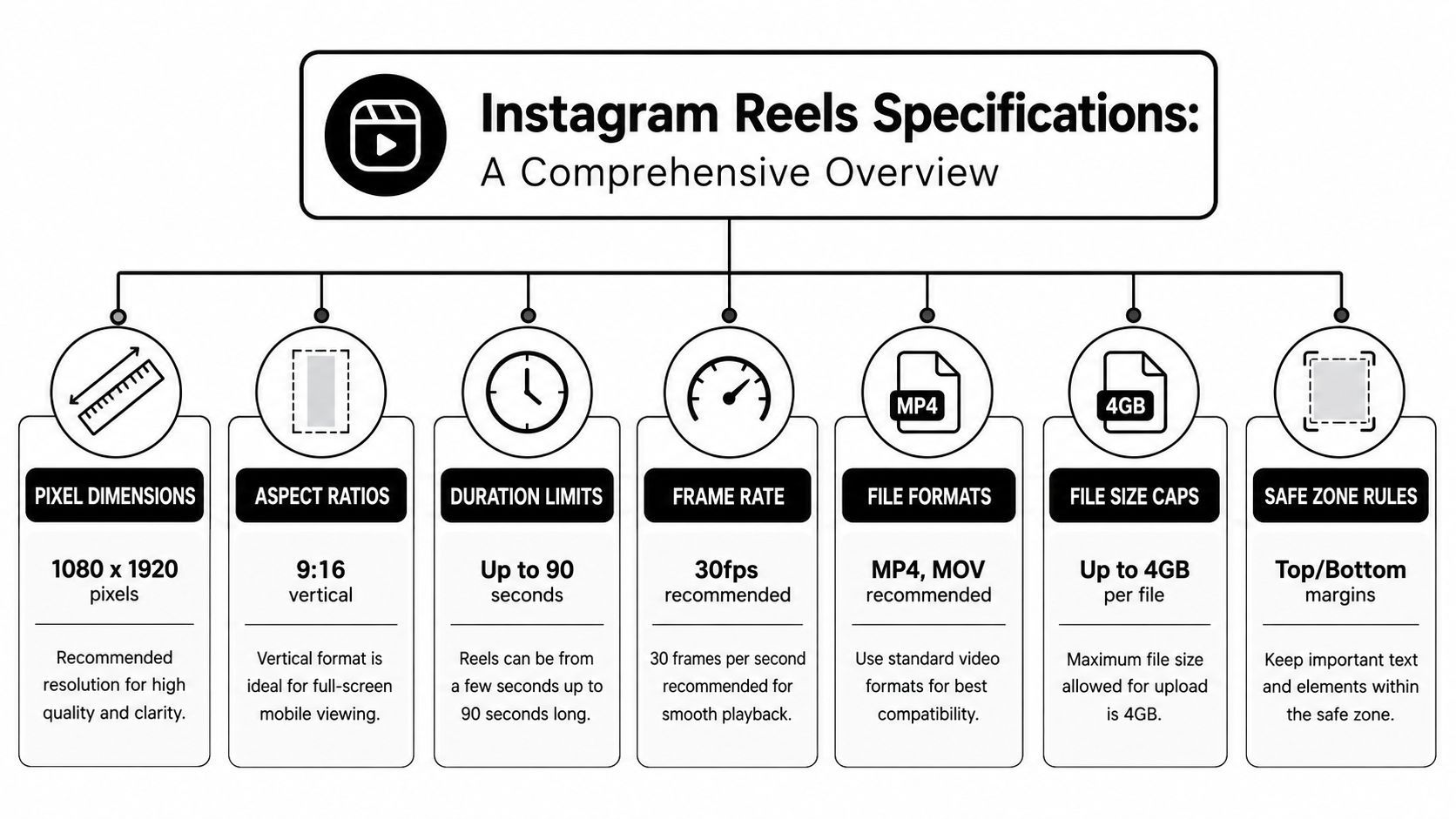
Kjernens produksjonskategorier
På øverste nivå faller Reel-spesifikasjoner i disse gruppene:
- Lerretsspesifikasjoner. Oppløsning og aspektforhold definerer arbeidsrammen. Hvis dette er feil, blir hver senere justering korrigerende i stedet for bevisst.
- Avspillingsbegrensninger. Varighet og bildehastighet påvirker om stykket føles naturlig på plattformen og om avspillingen forblir jevn.
- Komprimeringsinndata. Filformat, codec, bitrate og filstørrelse former hvordan Instagram genkoder opplastingen din.
- Visningsregler. Feed-forhåndsvisning, profilrist og fullskjermsavspilling viser ikke samme beskjæring, så komposisjonen må overleve mer enn én visning.
- Sikker-sone-planlegging. Tekst, ansikter, logoer og CTA-er trenger plassregler, ikke gjetting.
Hvordan kategoriene samvirker
Den vanlige feilen er å optimalisere én kategori mens du ignorerer den neste nedstrøms.
For eksempel kan en skaper filme vakkert kildemateriale, men hvis det eksporteres på feil lerret, må Instagram gripe inn. En teknisk gyldig opplasting kan fortsatt mislykkes hvis viktig tekst sitter for lavt. En lengre video kan møte opplastingsregler, men fortsatt føles treg i en feed bygget rundt raske beslutninger og gjentatte visninger.
Praktisk regel: Behandle Reelen din som et fullskjerms vertikalt aktivum først, så press-test den for feed og riste før eksport.
En enkel hierarki hjelper:
| Kategori | Hva det styrer | Hvorfor det betyr noe |
|---|---|---|
| Lerret | Rammeform og oppløsning | Forhindrer forvrengning og unødvendig skalering |
| Varighet | Kjøretid | Påvirker tempo og hvor sannsynlig det er at seere fullfører eller looper |
| Bevegelse | Bildehastighet | Holder bevegelse ren og avspilling stabil |
| Komprimering | Codec, format, bitrate, filstørrelse | Reduserer synlig forringelse etter opplasting |
| Visning | Feed- og riste-utseende | Beskytter ramming utenfor fullskjermvisning |
| Sikker sone | Plassering av tekst og nøkkelvisuelle | Forhindrer overlegg og beskjæringer i å skjule budskapet |
Når du tenker slik, blir Reel-produksjon roligere. Du redigerer ikke lenger for én skjerm. Du redigerer for et format som endrer form avhengig av hvor seeren møter det.
Pikselsdimensjoner og aspektforholdsdetaljer
En Reel kan se perfekt rammet ut i editoren din og fortsatt føles feil det øyeblikket den treffer Instagram. Grunnen er enkel. Du designer ikke for én visning. Du designer for et fullskjerms 9:16-lerret som også forhåndsvises i trangere beskjæringer på tvers av feed og riste.
Produksjonssspesifikasjonen er fortsatt enkel: eksporter på 1080 piksler bredt ved 1920 piksler høyt i et 9:16 aspektforhold. Det er arbeidslerretet for Reels, og det holder Instagram fra å gjøre mer redimensionering enn nødvendig.
Eksporter høyere enn 1080 er der skapere ofte sløser tid. En 4K vertikal fil høres tryggere ut på papiret, men i praksis må Instagram fortsatt krympe og rekomprimere den. Det ekstra steget kan mykne kanter, tekst og huddetaljer i stedet for å bevare dem. Jeg holder vanligvis den endelige mastern på 1080×1920 med mindre jeg trenger en større arkivversjon for andre plattformer eller fremtidige omklipp.
Underoppløselige opplastinger mislykkes på en annen måte. Hvis kilden er for liten, ber du editoren din om å skalere opp først og Instagram om å komprimere sekundært. Den stakken viser seg vanligvis som grumsete detaljer, svak tekstgjengivelse og et mindre stabilt bilde under bevegelse.
Den bedre arbeidsflyten er å bygge for leveringslerretet fra starten:
- Sett sekvensen til 1080×1920
- Ramm inn klipp inni det lerretet under redigering
- Sjekk tekststørrelse og subjektplassering før eksport
- Eksporter en Reel-master i stedet for å stole på at Instagram redimensjonerer for deg
Hvis du også kjører betalte plasseringer, sammenlign din organiske kreative med Koasts innsikt i annonse-dimensjoner. Annonseplasseringer og organiske Reels deler ofte samme baselerret, men de beskjærer og overlegger ikke alltid på samme måte.
Det skjulte problemet er forhåndsvisningsatferd. Fullskjermsavspilling bruker hele 9:16-rammen. Feed-forhåndsvisning er trangere, og viser vanligvis en 4:5 beskjæring, noe som betyr at topp og bunn trimmes der mange skapere plasserer bildetekster, produktetiketter eller håndbevegelser.
Det er der spesifikasjonskart slutter å være nok.
En Reel med perfekte tekniske dimensjoner kan fortsatt være dårlig rammet for distribusjon. Hvis et ansikt sitter for høyt, kan feed-beskjæringen tette det. Hvis en oppfordring sitter for lavt, kan forhåndsvisninger gjøre det trangt før seeren i det hele tatt åpner Reelen. Riste-thumbnailer legger til et annet lag, fordi de belønner sentrert komposisjon mye mer enn kinematisk kantplassering.
Min regel er enkel. Bruk det fulle 1080×1920-lerretet for bevegelse og visuell energi, men komponer som om sentrum må overleve trangere beskjæringer. I praksis betyr det å holde tekst, ansikter, logoer og produktbevis unna den ekstreme toppen og bunnen med mindre de er dekorative.
Dette er også der en AI-redimensioneringsarbeidsflyt sparer tid. I stedet for å bygge om hver variasjon manuelt, kan verktøy som ShortGenius hjelpe til med å redimensjonere, reramme og forhåndsvise vertikale aktivum raskere, så du kan fange beskjæringsproblemer før opplasting. Poenget er ikke automatisering for dens egen skyld. Poenget er å se hvordan samme Reel holder seg i fullskjerm, feed og riste før Instagram tar de beslutningene for deg.
Varighet og bildehastighetsdetaljer
En Reel kan møte Instagrams opplastingsregler og fortsatt dra fordi timingen er feil.
Lengde påvirker beholdning, replays og om klippet overlever forhåndsvisningsflater uten å føles tregt. Instagram støtter korte Reels og, for noen kontoer og arbeidsflyter, mye lengre opplastinger. I daglig produksjon er det nyttige spørsmålet enklere. Tjener ideen hver sekund på skjermen?
Lengdegrenser i reell produksjon
Jeg velger vanligvis kjøretid etter at hooken er klar, ikke før. En vits, avsløring, produktbevegelse eller rask transformasjon fungerer ofte best som et stramt klipp. En tutorial, reaksjon eller historie kan kjøre lengre, men bare hvis hvert slag legger til ny informasjon.
En praktisk redigeringsregel er å fjerne oppsett som det visuelle allerede forklarer. Hvis seeren kan forstå poenget fra det første klippet, bør bildeteksten eller voiceover gå rett til utbetalingen.
Bruk varighet basert på jobben:
- Korte Reels passer til avsløringer, før-og-etter, visuelle hooker og enkle produktøyeblikk.
- Middels lange Reels passer til én idé med rask oppsett og utbetaling.
- Lengre Reels passer til gjennomganger, kommentarer og tutorials som trenger sekvens og forklaring.
Kortere er ikke automatisk bedre. Død tid er kjernenproblemet. En 20-sekunders Reel med ren pacing vil vanligvis overgå en 10-sekunders Reel fylt med pauser, trege tittelkort eller gjentatte klipp.
Bildehastighet er et kvalitetskontrollvalg
For bildehastighet er 30 FPS den trygge standarden. Den matcher hvordan Reels vanligvis vises og hjelper til med å unngå bevegelsesproblemer etter at Instagram rekomprimerer filen.
Problemer starter vanligvis i blandede kamera-redigeringer. En skaper filmer telefonopptak på 30 FPS, slipper inn B-roll på 24 FPS, legger til skjermopptak på en annen bildehastighet, eksporterer så uten å sjekke tidslinjeinnstillingene. Opplastingen kan fortsatt gå gjennom, men bevegelsen kan se ujevn ut, tekstanimasjon kan føles mindre ren, og rask håndbevegelse viser mismatchen først.
Bruk denne enkle standarden:
| Redigeringsvalg | Hva som vanligvis skjer |
|---|---|
| Sett tidslinjen til 30 FPS fra starten | Bevegelse forblir konsistent gjennom eksport |
| Bland kildeklipp uten å konformere bildehastighet | Avspilling kan se hakkete eller inkonsekvent ut |
| Eksporter lavere enn redigerings-tidslinjen | Komprimeringsartefakter og bevegelsesproblemer blir mer merkbare |
Hvis opptaket ble fanget på 60 FPS for jevnere bevegelse eller lett slow motion, hold redigeringen bevisst. Enten lever en ekte 30 FPS-tidslinje eller sakker klippet med vilje. Å blande 30 og 60 tilfeldig uten justering er der mange Reels begynner å føles amatørmessige.
Min produksjonsbias er enkel. Klipp for fullføring først, så poler for bevegelse. Hvis en Reel holder oppmerksomhet og spiller av rent på 30 FPS, gjør den jobben sin.
Sikker sone og beskjæringsveiledning
Du fullfører en Reel, den ser balansert ut i editoren, og opplastingen klipper fortsatt av den ene tingen som betydde noe. Vanligvis er det hook-teksten i feed-forhåndsvisning, undertekstlinjen som sitter under Instagrams UI, eller et ansikt som så sentrert ut i 9:16, men føles trangt når profilristen tar over.
Sikker-sone-planlegging fikser det. Spesifikasjonskart forteller deg lerretstørrelsen. De forteller deg vanligvis ikke hvor ulikt samme Reel vises i Reels-visningen, hjemme-feeden og risten din. De visningsendringene er der gode redigeringer begynner å se uforsiktige ut.
Plasser budskapet i sentrum, ikke bare rammen
Jeg behandler midten av Reelen som det beskyttede området. Hold hooken, ansiktet, produktet, prisen og CTA-en samlet rundt den sentrale firkantede regionen av det vertikale lerretet. Toppen og bunnen kan fortsatt bære bevegelse, bakgrunnsaksjon, tekstur eller støttetekst, men kjernens budskap bør overleve en trangere beskjæring.
Den kompromissen betyr noe. En dramatisk fullhøyde-komposisjon kan se sterkere ut i editoren, men hvis salgsprisen, undertekstlinjen eller pratende hode sitter for nær kanten, vil feed- og ristevisninger straffe det.
En praktisk plasseringsrekkefølge:
- Ansikter og snakkende subjekter bør holde seg nær sentrum så øyekontakt fortsatt fungerer i trangere forhåndsvisninger.
- Hook-tekst bør sitte over det nedre grensesnittområdet og under toppkanten, med nok polstring på begge sider.
- CTA-er trenger plass rundt seg. Hvis knappteksten eller URL-koden sitter nær bunnen, er det det første som blir tett.
- Logoer, ansvarsfraskrivelser og fin detalj hører til sikrere posisjoner bare hvis de må leses. Ellers behandle dem som sekundære.
Det skjulte beskjæringsproblemet er ikke bare vertikalt
Mange skapere sjekker topp- og bunnklaring, så glemmer riste-beskjæringen. Det er bommerten.
En Reel kan se fin ut i fullskjermsavspilling og fortsatt mislykkes på profilen din fordi riste-forhåndsvisningen er trangere og mindre tilgivende. Hvis thumbnail-øyeblikket avhenger av tekst dyttet bredt til venstre eller høyre, eller et subjekt rammet lavt for stil, kan risten gjøre en klar komposisjon til en forvirrende en. Samme problem dukker opp i feed-forhåndsvisninger, der det synlige området ofte føles mer firkantet enn den originale redigeringen.
Jeg bruker en enkel regel. Hvis Reelen må selge ideen ved et blikk, må den sentrale firkanten gi mening på egen hånd.
Bunns overlegg forårsaker de fleste unngåelige feil
Instagram plasserer grensesnittelementer over den nedre delen av skjermen. Innbrent bildetekst kolliderer ofte med det området først, spesielt når de er store, flerradige eller animerte.
Hold nedre tredjedels tekst høyere enn det føles nødvendig i editoren. Den ekstra marginen skader sjelden designet, og den forhindrer den vanlige opplastings overraskelsen der undertekster, tilbudstekst eller en «følg for del 2»-linje lander under UI-et.
Hvis teksten føles så vidt trygg, er den ikke trygg.
En rask beskjæringskontroll før eksport
Kjør denne sjekken før rendering:
- Vis redigeringen med guider av og spør om hovedideen fortsatt leses i en sentrumstung beskjæring.
- Pause på omslagsrammen og sjekk om den fortsatt fungerer i en firkantet ristevisning.
- Se etter undertekster, prispoeng og CTA-er nær den nedre kanten.
- Skyv eventuell grense tekst innover før eksport.
Hvis du bruker AI-redimensioneringsverktøy som ShortGenius senere i arbeidsflyten, betyr denne sjekken fortsatt noe. AI kan redimensjonere og reramme raskt, men den kan ikke alltid gjette hvilket ord, ansikt eller produktetikett som må forbli synlig på tvers av alle Instagram-flater. Den raskeste arbeidsflyten er å komposere med beskjæringsendringer i tankene først, så bruke AI til å generere trygge variasjoner i stedet for å reparere en svak layout etterpå.
Eksportanbefalinger og beste innstillinger
En Reel kan se skarp ut i editoren din og fortsatt ankomme på Instagram mykere, trangere eller mer klemt enn forventet etter opplasting. Eksportinnstillinger avgjør hvor mye kvalitet du beholder, men de påvirker også om rammen din overlever komprimering og visningsendringer på tvers av feed, riste og fullskjermsavspilling.
Eksportmålet er en ren, forutsigbar fil. Instagram vil rekomprimere den uansett, så å sende en for stor master legger vanligvis vekt til uten å beskytte detaljer.
Den sikreste baseline er MP4 med H.264 video og AAC audio.
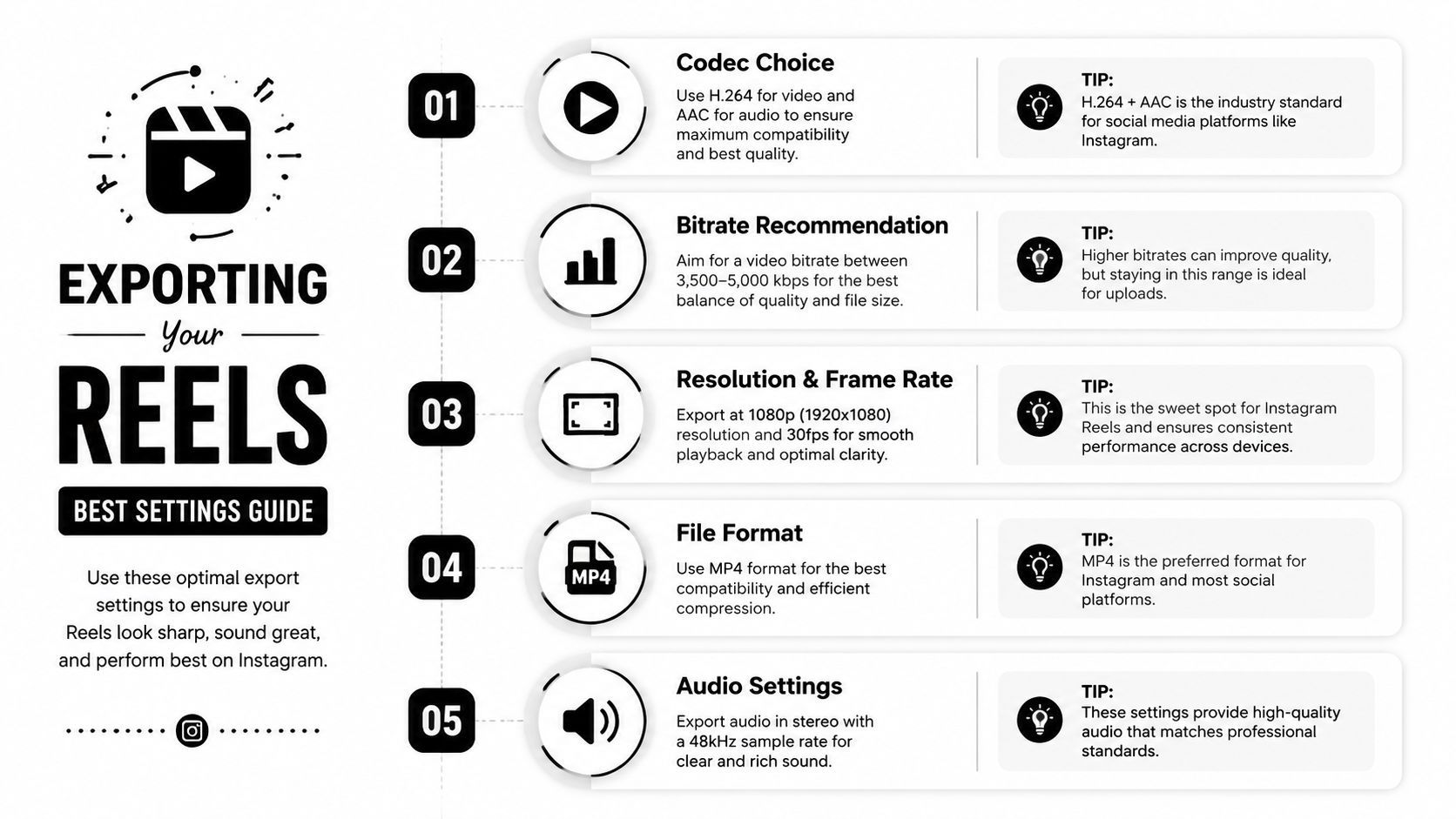
Eksportinnstillinger som holder seg
Her er presetten jeg bruker for standard Instagram Reel-levering:
- Format: MP4
- Video codec: H.264
- Audio codec: AAC
- Lerret: match den endelige Reel-sekvensen
- Bildehastighet: eksporter på samme bildehastighet som redigeringen
- Bitrate: moderat, ikke overdreven
Bitrate er der mange skapere overdriver. Et tungt komprimert kilde blir ikke renere med en enorm eksport, og en for stor fil gir Instagram mer arbeid på den endelige transkoden. Hvis kilden er god, holder en moderat bitrate seg vanligvis bedre enn oppblåste innstillinger presset langt forbi plattformbehov.
Filestørrelse betyr noe for arbeidsflyten også. Hold eksporter rimelig lette så opplastinger fullføres rent på mobil og ikke inviterer til en ny runde med unngåelig komprimering fordi filen var bygget for arkivering, ikke sosial levering.
Praktisk editor-arbeidsflyt
Sett det vertikale lerretet i starten av redigeringen. Det høres grunnleggende ut, men det løser mange leveringsproblemer før eksport.
I Premiere Pro holder jeg sekvensen i de endelige Reel-dimensjonene, eksporterer med H.264, og sjekker den rendert filen på en telefon før opplasting. Skrivebordsforhåndsvisning er ikke nok. Tekst som ser komfortabelt plassert i programmet kan fortsatt føles lav når Instagram legger til sitt grensesnitt.
I Final Cut Pro eller DaVinci Resolve gjelder samme regel. Bygg for den endelige rammen først, så eksporter nøyaktig det du godkjente. Hvis Reelen også skal gjenbrukes andre steder, lag en plattformspesifikk versjon i stedet for én masterfil og en stakk av siste-liten-beskjæringer.
Den kompromissen er verdt det. Én universell eksport sparer noen minutter. Separate eksporter sparer vanligvis innlegget.
Hvor eksport og beskjæring krysser
Eksportkvalitet er bare halvparten av jobben. Den andre halvdelen er å bevare komposisjon på tvers av Instagram-flater som ikke viser Reelen på samme måte.
En ramme kan være teknisk korrekt ved eksport og fortsatt mislykkes i feed-forhåndsvisning eller profilrist fordi subjektet sitter for høyt, teksten går for lavt, eller omslaget ble valgt uten å sjekke det trangere synlige området. Derfor behandler jeg eksport som den endelige kvalitetsrunden, ikke bare en render-knapp. Jeg sjekker den faktiske utgangen, pauser på omslaget, og bekrefter at sentrumkomposisjonen fortsatt bærer budskapet hvis Instagram trimmer presentasjonen.
Hvis du bruker ShortGenius til å redimensjonere eller tilpasse samme kreative til flere plasseringer, eksporter en ren vertikal master først. Så la AI-en håndtere alternative versjoner og rerammingsrunder. Den arbeidsflyten er raskere enn å prøve å redde en svak beskjæring etter at komprimeringen allerede har myknet filen.
En rask feilsøkingstabell hjelper til med å fange de vanlige problemene:
| Problem | Sannsynlig årsak | Fiks |
|---|---|---|
| Mykt bilde etter opplasting | Eksport bygget fra svak skalering eller en for stor rendering | Eksporter fra det endelige mål-lerretet |
| Synlige artefakter | Gjeneksporterte filer stablet gjennom flere runder med komprimering | Bruk den reneste mastern og begrens eksportrunder |
| Lydproblemer | Codec- eller eksportmismatch | Hold deg til AAC i en MP4 |
| Tekst føles trang etter posting | Rammingsproblem, ikke et kodingproblem | Repositioner elementer før eksport |
Vanlige feil å unngå
En Reel kan se riktig ut i redigerings-tidslinjen og fortsatt mislykkes når Instagram begynner å trimme den for forskjellige flater. Jeg ser dette mest med videoer som ble bygget for fullskjermsavspilling, så dømt bare etter den visningen. Feed-forhåndsvisning og profilrist avslører feil raskt.
De kostbare feilene er sjelden tekniske på en åpenbar måte. De er rammingsfeil, tidfeil og arbeidsflytfeil som tvinger en svak beskjæring til slutt.
Feil som dukker opp igjen og igjen
- Starte fra en horisontal master og tvinge vertikal senere. Filen kan fortsatt eksporteres rent, men komposisjonen brytes vanligvis. Ansikter sitter for høyt, bildetekster klemmes, og sentrum av rammen slutter å gjøre jobben.
- Plassere tekst der bare fullskjermsvisningen kan se den komfortabelt. En Reel kan være lesbar i avspilling og rotete i feed-forhåndsvisning eller på riste-omslaget. De er forskjellige sjekker.
- Velge et omslag uten å teste den trangere beskjæringen. Dette er ett av de mest oversette problemene. Et omslag som ser balansert ut i full rammen kan klippe av et ansikt, tittel eller produkt når det lander på profilristen.
- Rendere for store filer fra feil lerret. Store eksporter beskytter ikke kvalitet hvis redigeringen ble skalert dårlig oppstrøms. De gir bare Instagram mer fil å rekomprimere.
- La redigeringen komme sent. Lange intros, trege tittelkort og forsinkede hooker skader beholdning før seeren i det hele tatt når poenget.
Én vane forårsaker flere av disse samtidig. Skapere fullfører redigeringen, eksporterer den, laster opp, og legger først da merke til at det snakkende subjektet sitter for lavt for feeden eller at omslagsteksten klippes på risten.
Det er unngåelig.
Min regel er enkel. Godkjenn en Reel i tre visninger før posting: fullskjermsavspilling, feed-forhåndsvisning og profilrist-omslag. Hvis budskapet bare fungerer i én av dem, er rammen ikke ferdig ennå.
Feilen bak feilen
Mange svake Reels er ikke dårlige redigeringer. De er dårlige tilpasninger.
Team bygger ofte én versjon, så prøver å få hver plassering til å akseptere den. En bedre arbeidsflyt er å bygge en sterk vertikal master, holde subjektet og nøkkelteksten nær sentrum, og lage alternative beskjæringer før eksport hvis samme aktivum må fungere andre steder. Hvis du bruker ShortGenius for redimensionering, la den håndtere den første rerammingsrunden, så vurder manuelt for omslagsbeskjæring og feed-synlighet. AI sparer tid, men den vil ikke alltid vite hvilket ord, ansikt eller produktrand som betyr mest.
Den praktiske testen er brutal. Hvis noen kan forstå Reelen uten å stole på liten bunntekst eller kantdetalj, er aktivumet vanligvis trygt. Hvis historien avhenger av rammenes perimeter, forvent problemer etter opplasting.
Kryss-posting og visningsvariasjoner
En enkelt Reel vises ikke på samme måte overalt inni Instagram. Derfor kan én master se perfekt ut i avspilling og fortsatt føles feil på profilen din eller i hovedfeeden.
Plattformen ber skapere tenke i lag. Fullskjermsvisning er immersiv. Feed-presentasjon er mer selektiv. Ristevisning er enda strengere. Hvis du ignorerer de forskjellene, kan innholdet ditt føles inkonsekvent selv når filen i seg selv er teknisk korrekt.
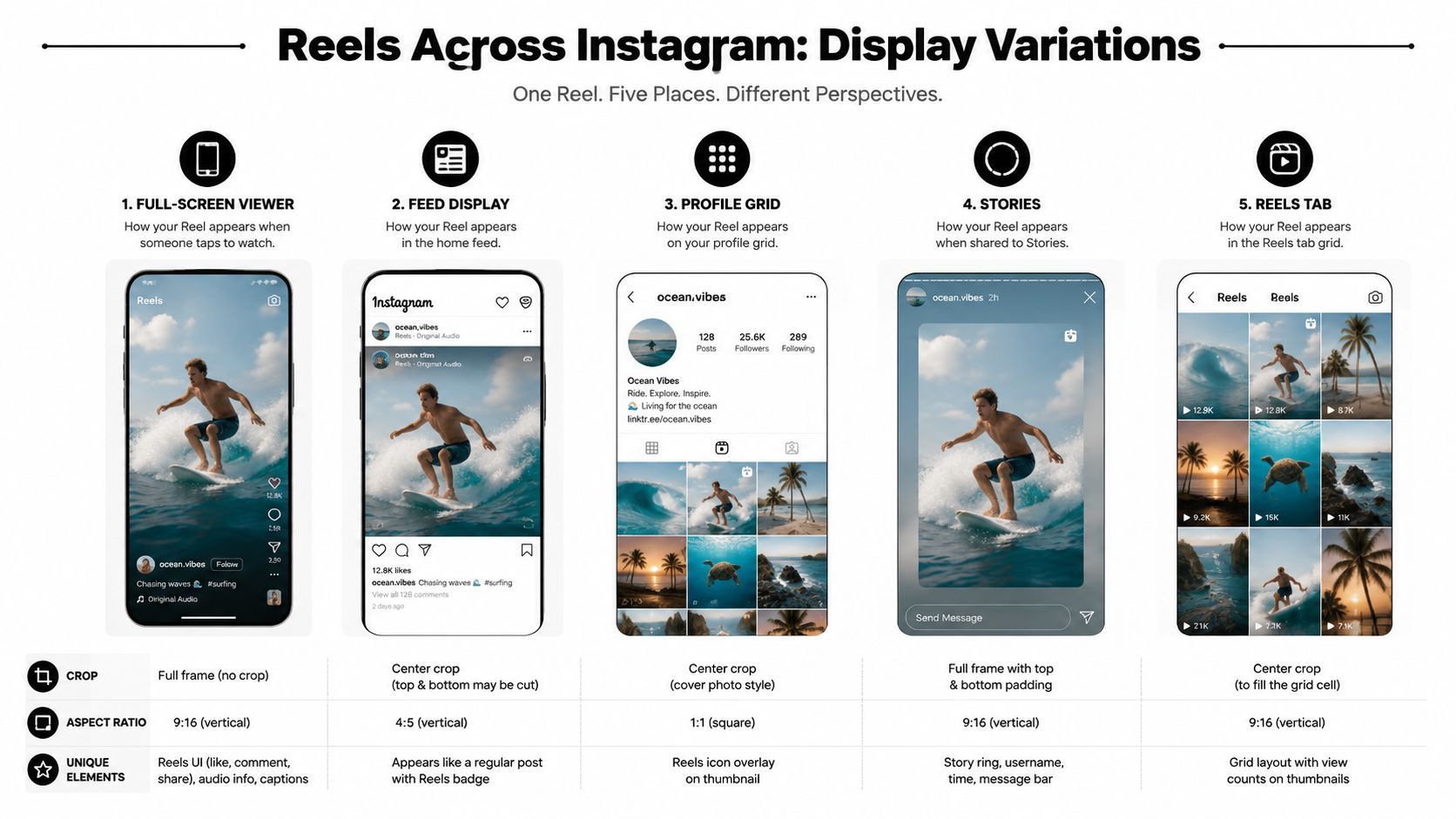
Hvordan én Reel endrer seg på tvers av plasseringer
Her er den praktiske sammenligningen:
| Plassering | Hva som endres | Hva du skal passe på |
|---|---|---|
| Fullskjermsvisning | Reelen føles nærmest din intendede redigering | Flott for immersiv ramming, men overlegg betyr fortsatt noe |
| Hovedfeed | Forhåndsvisningen blir mer restriktiv | Topp- og bunnkomposisjon betyr mindre enn sentrumsklarhet |
| Profilrist | Beskjæringen blir mer selektiv | Omslag og tittelplassering betyr mer |
| Stories-del | Kontekst og grensesnitt endres | Hold budskapet lesbart uten å stole på liten tekst |
| Reels-fane | Innholdet føles mer naturlig for vertikal browsing | Sterke åpningsrammer betyr mye |
Når én lerret er nok og når det ikke er det
Hvis Reelen er enkel, som et pratende hode, produkt-demo eller ren motion graphic, er én godt rammet vertikal master ofte nok. Du trenger bare disiplinert plassering av nøkkeltall.
Hvis stykket bruker tett tekst, side-ved-side-layouts eller kantdrevet design, kan separate versjoner være verdt det ekstra steget. Feed-forhåndsvisning og profilpresentasjon kan ikke alltid bære samme komposisjon like godt.
Noen få praktiske vaner hjelper:
- Velg et bevisst omslagsbilde i stedet for å stole på en tilfeldig ramme.
- Sjekk profilrist-beskjæringen før publisering hvis sideestetikken din betyr noe.
- Bygg med et sentralt budskapsområde så Reelen overlever redusert visningsplass.
- Unngå små etiketter og fintrykk som bare fungerer i fullskjermsavspilling.
Kryss-posting inni Instagram handler mindre om duplisering og mer om robusthet. En god Reel beholder meningen sin når plattformen endrer rammen rundt den.
Rask redimensioneringsarbeidsflyt med ShortGenius
Når du har en ren vertikal master, er den raskeste måten å gjenbruke den på å redimensjonere fra den mastern, ikke fra en tidligere eksportert beskjæring. Det bevarer komposisjonslogikk og reduserer sjansen for å stable komprimering eller feiljusterte grafikk.
For team som trenger flere versjoner raskt, kan ShortGenius håndtere AI-assistert redimensionering, merkevarekit-applikasjon og eksport på tvers av formater fra én kildefil.
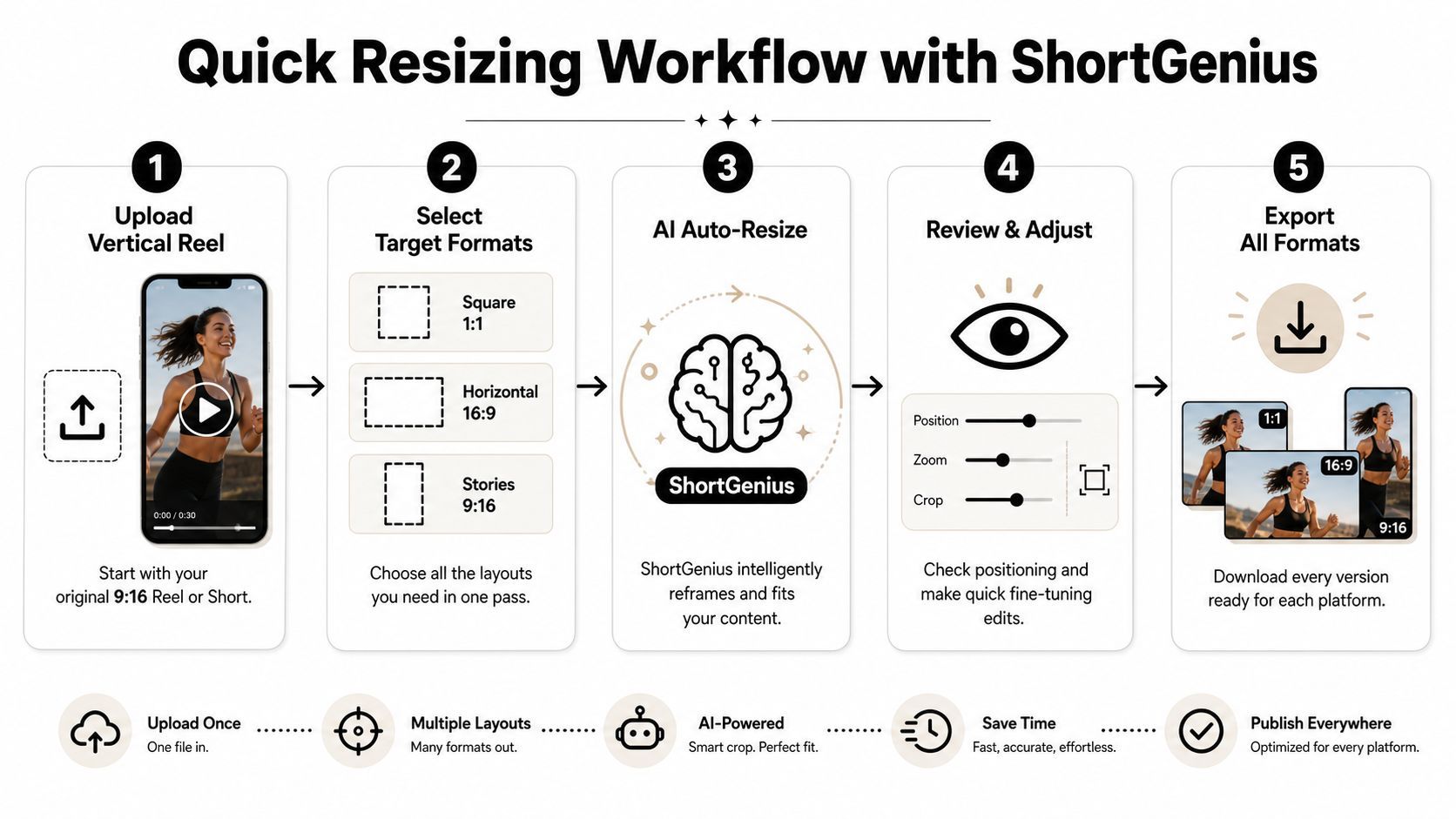
En praktisk redimensioneringssekvens
Start med din ferdige vertikale master, ikke råklipp. Mastern inneholder allerede din godkjente timing, bildetekster og visuell rytme.
-
Last opp den godkjente Reel-mastern
Ta inn den endelige vertikale filen etter at du har sjekket beskjæringssikkerhet og undertekstplassering. -
Velg målformater
Velg plasseringene du trenger, som firkantet for feed-tunge kanaler, horisontalt for bredere gjenbruk, eller en annen vertikal utgang for Stories og kortform-plattformer. -
Kjør AI-redimensioneringsrunden
La verktøyet reposisjonere rammen og tilpasse layouten automatisk som første pass. Disse tidsbesparelsene blir mest åpenbare i en reell produksjonsarbeidsflyt, fordi manuell reramming på tvers av flere utganger er repetitivt og lett å gjøre feil på.
Hva som fortsatt trenger menneskelig sjekk
AI kan håndtere det tunge løftet, men den bør ikke få endelig godkjenning uten gjennomgang.
Sjekk fokal ramming
Hvis subjektet beveger seg mye, bekreft at beskjæringen fortsatt prioriterer riktig person eller objekt. Auto-ramming kommer vanligvis nærme, men «nærme» er ikke nok når et ansikt, produkt eller påskjerm-demo er poenget.
Sjekk overlegg og bildetekster
Selv en god automatisert redimensionering kan skyve tekst inn i en svak posisjon for et nytt aspektforhold. Gå gjennom alle tittelkort, nedre tredjedeler, undertekster og CTA-skjermer med samme sikker-sone-tankegang som du brukte for den originale Reelen.
Et redimensioneringsverktøy bør korte ned det mekaniske arbeidet. Det bør ikke erstatte dømmekraft om ramming og lesbarhet.
Eksporter hele settet sammen
Den største arbeidsflytgevinsten kommer fra å godkjenne alle versjoner i én runde. I stedet for å bygge om bildetekster, logoer og scenebeskjæringer manuelt i separate tidslinjer, justerer du én gang, bekrefter og eksporterer en pakke klar for publisering på tvers av kanaler.
Et slikt system er spesielt nyttig for byråer, sosiale managere og solo-skapere som publiserer samme idé flere steder uten å ville at hver plattform skal bli en fersk redigering.
Rask referanseleseliste
Når du er på frist, vil du ikke lese en lang guide på nytt. Du vil ha en kort liste som holder eksport- og rammingsbeslutningene dine rene.
Her er den fungerende leselisten jeg ville holde ved siden av enhver Reel-redigering.
Instagram Reels rask referanse
| Parameter | Anbefalt verdi |
|---|---|
| Oppløsning | 1080 × 1920 |
| Aspektforhold | 9:16 vertikalt |
| Minimum akseptert lengde | 3 sekunder |
| Standard opplastingsgrense for de fleste brukere | 90 sekunder |
| Utvidet maksimum for utvalgte skapere | 15 minutter |
| Best ytende kortområde | 7 til 15 sekunder |
| Sterkt rekkevidde- og fullføringsområde | 7 til 30 sekunder |
| Minimum oppløsningsgulv | 720 piksler |
| Bildehastighet | 30 FPS minimum |
| Filformat | MP4 |
| Video codec | H.264 |
| Audio codec | AAC |
| Anbefalt bitrate | ~3,500 kbps |
| Filstørrelseskap | 4GB |
| Praktisk filstørrelsesmål | Under 512MB |
| Feed-forhåndsvisningsutseende | 1080 × 1350 |
| Sikker plassering for nøkkelinhold | Sentral 1:1 firkant |
| Nedre UI-varselområde | Hold bunn 14% klar |
Den mest nyttige måten å bruke denne listen på er enkel. Bygg redigeringen på riktig lerret, beskytt sentrum, rydd den nedre området, hold kjøretiden stram, og eksporter for Instagrams faktiske leveringsatferd i stedet for for editor-forhåndsvisningen din.
Hvis du gjør én Reel om til et gjentakbart innholdssystem, kan ShortGenius (AI Video / AI Ad Generator) hjelpe deg med å generere, redimensjonere, redigere og pakke plattformklare kortform-videoer fra én arbeidsflyt, noe som er spesielt nyttig når du trenger Instagram-klare vertikale utganger sammen med versjoner for andre kanaler.