Masseopplasting YouTube Shorts: Slik batcher og planlegger du raskt

Lær hvordan du masseopplaster YouTube Shorts, forbereder filer i batcher og planlegger effektivt. Unngå feil og publiser konsekvent med beviste arbeidsflyter.
Du har fullført redigeringen av en ukes Shorts, eksportert filene, og nå venter YouTube Studio. Å laste opp én video om gangen betyr å gjenta den samme metadata-arbeiden, åpne de samme synlighetskontrollene, og manuelt sjekke hvert planlagt innlegg. Opplastingen i seg selv er ikke problemet. Friksjonen kommer fra å holde titler, beskrivelser, miniatyrbilder, synlighetsinnstillinger og publiseringstider justert på tvers av hele batchen.
Masseopplast YouTube Shorts hjelper ved å forvandle den repetitive økten til en kontrollert inntaksprosess. YouTube Studio lar deg velge flere Shorts samtidig, men det gjør ikke hele publiseringskalenderen til ett klikk. Hver Short trenger fortsatt sine egne endelige detaljer og planleggingsbeslutning, så den vinnende arbeidsflyten kombinerer batch-forberedelse med nøye video-nivå-gjennomgang.
Hvorfor masseopplasting av YouTube Shorts sparer timer hver uke
En praktisk batch starter vanligvis før YouTube Studio åpnes. Videoene er allerede redigert, navngitt i rekkefølge, og matchet til et regneark som inneholder den endelige tittelen, beskrivelsen, hashtags, miniatyr-note, synlighetsvalg og planlagt publiseringstid. Når filene kommer inn i Studio sammen, kan behandlingen skje parallelt mens kreatøren jobber seg gjennom detaljene.
YouTubes desktop Hjelpesenter dokumenterer en innebygd valggrense på opptil 15 Shorts om gangen for opplasting, noe som gjør flerfilsinntak mulig inne i plattformen (YouTube Help). Den grensen er nyttig, men det betyr ikke at YouTube vil publisere 15 Shorts med ett kommando. Plattformen krever fortsatt at kreatører åpner hvert utkast, fullfører detaljene og velger om det forblir privat, blir offentlig eller planlegges.
Hva den innebygde arbeidsflyten egentlig gjør
Tenk på masseopplasting som en oppstillingsbane, ikke en automatisk publiseringsmaskin.
- Filinntak: Velg flere ferdige vertikale videoer i én desktop-opplastingsøkt.
- Parallell behandling: La YouTube behandle filene mens du forbereder den tilhørende metadataen.
- Utkast-fullføring: Åpne hvert element via EDIT DRAFT og fullfør videodetaljene, en arbeidsflyt som understøttes av YouTubes egne Hjelpesenter-instruksjoner.
- Individuell planlegging: Sett synlighet og timing for hver Short separat.
Denne skillnaden endrer hvordan du planlegger arbeidet. Hvis du laster opp 15 filer uten forberedt metadata, har du bare flyttet den repetitive oppgaven inn i et overfylt dashboard. Hvis du forbereder informasjonen først, blir batchen en rask verifiseringsøvelse i stedet for en skrivsesjon.
Praktisk regel: Batch de mekaniske oppgavene, men batch aldri din vurdering. Hver Short fortjener en individuell tittel, beskrivelse, publikumsinstilling og publiseringstid.
YouTube beskriver Shorts-opprettelse gjennom standard opplastingsflyter på både mobil og desktop, noe som reflekterer formatets evolusjon fra et mobil-først-produkt til en normal del av kanalens publiseringsarbeidsflyt (YouTube for Creators). For de fleste solokreatører er en mindre produksjonsbatch lettere å gjennomgå enn å presse den innebygde taket hver gang. En gruppe på 5 til 10 Shorts er ofte en håndterbar arbeidsstørrelse ifølge veiledning for kreatør-arbeidsflyt (ShortSync's bulk upload guide), mens den fulle kapasiteten på 15 filer fungerer bedre når filene og metadataen allerede er høyt organisert.
Forberede Shorts dine for feilfrie masseopplastinger
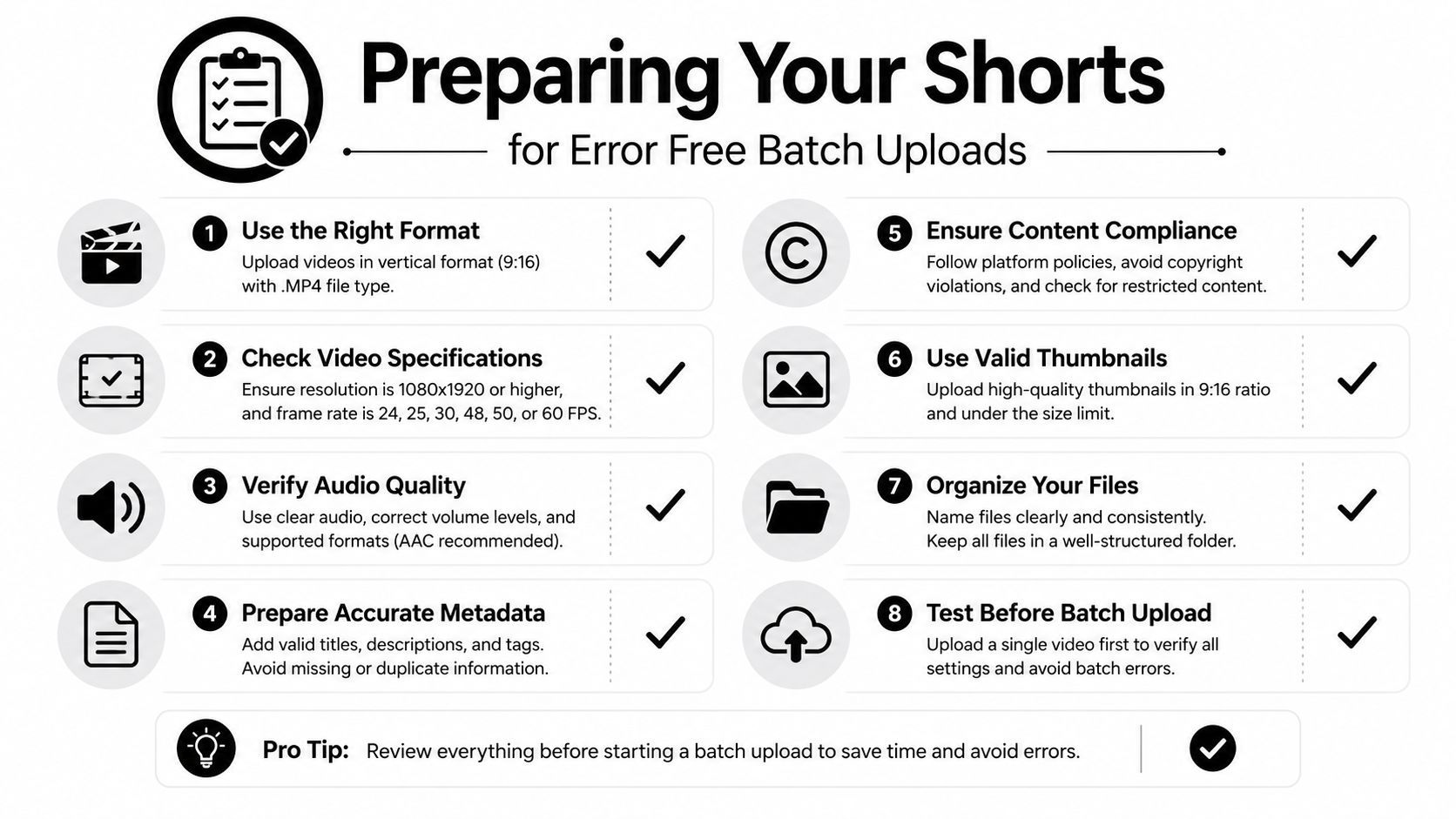
Den raskeste opplastingsøkten er den som ikke trenger nyeksportering. Før du velger filer, bekreft at hver video er designet for å kvalifisere som en Short og at filnavnet kan matches til riktig metadata uten gjetting.
YouTubes programmatiske opplastingsdokumentasjon bruker det samme generelle videosystemet for Shorts i stedet for en dedikert Shorts-endepunkt. I praksis betyr det å forberede vertikale 9:16-videoer, generelt 60 sekunder eller mindre, og bruk MP4 with H.264 når du vil ha en bredt støttet eksportkombinasjon (YouTube Data API upload documentation).
Bruk et filsystem som speiler publiseringsrekkefølgen
Opprett én mappe for batchen, deretter navngi hver fil med en klar sekvens og emne. Et mønster som 01-emne-hook.mp4, 02-emne-demo.mp4 og 03-emne-feil.mp4 gjør det enklere å identifisere en fil mens du bytter mellom utkast. Unngå vage navn som final-final2.mp4, spesielt når flere videoer deler lignende opptak.
Hold støttefiler i nærheten. Hvis du bruker egendefinerte miniatyrbilder, gi bildet et matchende basenavn slik at 02-emne-demo.mp4 pares med 02-emne-demo.jpg. Konsistente eksporter betyr også noe. Å blande kodeker, ramme størrelser eller lydinnstillinger kan skape ujevne behandlingsresultater og gjøre feilsøking vanskeligere.
Forbered metadata utenfor YouTube Studio
Et regneark skal svare på hvert spørsmål Studio vil stille. Bruk én rad per Short og inkluder:
- Tittel: Skriv den endelige tittelen før opplasting, i stedet for å stole på filnavn eller improvisere i dashboardet.
- Beskrivelse: Forbered åpningssetningen, relevante lenker og eventuelle gjentakende hashtags på forhånd.
- Miniatyrbilde: Noter det eksakte miniatyrfilnavnet eller merk Shorten som klar for det valgte rammebildet.
- Synlighet: Bestem om utkastet forblir privat, blir offentlig eller får en planlagt tid.
- Gjennomgangsstatus: Legg til en enkel avkrysningsboks for metadata, miniatyrbilde, undertekster og endelig avspillingssjekk.
Dette er også stedet der du kan bygge gjenbrukbare produksjonsvaner. Hvis teamet ditt lager mange visuelle eiendeler for flere plattformer, kan de bredere arbeidsflytprinsippene i denne guiden til batch-behandling for sosiale innlegg hjelpe deg å organisere kildefiler og gjentatte produksjonstrinn før distribusjon.
Poenget er ikke å eliminere gjennomgang. Det er å flytte skriving og beslutningstaking bort fra opplastingsgrensesnittet, der distraksjoner og lignende navngitte utkast skaper unngåelige feil. Hold den første batchen beskjeden hvis du fortsatt utvikler systemet, deretter utvid mot Studios innebygde grense når regnearket og navnekonvensjonen føles pålitelig.
Her er en kort pre-opplastingsjekk:
- Bekreft at videoen er vertikal og eksportert konsistent.
- Verifiser at filnavnet matcher riktig regnearkrad.
- Sjekk tittelen, beskrivelsen, hashtags og miniatyr-eiendel.
- Bekreft den intendert synlighetsinnstillingen og planlagte tid.
- Flytt kun ferdige filer inn i opplastingsmappen.
En visuell gjennomgang kan hjelpe deg å se hvordan desktop-prosessen passer sammen:
Slik masseopplaster du YouTube Shorts i YouTube Studio
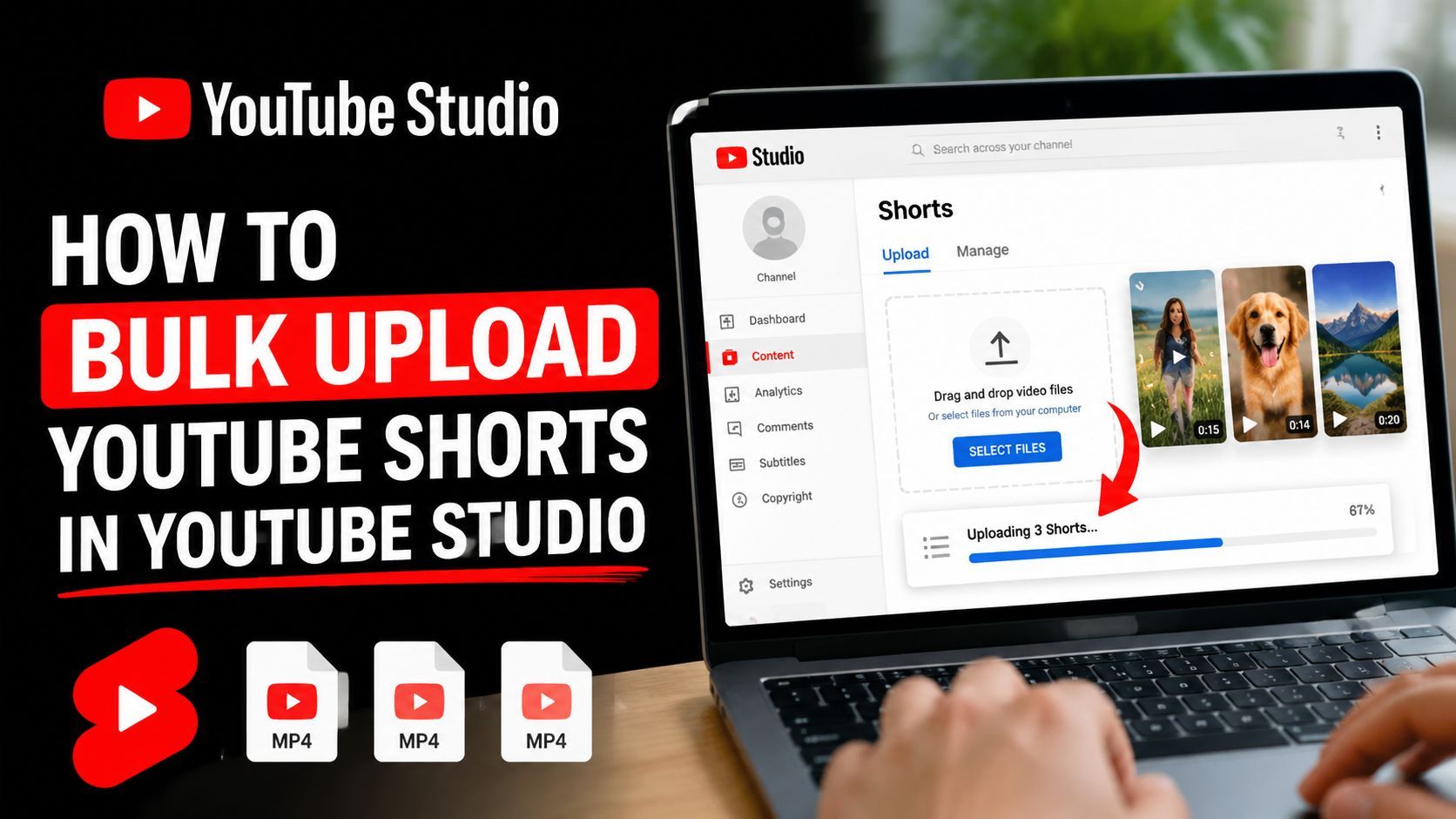
Desktop-Studio-arbeidsflyten er en sekvens av skjermer, ikke én enkelt opplastingshandling. Åpne den forberedte mappen og regnearket først, deretter hold begge tilgjengelige mens Studio lager de individuelle videoutkastene.
Start flerfilsopplastingen
- Logg inn på YouTube Studio fra en desktop-nettleser.
- Klikk Create i øvre høyre hjørne, deretter velg Upload videos.
- I filvelgeren, velg de forberedte Shorts sammen. Den dokumenterte desktop-grensen er opptil 15 filer per batch.
- Klikk Select eller bekreft filvalget, deretter vent på at opplastingskortene dukker opp i Studio.
- Følg fremdriftsindikatorene. En fil kan fullføre opplastingen mens behandlingstatusen fortsatt er ventende, så la siden være åpen til kortene stabiliserer seg.
- Velg et individuelt videokort for å åpne detaljene. Bruk kortlisten eller utkasts-kontrollene for å bevege deg gjennom batchen.
Hvis en fil feiler under valg eller behandling, les meldingen på det videokortet før du fortsetter. Fjern det mislykkede elementet, korriger den lokale filen, og last den opp igjen i stedet for å anta at Studio vil prøve på nytt. En video som laster opp vellykket kan fortsatt forbli ufullstendig til utkastdetaljene er lagret.
Fullfør utkastdetaljene
For hver video, velg EDIT DRAFT når Studio gjør den kontrollen tilgjengelig, som beskrevet i YouTube Help. Detaljeskjermen inneholder tittel- og beskrivelsesfelt, miniatyrkontroller, publikumsinstillinger og andre publiseringsalternativer. Sammenlign det viste utkastet med den matchende regnearkraden før du lagrer.
Bruk Show more-kontrollene når du trenger innstillinger som ikke er synlige i den innledende visningen. Hvis en tittel, beskrivelse eller miniatyr mangler, fikser du det utkastet før du åpner neste. Hold synlighetsinnstillingen på Private mens uferdig arbeid gjenstår, deretter lagre utkastet og returner til batchlisten.
Planlegg hver fullført Short
Åpne synlighetsseksjonen for et ferdig utkast og velg Schedule. Velg dato og tid, sjekk den viste tidssonen, deretter klikk Schedule for å bekrefte innstillingen. Studio bruker den timingen kun på den gjeldende videoen, så gjenta handlingen for hver Short med ulik utgivelsestid.
Etter lagring, åpne den planlagte innholdslisten og sjekk den synlige datoen og tiden ved siden av hver video. Hvis et utkast fortsatt viser Private, eller hvis en tid mangler, åpne den videoen på nytt og korriger innstillingen. Opplastingen er ferdig når hvert kort har lagrede detaljer og den intendert publiseringsstatusen, ikke når filoverføringen alene er fullført.
Planleggings- og automatiseringalternativer utover innebygd opplasting
Innebygd Studio er et sterkt valg når du vil ha direkte kontroll og kalenderen er begrenset til YouTube. Det holder filene og innstillingene inne i kanalen din, men arbeidsflyten forblir manuell på metadata- og planleggingsstadier. Tredjepartsverktøy kan redusere gjentatt plattformarbeid, mens en API-basert prosess kan støtte tilpassede interne systemer.
| Metode | Best for | Batchgrense | Planleggingskontroll |
|---|---|---|---|
| Innebygd YouTube Studio | Kreatører som publiserer direkte til YouTube | Opptil 15 filer per desktop-inntaksøkt, ifølge YouTube's Help Center | Individuell utkast-fullføring og planlegging |
| Tredjepartsplanlegger | Team som koordinerer YouTube med andre sosiale kanaler | Avhenger av verktøyet og kontoens arbeidsflyt | Kalenderbaserte køer, plattformspesifikke undertekster og sentralisert gjennomgang |
YouTube Data API videos.insert | Utviklere og produksjonsteam som bygger interne pipelines | Styrt av API-tilgang, autorisasjon og implementeringsvalg | Programmerbar opplasting og metadata-håndtering, med planleggingslogikk bygget av teamet |
Velg innebygd Studio når kontroll betyr mest
Studio er den minst kompliserte ruten. Du kan inspisere hvert utkast i samme miljø der Shorten vil publiseres, og du trenger ikke koble til en annen tjeneste. Avveien er klar: titler, beskrivelser, synlighet og timing krever fortsatt video-for-video-oppmerksomhet.
Bruk en planlegger for distribusjonsarbeid
En tredjepartsplanlegger gir mer mening når den samme kreative batchen må tilpasses flere plattformer. Den kan sentralisere en innholdskalender og redusere gjentatte opplastinger, men du må sjekke konto-tillatelser, støttede YouTube-funksjoner, miniatyratferd og hvordan verktøyet håndterer plattformspesifikk metadata.
Det nyttige spørsmålet er ikke om automatisering høres raskere ut. Spør om det bevarer gjennomgangstrinnene kanalen din trenger. Veiledning om småbedriftsautomatisering er nyttig her fordi et godt automatiseringssystem fjerner repetitive overleveringer uten å skjule beslutningene som fortsatt krever et menneske.
Vurder API-en for en tilpasset pipeline
For programmerbar publisering bruker YouTube den standard videos.insert-opplastingsflyten med OAuth 2.0-autorisasjon og youtube.upload-omfanget. Den offisielle API-dokumentasjonen forklarer opplastingsmetoden, men team må fortsatt bygge sin egen filvalidering, metadata-mapping, feilhåndtering, planleggingslogikk og gjennomgangskontroller (YouTube Data API upload guide).
Shorts som møter de gjeldende vertikale og varighetskravene håndteres som normale videopplastinger for dette formålet. Det er praktisk for utviklere, men det betyr også at API-en ikke magisk løser kreativ klassifisering, metadata-kvalitet eller publiseringsvurdering. Automatisering er mest nyttig etter at innholdssystemet allerede er disiplinert.
Vanlige feil å unngå ved masseopplasting av Shorts
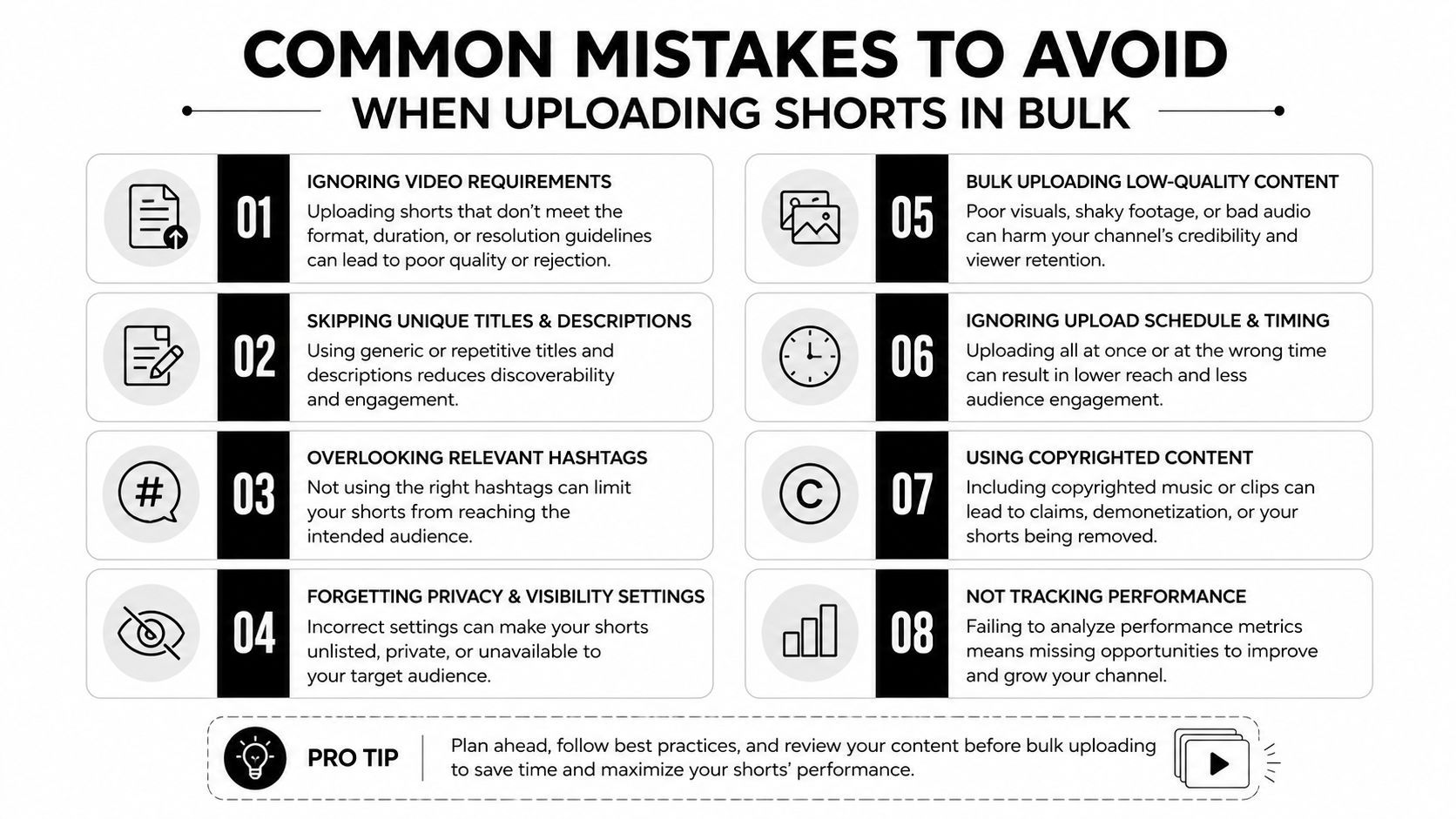
De fleste mislykkede batcher feiler ikke fordi kreatøren klikket feil opplastingsknapp. De feiler fordi forholdet fil-til-metadata brytes et sted mellom redigeringsmappen og den planlagte innholdslisten.
En mismatched tittel kan gjøre en god Short vanskelig å identifisere senere. En hastverksbeskrivelse kan utelate en viktig lenke. En gruppe utkast planlagt uten endelig sjekk kan publiseres med feil miniatyr eller en uventet synlighetsinnstilling.
Beskytt metadata-mappingen
Bruk én regnearkrad per fil og kopier filnavnet inn i raden før du skriver tittelen. Det lille trinnet gir deg en stabil referanse når flere Shorts dekker samme emne. Stol ikke på hukommelsen for å skille lignende utkast etter at behandlingen er ferdig.
Vær oppmerksom på disse feilpunktene:
- Inkonsistent navngiving: Et vagt filnavn gjør det enkelt å velge feil utkast.
- Dupliserte titler: Lignende titler reduserer klarhet i kalenderen og gjør senere rapportering vanskeligere.
- Uferdige beskrivelser: En manglende oppfordring til handling eller lenke indikerer ofte at utkastet aldri ble gjennomgått.
- Feil format: En fil som ikke møter de intendert vertikale Short-spesifikasjonene kan trenge rebehandling eller nyeksportering.
- For tidlig publisering: Å la et utkast være offentlig mens batchen er ufullstendig fjerner din gjennomgangsbuffer.
- Kollapset timing: Å planlegge alle elementer sammen kan skape en rotete publiseringskalender i stedet for en bevisst rytme.
- Hopp over verifisering: Ant aldri at et lagret utkast har den intendert planen før du sjekker den planlagte listen.
- Overfylte batcher: Å bruke maksimal opplastingskapasitet i hver økt kan skape unødvendig metadata-press.
Bruk en gjennomgang dagen før som en kvalitetsport, ikke en valgfri ritual. Bekreft tittelen, beskrivelsen, miniatyret, synligheten og planen for hver kommende Short. Konsistent publisering er mer verdifullt enn å spare noen minutter på opplastingsinntak og deretter korrigere unngåelige feil etter at innholdet er live.
Bygg et gjentakbart system for konsistent Shorts-publisering
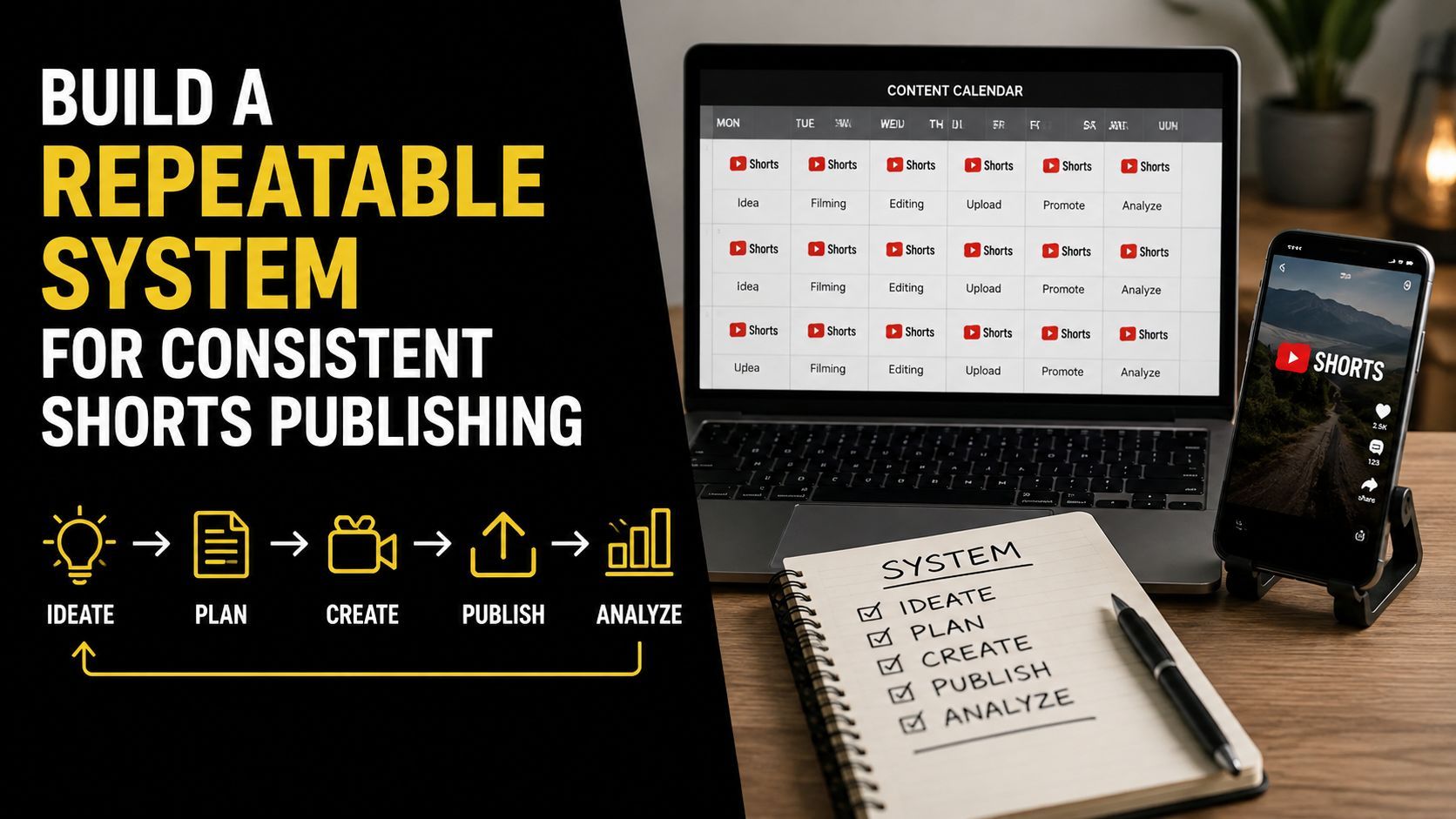
En batch-dag skal ende med planlagte Shorts, ikke en mappe med uferdige utkast. Bygg arbeidsflyten rundt et tema, deretter skill produksjon, metadata, opplasting og verifisering. Den strukturen gjør det enklere å behandle 5 til 15 videoer uten at ett manglende felt forsinker hele køen.
Hold kreative beslutninger unna opplastingsdagen. Fullfør redigeringene først, deretter forbered titler, beskrivelser, synlighetsinnstillinger og publiseringstider i et regneark. Match hver rad til sin fil, last opp de ferdige videoene sammen i YouTube Studio, og fullfør utkastene før du planlegger dem individuelt.
En enkel ukentlig rytme
- Opprett: Produser en sammenhengende gruppe rundt ett emne eller format.
- Pakke: Eksporter konsistent og forbered den matchende metadataen.
- Oppstill: Last opp batchen og la utkastene være private.
- Planlegg: Tildel publiseringstider, deretter sjekk den lagrede planen.
- Gjennomgå: Inspiser den kommende køen før noe går live.
Et regneark er kontrollaget for denne prosessen. Det viser hvilke Shorts som er klare, hvilken metadata som trenger gjennomgang, og hvilke elementer som fortsatt trenger en plan. Når arbeidsflyten er stabil, øk batchstørrelsen gradvis i stedet for å fylle den innebygde opplastingsgrensen hver gang.
For kreatører som distribuerer utover YouTube, bringer ShortGenius manusskriving, bildegenerering, video-sammensetting, voiceovers, redigering, prosjektorganisering og sosial planlegging inn i ett arbeidsrom. Hook-kvalitet påvirker fortsatt om en seer blir, så disse tresekunders hook-eksemplene for gründere kan hjelpe til med å forme åpningen av hver Short.
Start med én gjentakbar batch-dag. Etter flere sykluser uten metadata- eller planleggingsfeil, utvid køen forsiktig.
ShortGenius (AI Video / AI Ad Generator) kan gi kreatører ett sted å organisere en Shorts-serie fra idé til publisering. Bruk det når separate mapper, regneark og planleggingsverktøy skaper unødvendige overleveringer.