Lag datamosh-video på nett: AI Glitch Art-veiledning 2026

Lær å lage datamosh-video på nett. Vår 2026-veiledning tilbyr gratis verktøy, codec-triks og en rask AI-arbeidsflyt for slående glitchkunst med intakt lyd.
Du har sannsynligvis sett effekten allerede. Et ansikt dras inn i neste scene, en dør smelter over i en skyline, eller en dansers bevegelse fortsetter å flyte etter at scenen har endret seg. Det ser ødelagt ut, men på en svært bevisst måte.
Den effekten er datamoshing. Og hvis du leter etter en måte å lage en datamosh video online, vil du sannsynligvis ha en av to ting. Enten vil du ha den raskeste veien til en kul glitch uten å rote med codec-interne detaljer, eller du vil ha nok kontroll til å få smeltingen til å skje der du vil, ikke der programvaren tilfeldig bestemmer.
Begge deler er mulig. Haken er at browser-arbeidsflyter vanligvis er enklere enn desktop-verktøy, men også mer skrøpelige. De beste resultatene kommer fra å forstå hva du skal forberede, hvilke innstillinger som betyr noe, og hvor online-verktøy pleier å svikte, spesielt når du trenger en brukbar eksport med lyd som fortsatt er synkronisert.
Hva er datamoshing egentlig
Datamoshing er den typen effekt folk ofte oppdager baklengs. De starter ikke med begrepet. De ser en video som ser ut til å smøre en scene over i en annen, og spør så hvordan de kan gjenskape det.
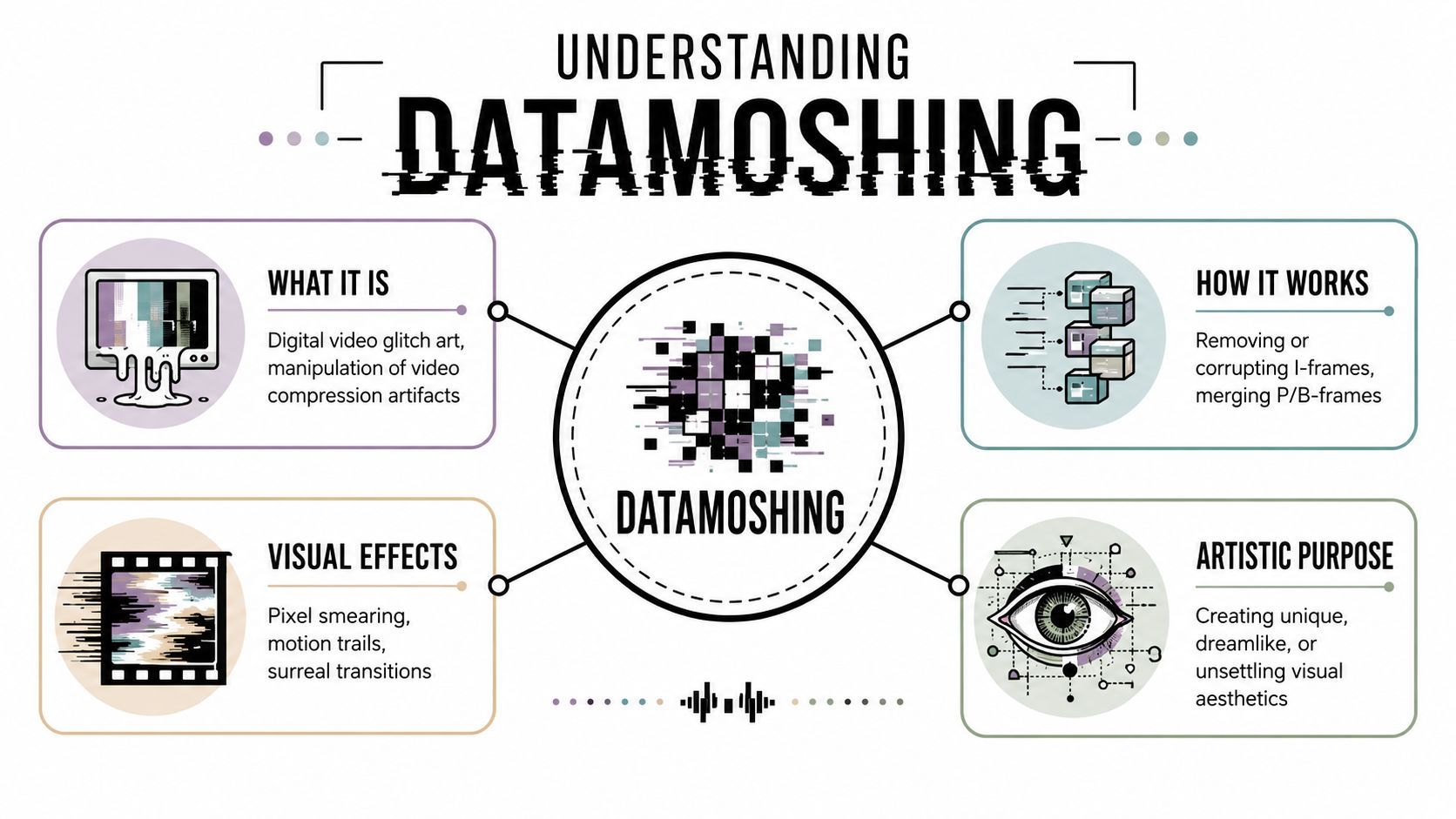
Datamoshing er en digital-glitch-kunsteknikk som fungerer ved å lure videokomprimering til å gjenbruke gammel bevegelsesdata på tvers av nye rammer. Adobe beskriver det som en prosess som baserer seg på å endre det maksimale I-frame-intervallet, ofte ved å sette GOP-størrelsen høyt, som 500, og redusere B-frames til null for å bryte komprimeringen og skape smelteeffekten, som forklart i Adobes oversikt over datamosh.
Den enkle måten å tenke på det
En komprimert video lagrer ikke hver ramme som et helt nytt bilde. Noen rammer fungerer som ankre. Andre lagrer mest endringer og bevegelse.
Et nyttig mentalt modell er dette:
- I-frames er fullstendige snapshots.
- P-frames bærer videre bevegelse og endringer fra tidligere rammer.
- Datamoshing skjer når du stopper videoen fra å oppdatere rent, slik at gammel bevegelsesdata lekker over i neste bilde.
Det er derfor den signaturpregede looken føles som en minnelekkasje. Andre scene erstatter ikke den første helt. Den arver bevegelse fra den.
Praktisk regel: Hvis du vil ha en god datamosh, tenk mindre som en redigerer og mer som noen som saboterer oppdateringslogikken i filen med vilje.
Hvordan effekten egentlig ser ut
Når det fungerer, kan videoen:
- Smake bevegelse på tvers av kutt slik at scene A blør over i scene B
- Forvride ansikter og kanter til abstrakte former
- Dra farge- og bevegelsesspor videre selv når bakgrunnen endres
- Skape en smelteeffekt i stedet for en ren overgang
Den kunstneriske siden betyr like mye som den tekniske. Datamoshing er ikke bare korrupsjon for dens egen skyld. Det er nyttig når du vil ha en surrealistisk overgang, en drømmetilstand-visuell effekt eller en ru digital tekstur som føles mer levende enn en standard glitch-overlay.
Forberedelse av klippene dine for maksimal glitch
De fleste mislykkede datamoshes mislykkes ikke i codec-editoren. De mislykkes før filen noensinne kommer dit.
Råmaterialet betyr noe. Hvis de to klippene dine ikke har riktig forhold til hverandre, vil ikke glitchen leses som bevisst. Den vil bare se ut som en ødelagt eksport.
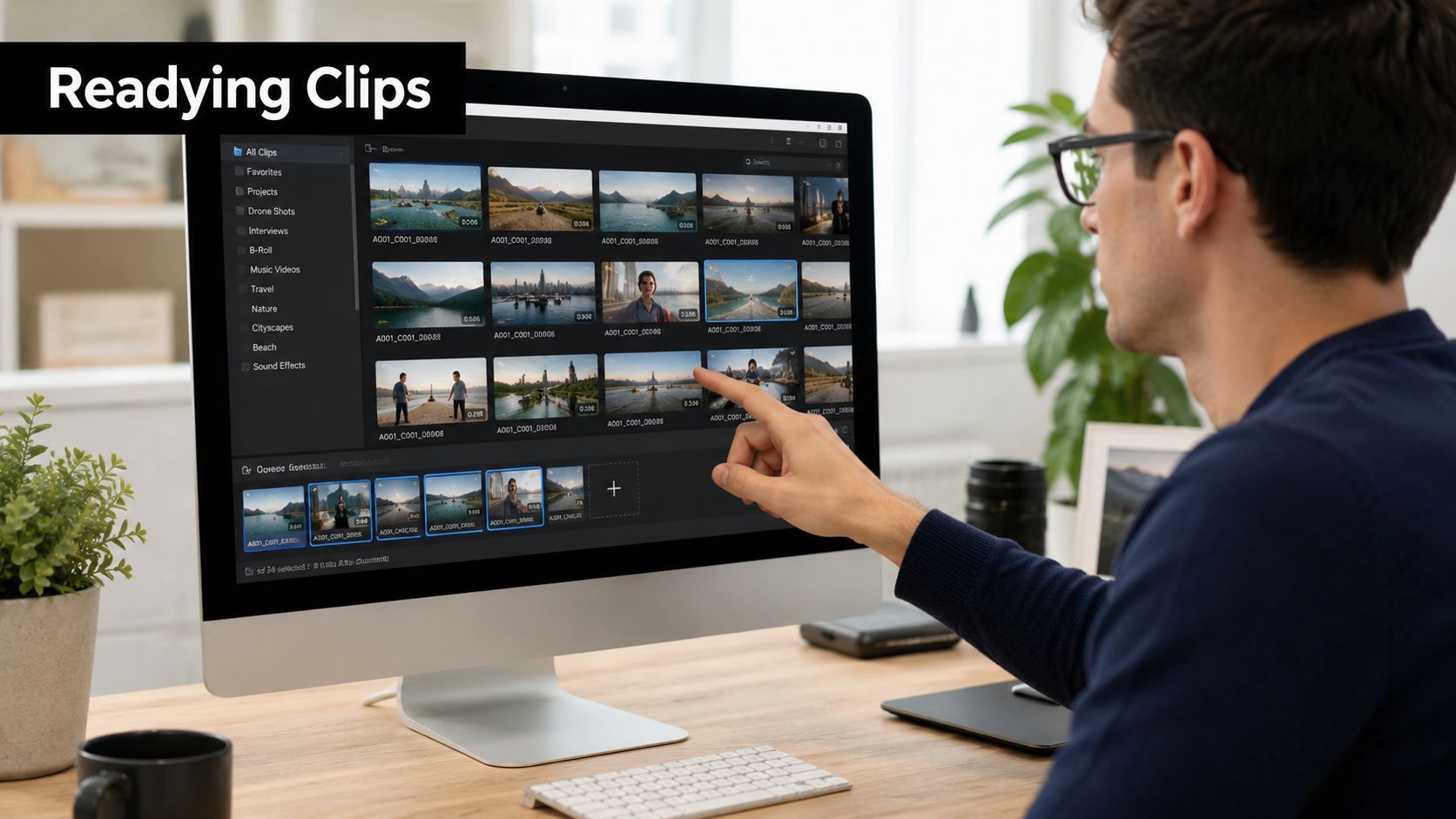
Velg klipp med en klar overlevering
De sterkeste resultatene kommer vanligvis fra kontrast.
Ett klipp bør ha åpenbar bevegelse. Neste klipp bør gi den bevegelsen et rart sted å lande. En hånd som beveger seg på tvers av rammen inn i et portrettbilde fungerer. Rask kroppsbevegelse inn i en stille gang fungerer. Kamera-panorer inn i et statisk objekt kan fungere også, selv om de er vanskeligere å kontrollere.
Bruk denne utvalgstesten før du starter:
- Klipp A trenger bevegelse: En person som snur seg, går, svinger en arm eller beveger seg på tvers av rammen gir codec-en noe å dra videre.
- Klipp B trenger lesbare former: Et ansikt, objekt eller enkel bakgrunn gir smøret et synlig sted å feste seg.
- Kuttet bør være hardt: Datamoshing liker brå sceneendringer bedre enn myke fades.
Klipp strammere enn du tror
Hvis du lar være for mye footage før eller etter målkuttet, gjør du prosessen vanskeligere. For online-arbeidsflyter er kortere kildeklipp enklere å forhåndsvise, enklere å korrupte og enklere å redde hvis noe går galt.
Jeg isolerer vanligvis overgangsøyeblikket først. Det betyr at slutten av klipp A og begynnelsen av klipp B bør være de eneste delene jeg bryr meg om. Alt utenfor det øyeblikket er bare overhead.
Hold datamosh-målet smalt. Jo mer dødt rom rundt overgangen, jo flere sjanser har filen til å oppdatere eller drive bort fra effekten du vil ha.
Hold footage strukturelt enkelt
Noen ting pleier å virke mot gode online-resultater:
| Valg | Fungerer vanligvis | Forårsaker vanligvis problemer |
|---|---|---|
| Bevegelse | Én dominerende bevegelse | Travle scener med mange bevegelige objekter |
| Komposisjon | Klar emne-separasjon | Overfylte, støyende bakgrunner |
| Redigeringsspunkt | Hardt kutt | Dissolves eller overganger med mye motion blur |
| Mål | Ett sterkt glitch-øyeblikk | Prøve å datamoshe en hel lang sekvens |
Hvis du vil ha et stilig, delbart resultat, ikke prøv å moshe alt. Bygg ett minneverdig brudd i videoen. Det leses bedre på sosiale plattformer og gir deg mer kontroll over det endelige outputet.
Den manuelle online-datamosh-arbeidsflyten
En god online-datamosh starter vanligvis med en frustrerende forhåndsvisning. Kuttet er riktig, kildeklippene er riktig, og browser-verktøyet spytter fortsatt ut en falsk RGB-glitch eller en ødelagt fil med død lyd. Den manuelle arbeidsflyten fikser det ved å målrette codec-adferden som skaper smøret i utgangspunktet.
Den underliggende manøveren er I-frame-fjerning. Som forklart i SpotlightFX' nedbrytning av datamoshing, beholder du den første I-frame, strekker GOP så langt verktøyet tillater, ofte opp til 500, og setter B-frames til 0 slik at encoderen fortsetter å gjenbruke bevegelse fra tidligere rammer. Hvis en ren reset-ramme overlever ved kuttet, stopper smelten.
Hva du prøver å tvinge frem
Datamoshing fungerer når klipp B kommer før codec-en får tillatelse til å tegne bildet rent på nytt.
Det er hele jobben.
Klipp A leverer bevegelse. Klipp B leverer nye former. Fjern reseten ved kuttet, og de gamle bevegelsesvektorene drar seg selv over det nye skuddet. Gjort godt, ser det bevisst ut. Gjort dårlig, ser det ut som komprimeringskade.
En browser-først-prosess som faktisk fungerer
Online-verktøy skjuler mye, så den raskeste veien er å forenkle oppgaven før du laster opp noe. Bruk én eksportert fil med ett enkelt hardt kutt, og gjør deretter glitch-passet på den filen alene. Færre bevegelige deler betyr færre mystiske feil.
En praktisk sekvens ser slik ut:
-
Eksporter ett kombinert kildeklipp
Legg klipp A og klipp B i én tidslinje, kutt dem hardt sammen, og eksporter en ren mellomfil. Ikke send separate filer inn i datamosh-verktøyet med mindre appen spesifikt krever det. -
Velg et verktøy som eksponerer codec-innstillinger
Hvis siden bare tilbyr en ett-klikks «glitch»-stil, forvent en simulert effekt, ikke en ekte mosh. For et ekte smør trenger verktøyet noe kontroll over keyframes, GOP-lengde eller rammestruktur. -
Skyv GOP-lengden så høyt verktøyet tillater
Lange GOP-innstillinger gir codec-en mer rom til å fortsette å forutsi i stedet for å oppdatere. Hvis 500 er tilgjengelig, bruk det. Hvis browser-appen kupper det lavere, bruk maksimum og test uansett. Online-verktøy er ofte begrenset, men en delvis mosh kan fortsatt se bra ut i et kort sosialt klipp. -
Sett B-frames til 0
Dette fjerner en vanlig kilde til rotete, inkonsekvent bevegelsesforutsigelse. I browser-verktøy er denne innstillingen ofte begravet under avanserte eksport- eller codec-alternativer. -
Beskyt den første I-frame
Filen trenger én stabil referanseramme i begynnelsen. Fjern det ankeret, og avspilling kollapser ofte til svarte rammer, decoder-feil eller bevegelsesgrut som er umulig å bruke. -
Fjern reset-rammen ved kuttet inn i klipp B
Dette er rammen som betyr noe. Hvis andre skudd får en ren I-frame, reseter codec-en og smøret dør umiddelbart. -
Forhåndsvis kun overgangssonen
Ikke døm hele klippet ennå. Sjekk de få sekundene rundt kuttet, bekreft at blødningen skjer, og bestem så om resultatet er verdt å eksportere med intakt lyd.
Hvor online-arbeidsflyter holder mål
Browser-basert datamoshing er best for én klar overgang som må deles raskt. Det er kompromisset. Du gir opp noe rammenivå-presisjon, men hopper over den tregere desktop-kjeden, og du kan holde resultatet klart for posting.
Disse forholdene produserer vanligvis det reneste online-resultatet:
- Ett sterkt bevegelsesmønster i klipp A
- Et enkelt, lesbart skudd i klipp B
- Ett enkelt hardt kutt
- Kort kildevarighet
- Minimal re-koding før glitch-passet
Disse forholdene forårsaker vanligvis problemer:
- Flere sceneendringer i én fil
- Travelt footage med mye konkurrerende bevegelse
- Verktøy uten tilgang til keyframe-adferd
- Kildefiler som allerede er eksportert flere ganger
- Lange sekvenser der lydsynk betyr noe på tvers av mange redigeringer
Den korteste nyttige innstillings-sjekklisten
For manuelt browser-arbeid er disse innstillingene verdt å jakte på:
- Lang GOP, ideelt 500
- B-frames satt til 0
- Behold den første I-frame
- Fjern neste reset-punkt ved målkuttet
- Test kuttet, eksporter på nytt hvis nødvendig
Listen er kort. Den irriterende delen er at mange online-redigerere skjuler minst én av de kontrollene bak forhåndsinnstillinger eller automatisk koding.
Det er derfor manuell online-datamoshing føles inkonsekvent. Du prøver ofte å tvinge codec-adferd gjennom et grensesnitt designet for å skjule det.
Hva jeg bruker denne metoden til
Jeg bruker den manuelle veien når jeg vil ha ett ekte codec-smør, ikke en generisk glitch-overlay, og jeg trenger resultatet å forbli brukbart i en browser-arbeidsflyt. Det er bra for korte reels, musikkredigeringer, titteloverganger og raske eksperimenter der det å beholde original-lyden betyr noe.
Hvis verktøyet gir nok kontroll, produserer den manuelle prosessen fortsatt den bedre moshen. Hvis ikke, slutter jeg å kjempe mot browseren og bruker en AI-forhåndsinnstilt arbeidsflyt i stedet. Den snarveien hopper over den mest feilutsatte oppsettet, kommer raskere til et polert resultat, og er vanligvis det bedre valget når fristen betyr noe.
Feilsøking av vanlige glitch-feil
Mange tror datamoshing mislykkes fordi de «ikke korrupterte det nok». Vanligvis er det motsatte sant. De korrupterte feil del.
Manuelle online-arbeidsflyter mislykkes på gjentakbare måder. Når du kjenner mønsteret, går fiksen mye raskere.
Videoen blir svart
Dette betyr ofte at filen mistet feil referanseramme. Hvis du fjerner åpningen I-frame, kan klippet ikke ha noe stabilt å bygge fra.
Fiksen er enkel. Hold den første anker-rammen intakt og målrett reset-punktet ved overgangen i stedet.
Effekten starter, så stopper den
Dette betyr vanligvis at en vill keyframe overlevde midt i seksjonen du ville smøre. Én mellomliggende oppdatering kan drepe smelten øyeblikkelig.
Sjekk kuttområdet og eventuelle senere oppdateringspunkter. Hvis klippet «snapper tilbake til normalt», fant codec-en sannsynligvis et rent bilde igjen.
Glitchen ser støyete ut i stedet for flytende
Det kommer ofte fra dårlig kildeparring, ikke bare dårlige innstillinger. For mange bevegelige objekter, for mye detalj eller et svakt kutt mellom skudd kan gjøre smøret rotete i stedet for bevisst.
Prøv å endre footage før du endrer verktøyet. Et bedre klipppar slår endeløse eksportforsøk.
Den beste feilsøkingsmanøveren er ikke alltid teknisk. Noen ganger valgte du bare to klipp som ikke vil blande seg.
Lyden driver eller brytes
Dette er problemet de fleste veiledninger ignorerer. Visuell korrupsjon får all oppmerksomheten, men en delbar video må også forbli seervennlig.
Et betydelig hull i datamoshing-veiledninger er å bevare lydsynk og narrativ struktur. Forumdata viser at 68 % av brukere leter etter verktøy som opprettholder lydtroskap, ifølge kilden sitert i denne diskusjonen om lydbevarende datamosh-arbeidsflyter.
Hvis lyden din betyr noe, bruk en sikrere struktur:
- Skill lyd fra bilde tidlig: Hold en ren kopi av lydsporet før du starter å korrupte videoen.
- Glitch kun overgangssegmentet: Ikke mosh hele tidslinjen hvis du bare trenger ett effektøyeblikk.
- Sett sammen igjen i en normal redigerer etterpå: Slipp det korrupterte visuelle tilbake under original-lyden når mulig.
Online-eksperimentering møter ofte en vanlig utfordring. Du kan få en kul ødelagt fil raskt. Å få en kul ødelagt fil som fortsatt spiller rent er en annen jobb.
AI-snarveien til perfekte datamosh-effekter
Hvis du liker datamosh-looken, men ikke nyter å kjempe med keyframes, er AI-forhåndsinnstillinger den praktiske snarveien. De erstatter ikke den underliggende kunstlogikken. De erstatter den knotete delen der én dårlig encode kan kaste bort en time.
Verdien er ikke bare hastighet. Det er konsistens. Når du trenger en datamosh video online som fortsatt føles bevisst, er forhåndsinnstilt-basert arbeidsflyt ofte bedre enn å prøve å tvinge en ren manuell mosh i et begrenset browser-verktøy.

Hvorfor forhåndsinnstillinger løser den irriterende delen
De fleste skapere trenger ikke forensisk codec-kontroll. De trenger et visuelt resultat som ser ut som bevegelseslekkasje, piksel-smelting, rammedrag eller digital smøring. De trenger også eksporten å overleve opplasting til TikTok, Reels eller Shorts.
Der hjelper AI-glitch-forhåndsinnstillinger. I stedet for å slette I-frames for hånd, velger du en effekt som piksel-smelting eller data-glitch-look, og justerer så hvor aggressiv den føles. Outputen forblir enklere å redigere, tekste, endre størrelse og publisere.
Dette stemmer også med det mange skapere vil ha. Kilden ovenfor noterer at 68 % av forumbrukere som søker datamosh-hjelp spesifikt leter etter verktøy som bevarer lydtroskap og narrativ struktur. Det er et sterkt argument for moderne forhåndsinnstilt-arbeidsflyter når det endelige målet er et brukbart stykke innhold, ikke en teknisk øvelse.
En bedre arbeidsflyt for sosialt innhold
Bruk AI-forhåndsinnstillinger når noen av disse er sanne:
- Lyden din betyr noe: Tales innhold, musikk-timing eller dialog bør vanligvis ikke risikeres i en destruktiv manuell pass.
- Du trenger gjentakbarhet: Merkevareinnhold og kundearbeid trenger forutsigbare eksport.
- Du vil ha kreativ kontroll uten codec-kirurgi: Visuell stil bør være justerbar uten filkorrupsjonsrulett.
Et nyttig tankesett kommer fra Tokifys guide til AI-kreativ kontroll. Poenget er ikke å la automatisering ta alle valg. Det er å beholde kontroll over timing, struktur og det endelige looket mens du hopper over de mekaniske delene som ikke legger til kreativ verdi.
Her er et raskt blikk på arbeidsflyten i aksjon:
Hva du skal justere i en AI-datamosh-forhåndsinnstilling
Ikke bare klikk effekten og eksporter. Juster den.
Se etter kontroller som former den endelige stilen:
- Overgangsintensitet for subtil blødning versus full smelting
- Kantforvrengning for om emner forvrenges mykt eller faller fra hverandre
- Temporal drag for hvor lenge bevegelsesspor varer
- Fargeustabilitet for renere eller skitnere glitch-estetikk
Hvis forhåndsinnstillingen holder lyden låst og historien lesbar, er det ikke juks. Det er et bedre produksjonsvalg.
Eksport og deling av glitch-kunsten din
Du fullfører et datamosh-klipp, det spiller perfekt i forhåndsvisning, så opplastingen flater ut bevegelsessmøret, flytter lyden eller knuser åpningenrammen. Det siste eksporttrinnet avgjør om stykket føles bevisst eller ødelagt på feil måte.
Online-levering belønner tilbakeholdenhet. Hold glitchen i bildet, ikke i den endelige overleveringen. Eksporter en ren leveringsfil etter at effekten er godkjent, spesielt hvis du bygde looken gjennom en destruktiv manuell pass. Det gir deg en delbar versjon med intakt lyd og reduserer overraskelser når en plattform rekomprimerer den.
Siste eksport-sjekkliste
- Bruk et vanlig leveringsformat: MP4 er fortsatt det sikreste valget for kortform-posting og kryss-app-opplastinger.
- Sjekk det første sekundet: Sosiale feeds autoplay raskt. Start på en ramme som allerede har form og bevegelse, ikke død luft før smøret kicker inn.
- Se på den eksporterte filen utenfor redigereren: Tidslinje-avspilling kan skjule hakkingen, reset-rammer og små lydsynk-problemer.
- Størrelse for plattformen med vilje: Vertikalt vinner vanligvis for TikTok, Reels og Shorts. Firkantet eller bredskjerm kan fungere, men bare hvis komposisjonen var bygd for det.
- Hold én master og én post-klar eksport: Lagre den høykvalitetsversjonen, og lag deretter plattformspesifikke filer fra den i stedet for å re-eksportere re-eksport.
Deling betyr like mye som eksportinnstillinger. Et godt datamosh-loop leses vanligvis best når bildeteksten forteller seerne hva de skal legge merke til: smeltingen, bevegelsesoverføringen, rammdraget eller måten ett emne blør over i det neste. Hvis du brukte en AI-forhåndsinnstilling til å bygge effekten, er det ofte den raskeste veien til et polert innlegg fordi det hopper over det skrøpelige codec-arbeidet og holder tale, musikk og timing brukbart.
For visuell retning, studer kunstnere og redigerere som behandler glitch som del av komposisjonen i stedet for en tilfeldig korrupsjonsstunt. Hvis du vil dytte stilen mot vaporwave, retro web-forfall eller haunted-screen-fargepaletter, er Internettets favorittspøkelse en nyttig referanse for stemning, tekstur og palettvalg. For mer inspirasjon fra folk som fortsatt poster eksperimentelle mosher, er datamoshing-communityen på Reddit verdt å bla gjennom.
Et delbart datamosh er ikke den mest ødelagte filen. Det er den som overlever opplasting, beholder lyden sin, og fortsatt treffer ved første visning.
Hvis du vil ha den raske versjonen av denne arbeidsflyten, gir ShortGenius (AI Video / AI Ad Generator) deg en praktisk måte å bygge stiliserte glitch-videoer, holde lyden brukbar, redigere resultatet og publisere på tvers av plattformer uten å jonglere separate verktøy.