Kan du planlegge TikTok-videoer: Komplett 2026-guide

Oppdag hvordan du kan planlegge TikTok-videoer i 2026. Bruk innebygde verktøy eller tredjepartsapper for å spare tid og poste jevnlig. Kom i gang i dag!
Ja, du kan planlegge TikTok-videoer, og Tiktoks innebygde planlegger støtter innlegg fra 15 minutter til 10 dager fremover for Business-kontoer. Hvis du er lei av å poste i hui og hast, gjør planlegging TikTok fra en daglig rot til et gjentakbart vekstsystem som beskytter tiden din.
Hvis du spør om dette, er du sannsynligvis i en av to situasjoner. Du poster enten manuelt fra telefonen når du husker det, eller du har prøvd å planlegge før og støtt på en irriterende vegg som at funksjonen ikke vises, feil kontotype eller et verktøy som bare sender en påminnelse i stedet for å publisere innlegget.
Det er den delen de fleste guider hopper over. Planlegging på TikTok er mulig, men metoden avgjør. Forskjellen mellom innebygd planlegging, tredjeparts autopublisering og push-varslingsworkflows endrer hvor mye tid du sparer og hvor pålitelig publiseringen er.
Svaret er ja – nå får vi det til å fungere for deg
Det praktiske svaret på «kan du planlegge TikTok-videoer» er ja. Men det bedre spørsmålet er om din nåværende workflow gjør planlegging nyttig, eller om det bare flytter kaoset til en annen skjerm.
De fleste skapere har ikke et postingproblem. De har et workflow-problem. De skriver manus sent, filmer sent, skriver bildetekster sent, og publiserer i siste liten. Det leder vanligvis til svake hooks, hastepregede omslag, glemt hashtags og ujevn timing.
Planlegging fikser det bare når du behandler det som del av et system.
Hva planlegging egentlig endrer
En god planleggingsworkflow gjør tre ting:
- Beskytter konsistens: Du slutter å stole på minne og motivasjon for å publisere.
- Forbedrer innholdskvalitet: Du har tid til å skrive bildetekster, velge omslag og gjennomgå innlegget før det går live.
- Gir rom for trendinnhold: Når evergreen-innleggene dine allerede er i kø, kan du reagere raskere på det som skjer nå.
TikTok selv gjorde innebygd planlegging mye mer praktisk da det offisielt lanserte sin desktop Video Scheduler 14. februar 2024, med et planleggingsvindu fra 15 minutter til 10 dager for Business-kontoer via desktop-webgrensesnittet, som beskrevet i Tiktoks Video Scheduler announcement.
Praktisk regel: Planlegg forutsigbart innhold. Post reaktivt innhold manuelt.
Den splittelsen fungerer godt i ekte innholds-team. Tutorials, produkteksplainere, testimonials, undervisningsklipp og gjentakende serier er ideelle for planlegging. Raske trendresponser, hendelsesreaksjoner og kreatørledet kommentar fungerer ofte bedre live.
De to reelle veiene
Du har to brukbare alternativer:
- Tiktoks innebygde planlegger for enkel, kortreist planlegging.
- Tredjepartsverktøy for bredere kalenderkontroll, team-workflows og i noen tilfeller ekte autopublisering utover det innebygde vinduet.
Begge kan fungere. Det riktige valget avhenger av kontotypen din, om du trenger autopublisering, og om du lager alt manuelt eller bruker AI-verktøy i produksjonsflyten din.
Slik bruker du Tiktoks innebygde Video Scheduler
Innebygd planlegging er det reneste stedet å starte hvis du vil ha en enkel workflow og poster direkte i TikTok Studio på desktop.
Start med konto- og enhetskrav
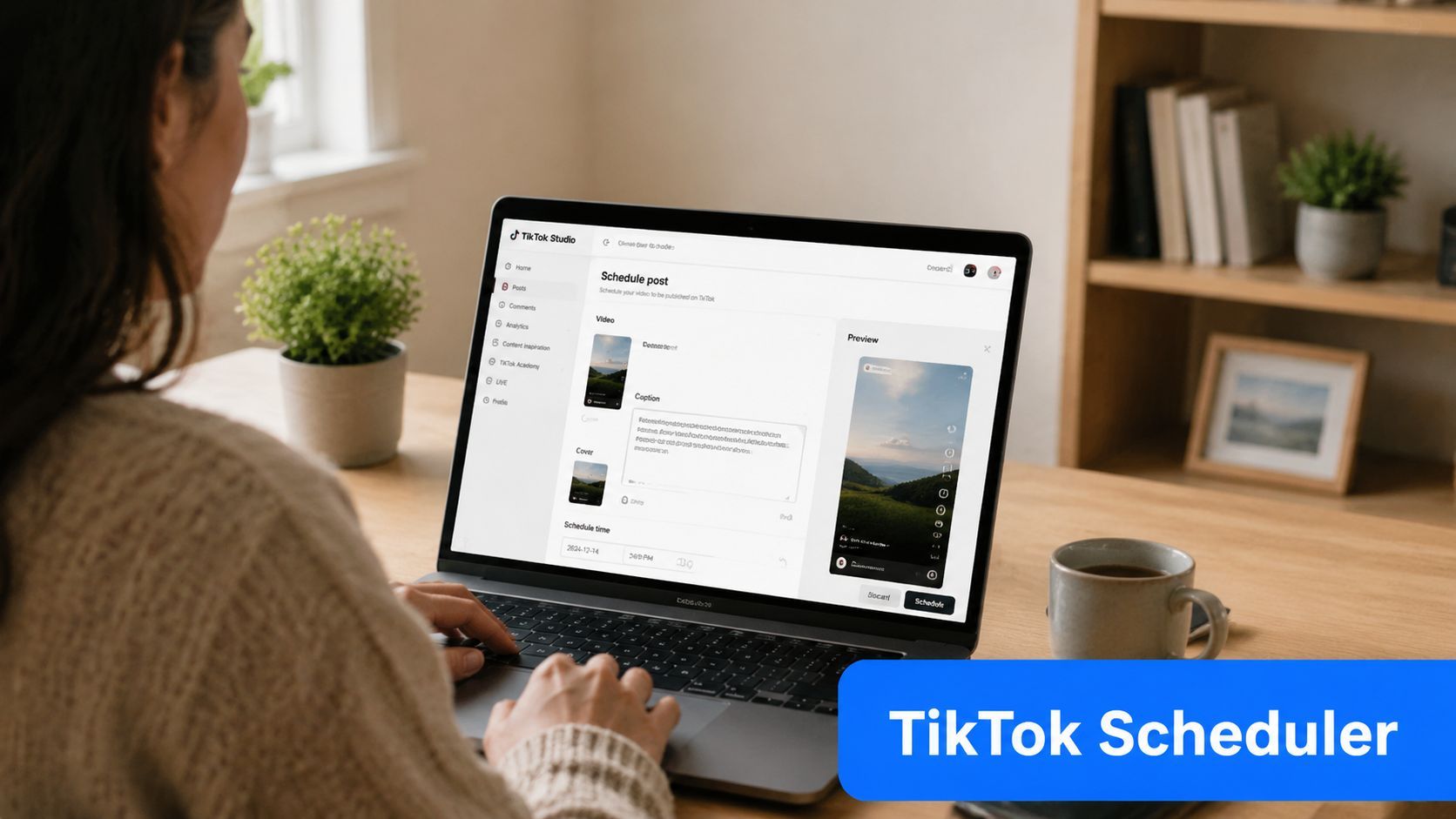
Et vanlig hinder oppstår. For å planlegge innebygd må du bruke en Creator- eller Business-konto via desktop-webgrensesnittet. TikTok Studio-planlegging er ikke tilgjengelig i den native mobilappen, og forsøk der mislykkes fordi planleggingskontrollene ikke er til stede, som beskrevet i de verifiserte konto- og enhetskravene i Fact 3.
Hvis du er på feil enhet, endres også begrensningene. TikTok Studio tillater planlegging opptil 10 dager fremover for mobilbrowserbrukere, men opptil 30 dager for desktop-brukere, og den uoverensstemmelsen forårsaker mislykkede planleggingsforsøk når folk velger en dato utenfor det tillatte vinduet for enheten deres, ifølge Fact 3.
For nisjeorganisasjoner som trenger en mer rollebasert postingprosess, er denne guiden til å planlegge kirke-TikTok nyttig fordi den viser hvordan planlegging passer inn i en ekte innholdskalender i stedet for bare å vise knappetrykk.
Workflows inni TikTok Studio
Når kontotypen din er riktig og du er på desktop, er prosessen enkel:
- Last opp videofilen i TikTok Studio.
- Legg til metadataen din inkludert bildetekst, hashtags og omslagsbilde.
- Rull til Innstillinger og finn Schedule video-bryteren.
- Velg dato og tid du vil ha.
- Bekreft innlegget og gjennomgå det i listen over planlagt innhold.
Bryteren betyr mer enn den burde. Mange første forsøk mislykkes fordi brukere laster opp alt riktig og deretter overser den ene bryteren.
Hvis du ikke ser et planleggingsalternativ, slutt å sjekke bildetekstfeltet og sjekk kontotype og enhet først.
Det sparer mer tid enn de fleste feilsøkingstråder.
Hva innebygd planlegging er god på
Innebygd planlegging fungerer best når planen din er kortreist og ukomplisert. Det er en sterk match for:
- Ukentserier: Tips, oppsummeringer, explainere eller gjentakende episoder.
- Korte kampanjeutbrudd: Produktdropper, lanseringer eller arrangementstellere.
- Enkeltkontopublisering: Én kreatør, én merkevarestemme, minimale godkjennelser.
Det er mindre nyttig når du trenger lengre planleggingsrunway, multichannel-publisering eller håndtering av assets mellom verktøy.
En rask gjennomgang hjelper hvis du vil se desktop-flyten før du setter opp din egen kø.
Den innebygde trade-offen
Det innebygde verktøyet er praktisk fordi det lever der du publiserer. Trade-offen er at det fortsatt er en plattformfunksjon, ikke et fullstendig planningsystem.
Du får ikke den samme fleksibiliteten du forventer fra en dedikert planlegger. Hvis prosessen din inkluderer godkjennelser, repurposing, AI-genererte utkast eller vedlikehold av metadata på tvers av flere innlegg samtidig, begynner innebygd planlegging å føles smal veldig raskt.
Ta det til neste nivå med tredjepartsplanleggingsverktøy
Tredjepartsplanleggere er der TikTok-posting blir operasjonell i stedet for reaktiv. De er nyttige når du vil ha en ekte kalender, gjenbrukbare workflows og mindre friksjon mellom å lage et innlegg og få det publisert.
Den første tingen å forstå er det største forvirringspunktet i dette rommet: ikke alle planlagte TikTok-innlegg autopubliseres.
Autopublisering vs. push-varsler
For personlige TikTok-kontoer publiserer mange tredjepartsverktøy ikke innlegget for deg. De sender en påminnelse til telefonen og ber deg fullføre postingen manuelt. Det er en stor misforståelse for den store andelen individuelle kreatører som bruker personlige kontoer, og det er et av de klareste hullene i planleggingsråd, som notert i Fact 5.
Hvis du vil ha en hender-fri kø, sjekk om verktøyet støtter ekte autopublisering for kontooppsettet ditt. Ikke anta at «planlegg» betyr «publiser automatisk».
Noen verktøy er planleggere. Noen er publiserere. Det er ikke det samme.
Den forskjellen betyr enda mer hvis du håndterer innhold for kunder eller prøver å poste mens du reiser, i møter eller offline.
Innebygd planlegger vs. tredjepartsverktøy
| Funksjon | TikTok Native Scheduler | Third-Party Tools (f.eks. ShortGenius) |
|---|---|---|
| Kontokrav | Creator- eller Business-konto på desktop | Varierer etter verktøy og kontotilkobling |
| Publiseringsstil | Innebygd planlegging i TikTok Studio | Kan være autopublisering eller push-varslingsbasert |
| Planleggingsområde | Begrenset innebygd vindu | Ofte bedre for utvidet planlegging |
| Workflow-kontroll | Grunnleggende | Bedre for innholdskalendere og gjentakbare systemer |
| Håndtering av metadata | Manuell inntasting under opplasting | Ofte enklere å håndtere på tvers av utkast og batcher |
| Team-bruk | Begrenset | Bedre for godkjennelser og delte workflows |
| Multplattform-støtte | Nei | Ofte ja |
Det er derfor seriøse kreatører og team ofte går utover den innebygde planleggeren etter de første ukene. Problemet er vanligvis ikke at Tiktoks verktøy er ødelagt. Det er at det innebygde verktøyet ikke dekker hele produksjonsprosessen.
Hvor integrerte AI-workflows hjelper
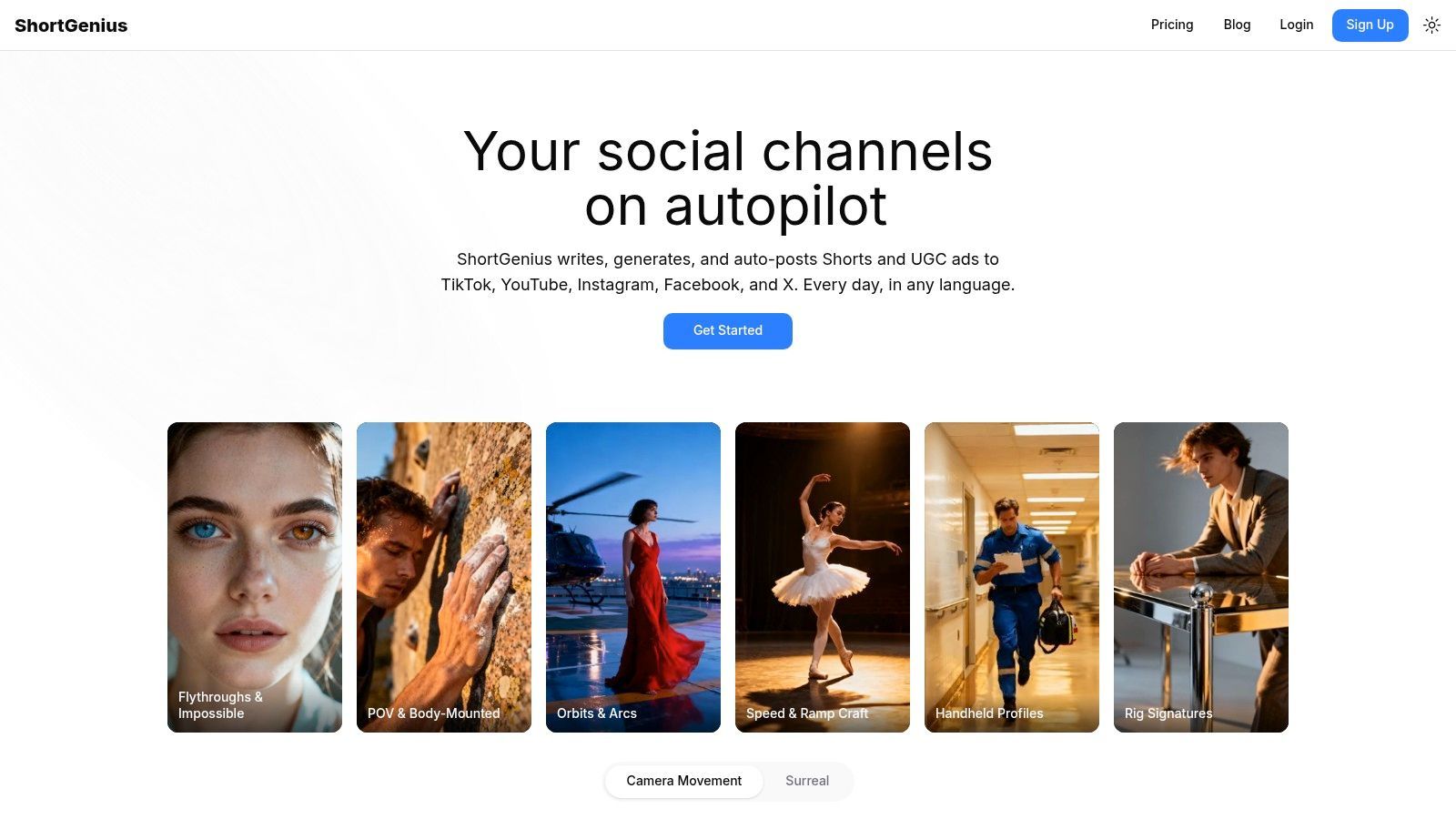
Et verktøy som ShortGenius passer naturlig inn i stakken. Det kombinerer AI-videoproduksjon med planlegging, noe som betyr noe hvis du genererer manus, scener, voiceovers eller kreative variasjoner og ikke vil miste bildetekster, hashtags eller omslagsoppsett når du flytter assetet til et separat postingverktøy.
Det workflow-hullet blir mer åpenbart etter hvert som AI-laget kortformet innhold blir vanligere. Smertpunktet er ikke bare å lage videoen. Det er å bevare metadataen og pakkningen fra utkast til planlagt innlegg slik at den endelige opplastingen fortsatt ser bevisst ut.
Når tredjepartsverktøy er det beste valget
Bruk en tredjepartsplanlegger hvis prosessen din inkluderer noen av disse:
- Lengre planleggingsvinduer: Du vil kartlegge kampanjer utover Tiktoks innebygde kortreiste oppsett.
- Kryssplattform-publisering: Du tilpasser den samme videoen for TikTok, Reels, Shorts og andre kanaler.
- Godkjenningssteg: En kunde, leder eller merkevareleder må gjennomgå kopi eller kreativt før innlegg går live.
- AI-assistert produksjon: Videoene dine genereres eller settes sammen i en workflow der metadata kan gå tapt under eksport og opplasting.
- Høyt innleggsvolum: Du batcher nok innhold til at manuell oppsett i TikTok blir en flaskehals.
Fellen er enkel. Tredjepartsprogramvare gir deg mer fleksibilitet, men du må verifisere hva tilkoblingen gjør for kontoen din. Hvis det bare minner deg på å publisere, trenger du fortsatt en person tilgjengelig på det planlagte tidspunktet.
Det er ikke alltid dårlig. Push-varslingsbasert publisering kan fortsatt være nyttig når du trenger å legge til native musikk, stickers eller en siste justering i appen. Men det er ikke det samme som ekte automatisering, og du bør planlegge rundt den forskjellen.
Bygg en innholds-batching-workflow som fungerer
Planlegging blir enkelt når de tøffe beslutningene tas før opplastingsdagen.
Kreatører som sliter med planlegging mislykkes vanligvis ikke inni planleggeren. De åpner planleggeren før de har bestemt hva innlegget er, hva bildeteksten sier, hva omslaget skal være, og hvilken versjon som er final. Det skaper friksjon på det verste mulige tidspunktet.
Batch etter pilar, ikke tilfeldige ideer
Den enkleste måten å holde TikTok bærekraftig på er å jobbe fra noen få gjentakbare innholdspilarer. For de fleste kreatører og merkevarer betyr det en blanding som utdanning, bevis, personlighet og promotering.
En praktisk batching-økt ser ofte slik ut:
- Lær noe: Raske leksjoner, how-tos eller myteknusing-klipp.
- Vis bevis: Resultater, før-og-etter-eksempler, demoer eller kundereaksjoner.
- Bygg kjennskap: Bak-kulissene-klipp, grunnleggerperspektiver, prosessvideoer.
- Skap en konverteringsvei: Tilbud, produktsakbruksområder, FAQ-er, innvendinger.
Du trenger ikke en gigantisk månedlig strategideck. Du trenger en kort liste over gjentakbare formater som publikummet ditt kjenner igjen og du kan produsere uten å oppfinde prosessen på nytt hver gang.
Skill filming fra pakkning
En av de største tidsparerne er å splitte produksjonen i stadier.
Film flere videoer i én blokk. Så, i en separat økt, skriv bildetekster, velg omslag og forbered hashtags. Når du kombinerer kreativ opptak og admin-arbeid i én sitting, synker kvaliteten vanligvis på begge sider.
Batch energikrevende arbeid sammen. Film når du har energi. Pakk når du har fokus.
Hold metadataen din i ett arbeidsdokument før du laster opp noe. Det gir deg et rent sted å teste hooks, lagre alternative bildetekster og unngå å skrive fra bunnen av i planleggeren.
Bygg en asset-pakke for hvert innlegg
Før du planlegger, bør hvert innlegg ha:
- En final eksportert video
- Et bildetekstutkast
- Et hashtag-sett
- Et omslagsbilde eller valgt ramme
- Eventuelle notater om kommentarer, Duets eller Stitches
Den siste delen overses ofte. Merkevarer og byråer trenger spesielt en vane rundt innleggsinnstillinger så de ikke utilsiktet publiserer med feil interaksjonsalternativer slått på.
Hvis du lager custom audio eller vil ha original lyd som matcher et gjentakbart format, kan verktøy som generate TikTok music with AI hjelpe deg å bygge en mer konsistent kreativ pipeline uten å lete etter en spor i siste liten.
Målet er ikke å bli rigid. Det er å gjøre planlegging det siste klikket, ikke stedet der hele innholdsprosessen din begynner.
Beste praksiser for timing, bildetekster og hashtags
Et planlagt innlegg hjelper bare hvis det går live når folk sannsynligvis ser det, og hvis pakkningen gir dem en grunn til å stoppe scrolling.
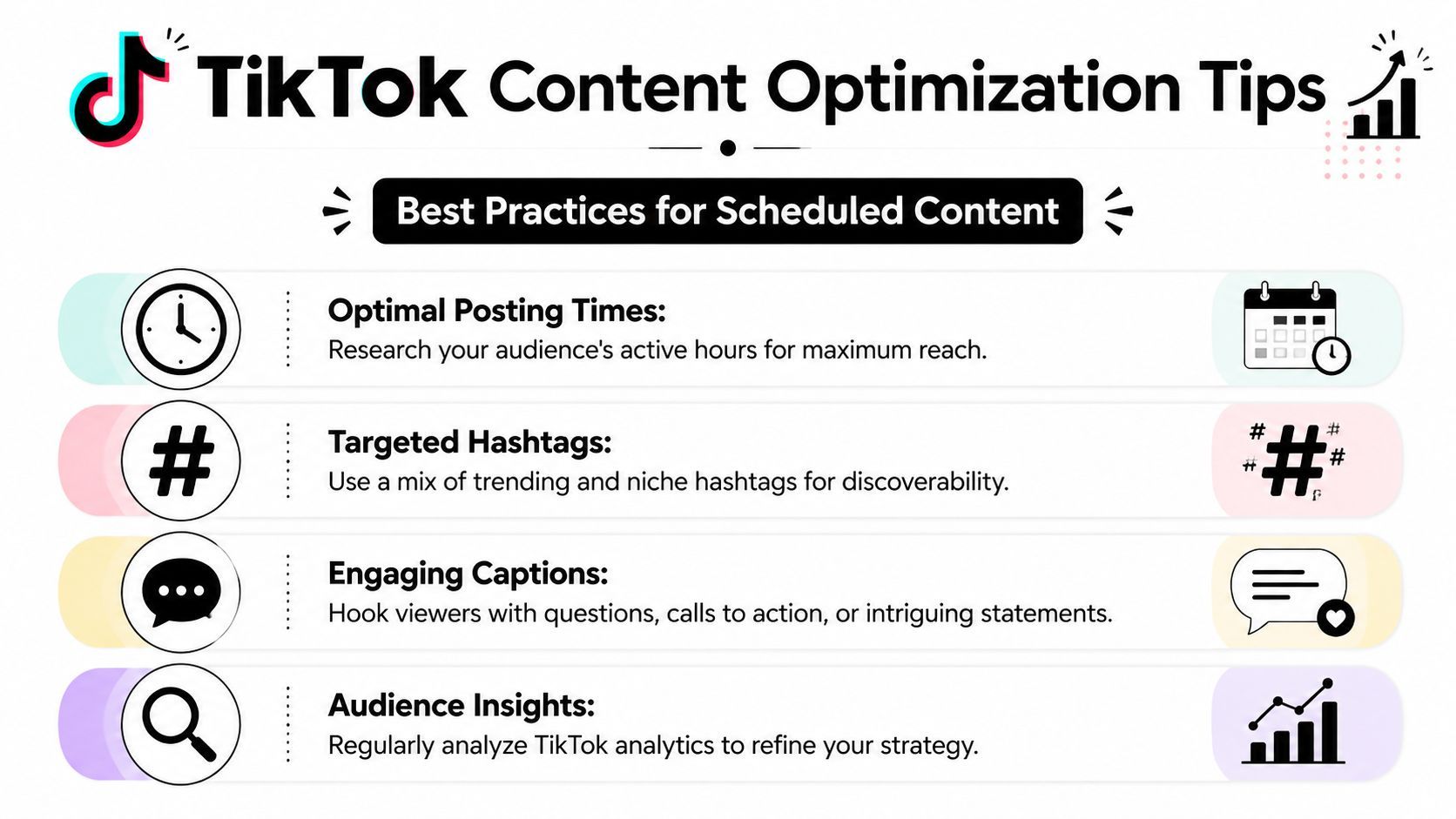
Globale TikTok-bruks mønstre viser topp engasjement mellom kl. 17 og 21 på hverdager, og kreatører som planlegger for kl. 19 til 21-helgevinduet kan se opptil 25 % høyere initialt engasjement, i tråd med gjennomsnittlig brukertid på skjerm på 95 minutter per dag, ifølge de verifiserte engasjements timing-dataene i Fact 2.
Start med timing, så raffiner
De vinduene er nyttige standarder, ikke universelle lover. En finanskreatør, lokal servicebedrift, gaming-kanal og kirke-media-team vil ikke alle prestere best på nøyaktig samme time.
Bruk bred timing-veiledning først, så stram inn basert på din egen analyse. Se etter mønstre i tre områder:
- Sterke starter: Hvilke innlegg får tidlige visninger og kommentarer raskest
- Publikums rytme: Om seerne dine responderer bedre etter jobb, etter skole eller i helger
- Innholdstype etter tid: Utdanningsinnhold performer ofte annerledes enn underholdning eller tilbud
Hvis du poster explainere, gir ofte nedetid etter jobb eller skole det formatet mer rom til å lande.
Skriv bildetekster som gjør én jobb godt
TikTok-bildetekster trenger ikke å gjøre alt. De trenger å støtte videoen.
Sterke planlagte innlegg bruker vanligvis én av disse bildetekstjobbene:
- Skap nysgjerrighet: Åpne en loop som videoen lukker.
- Diriger oppmerksomhet: Fortell seerne hva de skal legge merke til eller lytte etter.
- Inviter respons: Still et enkelt spørsmål om mening, valg eller erfaring.
- Legg til kontekst: Klargjør hvem videoen er for eller hvorfor den betyr noe.
Unngå å skrive bildetekster som gjentar hele det talte manuset. Hvis videoen allerede forklarer poenget, bør bildeteksten legge til spenning, rammeverk eller en prompt.
En god TikTok-bildetekst oppsummerer ikke videoen. Den gir seeren en grunn til å engasjere seg med den.
Bruk hashtags og omslag bevisst
Hashtags hjelper mest når de beskriver innholdet klart og plasserer det i riktig nisje. Et blandet sett fungerer vanligvis bedre enn å stappe inn hver trendende tag du finner.
Hold hashtag-logikken enkel:
- Breddeoppdagelsestagger for å koble til det generelle emnet
- Nisjetagger som matcher det spesifikke publikummet
- Serie- eller merketagger hvis du kjører gjentakende formater
Omslaget ditt betyr også noe, spesielt for profilbesøk og returnerende seere. Velg en ramme som gir mening uten lyd og uten bevegelse. Hvis noen lander på profilen din, bør de forstå emnet raskt.
Timing får innlegget foran folk. Bildetekster, hashtags og omslag hjelper de rette folkene med å bestemme at det er verdt å se.
Feilsøking av vanlige TikTok-planleggingsproblemer
De mest frustrerende TikTok-planleggingsproblemene er vanligvis ikke tilfeldige. De kommer fra noen få gjentakbare feil.
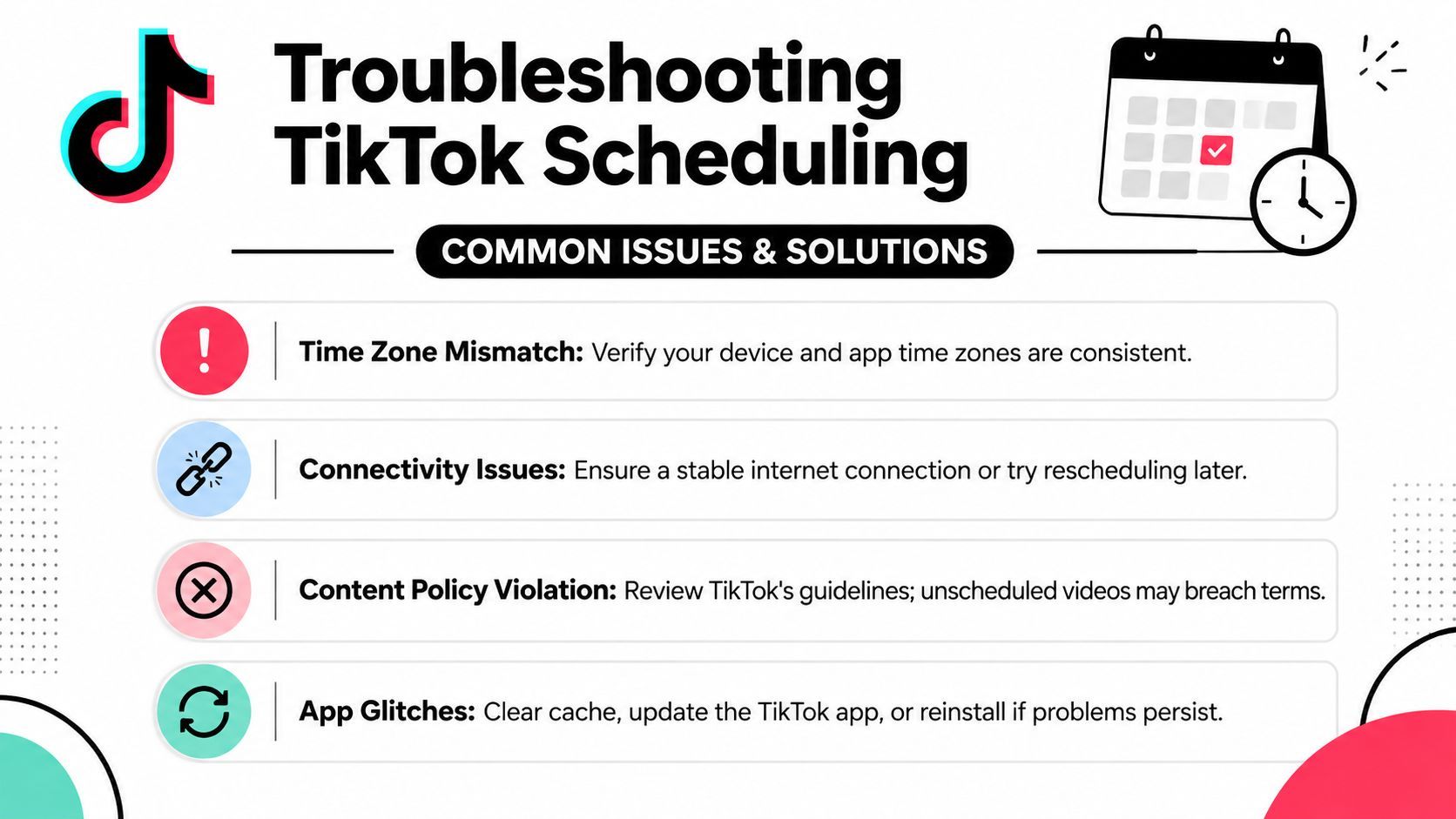
En av de største er timing-presisjon. Tiktoks planlegger har en 15-minutters utførelsesvindu-toleranse, så et innlegg planlagt for et spesifikt tidspunkt kan publiseres litt før eller etter. Den forsinkelsen er én grunn til at kreatører rapporterer «misset» timing på sensitive promoteringer, og en annen vanlig feil er å overse Schedule video-bryteren under oppsett, som dokumentert i Fact 4.
Fiks problemene før de skjer
Bruk denne sjekklisten før du setter et innlegg i kø:
- Sett tidligere for sensitiv timing: Hvis innlegget støtter en lansering, promo eller hendelse, gi deg selv buffer i stedet for å sikte på det eksakte minuttet.
- Bekreft bryteren: Sørg for at «Schedule video» er aktivert før du forlater opplastingskjermen.
- Sjekk videokvalitet: TikTok krever minst 720p og anbefaler 1080p, så dårlige eksport kan utløse opplastingsproblemer.
- Gjennomgå personvern- og interaksjonsinnstillinger: Kommentarer, Duets og Stitches kan ikke matche ditt intendede merkevares oppsett hvis du haster gjennom den siste skjermen.
Hva som fungerer i praksis
Hvis et innlegg absolutt må vises på et presist øyeblikk, kan innebygd planlegging ikke være riktig metode. Bruk en workflow som gir deg strammere kontroll, eller publiser manuelt når det eksakte minuttet betyr noe.
Hvis opplastinger fortsetter å mislykkes, se på filen selv før du skylder på planleggeren. Oppløsningsproblemer, ufullstendige eksport og manglende siste sjekker sløser mer tid enn planleggingsgrensesnittet noen gang gjør.
De fleste TikTok-planleggingsfrustrasjoner kommer fra å behandle publisering som en knapp i stedet for en prosess. Når du rydder opp workflowen rundt innlegget, blir planleggeren pålitelig nok for dagligdagse innhold.
Hvis du vil ha ett sted å lage videoer, holde bildetekster og annen metadata organisert, og planlegge innlegg uten å hoppe mellom frakoblede verktøy, er ShortGenius (AI Video / AI Ad Generator) bygget for den typen workflow. Det er en praktisk match for kreatører og team som vil ha AI-assistert produksjon og publisering i samme system, spesielt når konsistens betyr mer enn posting i siste liten.