Guide til Instagram-videoens aspektforhold for alle formater i 2026

Mestre Instagram-videoens aspektforhold for Reels, Stories og feed-innlegg. Få eksakte pikseldimensjoner, sikkerhetssoner og eksportinnstillinger som maksimerer rekkevidden.
Du har opptaket åpent, redigeringen er nesten ferdig, og nå spør Instagram et tilsynelatende enkelt spørsmål. Vil du ha dette klippet som en Reel, en Story eller et feed-innlegg, og hvilket Instagram video aspektforhold vil holde seg etter opplasting?
Det er her det meste av smerten begynner. En horisontalt orientert eksport ser rent ut i Premiere, så lander det i Reels med dødt rom, avkuttet tekst eller en beskjæring som begraver skuddet sitt beste øyeblikk. Filen godtas teknisk, men den er funksjonelt svakere, fordi Instagram belønner ikke klipp bare for å passe inn – de belønner klipp som utnytter skjermen godt.
Hvorfor aspektforhold er en distribusjonsbeslutning
Jeg har sett den samme feilen hundrevis av ganger. En skaper fullfører en sterk 16:9-redigering, eksporterer den, laster opp til Instagram, og først da legger merke til at plattformen har gjort den om til en liten stripe inne i en vertikal skjerm. Rammen spiller fortsatt, men den konkurrerer ikke lenger om oppmerksomheten på samme måte som et klipp i full høyde gjør.
Derfor er Instagram video aspektforhold en distribusjonsbeslutning, ikke en avsluttende valg. Det styrer hvor mye av mobilskjermen videoen din eier når noen scroller forbi, og det endrer om klippet leses som hovedmotivet eller bare et annet element i feeden. Instagrams nåværende veiledning peker mot vertikalt 9:16 for fullskjermsplasseringer, med Stories og Reels eksportert i 1080 × 1920 pixels, mens feed-video ligger i en annen bane og favoriserer ofte 4:5, 1:1 og 16:9 avhengig av hvor det vises (Hootsuites veiledning for størrelser 2025–2026).
Skjermplass er oppmerksomhetsplass
Et klipp som fyller mobilskjermen er lettere å legge merke til, lettere å lese og lettere å fortsette å se på. En mindre ramme etterlater mer av grensesnittet synlig, noe som trekker oppmerksomheten bort fra selve videoen.
Vertikal-først-produksjon vant fordi mobilvisningen er standard visningsmiljøet. Skapere designer nå for skjermdekning først, og tilpasser deretter den samme redigeringen for sekundære plasseringer senere. Selv når et bredere forhold støttes, forblir det praktiske spørsmålet det samme: tar rammen nok av skjermen til å overleve scrollet?
Praktisk regel: hvis den første versjonen av et klipp du eksporterer er en horisontal eksport, velger du allerede en distribusjonsvei som jobber mot mobilfeeden.
Det er også derfor smale eller letterboksete klipp føles svake i feeden. Bildeområdet blir mindre, det omliggende grensesnittet tar over, og seerens øye går videre før redigeringen rekker å sette seg. For Instagram er aspektforhold ikke bare en lerretstørrelse – det avgjør om videoen føles som hovedbegivenheten eller bakgrunnsstøy. Hvis du vil ha en ledsagerreferanse for vertikale rammingsbeslutninger, er Veo3 AI vertical video guide en nyttig kryssjekk.
Nøyaktige dimensjoner for alle Instagram videoformater
En ren arbeidsflyt starter med ett leveringsmål per plassering. Eksporter for det målet med vilje. Reels og Stories bruker samme fullskjerms vertikale ramme, mens feed-video ligger i et smalere bånd og oppfører seg annerledes når det lander i rutenettet eller feeden. Instagrams nåværende veiledning plasserer Stories og Reels på 1080 × 1920 pixels med 9:16-forhold, mens feed-videoer vanligvis bruker 4:5 på 1080 × 1350, sammen med andre støttede standardforhold som 1:1 og 16:9.
Behandle hver plassering som sin egen master-eksport, ikke som en beskjæring av samme fil. Det betyr noe i monteringsrommet og i opplastingskøen. For feed-video er det støttede området bredere enn mange skapere tror, og det mest effektive leveringsformatet er 4:5 på 1080 × 1350 px innenfor Instagrams feed-område på 1.9:1 til 4:5. For Reels finnes bredere opplastingsområder, men 9:16 matcher fortsatt fullskjermsavspilleren best. Hvis du trenger en ledsagerreferanse for vertikale rammingsbeslutninger, er Veo3 AI vertical video guide nyttig som et layout-fokusert supplement, spesielt hvis du bygger en gjentakbar vertikal arbeidsflyt.
| Format | Anbefalt størrelse | Aspektforhold | Støttet område |
|---|---|---|---|
| Reels | 1080 × 1920 px | 9:16 | 1.91:1 til 9:16 |
| Stories | 1080 × 1920 px | 9:16 | Fullskjerms vertikalt |
| Feed video | 1080 × 1350 px | 4:5 | 1.9:1 til 4:5 |
| Feed video alternativ | 1080 × 1080 px | 1:1 | Støttet standardforhold |
| Feed video alternativ | 1920 × 1080 px | 16:9 | Støttet standardforhold |
Tabellen handler om hastighet, ikke hukommelse. Når en klient vil ha rask omsetning, eller du batcher eksporter for en lansering, sparer kunnskap om målet før du åpner renderkøen revisjoner. Det holder deg også fra å «fikse» et klipp inn i feil form etter at redigeringen allerede er låst.
Bruk formatet, ikke bare filen
Mange skapere spør etter ett universelt eksportinnstilling. Det er feil spørsmål. Det bedre spørsmålet er hvilken versjon av kuttet som må eie skjermen, og hvilken som bare må overleve feeden.
Feed-video får én behandling, fullskjerms sosial får en annen, og karusellvideo oppfører seg mer som et innlegg enn en sending. Hvis du er usikker på hvor et klipp hører hjemme, start fra rammen og jobb bakover fra destinasjonen. Eksporten skal matche plasseringen, ikke tvinge plasseringen til å akseptere en svak beskjæring.
Skjermdekkingsprinsippet bak høytytende videoer
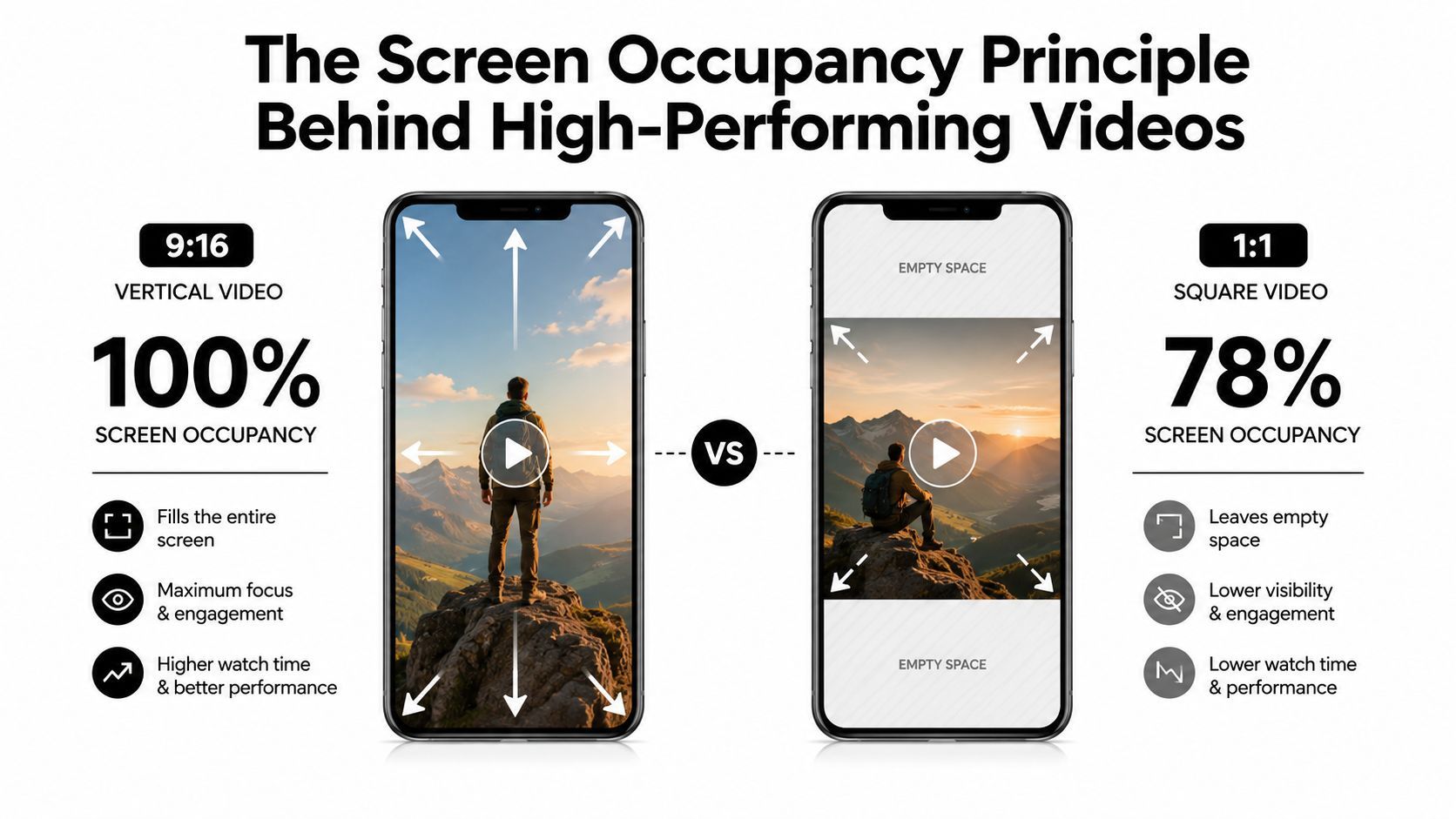
Et klipp kan møte Instagrams tekniske spesifikasjoner og likevel tape rammen. En bred eksport tvunget inn i en vertikal feed sløser plass, og et kvadratisk innlegg etterlater mer av skjermen til appen enn til selve historien. Den praktiske gevinsten er ikke bare etterlevelse – det er å eie så mye som mulig av mobilvisningsområdet som formatet tillater.
Derfor dukker 4:5 stadig opp for feed-arbeid. Det fyller mer av telefonen enn 1:1, og det føles mindre trangt enn en horisontal ramme klemt inn i en vertikal app. Instagrams støttede feed-område gir fortsatt plass til flere aspektforhold, men formatet som utnytter skjermen mest effektivt er det som vanligvis får første blikk.
En separat Instagram Reels dimensions guide understreker også samme arbeidsflytidé for vertikal publisering. Hvis du bygger for distribusjon i stedet for ett enkelt eksport-preset, må forholdet matche plasseringen, ikke bare kilde-tidslinjen.
Hvorfor mer dekket skjerm vanligvis yter bedre
En ramme som fyller mer av telefonen krever mindre av seeren. Det er mindre dødt marg, mindre sløst plass og mindre tvil om hvor øyet skal gå først. I en overfylt feed gjør det kroken umiddelbar i stedet for delvis.
Det motsatte skjer raskt. Svarte bjørner, pillarboxing eller en horisontal komposisjon dyttet inn i en vertikal feed krymper det brukbare bildet, og hver tapt piksel reduserer plassen tilgjengelig for ansikt, produkt, bevegelse eller tekst du prøver å få til å lande. Det er et praktisk problem, ikke et kosmetisk ett.
Den beste rammen er vanligvis den som får appen til å jobbe hardere for deg. Hvis motivet er lite, beskjæringen svak eller bevegelsen sitter for langt fra sentrum, vil scrollet straffe det før budskapet får sjansen.
Feed-video er der forholdet er klarst
Feed-plassering avdekker forskjellen mellom et format som er tillatt og et som er effektivt. Instagram støtter flere aspektforhold, men én versjon utnytter fortsatt skjermen bedre i en travel feed, og derfor er 4:5 på 1080 × 1350 den første eksporten jeg griper til for feed-innhold som må konkurrere om oppmerksomhet.
Et talking-head-klipp, produktdemo eller visuelt budskap med viktig ramming gagner vanligvis mer fra skjermdekning enn fra kinobredde. Hvis kuttet må leses raskt, skal rammen tjene scrollet. Det er det arbeidsflyt-første valget, og det unngår den vanlige feilen med å eksportere til et praktisk forhold og håpe plattformen fikser resten.
For bredere formatreferanse dekkes de støttede områdene og leveringsspesifikasjonene i SocialPilots spesifikasjoner, og den praktiske forholdssammenligningen reflekteres også i JoinBrands analyse.
Sikkerhetssoner og UI-overlegg du må designe rundt
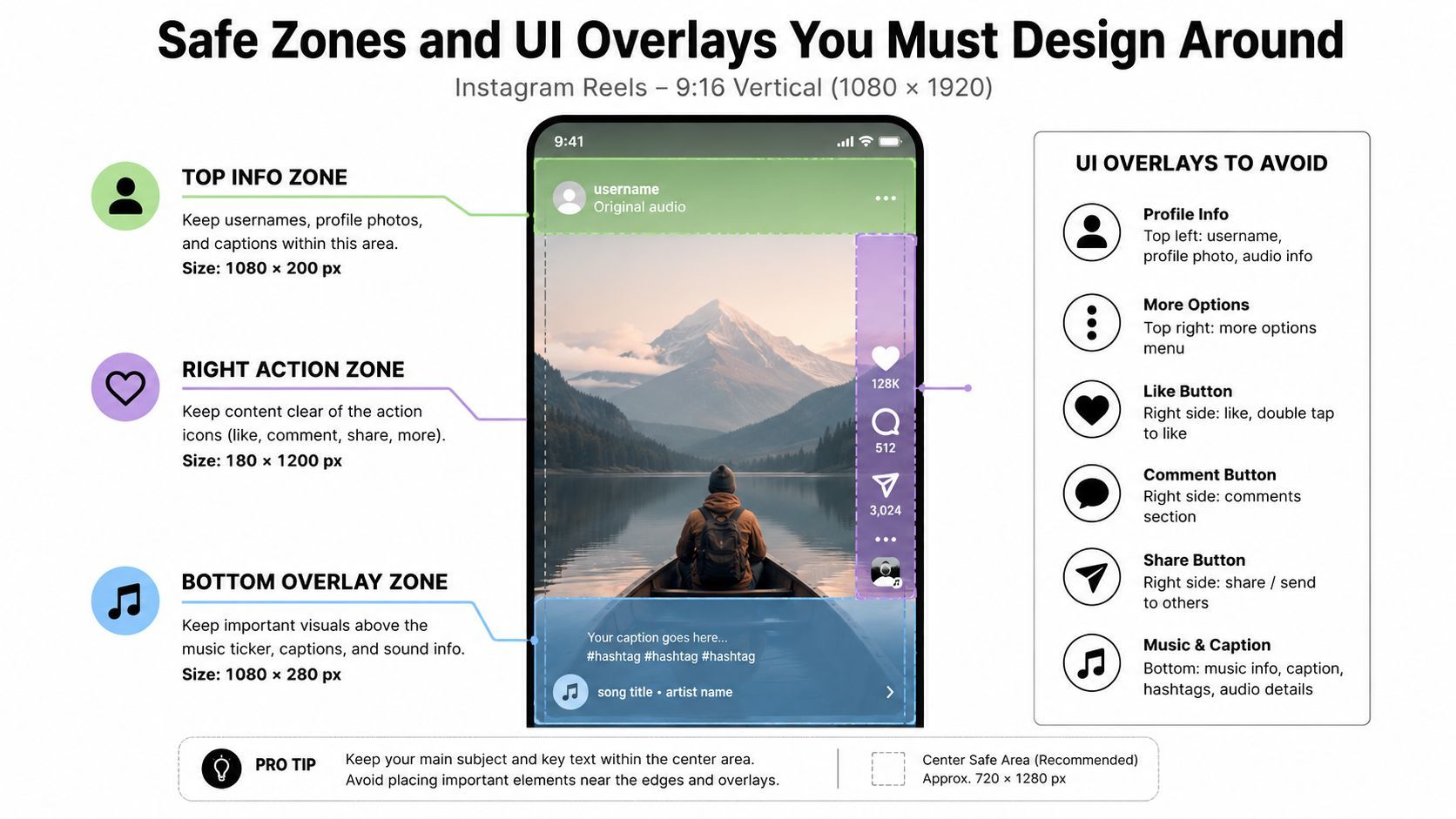
Et perfekt forhold kan fortsatt feile hvis den viktige delen av rammen ligger under Instagrams grensesnitt. Appen dekker videoen din med brukernavn, tekster, ikoner, fremdriftsbjørner, stickers og andre elementer som endrer hvor mye av bildet som er lesbart. Den sikreste vanen er å designe den sentrale handlingen først og holde tekst, logoer og ansikter unna kantene som Instagram liker å okkupere.
For vertikale plasseringer, tenk i bånd i stedet for hele rammen. Øverste og nederste områder er mest utsatt for å bli kompromittert av UI, og høyre kant i Reels er der ikonstakken stjeler oppmerksomhet. I eldre annonsveiledning blir skapere ofte bedt om å legge igjen omtrent 250 pixels øverst og 340 pixels nederst for Story-overlegg og oppfordringselementer, noe som er en nyttig praktisk påminnelse selv når du ikke bygger en annonse (Snappas Instagram ad size guidance).
Hvor du skal plassere det viktige
For Reels og Stories, hold det kritiske motivet i midten av lerretet. Det betyr at ansikter, logoer, produktetiketter og CTA-tekst skal leve i en sentral sone som ikke blir knust av appens krom. Hvis lower-thirden din sitter for lavt, vil tekstfeltet spise den. Hvis tittelen sitter for høyt, vil profil- og fremdrifts-elementene stjele den.
En praktisk redigeringsvane hjelper her. Slipp veilednings-overlegg inn i editoren din, ikke bare et rutenett. Jeg bygger ofte et midlertidig sikkerhetssone-lag i tidslinjen, eksporterer et utkast til telefonen og sjekker hvordan klippet leses i appen før jeg godkjenner den endelige versjonen. Det er raskere enn å reparere et publisert innlegg.
Beste praksis: design hver vertikal master slik at kjernbudskapet fortsatt gir mening hvis nederste tredjedel blir delvis uleselig.
En enkel arbeidsmetode
Bruk følgende sjekker før du låser en endelig ramme:
- Hold hoder unna øverste kant. Sosiale beskjæringer er ubarmhjertige, spesielt når en person er rammet for tett.
- Plasser tekster over nedre UI-bånd. Ikke stol på at appen bevarer lower-thirden din.
- Unngå høyrekanter-oppfordringer. Reels-ikoner kan sitte rett oppå nyttig visuell info.
- Test med utkastopplasting. Det som ser fint ut i Premiere kan bryte i den native appen.
Designdisiplin lønner seg. Videoen kan være teknisk perfekt og likevel tape klarhet hvis UI eier feil del av skjermen. Sikkerhetssoner er ikke pynt. De er del av rammen.
Vanlige beskjæringsfeller og hvordan unngå dem
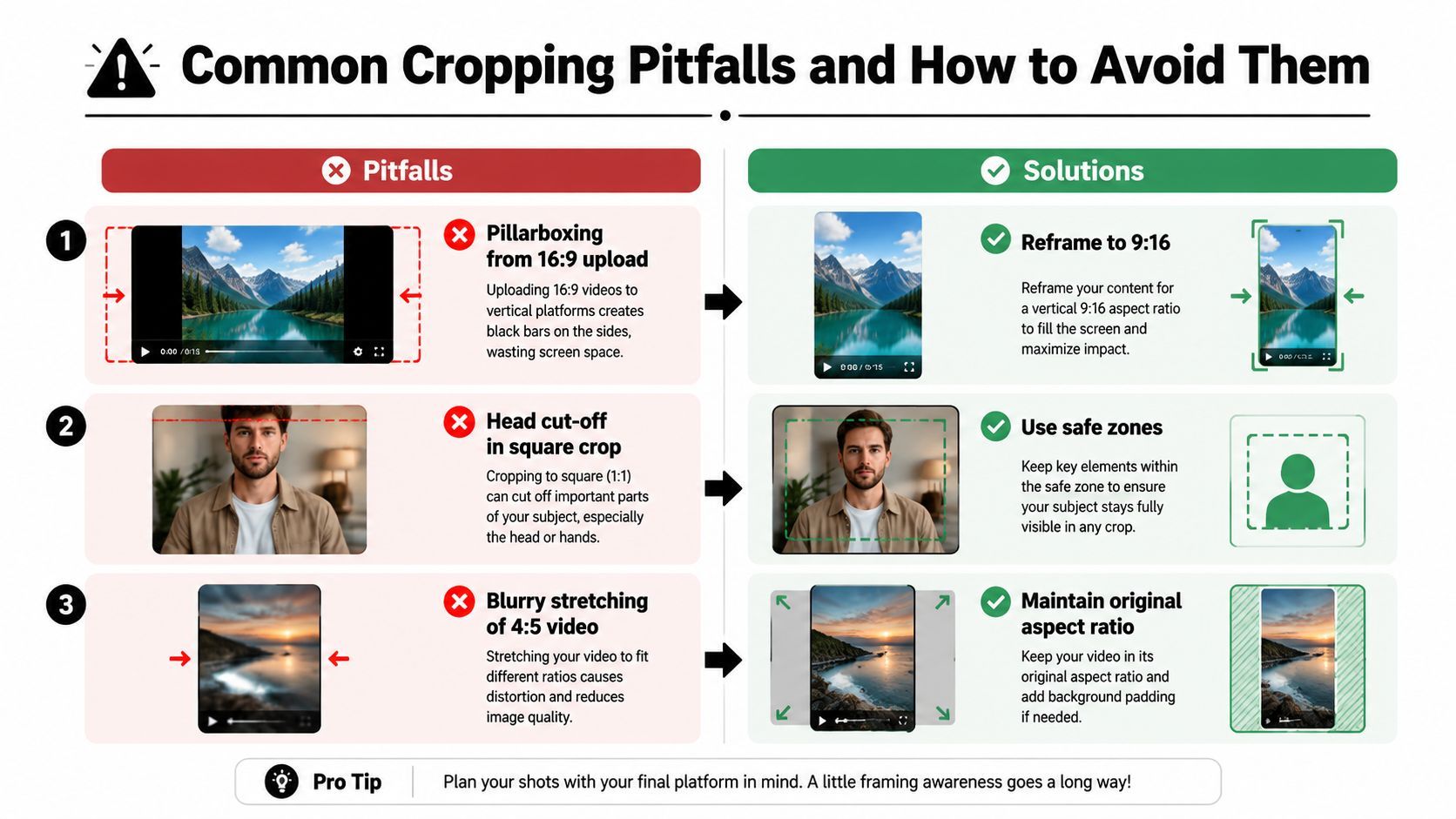
Den raskeste måten å sløse en redigering på er å behandle hver plassering som om den aksepterer samme beskjæring. Et klipp som ser fint ut i en horisontal tidslinje kan feile i det øyeblikket det treffer Reels, fordi appen enten bokser det, beskjærer det eller tvinger seerens oppmerksomhet mot feil del av rammen. Den faktiske beslutningen er ikke bare om filen er vertikal. Det er om beskjæringen beskytter motivet, bevegelsen og delen av bildet som selger skuddet.
De tre feilene som dukker opp oftest
Pillarboxing fra en 16:9-opplasting er den enkleste feilen å oppdage. Klippet spiller fortsatt, men feeden gir bort skjermplass på begge sider, og resultatet føles som et ombrukt aktivum i stedet for et native innlegg. Løsningen er å ramme inn på nytt til 9:16 eller bygge stykket på et vertikalt lerret fra starten, med handlingen plassert der øyet naturlig lander.
Hode-avkutt i en kvadratisk beskjæring skjer når motivet er sentrert for tett og editoren antar at rammen holder. I praksis blir øverste kant spist av grensesnittelementer, miniatyrkomprimering eller en senere omstørrelsesrunde som trimmer noen piksel mer enn forventet. Legg igjen pusterom over hårfestet og hold ansiktet høyt nok til at en liten beskjæring fortsatt leses rent.
Uskarpt tøy av en 4:5-video kommer vanligvis fra å skalere feil versjon av filen eller eksportere fra en flatet tidslinje. Bildet kan teknisk fylle plassen, men fin detalj blir myk, tekstkanter mister skarphet, og hele kuttet begynner å se overprosessert ut. Hold kilde-aspektforholdet intakt og skalér fra originalredigeringen, ikke fra en fil som allerede er klemt én gang.
Vertikalt kan fortsatt se kinematisk ut
Noen redigerere prøver å bevare bredskjermskudd ved å droppe dem inn i en svart ramme og kalle det ferdig. Det løser geometriproblemet, men sløser ofte for mye skjermdekning for en feed som belønner høye, umiddelbare visuelle. En sterkere tilnærming er å bygge om rammen for vertikal bruk, og så ta med originalbildet med en uskarp bakgrunn eller en stilisert utvidelse som fyller ubrukt plass uten å distrahere fra motivet.
Jeg bruker den tilnærmingen når scenen avhenger av stemning. En bevisst bakgrunnsbehandling leses som del av designet, mens en hard svart bjørn vanligvis ser ut som et kompromiss. Klippet beholder stemningen, og appen får en ramme som fyller telefonen slik Instagram vil ha det.
For team som må generere flere versjoner fra én master, hjelper et verktøy som ShortGenius til å holde omstørrelsesarbeidsflyten i gang uten å bygge om hvert kutt for hånd.
Eksportinnstillinger og flerformat-omstørrelsesarbeidsflyt
Eksportinnstillinger betyr bare noe hvis filen overlever opplastingen rent. For Instagram betyr det å holde masteren skarp, unngå ekstra rekomprimering før opplasting, og bygge rett aspektforhold fra rett kilde-tidslinje. Den praktiske regelen er enkel: hold kvalitet intakt i redigeringsstadiet så plattformen ikke prøver å redde en skadet fil.
En malbasert arbeidsflyt sparer langt mer tid enn å bygge hver versjon for hånd når ett prosjekt trenger flere plasseringer. En ShortGenius resize workflow kan holde redigering, omstørrelsespresets, tekster og merkevarekit-applikasjon på ett sted, og så flytte samme prosjekt mot planlagt flerkanals-publisering. For team som må produsere vertikale Reels, 4:5 feed-kutt og andre varianter uten å bygge om hvert kutt fra bunnen av, er preset-basert omstørrelsing den delen som holder rørledningen i gang.
Eksportmålet avhenger av plasseringen. Reels og Stories trenger en 1080 × 1920 vertikal master, feed-video yter vanligvis bedre på 1080 × 1350 når målet er skjermdekning, og den bredere feeden kan fortsatt støtte kvadratiske eller bredskjermvarianter når innholdet spesifikt krever det. Poenget er å sette tidslinjen og lerretet riktig før eksport, og så la encoderen gjøre minst mulig skade.
En arbeidsflyt som ikke sløser tid
- Start fra høyest kvalitet kilde. Ikke nedskaler tidlig hvis du fortsatt trenger versjoner for flere plasseringer.
- Bygg én master-redigering. Hold tekster, motion graphics og merkeelementer på separate lag så de kan flytte rent under omstørrelsing.
- Generer hvert aspektforhold fra tidslinjen. Omstørrelsing fra redigeringen, ikke fra en flatet post-eksport-fil.
- Sjekk beskjæringsrunden manuelt. Auto-reframe er nyttig, men trenger fortsatt menneskelige øyne før publisering.
- Eksporter én gang per destinasjon. Å gjenbruke én fil for hver plattform koster vanligvis kvalitet et sted.
Hva du skal passe på under eksport
Det største praktiske problemet er vanligvis ikke forholdet i seg selv. Redigerere lar rammingen drive, så peker render-presetet mot feil lerret. Hvis motivet er for nært kanten, avdekker omstørrelsesrunden feilen umiddelbart. Hvis filen allerede er kompromittert før den forlater tidslinjen, gjør Instagram bare problemet vanskeligere å fikse.
Jeg foretrekker å fange de problemene før eksportknappen trykkes. Verifiser at master-lerretet, tekstplassering og motivramming fortsatt holder etter at filen er omstørret for hver destinasjon, og bekreft at utdata matcher den tiltenkte plasseringen før den går inn i opplastingskøen.
En strukturert arbeidsflyt slår improvisasjon. En konsistent omstørrelsesrørledning holder samme skudd brukbart på tvers av plasseringer, og unngår syklusen eksport, inspiser, re-rediger og eksport igjen.
Din før-publiserings-sjekkliste for enhver Instagram-video
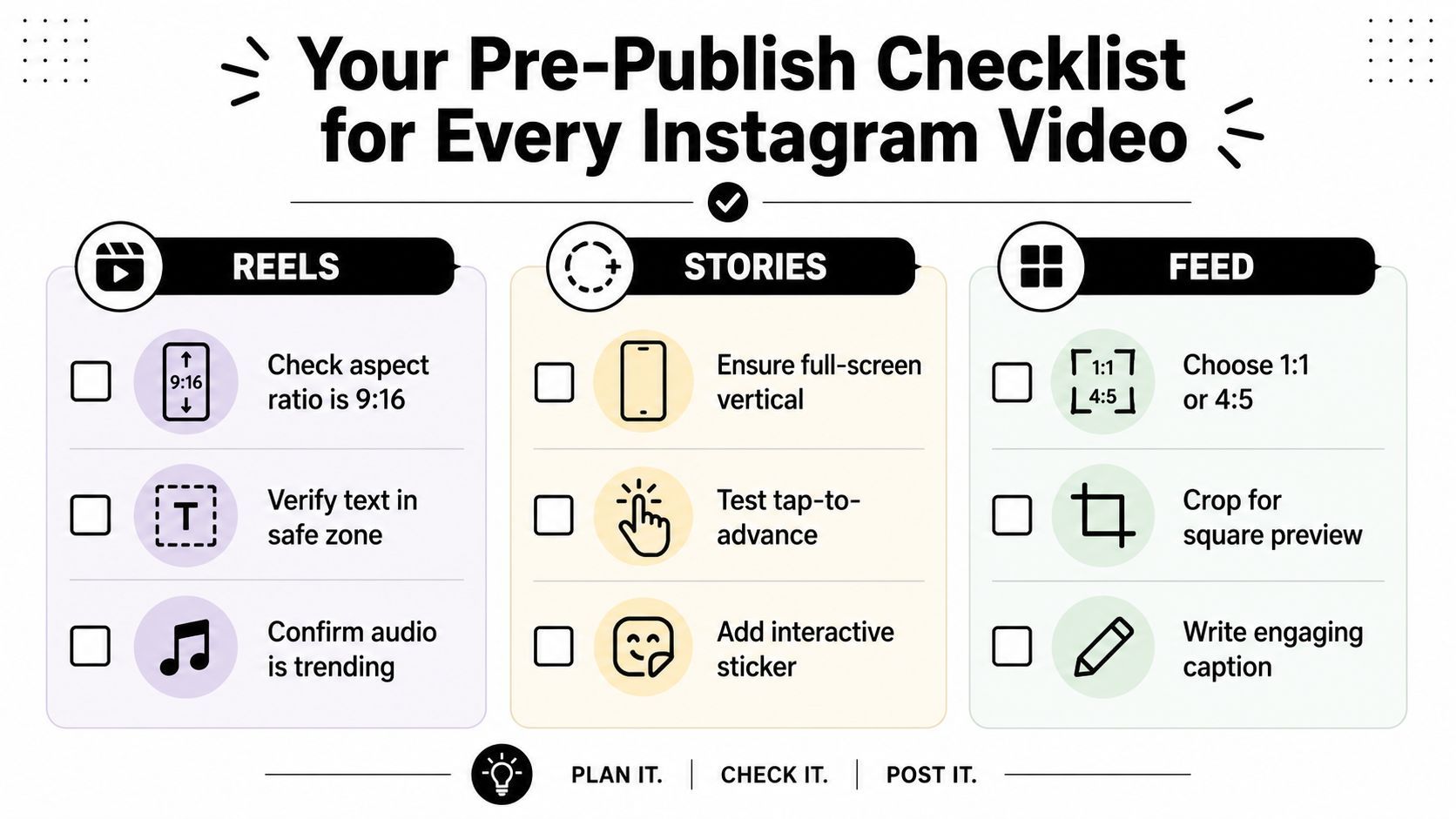
Den endelige sjekken skal være kjedelig. Hvis du gjetter på aspektforhold, sikkerhetssoner eller eksportdimensjoner ved publiseringstid, er arbeidsflyten for løs. Målet er å gjøre den siste gjennomgangen mekanisk, fordi det er slik du fanger det som ødelegger et innlegg etter at all kreativ jobb allerede er gjort.
Reels
- Sjekk 9:16-ramming. Bekreft at eksporten er 1080 × 1920 og fyller skjermen.
- Verifiser tekst i sikkerhetssonen. Hold titler og CTA-kopi unna UI-kantene.
- Undersøk motivets headroom. Tette beskjæringer ser fine ut på monitor og dårlige på telefon.
Stories
- Sikre fullskjerms vertikal levering. Stories skal lande som et rent 9:16-lerret.
- Test trykk-for-å-gå-videre-takt. Hvis skuddet avhenger av en sakte avdekking, hold det konsist.
- Legg til interaktive elementer bevisst. Stickers og knapper skal støtte budskapet, ikke dekke det.
Feed
- Velg 1:1 eller 4:5 med vilje. Hvis du vil ha mer skjermdekning, er 4:5 vanligvis det sterkere førstevalget.
- Beskjær for miniatyrforhåndsvisningen. Feed-bildet må leses før seeren trykker play.
- Skriv en tekst som matcher rammen. Det visuelle og teksten skal føles som ett innlegg, ikke to separate ideer.
En rask beslutningsregel holder prosessen enkel. Hvis klippet trenger maksimal skjermeierskap, bruk 9:16. Hvis det er feed-video og kroken avhenger av synlig motiv, bruk 4:5. Hvis det kreative avhenger av en bredere komposisjon, aksepter at du velger presentasjon over dekning og ram inn deretter.
Hvis du ikke kan forklare hvorfor det valgte forholdet hjelper seeren, er forholdet sannsynligvis ikke det rette.
Kjør den sjekken før hver opplasting, så blir hele rørledningen enklere. Du bruker mindre tid på å reparere beskjæringer og mer tid på å publisere klipp som allerede passer appen de er bygget for.
Hvis du vil ha en raskere måte å produsere rett Instagram video aspektforhold fra starten, kan ShortGenius (AI Video / AI Ad Generator) hjelpe deg med å sette sammen, omstørre, tekst og planlegge vertikale og feed-klare versjoner fra én arbeidsflyt. Det er nyttig når du trenger rene 9:16 Reels, 4:5 feed-eksporter og konsistent merkeformatering uten å bygge om hvert kutt for hånd.