Den ultimate guiden til Instagram Story-størrelse og dimensjoner

Mestre den perfekte Instagram Story-størrelsen med vår 2024-guide. Få de eksakte dimensjonene, aspektforholdet, sikre soner og proftips for feilfritt innhold.
Når det gjelder Instagram Stories, er de magiske tallene 1080 x 1920 pixels. Dette gir deg det perfekte 9:16 aspect ratio, designet for å fylle hele den vertikale skjermen på en smarttelefon. Å få disse dimensjonene riktig fra starten er nøkkelen til å skape det immersive, profesjonelle utseendet og unngå noen rare svarte kanter eller klønete beskjæring.
Din raske guide til perfekte Instagram Story-dimensjoner
Å treffe riktig Instagram Story-størrelse er ditt første og viktigste skritt mot å skape content med høy innvirkning. Det spiller ingen rolle om du laster opp en glatt video eller et fantastisk bilde – å holde seg til Instagrams tekniske spesifikasjoner sikrer at visuellene dine vises akkurat som du planla. Rot det til, og du risikerer uklare bilder, avkuttet video og til slutt, redusert engasjement.
Tenk på følgende spesifikasjoner som din go-to jukseark. Jeg har satt sammen en rask referansetabell som bryter ned alle de essensielle tekniske detaljene du noen gang trenger. For de mest oppdaterte, nitty-gritty detaljene om dimensjoner og aspect ratios, er det alltid lurt å sjekke de offisielle Instagram Story-dimensjonene.
Instagram Story-spesifikasjoner – rask referanse
Denne tabellen er din one-stop-shop for de mest kritiske spesifikasjonene du trenger å huske for både bilder og videoer.
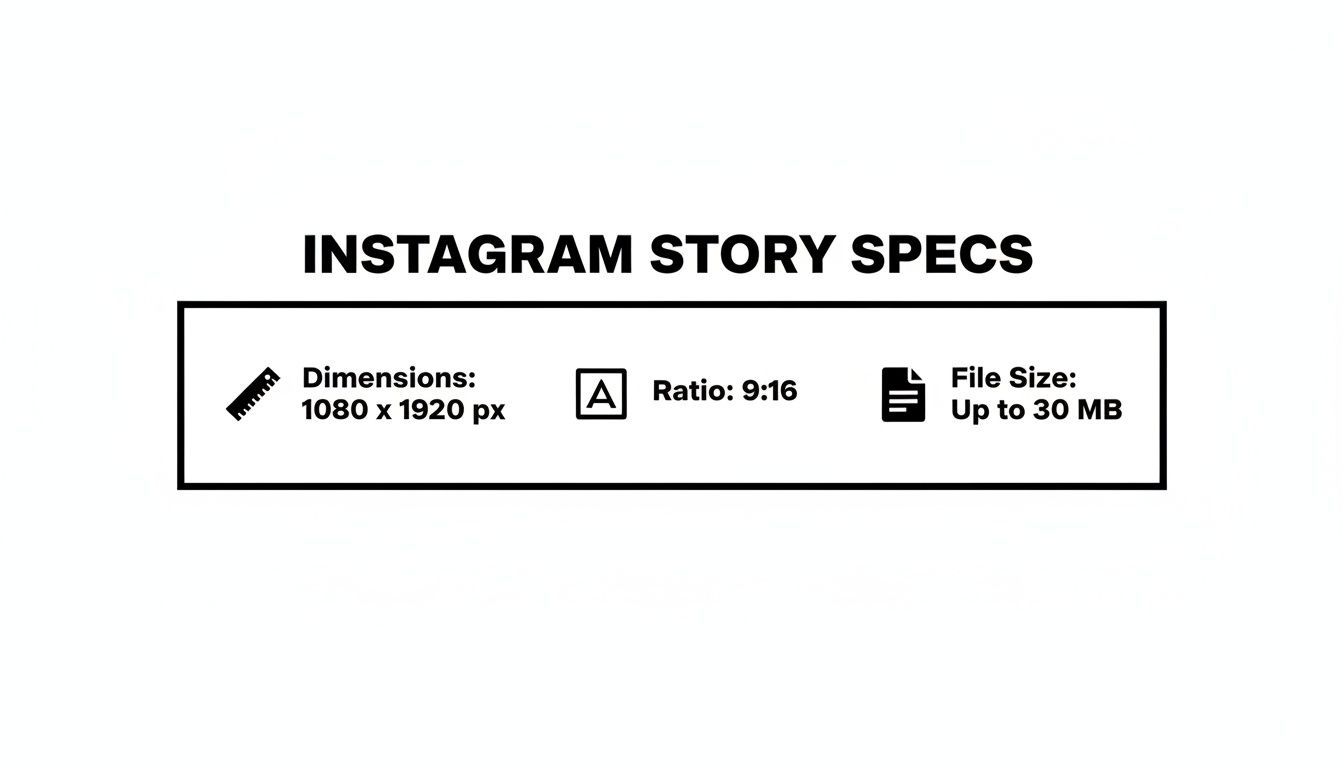
Her er en mer detaljert nedbryting av alt du trenger å vite.
| Spesifikasjon | Anbefaling |
|---|---|
| Anbefalte dimensjoner | 1080 x 1920 pixels |
| Aspect ratio | 9:16 |
| Maks filstørrelse for bilde | 30 MB |
| Maks filstørrelse for video | 4 GB |
| Aksepterte billedformater | .JPG, .PNG |
| Aksepterte videoformater | .MP4, .MOV |
Å bli komfortabel med disse tallene – spesielt 1080x1920 pixels, 9:16 ratio og filstørrelsesgrensene – er grunnleggende. Det er det tekniske fundamentet for å skape Stories som ser polerte ut og presterer bra hver eneste gang.
Hvorfor det å få Instagram Story-størrelsen riktig er en game-changer
Å treffe dine Instagram Story-dimensjoner er ikke bare en teknisk boks å krysse av – det er en av de viktigste tingene du kan gjøre for å få contentet ditt til å se profesjonelt ut og holde publikummet ditt hooked. Tenk på det: hele poenget med en Story er å skape en sømløs, fullskjermsopplevelse. Derfor er de magiske tallene 1080 x 1920 pixels med en 9:16 aspect ratio.
Disse spesifikasjonene er designet spesifikt for måten folk holder telefonene sine på. Når contentet ditt ikke passer, prøver Instagram sitt beste å justere det, men resultatet er nesten alltid en skuffelse. Et landskapsbilde blir ødelagt med klønete beskjæringer, eller en firkantet video ender opp med å flyte mellom enorme, distraherende svarte kanter. Enda verre, et lavoppløselig bilde ser uklart og uprofesjonelt ut. Disse små feilene kan få seerne til å sveipe vekk på et sekund, og drepe engasjementet ditt.
Det er en vertikal verden nå
Det vertikale formatet endret helt hvordan vi konsumerer content på telefonene våre. Siden Instagram Stories først dukket opp, har brukere blitt trent til å forvente content som fyller hver tomme av skjermen deres. Det er et immersivt format som fanger oppmerksomheten mye mer effektivt enn de gamle firkantede eller horisontale postene noen gang kunne.
For kreatører og merker er det å lære å jobbe innenfor dette vertikale lerretet alt. Det er forskjellen mellom å se ut som du hører hjemme og å stikke ut av alle de gale grunnene. Du må begynne å tenke vertikalt, plassere din viktigste tekst og visuelle der de vil ha størst innvirkning uten å bli avskjært.
En Story som er riktig størrelsesjustert føles bare riktig. Den ser native ut på plattformen, noe som går langt i å øke hvor lenge folk ser på. Faktisk har studier vist at 62 % av folk sa de ble mer interessert i et merke etter å ha sett det i Stories deres. Det gjør det å få størrelsen riktig til en ufravikelig del av strategien din.
Hvordan Stories tok over sosiale medier
Da Instagram lanserte Stories 2. august 2016, visste ingen hvor stort det ville bli. Det kortlevende, 24-timers formatet traff vår lyst til mer autentisk, i-øyeblikket-content. Det eksploderte i popularitet, og nådde 500 millioner daglige aktive brukere innen utgangen av 2017 og sementerte vertikal videos plass som en kraftpakke i sosiale medier.
Å forstå riktig Instagram Story-størrelse er din direkte linje til å koble med det massive publikummet. For å se hvor raskt det vokste, kan du sjekke noen av Instagrams nøkkelmilstoler og vekst på Statista.com.
Navigere Instagram Story safe zone
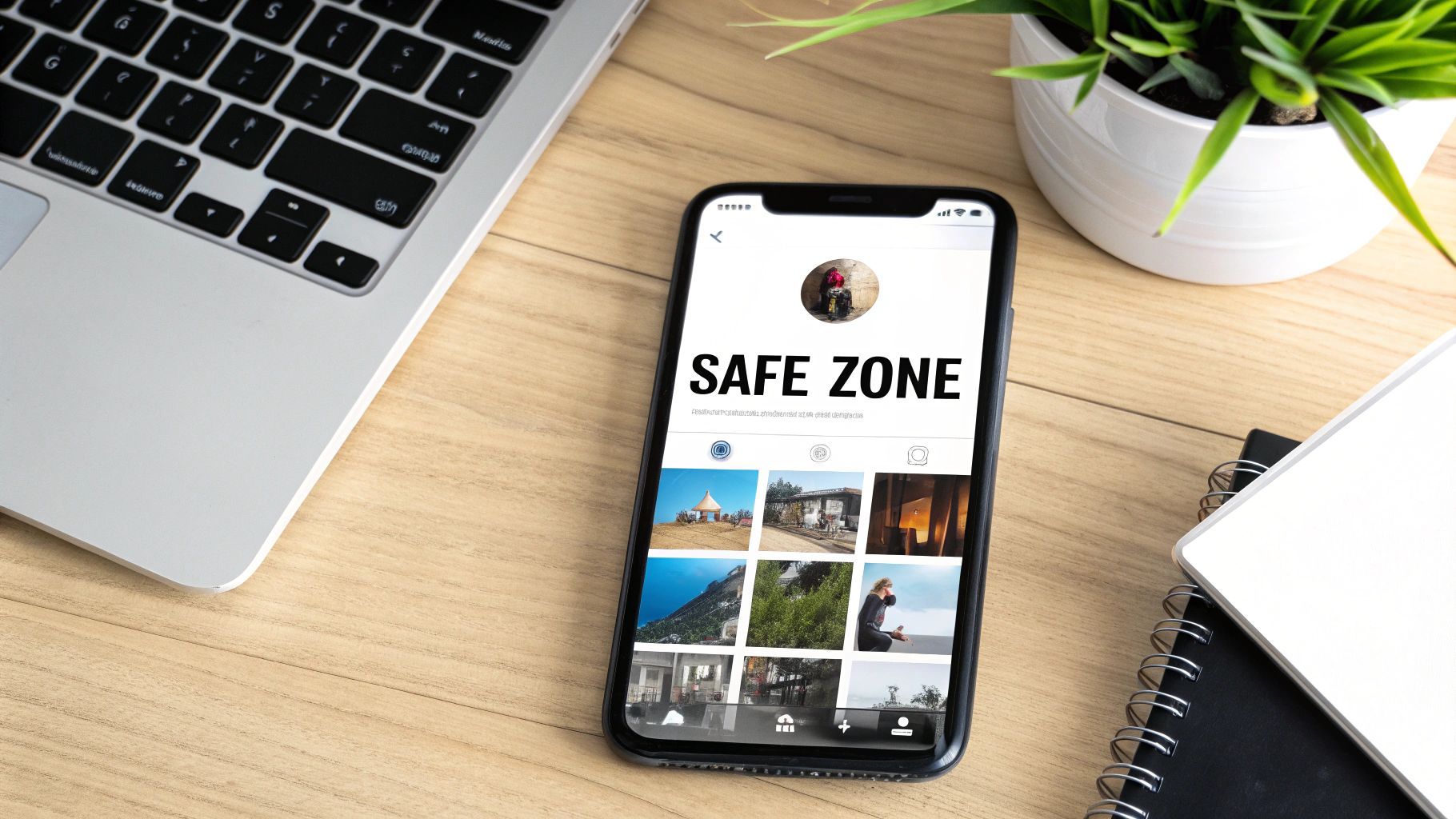
Å få Instagram Story-dimensjonene riktig er en flott start, men den virkelige hemmeligheten bak pro-utseende content er å forstå safe zone. Tenk på det som den beste eiendommen på skjermen din – det sentrale området der din viktigste content er garantert å bli sett og ikke avskjært.
Hvorfor betyr dette så mye? Fordi Instagram legger sine egne grensesnittelementer oppå Storyen din. Øverst har du profilikonet og brukernavnet ditt. Nederst er det svarfeltet og andre interaktive knapper. Hvis du plasserer en nøkkel call-to-action eller en viktig tekstbit i de områdene, vil det bli dekket til.
Å ignorere safe zone er en klassisk nybegynnerfeil. Det kan få merket ditt til å se uprofesjonelt ut og, verre, det kan gjøre interaktive stickers som polls eller spørsmålsbokser helt uutnyttbare.
Definere no-go-områdene
Så, hvordan unngår du dette? Det er enkelt: hold dine kritiske elementer unna de ekstreme toppene og bunnene av skjermen. Selv om Instagram ikke gir offisielle pikselantall, har kreatørfellesskapet funnet ut hva som fungerer.
En solid tommelfingerregel er å legge igjen en buffer på begge ender:
- Toppmargin: Hold ca. 250 pixels klart fra øverste kant.
- Bunnmargin: Legg igjen ca. 250 pixels plass fra bunnen.
Dette skaper et sentralt visningsområde der logoer, tekst og stickers kan skinne uten å bli blokkert. For eksempel, hvis du bruker auto-genererte captions, vil å plassere dem for lavt få dem til å forsvinne bak «Send melding»-feltet. Vi har en hel guide om hvordan du legger til captions på videoer på riktig måte, som berører plassering.
Før du trykker publiser, bruk alltid preview-funksjonen. Det er den beste måten å dobbeltsjekke at hver viktig del av Storyen din, fra tekst til CTA-knappen, sitter firkantet innenfor safe zone. Det er et lite skritt som gjør en enorm forskjell i hvordan contentet ditt presterer.
Tekniske spesifikasjoner for video- og fotohistories
Å få dimensjonene riktig er halvparten av kampen. For å virkelig spikre dine Instagram Stories, må du bry deg om de tekniske detaljene – tingene som skjer bak kulissene. Tenk på det slik: Instagram må behandle hvert eneste bilde og hver video du laster opp. Hvis du gir det en fil det liker, får du mye bedre resultater med mindre av den uklare, aggressive komprimeringen som kan ødelegge et ellers flott innlegg.
Tenk på dette som din go-to-referanse for alle de nitty-gritty spesifikasjonene. Bokmerk den, lagre den og kom tilbake når du eksporterer content. Det vil hjelpe deg med å sikre at det du ser i editoren er akkurat det følgerne dine ser i feeden deres.
For å gi deg en rask oversikt, her er en detaljert nedbryting av de eksakte spesifikasjonene for både video- og billeduplastninger.
Detaljerte krav for video- og billeduplastning
| Attributt | Video-spesifikasjon | Bilde-spesifikasjon |
|---|---|---|
| Filformat | .MP4 eller .MOV | .JPG eller .PNG |
| Maks filstørrelse | 4GB | 30MB |
| Video codec | H.264 (Advanced Video Coding) | Ikke aktuelt |
| Lyd codec | AAC (Advanced Audio Coding) | Ikke aktuelt |
Disse innstillingene er «sweet spot» for Instagrams system, og sikrer at contentet ditt lastes opp jevnt og beholder så mye kvalitet som mulig.
Video-filkrav
Når det gjelder video, er det å holde seg til Instagrams foretrukne formater ufravikelig hvis du vil unngå frustrerende opplastingsfeil eller rare avspillingsglitcher. Det er et vanlig problem som enkelt løses ved å få eksportinnstillingene riktig fra starten.
Her er nøyaktig hva du må sette opp:
- Filformat: Ditt beste valg er alltid .MP4, da det er den universelle standarden for webvideo. .MOV-filer fungerer også fint.
- Maks filstørrelse: Du har massive 4GB å leke med. For kortform-content som Stories kommer du sannsynligvis aldri i nærheten av denne grensen. Hvis du vil dykke dypere inn i hvordan dette fungerer med klipp lengde, sjekk vår komplette guide til Instagram Stories videolengde.
- Video codec: Bransjestandarden her er H.264, noen ganger kalt Advanced Video Coding (AVC). Det er codecet Instagram er bygget for å håndtere, og tilbyr en flott balanse mellom kvalitet og filstørrelse.
- Lyd codec: For lyd, hold deg til AAC (Advanced Audio Coding). For å få den reneste lyden, sørg for å eksportere med en sample rate på 44,1 kHz og i stereo.
Bilde-filkrav
Med statiske bilder er spesifikasjonene litt enklere, men de er like kritiske for å holde visuellene skarpe. Instagrams komprimering kan være spesielt hard mot bilder med skarpe linjer, fine detaljer eller tekstoverlegg, så å justere disse innstillingene gjør en enorm forskjell.
Her er de ideelle innstillingene for dine foto-Stories:
- Filformat: Bruk .JPG for de fleste fotografiske bilder, da komprimeringen er super effektivt. For grafikk, logoer eller bilder med transparens, er .PNG veien å gå.
- Maks filstørrelse: Grensen for et enkelt bilde er 30MB. Dette er mer enn nok plass til et høysoppløselig bilde i den anbefalte 1080x1920-størrelsen.
Pro Tip: Ikke bare last opp en massiv 4K-fil og håp på det beste. Eksporter alltid contentet ditt i den eksakte Instagram Story-størrelsen på 1080x1920 pixels. Å tvinge Instagram til å nedskalere filen din for deg er en sikker måte å bli rammet av tyngre komprimering og et merkbart fall i kvalitet.
Vanlige Instagram Story-størrelsesfeil å unngå
Å kjenne de riktige Instagram Story-dimensjonene er halvparten av kampen; å bruke dem riktig er det som skiller proffene fra resten. Selv erfarne kreatører kan falle i noen vanlige feller som senker contentkvaliteten og skader engasjementet. La oss gå gjennom hva de er slik at du kan styre unna.
Den mest hyppige feilen jeg ser er å laste opp horisontalt eller firkantet content og bare la Instagram fikse det. Når du gjør det, blir appen aggressiv. Den vil beskjære, zoome og ødelegge mediene dine for å tvinge det inn i en 9:16-ramme. Resultatet? Klønete komponerte bilder, folk med avkuttet hode og en virkelig irriterende opplevelse for seerne dine.
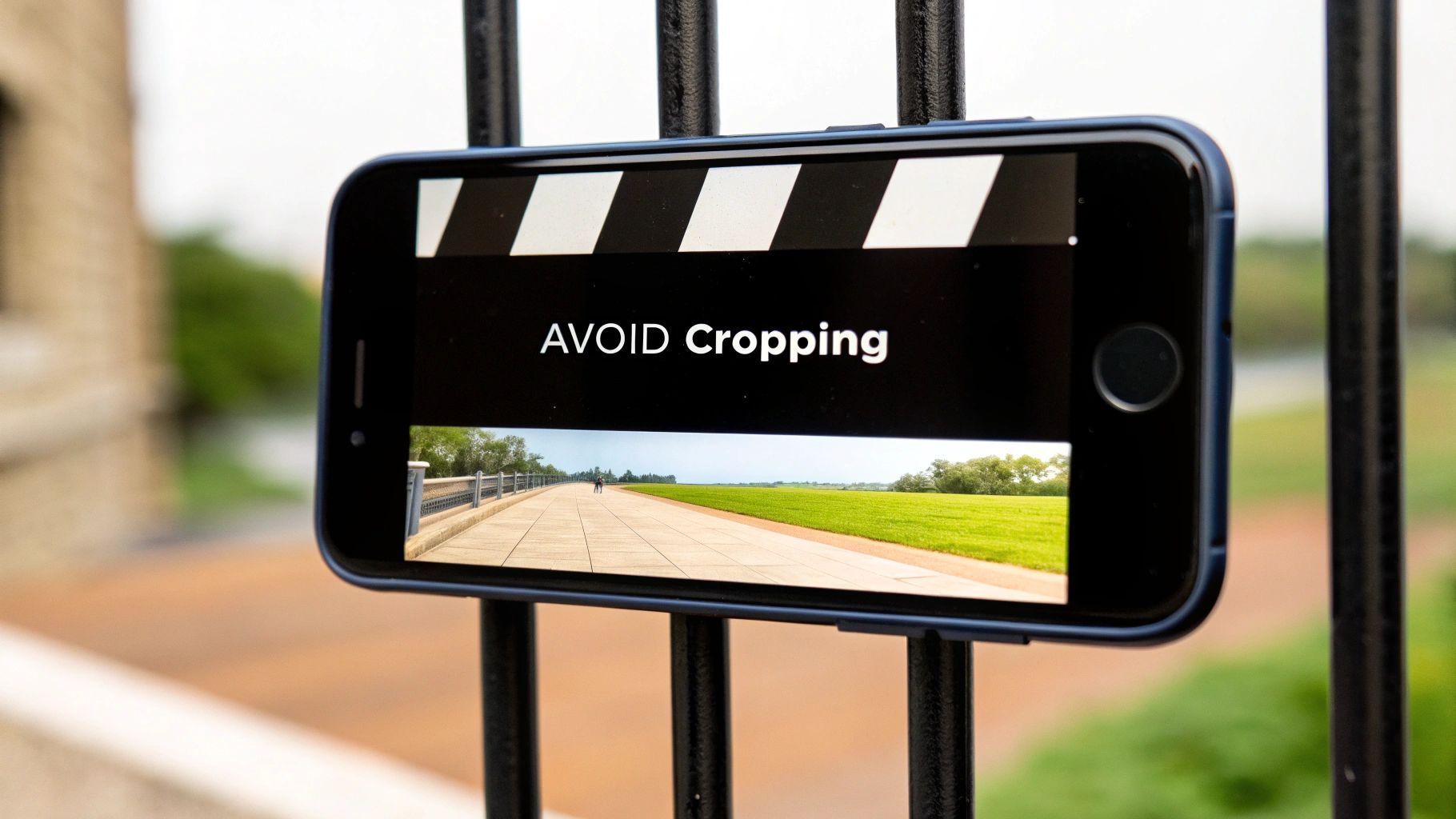
En annen kritisk bommert er å ignorere safe zones. Det er så lett å plassere viktig tekst, en logo eller en klikkbar sticker for nær kantene. Men husk, Instagrams grensesnitt – brukernavnet ditt øverst, svarfeltet nederst – vil dekke de områdene til. Dette gjør meldingen din umiddelbart uleselig og CTA-ene dine uutnyttbare.
Pikselering og dårlig kvalitet
Å laste opp et lavoppløselig bilde eller video er en garantert måte å få merket ditt til å se amatørmessig ut. Den originale filen din kan se skarp ut i kamerarullen, men Instagrams komprimeringsalgoritme kan være nådeløs. Den tar filer som allerede er små og gjør dem pikselerte og uklare, spesielt på moderne, høykvalitets telefonskjermer. Start alltid med høykvalitets kilde materialer i de anbefalte 1080x1920 pixels.
For å hjelpe deg med å unngå disse problemene, her er en rask mental sjekkliste å kjøre gjennom før du trykker «post»:
- Er contentet mitt virkelig vertikalt? Planlegg, film og rediger for en 9:16 aspect ratio fra aller begynnelsen.
- Er nøgleelementene mine sentrert? Hold det gode – tekst, ansikter, logoer – unna topp- og bunn-250 pixels.
- Er oppløsningen høy nok? Sørg for at du eksporterer den endelige filen i 1080x1920 for å gi Instagrams komprimeringsalgoritme det beste mulige utgangspunktet.
Å få vanen med å kjøre gjennom disse sjekkene er en total game-changer. Det er en enkel, proaktiv vane som sikrer at contentet ditt respekterer plattformens layout, noe som direkte fører til en bedre seeropplevelse og holder publikummet ditt seende.
Ved å unngå disse vanlige feilene sikrer du at din kreative visjon kommer gjennom akkurat som du mente. Contentet ditt vil se skarpt ut, være fullt interaktivt og levere den sømløse, profesjonelle opplevelsen Instagram Story-formatet er bygget for.
Hvordan endre størrelse på content for Stories med ShortGenius
La oss være ærlige: å manuelt endre størrelse på hver eneste videoklipp for riktig Instagram Story-størrelse er en massiv tidsbortkaster. Det er en teknisk corvée som kommer i veien for faktisk kreativitet. Dette er der et verktøy som ShortGenius virkelig skinner, og forvandler den monotone prosessen til en rask, one-click-jobb.
Enten du prøver å repurposere en video du allerede har eller skape noe helt nytt, er plattformen bygget fra grunnen av for å spikre 9:16 aspect ratio. Du kan hente inn en horisontal video fra et sted som YouTube eller til og med generere et nytt klipp fra en enkel tekstprompt. Når du har videoen din i editoren, reformaterer «Resize»-verktøyet den øyeblikkelig til perfekte 1080x1920 pixels. Contentet ditt er umiddelbart optimalisert for den fullskjerms, vertikale visningen folk forventer på Stories.
Hvis du er nysgjerrig på å forvandle lengre videoer til flotte sosiale klipp, har vi en hel guide om hvordan poste en YouTube-video på Instagram.
Intelligent reframing og AI-drevne redigeringer
ShortGenius gjør mer enn bare å klønete beskjære sidene av videoen din. Den AI-drevne reframing-funksjonen er smart nok til å analysere opptaket ditt, finne det viktigste – som en person som snakker eller et produkt som beveger seg – og holde det perfekt sentrert i den nye vertikale rammen. Dette betyr at du ikke trenger å manuelt pan og scan for å unngå å klippe av handlingen, en livredder for å holde dine nøkkelvisuelle i sentrum.
Og endring av størrelse er bare starten. Du kan håndtere hele Story-redigeringen rett inne i plattformen:
- Generer auto-captions: Legg øyeblikkelig til nøyaktige, stiliserte undertekster slik at budskapet ditt lander, selv når folk ser med lyden av.
- Bruk brand kits: Hold alt konsistent og profesjonelt ved å påføre merkets spesifikke fonter, farger og logoer med ett klikk.
- Legg til engasjerende effekter: Få Storiesene dine til å skille seg ut med et bibliotek av dynamiske effekter, myke overganger og kamerabevegelser som fanger oppmerksomhet.
Fra timer til minutter
For alle som håndterer sosiale medier, er denne typen strømlinjeformet workflow en game-changer. Plattformen er designet for å outputte i 1080x1920 pixel resolution og 9:16 aspect ratio, og sikrer at hver video ser skarp ut og fyller hele telefonskjermen uten noen rare svarte kanter eller forvrengning. Det er en stor sak, spesielt siden vertikal video konsekvent får høyere fullføringsrater.
Ved å bruke AI resize-verktøyet til å tilpasse horisontale klipp, legge til noen iøynefallende effekter og kanskje en voiceover, kan du se en reell økning i engasjement. I stedet for å bruke timer på å kjempe med video-redigeringsprogramvare, kan du forene hele prosessen – fra skapelse og endring av størrelse til captioning – og få det gjort på bare noen minutter. Dette er hvordan du begynner å produsere høykvalitets Stories konsekvent og i skala.
Spikre eksportinnstillingene dine for maksimal kvalitet
Du har brukt timer på å skape den perfekte Storyen, men jobben din er ikke ferdig ennå. Det siste, kritiske steget er å eksportere den på en måte som overlever Instagrams tøffe komprimeringsalgoritme.
Hvis du ikke gir Instagram en fil det liker, vil det aggressivt rekomprimere arbeidet ditt, og ofte forvandle en skarp video til en uklar, pikselert rot. Tenk på eksportinnstillingene dine som din siste forsvarslinje, og sikrer at det du ser i editoren er akkurat det følgerne dine ser på telefonene sine. Å få dette riktig betyr å fortelle redigeringsprogramvaren din – enten det er Adobe Premiere Pro, Final Cut Pro eller CapCut – å pakke videoen din perfekt for plattformen.
Premiere Pro-eksportinnstillinger for Stories
For alle som redigerer i Premiere Pro, er disse innstillingene jeg har funnet som gir de beste resultatene, og balanserer fantastisk kvalitet med en håndterbar filstørrelse.
- Format: Gå for H.264. Det er den universelle standarden for webvideo og det Instagram forventer.
- Preset: Et flott utgangspunkt er Match Source - High bitrate-presetet, som du deretter kan finjustere.
- Resolution & Frame Rate: Sørg absolutt for at resolusjonen din er 1080x1920. Frame rate bør settes til 30 fps (frames per second).
- Bitrate-innstillinger: Her skjer magien. Under Bitrate Settings, velg VBR, 2 pass. Sett Target Bitrate til 8 Mbps og Maximum Bitrate til 10 Mbps. Å bruke two-pass variable bitrate (VBR) er et pro-trekk; det analyserer videoen din to ganger for å produsere mye høyere kvalitet uten å blåse opp filstørrelsen.
CapCut- og Final Cut Pro-innstillinger
De kjerneideene er de samme på andre populære plattformer, selv om grensesnittet ser litt annerledes ut.
-
For CapCut: Skjønnheten ved CapCut er enkelheten. Når du trykker eksporter, juster bare resolusjonen til 1080p, frame rate til 30fps, og la bitrate stå på Recommended. CapCut er bygget for sosiale medier, så dens standardoptimalisering er vanligvis spot-on.
-
For Final Cut Pro: Når du er klar til å eksportere, velg Master File. I Settings-fanen, sett Format til Computer og Video Codec til H.264 Better Quality. Dobbeltsjekk at resolusjonen er den vertikale 1920 x 1080.
Et raskt ord om bilder: Mens videoer har mange knapper å vri på, er bilder mye enklere men ikke mindre viktige. Nøkkelen er å velge riktig filtype for jobben. For en flott nedbryting av når du skal bruke hvilket format, sjekk denne guiden om PNG vs JPG image formats for å bestemme hva som er best for din spesifikke grafikk.
Har du spørsmål? Her er svarene om Instagram Story-størrelse
Selv med alle spesifikasjonene lagt ut, er du bundet til å støte på noen spesifikke spørsmål når du er midt i skapelsen. Å få de irriterende små problemene sortert ut er den raskeste måten å bygge solide vaner og slutte å tvile på deg selv. Jeg har samlet de mest vanlige spørsmålene kreatører stiller rett her.
Tenk på dette som din go-to feilsøkningsguide. Når du spikrer disse detaljene, vil du kunne poste med total selvtillit, og vite at contentet ditt vil lande akkurat som du forestilte deg.
Hva er den virkelige beste resolusjonen for Storiesene mine?
Hold deg til 1080 x 1920 pixels. Det er det magiske tallet. Det kan være fristende å eksportere det fancy 4K-opptaket ditt og laste opp det, men stol på meg, det er et dårlig trekk. Instagram vil ta ett blikk på den enorme filen og komprimere den aggressivt, noe som paradoksalt nok kan få det til å se verre ut enn en riktig størrelsesjustert HD-fil.
Når du eksporterer contentet ditt i den native 1080x1920-resolusjonen, gir du Instagrams algoritme en fil den vet nøyaktig hvordan den skal håndtere. Dette betyr mindre destruktiv komprimering og et mye renere, skarpere resultat for publikummet ditt.
Hvordan håndterer jeg horisontale videoer for Stories?
Å bare laste opp en horisontal video (filmet i 16:9) og håpe på det beste er nok den mest vanlige feilen jeg ser. Hvis du gjør det, tar Instagram over. Den vil enten beskjære videoen din på bisarre måter – klippe av den viktigste handlingen – eller bare plassere den i midten med gigantiske, stygge svarte kanter over og under. Ingen av delene ser bra ut.
Den eneste profesjonelle måten å håndtere dette på er å reframing horisontalvideoen din for den vertikale 9:16 aspect ratio før du laster opp.
- Gjøre det manuelt: Du kan hente videoen inn i en editor, beskjære den til 9:16, og deretter manuelt justere rammen shot-for-shot for å holde subjektet i bildet. Det tar tid, men det fungerer.
- Bruke smarte verktøy: Et AI-drevet verktøy som ShortGenius er en game-changer her. Det kan analysere videoen og intelligent reframing den for deg, og automatisk holde hovedsubjektet perfekt sentrert i den nye vertikale layouten.
Kan jeg ikke bare la Instagram endre størrelse på alt for meg?
Du kan, men du bør absolutt ikke. Å la Instagram håndtere endring av størrelse er som å overlate nøklene til din kreative visjon. Plattformens algoritme har ett jobb: få det til å passe. Den bryr seg ikke om komposisjonen din, subjektet ditt eller budskapet ditt. Den vil beskjære, zoome og forvrenge contentet ditt akkurat som den trenger for å fylle den 9:16-plassen.
Dette er hvordan du ender opp med rart komponerte bilder, folk med toppen av hodet klippet av, og et innlegg som bare skriker «amatør». For å holde arbeidet ditt polert og bevisst, endre alltid størrelsen på assetene dine til riktig Instagram Story-størrelse på 1080x1920 pixels selv. Det er et ufravikelig skritt som skiller proffene fra alle andre.
Slutt å kaste bort tid på å kjempe med videoediterere. Med ShortGenius kan du endre størrelse på enhver video for perfekte Instagram Stories med ett klikk, legge til profesjonelle captions og påføre brand kit øyeblikkelig. Transformer content-workflowen din ved å besøke https://shortgenius.com for å komme i gang.