Hvordan streame på Twitch: En nybegynnerguide til å gå live

Lær hvordan du stremer på Twitch med vår komplette guide. Vi dekker essensiell utstyr, programvareoppsett og beviste tips som hjelper deg å starte og vokse kanalen din.
Før du i det hele tatt kan tenke på å gå live på Twitch, må du få utstyret ditt i orden. Dette betyr ikke at du trenger et lydisolert studio verdig en Hollywood-blockbuster, men det er noen ufravikelige ting. En solid PC eller konsoll, en stabil internettforbindelse, et mikrofon som ikke høres ut som en drive-thru-høyttaler, og et anstendig webkamera er de fire søylene i enhver god stream. Dette er ditt essensielle streaming-verktøysett.
Bygg ditt essensielle streaming-verktøysett
Å hoppe inn i verden av Twitch-maskinvare kan føles som å stupe i det dype. Den gode nyheten? Du kan absolutt starte med det du har og bygge videre derfra. Den første misjonen er enkel: skap en stabil, klar sending som lar deg være stjernen i showet.
Den desidert viktigste brikken i puslespillet er internettforbindelsen din. Vi er alle vant til å høre om nedlastingshastigheter for Netflix eller spilling, men for streaming er uploadhastighet konge. Hvis uploaden din er treg eller ustabil, vil streamen din se ut som en pikselert rot for seerne dine, uansett hvor kraftig PC-en din er. Du vil sikte på minst 6 Mbps uploadhastighet for å komfortabelt sende ut en kvalitets-1080p-stream.
Her er et blikk på hvordan et basic, effektivt streaming-oppsett ser ut. Det handler om hvordan brikkene jobber sammen.
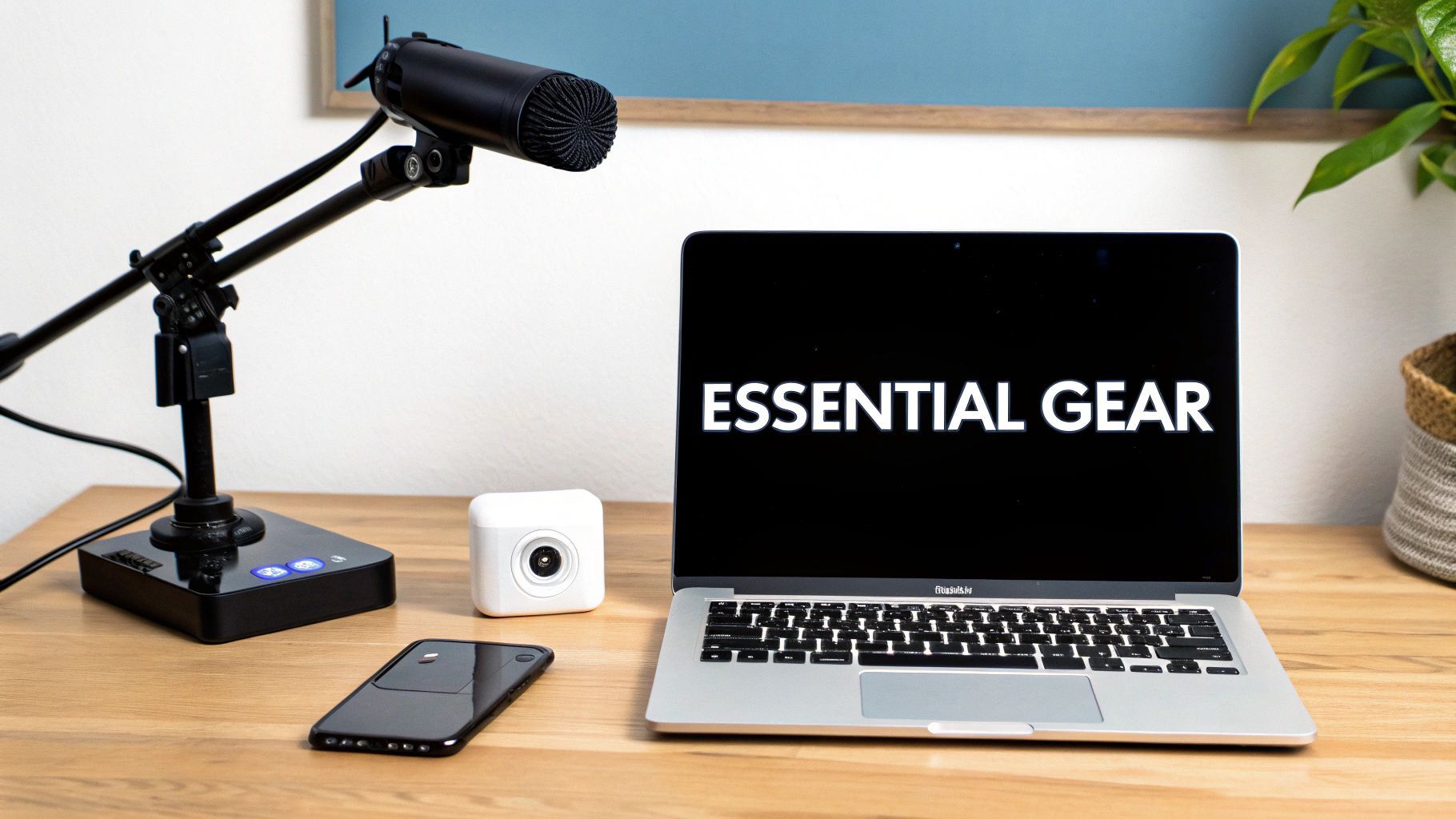
Dette oppsettet viser den kjerneforholdet mellom lyden din, videoen din og datamaskinen som driver det hele. Den synergien er hjertet i hele operasjonen din.
Kjernemaskinvarekomponenter
PC-en eller konsollen din er motoren som driver streamen din. For alle på PC er en kapabel prosessor (CPU) og et dedikert grafikkort (GPU) kritisk. De gjør det tunge løftet med å kjøre spillet ditt og kodere videostrømmen til Twitch samtidig uten å gjøre spillingen din til et lysbildeshow. Hvis du streamer fra en konsoll, er ting litt enklere siden PlayStation og Xbox har streaming innebygd, selv om et capture card er en flott investering for bedre kvalitet og mer kontroll.
Med motoren på plass, la oss snakke om delene publikum faktisk vil se og høre.
- Mikrofon: Stemmen din er hvordan du kobler deg til chatten. Stol på meg her – en frittstående USB-mikrofon som en Blue Yeti eller Rode NT-USB+ er en verden unna en knitring headset-mikrofon. Klar, skarp lyd gjør streamen din umiddelbart mer profesjonell og holder folk rundt lenger.
- Webkamera: Folk vil se reaksjonene dine! Et pålitelig 1080p-webkamera, som det klassiske Logitech C920, er det perfekte stedet å starte. Det gir seerne et klart bilde av deg, noe som er enormt for å bygge den community-følelsen.
Pro Tip: En klassisk nybegynnerfeil er å sprette penger på et 4K-kamera mens du bruker en billig headset-mikrofon. Seere klikker bort fra en stream med forferdelig lyd mye raskere enn en med litt uklart video. Prioriter alltid mikrofonen din først.
Essensiell streaming-maskinvare i et nøtteskall
For å gjøre rede i alternativene har jeg brutt ned noen anbefalinger basert på hvor du er i streaming-reisen din. Du trenger ikke «High-End»-kolonnen for å lykkes, men dette gir deg et veikart for fremtidige oppgraderinger.
| Maskinvarekomponent | Budsjettvennlig valg | Midtklasse-anbefaling | High-End-valg |
|---|---|---|---|
| Mikrofon | Gaming Headset Mic | Blue Yeti USB Microphone | Shure SM7B + Audio Interface |
| Webkamera | Innebygd laptop-kamera | Logitech C920 Pro HD | Sony A6000 + Cam Link 4K |
| Lys | Et godt opplyst rom | Elgato Key Light Air | Elgato Key Light (x2) |
| PC CPU | Intel Core i5 / AMD Ryzen 5 | Intel Core i7 / AMD Ryzen 7 | Intel Core i9 / AMD Ryzen 9 |
| PC GPU | NVIDIA GeForce RTX 3050 | NVIDIA GeForce RTX 4060 Ti | NVIDIA GeForce RTX 4080 |
| Internett-hastighet | 6+ Mbps Upload | 10+ Mbps Upload | 25+ Mbps Upload (Fiber) |
Å velge riktig utstyr handler om å balansere budsjettet ditt med målene dine. Start med «Budsjettvennlig»-kolonnen hvis du må, og du vil fortsatt kunne produsere en flott stream.
Når du begynner å få litt dragning, vil du klippe opp de beste øyeblikkene dine til klipp for sosiale medier. Dette er hvordan du vokser. Å gjøre de klippene til polerte promoer ved hjelp av et verktøy som en AI-reklamgenerator kan hjelpe deg å lokke nye seere tilbake til live-streamen din, og skape en vekstsyklus som jobber for deg selv når du er offline.
Bygg Twitch-kanalen din fra bunnen av
Tenk på Twitch-kanalen din som ditt personlige hjørne av internett. Det er din digitale butikkfront, ditt community-hangout, og det aller første folk vil se. Før du dykker inn i streaming-programvare eller bekymrer deg for din første «Go Live», må du bygge det rommet. Det starter med å opprette en konto og velge et brukernavn som fester seg – noe som reflekterer hvem du er eller hva du handler om.
Når du har kontoen din, er din første og viktigste oppgave å slå på Two-Factor Authentication (2FA). Alvorlig talt, ikke hopp over dette. Twitch krever det faktisk før du kan streame, og det er den beste måten å holde kontoen din trygg mot skurker. Med det unnagjort er det på tide å gå til Creator Dashboard. Her skjer magien.
Gjør kanal-siden din levende
Creator Dashboard er kommandosentralen din, og det er her du begynner å forme kanalens identitet. De første tingene å ta tak i er profilbildet og banneret – dette er de mest fremtredende visuelle på siden din. De er i bunn og grunn kanalens logo og reklameplakat.
- Profilbilde: Gå for noe rent og lett å kjenne igjen. Et godt headshot, en custom illustrasjon eller et enkelt logo fungerer alle flott.
- Profilbanner: Dette er det store bildet øverst. Bruk denne plassen til din fordel! Post streamtidsplanen din, slipp sosiale medie-håndtakene dine, eller bruk branded grafikk som setter tonen for streamen din.
- About-seksjonen: Så mange sover på dette. Bruk «About»-panelene til å fortelle folk hvem du er. Introduser deg selv, forklar hvilke spill eller innhold du elsker, legg ut chat-reglene dine, og lenk til andre sosiale profiler.
Litt tanke på det visuelle brandet ditt går langt. Å bruke litt tid på å tenke på ting som å velge riktig logostil for merkevaret ditt kan virkelig hjelpe deg å skille deg ut.
Denne dashboarden er der du styrer alt, fra hva streamtittelen sier til de kjerne kanalinnstillingene.
Å bli komfortabel her er nøkkelen til å finne ut hvordan du streamer på Twitch. Det er også her du finner den allviktige stream key-en din.
Finjuster de viktige innstillingene
Inne i dashboarden finner du en «Stream»-fane med noen kritiske innstillinger. Den viktigste er din Primary Stream Key. Dette er den unike koden som kobler streaming-programvaren din til Twitch. Pass på denne som livet ditt – hvis noen andre får den, kan de streame til kanalen din.
Du kan også justere latency-innstillingene her. Du kan velge normal latency for den beste mulige videokvaliteten, eller du kan velge low latency for en mer real-time, interaktiv chat-opplevelse med seerne dine.
Pro Tip: Finn innstillingen «Store past broadcasts» og slå den på umiddelbart. Dette forteller Twitch å lagre streamene dine som VODs (Videos on Demand). For en ny streamer er dette absolutt essensielt. Det gir folk en sjanse til å oppdage deg selv når du er offline.
Å få kanalen din til å se profesjonell ut er mer enn bare forfengelighet. Du konkurrerer med over 7 millioner andre skapere som streamer hver måned om øynene til omtrent 2 millioner seere som er live når som helst. En polert, branded kanal er ditt første, beste skudd på å gripe en bit av den oppmerksomheten.
Konfigurer streaming-programvaren din som en pro
Tenk på streaming-programvaren din som regissørens bue for hele showet ditt. Det er verktøyet som fanger spillingen din, webkamera-strømmen din og mikrofon-lyden din, deretter blander dem alle sammen til den endelige sendingen som går live til Twitch. For alle som nettopp lærer hvordan du streamer på Twitch, koker valget nesten alltid ned til to hovedalternativer: OBS Studio og Streamlabs Desktop.
OBS Studio er open-source-kraftpakken. Den er utrolig fleksibel og gir deg granulær kontroll over hver eneste aspekt av streamen din. Viktigere er den kjent for å være lett på systemressurser, noe som er en livredder når du allerede presser PC-en din til limitene med et krevende spill.
På den andre siden er Streamlabs bygget på samme grunnlag som OBS, men pakker det inn i en mye mer nybegynnervennlig pakke. Den kommer med integrerte verktøy som alert-bokser, temaer og chat-styring, som kan føles mindre skremmende hvis du nettopp starter.
OBS vs Streamlabs: En sammenligning for nye streamere
Å bestemme mellom OBS og Streamlabs er en vanlig første hurdle for nye streamere. Selv om begge får jobben gjort, passer de til litt forskjellige behov og tekniske komfortnivåer. Denne tabellen bryter ned de viktigste forskjellene for å hjelpe deg å velge riktig startpunkt for kanalen din.
| Funksjon | OBS Studio | Streamlabs Desktop |
|---|---|---|
| Brukervennlighet | Brattere læringskurve, men tilbyr full kontroll når du mestrer det. | Veldig nybegynnervennlig med guidet oppsett og integrerte funksjoner. |
| Systemytelse | Lettvekts og bruker færre systemressurser. | Kan være mer ressurskrevende på grunn av innebygde funksjoner og UI. |
| Tilpasning | Svært tilpasningsdyktig med et stort bibliotek av tredjeparts-plugins. | Mindre fleksibel; tilpasning begrenset til dens integrerte app-butikk. |
| Integrerte funksjoner | A la carte; du legger til alerts, chat osv. via browser-kilder eller plugins. | All-in-one; chat, alerts og temaer er bygget direkte inn i appen. |
| Kostnad | 100% gratis og open-source. | Gratis å bruke, men mange premium-temaer og apper krever abonnement. |
| Hvem det passer for | Tech-savvy skapere eller de som trenger maksimal ytelse og kontroll. | Nye streamere som vil ha en enkel, all-in-one oppsett-opplevelse. |
Til syvende og sist er det ingen «feil» valg her. Mange streamere starter med Streamlabs for enkelheten og går over til OBS Studio når de blir mer selvsikre og trenger mer avansert kontroll over sendingen sin.
Koble Twitch-kontoen din
Den første tingen du må gjøre, uansett hvilken programvare du velger, er å koble den til Twitch-kanalen din. Gå inn i innstillingsmenyen og se etter en «Stream»- eller «Output»-fane. Den enkleste metoden er å logge inn på Twitch direkte gjennom programvaren. Det er en one-and-done-løsning som automatisk konfigurerer den beste serveren for deg og håndterer sikkerhetssiden.
Du kan også gjøre det manuelt ved å hente stream key-en din fra Twitch Creator Dashboard. Bare vær forsiktig med denne nøkkelen – hvis noen andre får den, kan de streame direkte til kanalen din. Behandle den som et passord.
Bygg din første scene
I streaming-verdenen er en scene ganske enkelt et layout av alle de forskjellige tingene publikum ser på skjermen. Du vil sannsynligvis ha noen få forskjellige scener klare: en for spillingen din, kanskje en annen for når du bare chatter med publikum (med fullskjerm webkamera), og en klassisk «Be Right Back»-skjerm for pauser.
Hvert element i en scene kalles en source. For å sette sammen en basic gameplay-scene må du legge til noen nøkkelkilder:
- Game Capture: Dette er det som fanger videostrømmen fra spillet ditt.
- Video Capture Device: Webkameraet ditt. Dette lar seerne se reaksjonene dine.
- Audio Input Capture: Mikrofonen din, så alle kan høre den briljante kommentaren din.
Når du har lagt dem til, kan du bare klikke og dra for å endre størrelse og posisjonere alt. Et vanlig oppsett er å ha game capture som fullskjerm bakgrunns lag med en liten webkamera-kilde klemt inn i et av hjørnene.
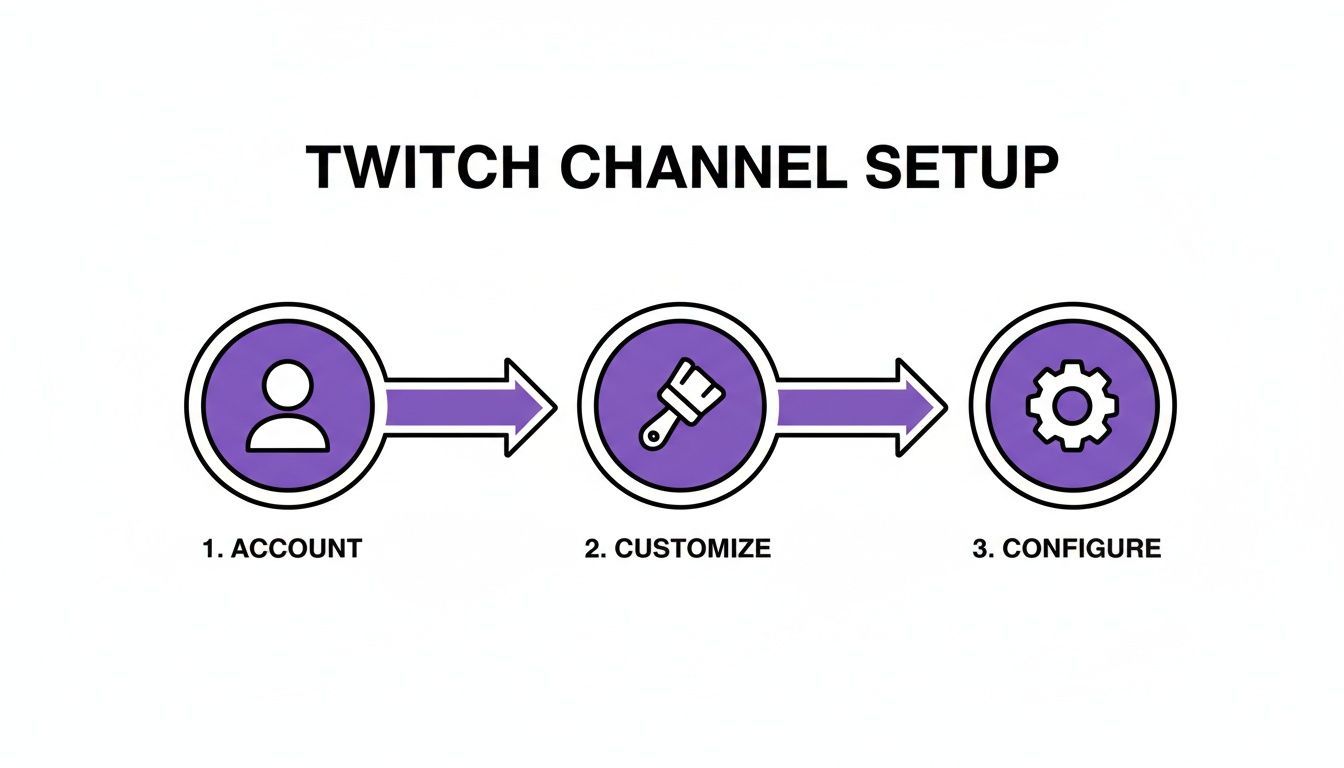
Dette diagrammet illustrerer flyten perfekt: når kontoen din er laget, handler det om å tilpasse kanalens utseende og deretter konfigurere programvaren for å bringe det hele til live.
Finjuster output-innstillingene dine for en jevn stream
Dette er kanskje den mest kritiske delen av det tekniske oppsettet. Output-innstillingene dine, spesifikt bitrate og resolution, dikterer kvaliteten og stabiliteten til streamen din. Det er en balansekunst mellom hvor kraftig PC-en din er og, viktigere, hvor rask uploadhastigheten til internettforbindelsen din er.
Høyere bitrate gir bedre videokvalitet, men krever mer av internettforbindelsen din. En klassisk feil er å sette bitrate for høyt, noe som fører til en hakkete, usjanse stream for seerne dine.
For en jevn 1080p-stream på 60 frames per second (fps) anbefaler Twitch en bitrate et sted mellom 4500 og 6000 kbps. Før du låser det inn, kjør en internett-hastighetstest. Hvis uploadhastigheten din er under 8 Mbps, bør du alvorlig vurdere å streame i 720p i stedet for å garantere en stabil sending.
Den beste måten å spikre disse innstillingene på er å eksperimentere. Kjør noen private test-streams, og se VOD-en tilbake på Twitch. Hvordan ser det ut under rask action? Er lyden klar? Å bruke tid på å finjustere dette er det som skiller en frustrerende, laggete stream fra en profesjonell-kvalitets sending.
Mestre din første stream og engasjere seere
Det øyeblikket du klikker «Go Live» for første gang er en merkelig blanding av ren adrenalin og magevridende nerver. All programvareoppsett og scenebygging er gjort, men nå starter det ekte arbeidet. Å gå fra bare å sende til å faktisk underholde handler om kobling, og det begynner med deg.
La oss være ærlige, å overvinne kameraskam er en enorm hurdle for nesten alle. Det føles totalt awkward i begynnelsen, og det er greit. Ditt første publikum kan være en eller to venner, eller kanskje bare tomrommet. Dette er treningsgrunnlaget ditt. Bruk denne stille tiden til å bli komfortabel med å snakke til deg selv, kommentere hva du gjør i spillet, eller gå gjennom den kreative prosessen din.
Tenk på det som din kommentar-øving. Hvis du spiller et spill, snakk gjennom strategien din. «OK, jeg presser venstre her fordi jeg tror de roterer fra øst.» Denne vanen, ofte kalt «always be talking», er nok den mest kritiske ferdigheten en ny streamer kan lære. Den sikrer at når noen dukker opp i streamen din, finner de en aktiv, engasjerende sending i stedet for død luft.
Bygg communityet ditt fra seer én
Den første chat-meldingen? Det er en stor sak. Sørg for å anerkjenne den personen umiddelbart, med navn. Noe så enkelt som «Hei, [brukernavn]! Velkommen inn. Hvordan går dagen din?» kan forvandle en passiv lurker til en aktiv del av streamen din.
Dine første seere er grunnlaget ditt. Hvordan du interagerer med dem setter tonen for hele communityet ditt. Behandle hver eneste person som blir med i chatten din som en VIP, fordi i disse tidlige dagene er de absolutt det.
Når flere begynner å dryppe inn, blir chat-styring en større prioritet. Her bringer du inn noen basic modereringsverktøy og en pålitelig chatbot.
- Moderering: Be en venn du stoler på om å være din første mod. De kan hjelpe til med å holde stemningen positiv og sparke ut eventuelle troll mens du holder fokus på innholdet ditt.
- Chatbots: Sett opp en enkel bot som Streamlabs’ Cloudbot eller StreamElements Bot. Du kan programmere enkle kommandoer som
!socialseller!scheduleså boten kan håndtere ofte stilte spørsmål for deg.
Å sette denne enkle strukturen på plass hjelper til med å skape et velkomment og trygt rom, som er akkurat det som får folk til å ville bli værende og komme tilbake.
Håndtere vanlige tekniske hikke
Se, ingen stream er perfekt. Du vil støte på tekniske problemer som dropped frames eller lydforsinkelse. Nøkkelen er å ikke få panikk. Ofte dukker disse problemene opp fordi bitrate er satt for høyt for internettforbindelsen din å håndtere.
Hvis streamen din begynner å bli hakkete, bare avslutt den kort, senk bitrate i programvareinnstillingene dine med omtrent 500 kbps, og start den opp igjen. Det er en rask fiks som vanligvis fungerer. Et flott pro-tip er å holde stats-vinduet til streaming-programvaren åpen på en andre skjerm. Dette lar deg holde øye med CPU-bruk og nettverkshelse i real-time, så du ofte kan oppdage problemer før seerne dine i det hele tatt legger merke til det. Å lære å feilsøke på farten er en kjerneferdighet for enhver streamer.
Til syvende og sist handler det å knuse din første stream om å bygge selvtillit og legge grunnlaget for et community. Suksess på Twitch kan skalere til utrolige høyder. For eksempel var Kai Cenat den mest sette streameren nylig, med over 100 millioner timer sett, mens Ibais «La Velada del Año V»-arrangement traff en svimlende peak på 9,33 millioner samtidige seere. Dette viser bare det massive potensialet til plattformen for skapere som spikrer både innholdet og communityet sitt. Du kan grave dypere i flere stats som dette i en flott oppsummering av Twitch-visningstrender.
Vokse kanalen din utover live-sendinger
Jobben din som skaper stopper ikke det øyeblikket du trykker «Stop Streaming». Ærlig talt, det er ofte da noe av det viktigste arbeidet for å vokse kanalen din begynner. Den ekte trikset er å slutte å se på streamen din som et enkelt, live-arrangement og begynne å se på det som et fjell av potensielt innhold for andre plattformer.
Her skinner multi-plattform innholdsrepurposing virkelig. Ved å ta de beste øyeblikkene fra time-lange Twitch VOD-er og skjære dem opp i short-form-videoer, bygger du en kraftig maskin for å bli oppdaget. Plattformer som TikTok, YouTube Shorts og Instagram Reels er bokstavelig talt bygget for å pushe spennende klipp til nye folk, og skape en trakt som bringer friske øyne rett tilbake til live-streamen din.
Dette bildet illustrerer den moderne skaperens arbeidsflyt perfekt. Det live-innholdet fra hovedskjermen din blir bite-sized gull for mobile feeds, og driver en konstant syklus av vekst og engasjement.
Identifisere dine mest delbare øyeblikk
La oss være realistiske: etter en lang stream kan tanken på å bla gjennom timer med opptak for å finne det ene perfekte klippet være utmattende. Nøkkelen er å vite nøyaktig hva du jakter på. Du leter etter øyeblikk som er umiddelbart replaybare og har best sjanse for å gå viralt.
Her er hva jeg alltid ser etter:
- Peak emosjonelle reaksjoner: Mistet du det helt etter et jump scare i et horror-spill? Det er et klipp.
- Incredible gameplay: En clutch 1v5-seier eller et sekali-i-et-liv-skjott er prime short-form-materiale.
- Hilarious banter: En virkelig morsom utveksling med chatten din eller en venn du spiller med er super relatable.
- Genuine råd: Slapp en virkelig nyttig tip eller en tankefull innsikt? Klipp det. Det er ren verdi for en seer.
Målet ditt er å finne selvstendige øyeblikk som er underholdende selv for noen som ikke har peiling på hva som skjedde i den fulle streamen. Hvis et 30-sekunders klipp kan få en total fremmed til å le eller si «wow», er det en vinner.
Bygg en effektiv repurposing-arbeidsflyt
Å skape en steady strøm av short-form-innhold handler om å jobbe smartere, ikke hardere. Du kunne manuelt klippe øyeblikk ved hjelp av Twitch-verktøyene og deretter redigere dem selv. Men AI-drevne verktøy, som ShortGenius, er designet for å gjøre det tunge løftet for deg ved å automatisk finne de mest engasjerende øyeblikkene og formatere dem perfekt for vertikale videoer. Dette kan fullstendig fjerne en massiv tidsfelle fra post-stream-rutinen din.
Pengene du tjener på disse andre plattformene kan også bli en seriøs del av inntekten din som skaper. For å få en bedre følelse av hva som er mulig, kan du dykke inn i guiden vår på https://shortgenius.com/blog/hvor-mye-betaler-tiktok.
Husk, å vokse på Twitch handler om mer enn bare hva som skjer live. Når du aktivt bygger communityet ditt på andre plattformer ved hjelp av effektive community management-strategier på sosiale medier, skaper du et kraftig økosystem rundt merkevaret ditt. Innholdet ditt begynner å jobbe for deg 24/7, og forvandler dine offline-timer til din mest produktive periode for vekst.
Vanlige spørsmål om streaming på Twitch
Å hoppe inn i Twitch-verdenen er en enorm spenning, men det er også helt normalt å føle seg litt overveldet. Du har sannsynligvis et dusin spørsmål som surrer i hodet før du i det hele tatt tenker på å trykke den «Go Live»-knappen. La oss gå gjennom noen av de mest vanlige jeg hører fra nye streamere.
Mange nybegynnere setter seg fast i tanken på at de trenger et pro-nivå, multi-tusener dollar oppsett rett fra start. Det er bare ikke sant. Du kan absolutt starte streaming for nesten ingenting, spesielt hvis du allerede har en gaming-konsoll eller en anstendig PC.
Hvor mye koster det egentlig å starte?
Alvorlig talt, du trenger ikke å tømme banken. Hvis du planlegger å streame fra en PlayStation 5 eller Xbox Series X/S, kan du komme i gang med bare konsollen, et headset og de innebygde broadcasting-appene. For de på PC er datamaskinen selv den største horden.
Anta at du har en PC som takler det, kan de initiale kostnadene dine være godt under $100. En god USB-mikrofon og et solid 1080p-webkamera er alt du egentlig trenger. Mitt råd? Legg pengene dine i lyden først. Seere er mye mer tilgivende overfor middels videokvalitet enn de er overfor knitring, vanskelig-å-forstå lyd.
Den største feilen jeg ser nye streamere gjøre er å droppe en haug med cash på utstyr de ikke trenger ennå. Innholdet ditt og personligheten din er det som bringer folk inn, ikke en $400 mikrofon. Start lean, finn ut hva du elsker å streame, og la fremtidige stream-inntekter betale for oppgraderingene.
Hvilken internett-hastighet trenger jeg egentlig?
Dette er kritisk. Når det gjelder streaming, er uploadhastighet konge – det er langt viktigere enn nedlastingshastigheten din. Dette er det som bestemmer hvor jevn og høykvalitets sendingen din ser ut for alle som ser.
For en stabil 1080p-stream anbefaler Twitch en uploadhastighet på minst 6 Mbps. Du kan sjekke din på sekunder med enhver gratis online hastighetstest. Hvis forbindelsen din er litt på den trege siden, ikke få panikk. Streaming i 720p er et perfekt godt alternativ som ser flott ut og legger mye mindre belastning på båndbredden din.
Hvordan når jeg Twitch Affiliate?
Å få den Twitch Affiliate-invitasjonen er den første store milepælen på veien til å tjene penger fra streamen din. Dette er det som låser opp kanalabonnementer, Bits og din andel av annonseinntekter. Kravene er ganske enkle og designet for å vise at du er dedikert til å bygge et community.
Her er hva du må treffe innenfor enhver 30-dagers vindu:
- Få 50 følgere.
- Stream minst 8 timer totalt.
- Gå live på 7 forskjellige dager.
- Ha et gjennomsnitt på 3 eller flere samtidige seere.
Treff alle fire, så sender Twitch deg automatisk en e-post-invitasjon. Mens det å tjene på Twitch er et fantastisk mål, er det også smart å tenke på det større bildet. Å forstå creator-økonomien på andre plattformer er nøkkelen. For et annet perspektiv, sjekk guiden vår om how much YouTube pays. Å diversifisere tilstedeværelsen din er hvordan du bygger en bærekraftig karriere på sikt.
Klar til å ta innholdet ditt utover live-streamen? ShortGenius er bygget for streamere. Det finner automatisk de beste øyeblikkene fra VOD-ene dine og forvandler dem til viral-klare short-videoer for TikTok, YouTube Shorts og Reels. Slutt å bruke timer på redigering og begynn å repurposere innholdet ditt på smart måte. Besøk https://shortgenius.com for å se hvordan toppskapere skalerer merkene sine.