Hvordan planlegge YouTube Shorts og holde deg konsistent

Lær hvordan du planlegger YouTube Shorts trinn for trinn i YouTube Studio eller med verktøy som ShortGenius, pluss tips om tidspunkt, spillelister og metadata.
Du filmer en batch med Shorts en produktiv ettermiddag, redigerer dem sent på kvelden, og lover deg selv at du skal laste opp én hver dag. Så blir jobben travel, et kundemøte drar ut, eller du glemmer det. Batchen ligger i en mappe mens publiseringsstreken din forsvinner.
Å lære hvordan man planlegger YouTube Shorts løser det operative problemet, men det nyttige spørsmålet er større enn å finne Schedule-knappen. Du må bestemme om hver fil kvalifiserer som en Short, når seerne dine er aktive, om YouTube Studio er nok for arbeidsflyten din, og hvordan hver opplasting passer inn i en serie i stedet for å stå alene.
Hvorfor planlegging av Shorts slår manuell opplasting
Manuell publisering gjør hver Short til en daglig avbrytelse. Du åpner YouTube Studio, laster opp filen, legger til detaljene, venter gjennom sjekkene, velger synlighet, og publiserer. Den prosessen er håndterbar for en sporadisk video. Den blir skjør når du prøver å opprettholde en gjentakbar rytme fra en batch med innhold.
Planlegging skiller produksjon fra distribusjon. Du kan spille inn flere relaterte videoer i én økt, fullføre redigeringen mens emnet er friskt, og plassere dem over en kalender. YouTubes egen planleggingsarbeidsflyt publiserer deretter hver video automatisk på datoen, tiden og tidssonen du velger, som beskrevet i YouTubes innebygde veiledning for Shorts-planlegging.
Praktisk regel: Lag i batcher, gjennomgå i batcher, men publiser etter en bevisst kalender.
En planlagt arbeidsflyt ser vanligvis slik ut:
- Gjennomgå filene: Bekreft at hver video har riktig form og lengde for å komme inn i Shorts-arbeidsflyten.
- Forbered metadataen: Skriv tittel, beskrivelse, hashtags, playlist-tildeling og synlighetsinnstillinger før publiseringsdagen.
- Velg tidspunktet: Bruk Audience-heatmapen først. Bruk kun brede benchmarks når kanalen din mangler nok data.
- Planlegg og gjennomgå: Bekreft den valgte tidssonen, planlagt status, tittel, thumbnail-behandling og playlist.
- Mål resultatet: Sammenlign ytelsen over flere nærliggende publiseringsvinduer i stedet for å dømme én opplasting isolert.
Konsistens betyr noe fordi publikummet ditt kan møte en pålitelig strøm av innhold uten at du må være online hver dag. Det beskytter også den kreative tiden din. En misfornøyde opplasting er ofte ikke et innholdsproblem. Det er et arbeidsflytproblem, og planlegging gir det problemet en konkret løsning.
Resten av prosessen avhenger av fire beslutninger: om videoen er en Short, om innebygde YouTube-verktøy passer dine behov, om en cross-platform-planlegger fortjener plassen sin, og hvilke metrics som skal påvirke neste batch.
Hva som kvalifiserer som en Short før du planlegger
Planlegging hjelper bare hvis filen er kvalifisert for Shorts-formatet. Den gjeldende regelsettet dreier seg om aspect ratio og duration. Google kunngjorde at videoer lastet opp fra og med 15. oktober 2024, med firkantet eller vertikal aspect ratio og maksimal lengde på tre minutter vil bli kategorisert som Shorts, med en ytterligere policyoppdatering 8. desember 2025 for den samme tre-minutters-regelen, ifølge YouTube Shorts format history.
Det betyr at en vertikal fire-minutters-video ikke bør behandles som en standard Short bare fordi den ser ut som en. Den kan lastes opp vellykket, men den vil ikke møte den oppgitte Shorts-klassifiseringsregelen. En firkantet video kan kvalifisere på form, mens en horisontal video hører til en annen publiserings- og visningskontekst.
Gjennomgå batchen før du åpner kalenderen
Før opplasting, inspiser hver fil for tre ting:
- Retning: Videoen bør bruke vertikal eller firkantet aspect ratio.
- Lengde: Hold filen innenfor tre-minutters Shorts-grensen.
- Opplastingstidspunkt: Klassifiseringsregelen gjelder for videoer lastet opp fra og med datoene spesifisert i Googles formatoppdateringer, så gamle antakelser om tidligere grense kan villede planleggingen din.
Denne sjekken er spesielt viktig når en batch kombinerer klipp fra forskjellige prosjekter. En skaper kan eksportere de fleste videoer for Shorts, og deretter utilsiktet inkludere en lengre vertikal forklaringsvideo eller et horisontalt klipp. Hvis du planlegger uten å sjekke, kan kalenderen din se organisert ut mens den underliggende formatmiksen er feil.
Shorts selv har endret seg raskt. Formatet ble lansert først i India 15. september 2020, utvidet globalt 12.–13. juli 2021, og senere flyttet til den bredere firkant-eller-vertikale, opptil-tre-minutter-definisjonen beskrevet ovenfor. Den historien betyr noe fordi svaret på hvordan man planlegger YouTube Shorts ikke er permanent fast. YouTube kan endre hvordan det klassifiserer filer, så sjekk den gjeldende opplastingsveiledningen når en batch bruker uvanlig lengde eller format.
Behandle kvalifisering som en port, ikke en detalj å løse etter planlegging. Når hver fil har bestått format-sjekken, blir publiseringsarbeidsflyten forutsigbar.
Planlegging av Shorts innebygd i YouTube Studio
YouTube Studio fungerer godt når YouTube er eneste destinasjon. Opplastinger, metadata, sjekker, synlighet og publiseringstidspunkt holdes på ett sted, så en solo-skaper trenger ikke koble til en annen tjeneste eller forene separate publiseringsstatuser. Avveiningen er begrenset cross-platform-kontroll. En batch ment for flere nettverk vil fortsatt trenge separate forberedelser og utgivelsessteg.
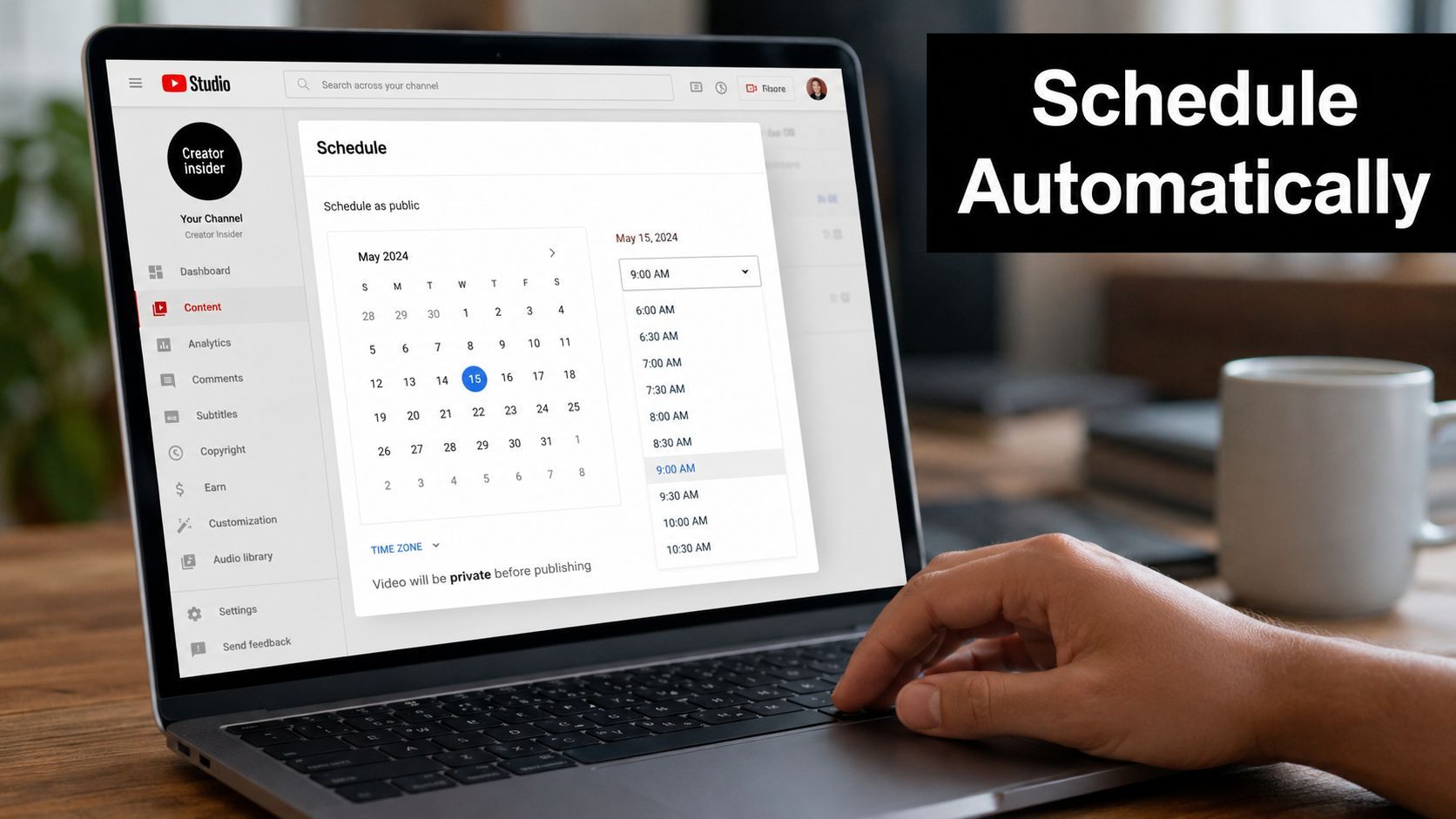
Desktop-arbeidsflyten
Åpne YouTube Studio, velg Create, deretter Upload videos. Velg den forberedte Shorten og la opplastingen gå gjennom detaljene, videoelementene og sjekkeskjermene.
På detaljsiden, skriv en klar tittel og beskriv hva klippet dekker. Legg til hashtags bare når de nøyaktig matcher videoen. Velg en playlist hvis Shorten tilhører en gjentakende serie, så opplastingen blir med i riktig visningsvei fra starten.
Ved Visibility, velg Schedule. Sett fremtidig publiseringsdato, eksakt tid og tidssone. YouTube gir alle tre kontrollene. En planleggingsarbeidsflytveiledning rapporterer også at Shorts kan planlegges opptil 6 måneder i forveien i YouTube Studio, som forklart i denne planleggingsarbeidsflytveiledningen.
Sjekk tidssone-feltet bevisst. En dato og tid som ser riktig ut på laptopen din kan publiseres på et upassende lokalt time hvis den valgte sonen matcher din plassering i stedet for publikum ditt. Bekreft den viste sonen før du velger Schedule.
Etterpå, åpne Content og finn videoen merket som planlagt. Du kan åpne detaljene dens på nytt, endre publiseringstiden, oppdatere metadata eller avbryte planen ved å endre synligheten. Lagre endringen, deretter bekreft at statusen viser handlingen du mente.
Gi den ventende opplastingen en siste gjennomgang. Sjekk første ramme, tittel, beskrivelse, playlist, publikumsinnstillinger og valgt tid før du lar den stå planlagt.
En kort visuell gjennomgang kan hjelpe mens du følger opplastingskjermene:
Innebygd arbeidsflyt: Last opp den kvalifiserte filen, fullfør detaljene og sjekkene dens, velg Schedule under Visibility, velg dato, tid og tidssone, deretter bekreft den planlagte statusen i Content.
For en skaper som kun publiserer til YouTube, er innebygd planlegging vanligvis nok. Den er direkte, redigerbar og koblet til destinasjonen. Byråer eller skapere som slipper samme batch over flere plattformer kan foretrekke en tredjeparts-arbeidsflyt for delte kalendere, godkjenninger og koordinert publisering, selv om det legger til en annen tjeneste å konfigurere og overvåke.
Velge riktig publiseringstidspunkt for publikum ditt
En Short kan være klar for publisering og likevel møte et stille publikum. Planlegging løser hvordan, mens kanalanalysen bør bestemme når.
Åpne Analytics i YouTube Studio, velg Audience-fanen, og gjennomgå When your viewers are on YouTube-heatmapen. De mørkeste blokkene viser perioder når flere av seerne dine er aktive. Planlegg Shorten grovt 45–60 minutter før det sterkeste vinduet, og gi opplastingen tid til å prosesseres, varsler til å spre seg, og videoen til å begynne å entre feeden mens aktiviteten øker. Den samme bufferen beskrives i denne tidsveiledningen for YouTube Shorts.
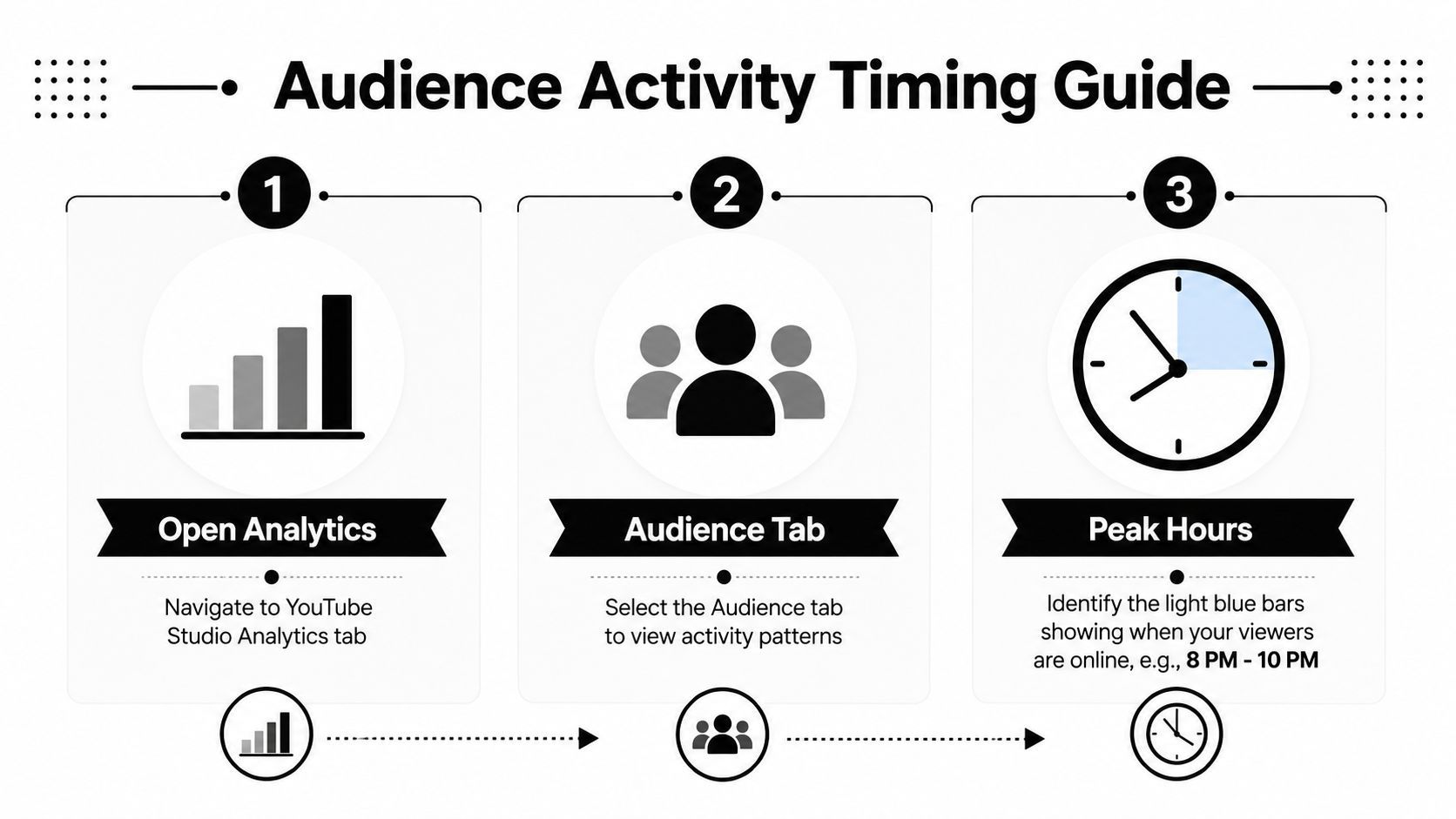
Les heatmapen som et lokalt signal
Heatmapen måler seeraktivitet, ikke dine egne arbeidstimer. Hvis seerne er konsentrert i en annen region, kan bruk av din hjemmetid plassere en Short i en lav-aktivitet-periode for det publikummet du vil nå.
Lag en kort liste over kandidatvinduer fra heatmapen. Behandle ikke den mørkeste blokken som en permanent regel. Aktivitet kan skifte etter ukedag, serie, emne og sesong, så test publiseringstid med innholdet i stedet for å dømme timing isolert.
En nyere kanal kan ikke ha nok seerhistorikk for en nyttig heatmap. I så fall, bruk en generell benchmark kun for å lage en initial testkalender. Buffers analyse av 1,8 millioner videoer identifiserte fredag kl. 16.00 som det sterkeste standard Shorts-tidspunktet, fulgt av fredag kl. 18.00 og 19.00, ifølge den publiserte Shorts-tidsanalysen. Når dine egne data blir pålitelige, la dem erstatte det utgangspunktet.
Unngå creator-tidssone-feilen
En vanlig planleggingsfeil starter med en generisk «beste tid»-artikkel. Den anbefalte timen kan beskrive et annet marked, og samme klokketid kan tilsvare veldig forskjellig seeratferd i en annen region.
Skriv den tiltenkte publikumsregionen ved siden av hver kalenderpost. Deretter bekreft at YouTube Studios valgte tidssone matcher publikumsvinduet du tester. Denne enkle sjekken forhindrer en operasjonell feil når du batcher innhold flere uker fremover.
Timing kan hjelpe en solid Short med å møte et aktivt publikum raskere. Den kan ikke fikse svak retention eller en uklar åpning. Bruk heatmapen til å plassere en vel laget video i et fornuftig vindu, deretter sammenlign resultater over flere opplastinger før du endrer planen.
Når tredjepartsverktøy er det smartere valget
YouTube Studio håndterer en enkel YouTube-arbeidsflyt godt: last opp en Short, legg til detaljene dens, velg en dato, og planlegg publisering. Avveiningen endres når én batch trenger forskjellige captions, formater, godkjenningssteg, kalendere eller sosiale destinasjoner.
Innebygd planlegging holder publisering nær kanalen, mens tredjepartsplattformer fokuserer mer på cross-posting og queue management. Sammenlign dem basert på tidssone-oppsett, batch-volum, post-planleggingsredigeringer, og hvem som eier arbeidsflyten, enten det er én skaper eller et byrå. Denne sammenligningen av YouTube-planleggingsmetoder skisserer hovedforskjellene.
Innebygd versus tredjeparts-planlegging
| Faktor | YouTube Studio (Innebygd) | Tredjepartsverktøy (f.eks. ShortGenius) |
|---|---|---|
| Tidssone-håndtering | Direkte kontroll inne i YouTubes publiseringsgrensesnitt | Sentralisert planlegging kan hjelpe når kalendere spenner over plattformer og regioner |
| Bulk-opplastinger | Passer for å forberede flere YouTube-opplastinger | Ofte designet rundt queues, kalendere og batch-håndtering |
| Redigerbarhet | Rediger det planlagte elementet i YouTube Studio før publisering | Rediger og organiser innhold innenfor den koblede arbeidsflyten, avhengig av verktøyet |
| Cross-platform-publisering | Fokusert på YouTube | Bygget for å koordinere YouTube med andre sosiale kanaler |
| Passer solo-skaper | Sterk når YouTube er hovedkanalen | Nyttig når én batch også trenger multi-plattform-distribusjon |
| Passer byrå | Kan kreve mer manuell koordinering over kontoer og kunder | Et delt planleggingsmiljø kan redusere håndoveringer og kalenderfragmentering |
For en solo-skaper som kun publiserer på YouTube, kan en tredjeparts-planlegger legge til arbeid i stedet for å fjerne det. Du har en annen konto, en annen kobling å vedlikeholde, og en annen queue å sjekke før en post går live.
Et byrå eller social media-manager står overfor en annen begrensning. Hvis én konsept blir en YouTube Short, TikTok-post, Instagram-video, Facebook-post og X-asset, kan en delt kalender redusere gjentatte opplastinger. Den viser også hvilken variasjon som hører til hver kanal og når den er planlagt.
ShortGenius støtter den multi-plattform-arbeidsflyten med AI-assistert manusskriving, bilde- og videoproduksjon, voiceovers, redigering, temabasert prosjektorganisering, og planlegging for YouTube, TikTok, Instagram, Facebook og X. Den passer best når innholdsproduksjon og distribusjon håndteres sammen, ikke når det eneste kravet er YouTubes innebygde Schedule-knapp.
Ikke kjøp en cross-platform-planlegger for et YouTube-eksklusivt problem. Bruk en når koordinering, queue-synlighet eller gjentatt multi-kanal-publisering bremser arbeidsflyten.
En praktisk oppsett kan kombinere begge alternativene. Hold siste YouTube-sjekker i Studio for et nytt format eller viktig lansering, og bruk en tredjeparts-kalender for batch-organisering og cross-platform-timing. Velg basert på flaskehalsen du trenger å fjerne, ikke på antallet funksjoner listet av verktøyet.
Organisere planlagte Shorts i serier og playlists
En kalender forteller deg når videoer går live. En serie forteller seerne hvorfor de bør se en til.
Grupper relaterte Shorts rundt et klart tema, gjentakende spørsmål, prosess eller publikumsproblem. I stedet for å planlegge frakoblede klipp, bygg en sekvens der hver opplasting har en gjenkjennelig rolle. Én Short kan introdusere problemet, en annen kan demonstrere metoden, og en senere kan adressere en vanlig feil.
Tildel hver video til riktig playlist før planlegging. Playlisten gir seerne en vei gjennom relatert innhold, og den holder kanalen din enklere å bla gjennom etter at flere opplastinger har samlet seg. Ikke legg til en video i en playlist bare fordi den eksisterer. Grupperingen bør gi mening for noen som oppdager ett klipp uten å kjenne resten av serien.
Bruk et gjentakbart metadata-mønster
Lag en navnekonvensjon som hjelper seerne med å gjenkjenne tilkoblede episoder uten å gjøre hver tittel identisk.
- Tittel: Start med det spesifikke emnet, deretter legg til et konsistent seriemerke når det hjelper gjenkjenning.
- Beskrivelse: Plasser hovedemnet og nyttig kontekst nær begynnelsen, deretter legg til neste handling eller relatert playlist.
- Hashtags: Bruk kun relevante tags. Å gjenta brede tags som ikke beskriver klippet gjør metadataen mindre pålitelig.
- Visuell identitet: Hold en gjenkjennelig behandling over serien, mens du sikrer at hver Short fortsatt har en klar første-ramme-ide.
Det samme prinsippet gjelder hvis du bruker AI for å akselerere produksjonen. En nyttig oversikt over topp AI-video creation tools kan hjelpe deg med å sammenligne alternativer for manus, visuelle, narrasjon og redigering, men automatisering bør ikke viske ut forskjellene mellom episoder.
Gjennomgå den planlagte kalenderen som et publikum ville gjort. Kan noen forstå serien fra titlene alene? Danner playlistene fornuftige visningsveier? Leverer hver Short en selvstendig utbetaling mens den fortsatt gjør neste video relevant?
Planlegging blir mye mer verdifull når den forsterker den strukturen. Du fyller ikke bare tomme publiseringsslots. Du bygger et katalog som forblir sammenhengende etter at det initiale utgivelsesvinduet har passert.
Måle hva som fungerer og justere planen din
Behandle ikke et planlagt tidspunkt som et permanent svar. Behandle det som en testvariabel.
Publiser konsistent over 2–4 nærliggende tidsvinduer, deretter sammenlign Shorts-spesifikke visninger, seertid, retention og traffic source over flere opplastinger. En uavhengig veiledning anbefaler å sortere topp-ytende Shorts etter publiseringstid for å reversere-ingeniør vinduene som gjentatte ganger produserer sterk tidlig hastighet, mens benchmark-forskning flagger 03–07 som en svak periode og identifiserer sterkere klynger rundt midday og kveldsvinduer, særlig fra fredag til søndag i store markeder, som rapportert i denne Shorts-planleggingsanalysen.
Den eksakte minuten er sjelden hovedspaken. Seertid, retention og engasjement kan oppveie en liten timingforskjell, og en sterk Short kan dukke opp dager etter publisering. Hvis en video underpresterer, inspiser åpningen dens, pacing, emne og publikumsrespons før du skylder på kalenderen.
For neste batch:
- Gjennomgå hver fil for Shorts-kvalifisering.
- Velg noen publikumsbaserte tidsvinduer.
- Planlegg hver opplasting med riktig tidssone.
- Grupper relaterte videoer i playlists.
- Gjennomgå ytelse og juster neste batch.
ShortGenius (AI Video / AI Ad Generator) kan hjelpe deg med å forvandle ideer til ferdige Shorts, organisere dem i tematiske serier, og planlegge poster over YouTube og andre sosiale plattformer fra én arbeidsflyt. Besøk ShortGenius (AI Video / AI Ad Generator) for å forberede neste batch og bygge en mer konsistent publiseringskalender.