Slik legger du til undertekster på TikTok på den smarte måten

Lær hvordan du legger til undertekster på TikTok med vår steg-for-steg-guide som dekker autoundertekster, manuell redigering og tredjepartsverktøy for bedre rekkevidde.
Du poster en TikTok du er sikker på vil slå an. Hooken er skarp, redigeringen er stram, og de første kommentarene begynner å komme inn. Så skriver noen: «Kunne ikke høre det.» Videoen din vises på en kafé, under en høylytt pendling, i et åpent kontorlandskap eller ved siden av et sovende barn. Innholdet feiler ikke fordi ideen er svak. Det feiler fordi budskapet avhenger av lyd som mange seere ikke kan bruke.
Å lære hvordan legge til undertekster på TikTok lukker det hullet, men å trykke på undertekstknappen og publisere er ikke en komplett arbeidsflyt. Native undertekster er nyttige, men de kan misforstå navn, slang og rask tale. TikTok håndterer også opplastede videoer annerledes enn LIVE-strømmer, der native sanntidsundertekster fortsatt ikke er tilgjengelige. Den praktiske løsningen er enkel: generer undertekster, gjennomgå hver linje, stil dem for mobilvisning, og bruk en annen arbeidsflyt når Tiktoks egne verktøy ikke dekker jobben.
Hvorfor undertekster avgjør om noen ser TikTok-en din
Lyd forsvinner ofte før hooken din får sjansen. En pendler kan stå ved siden av en togkunngjøring, en forelder kan bla mens et barn sover i nærheten, og noen i et delt kontor kan aldri slå på lyden. Undertekster lar de seerne forstå premisset umiddelbart i stedet for å vente på lyden eller forlate videoen.
Det gjør undertekster til mer enn et visuelt tilbehør. De er distribusjonsrør. En seer kan lese den første setningen, forstå løftet og bestemme seg for å bli. Talte ord blir også synlig søkekontekst, som hjelper seere med å gjenkjenne om en tutorial, produktforklaring eller mening matcher det de leter etter.
Tiktoks egen utrulling av undertekster reflekterer denne bredere rollen. Plattformen lanserte innebygde auto-undertekster i april 2021, først med støtte for amerikansk engelsk og japansk, før funksjonen ble utvidet til flere språk. TikTok beskrev endringen som et tilgjengelighetstiltak, spesielt for seere med hørselshemming. Skapere aktiverer undertekster under redigering, mens seere kan slå dem av fra delingsmenyen, så native undertekster fungerer som et seerstyrte tilgjengelighetslag, ikke bare tekst permanent brent inn i videoen. TikToks originale kunngjøring om auto-undertekster dokumenterer det skillet.
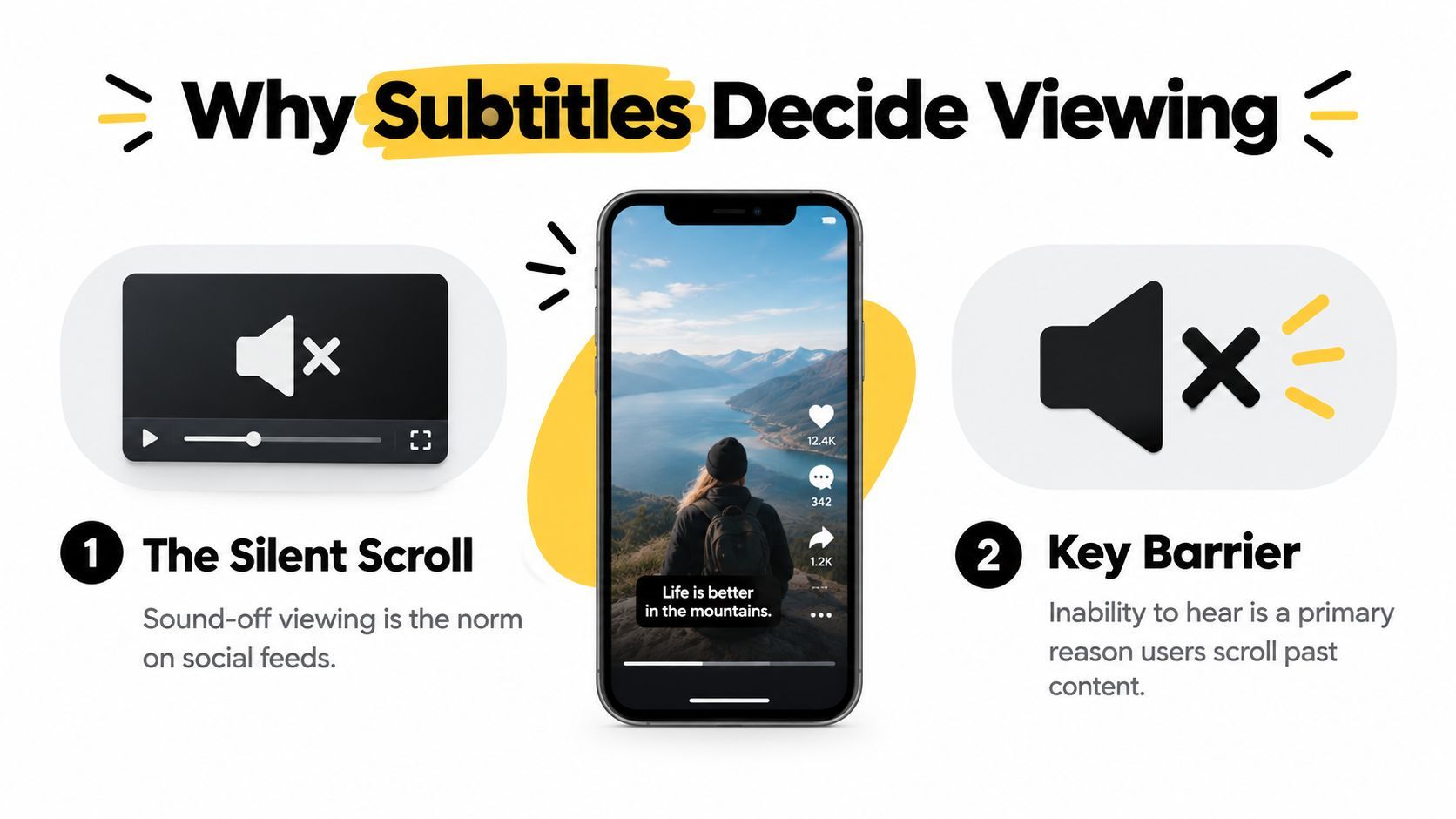
Undertekster hjelper folk med å følge ideen
Undertekster gjør også informasjonen lettere å skanne. En seer kan fange et produktnavn, oppskriftingrediens, teknisk begrep eller oppfordring til handling uten å spille av klippet på nytt. Det betyr noe når den talte leveransen er rask eller redigeringen hopper mellom scener.
Praktisk regel: Hvis poenget ditt betyr noe, plasser det der seere kan lese det.
Undertekster støtter seere som er døve eller har nedsatt hørsel, gjør tale lettere å følge i støyende omgivelser, og gir innleggene dine en mer bevisst presentasjon. De redder ikke en svak konsept eller erstatter en sterk åpning, men de fjerner en unnvikbar grunn til å bla videre.
Begrensningen er like viktig. Auto-undertekster er ikke korrekturlest kopi, og de løser ikke live-sendinger. Behandle dem som et førsteutkast for opplastede videoer, og bruk deretter en gjennomgangsrunde før publisering.
Slå på TikTok auto-undertekster på riktig måte
Start med et opptatt klipp eller en video fra kamerarullen din. Når du når Tiktoks redigeringsskjerm, se etter Undertekster-alternativet i redigeringsverktøyene. Avhengig av appversjonen og enheten din, kan det vises som en undertekstkontroll eller inne i tekst- og redigeringsmenyen.
TikTok kan vise en engangssamtale eller opt-in-melding før den behandler talen. Godta den hvis du vil at appen skal transkribere klippet. Hvis du avviser meldingen, kan undertekstkontrollen oppføre seg uventet, så ikke ta den ekstra bekreftelsen for et mislykket opplast.

Velg det talte språket når TikTok viser språkvelgeren. Dette steget betyr noe fordi talemodellen trenger riktig språk kontekst. TikTok utvidet støtten for undertekster og oversettelse i juli 2022, først med dekning av ni språk: engelsk, portugisisk, tysk, indonesisk, italiensk, koreansk, mandarin, spansk og tyrkisk. TikToks kunngjøring om språkutvidelse beskriver funksjonen som en måte å gjøre publisering mer praktisk for internasjonale publikum.
Når behandlingen er ferdig, vises den genererte teksten over videoen som et undertekstlag. Les den mens klippet spilles av, og bruk deretter de tilgjengelige redigeringskontrollene til å korrigere ordlyden, endre utseendet og justere plasseringen på skjermen. Hold undertekster unna Tiktoks grensesnittområder og viktige visuelle detaljer som et produktmerke eller et ansikt.
Små oppsettsproblemer kan sløse tid
Undertekstverktøyet kan se annerledes ut etter en appoppdatering, og språkinstillinger kan trenge sjekk på nytt. Hvis kontrollen mangler, bekreft at TikTok er oppdatert og at det valgte språket støttes i din nåværende appmiljø.
Generering er også et behandlingssteg, ikke en øyeblikkelig overlegg. Gi appen tid til å analysere lyden, spesielt når klippet inneholder musikk, flere talere eller uklar lyd. En forsinkelse betyr ikke at funksjonen har feilet.
Den største feilen er å publisere så snart transkriptet vises. Tiktoks auto-undertekster lager et nyttig utkast, men utkastet trenger fortsatt en menneskelig gjennomgang. Denne gjennomgangen er der du fanger feilene som gjør en polert video se uforsiktig ut.
Redigere undertekster for nøyaktighet, timing og stil
Undertekstredigereren bør behandles som en kvalitetskontrollstasjon. Etter at TikTok har generert transkriptet, trykk på undertekstblokken eller dens redigeringskontroll og gå gjennom teksten fra begynnelsen til slutten. Ikke skim bare etter åpenbare feil. Et enkelt feil ord kan endre betydningen av en instruksjon, produktpåstand eller punchline.
Start med ord som talegjenkjenning ofte håndterer feil:
- Navn og merker: Erstatt fonetiske gjetninger med riktig stavemåte, spesielt når navnet vises i hooken.
- Homofoner: Sjekk ord som «deres», «der» og «de er» ved å lese hele setningen, ikke bare den isolerte underteksten.
- Teknisk vokabular: Gå gjennom bransjetermer, modellnavn, ingredienser, programvarefunksjoner og forkortelser manuelt.
- Kryssprat: Skill overlappende talere eller omskriv segmentet hvis transkriptet har slått to stemmer sammen til en uleselig streng.
Uavhengig forskning viser hvorfor denne runden ikke er valgfri. I en prøve på 300 TikTok-videoer inneholdt 19,7 % minst én undertekstmfeil. Blant disse videoene var den gjennomsnittlige ordfeilraten 7,9 %, med observerte rater fra 0,5 % til 35,7 %. ACM-studien om nøyaktighet i TikTok-undertekster støtter en praktisk konklusjon: automatisering sparer skrivearbeid, men fjerner ikke korrekturlesing.
Gjør hver undertekst lett å følge
Bryt lange blokker opp i korte, tidsbestemte segmenter. Dra kantene på tidslinjen så hver linje vises når taleren sier den, i stedet for flere ord sent eller tidlig. En undertekst som kommer etter at setningen er ferdig, tvinger seere til å lese det forrige øyeblikket på nytt og kan kollidere med en sceneskifte.
Sikt på ikke mer enn to linjer på skjermen. Hold hvert segment kompakt nok til at seere kan lese det uten å miste den visuelle handlingen. Hvis en setning er lang, del den ved en naturlig frase i stedet for å kutte mellom et verb og dens objekt.
Stilen bør støtte forståelse. Fet hvit tekst med mørk kontur er pålitelig over skiftende bakgrunner. Fremheving av nøkkelord kan fungere for vektlegging, men ikke fremhev hvert ord eller skjermen blir visuelt støyende. Bruk en konsistent skrifttype, fargebehandling og plassering på tvers av innleggene dine så seere gjenkjenner innholdet ditt uten at undertekstene konkurrerer med det.
Se den ferdige videoen i normal hastighet med lyden av.
Under den avspillingstesten, se etter undertekster som trenger en andre lesing, overlapper et kutt, dekker et ansikt eller forsvinner før ideen er komplett. Sjekk også den første underteksten. Den bør gi mening umiddelbart, fordi seere ikke bør vente på talerens lyd for å forstå hvorfor videoen fortjener oppmerksomhet.
Når native undertekster ikke er nok
Native TikTok-undertekster er et godt utgangspunkt for mange soloskaper. De er integrert i publiseringsflyten, krever ingen separat eksport, og lar seere styre om undertekstene vises. Avveiningen er begrenset kontroll over transkripsjon, styling og mer kompleks lyd.
Tiktoks Ads Manager Video Editor tilbyr en annen arbeidsflyt. Åpne Video Editor, velg Narration-fanen, bruk Add Script hvis ingen voiceover oppdages, slå på Caption-bryteren, velg undertekstspråket og generer undertekstene. TikTok sier at editoren automatisk lager setnings- og linjeskift, og generering tar ca. ett minutt. Deretter kan du endre skrifttype, farge, justering og andre undertekstinnstillinger. TikToks instruksjoner for Video Editor-undertekster gir plattformens eksakte prosess.
Tredjepartsverktøy legger til et ekstra lag med fleksibilitet. AI-assisterte editorer kan være nyttige for batch-arbeid, flerspråklige versjoner, tekniske manus og rammenivå-timing. De introduserer også et ekstra eksport- og opplastingssteg, og noen funksjoner krever betalt nivå. For team som håndterer sensitivt klientmateriale, sjekk hvor filer behandles før du sender opptak til en ekstern tjeneste. Ressurser som OohYeahs guide til tilgjengelighetsstøtte kan også hjelpe team med å tenke utover transkripsjon og ta hensyn til den bredere visningsopplevelsen.
| Funksjon | Native TikTok-undertekster | TikTok Ads Manager Video Editor | AI tredjepartsverktøy, ShortGenius, Captions, VEED |
|---|---|---|---|
| Best egnet for | Soloskaper som publiserer direkte i TikTok | Team som forbereder strukturerte annonse- eller kampanjemidler | Merker og skapere som trenger batch, flerspråklig eller avansert redigeringsarbeidsflyt |
| Arbeidsflyt | Generer inne i TikTok-editoren | Legg til et manus eller bruk oppdaget narrasjon, deretter generer | Transkriber og stil eksternt, deretter eksporter eller render |
| Språkhåndtering | Velg fra støttede innebygde alternativer | Velg undertekst språk under generering | Støtter ofte bredere prosjektarbeidsflyter, avhengig av verktøyet |
| Timingkontroll | Grunnleggende korreksjoner og plassering | Mer strukturerte redigeringskontroller | Mer detaljert timing og transkriptredigering |
| Styling | Praktisk men begrenset | Redigerbar skrifttype, farge, justering og relaterte innstillinger | Vanligvis bredere design- og animasjonskontroller |
| Hovedulempe | Krever fortsatt manuell nøyaktighetskontroll | Legger til Ads Manager-friction for organisk posting | Ekstra eksportsteg og mulig abonnementskostnad |
Velg det enkleste verktøyet som møter det faktiske kravet. Native undertekster passer for en-språk talking-head-videoer postet regelmessig. Ads Manager gir mer mening når et team allerede jobber der. En tredjepartsarbeidsflyt fortjener plassen sin når volum, lokalisering eller visuell kontroll rettferdiggjør den ekstra håndteringen.
Undertekster for TikTok LIVE og vanlige fallgruver
Auto-undertekster løser et problem med opplastede videoer, ikke hvert TikTok-publiseringsproblem. Tiktoks nåværende hjelpeinnhold dekker undertekster og closed captions for opplastet innhold, mens nylig dekning fortsetter å identifisere et gap for native sanntidsundertekster under TikTok LIVE. TikToks hjelpeside om undertekster og closed captions er stedet å sjekke plattformens nåværende funksjonsatferd før du planlegger et tilgjengelighetsavhengig live-arrangement.
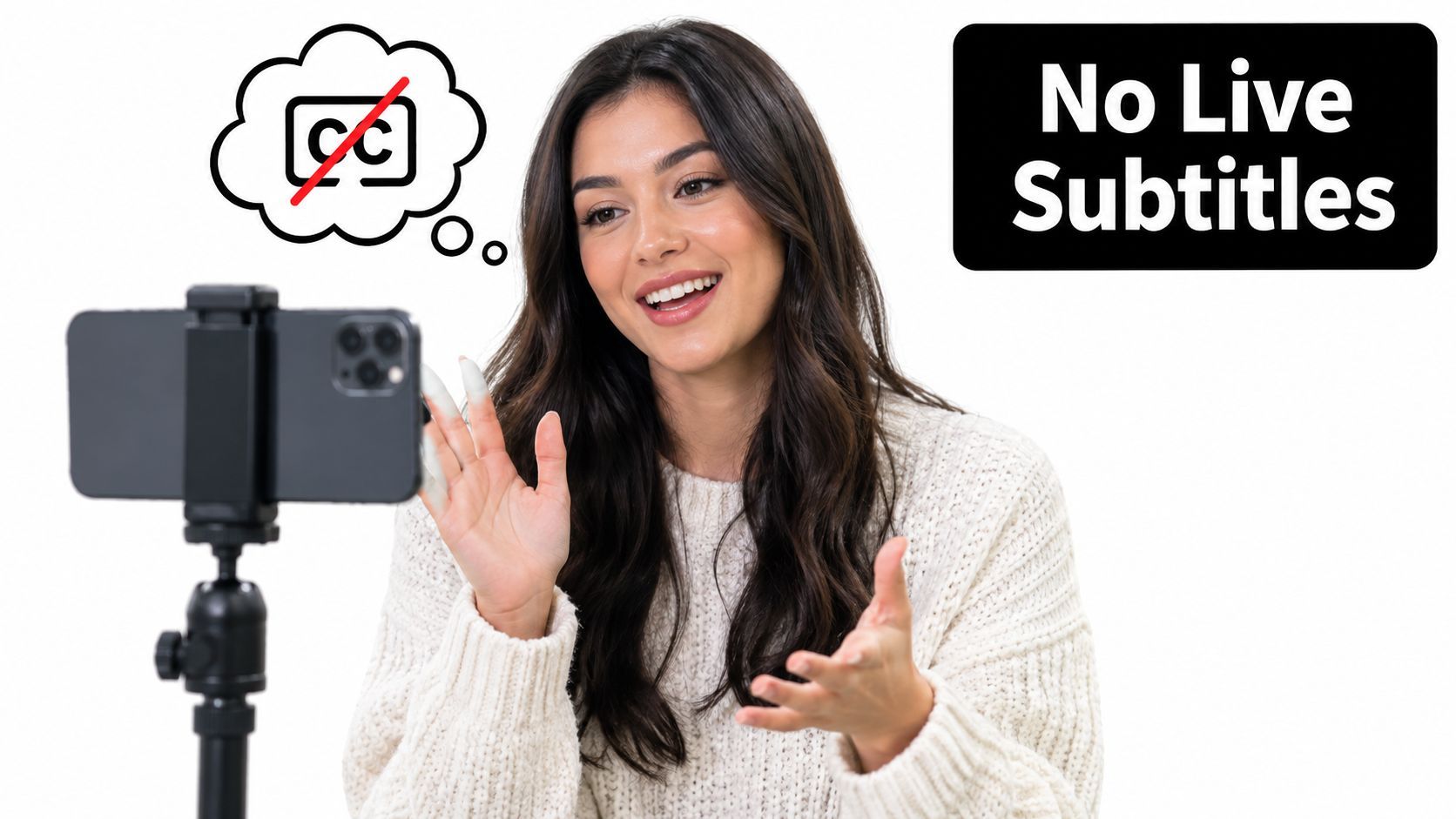
For en live Q&A, leksjon, produktdemonstrasjon eller intervju, kan skapere trenge en tredjepartsoppsett som StreamYard, OBS paret med WebCaptioner, eller en undertekstadd-on fra Restream. Test hele signalbanen før du går live. Et overlegg som ser riktig ut i sendingprogramvaren kan fortsatt bli beskjært eller skjult av Tiktoks layout.
Feilene jeg ville sjekke først
- Musikk blir falsk dialog: Senk eller fjern bakgrunnsmusikk under tale, deretter regenerer transkriptet.
- Rask leveranse blir utelatelser: Senk tempoet under opptak, eller rediger transkriptet mot originallyden i stedet for å stole på den genererte setningen.
- Navn er feil: Legg til riktig stavemåte manuelt hver gang en person, et produkt eller et sted introduseres.
- Timing driver etter klipping: Generer undertekster etter det endelige kuttet, ikke før. Hvis du korter ned videoen senere, spill av hele undertekstsporet på nytt.
- Sydd eller duet-lyd blir forvirret: Gå gjennom hvilken taler TikTok har transkribert, og legg til manuell tekst for den svarende skaperen når native-sporet går glipp av det.
- Promoterende ord forsvinner: Sjekk undertekster og på-skjerm-tekst mot eventuelt merke- eller avsløringspråk før publisering.
Disse problemene er ikke grunner til å droppe automatisering. De er grunner til å definere hvor automatiseringen slutter. For vanlige opplastinger er målstreken et rent transkript som matcher lyden og forblir lesbart med lyden av. For LIVE begynner målstreken med en separat undertekstplan fordi Tiktoks native arbeidsflyt ikke dekker sanntidstale.
Beste praksiser som får undertekster til å fungere
En seer bør kunne følge historien med lyden av uten å haste gjennom teksten. Hold hver undertekst synlig lenge nok til å leses, deretter fjern den når taleren går videre. Korte segmenter, naturlige setningsbrudd og nøyaktig timing fungerer bedre enn å plassere et fullt transkript i én stor blokk.
Bruk setningsstavemåte i stedet for alle store bokstaver. Store bokstaver på tvers av hver linje gjør undertekster til varsler og bremser visuell skanning. Hold tekst i den nederste tredjedelen, deretter forhåndsvis den ferdige TikTok med grensesnittelementer synlige. Knappen, beskrivelser og skaperetikett kan dekke undertekster som så riktig plassert ut under redigering.
Design for skiftende bakgrunner
Prioriter kontrast fremfor utsmykket merkevarebygging. Hvit tekst med mørk behandling er pålitelig, mens gul på svart kan passe noen visuelle identiteter. Merkede gradienter kan forsvinne over hudtoner, lyse vegger, produktemballasje eller travel opptak. Spol gjennom hele klippet, fordi en stil som fungerer på åpningsscenen kan feile senere.
Bruk et enkelt visuelt system:
- En åpning hook: Vis hovedløftet eller spørsmålet før den talte forklaringen utvikler seg.
- Korte leseenheter: Del lang tale i kompakte fraser så rammen aldri føles overfylt.
- Konsistent plassering: Hold undertekster stabile, og flytt dem bare når de blokkerer et viktig visuelt element.
- Manuell vektlegging: Fremhev ord som bærer ideen, som en advarsel, et resultat eller et produktnavn.
- En stille avspillingssjekk: Se i normal hastighet uten lyd og bekreft at sekvensen forblir forståelig.
Kjør en siste gjennomgang i normal avspillingshastighet. Sjekk navn, tekniske termer, tegnsetting, linjeskift og øyeblikk der tekst endres. Auto-undertekster feiler ofte på egennavn, rask leveranse, overlappende stemmer og redigert lyd. Å korrigere disse detaljene er det som skiller lesbare undertekster fra amatørmessige.
Tilgjengelighet strekker seg også utover transkripsjon. Legg til meningsfull alt-tekst for bilder der plattformen eller publiseringsflyten støtter det. Hvis samme fil skal gjenbrukes for Reels og Shorts, vurder å brenne undertekster inn i eksporten. Native undertekstatferd varierer på tvers av plattformer, mens synlige undertekster gir deg mer kontroll over det endelige budskapet.
For gjentatt kortform-produksjon kan ShortGenius generere korte videoer, legge til auto-undertekster med ordnivå-fremheving, eksportere TikTok-klare vertikale filer, og støtte direkte posting eller planlegging. Gå gjennom det renderede resultatet før publisering, spesielt navn, teknisk språk og timing. Dens arbeidsflyt kan også kombinere videoproduksjon, automatiske undertekster, redigering, vertikal eksport og publiseringsverktøy i ett arbeidsrom.