Hvordan laste opp en video på YouTube: En komplett guide for 2026

Lær hvordan du laster opp en video på YouTube med denne komplette guiden. Gå utover det grunnleggende for å mestre innstillinger, SEO og synlighet på datamaskin og mobil.
Å laste opp en video til YouTube er enkelt. Du trykker på 'Opprett'-ikonet, velger videofilens din, og så er du i gang. Men å gjøre en video suksessfull på YouTube? Det er en helt annen historie. Den ekte jobben – den strategiske delen – begynner etter at du har valgt filen din.
Hvorfor det er kritisk å mestre YouTube-opplastingen for vekst
La oss være ærlige, det funker ikke lenger å bare kaste videoen din opp på YouTube og håpe på det beste. Plattformen er overfylt. For å skille deg ut må du behandle hver eneste opplasting som en produktlansering. Denne tankegang er ikke lenger valgfri; det er grunnlaget for alle som er seriøse om å bygge et publikum.
Tenk på den enorme skalaen av konkurransen. I 2026 laster skapere opp over 500 timer med ny videoinnhold hvert minutt. Det er 720 000 timer med nytt materiale som treffer plattformen hver dag – et volum som har vært jevnt høyt siden 2022. Du konkurrerer ikke bare om visninger; du kjemper om en bit av oppmerksomheten fra massive publikum, som de 467 millioner brukerne i India eller de 246 millioner i USA.
Fra manuell kuratering til AI-drevet oppdagelse
Det er vanskelig å tro nå, men da YouTube ble lansert i 2005, gjennomgikk grunnleggerne Chad Hurley, Steve Chen og Jawed Karim angivelig videoene manuelt. Det er en helt annen verden enn dagens virkelighet, med 2,7 milliarder mennesker som logger inn månedlig og ser over 1 milliard timer med innhold daglig.
I dag kjører YouTube på en sofistikert AI-anbefalingsmotor. Denne algoritmen er portvokteren, og den bruker dataene fra opplastingen din for å bestemme hvem – om noen – som ser videoen din.
Tittelen, beskrivelsen, miniatyrbildet og tagene dine er ikke lenger bare enkle etiketter. De er direkte kommandoer du gir til YouTube-algoritmen. Å få dem riktig er den mest kraftfulle måten du kan påvirke hvem som ser innholdet ditt på.
En velplanlagt opplasting gir algoritmen et klart veikart: dette er hva videoen min handler om, dette er hvem den er for, og dette er hvorfor den er verdt å se. Hvis du hopper over dette, kan videoen din gå tapt, vises til feil personer eller rett og slett begraves.
Den nye standarden for innholdsskapere
For alle som bruker YouTube profesjonelt – skapere, markedsførere, merker – er jobben ikke over når du eksporterer den ferdige versjonen. Opplastingsprosessen er en avgjørende produksjonsfase som krever sin egen strategi.
Slik ser en strategisk opplasting ut i praksis:
- SEO-optimert tittel: Skrive overskrifter som ikke bare fanger oppmerksomheten, men også er fulle av søkeord folk faktisk søker etter.
- Engasjerende beskrivelser: Bruke plassen til å hekte seeren, legge til kontekst, slippe inn viktige lenker og strø på flere relevante søkeord.
- Effektive miniatyrbilder: Designe et tilpasset miniatyrbilde som skiller seg ut på skjermen og nøyaktig signaliserer hva videoen handler om.
- Strategisk tagging: Bruke en blanding av generelle og svært spesifikke tags for å gi YouTube et komplett bilde av videoens emne.
Å spikre disse detaljene er grunnleggende for å bli oppdaget. På samme måte krever det å lage engasjerende videoreklamer en egen unik tilnærming, som du kan lære mer om i guiden vår om AI ad generator. I den overfylte YouTube-verdenen teller hvert eneste metadata-element.
Laste opp videoen din til YouTube på en desktop
Mens opplasting fra telefonen er rask og praktisk, er desktop-versjonen av YouTube Studio stedet der du virkelig kan finjustere videoen din for suksess. Tenk på det som kanalens kommandosentral. Det gir deg mest kontroll og er den foretrukne metoden for enhver skaper som er seriøs om videoens ytelse og rekkevidde.
Å komme i gang er enkelt. Gå til YouTube Studio, klikk på ‘Opprett’-knappen øverst til høyre, og velg ‘Last opp videoer’. Deretter kan du bare dra videofilen din inn i popup-vinduet eller bla gjennom datamaskinen for å finne den. Denne ene handlingen starter opplastingen, men det er detaljene du fyller inn neste som virkelig gjør forskjellen.
Hvis du vil ha en oversikt over hele prosessen, er denne komplette guiden om hvordan du poster på YouTube fra start til slutt en fantastisk ressurs. Den er flott for nybegynnere og en solid repetisjon for erfarne skapere.
Lage en kraftfull tittel
Den første tingen du jobber med er Tittelen, og det er uten tvil den viktigste teksten du skriver. Den har to jobber: den må fange en persons oppmerksomhet, og den må fortelle YouTube-algoritmen nøyaktig hva videoen din handler om. Du får 100 tegn, så få hvert eneste til å telle.
En vanlig feil jeg ser er en vag tittel som "My Thoughts on Summer." Det er ikke nok. Et mye bedre valg ville være noe som "5 Must-Have Summer Gadgets for 2026 (You Won't Believe #3)." Ser du forskjellen? Den andre er spesifikk, bruker søkeordet "Summer Gadgets" og vekker nysgjerrighet. Prøv alltid å plassere hovednøkkelordet nær begynnelsen av tittelen for å gi det mer vekt i algoritmen.
Pro Tip: Før du i det hele tatt trykker på last opp, omdøp den rå videofilen din til å inkludere målnøkkelordet. For eksempel "summer-gadgets-2026-review.mp4." Det er en liten, bak-scene-triks som gir YouTube et tidlig hint om videoens emne.
Bygge beskrivelsen din for oppdagelse
Neste er Beskrivelsen, en plass som ofte oversees, men som er en gullgruve for å få videoen din oppdaget. Her selger du videoen, gir ekstra verdi og gir algoritmen mer kontekst. De første to eller tre linjene er avgjørende fordi det er det seerne ser i søkeresultater før de må klikke "Vis mer".
Bruk den verdifulle plassen til å utvide løftet du ga i tittelen. For vår gadget-video ville en god hook være: "Klar til å oppgradere sommeren din? I denne videoen pakker jeg ut og tester fem fantastiske gadgets som vil endre måten du nyter sesongen på."
Under den innledende hooken, strukturer resten av beskrivelsen for å tjene både publikum og algoritmen.
- Utvid innholdet ditt: Skriv en kort oppsummering av videoens hovedpunkter. Du kan også legge til tidsstempler for å lage kapitler, som ikke bare hjelper seerne med å navigere, men også kan føre til bedre synlighet i søk.
- Inkluder viktige lenker: Dette er stedet for affiliate-lenker, sosiale medier-profiler, nettstedet ditt eller lenker til andre relevante videoer på kanalen din.
- Legg til relevante hashtags: Slipp inn opptil tre nøkkel-hashtags helt nederst (f.eks. #SummerGadgets #TechReview #2026Tech). Disse vil vises over videoens tittel og hjelpe YouTube med å kategorisere den.
Konfigurere publikum og spillelister
Når du blar ned på "Detaljer"-siden, kommer du til Publikum-delen. Dette er en stor en, og det er lovpålagt. Du må erklære om videoen din er "Laget for barn." Å få dette feil kan resultere i straffer og deaktivere viktige funksjoner som kommentarer og personaliserte annonser, så svar ærlig.
Spillelister er et annet verktøy som kan ha overraskende stor innvirkning. Å legge videoen din til en spilleliste tar bare et sekund, men det oppmuntrer seerne til å binge-se innholdet ditt. Når en video slutter, starter neste i spillelisten automatisk, noe som øker kanalens totale seertid – en kritisk måling for YouTube-algoritmen.
Til slutt kommer du til Miniatyrbildet. Dette kan være det viktigste valget du tar. YouTube vil tilby noen auto-genererte alternativer, men du bør alltid laste opp et tilpasset miniatyrbilde. Sørg for at det har en oppløsning på 1280x720 piksler og er under 2 MB. Bruk fet, lettleselig tekst og høykontrastfarger for å få det til å skille seg ut. Et flott miniatyrbilde er det som sikrer klikket; uten det kan all annen hard jobbing gå ubemerket hen.
Slik laster du opp videoer fra telefonen din
I en verden der trender tar av på minutter, er det å kunne laste opp en YouTube-video direkte fra telefonen ikke bare et kult triks – det er en kjerne-del av en moderne skapers verktøykasse. Dette er hvordan du hopper på en trend, deler et spontant øyeblikk eller får en Short live før samtalen går videre. Å kjenne deg ut og inn i mobilopplastingsprosessen er en enorm fordel.
Det starter rett inne i YouTube-appen. Trykk bare på den store ‘+’-knappen du ser nederst på skjermen. Dette bringer opp skaper-menyen, der du vil trykke på ‘Last opp en video’. Derfra kan du ta ethvert videofil direkte fra telefonens kamerarull. Den enkle tilkoblingen er det som gjør det å fange og dele øyeblikk på farten så utrolig effektivt.
Komme i gang med mobilopplastingen
Etter at du har valgt videoen din, tar appen deg til 'Legg til detaljer'-skjermen. Tenk på dette som din mobile kommandosentral for å gjøre videoen klar til å gå. Den kan se mye enklere ut enn desktop-versjonen, men alle essensielle elementene for en solid lansering er her.
Her skriver du inn tittelen og beskrivelsen og bestemmer videoens synlighet. Du får også velge et miniatyrbilde. Mens YouTube tilbyr noen tilfeldige rammer fra videoen din, anbefaler jeg alltid å laste opp et tilpasset bilde fra telefonens bildegalleri. Det gjør en verdens av forskjell for å fange seerens øye.
Å kunne gå fra opptak til opplasting på bare noen få trykk er en game-changer. Det er lett å glemme at før 2012 var dette en klønete, kun-desktop-prosess. Ankomsten av mobilapper det året endret helt spillet og utløste en massiv økning i skapere verden over.
Denne tilgjengeligheten har vært en enorm driver for YouTubes vekst. Faktisk kan kanaler som poster daglig se 5-10x raskere vekst enn de som poster bare én gang i uken – et tempo matet av plattformens svimlende 200 milliarder daglige visninger. Med YouTube på vei mot 2,7 milliarder brukere innen 2026 (ledet av Indias 467 millioner), er mobilskaping viktigere enn noensinne. Du kan se mer data om disse trendene og YouTubes historie i disse in-depth YouTube statistics.
Viktige forskjeller: Mobil vs. desktop-opplastinger
Mobilappen er bygget for hastighet, men den hastigheten kommer med noen kompromisser. Det er avgjørende å vite hva appen gjør bra og hva som er bedre å la datamaskinen håndtere. Dette hjelper deg å bestemme om du skal publisere umiddelbart eller spare noe optimalisering til senere.
Hva du kan gjøre enkelt på mobil:
- Last opp og publiser: Få videoen din ut raskt.
- Skriv titler & beskrivelser: Håndter grunnleggende metadata.
- Sett synlighet: Bytt mellom Public, Private eller Unlisted.
- Legg til i spillelister: Hold innholdet ditt organisert på farten.
- Velg miniatyrbilde: Bruk en generert ramme eller et tilpasset bilde.
Hva som er bedre på desktop:
- Avansert tagging: Den dedikerte tag-seksjonen i desktop Studio er mye enklere å bruke og administrere.
- End Screens og Cards: Disse avgjørende interaktive elementene kan bare legges til fra en datamaskin.
- Tilpassede kapitler: Selv om du kan skrive tidsstempler manuelt i mobilbeskrivelsen, er desktopens automatiske kapittelverktøy en enorm tidssparer.
- Monetiseringsdetaljer: Finjustering av annonsinnstillinger krever virkelig plassen og kontrollen i desktop-grensesnittet.
- Laste opp undertekster/captions: Håndtering av .srt-filer og andre caption-formater er kun en desktop-jobb.
Så, hva er den beste arbeidsflyten? For mange skapere er det en hybrid-tilnærming. Hvis du bruker et verktøy som ShortGenius til å lage raskt, timelig innhold, er mobilopplastingen perfekt. Du kan generere en video og skyve den til YouTube øyeblikkelig for å ri en trend.
For større, evergreen-videoer kan du laste opp fra telefonen for å starte prosessen, men hold den Unlisted. Så når du er tilbake ved datamaskinen, kan du legge til de siste finpussene – end screens, detaljerte tags og presise kapitler – før du trykker publiser. Dette gir deg det beste fra begge verdener: mobilens hastighet og desktop-studiots kraft.
Gå utover det grunnleggende: Mestre YouTubes avanserte opplastingsinnstillinger
Så du har tittelen, beskrivelsen og miniatyrbildet på plass. Det er en flott start, men ikke trykk publiser ennå. Så mange skapere går glipp av muligheten ved å ignorere innstillingene som kommer neste, og ærlig talt, dette er der magien skjer.
Disse avanserte alternativene er dine hemmelige våpen for å booste videoens ytelse. De er det som skiller en enkel opplasting fra en strategisk lansering. Tenk på det som den siste poleringen som hjelper deg å holde seerne hekta og forteller YouTube-algoritmen at innholdet ditt er toppklasse. Det er forskjellen mellom å bare sette ut en video og virkelig vite hvordan du gjør den suksessfull.
For å få mest mulig ut av hver opplasting må du tenke utover det grunnleggende og lære hvordan du optimaliserer videoene dine for YouTube ved å mestre alt fra metadata til disse avgjørende avanserte innstillingene.
Bruke Video Elements for å holde seerne seende
Når du er forbi de innledende detaljene, presenterer YouTube Video Elements. Dette er sjansen din til å legge til interaktive funksjoner direkte i videospilleren, og skape klare veier for seerne til å dykke dypere inn i kanalen din.
-
End Screens: I de siste 5-20 sekundene av videoen kan du vise opp klikkbare grafikker. Dette er prime real estate! Bruk det til å foreslå en annen video av deg, pushe subscribe-knappen eller til og med lenke til et godkjent nettsted. En velplassert End Screen er din beste forsvar mot at en seer hopper over til en annen kanal. For eksempel, hvis du har en matkanal, kan du lenke "Perfect Sourdough"-videoen din til "Sourdough Starter 101"-videoen.
-
Cards: Disse er mye mer subtile. Cards er små, klikkbare varsler som kan dukke opp når som helst i videoen. De er perfekte for å referere til annet innhold uten å bryte seerens fokus. La oss si at du anmelder en ny smartphone og nevner en separat video der du testet kameraet – du kan få en card til å dukke opp på akkurat det øyeblikket for å lenke til den.
Bestå YouTubes automatiske 'Checks'
Neste er Checks-skjermen. Denne delen er helt automatisert, men den er utrolig viktig. YouTube skanner videoen din i bakgrunnen for to hovedting: opphavsrettskrav og annonse-egnethetsproblemer.
Hvis du utilsiktet har brukt et snutt av opphavsrettsbeskyttet musikk, er dette der det blir flagget. Systemet gir deg et varsel før du publiserer, slik at du kan fikse problemet og unngå at videoen din demonetiseres eller, verre, blokkeres.
Velge riktig synlighetsinnstilling
Med checkene ryddet, lander du på Synlighet-skjermen. Dette steget er kritisk – det bestemmer hvem som ser videoen din og når. Å velge feil alternativ kan fullstendig undergrave lanseringsstrategien din, så la oss bryte ned hva hvert innstilling virkelig betyr.
Å velge riktig synlighetsinnstilling er en kjerne-del av enhver innholdsstrategi. Denne tabellen bryter ned hva hvert alternativ gjør og de beste scenariene for å bruke det.
YouTube Synlighetsinnstillinger forklart
| Innstilling | Hvem kan se | Hvor det vises | Beste brukstilfelle |
|---|---|---|---|
| Private | Bare du og folk du inviterer via e-post. | Det er helt skjult og vises ikke noe sted offentlig på YouTube. | Lagre videobackuper eller dele et tidlig utkast med en klient eller samarbeidspartner for tilbakemelding. |
| Unlisted | Alle som har den direkte lenken. | Vises ikke i søkeresultater, forslag eller på kanal-siden din. | Dele en video med en utvalgt gruppe, som for et privat webinar, eller sende en lenke til familie og venner. |
| Scheduled | Blir offentlig på en dato og tid du setter. | Forblir privat til planlagt tid, deretter fungerer det som en offentlig video. | Bygge et innholds-backlog og publisere konsistent på peak-timer for publikum ditt. |
| Public | Alle på YouTube. | Vises i søk, anbefalinger og på kanalen din. Abonnenter varsles. | For alle hovedinnholdsutgivelser når du sikter mot maksimal rekkevidde og engasjement. |
Som du ser, har hvert innstilling et spesifikt formål. For de fleste skapere er Scheduled det foretrukne for å opprettholde en konsistent opplastingsplan uten å måtte være ved datamaskinen for hver lansering.
Pro Tip: Når du planlegger en video, kan du også sette den som en Premiere. Dette lager en offentlig visningsside før videoen går live, komplett med nedtelling og live chat. Det forvandler en standard opplasting til et community-event og bygger seriøs hype.
Legge til kapitler og undertekster for en premium-opplevelse
Ikke sov på kapitler og undertekster. Jeg vet, de tar litt ekstra innsats, men utbetalingen i seeropplevelse og oppdagelsesrate er enorm.
Kapitler deler videoen din inn i tidsbestemte seksjoner, hver med sin egen tittel. Dette lar seerne hoppe til delene de er mest interessert i, noe som er en livredder for lengre tutorialer eller anmeldelser. Du kan legge dem til ved å skrive tidsstempler (som 0:00 Intro og 1:15 Setting up your camera) i videoens beskrivelse.
Dette enkle diagrammet viser den grunnleggende flyten for en mobilopplasting, fra valg av fil til innstilling av synlighet.
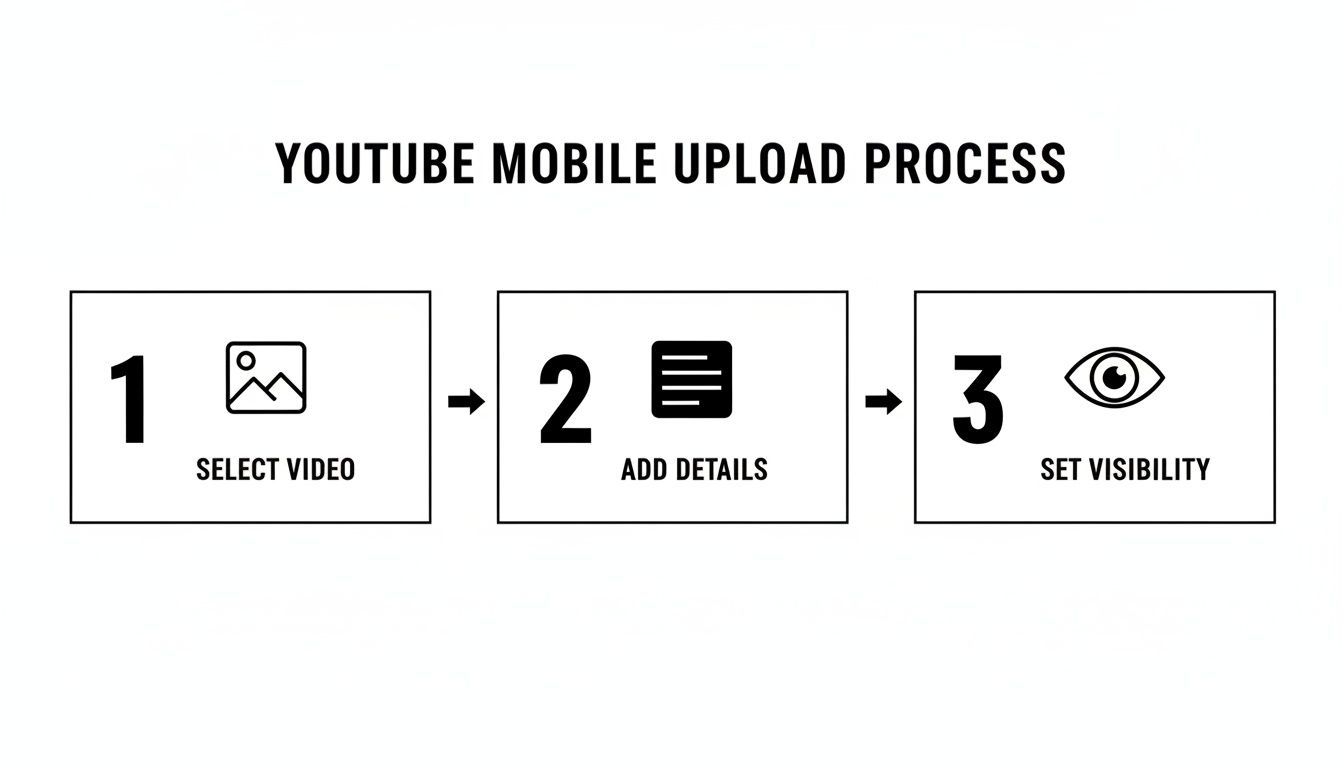
Selv om det ser ut som en enkel tretrinns prosess, er det midterste "Legg til detaljer"-trinnet der du finner alternativene for å legge til ting som tidsstempler for kapitler, som er avgjørende for å hjelpe seerne med å navigere innholdet ditt.
Undertekster, eller captions, er et absolutt must. De gjør videoene dine tilgjengelige for seere som er døve eller hørselshemmede, og la oss ikke glemme de 73 % av folk som ser videoer med lyden av. YouTubes auto-captions har blitt bedre, men å laste opp din egen tilpassede caption-fil (.srt) garanterer nøyaktighet. Som bonus indekseres all den teksten av YouTube og Google, noe som hjelper videoen din til å dukke opp i flere søkeresultater.
For mer råd om å lage tilgjengelig og visuelt imponerende innhold, inkludert tips om å lage flotte miniatyrbilder, sjekk guiden vår om ShortGenius image editor.
Automatisere arbeidsflyten din med smarte verktøy
La oss være ærlige – YouTube-grinden er ekte. Å holde seg konsistent er nøkkelen til å vokse kanalen din, men det er også den raskeste måten å brenne ut på. Syklusen med brainstorming, filming, redigering og opplasting kan føles ubarmhjertig. Dette er der en smart arbeidsflyt kan gjøre all forskjellen, og forvandle kanalen din fra en stresskilde til et bærekraftig system.
Hemmeligheten er å slutte å behandle hver video som en hektisk, engangssprint. Tenk i stedet på å bygge en innholds-pipeline. Målet ditt bør være å få ideer fra hjernen din til publikum med så lite friksjon som mulig. Når du spikrer dette, frigjør du enorme mengder mental energi til å fokusere på det som virkelig teller: å lage fantastisk innhold.
En jevn publiseringsrytme holder ikke bare publikum ditt kommende tilbake for mer; den sender også kraftfulle signaler til YouTube-algoritmen. Når YouTube ser at du er konsekvent aktiv, er det mer sannsynlig å begynne å anbefale kanalen din og hjelpe deg å finne nye seere.
Bygge en innholds-motor med AI
Dette er der moderne verktøy kan være en total game-changer. Hva om du kunne generere en polert, branded video – manus, voiceover og alt – på bare noen få minutter? Det er ikke noe fjernt fremtidsscenario. Det er nøyaktig hva plattformer som ShortGenius er bygget for.
Dette handler ikke om å la en robot gjøre jobben din. Det handler om å la AI håndtere de monotone delene slik at du kan fokusere på den kreative siden. Du kan starte med et enkelt konsept eller til og med et gammelt blogginnlegg, og AI-en vil hjelpe til med å strukturere et manus, generere en naturlig voiceover og sette sammen en utkast-video.
Tenk ikke på AI som en erstatning for kreativiteten din. Tenk på det som din nye produksjonsassistent. Det tar seg av den repetitive jobben og gir deg mer tid til å polere ideene dine og engasjere deg med communityet ditt.
Jeg har sett markedsførings-team bruke dette med utrolig effekt. De tar en enkelt case study, plugger hovedpunktene inn i et AI-verktøy og går bort med et dusin korte videovariasjoner for YouTube, TikTok og Instagram på under en time. Den typen hastighet og skala krevde tidligere et helt produksjonsteam. Dette er også en fantastisk måte å raskt lage videoinnhold fra eksisterende tekst, og du kan se hvordan text-to-video-modeller fungerer.
Den strategiske kraften i scheduling
Når du har videoen din, ikke bare trykk "Publiser". Å planlegge opplastingen din er mer enn en bekvemmelighet; det er en enorm strategisk fordel. Ved å bygge opp et backlog av innhold kan du stoppe den siste-minuttet-kaoset og begynne å publisere med intensjon.
Du kan faktisk bruke data til din fordel her. Gå dypere inn i YouTube Analytics og finn ut når publikum ditt er mest aktivt. Ved å planlegge videoene dine til å gå live rett før de peak-timene, sikrer du at innholdet ditt lander foran abonnentene dine på perfekt tidspunkt, og booster de avgjørende initiale visningene.
Her er en enkel arbeidsflyt for å bygge en kraftfull scheduling-vane:
- Batch-arbeid: Sett av en spesifikk tidsblokk hver uke – si en tirsdagsmorgen – til å lage flere videoer på én gang.
- Opprett et backlog: Når du fullfører hver video, last den opp til YouTube og sett synligheten til "Private" eller "Unlisted."
- Planlegg for peak-tider: Gå inn i innholds-biblioteket ditt og bruk "Scheduled"-synlighetsalternativet for å sette hver video til å bli offentlig på de optimale tidene du fant i analysen din.
Denne prosessen forvandler kanalen din til en veloljet maskin. Du lever ikke lenger fra deadline til deadline. I stedet jobber du alltid noen uker foran, noe som gir deg pusterom til å eksperimentere, koble med seerne dine eller til og med ta en pause uten at kanalen din går mørk.
Vanlige spørsmål om opplasting til YouTube
Selv de mest erfarne skaperne støter på problemer under opplastingsprosessen. Fra mystiske behandlingforsinkelser til forvirrende filformater er det lett å spore av. Jeg har sett det hele, og jeg har satt sammen denne raske referanse-guiden for å takle de mest vanlige spørsmålene jeg hører fra andre skapere.
Tenk på dette som din personlige jukseark for feilsøking. Vi skal fikse disse problemene raskt slik at du kan komme tilbake til det som teller: å lage flott innhold.
Hvor lang tid tar en YouTube-opplasting?
Det er et spørsmål jeg får hele tiden, og det ærlige svaret er: det varierer vilt. Tiden det tar for videoen din å gå fra datamaskinen til YouTubes servere avhenger virkelig av tre ting: filstørrelsen på videoen din, din internett-opplastingshastighet og hvor mye trafikk YouTubes servere håndterer på det øyeblikket.
For eksempel kan en kort, 10-minutters video i 1080p være klar på minutter på en rask fiberforbindelse. Men en tung 30-minutters 4K-fil? Det kan lett ta en time eller mer, selv med grei internett.
Den gode nyheten er at YouTube får en standarddefinisjons (SD)-versjon av videoen din klar først, slik at den kan ses nesten umiddelbart etter den initiale opplastingen. HD- og 4K-versjonene vil fortsette å behandles i bakgrunnen.
Her er et pro-tip: når den initiale opplastingsbaren treffer 100 %, kan du lukke browser-fanen. Resten av behandlingen skjer på YouTubes side, og du trenger ikke å passe på den. De høyere oppløsningsversjonene dukker opp så snart de er klare.
Hva er det beste videformatet for YouTube?
Ikke overtenk dette. For 99 % av skapere er svaret MP4.
For å bli litt mer teknisk, er ditt beste valg en MP4-fil som bruker H.264 video codec og AAC-LC audio codec. Dette er gullstandarden av en grunn – det gir deg en fantastisk balanse mellom kvalitet og kompatibilitet, og sikrer at videoen din ser og høres flott ut overalt.
Last alltid opp videoen din i den høyeste oppløsningen du filmet den i. YouTube komprimerer hver eneste video, så du må gi den den beste mulige kildefilen å jobbe med. Hvis du filmet i 4K, last opp i 4K. Det er den eneste måten å sikre at det endelige produktet ser skarpt ut for publikum ditt.
Og når det gjelder YouTube Shorts, gjelder de samme reglene, bare med en vertikal vri:
- Format: Hold deg til MP4 (H.264/AAC).
- Aspect Ratio: Et vertikalt 9:16-forhold er et must.
- Oppløsning: Sikt mot 1080x1920 piksler for det skarpeste utseendet.
Hvorfor er videoen min fast i behandling?
Det er ingenting mer irriterende enn å se opplastingen din stikke fast på "95 % behandlet" i timevis. Det er et vanlig problem, og det skyldes nesten alltid en korrupt videofil som YouTubes system ikke helt klarer å tolke.
Før du panikker, prøv denne enkle fiksen: avbryt opplastingen og eksporter videoen på nytt direkte fra redigeringsprogramvaren din. Dette ene steget løser problemet i flertallet av tilfellene ved å lage en frisk, ren fil. Hvis det fortsatt sitter fast, prøv å tømme browserens cache eller bytt til og med nettleser. Og husk, massive 4K- eller 8K-filer kan virkelig ta timer å behandle, så noen ganger er litt tålmodighet del av spillet.
Kan jeg endre videodetaljer etter publisering?
Ja, absolutt! Dette er en av YouTubes mest tilgivende funksjoner. Når videoen din er live, kan du hoppe tilbake inn i YouTube Studio når som helst for å justere og optimalisere nesten alt.
Du kan fritt oppdatere:
- Tittel
- Beskrivelse
- Tags
- Miniatyrbilde
- Synlighet (f.eks. fra Public til Unlisted)
- Monetiseringsstatus
- Spillelister den tilhører
Den eneste tingen du ikke kan endre er den faktiske videofilen. Hvis du oppdager en feil i redigeringen etter publisering, er eneste alternativet å slette videoen og laste opp den korrigerte versjonen på nytt. Bare vær advart: dette nullstiller alle statistikkene dine. Du mister hver visning, kommentar og all seertid knyttet til den originale videoen.
Klar til å slutte å kjempe med innholds-arbeidsflyten din og begynne å bygge en kraftfull, konsistent tilstedeværelse på YouTube? Med ShortGenius kan du generere og planlegge høykvalitetsvideoer på minutter, ikke timer. La vår AI håndtere det tunge løftet slik at du kan fokusere på det du gjør best: å skape. Kom i gang med ShortGenius i dag!