Slik gjør du fargekorreksjon på bilder for video og sosiale medier

Lær hvordan du fargekorrigerer bilder for miniatyrbilder, annonser og kortformede videoer. Mestre hvitbalanse, eksponering, hudtoner og konsistens på tvers av enheter.
Du har filmet en kortformet kampanje med en iPhone, et speilløst kamera og et webkamera. Produktet er det samme, merkevarefargene er de samme, men miniatyrbildet fra hver enhet forteller en annen historie. Ett ser blått ut, et annet blir oransje, og webkamera-rammen skyver hudtoner mot grønt. Når du begynner å justere metning, korrigerer du ikke lenger bilder. Du jager inkonsekvenser.
For å fargekorrigere et bilde for miniatyrbilder og annonsekreativer, behandle prosessen som en kontrollert pipeline. Først etabler et troverdig nøytralt bilde, deretter gjenopprett brukbar detalj, så raffiner mennesker og merkevarefarger, og først etter det legg til en kreativ grading. Denne rekkefølgen er viktig fordi et stilig utseende ikke kan reparere en hvitbalansefeil, klippet høylys eller et ansikt som skifter farge fra ett kamera-vinkel til det neste.
Diagnostisere fargeproblemer før du rører noen skyvere
De fleste trege korrigeringssesjoner starter med feil første trekk. Redigereren åpner temperaturkontrollen, drar den til bildet føles behagelig, og prøver deretter å reparere konsekvensene med kontrast og metning. Denne tilnærmingen kan fungere for ett fotografi, men den bryter sammen over en batch miniatyrbilder og annonsvariasjoner.
Start med tre spørsmål:
- Hva er den dominerende fargeskjæringen? Er hele rammen varm, kjølig, grønn eller magenta? Se på nøytrale objekter først, ikke levende emballasje eller farget klær.
- Hvor svikter eksponeringen? Mister lyse områder tekstur, eller skjuler skygger ansikts- og produkt-detaljer?
- Er kontrasten flat eller knust? Et flatt bilde mangler separasjon mellom tonene. Et knust bilde har skygger eller høylys som føles unaturlig blokkert.
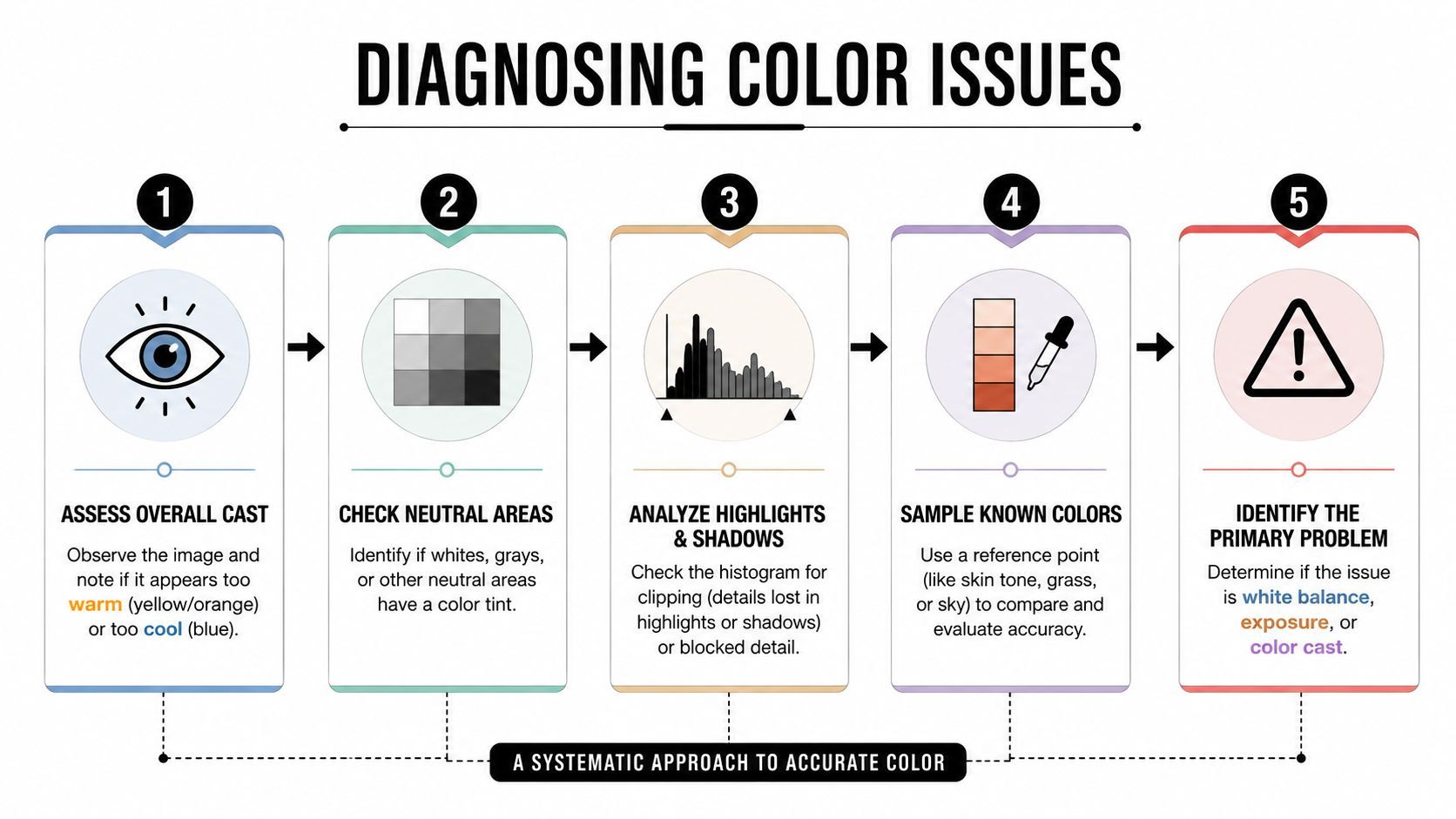
Les nøytrale områder først
Et produktbilde med tungstenbelysning har ofte en åpenbar oransje skjæring. Et overskyet utendørsbilde kan se blått ut, men en grønn-magenta-forskyvning kan gjemme seg i mellomtonene. Et intervju med blandet lys er vanskeligere fordi dagslys fra et vindu kan kjøle den ene siden av ansiktet mens en praktisk lampe varmer den andre.
Bruk histogrammet for å forstå tondistribusjonen, men forvent ikke at det identifiserer hvert fargeproblem. Histogrammet kan vise om bildet er tungt vektet mot skygger eller høylys. Det kan ikke fortelle deg om en hvit skjorte er nøytral, så inspiser bildet og bruk en vectorscope når programvaren din tilbyr det.
Et nyttig referanse er den polerte AI-portrettfargeguiden, spesielt når du sammenligner subtile portrettendringer og vil skille troverdig korrigering fra en kunstig make-over.
Navngi det primære problemet
Velg ett dominerende problem før du redigerer. Hvis bildet er undereksponert og grønt, fikser du eksponeringsproblemet nok til å vurdere skjæringen, men ikke kompensér for alle feil på én gang. Å merke det primære feilet holder deg fra å bruke metning for å kamuflere dårlig kontrast eller tint for å kompensere for en feil lyskilde.
Praktisk regel: Hvis du ikke kan beskrive problemet i én setning, har du ikke diagnostisert det ennå.
For kameramatching, lagre et stillbilde fra hver kilde og sammenlign dem side om side under samme visningsforhold. Kryss-kamera fargekonsistens forblir et aktivt teknisk problem. Forskning på adaptiv hvitbalansekorrigering fant at lysavhengige transformasjoner kan være tryggere enn en fast korrigering når belysningen er romlig kompleks eller kameraspesifikk, som beskrevet i denne peer-reviewed studien av non-diagonale hvitbalansemodeller.
Fikse hvitbalanse og eksponering som ditt fundament
Hvitbalanse og eksponering danner det tekniske grunnlaget for et brukbart bilde. Hvis det nøytrale punktet er feil, arver hudtoner, produktfarger og merkevareaksenter feilen. Hvis eksponeringen er feil, skaper senere kurvejusteringer ofte et polert bilde med manglende informasjon.
Plasser hvitbalanse-pipetten over en overflate som skal være nøytral, som en grå kort, hvit vegg eller u trykket grått område. Unngå spekulære høylys, fargede refleksjoner og objekter som bare ser hvite ut fordi øynene dine har tilpasset seg belysningen. Pipetten er et startpunkt, ikke en dom.
Temperatur og tint trenger separate beslutninger
Temperatur håndterer den varme til kjølige retningen. Tint håndterer den grønne til magenta-retningen. De interagerer fordi endring av den ene kan gjøre den andre skjæringen mer synlig, spesielt i fluorescerende interiører, LED-belysning og scener med fargede vegger.
Gjør en liten temperaturjustering, pause, og vurder deretter tint på nytt. Ikke dra begge kontrollene aggressivt. Hvis du korrigerer et iPhone-bilde, husk at beregningsprosessering kanskje allerede har valgt en behagelig hvitbalanse og kontrastprofil. En speilløs RAW-fil gir deg mer nøytral fleksibilitet, mens et webkamera-ramme kan inneholde innebygd prosessering som begrenser gjenoppretting.
Bruk histogrammet som en sjekk
Etter at bildet ser nøytralt ut, sjekk histogrammet og de lyseste viktige områdene. Du ser etter en tondistribusjon som bevarer motivet, ikke en perfekt sentrert graf. Et hvitt produkt kan okkupere den høye enden uten å være klippet, mens en mørk bakgrunn kan forbli lav uten å gjøre hele bildet undereksponert.
For produktfokuserte kampanjer avhenger nøyaktig farge også av settingen og den omgivende visuelle konteksten. Veiledning om lifestyle-fotografering for bedre konverteringer kan hjelpe deg å tenke utover objektet selv, spesielt når miljøet reflekterer farge på emballasje eller klær.
Når fundamentet er stabilt, sammenlign det korrigerte bildet med nabobilder. Et teknisk nøytralt bilde kan fortsatt være feil for en sekvens hvis de omgivende bildene er varmere, mørkere eller mer kontrastrike. Match settet, ikke bare den enkelte filen.
Gjenopprette høylys og skygger uten å miste detaljer
Miniatyrarbeid avslører tonale feil raskt. Et utblåst produktmerke blir en blank form. Et ansikt begravd i skygge mister uttrykket når bildet reduseres og komprimeres. Korrigeringsutfordringen er ikke å gjøre hvert område lyst. Det er å bevare detaljen som bærer mening ved små visningsstørrelser.
Start med klippeindikatorene i redigeringsprogrammet ditt. Senk høylys før du flytter whites-kontrollen når lyse områder inneholder gjenopprettbar tekstur. Høylys jobber på et bredere tonalområde, mens whites definerer endepunktet for de lyseste tonene. Bruk whites etterpå for å etablere en ren øvre grense uten å flate ut hele bildet.
Jobb fra bred gjenoppretting til endepunktkontroll
En praktisk rekkefølge er:
- Høylys: Trekk tilbake lyse regioner som distraherer fra motivet eller skjuler produkttekstur.
- Whites: Sett det lyseste tonale punktet etter at høylysdetaljen er synlig.
- Skygder: Åpne mørke regioner forsiktig, spesielt rundt øyne, hår og produktkanter.
- Blacks: Etabler dybde etter at du har bestemt hvor mye skyggeinformasjon bildet trenger.
Rekkefølgen er viktig fordi å løfte blacks før du gjenoppretter høylys kan gjøre bildet grått og svakt. Å åpne skygger for tidlig kan også friste deg til å legge til kontrast senere, noe som kan gjenskape detaljtapet du prøvde å unngå.
Vurder ved leveransestørrelse
Inspiser bildet i full oppløsning for å identifisere støy, banding og teksturproblemer, men vurder den endelige beslutningen ved størrelsen folk vil se. En skyggehevning som ser attraktiv ut på 100 % kan bli til mudret kroma-støy etter sosial komprimering. Dette er spesielt vanlig i smarttelefon-video og webkamera-opptak, der mørke regioner allerede kan inneholde aggressiv støyredusering eller skarpning.
Noe informasjon er ikke gjenopprettbar. Hvis kilden klippet et lyst panne, hvitt merke eller reflekterende flaske, vil ikke reduksjon av whites gjenskape den manglende teksturen. Bytt ut bildet, masker området eller redesign beskjæringen i stedet for å tvinge en skyver til å løse et opptaksproblem.
Det nyttige spørsmålet er ikke «Hvor mye detalj kan jeg gjenopprette?» Det er «Hvilken detalj leses fortsatt etter reduksjon og komprimering?»
For batch-korrigering, bruk samme visuelle referanse over settet. En metode som ser overbevisende ut på ett kamera kan skape forskjellig støy- og kontrastatferd på et annet. Benchmarks av ikke-lineær fargekartlegging har evaluert både korrigert fargefeil og utførelsestid, og forsterker et praktisk poeng for produksjonsteam: kvalitet og gjennomstrømning må vurderes sammen, ikke separat. York University color-balance benchmark beskriver også trening på mer enn 65 000 par bilder og rapporterer generalisering til kameramodeller ikke brukt under trening.
Korrigere hudtoner og fargeskjæring for menneskelig innhold
Tilskuere kan kanskje ikke navngi en hudtonefeil, men de legger vanligvis merke til effekten. Et ansikt som blir oransje kan føles overopphetet. En grønn skjæring kan få noen til å se syke ut. En magenta-forskyvning kan få sminke og klær til å virke frakoblet resten av rammen.
Start med vectorscope når tilgjengelig. Bruk en hudtoneisolasjonsmaske eller HSL-seleksjon for å inspisere ansiktet uten at en levende bakgrunn distraherer. Vectorscope gir deg en gjentakbar referanse for hue-retning, mens øynene dine vurderer om korrigeringen fortsatt passer til belysningen og hudtypen i scenen.
Korriger hue før metning
Bruk HSL-kontroller for å målrette oransje- og røde områder, deretter gjør den minste hue-justeringen som fjerner den uønskede skjæringen. Fluorescerende belysning produserer ofte en grønn innflytelse, mens varme praktiske lamper kan skyve ansikter mot oransje. Miljøspill fra malte vegger, fargede skilt eller produktemballasje kan påvirke bare den ene siden av ansiktet, så en global korrigering kan gjøre den upåvirkede huden verre.
Metning fortjener vanligvis tilbakeholdenhet. Økning kan få et ansikt til å se livlig ut et øyeblikk, men det overdriver ofte rødhet, sminke og komprimeringsartefakter. En moderat reduksjon kan gjenopprette troverdig hud, spesielt etter at et kamera allerede har anvendt sterk prosessering.
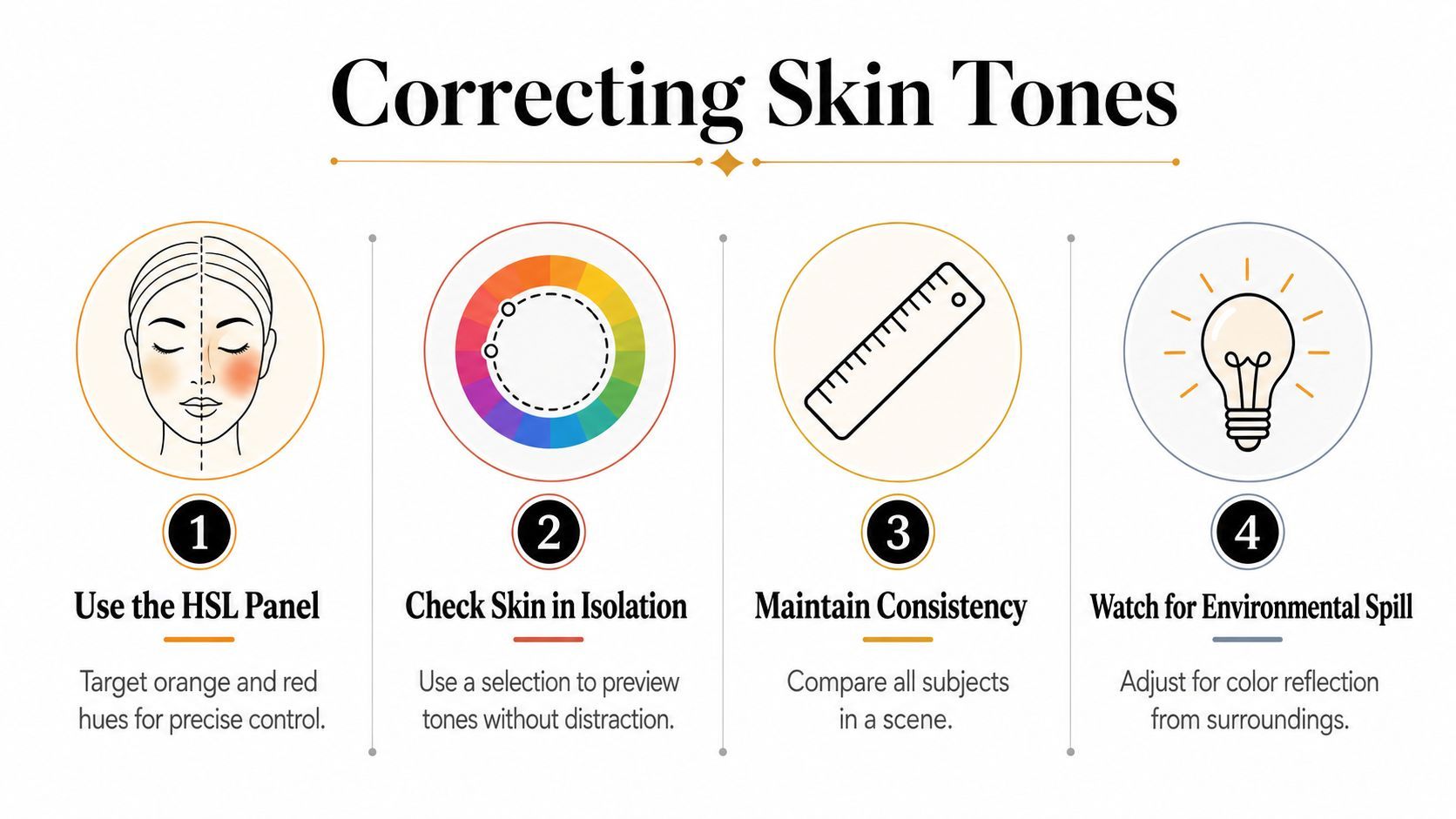
Sjekk motivet mot scenen
Teknisk akseptabel hud kan fortsatt se feil ut mot en blå bakgrunn eller en mettet merkevarefarge. Sammenlign alle motivene i samme scene, deretter vurder ansiktet i hele komposisjonen. Ikke tving alle personer mot et identisk utseende. Bevar naturlig variasjon mens du fjerner kamera- eller lysskjæringen.
For et miniatyrbilde, prioriter ansiktet, øynene og objektet personen holder. Disse områdene bærer budskapet ved et blikk. Hvis bakgrunnen konkurrerer med motivet, reduser dens metning eller luminans selektivt i stedet for å overkorrigere huden.
Videoen nedenfor tilbyr en visuell referanse for portrettfargebeslutninger og illustrerer hvordan små tonale endringer påvirker oppfattet realisme.
Avslutt ved å veksle korrigeringen av og på. Hvis endringen er åpenbar, men tilskueren ikke kan identifisere hva som har endret seg, er du sannsynligvis nær. Hvis ansiktet blir det første du legger merke til fordi det ser uvanlig levende ut, reduser justeringen.
Anvende selektive fargejusteringer og kurver for merkevarekonsistens
Nøytral korrigering får bildet inn i riktig nabolag. Merkevarekonsistens krever mer bevisst kontroll. En rød emballasje som skifter mot oransje over kameraer kan svekke en kampanje selv når den totale eksponeringen og hvitbalansen ser akseptabel ut.
Bruk selektive kontroller for fargene som betyr noe kommersielt. Isoler produkt-hue, merkevareaksent eller bakgrunnsfarge, deretter juster hue, metning og luminans uavhengig. Dette er tryggere enn å heve global metning, som også intensiverer hud, refleksjoner og uønskede bakgrunnsfarger.
Målrett den viktige fargen, ikke hele bildet
En produktfarge kan trenge en subtil hue-forskyvning mens luminansen forblir stabil. Hvis du endrer alle tre HSL-egenskaper sammen, kan du utilsiktet gjøre objektet lysere, mørkere eller mer kunstig enn merkevarereferansen. Sammenlign det korrigerte assetet med et pålitelig emballasjebilde, godkjent miniatyrbilde eller merkevarepalett vist i samme fargehåndterte miljø.
Masker gjør korrigeringen mer presis. En luminansmaske kan beskytte høylys på blank emballasje mens en fargemaske isolerer produktkroppen. Feather seleksjonen så kanten ikke produserer en synlig halo, spesielt rundt hår, glass og reflekterende overflater.
Bruk kurver for kontrollert separasjon
En mild kurve kan skape dybde uten å gjøre hvert miniatyrbilde til en høykontrastplakat. Legg til separasjon rundt motivets mellomtoner, behold viktige ansiktsdetaljer intakte, og sjekk mørke områder for blokkert tekstur. Tungt håndterte S-kurver gjør ofte komprimeringsartefakter mer synlige og kan fjerne de myke overgangene som får et portrett til å føles naturlig.
Korrigering blir grading. Korrigering svarer på om bildet er sammenhengende og troverdig. Grading svarer på om bildet føles som merkevaren.
Merkevarekonsistens kommer fra gjentakbare beslutninger, ikke identiske skyververdier.
Lagre presets bare for justeringer som forblir stabile over kildematerialet. En kameramatching-preset kan overføres godt over en kontrollert oppsett, men den kan mislykkes når belysning, linse eller bakgrunn endres. Bygg et gjenbrukbart basenotat, deretter hold selektive korrigeringer justerbare for hvert bilde.
Kryss-kamera-arbeid drar nytte av adaptive metoder i stedet for antakelser om at hver sensor reagerer likt. Nyere forskning på kalibrerte fargekorrigeringsmatriser tar opp konsistens over sensorer, som er direkte relevant for e-handelsbiblioteker, UGC og byrå-pipelines som bruker blandede enheter. ICCV 2025 cross-camera color constancy paper gir nyttig teknisk kontekst for hvorfor ett universelt utseende kan mislykkes over kameraer.
Velge riktig verktøy for din arbeidsflyt
Den rette redigereren avhenger mindre av prestisje enn av hvor korrigeringen skjer i pipelinen din. Lightroom er effektiv for still miniatyrbilder og batch-presets. Photoshop er sterkere når du trenger masker, komposittering, opprydding eller presist produktfarge-arbeid. Capture One kan være verdifull for fotografer som trenger sterk RAW-håndtering og kameraprofiler, mens mobile redigerere er nyttige når hele kampanjen starter og slutter på en telefon.
| Verktøy | Batch-hastighet | Kryss-kamera-konsistens | Mobil-synk | Best for |
|---|---|---|---|---|
| Lightroom | Høy for still-batches og presets | Sterk når profiler og referansebilder er kontrollert | Sterk i Adobe-arbeidsflyter | Kreatører som håndterer gjentatte miniatyrsett |
| Photoshop | Saktere for store batches | Sterk for detaljert manuell matching | Begrenset sammenlignet med Lightroom | Produktretusjering, masker og lagdelte kompositter |
| Capture One | Sterk for organisert RAW-arbeidsflyt | Sterk når kameraspesifikke profiler er tilgjengelige | Avhenger av omgivende arbeidsflyt | Fotografiledede team og tethered capture |
| Mobile redigerere | Rask for kjappe individuelle redigeringer | Variabel over enheter og app-prosessering | Native på mobil | På-stedet-korrigeringer og rask publisering |
Match verktøyet til flaskehalsen
En solo-kreatør drar ofte nytte av én batch-orientert redigerer med presets, en konsistent eksportoppsett og et lite referansebibliotek. Et team som håndterer flere merkevarekontoer trenger delte profiler, navnekonvensjoner, godkjenningssteg og en klar forskjell mellom teknisk korrigering og kreativ grading.
AI auto-korrigering kan spare tid når kildematerialet er rimelig konsistent og utdataen bare trenger en første gjennomgang. Den blir en belastning når bildet inneholder blandet lys, uvanlige hudtoner, fargede refleksjoner eller et produkt hvis hue må forbli trofast. Gå gjennom resultatet i stedet for å akseptere algoritmens selvtillit.
For team som lager annonser så vel som bilder, kombinerer ShortGenius (AI Video / AI Ad Generator) manusskriving, bildegenerering, video-montering, voiceovers, redigeringsverktøy, resizing og brand-kit-applikasjon i én arbeidsflyt. Dens bilde-redigeringsmodeller kan også støtte prompt-styrte transformasjoner, men endelig fargegodkjenning bør fortsatt skje mot din merkevarereferanse og på mer enn én enhet.
Den skalerbare oppsettet er vanligvis hybrid: automatiser den gjentakbare basiskorrigeringen, deretter reserver menneskelig oppmerksomhet for hud, produktfarge, blandet lys og kampanje-nivå konsistens.
Unngå vanlige feil og eksportere for maksimal kvalitet
En korrigering kan se perfekt ut i redigeringsapplikasjonen din og fortsatt mislykkes etter opplasting. Den vanligste synderen er ikke en manglende kinematisk preset. Det er en mismatch mellom fargerommet brukt under redigering og antakelsene gjort under web-levering.
Det moderne webs standard RGB-arbeidsflyt ble formalisert gjennom sRGB. HP og Microsoft foreslo det i 1996, W3C publiserte forslaget 5. november 1996, og IEC formaliserte det senere som IEC 61966-2-1:1999, publisert 18. oktober 1999. W3C sRGB-dokumentasjonen forklarer hvorfor denne baseline gjorde fargelevering mer forutsigbar over monitorer, skrivere og web-arbeidsflyter.
Hold eksporten praktisk
For sosiale miniatyrbilder, omslag og annonskreativer, eksporter en RGB-fil merket som sRGB med mindre destinasjonen eksplisitt krever en annen arbeidsflyt. Adobe RGB kan holde et bredere spekter for noen trykkanvendelser, men det er ikke det sikreste standardvalget for vanlig web-levering. Ikke anta at et bredere fargerom vil se bedre ut etter at en plattform konverterer eller tolker det.
Unngå skarpning som en refleks. Overdreven skarpning skaper lyse halos rundt tekst, hår og produktkanter. Disse halos blir mer distraherende etter resizing og komprimering, spesielt rundt høykontrast miniatyrmotiver.
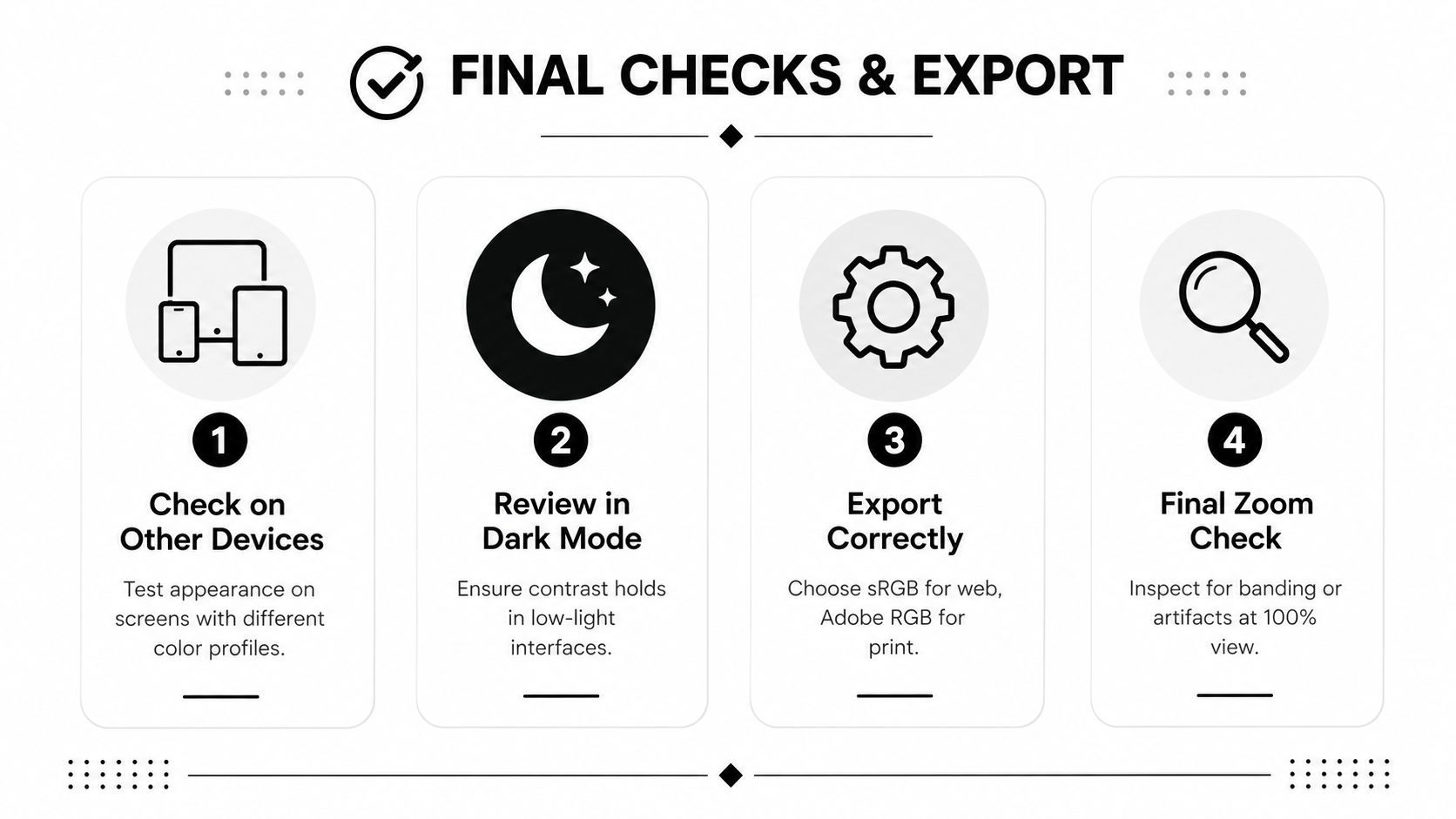
En endelig gjennomgang bør inkludere:
- Enhetsjekk: Åpne eksporten på en telefon og en desktop-skjerm, deretter sammenlign med kilden.
- Mørk-tilstand-sjekk: Vurder bildet mot mørke grensesnittbakgrunner så skygger og konturer forblir lesbare.
- Fargerom-sjekk: Bekreft at filen bruker sRGB for web-levering og at profilen er innebygd når applikasjonen din støtter det.
- Detalj-sjekk: Inspiser på 100 % for banding, halos, posterisering og komprimeringsartefakter.
- Sekvens-sjekk: Plasser assetet ved siden av andre kampanjeskreativer for å fange kameradrift eller preset-drift.
Fargekorrigering bør også være målbart der produksjonsvolum gjør subjektiv gjennomgang dyrt. En nylig gjennomgang bemerker at fargebildekvalitetsvurdering fortsatt mangler standardiserte datasett og evalueringsmetrikker, mens nyere korrigeringssystemer i økende grad balanserer nøyaktighet med rask inferens. 2025-gjennomgangen av fargebildekvalitetsvurdering er en nyttig påminnelse om at «ser bedre ut» ikke er et tilstrekkelig kvalitetskontrollstandard for en automatisert pipeline.
Din endelige sjekkliste bør fange tre feil før publisering: feil fargerom, detalj ødelagt av aggressiv gjenoppretting, og en korrigering som matcher ett kamera men ikke resten av kampanjen.
ShortGenius (AI Video / AI Ad Generator) hjelper deg med å forvandle korrigerte bilder og merkevarereferanser til kortformede videoer, annonskreativer, miniatyrbilder, bildetekster og resizet kampanjeassets, med redigerings- og brand-kit-verktøy innebygd i samme arbeidsflyt. Besøk ShortGenius (AI Video / AI Ad Generator) for å lage, raffinere og organisere konsistent flerkanalsinnhold uten å miste kontroll over det visuelle finishen.