Bulk upload YouTube Shorts: Hoe je snel batcht en plant

Leer hoe je YouTube Shorts in bulk uploadt, bestanden batcht voorbereidt en efficiënt plant. Vermijd fouten en publiceer consistent met bewezen werkstromen.
Je hebt een week aan Shorts bewerkt, de bestanden geëxporteerd en nu wacht YouTube Studio. Videos één voor één uploaden betekent het steeds herhalen van hetzelfde metadata-werk, het openen van dezelfde zichtbaarheid-instellingen en het handmatig controleren van elke geplande post. Het uploaden op zich vormt geen probleem. De wrijving ontstaat door het consistent houden van titels, beschrijvingen, thumbnails, privacy-instellingen en publicatietijden over de hele batch.
Bulk upload van YouTube Shorts helpt door die herhalende sessie om te zetten in een gecontroleerd inlaadproces. YouTube Studio laat je meerdere Shorts tegelijk selecteren, maar het verandert niet het volledige publicatieschema in één klik. Elke Short heeft nog steeds eigen finale details en een planningbeslissing nodig, dus de winnende workflow combineert batchvoorbereiding met zorgvuldige controle op videoniveau.
Waarom bulk uploaden van YouTube Shorts uren bespaart per week
Een praktische batch begint meestal vóór je YouTube Studio opent. De video's zijn al bewerkt, genummerd en gekoppeld aan een spreadsheet met de finale titel, beschrijving, hashtags, thumbnail-notitie, zichtbaarheidskeuze en geplande publicatietijd. Zodra de bestanden samen in Studio komen, kan de verwerking parallel verlopen terwijl de maker de details afwerkt.
Het YouTube Helpcentrum op desktop documenteert een native selectielimiet van maximaal 15 Shorts tegelijk voor upload, wat multi-bestandsinvoer mogelijk maakt binnen het platform (YouTube Help). Die limiet is handig, maar betekent niet dat YouTube 15 Shorts met één opdracht publiceert. Het platform vereist nog steeds dat makers elke concept openen, details invullen en kiezen of het privé blijft, publiek wordt of gepland.
Wat de native workflow echt doet
Zie bulk upload als een opstelbaan, geen automatische publicatiemachine.
- Bestandsinvoer: Selecteer meerdere afgewerkte verticale video's in één desktop-uploadsessie.
- Parallelle verwerking: Laat YouTube de bestanden verwerken terwijl je de bijbehorende metadata voorbereidt.
- Conceptafwerking: Open elk item via EDIT DRAFT en voltooi de videodetails, een workflow die wordt ondersteund door de instructies in het YouTube Helpcentrum.
- Individuele planning: Stel de zichtbaarheid en timing in voor elke Short apart.
Die onderscheiding verandert hoe je het werk plant. Upload je 15 bestanden zonder voorbereide metadata, dan verplaats je alleen het herhalende werk naar een overvol dashboard. Bereid je de informatie eerst voor, dan wordt de batch een snelle verificatieoefening in plaats van een schrijfsessie.
Praktische regel: Batch het mechanische werk, maar bundel nooit je oordeel. Elke Short verdient een individuele titel, beschrijving, doelgroepinstelling en publicatietijd.
YouTube beschrijft Shorts-creatie via standaard uploadstromen op zowel mobiel als desktop, wat de evolutie van het formaat weerspiegelt van een mobiel-first product naar een normaal onderdeel van de kanaalpublicatie-workflow (YouTube for Creators). Voor de meeste solo-makers is een kleinere productiebatch makkelijker te beoordelen dan telkens de native limiet te pushen. Een groep van 5 tot 10 Shorts is vaak een beheersbare werkgrootte volgens maker-workflowrichtlijnen (ShortSync's bulk upload-gids), terwijl de volledige capaciteit van 15 bestanden beter werkt als bestanden en metadata al goed georganiseerd zijn.
Je Shorts voorbereiden voor foutloze batch-uploads
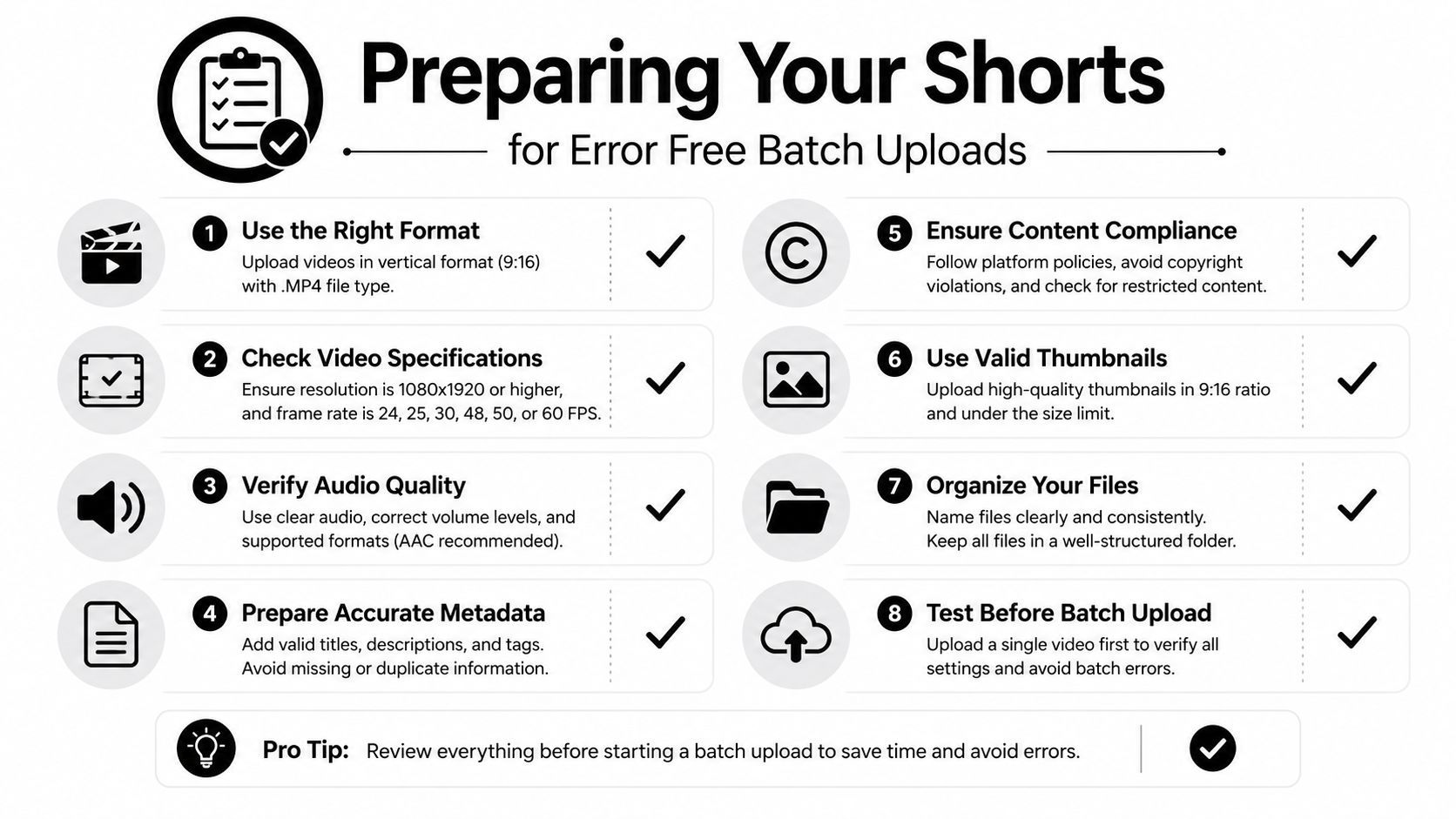
De snelste uploadsessie is degene die geen her-export nodig heeft. Bevestig vóór het selecteren van bestanden dat elke video voldoet aan de Short-specificaties en dat de bestandsnaam zonder giswerk aan de juiste metadata gekoppeld kan worden.
De programmatische upload-documentatie van YouTube gebruikt hetzelfde algemene videosysteem voor Shorts in plaats van een speciale Shorts-endpoint. In de praktijk: bereid verticale 9:16 video's voor van over het algemeen 60 seconden of minder, en gebruik MP4 met H.264 voor een breed ondersteunde exportcombinatie (YouTube Data API upload-documentatie).
Gebruik een bestandssysteem dat de publicatievolgorde weerspiegelt
Maak één map voor de batch, en noem elk bestand met een duidelijke volgorde en onderwerp. Een patroon zoals 01-onderwerp-hook.mp4, 02-onderwerp-demo.mp4 en 03-onderwerp-fout.mp4 maakt het makkelijker om een bestand te herkennen tijdens het wisselen tussen concepten. Vermijd vage namen zoals final-final2.mp4, vooral als meerdere video's vergelijkbare beelden delen.
Houd ondersteunende assets dichtbij. Gebruik je aangepaste thumbnails, geef het beeld dan een bijpassende basenaam zodat 02-onderwerp-demo.mp4 paart met 02-onderwerp-demo.jpg. Consistente exports doen er ook toe. Het mixen van codecs, framerates of audio-instellingen kan ongelijke verwerkingsresultaten geven en troubleshooting bemoeilijken.
Bereid metadata voor buiten YouTube Studio
Een spreadsheet moet elk vraagstuk van Studio beantwoorden. Gebruik één rij per Short en vul in:
- Titel: Schrijf de finale titel vóór de upload, in plaats van te vertrouwen op een bestandsnaam of te improviseren in het dashboard.
- Beschrijving: Bereid de openingszin, relevante links en terugkerende hashtags van tevoren voor.
- Thumbnail: Noteer de exacte thumbnail-bestandsnaam of markeer de Short als klaar voor het geselecteerde frame.
- Zichtbaarheid: Beslis of het concept privé blijft, publiek wordt of een planning krijgt.
- Reviewstatus: Voeg een eenvoudige checkbox toe voor metadata, thumbnail, ondertitels en finale afspeelcontrole.
Hier kun je ook herbruikbare productiegewoontes opbouwen. Als je team veel visuele assets maakt voor meerdere platforms, kunnen de bredere workflowprincipes in deze gids voor batchverwerking van social posts helpen bij het organiseren van bronbestanden en herhaalde productiestappen vóór distributie.
Het doel is niet de review te elimineren. Het is het schrijven en beslissen weg te halen van de upload-interface, waar afleidingen en gelijksoortig genaamde concepten vermijdbare fouten veroorzaken. Houd de eerste batch bescheiden als je het systeem nog ontwikkelt, en breid uit naar de native limiet van Studio zodra de spreadsheet en naamconventie betrouwbaar aanvoelen.
Hier is een korte pre-upload-checklist:
- Bevestig dat de video verticaal is en consistent geëxporteerd.
- Controleer of de bestandsnaam overeenkomt met de juiste spreadsheet-rij.
- Check de titel, beschrijving, hashtags en thumbnail-asset.
- Bevestig de beoogde privacy-instelling en planningstijd.
- Verplaats alleen afgewerkte bestanden naar de uploadmap.
Een visuele walkthrough helpt je te zien hoe het desktopproces in elkaar steekt:
Hoe bulk uploaden van YouTube Shorts in YouTube Studio
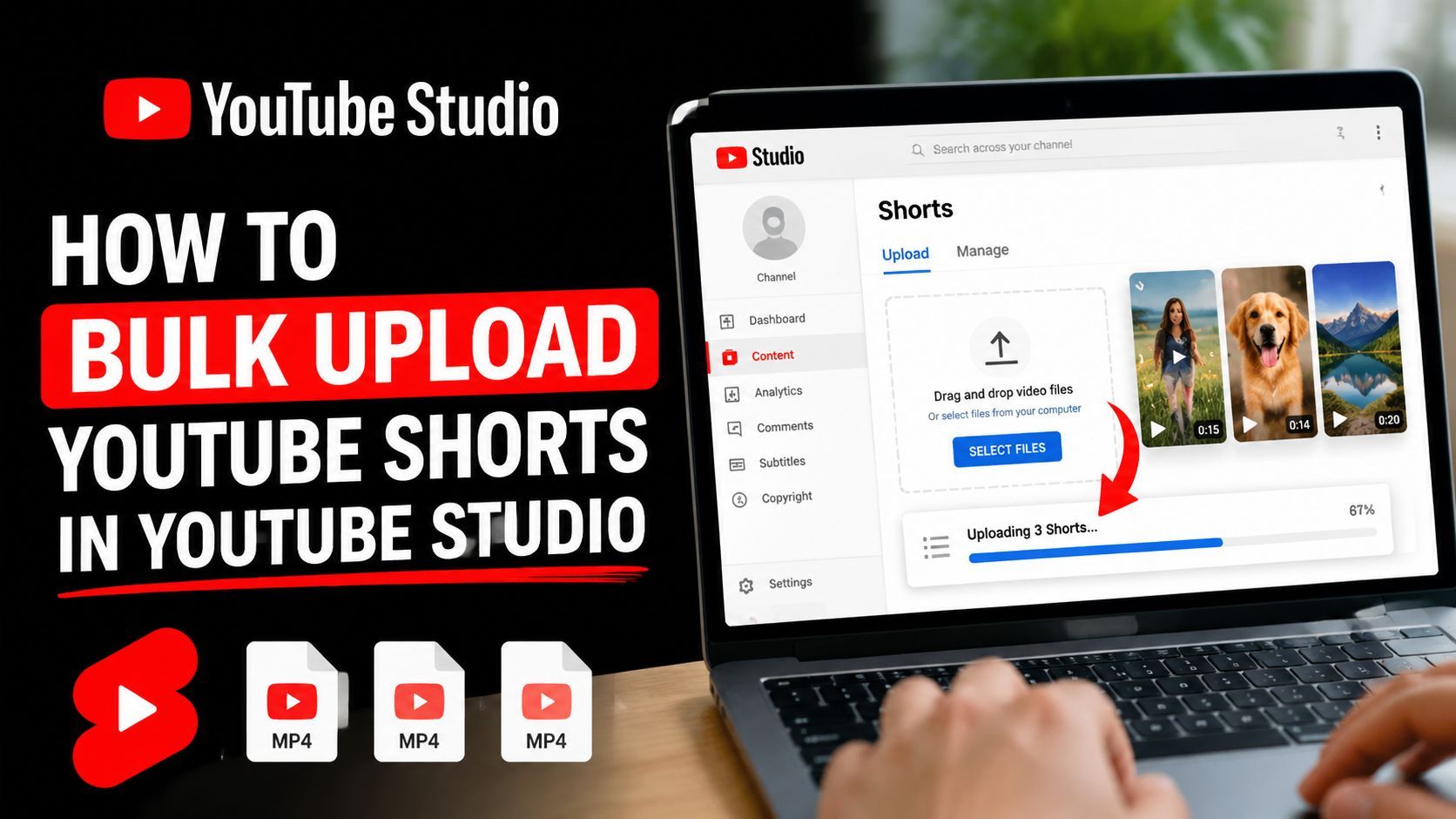
De desktop-Studio-workflow is een reeks schermen, geen enkele uploadactie. Open eerst je voorbereide map en spreadsheet, en houd beide bij de hand terwijl Studio de individuele videoconcepten aanmaakt.
Start de multi-bestandsupload
- Log in op YouTube Studio via een desktopbrowser.
- Klik op Create in de rechterbovenhoek, en selecteer vervolgens Upload videos.
- Selecteer in de bestandskiezer de voorbereide Shorts samen. De gedocumenteerde desktoplimiet is maximaal 15 bestanden per batch.
- Klik op Select of bevestig de bestandskeuze, en wacht tot de uploadkaarten in Studio verschijnen.
- Volg de voortgangsindicatoren. Een bestand kan klaar zijn met uploaden terwijl de verwerkingsstatus nog pending is, dus laat de pagina open tot de kaarten stabiel zijn.
- Selecteer een individuele videokaart om de details te openen. Gebruik de kaartlijst of conceptbediening om door de batch te navigeren.
Mislukt een bestand tijdens selectie of verwerking, lees dan het bericht op die videokaart voordat je doorgaat. Verwijder het mislukte item, corrigeer het lokale bestand en upload het opnieuw in plaats van te verwachten dat Studio het herprobeert. Een succesvol geüploade video kan nog incompleet blijven tot de conceptdetails zijn opgeslagen.
Voltooi de conceptdetails
Selecteer voor elke video EDIT DRAFT zodra Studio die optie beschikbaar maakt, zoals beschreven in YouTube Help. Het detailsscherm bevat velden voor titel en beschrijving, thumbnail-bediening, doelgroepinstellingen en andere publicatie-opties. Vergelijk het weergegeven concept met de bijpassende spreadsheet-rij voordat je opslaat.
Gebruik de Show more-bediening voor instellingen die niet direct zichtbaar zijn. Mist een titel, beschrijving of thumbnail, corrigeer dat concept dan voordat je naar de volgende gaat. Houd de zichtbaarheid op Private zolang er onafgewerkt werk is, sla het concept op en keer terug naar de batchlijst.
Plan elke voltooide Short
Open voor een afgewerkt concept de zichtbaarheidsectie en selecteer Schedule. Kies datum en tijd, controleer de weergegeven tijdzone en klik op Schedule om de instelling vast te leggen. Studio past die timing alleen toe op de huidige video, dus herhaal de actie voor elke Short met een andere uitgavetijd.
Sla op en open vervolgens de lijst met geplande content om de zichtbare datum en tijd naast elke video te controleren. Toont een concept nog Private, of ontbreekt een tijd, heropen dan die video en corrigeer de instelling. De upload is klaar als elke kaart details heeft opgeslagen en de beoogde publicatiestatus, niet alleen als de bestandsöverdracht voltooid is.
Planning- en automatiseringsopties naast native upload
Native Studio past goed bij directe controle en een kalender beperkt tot YouTube. Het houdt bestanden en instellingen binnen je kanaal, maar de workflow blijft handmatig bij metadata en planning. Third-party tools verminderen herhaald platformwerk, terwijl een API-gebaseerd proces aangepaste interne systemen ondersteunt.
| Methode | Beste voor | Bulklimiet | Planningcontrole |
|---|---|---|---|
| Native YouTube Studio | Makers die direct naar YouTube publiceren | Maximaal 15 bestanden per desktop-invoersessie, volgens YouTube's Helpcentrum | Individuele conceptafwerking en planning |
| Third-party scheduler | Teams die YouTube coördineren met andere social kanalen | Afhankelijk van tool en accountworkflow | Kalendergebaseerde wachtrijen, platformspecifieke ondertitels en gecentraliseerde review |
YouTube Data API videos.insert | Ontwikkelaars en productieteams die een interne pipeline bouwen | Beheerd door API-toegang, autorisatie en implementatiekeuzes | Programmeerbare upload en metadata-afhandeling, met door het team gebouwde planninglogica |
Kies native Studio als controle prioriteit heeft
Studio is de minst gecompliceerde route. Je kunt elk concept inspecteren in dezelfde omgeving waar de Short publiceert, zonder een extra service te koppelen. De afweging is duidelijk: titels, beschrijvingen, zichtbaarheid en timing vereisen nog steeds video-voor-video aandacht.
Gebruik een scheduler voor distributiewerk
Een third-party scheduler is logischer als dezelfde creatieve batch voor meerdere platforms aangepast moet worden. Het centraliseert een contentkalender en vermindert herhaalde uploads, maar controleer accountrechten, ondersteunde YouTube-functies, thumbnail-gedrag en hoe de tool platformspecifieke metadata afhandelt.
De nuttige vraag is niet of automatisering sneller klinkt. Vraag of het de reviewstappen behoudt die je kanaal nodig heeft. Richtlijnen over automatisering voor kleine bedrijven zijn hier nuttig, omdat een goed automatiseringssysteem herhaalde hand-offs verwijdert zonder de beslissingen te verbergen die menselijk oordeel vereisen.
Overweeg de API voor een aangepaste pipeline
Voor programmatische publicatie gebruikt YouTube de standaard videos.insert-uploadstroom met OAuth 2.0-autorisatie en de youtube.upload-scope. De officiële API-documentatie legt de uploadmethode uit, maar teams moeten nog steeds eigen bestandsvalidatie, metadata-mapping, foutafhandeling, planninglogica en reviewbediening bouwen (YouTube Data API upload-gids).
Shorts die aan de verticale en duurvereisten voldoen, worden voor dit doel als normale video-uploads afgehandeld. Dat is handig voor ontwikkelaars, maar betekent ook dat de API niet magisch creatieve classificatie, metadata-kwaliteit of publicatie-oordeel oplost. Automatisering is het nuttigst nádat het content-systeem al gedisciplineerd is.
Veelgemaakte fouten om te vermijden bij bulk upload van Shorts
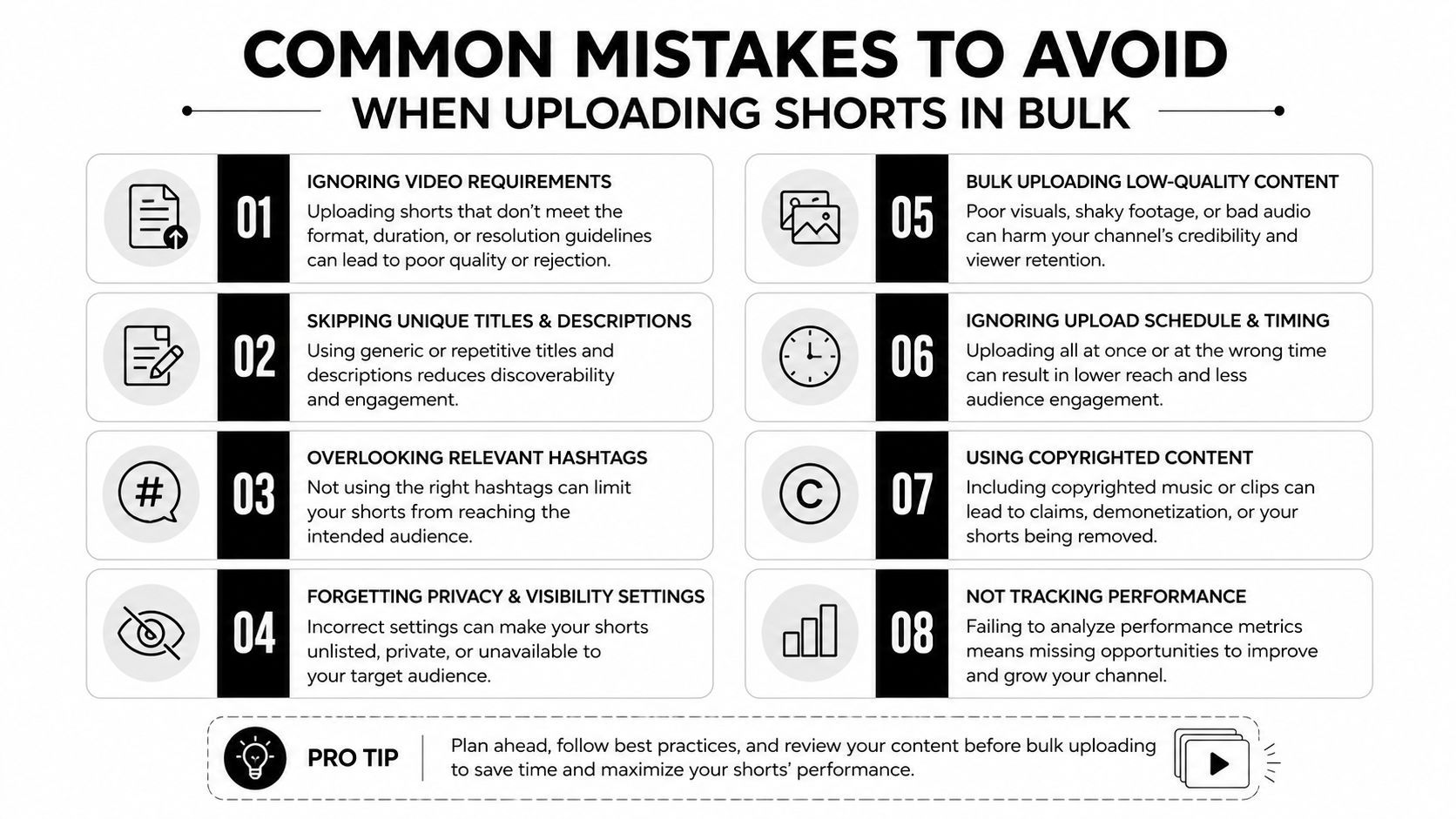
De meeste mislukte batches falen niet omdat de maker op de verkeerde uploadknop klikte. Ze falen omdat de koppeling bestand-naar-metadata ergens breekt tussen de bewerkingsmap en de geplande contentlijst.
Een niet-passende titel maakt een goede Short later moeilijk te vinden. Een gehaaste beschrijving kan een belangrijke link weglaten. Een groep concepten zonder finale check kan publiceren met de verkeerde thumbnail of een onbedoelde zichtbaarheid.
Bescherm de metadata-koppeling
Gebruik één spreadsheet-rij per bestand en kopieer de bestandsnaam in de rij vóór je de titel schrijft. Die kleine stap geeft een stabiele referentie als meerdere Shorts hetzelfde onderwerp behandelen. Vertrouw niet op geheugen om vergelijkbare concepten te onderscheiden ná verwerking.
Pas op voor deze faalpunten:
- Inconsistente naamgeving: Een vage bestandsnaam maakt het makkelijk de verkeerde concept te selecteren.
- Dubbele titels: Vergelijkbare titels verminderen duidelijkheid in je kalender en bemoeilijken latere rapportage.
- Onvoltooide beschrijvingen: Een missende call-to-action of link wijst vaak op een nooit gereviewd concept.
- Onjuist formaat: Een bestand dat niet voldoet aan de verticale Short-specificaties heeft mogelijk herverwerking of her-export nodig.
- Te vroege publicatie: Een concept publiek laten terwijl de batch incompleet is, verwijdert je reviewbuffer.
- Ineengezakte timing: Alles tegelijk plannen kan een rommelige publicatiekalender creëren in plaats van een doordachte cadans.
- Overgeslagen verificatie: Neem nooit aan dat een opgeslagen concept de beoogde planning heeft zonder de geplande lijst te checken.
- Overvolle batches: De maximale uploadcapaciteit bij elke sessie gebruiken creëert onnodige metadata-druk.
Gebruik een review de dag ervoor als kwaliteitsgate, geen optioneel ritueel. Bevestig titel, beschrijving, thumbnail, zichtbaarheid en planning voor elke aankomende Short. Consistent publiceren is waardevoller dan een paar minuten besparen op uploadinvoer en dan vermijdbare fouten corrigeren ná livegang.
Bouw een herhaalbaar systeem voor consistente Shorts-publicatie
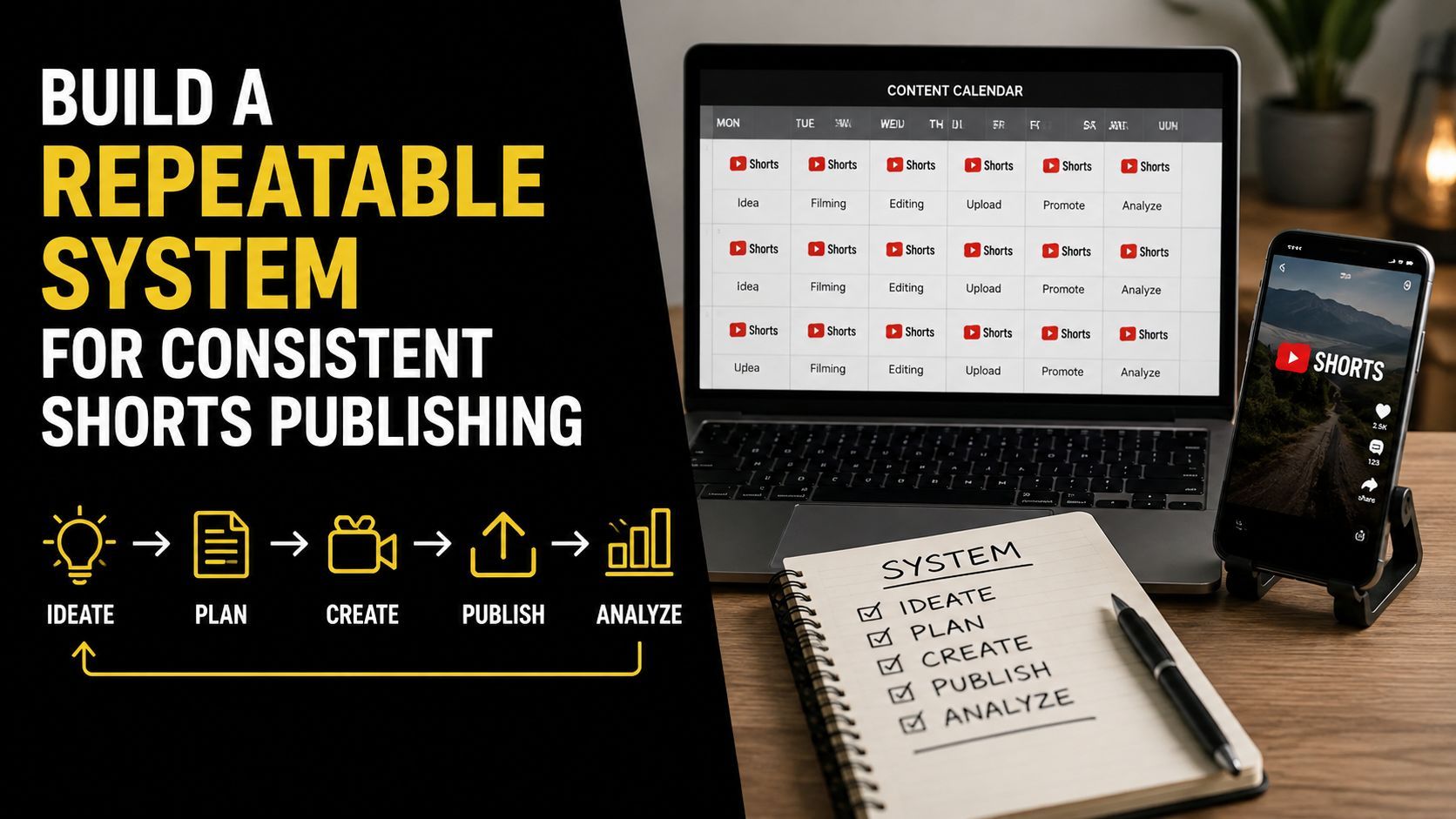
Een batchdag moet eindigen met geplande Shorts, geen map met onafgewerkte concepten. Bouw de workflow rond een thema, en scheid productie, metadata, upload en verificatie. Die structuur maakt het makkelijker om 5 tot 15 video's te verwerken zonder dat één missend veld de hele queue vertraagt.
Houd creatieve beslissingen weg van uploadDag. Rond de bewerkingen eerst af, bereid dan titels, beschrijvingen, zichtbaarheidsinstellingen en publicatietijden voor in een spreadsheet. Koppel elke rij aan het bestand, upload de afgewerkte video's samen in YouTube Studio en voltooi de concepten vóór individuele planning.
Een eenvoudige wekelijkse ritme
- Create: Produceer een verbonden groep rond één onderwerp of formaat.
- Package: Exporteer consistent en bereid de bijpassende metadata voor.
- Stage: Upload de batch en laat concepten privé.
- Schedule: Wijs publicatietijden toe en check de opgeslagen planning.
- Review: Inspecteer de aankomende queue vóór livegang.
Een spreadsheet is de control-laag voor dit proces. Het toont welke Shorts klaar zijn, welke metadata review nodig heeft en welke items nog een planning vereisen. Zodra de workflow stabiel is, vergroot de batchgrootte geleidelijk in plaats van telkens de native uploadlimiet te vullen.
Voor makers die verder gaan dan YouTube, brengt ShortGenius scriptschrijven, afbeeldingsgeneratie, video-assemblage, voice-overs, bewerking, projectorganisatie en social planning samen in één werkruimte. De hook-kwaliteit bepaalt nog steeds of een kijker blijft, dus deze drie-seconden hook-voorbeelden voor founders kunnen helpen bij het vormgeven van het openingsmoment van elke Short.
Begin met één herhaalbare batchdag. Na enkele cycli zonder metadata- of planningfouten, breid de queue voorzichtig uit.
ShortGenius (AI Video / AI Ad Generator) geeft makers één plek om een Shorts-serie te organiseren van idee tot publicatie. Gebruik het als losse mappen, spreadsheets en scheduling-tools onnodige hand-offs creëren.