De ultieme gids voor Instagram Story-afmetingen en formaten

Beheers het perfecte Instagram Story-formaat met onze 2024-gids. Ontdek de exacte afmetingen, beeldverhouding, veilige zones en pro-tips voor vlekkeloze content.
Wanneer het gaat om Instagram Stories, zijn de magische getallen 1080 x 1920 pixels. Dit geeft je de perfecte 9:16 beeldverhouding, ontworpen om het volledige verticale scherm van een smartphone te vullen. Het juist krijgen van deze afmetingen vanaf het begin is de sleutel tot het creëren van die meeslepende, professionele look en het vermijden van vreemde zwarte balken of onhandige bijsneden.
Je Snelle Gids voor Perfecte Instagram Story Afmetingen
Het raken van de juiste Instagram Story-afmetingen is je eerste en belangrijkste stap naar het creëren van content met hoge impact. Het maakt niet uit of je een slick video uploadt of een stunning foto—vast houden aan de technische specs van Instagram zorgt ervoor dat je visuals precies verschijnen zoals je gepland hebt. Doe je het verkeerd, dan riskeer je onscherpe afbeeldingen, afgesneden video's en uiteindelijk een daling in engagement.
Beschouw de volgende specs als je go-to cheat sheet. Ik heb een snelle referentie-tabel samengesteld die alle essentiële technische details uiteenzet die je ooit nodig hebt. Voor de meest actuele, gedetailleerde info over afmetingen en beeldverhoudingen, is het altijd een goed idee om de officiële Instagram Story-afmetingen te checken.
Instagram Story-Specificaties Snelle Referentie
Deze tabel is je one-stop-shop voor de meest cruciale specs die je moet onthouden voor zowel foto's als video's.
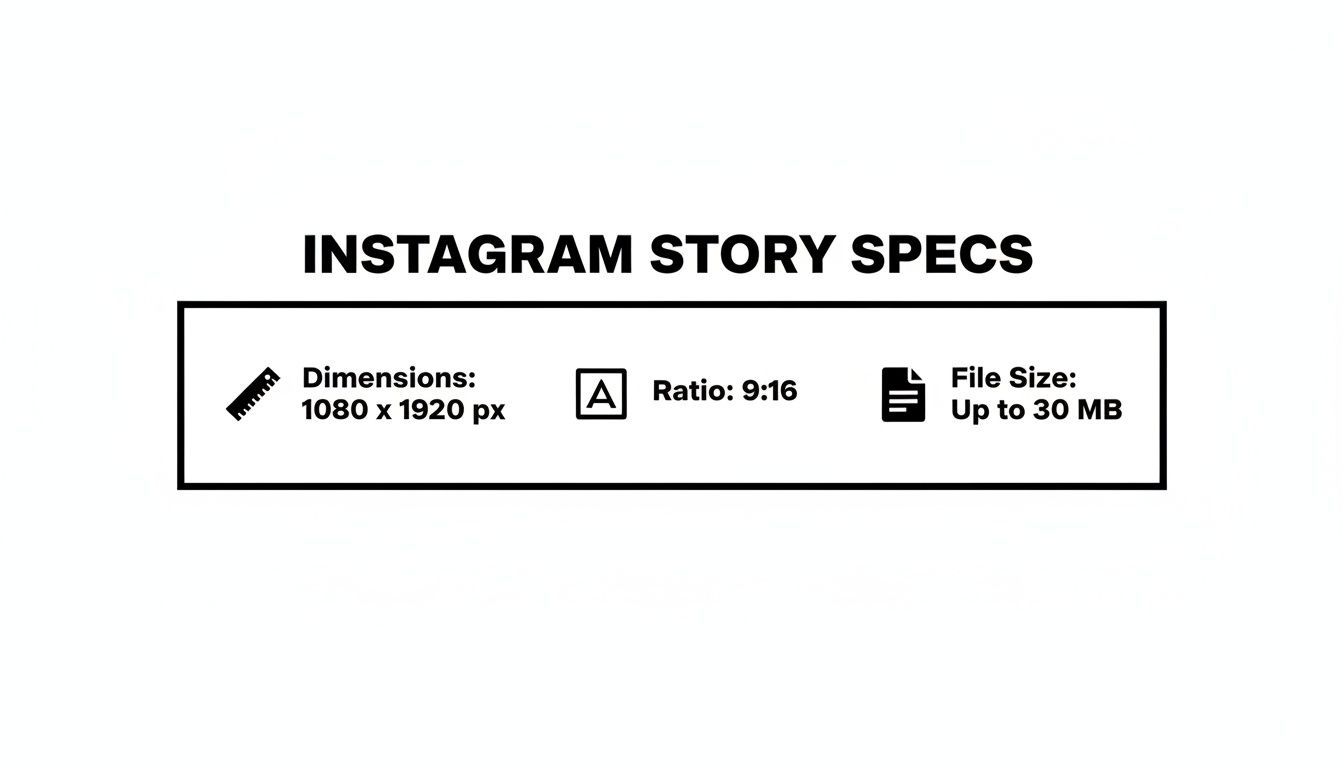
Hier is een gedetailleerdere uitsplitsing van alles wat je moet weten.
| Specificatie | Aanbeveling |
|---|---|
| Aanbevolen Afmetingen | 1080 x 1920 pixels |
| Beeldverhouding | 9:16 |
| Maximale Foto Bestandsgrootte | 30 MB |
| Maximale Video Bestandsgrootte | 4 GB |
| Geaccepteerde Foto Format | .JPG, .PNG |
| Geaccepteerde Video Format | .MP4, .MOV |
Het vertrouwd raken met deze getallen—vooral de 1080x1920 pixels, de 9:16 ratio en de bestandsgrootte-limieten—is fundamenteel. Het is de technische basis voor het creëren van Stories die er gepolijst uitzien en elke keer goed presteren.
Waarom de Juiste Instagram Story-afmetingen een Game-Changer Zijn
Het raken van je Instagram Story-afmetingen is niet zomaar een technisch vakje om af te vinken—het is een van de belangrijkste dingen die je kunt doen om je content professioneel te laten ogen en je publiek geboeid te houden. Denk er eens over na: het hele punt van een Story is om een naadloze, full-screen ervaring te creëren. Daarom zijn de magische getallen 1080 x 1920 pixels met een 9:16 beeldverhouding.
Deze specs zijn specifiek ontworpen voor de manier waarop mensen hun telefoons vasthouden. Wanneer je content niet past, probeert Instagram het beste te doen om het aan te passen, maar het resultaat is bijna altijd teleurstellend. Een landscape-foto wordt verminkt met onhandige bijsneden, of een vierkante video eindigt zwevend tussen enorme, afleidende zwarte balken. Nog erger, een low-res afbeelding ziet er wazig en onprofessioneel uit. Deze kleine fouten kunnen ervoor zorgen dat kijkers in een seconde wegswipen, wat je engagement doodt.
Het is Nu een Verticale Wereld
Het verticale formaat heeft volledig veranderd hoe we content consumeren op onze telefoons. Sinds Instagram Stories voor het eerst verscheen, zijn gebruikers getraind om content te verwachten die elk stukje van hun scherm vult. Het is een meeslepend formaat dat aandacht veel effectiever grijpt dan de oude vierkante of horizontale posts ooit konden.
Voor creators en merken is leren werken binnen dit verticale canvas alles. Het is het verschil tussen eruitzien alsof je erbij hoort en opvallen om alle verkeerde redenen. Je moet verticaal gaan denken, je belangrijkste tekst en visuals plaatsen waar ze de grootste impact hebben zonder afgesneden te worden.
Een Story die correct is opgemeten voelt gewoon goed. Het ziet er native uit op het platform, wat een lange weg helpt in het verlengen van de kijktijd. Sterker nog, studies hebben aangetoond dat 62% van de mensen zei dat ze meer geïnteresseerd raakten in een merk na het zien ervan in hun Stories. Dat maakt het juist krijgen van de grootte een niet-onderhandelbaar onderdeel van je strategie.
Hoe Stories Social Media Overnamen
Toen Instagram Stories lanceerde op 2 augustus 2016, wist niemand hoe groot het zou worden. Het kortlevende, 24-uurs formaat tikte in op onze wens voor meer authentieke, in-het-moment content. Het explodeerde in populariteit, schoot naar 500 miljoen dagelijkse actieve gebruikers tegen eind 2017 en vestigde verticale video als een powerhouse in social media.
Het begrijpen van de juiste Instagram Story-afmetingen is je directe lijn naar verbinding met dat enorme publiek. Om te zien hoe snel het groeide, kun je enkele van Instagram's belangrijkste mijlpalen en groei op Statista.com checken.
Navigeren door de Instagram Story Safe Zone
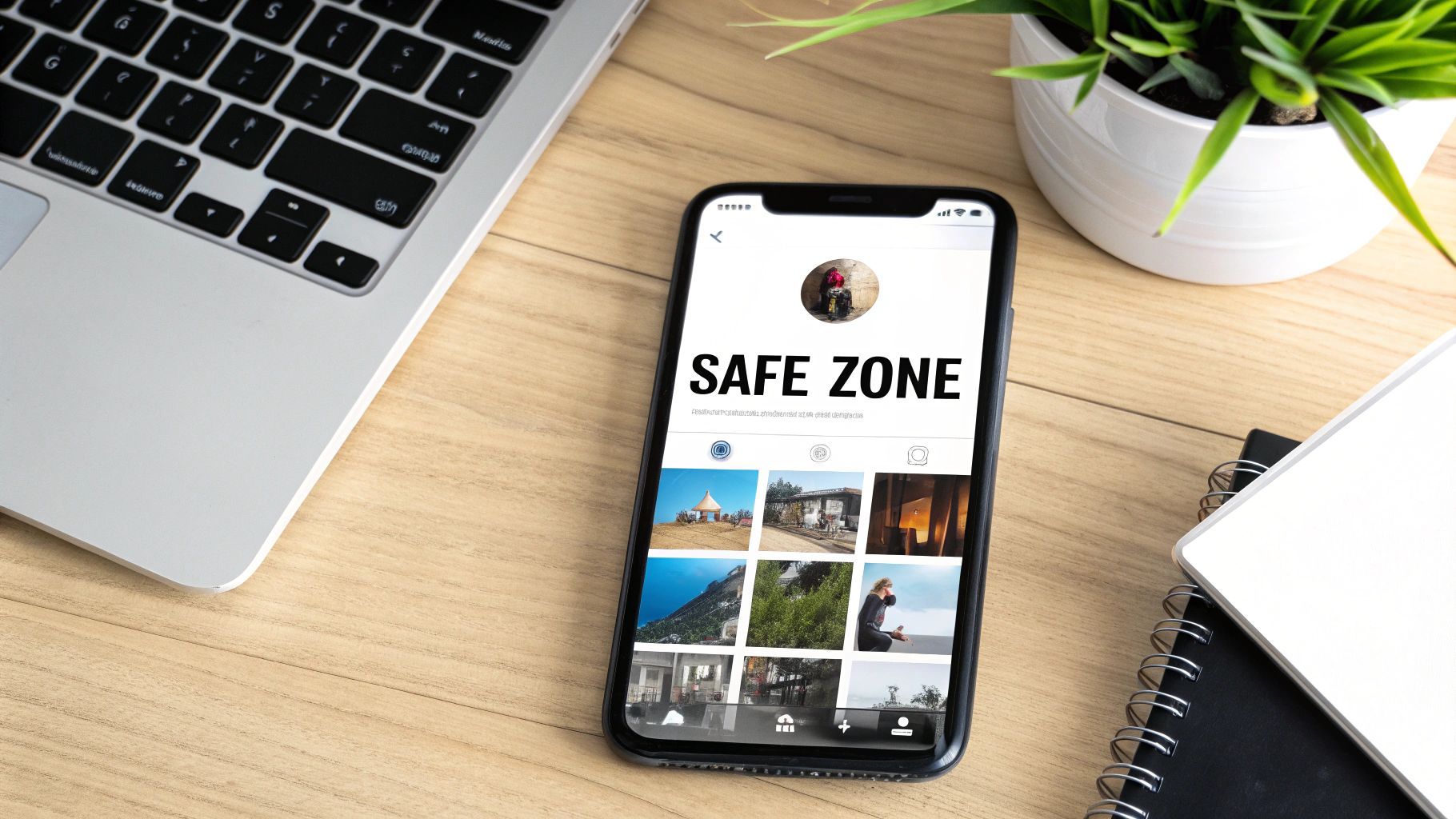
Het juist krijgen van de Instagram Story-afmetingen is een geweldige start, maar het echte geheim voor pro-ogende content is het begrijpen van de safe zone. Denk eraan als het prime real estate op je scherm—het centrale gebied waar je belangrijkste content gegarandeerd zichtbaar is en niet afgesneden wordt.
Waarom is dit zo belangrijk? Omdat Instagram zijn eigen interface-elementen over je Story heen legt. Bovenaan heb je je profielicoon en gebruikersnaam. Onderaan is er de reply-balk en andere interactieve knoppen. Als je een key call-to-action of cruciaal stukje tekst daar plaatst, wordt het bedekt.
Het negeren van de safe zone is een klassieke beginnerfout. Het kan je merk onprofessioneel laten ogen en erger nog, het kan interactieve stickers zoals polls of vraagboxen volledig niet-klikbaar maken.
Definiëren van de No-Go Gebieden
Dus, hoe vermijd je dit? Het is simpel: houd je cruciale elementen weg van de extreme boven- en onderkant van het scherm. Hoewel Instagram geen officiële pixel-aantallen geeft, heeft de creator-community uitgevogeld wat werkt.
Een solide vuistregel is om een buffer aan beide kanten te laten:
- Bovenmarge: Houd ongeveer 250 pixels vrij vanaf de bovenkant.
- Onder marge: Laat ruwweg 250 pixels ruimte vanaf de onderkant.
Dit creëert een centraal kijkgebied waar je logo's, tekst en stickers kunnen schitteren zonder geobstrueerd te worden. Bijvoorbeeld, als je auto-gegenereerde captions gebruikt, te laag plaatsen laat ze verloren gaan achter de "Bericht verzenden"-balk. We hebben een hele gids over hoe je captions aan video's toevoegt op de juiste manier, die ingaat op plaatsing.
Voordat je publiceert, gebruik altijd de preview-functie. Het is de beste manier om dubbel te checken dat elk belangrijk deel van je Story, van tekst tot CTA-knop, netjes in die safe zone zit. Het is een kleine stap die een groot verschil maakt in hoe je content presteert.
Technische Specificaties voor Video- en Foto-Stories
Het juist krijgen van de afmetingen is half het werk. Om je Instagram Stories echt perfect te maken, moet je letten op de technische details—de dingen die achter de schermen gebeuren. Denk eraan als volgt: Instagram moet elke foto en video die je uploadt verwerken. Geef je het een bestand dat het leuk vindt, dan krijg je veel betere resultaten met minder van die wazige, agressieve compressie die anders een geweldige post kan verpesten.
Beschouw dit als je go-to referentie voor alle gedetailleerde specs. Bookmark het, sla het op en kom terug wanneer je content exporteert. Het helpt je ervoor te zorgen dat wat je ziet in je editor precies is wat je volgers zien in hun feed.
Voor een snelle at-a-glance referentie, hier is een gedetailleerde uitsplitsing van de exacte specificaties voor zowel video- als foto-uploads.
Gedetailleerde Video- en Foto-Uploadvereisten
| Attribuut | Video Specificatie | Foto Specificatie |
|---|---|---|
| Bestand Formaat | .MP4 of .MOV | .JPG of .PNG |
| Max Bestandsgrootte | 4GB | 30MB |
| Video Codec | H.264 (Advanced Video Coding) | Niet van toepassing |
| Audio Codec | AAC (Advanced Audio Coding) | Niet van toepassing |
Deze instellingen zijn de "sweet spot" voor het Instagram-systeem, waardoor je content soepel uploadt en zoveel mogelijk kwaliteit behoudt.
Video Bestand Vereisten
Bij video's is vasthouden aan de voorkeurformaten van Instagram niet-onderhandelbaar als je uploadfouten of vreemde afspeelfouten wilt vermijden. Het is een veelvoorkomend probleem dat eenvoudig opgelost wordt door je exportinstellingen vanaf het begin goed te zetten.
Hier is precies wat je moet instellen:
- Bestand Formaat: Je beste keuze is altijd .MP4, als de universele standaard voor webvideo. .MOV-bestanden werken ook prima.
- Maximale Bestandsgrootte: Je hebt een enorme 4GB om mee te spelen. Voor short-form content zoals Stories kom je waarschijnlijk nooit in de buurt van deze limiet. Als je dieper wilt ingaan op hoe dit werkt met clip-lengte, check onze complete gids over Instagram Stories videolengte.
- Video Codec: De industrystandaard hier is H.264, soms Advanced Video Coding (AVC) genoemd. Het is de codec waar Instagram voor gebouwd is, met een geweldige balans tussen kwaliteit en bestandsgrootte.
- Audio Codec: Voor geluid, houd vast aan AAC (Advanced Audio Coding). Voor de schoonste audio, exporteer met een sample rate van 44.1 kHz en in stereo.
Foto Bestand Vereisten
Bij statische afbeeldingen zijn de specs iets eenvoudiger, maar ze zijn net zo cruciaal voor scherpe visuals. De compressie van Instagram kan vooral hard zijn voor foto's met scherpe lijnen, fijne details of tekst-overlays, dus deze instellingen goed afstellen maakt een groot verschil.
Hier zijn de ideale instellingen voor je foto Stories:
- Bestand Formaat: Gebruik .JPG voor de meeste fotografische afbeeldingen, omdat de compressie super efficiënt is. Voor graphics, logo's of afbeeldingen met transparantie is .PNG de weg.
- Maximale Bestandsgrootte: De limiet voor een enkele foto is 30MB. Dit is meer dan genoeg ruimte voor een high-res afbeelding op de aanbevolen 1080x1920 grootte.
Pro Tip: Upload niet zomaar een enorme 4K-file en hoop op het beste. Exporteer je content altijd op de exacte Instagram Story-afmetingen van 1080x1920 pixels. Instagram dwingen om je file voor je te downsizen is een gegarandeerde manier om zwaardere compressie en een merkbare kwaliteitsdaling te krijgen.
Veelvoorkomende Instagram Story Grootte Fouten om te Vermijden
Het kennen van de juiste Instagram Story-afmetingen is half het werk; ze juist gebruiken is wat de pro's scheidt van de rest. Zelfs ervaren creators kunnen in een paar veelvoorkomende valkuilen trappen die de kwaliteit van hun content kelderen en engagement schaden. Laten we ze doornemen zodat je ze kunt vermijden.
De meest voorkomende fout die ik zie is het uploaden van horizontale of vierkante content en Instagram het laten uitzoeken. Doe je dat, dan wordt de app agressief. Het zal bijsnijden, zoomen en je media verminken om het in een 9:16 frame te persen. Het resultaat? Onhandig geframede shots, mensen met hun hoofd afgesneden en een echt schokkende ervaring voor je kijkers.
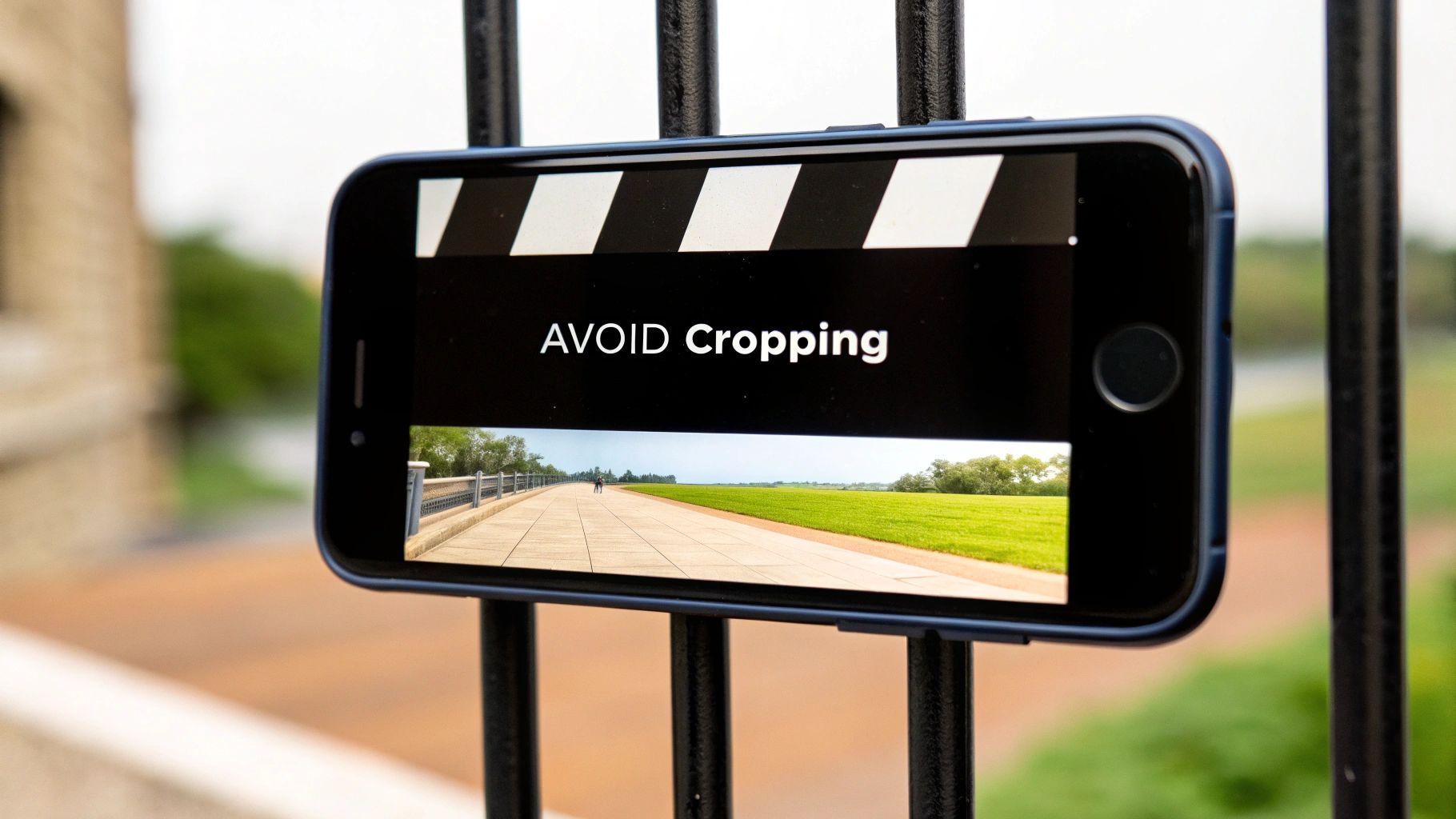
Een andere cruciale misser is het negeren van de safe zones. Het is zo makkelijk om belangrijke tekst, een logo of een klikbare sticker te dicht bij de randen te plaatsen. Maar onthoud, de Instagram-interface—je gebruikersnaam bovenaan, de reply-balk onderaan—zal die gebieden bedekken. Dit maakt je bericht direct onleesbaar en je CTA's niet-klikbaar.
Pixelatie en Slechte Kwaliteit
Het uploaden van een low-res foto of video is een gegarandeerde manier om je merk amateuristisch te laten ogen. Je originele file mag er scherp uitzien in je camera roll, maar Instagram's compressie-algoritme kan genadeloos zijn. Het neemt al kleine files en maakt ze pixelig en wazig, vooral op moderne, high-definition telefoonschermen. Begin altijd met high-quality bronmateriaal op de aanbevolen 1080x1920 pixels.
Om je te helpen deze problemen te omzeilen, hier is een snelle mentale checklist om door te lopen voordat je "post" indrukt:
- Is mijn content echt verticaal? Plan, schiet en bewerk voor een 9:16 beeldverhouding vanaf het allereerste begin.
- Zijn mijn key elementen gecentreerd? Houd de goede spullen—tekst, gezichten, logo's—weg van de boven- en onder 250 pixels.
- Is de resolutie hoog genoeg? Zorg ervoor dat je je finale file exporteert op 1080x1920 om Instagram's compressie-algoritme het beste startpunt te geven.
Het aanwennen van de gewoonte om deze checks te doen is een totale game-changer. Het is een eenvoudige, proactieve gewoonte die ervoor zorgt dat je content het platform-layout respecteert, wat direct leidt tot een betere kijkervaring en je publiek aan het kijken houdt.
Door deze veelvoorkomende blunders te vermijden, zorg je ervoor dat je creatieve visie precies doorkomt zoals bedoeld. Je content zal scherp ogen, volledig interactief zijn en de naadloze, professionele ervaring leveren waar het Instagram Story-formaat voor gebouwd is.
Hoe Je Content te Resizen voor Stories met ShortGenius
Laten we eerlijk zijn: handmatig elke video-clip resizen voor de juiste Instagram Story-afmetingen is een enorme tijdverspiller. Het is een technisch karwei dat in de weg staat van echt creatief zijn. Hier schittert een tool zoals ShortGenius echt, en verandert dat saaie proces in een snelle, one-click klus.
Of je nu een bestaande video hergebruikt of iets nieuws creëert, het platform is vanaf de basis gebouwd om de 9:16 beeldverhouding perfect te raken. Je kunt een horizontale video van een plek zoals YouTube halen of zelfs een nieuwe clip genereren vanuit een eenvoudige tekstprompt. Zodra je je video in de editor hebt, reformateert de "Resize"-tool het instant naar de perfecte 1080x1920 pixels. Je content is meteen geoptimaliseerd voor die full-screen, verticale view die mensen verwachten op Stories.
Als je benieuwd bent naar het omzetten van langere video's in geweldige social clips, hebben we een hele gids over hoe je een YouTube-video op Instagram post.
Intelligente Reframing en AI-Gedreven Edits
ShortGenius doet meer dan alleen onhandig de zijkanten van je video afsnijden. De AI-reframing-functie is slim genoeg om je footage te analyseren, het belangrijkste te vinden—zoals een pratend persoon of een bewegend product—en het perfect gecentreerd te houden in het nieuwe verticale frame. Dit betekent dat je niet handmatig hoeft te pannen en scannen om actie niet af te snijden, een lifesaver om je key visuals vooraan te houden.
En resizen is slechts het begin. Je kunt je hele Story-edit rechtstreeks in het platform afhandelen:
- Genereer Auto-Captions: Voeg instant accurate, gestileerde ondertitels toe zodat je bericht aankomt, zelfs als mensen zonder geluid kijken.
- Pas Brand Kits Toe: Houd alles consistent en professioneel door de specifieke fonts, kleuren en logo's van je merk met één klik toe te passen.
- Voeg Betrokken Effecten Toe: Laat je Stories opvallen met een bibliotheek van dynamische effecten, soepele overgangen en camerabewegingen die aandacht grijpen.
Van Uren naar Minuten
Voor iedereen die social media beheert, is dit soort gestroomlijnde workflow een game-changer. Het platform is ontworpen om uit te voeren op 1080x1920 pixel resolutie en een 9:16 beeldverhouding, zodat elke video scherp oogt en het hele telefoonscherm vult zonder vreemde zwarte balken of vervorming. Dat is een grote deal, vooral omdat verticale video consequent hogere completion rates haalt.
Door de AI-resize tool te gebruiken om horizontale clips aan te passen, wat opvallende effecten toe te voegen en misschien een voiceover, kun je een echte boost in engagement zien. In plaats van uren te vechten met video-editing software, kun je het hele proces unificeren—van creatie en resizen tot captioning—en het allemaal in slechts een paar minuten afhandelen. Dit is hoe je begint met het consistent produceren van high-quality Stories op schaal.
Je Exportinstellingen Perfect Maken voor Maximale Kwaliteit
Je hebt uren gestoken in het creëren van de perfecte Story, maar je werk is nog niet klaar. De finale, cruciale stap is exporteren op een manier die Instagram's taaie compressie-algoritme overleeft.
Geef je Instagram geen bestand dat het leuk vindt, dan comprimeert het je werk agressief opnieuw, vaak een scherpe video veranderend in een wazige, pixelige bende. Denk aan je exportinstellingen als je laatste verdedigingslinie, zodat wat je ziet in je editor precies is wat je volgers zien op hun telefoons. Dit juist doen betekent je editing software—hetzij Adobe Premiere Pro, Final Cut Pro of CapCut—vertellen om je video perfect te packen voor het platform.
Premiere Pro Exportinstellingen voor Stories
Voor iedereen die in Premiere Pro editeert, zijn dit de instellingen die ik het beste vind werken, met een balans tussen stunning kwaliteit en beheersbare bestandsgrootte.
- Formaat: Ga voor H.264. Het is de universele standaard voor webvideo en wat Instagram verwacht.
- Preset: Een geweldige start is de Match Source - High bitrate preset, die je dan kunt finetunen.
- Resolutie & Framerate: Zorg er absoluut voor dat je resolutie 1080x1920 is. Je framerate moet op 30 fps (frames per second) staan.
- Bitrate Instellingen: Hier gebeurt de magie. Onder Bitrate Settings, selecteer VBR, 2 pass. Stel je Target Bitrate in op 8 Mbps en Maximum Bitrate op 10 Mbps. Een two-pass variable bitrate (VBR) gebruiken is een pro-move; het analyseert je video twee keer voor veel hogere kwaliteit zonder de bestandsgrootte op te blazen.
CapCut en Final Cut Pro Instellingen
De kernideeën zijn hetzelfde op andere populaire platforms, ook al ziet de interface er wat anders uit.
-
Voor CapCut: De schoonheid van CapCut is de eenvoud. Bij exporteren, stel gewoon je resolutie in op 1080p, framerate op 30fps en laat de bitrate op Recommended. CapCut is gebouwd voor social media, dus de standaard optimalisatie is meestal perfect.
-
Voor Final Cut Pro: Wanneer je klaar bent om te exporteren, kies Master File. In het Settings-tab, stel Formaat in op Computer en Video Codec op H.264 Better Quality. Check dubbel dat de resolutie de verticale 1920 x 1080 is.
Een Snelle Opmerking over Foto's: Terwijl video's veel knoppen hebben om te draaien, zijn foto's veel eenvoudiger maar niet minder belangrijk. De sleutel is het kiezen van het juiste bestandstype voor de job. Voor een geweldige uitsplitsing van wanneer welk formaat te gebruiken, check deze gids over PNG vs JPG image formats om te beslissen wat het beste is voor je specifieke graphic.
Vragen? Hier Zijn de Antwoorden over Instagram Story Grootte
Zelfs met alle specs uitgelegd, loop je vast tegen specifieke vragen aan wanneer je midden in het creëren zit. Die irritante kleine issues oplossen is de snelste manier om solide gewoontes op te bouwen en te stoppen met twijfelen. Ik heb de meest voorkomende vragen die creators stellen hier verzameld.
Beschouw dit als je go-to troubleshooting gids. Zodra je deze details beheerst, kun je met totale zelfverzekerdheid posten, wetende dat je content precies landt zoals je het je voorstelde.
Wat is de Echte Beste Resolutie voor Mijn Stories?
Houd vast aan 1080 x 1920 pixels. Dat is het magische getal. Het kan verleidelijk zijn om je fancy 4K footage te exporteren en dat te uploaden, maar geloof me, het is een slechte zet. Instagram kijkt één keer naar dat enorme bestand en comprimeert het agressief, wat paradoxaal genoeg kan maken dat het slechter oogt dan een correct opgemeten HD-file.
Wanneer je je content exporteert op de native 1080x1920 resolutie, geef je Instagram's algoritme een bestand dat het precies weet te handelen. Dit betekent minder destructieve compressie en een veel schoner, scherper resultaat voor je publiek.
Hoe Ga Ik Om met Horizontale Video's voor Stories?
Gewoon een horizontale video (opgenomen in 16:9) uploaden en hopen op het beste is waarschijnlijk de meest voorkomende fout die ik zie. Doe je dat, dan neemt Instagram over. Het zal je video op bizarre manieren bijsnijden—het belangrijkste actie afsnijden—of het gewoon in het midden plakken met reusachtige, lelijke zwarte balken erboven en eronder. Geen van beide ziet er goed uit.
De enige professionele manier om dit aan te pakken is je horizontale video reframen voor de verticale 9:16 beeldverhouding voordat je uploadt.
- Handmatig Doen: Je kunt de video in een editor halen, bijsnijden naar 9:16 en dan handmatig frame-voor-frame aanpassen om je onderwerp in beeld te houden. Het kost tijd, maar het werkt.
- Slimme Tools Gebruiken: Een AI-tool zoals ShortGenius is hier een game-changer. Het kan de video analyseren en intelligent reframen, automatisch het hoofdonderwerp perfect gecentreerd houdend in de nieuwe verticale lay-out.
Kan Ik Instagram Niet Gewoon Alles Laten Resizen?
Je kan het, maar je zou het absoluut niet moeten. Instagram de resizing laten doen is als de sleutels van je creatieve visie overhandigen. Het algoritme van het platform heeft één job: maak het passend. Het kan je compositie, onderwerp of bericht niet schelen. Het zal bijsnijden, zoomen en je content verminken hoe dan ook om die 9:16 ruimte te vullen.
Dit is hoe je eindigt met vreemd geframede shots, mensen met de bovenkant van hun hoofd afgesneden en een post die "amateur" schreeuwt. Om je werk gepolijst en intentional te houden, resize altijd je assets zelf naar de juiste Instagram Story-afmetingen van 1080x1920 pixels. Het is een niet-onderhandelbare stap die de pro's scheidt van de rest.
Stop met tijd verspillen aan vechten met video-editors. Met ShortGenius kun je elke video resizen voor perfecte Instagram Stories in één klik, professionele captions toevoegen en je brand kit instant toepassen. Transformeer je content workflow door https://shortgenius.com te bezoeken om te beginnen.