Hoe YouTube Shorts plannen en consistent blijven

Leer stap voor stap hoe je YouTube Shorts plant in YouTube Studio of met tools zoals ShortGenius, plus tips over timing, afspeellijsten en metadata.
Je filmt een batch Shorts op een productieve middag, bewerkt ze laat in de avond en belooft jezelf elke dag één te uploaden. Dan wordt het werk druk, een klantgesprek duurt te lang, of je vergeet het. De batch blijft in een map liggen terwijl je publicatiestreak verdwijnt.
Het leren van hoe je YouTube Shorts plant lost het operationele probleem op, maar de nuttige vraag is groter dan het vinden van de Schedule-knop. Je moet beslissen of elk bestand kwalificeert als een Short, wanneer je kijkers actief zijn, of YouTube Studio voldoende is voor je workflow, en hoe elke upload past in een serie in plaats van alleen te staan.
Waarom het plannen van Shorts beter is dan handmatige uploads
Handmatig publiceren verandert elke Short in een dagelijkse onderbreking. Je opent YouTube Studio, uploadt het bestand, voegt de details toe, wacht op de controles, kiest de zichtbaarheid en publiceert. Dat proces is beheersbaar voor een incidenteel video. Het wordt fragiel als je probeert een herhaalbare cadans te behouden vanuit een batch content.
Plannen scheidt productie van distributie. Je kunt meerdere gerelateerde video's in één sessie opnemen, hun bewerkingen afmaken terwijl het onderwerp vers is, en ze over een kalender verdelen. YouTube's eigen planning-workflow publiceert dan elke video automatisch op de door jou gekozen datum, tijd en tijdzone, zoals beschreven in YouTube's native Shorts scheduling guidance.
Praktische regel: Creëer in batches, beoordeel in batches, maar publiceer volgens een doordachte kalender.
Een geplande workflow ziet er meestal zo uit:
- Controleer de bestanden: Bevestig dat elke video de juiste vorm en lengte heeft om in de Shorts-workflow te passen.
- Bereid de metadata voor: Schrijf de titel, beschrijving, hashtags, afspeellijst-toewijzing en zichtbaarheid-instellingen vóór de publicatiedag.
- Kies de timing: Gebruik eerst de Audience-heatmap. Gebruik alleen brede benchmarks als je kanaal niet genoeg data heeft.
- Plan en beoordeel: Bevestig de geselecteerde tijdzone, geplande status, titel, thumbnail-behandeling en afspeellijst.
- Meet het resultaat: Vergelijk prestaties over meerdere aangrenzende publicatievensters in plaats van één upload geïsoleerd te beoordelen.
Consistentie doet ertoe omdat je publiek een betrouwbare stroom content kan tegenkomen zonder dat jij elke dag online hoeft te zijn. Het beschermt ook je creatieve tijd. Een gemiste upload is vaak geen contentprobleem. Het is een workflowprobleem, en plannen biedt daarvoor een concrete oplossing.
De rest van het proces hangt af van vier beslissingen: of de video een Short is, of native YouTube-tools aan je behoeften voldoen, of een cross-platform planner zijn plek verdient, en welke metrics de volgende batch moeten beïnvloeden.
Wat kwalificeert als een Short vóór het plannen
Plannen helpt alleen als het bestand in aanmerking komt voor het Shorts-formaat. De huidige regels draaien om aspect ratio en duur. Google kondigde aan dat video's geüpload op of na 15 oktober 2024, met een vierkante of verticale aspect ratio en een maximale lengte van drie minuten, als Shorts worden gecategoriseerd, met een verdere beleidsupdate op 8 december 2025 voor diezelfde drie-minutenregel, volgens de YouTube Shorts format history.
Dat betekent dat een verticale vier-minutenvideo niet als standaard Short moet worden behandeld alleen omdat hij er zo uitziet. Hij kan succesvol uploaden, maar voldoet niet aan de genoemde Shorts-classificatiewet. Een vierkante video kan kwalificeren op vorm, terwijl een horizontale video in een andere publicatie- en kijkcontext hoort.
Controleer de batch vóór het openen van de kalender
Voordat je uploadt, inspecteer elk bestand op drie dingen:
- Oriëntatie: De video moet een verticale of vierkante aspect ratio gebruiken.
- Lengte: Houd het bestand binnen de drie-minutenlimiet voor Shorts.
- Uploadtiming: De classificatiewet geldt voor video's geüpload op of na de data gespecificeerd in Google's formaatupdates, dus oude aannames over de vorige limiet kunnen je planning misleiden.
Deze controle is vooral belangrijk als een batch clips van verschillende projecten combineert. Een maker kan de meeste video's voor Shorts exporteren en per ongeluk een langere verticale uitlegvideo of een horizontale knip includeren. Als je plant zonder te controleren, kan je kalender georganiseerd lijken terwijl de onderliggende formaatmix verkeerd is.
Shorts zelf is snel veranderd. Het formaat lanceerde eerst in India op 15 september 2020, breidde wereldwijd uit op 12-13 juli 2021, en verplaatste later naar de bredere vierkante-of-verticale, tot-drie-minuten-definitie zoals hierboven beschreven. Die geschiedenis doet ertoe omdat het antwoord op hoe je YouTube Shorts plant niet permanent vastligt. YouTube kan veranderen hoe het bestanden classificeert, dus controleer de huidige uploadrichtlijnen als een batch een ongebruikelijke duur of formaat gebruikt.
Behandel geschiktheid als een poort, niet als een detail om na het plannen op te lossen. Zodra elk bestand de formaatcontrole doorstaat, wordt de publicatie-workflow voorspelbaar.
Shorts native plannen in YouTube Studio
YouTube Studio werkt goed als YouTube de enige bestemming is. Uploads, metadata, controles, zichtbaarheid en publicatietiming blijven op één plek, dus een solo-maker hoeft geen andere service te koppelen of aparte publicatiestatussen te reconciliëren. De afweging is beperkte cross-platform controle. Een batch bedoeld voor meerdere netwerken heeft nog steeds aparte voorbereidings- en release-stappen nodig.
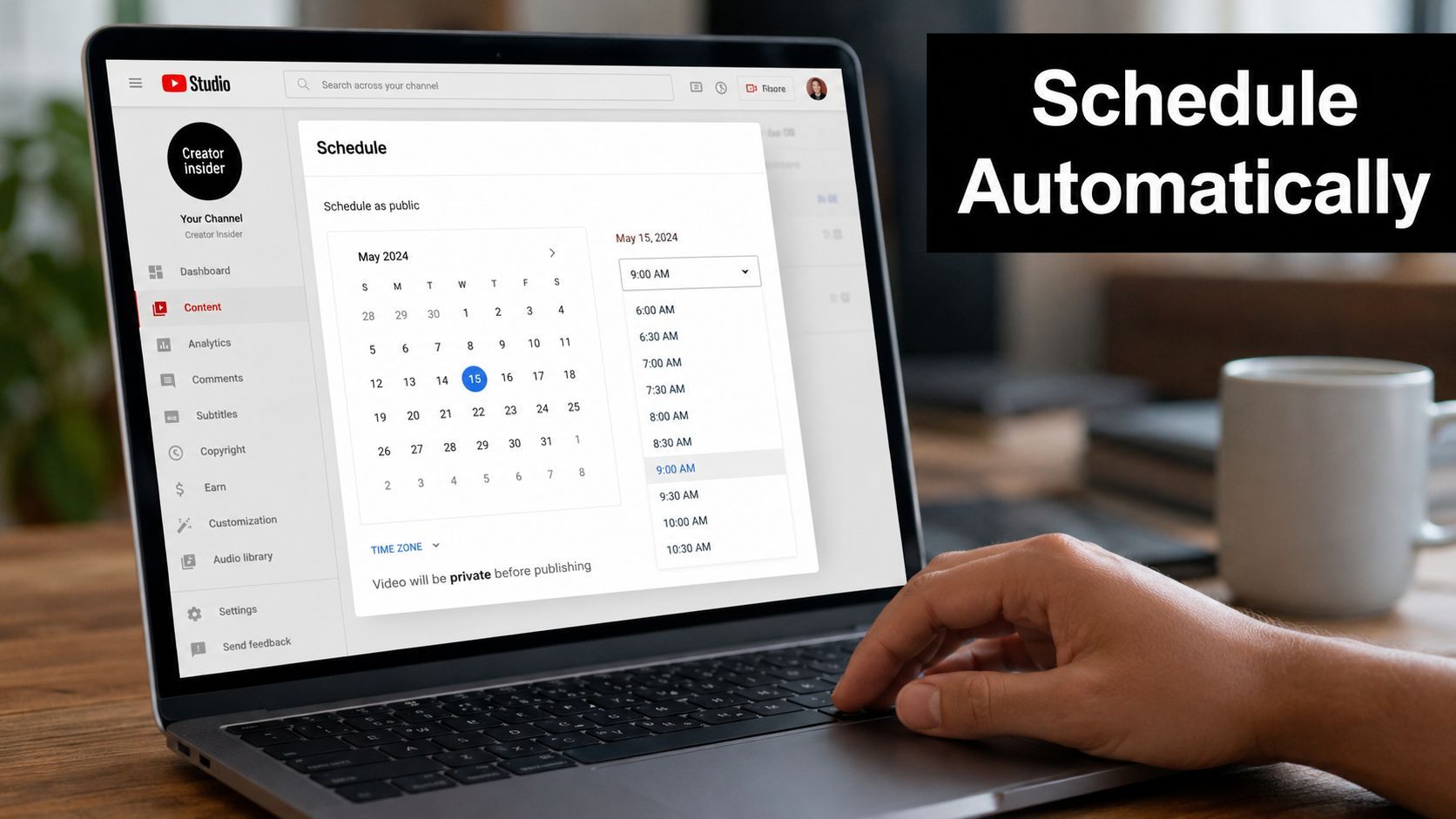
De desktop-workflow
Open YouTube Studio, selecteer Create, kies dan Upload videos. Selecteer de voorbereide Short en laat de upload doorgaan via de details-, video-elementen- en controleschermen.
Op de details-pagina schrijf je een duidelijke titel en beschrijf je wat de clip behandelt. Voeg hashtags alleen toe als ze nauwkeurig bij de video passen. Selecteer een afspeellijst als de Short bij een terugkerende serie hoort, zodat de upload vanaf het begin in het juiste kijkpad zit.
Bij Visibility kies je Schedule. Stel de toekomstige publicatiedatum, exacte tijd en tijdzone in. YouTube biedt alle drie de controles. Een planning-workflowgids meldt ook dat Shorts tot 6 maanden vooruit kunnen worden gepland in YouTube Studio, zoals uitgelegd in this scheduling workflow guide.
Controleer het tijdzoneveld bewust. Een datum en tijd die goed lijken op je laptop kunnen op een ongeschikt lokaal uur publiceren als de geselecteerde zone je locatie matcht in plaats van je publiek. Bevestig de weergegeven zone vóór het selecteren van Schedule.
Daarna open je Content en vind je de als gepland gemarkeerde video. Je kunt de details heropenen, de publicatietijd wijzigen, metadata updaten of de planning annuleren door de zichtbaarheid te veranderen. Sla de bewerking op en verifieer dat de status de actie toont die je bedoelde.
Geef de in de rij staande upload een finale review. Controleer het eerste frame, titel, beschrijving, afspeellijst, publieksinstellingen en geselecteerde tijd vóór je het gepland laat.
Een korte visuele walkthrough kan helpen terwijl je de uploadschermen volgt:
Native workflow: Upload het geschikte bestand, voltooi de details en controles, selecteer Schedule onder Visibility, kies de datum, tijd en tijdzone, en bevestig de geplande status in Content.
Voor een maker die alleen naar YouTube publiceert, is native planning meestal voldoende. Het is direct, bewerkbaar en verbonden met de bestemming. Bureaus of makers die dezelfde batch over meerdere platforms releasen, geven misschien de voorkeur aan een third-party workflow voor gedeelde kalenders, approvals en gecoördineerde publicatie, ook al voegt dat een extra service toe om te configureren en te monitoren.
De juiste publicatietijd kiezen voor je publiek
Een Short kan klaar zijn voor publicatie en toch een stil publiek treffen. Plannen lost het hoe op, terwijl kanaalanalytics het wanneer bepaalt.
Open Analytics in YouTube Studio, selecteer het Audience-tabblad en bekijk de When your viewers are on YouTube-heatmap. De donkerste blokken tonen periodes waarin meer van je kijkers actief zijn. Plan de Short grofweg 45–60 minuten vóór het sterkste venster, zodat de upload tijd heeft om te verwerken, notificaties te verspreiden en de video de feed in te komen terwijl de activiteit toeneemt. Dezelfde buffer wordt beschreven in this timing guide for YouTube Shorts.
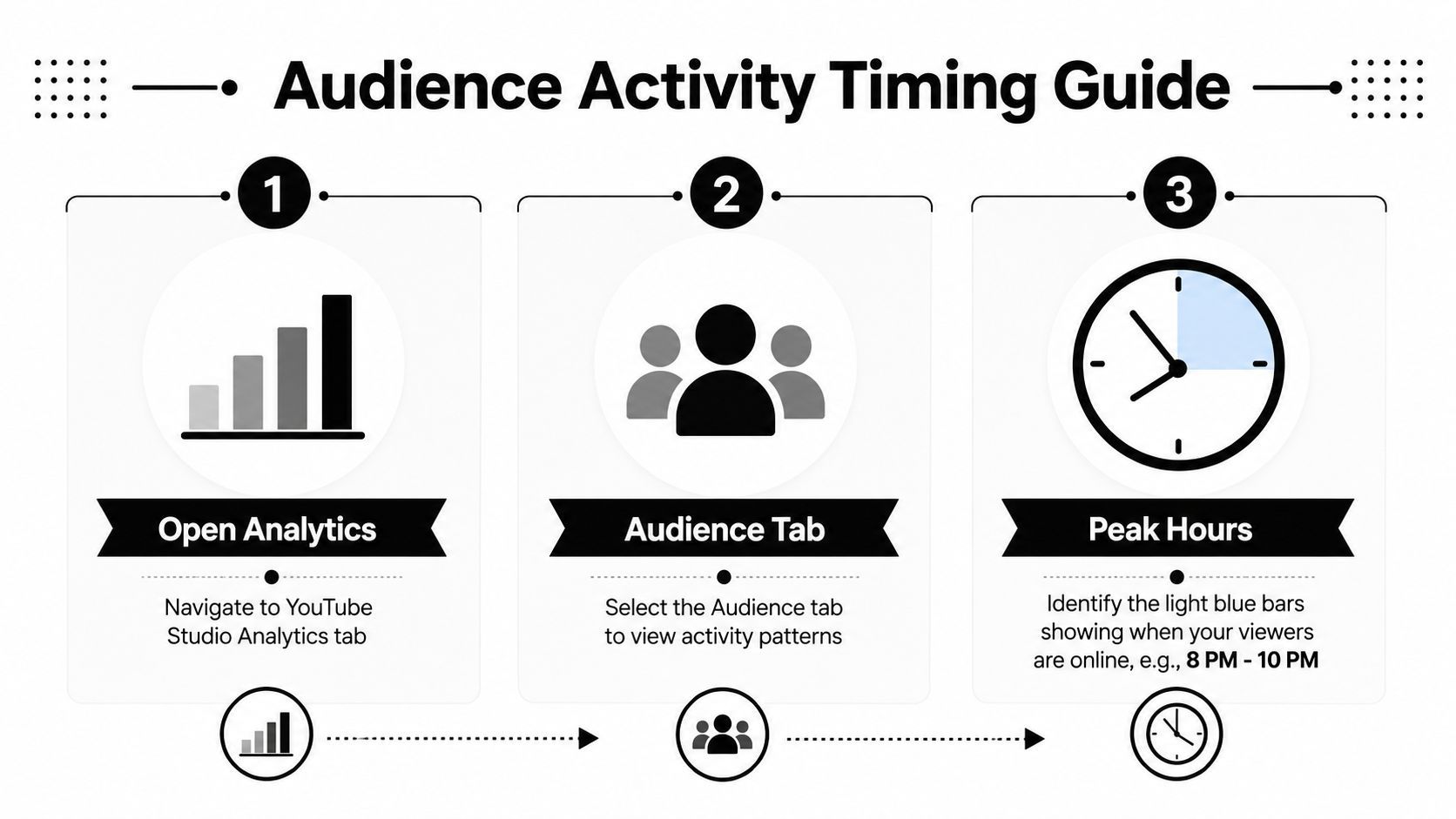
Lees de heatmap als een lokaal signaal
De heatmap meet kijkersactiviteit, niet je eigen werktijden. Als kijkers geconcentreerd zijn in een andere regio, kan het gebruik van je thuistijd een Short in een laag-activiteitsperiode voor je doelpubliek plaatsen.
Maak een korte lijst van kandidaatvensters uit de heatmap. Behandel het donkerste blok niet als een permanente regel. Activiteit kan verschuiven per weekday, serie, onderwerp en seizoen, dus test publicatietijd met de content in plaats van timing geïsoleerd te beoordelen.
Een nieuw kanaal heeft misschien niet genoeg publiekshistorie voor een nuttige heatmap. Gebruik in dat geval alleen een algemene benchmark om een initiële testkalender te maken. Buffer's analyse van 1,8 miljoen video's identificeerde vrijdag om 4 p.m. als de sterkste standaard Shorts-slot, gevolgd door vrijdag om 6 p.m. en 7 p.m., volgens de published Shorts timing analysis. Zodra je eigen data betrouwbaar wordt, laat het die startpunt vervangen.
Vermijd de maker-tijdzonefout
Een veelvoorkomende planningfout begint met een generiek 'beste tijd'-artikel. Het aanbevolen uur kan een andere markt beschrijven, en dezelfde kloktijd kan in een andere regio heel ander kijkersgedrag corresponderen.
Schrijf de bedoelde publieksregio naast elke kalenderentry. Verifieer dan dat YouTube Studio's geselecteerde tijdzone matcht met het publiekvenster dat je test. Deze simpele controle voorkomt een operationele fout als je content weken vooruit batchet.
Timing kan een solide Short sneller bij een actief publiek brengen. Het kan geen zwakke retentie of onduidelijke opening repareren. Gebruik de heatmap om een goed gemaakte video in een verstandig venster te plaatsen, en vergelijk resultaten over meerdere uploads vóór je de planning wijzigt.
Wanneer third-party tools de slimmere keuze zijn
YouTube Studio handelt een eenvoudige YouTube-workflow goed: upload een Short, voeg details toe, kies een datum en plan publicatie. De afweging verandert als één batch verschillende captions, formaten, approval-stappen, kalenders of sociale bestemmingen nodig heeft.
Native planning houdt publiceren dicht bij het kanaal, terwijl third-party platforms meer focussen op cross-posting en queue management. Vergelijk ze op tijdzone-opzet, batchvolume, post-planning bewerkingen en wie de workflow bezit, of dat nu één maker of een bureau is. Dit comparison of YouTube scheduling approaches schetst de belangrijkste verschillen.
Native versus third-party planning
| Factor | YouTube Studio (Native) | Third-Party Tools (bijv. ShortGenius) |
|---|---|---|
| Tijdzone-behandeling | Directe controle in YouTube's publicatie-interface | Gecentraliseerde planning kan helpen bij kalenders over platforms en regio's |
| Bulk uploads | Geschikt voor voorbereiden van meerdere YouTube-uploads | Vaak ontworpen rond queues, kalenders en batch management |
| Bewerkbaarheid | Bewerk het geplande item in YouTube Studio vóór publicatie | Bewerk en organiseer content binnen de gekoppelde workflow, afhankelijk van de tool |
| Cross-platform publiceren | Gefocust op YouTube | Ontworpen voor coördineren van YouTube met andere sociale kanalen |
| Fit voor solo-maker | Sterk als YouTube het hoofd kanaal is | Nuttig als één batch ook multi-platform distributie nodig heeft |
| Fit voor bureau | Kan meer handmatige coördinatie over accounts en klanten vereisen | Een gedeelde planningsomgeving kan handoffs en kalenderfragmentatie verminderen |
Voor een solo-maker die alleen op YouTube publiceert, kan een third-party planner werk toevoegen in plaats van verminderen. Je hebt een extra account, een extra verbinding om te onderhouden en een extra queue om te checken vóór livegang.
Een bureau of social media manager heeft een andere beperking. Als één concept een YouTube Short, TikTok-post, Instagram-video, Facebook-post en X-asset wordt, kan een gedeelde kalender herhaalde uploads verminderen. Het toont ook welke variatie op welk kanaal hoort en wanneer het gepland is.
ShortGenius ondersteunt die multi-platform workflow met AI-ondersteund scriptschrijven, afbeeldings- en videocreatie, voiceovers, bewerking, thematische projectorganisatie en planning voor YouTube, TikTok, Instagram, Facebook en X. Het past het best als contentproductie en distributie samen worden beheerd, niet als de enige eis YouTube's native Schedule-knop is.
Koop geen cross-platform planner voor een YouTube-only probleem. Gebruik er één als coördinatie, queue-zichtbaarheid of herhaalde multi-kanaal publicatie de workflow vertraagt.
Een praktische opzet kan beide opties combineren. Houd finale YouTube-controles in Studio voor een nieuw formaat of belangrijke lancering, en gebruik een third-party kalender voor batchorganisatie en cross-platform timing. Kies op basis van de bottleneck die je moet verwijderen, niet op het aantal features dat een tool opsomt.
Geplande Shorts organiseren in series en afspeellijsten
Een kalender vertelt je wanneer video's live gaan. Een serie vertelt kijkers waarom ze er nog een moeten kijken.
Groepeer gerelateerde Shorts rond een duidelijk thema, terugkerende vraag, proces of publiekprobleem. Plan geen losse clips, maar bouw een sequentie waarin elke upload een herkenbare rol heeft. Eén Short kan het probleem introduceren, een ander de methode demonstreren, en een latere een veelgemaakte fout aanpakken.
Wijs elke video vóór het plannen toe aan de juiste afspeellijst. De afspeellijst geeft kijkers een pad door gerelateerde content, en het houdt je kanaal makkelijker te browsen na meerdere uploads. Voeg een video niet aan een afspeellijst toe alleen omdat die bestaat. De groepering moet logisch zijn voor iemand die één clip ontdekt zonder de rest van de serie te kennen.
Gebruik een herhaalbaar metadata-patroon
Creëer een naamconventie die kijkers helpt verbonden episodes te herkennen zonder elke titel identiek te maken.
- Titel: Begin met het specifieke onderwerp, voeg dan een consistente seriemarker toe als het herkenning helpt.
- Beschrijving: Plaats het hoofdonderwerp en nuttige context vooraan, voeg dan de volgende actie of gerelateerde afspeellijst toe.
- Hashtags: Gebruik alleen relevante tags. Herhalen van brede tags die de clip niet beschrijven maakt de metadata minder betrouwbaar.
- Visuele identiteit: Houd een herkenbare behandeling over de serie, terwijl je ervoor zorgt dat elke Short nog steeds een duidelijk eerste-frame-idee heeft.
Hetzelfde principe geldt als je AI gebruikt om productie te versnellen. Een nuttig overzicht van top AI video creation tools kan je helpen opties te vergelijken voor scripts, visuals, narratie en bewerking, maar automatisering mag de onderscheidingen tussen episodes niet wissen.
Bekijk de geplande kalender zoals een kijker dat zou doen. Kan iemand de serie begrijpen uit alleen de titels? Vormen de afspeellijsten logische kijkpaden? Levert elke Short een standalone beloning terwijl de volgende video relevant blijft?
Plannen wordt veel waardevoller als het die structuur versterkt. Je vult niet alleen lege publicatieslots. Je bouwt een catalogus die coherent blijft na het initiële releasevenster.
Meten wat werkt en je planning aanpassen
Behandel een geplande tijd niet als een permanent antwoord. Behandel het als een testvariabele.
Publiceer consistent over 2–4 aangrenzende tijdvensters, vergelijk dan Shorts-specifieke views, kijktijd, retentie en traffic source over meerdere uploads. Een onafhankelijke gids raadt aan top-presterende Shorts te sorteren op publicatietijd om de vensters te reverse-engineeren die herhaaldelijk sterke vroege velocity produceren, terwijl benchmark-onderzoek 3–7 a.m. aanwijst als een zwakke periode en sterkere clustering identificeert rond midday en avondvensters, vooral van vrijdag tot zondag in grote markten, zoals gerapporteerd in deze Shorts planning-analyse.
De exacte minuut is zelden de hoofdhendel. Kijktijd, retentie en engagement kunnen een kleine timingverschil overtreffen, en een sterke Short kan dagen na publicatie opduiken. Als een video onderpresteert, inspecteer de opening, pacing, onderwerp en publieksreactie vóór je de kalender de schuld geeft.
Voor je volgende batch:
- Controleer elk bestand op Shorts-geschiktheid.
- Kies een paar publiek-gebaseerde tijdvensters.
- Plan elke upload met de juiste tijdzone.
- Groepeer gerelateerde video's in afspeellijsten.
- Bekijk prestaties en pas de volgende batch aan.
ShortGenius (AI Video / AI Ad Generator) kan je helpen ideeën om te zetten in afgewerkte Shorts, ze te organiseren in thematische series en posts te plannen over YouTube en andere sociale platforms vanuit één workflow. Bezoek ShortGenius (AI Video / AI Ad Generator) om je volgende batch voor te bereiden en een consistenter publicatiekalender op te bouwen.