Hoe upload je een video naar YouTube? De complete gids voor 2026

Leer hoe je een video uploadt naar YouTube met deze complete gids. Ga verder dan de basis om instellingen, SEO en vindbaarheid op desktop en mobiel te beheersen.
Een video uploaden naar YouTube is eenvoudig. Je klikt op het 'Create'-pictogram, kiest je videobestand en je bent vertrokken. Maar een video succesvol maken op YouTube? Dat is een heel ander verhaal. Het echte werk – het strategische deel – begint nadat je je bestand hebt geselecteerd.
Waarom het beheersen van de YouTube-upload cruciaal is voor groei
Laten we eerlijk zijn, je video gewoon op YouTube gooien en hopen op het beste werkt niet meer. Het platform puilt uit. Om op te vallen, moet je elke upload behandelen als een productlancering. Deze mindset is niet langer optioneel; het is de basis voor iedereen die serieus een publiek wil opbouwen.
Denk aan de immense schaal van de concurrentie. In 2026 uploaden creators elke minuut meer dan 500 uur aan nieuwe videocontent. Dat zijn 720.000 uur aan nieuwe beelden die het platform elke dag raken – een volume dat consistent hoog is sinds 2022. Je concurreert niet alleen om views; je vecht om een stukje aandacht van enorme doelgroepen, zoals de 467 miljoen gebruikers in India of de 246 miljoen in de VS.
Van handmatige curation naar AI-gedreven ontdekking
Het is nu moeilijk te geloven, maar toen YouTube in 2005 werd gelanceerd, bekeken oprichters Chad Hurley, Steve Chen en Jawed Karim video's naar verluidt met de hand. Dat is een heel andere wereld dan de realiteit van vandaag, met 2,7 miljard mensen die maandelijks inloggen en meer dan 1 miljard uur aan content dagelijks kijken.
Vandaag draait YouTube op een geavanceerde AI-aanbevelingsengine. Dit algoritme is de poortwachter, en het gebruikt de data van je upload om te beslissen wie – als iemand – je video te zien krijgt.
Je titel, beschrijving, thumbnail en tags zijn niet langer simpele labels. Ze zijn directe commando's die je aan het YouTube-algoritme voert. Ze goed krijgen is de krachtigste manier om te beïnvloeden wie je content ziet.
Een goed geplande upload geeft het algoritme een duidelijke routekaart: dit is waar mijn video over gaat, dit is voor wie het is, en dit is waarom het de moeite waard is om te kijken. Als je dit overslaat, kan je video verloren gaan, aan de verkeerde mensen getoond worden of gewoon begraven raken.
De nieuwe standaard voor contentcreators
Voor iedereen die YouTube professioneel gebruikt – creators, marketeers, merken – is het werk niet voorbij als je de finale cut exporteert. Het uploadproces is een cruciaal stadium van de productie dat zijn eigen strategie vereist.
Dit is hoe een strategische upload er in de praktijk uitziet:
- SEO-gedreven titels: Koppen schrijven die niet alleen aandacht trekken, maar ook vol keywords zitten waar mensen echt naar zoeken.
- Boeiende beschrijvingen: Die ruimte gebruiken om de kijker te haken, context toe te voegen, belangrijke links te plaatsen en meer relevante keywords te strooien.
- Impactvolle thumbnails: Een custom thumbnail ontwerpen die opvalt op het scherm en nauwkeurig aangeeft waar de video over gaat.
- Strategische tagging: Een mix van algemene en zeer specifieke tags toepassen om YouTube een volledig beeld te geven van het onderwerp van je video.
Deze details perfect krijgen is fundamenteel voor ontdekking. Op dezelfde manier vereist het maken van boeiende video-advertenties een eigen unieke aanpak, waar je meer over kunt leren in onze gids over de AI ad generator. In de overvolle wereld van YouTube doet elke metadata ertoe.
Je video uploaden naar YouTube op een desktop
Hoewel uploaden vanaf je telefoon snel en handig is, is de desktopversie van YouTube Studio waar je je video echt kunt finetunen voor succes. Denk eraan als het commandocentrum van je kanaal. Het geeft je de meeste controle en is de standaardmethode voor elke creator die serieus is over de prestaties en het bereik van zijn video.
Beginnen is eenvoudig. Ga naar je YouTube Studio, klik op de ‘Create’-knop in de rechterbovenhoek en selecteer ‘Upload videos’. Van daar kun je je videobestand gewoon in het pop-upvenster slepen of je computer doorzoeken om het te vinden. Deze ene actie start de upload, maar het zijn de details die je daarna invult die echt het verschil maken.
Als je een overzicht wilt van het hele proces, is deze volledige gids over hoe je op YouTube kunt posten van begin tot eind een fantastische bron. Het is geweldig voor nieuwkomers en een solide opfrisser voor ervaren creators.
Een krachtige titel maken
Het eerste waarop je werkt is de Titel, en het is waarschijnlijk het belangrijkste stuk tekst dat je schrijft. Het heeft twee taken: het moet de aandacht van een persoon grijpen en het moet het YouTube-algoritme precies vertellen waar je video over gaat. Je krijgt 100 tekens, dus laat elk telken.
Een veelgemaakte fout die ik zie is een vage titel zoals "Mijn gedachten over de zomer." Dat is gewoon niet genoeg. Een veel betere optie zou iets zijn als "5 Onmisbare Zomer Gadgets voor 2026 (Je gelooft #3 niet)." Zie je het verschil? De tweede is specifiek, gebruikt het keyword "Zomer Gadgets" en wekt nieuwsgierigheid op. Probeer altijd je hoofdkeyword zo vroeg mogelijk in de titel te plaatsen om het meer gewicht te geven bij het algoritme.
Pro Tip: Voordat je zelfs maar uploadt, hernoem je ruwe videobestand om je doelkeyword erin op te nemen. Bijvoorbeeld "summer-gadgets-2026-review.mp4." Het is een klein, achter-de-schermen trucje dat YouTube een vroege hint geeft over het onderwerp van je video.
Je beschrijving opbouwen voor ontdekking
Vervolgens is de Beschrijving, een ruimte die vaak over het hoofd wordt gezien maar een goudmijn is voor het ontdekt worden van je video. Hier verkoop je je video, bied je extra waarde en geef je het algoritme meer context. De eerste twee of drie regels zijn cruciaal omdat dat is wat kijkers zien in zoekresultaten voordat ze op "Meer tonen" moeten klikken.
Gebruik die waardevolle ruimte om uit te breiden op de belofte die je in je titel deed. Voor onze gadgetvideo zou een goede hook zijn: "Klaar om je zomer te upgraden? In deze video unpack ik en test ik vijf geweldige gadgets die de manier waarop je van het seizoen geniet zullen veranderen."
Onder die initiële hook structureer je de rest van de beschrijving om zowel je publiek als het algoritme te dienen.
- Uitbreiden op je content: Schrijf een korte samenvatting van de belangrijkste punten van de video. Je kunt ook timestamps toevoegen om hoofdstukken te maken, wat niet alleen kijkers helpt navigeren maar ook kan leiden tot betere zichtbaarheid in zoekopdrachten.
- Belangrijke links opnemen: Dit is je plek voor affiliate-links, sociale media-profielen, je website of links naar andere relevante video's op je kanaal.
- Relevante hashtags toevoegen: Plaats tot drie key hashtags helemaal onderaan (bijv. #SummerGadgets #TechReview #2026Tech). Deze verschijnen boven de titel van je video en helpen YouTube het te categoriseren.
Doelgroep en afspeellijsten configureren
Terwijl je naar beneden scrolt op de "Details"-pagina, kom je bij de sectie Doelgroep. Dit is een belangrijke, en het is wettelijk verplicht. Je moet aangeven of je video "Gemaakt voor kinderen" is. Dit verkeerd doen kan leiden tot straffen en schakelt key features uit zoals reacties en gepersonaliseerde ads, dus wees eerlijk.
Afspeellijsten zijn een ander hulpmiddel dat verrassend veel impact kan hebben. Je video aan een afspeellijst toevoegen duurt maar een seconde, maar het moedigt kijkers aan om te bingen. Als één video eindigt, start de volgende in de afspeellijst automatisch, wat je totale kijktijd op je kanaal verhoogt – een cruciaal metric voor het YouTube-algoritme.
Ten slotte kom je bij de Thumbnail. Dit zou wel eens de belangrijkste beslissing kunnen zijn die je neemt. YouTube biedt wat auto-gegenereerde opties, maar je moet altijd een custom thumbnail uploaden. Zorg dat het een resolutie heeft van 1280x720 pixels en onder 2MB blijft. Gebruik vet, makkelijk leesbare tekst en hoge contrastkleuren om het te laten opvallen. Een geweldige thumbnail is wat de klik oplevert; zonder het kan al je andere harde werk onopgemerkt blijven.
Hoe je video's uploadt vanaf je telefoon
In een wereld waar trends in minuten ontbranden, is het kunnen uploaden van een YouTube-video direct vanaf je telefoon niet zomaar een handig trucje – het is een kernonderdeel van de toolkit van een moderne creator. Dit is hoe je op een trend springt, een spontaan moment deelt of een Short live zet voordat het gesprek verdergaat. De mobiele uploadprocedure goed kennen is een enorme voorsprong.
Het begint allemaal rechtstreeks in de YouTube-app. Tik gewoon op de grote ‘+’-knop onderaan je scherm. Dit roept je creator-menu op, waar je ‘Upload a video’ wilt selecteren. Van daar kun je elk videobestand direct uit de camera roll van je telefoon pakken. Die eenvoudige verbinding maakt het vastleggen en delen van momenten onderweg zo ongelooflijk effectief.
Je mobiele upload starten
Nadat je je video hebt gekozen, brengt de app je naar het 'Add details'-scherm. Denk hieraan als je mobiele commandocentrum om de video klaar te maken. Het ziet er misschien veel simpeler uit dan de desktopversie, maar alle essentials voor een solide lancering zijn hier.
Hier vul je je titel en beschrijving in en beslis je over de zichtbaarheid van de video. Je kunt ook een thumbnail kiezen. Hoewel YouTube een paar willekeurige frames uit je video biedt, raad ik altijd aan een custom afbeelding uit de fotogalerij van je telefoon te uploaden. Het maakt een wereld van verschil in het vangen van de aandacht van een kijker.
Van opnemen naar uploaden in slechts een paar tikken is een game-changer. Het is makkelijk te vergeten dat dit voor 2012 een klungelige, desktop-only proces was. De komst van mobiele apps dat jaar veranderde het spel volledig en zorgde voor een enorme toename van creators wereldwijd.
Deze toegankelijkheid is een enorme drijvende kracht achter de groei van YouTube. Sterker nog, kanalen die dagelijks posten kunnen 5-10x snellere groei zien dan die slechts één keer per week posten – een tempo gevoed door de duizelingwekkende 200 miljard dagelijkse views op het platform. Met YouTube op weg naar 2,7 miljard gebruikers tegen 2026 (geleid door India's 467 miljoen), is mobiele creatie belangrijker dan ooit. Je kunt meer data over deze trends en de geschiedenis van YouTube zien in deze in-depth YouTube statistics.
Belangrijkste verschillen: mobiel vs. desktop-uploads
De mobiele app is gebouwd voor snelheid, maar die snelheid komt met een paar trade-offs. Het is cruciaal te weten wat de app goed doet en wat beter op je computer kan. Dit helpt je beslissen of je direct publiceert of wat optimalisatie voor later bewaart.
Wat je makkelijk op mobiel kunt doen:
- Uploaden en publiceren: Je video snel online krijgen.
- Titels & beschrijvingen schrijven: De basis-metadata afhandelen.
- Zichtbaarheid instellen: Wisselen tussen Public, Private of Unlisted.
- Aan afspeellijsten toevoegen: Je content onderweg georganiseerd houden.
- Thumbnail selecteren: Een gegenereerd frame of custom afbeelding gebruiken.
Wat beter op desktop is:
- Geavanceerde tagging: De speciale tag-sectie in de desktop Studio is veel makkelijker te gebruiken en beheren.
- End Screens en Cards: Deze cruciale interactieve elementen kun je alleen vanaf een computer toevoegen.
- Custom Chapters: Hoewel je timestamps handmatig in de mobiele beschrijving kunt typen, is de automatische chapter-tool op desktop een enorme tijdwinst.
- Monetization Details: Het finetunen van je ad-instellingen vereist echt de ruimte en controle van de desktop-interface.
- Subtitles/Captions uploaden: .srt-bestanden en andere caption-formaten beheren is een desktop-only taak.
Wat is de beste workflow? Voor veel creators is het een hybride aanpak. Als je een tool zoals ShortGenius gebruikt om snelle, tijdige content te maken, is de mobiele upload perfect. Je kunt een video genereren en direct naar YouTube pushen om op een trend te surfen.
Voor grotere, evergreen video's kun je vanaf je telefoon uploaden om het proces te starten, maar houd het Unlisted. Dan, als je terug bent bij je computer, kun je de finetouches toevoegen – end screens, gedetailleerde tags en precieze chapters – voordat je publiceert. Dit geeft je het beste van beide werelden: de snelheid van mobiel en de power van de desktop studio.
Verder gaan dan de basis: de geavanceerde uploadinstellingen van YouTube beheersen
Dus je hebt je titel, beschrijving en thumbnail vastgelegd. Dat is een geweldige start, maar druk nog niet op publish. Zoveel creators missen de boot door de volgende instellingen te negeren, en eerlijk gezegd, hier gebeurt de magie.
Deze geavanceerde opties zijn je geheime wapens om de prestaties van een video te boosten. Ze scheiden een simpele upload van een strategische lancering. Denk eraan als de finale polish die helpt kijkers hooked te houden en het YouTube-algoritme vertelt dat je content top-notch is. Het is het verschil tussen een video gewoon online zetten en echt weten hoe je het succesvol maakt.
Om het meeste uit elke upload te halen, moet je verder denken dan de basis en leren hoe je je video's optimaliseert voor YouTube door alles te beheersen van metadata tot deze cruciale geavanceerde instellingen.
Video-elementen gebruiken om kijkers aan het kijken te houden
Zodra je voorbij de initiële details bent, presenteert YouTube je de Video Elements. Dit is je kans om interactieve features direct in de videospeler toe te voegen, en duidelijke paden te creëren voor kijkers om dieper in je kanaal te duiken.
-
End Screens: In de laatste 5-20 seconden van je video kun je klikbare graphics laten oppoppen. Dit is prime real estate! Gebruik het om een andere video van jezelf aan te bevelen, te pushen voor die subscribe-knop, of zelfs te linken naar een goedgekeurde website. Een goed geplaatste End Screen is je beste verdediging tegen kijkers die naar een ander kanaal bouncen. Bijvoorbeeld, als je een kookkanaal hebt, kun je je "Perfect Sourdough"-video linken aan je "Sourdough Starter 101"-video.
-
Cards: Deze zijn veel subtieler. Cards zijn kleine, klikbare notificaties die op elk moment in je video kunnen verschijnen. Ze zijn perfect om te verwijzen naar een ander stuk content zonder de focus van de kijker te breken. Stel je voor dat je een nieuwe smartphone reviewt en een aparte video noemt waar je de camera testte – je kunt een card laten oppoppen op dat exacte moment om ernaar te linken.
YouTube's geautomatiseerde 'Checks' doorstaan
Vervolgens is het Checks-scherm. Dit deel is volledig geautomatiseerd, maar ongelooflijk belangrijk. YouTube scant je video op de achtergrond op twee hoofdzaken: copyright-claims en ad-suitability issues.
Als je per ongeluk een snippet van copyrighted muziek hebt gebruikt, wordt het hier geflagged. Het systeem waarschuwt je voordat je publiceert, zodat je het probleem kunt fixen en voorkomen dat je video gedemonetiseerd wordt of, erger nog, geblokkeerd.
De juiste zichtbaarheid instellen
Met de checks gecleared land je op het Visibility-scherm. Deze stap is cruciaal – het bepaalt wie je video ziet en wanneer. De verkeerde optie kiezen kan je lanceringstrategie volledig ondermijnen, dus laten we uitsplitsen wat elke instelling echt betekent.
De juiste zichtbaarheid kiezen is een kernonderdeel van elke contentstrategie. Deze tabel breekt uit wat elke optie doet en de beste scenario's voor gebruik.
YouTube Visibility Settings uitgelegd
| Setting | Wie kan kijken | Waar het verschijnt | Beste use case |
|---|---|---|---|
| Private | Alleen jij en mensen die je via e-mail uitnodigt. | Het is volledig verborgen en verschijnt nergens publiek op YouTube. | Video-backups opslaan, of een vroege draft delen met een klant of collaborator voor feedback. |
| Unlisted | Iedereen met de directe link. | Verschijnt niet in zoekresultaten, suggesties of op je kanaalpagina. | Een video delen met een selecte groep, zoals voor een privé webinar, of een link sturen naar familie en vrienden. |
| Scheduled | Wordt publiek op een datum en tijd die je instelt. | Blijft privé tot de geplande tijd, dan gedraagt het zich als een publieke video. | Een content backlog opbouwen en consistent publiceren op piekuren voor je publiek. |
| Public | Iedereen op YouTube. | Verschijnt in zoekopdrachten, aanbevelingen en op je kanaal. Abonnees worden genotificeerd. | Voor al je hoofdcontentreleases als je maximale reach en engagement nastreeft. |
Zoals je ziet, heeft elke instelling een specifiek doel. Voor de meeste creators is Scheduled de go-to voor een consistente uploadplanning zonder bij elke lancering achter je computer te zitten.
Pro Tip: Als je een video plant, kun je het ook instellen als Premiere. Dit creëert een publieke watchpagina voordat de video live gaat, compleet met een countdown en live chat. Het verandert een standaard upload in een community-event en bouwt serieuze hype op.
Hoofdstukken en captions toevoegen voor een premium ervaring
Sla hoofdstukken en captions niet over. Ik weet het, ze kosten wat extra moeite, maar de beloning in kijkerervaring en discoverability is enorm.
Hoofdstukken verdelen je video in getimede secties, elk met zijn eigen titel. Dit laat kijkers springen naar de delen die hen het meest interesseren, wat een lifesaver is voor langere tutorials of reviews. Je kunt ze toevoegen door simpelweg timestamps te typen (zoals 0:00 Intro en 1:15 Je camera instellen) in de beschrijving van je video.
Deze eenvoudige diagram toont de basisflow voor een mobiele upload, van het selecteren van je bestand tot het instellen van de zichtbaarheid.
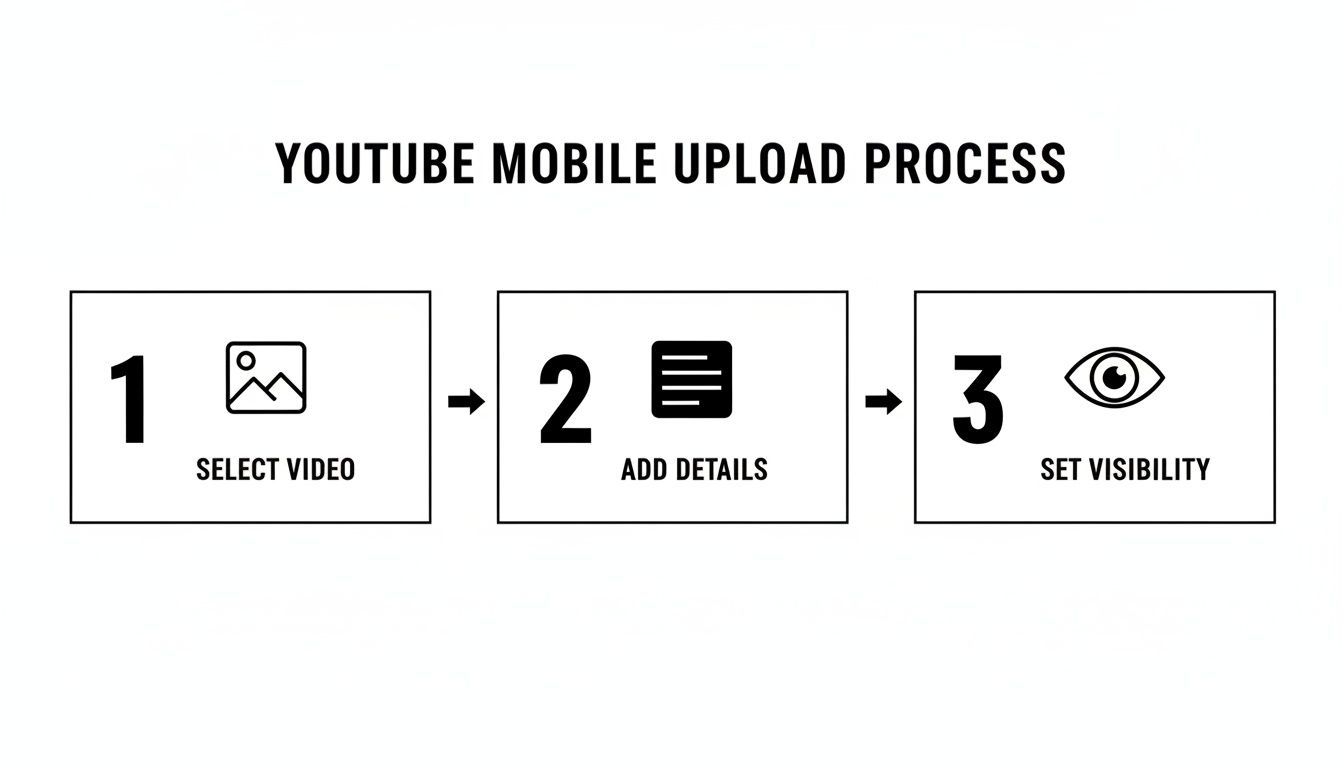
Hoewel het eruitziet als een eenvoudig dries tappen proces, is dat middelste "Add Details"-stadium waar je opties vindt om dingen zoals timestamps voor hoofdstukken toe te voegen, wat cruciaal is om kijkers te helpen navigeren door je content.
Captions, of ondertitels, zijn absoluut noodzakelijk. Ze maken je video's toegankelijk voor doven of slechthorenden, en vergeet niet de 73% van de mensen die video's met geluid uit kijken. YouTube’s auto-captions zijn verbeterd, maar je eigen custom caption-bestand (.srt) uploaden garandeert nauwkeurigheid. Als bonus wordt al die tekst geïndexeerd door YouTube en Google, wat helpt je video in meer zoekresultaten te laten verschijnen.
Voor meer advies over het maken van toegankelijke en visueel stunning content, inclusief tips voor geweldige thumbnails, bekijk onze gids over de ShortGenius image editor.
Je workflow automatiseren met slimme tools
Laten we eerlijk zijn – de YouTube-grind is echt. Consistent blijven is key voor het laten groeien van je kanaal, maar het is ook de snelste manier om burnout te krijgen. De cyclus van brainstormen, filmen, editen en uploaden kan meedogenloos aanvoelen. Hier kan een slimme workflow het verschil maken, en je kanaal veranderen van een stressbron in een duurzaam systeem.
Het geheim is om op te houden met elke video te behandelen als een hectische, eenmalige sprint. Denk in plaats daarvan aan het bouwen van een content pipeline. Je doel moet zijn om ideeën van je brein naar je publiek te krijgen met zo weinig wrijving als mogelijk. Als je dit onder de knie krijgt, vrij je ongelooflijke hoeveelheden mentale energie om te focussen op wat echt telt: geweldige content creëren.
Een steady publishing rhythm houdt je publiek niet alleen terugkomend voor meer; het stuurt ook krachtige signalen naar het YouTube-algoritme. Als YouTube ziet dat je consistent actief bent, is het eerder geneigd je kanaal aan te bevelen en je te helpen nieuwe kijkers te vinden.
Een content engine bouwen met AI
Hier kunnen moderne tools een totale game-changer zijn. Wat als je een gepolijste, gebrande video kon genereren – script, voiceover en al – in slechts een paar minuten? Dat is geen verre fantasie. Het is precies waar platforms zoals ShortGenius voor gebouwd zijn.
Dit gaat niet om een robot die je baan overneemt. Het gaat om AI de saaie delen laten doen zodat jij je kunt richten op de creatieve kant. Je kunt beginnen met een eenvoudig concept of zelfs een oud blogbericht, en de AI helpt een script te structureren, een natuurlijk klinkende voiceover te genereren en een draft video in elkaar te zetten.
Zie AI niet als vervanging voor je creativiteit. Zie het als je nieuwe production assistant. Het neemt het repetitieve werk over, zodat je meer tijd hebt om je ideeën te polijsten en met je community te engageren.
Ik heb marketingteams dit ongelooflijk effectief zien gebruiken. Ze nemen een case study, pluggen de hoofdpunten in een AI-tool en lopen weg met een dozijn short video-variaties voor YouTube, TikTok en Instagram in minder dan een uur. Die soort snelheid en schaal vereiste vroeger een heel productieteam. Dit is ook een geweldige manier om snel video-content te maken uit je bestaande tekst, en je kunt zien hoe text-to-video models werken.
De strategische power van scheduling
Zodra je je video hebt, druk niet zomaar op "Publish". Het plannen van je uploads is meer dan gemak; het is een enorme strategische voorsprong. Door een backlog van content op te bouwen, kun je stoppen met de last-minute scramble en beginnen met intentie te publiceren.
Je kunt data hier echt in je voordeel gebruiken. Duik in je YouTube Analytics en ontdek wanneer je publiek het meest actief is. Door je video's te plannen om live te gaan net voor die piekuren, zorg je dat je content voor je abonnees landt op het perfecte moment, en boost je die cruciale initiële views.
Hier is een eenvoudige workflow voor het bouwen van een krachtige scheduling-gewoonte:
- Batch je werk: Reserveer een specifiek tijdsblok elke week – zeg, een dinsdagmorgen – om meerdere video's tegelijk te maken.
- Creëer een backlog: Zodra je elke video af hebt, upload hem naar YouTube en zet de zichtbaarheid op "Private" of "Unlisted."
- Plan voor piekuren: Ga naar je contentbibliotheek en gebruik de "Scheduled"-zichtbaarheidsoptie om elke video publiek te maken op de optimale tijden die je in je analytics vond.
Dit proces verandert je kanaal in een goed geoliede machine. Je leeft niet langer van deadline naar deadline. In plaats daarvan werk je altijd een paar weken vooruit, wat je ademruimte geeft om te experimenteren, met je kijkers te connecten of zelfs een pauze te nemen zonder dat je kanaal donker gaat.
Veelgestelde vragen over uploaden naar YouTube
Zelfs de meest ervaren creators lopen vast tijdens het uploadproces. Van mysterieuze processing delays tot verwarrende bestandformaten, het is makkelijk om ontspoord te raken. Ik heb het allemaal gezien, en ik heb deze quick-reference guide samengesteld om de meest voorkomende vragen van andere creators aan te pakken.
Denk hieraan als je persoonlijke cheat sheet voor troubleshooting. We lossen deze problemen snel op zodat je terug kunt naar wat telt: geweldige content creëren.
Hoe lang duurt een YouTube-upload?
Dat is een vraag die ik voortdurend krijg, en het eerlijke antwoord is: het varieert enorm. De tijd die het kost om je video van je computer naar YouTube’s servers te krijgen hangt echt af van drie dingen: de file size van je video, je internet upload speed, en hoeveel traffic YouTube’s servers op dat moment verwerken.
Bijvoorbeeld, een korte 10-minuten video in 1080p kan in minuten klaar zijn op een snelle fiber-verbinding. Maar een zware 30-minuten 4K-file? Dat kan makkelijk een uur of meer duren, zelfs met fatsoenlijk internet.
Het goede nieuws is dat YouTube eerst een standard-definition (SD)-versie van je video klaarzet, zodat het bijna meteen na de initiële upload bekeken kan worden. De HD- en 4K-versies blijven op de achtergrond verwerken.
Hier is een pro-tip: zodra de initiële uploadbalk 100% bereikt, kun je het browservenster sluiten. De rest van de processing gebeurt aan YouTube’s kant, en je hoeft het niet te babysitten. De hogere resoluties poppen op zodra ze klaar zijn.
Wat is het beste videoformaat voor YouTube?
Maak je hier niet te druk om. Voor 99% van de creators is het antwoord MP4.
Om iets technischer te zijn, je beste weddenschap is een MP4-bestand met de H.264 video codec en AAC-LC audio codec. Dit is de goudstandaard om een reden – het geeft een fantastische balans van kwaliteit en compatibiliteit, zodat je video overal geweldig eruitziet en klinkt.
Upload altijd je video in de hoogste resolutie waarin je het gefilmd hebt. YouTube comprimeert elke video, dus je moet het het beste mogelijke bronbestand geven om mee te werken. Gefilmd in 4K? Upload in 4K. Het is de enige manier om te zorgen dat het eindproduct scherp is voor je publiek.
En wat YouTube Shorts betreft, gelden dezelfde regels, maar met een verticale twist:
- Formaat: Blijf bij MP4 (H.264/AAC).
- Aspect Ratio: Een verticale 9:16 ratio is verplicht.
- Resolutie: Mik op 1080x1920 pixels voor de scherpste look.
Waarom blijft mijn video hangen op Processing?
Er is niets frustrerenders dan je upload zien hangen op "95% processed" urenlang. Het is een veelvoorkomend probleem, en het wordt bijna altijd veroorzaakt door een corrupted video-bestand dat YouTube’s systeem niet kan ontcijferen.
Voordat je in paniek raakt, probeer deze simpele fix: annuleer de upload en re-exporteer de video direct vanuit je editing software. Deze ene stap lost het probleem in de meeste gevallen op door een fris, schoon bestand te creëren. Als het nog steeds hangt, probeer je browsercache te wissen of zelfs van browser te wisselen. En onthoud, massive 4K- of 8K-bestanden kunnen echt uren duren om te processeren, dus soms is een beetje geduld deel van het spel.
Kan ik videodetails wijzigen na publiceren?
Ja, absoluut! Dit is een van de meest vergevingsgezinde features van YouTube. Zodra je video live is, kun je op elk moment terug in YouTube Studio springen om bijna alles te tweaken en optimaliseren.
Je kunt vrij updaten:
- Title
- Description
- Tags
- Thumbnail
- Visibility (bijv. van Public naar Unlisted)
- Monetization status
- Afspeellijsten waartoe het behoort
Het enige wat je niet kunt wijzigen is het daadwerkelijke videobestand. Als je een fout in de edit opmerkt nadat je gepubliceerd hebt, is je enige optie de video te verwijderen en de gecorrigeerde versie opnieuw te uploaden. Let op: dit reset al je stats naar nul. Je verliest elke view, reactie en alle kijktijd van de originele video.
Klaar om te stoppen met worstelen met je content workflow en te beginnen met het opbouwen van een krachtige, consistente aanwezigheid op YouTube? Met ShortGenius kun je high-quality video's genereren en plannen in minuten, niet uren. Laat onze AI het zware werk doen zodat jij je kunt richten op wat je het beste doet: creëren. Begin vandaag met ShortGenius!