Hoe te streamen op Twitch: Gids voor beginners om live te gaan

Leer hoe je streamt op Twitch met onze complete handleiding. We behandelen essentiële uitrusting, software-opzet en bewezen tips om je kanaal te starten en te laten groeien.
Voordat je ook maar kunt denken aan live gaan op Twitch, moet je je apparatuur op orde hebben. Dit betekent niet dat je een geluiddichte studio nodig hebt die waardig is aan een Hollywood-blockbuster, maar er zijn een paar onmisbare zaken. Een solide PC of console, een stabiele internetverbinding, een microfoon die niet klinkt als een drive-thru-speaker en een fatsoenlijke webcam zijn de vier pijlers van elke goede stream. Dit is je essentiële streaming toolkit.
Je Essentiële Streaming Toolkit Opbouwen
Springen in de wereld van Twitch-hardware kan aanvoelen als duiken in het diepe. Het goede nieuws? Je kunt absoluut beginnen met wat je hebt en vanaf daar opbouwen. De initiële missie is simpel: creëer een stabiele, duidelijke uitzending die jou laat schitteren als de ster van de show.
Het allerbelangrijkste stukje van de puzzel is je internetverbinding. We zijn allemaal gewend om te horen over downloadsnelheden voor Netflix kijken of gamen, maar voor streaming is upload snelheid koning. Als je upload traag of instabiel is, zal je stream eruitzien als een pixelige bende voor je kijkers, ongeacht hoe krachtig je PC is. Je wilt mikken op minstens 6 Mbps uploadsnelheid om comfortabel een kwalitatieve 1080p-stream uit te zenden.
Hier is een blik op hoe een basis, effectieve streaming setup eruitziet. Het gaat allemaal om hoe de onderdelen samenwerken.
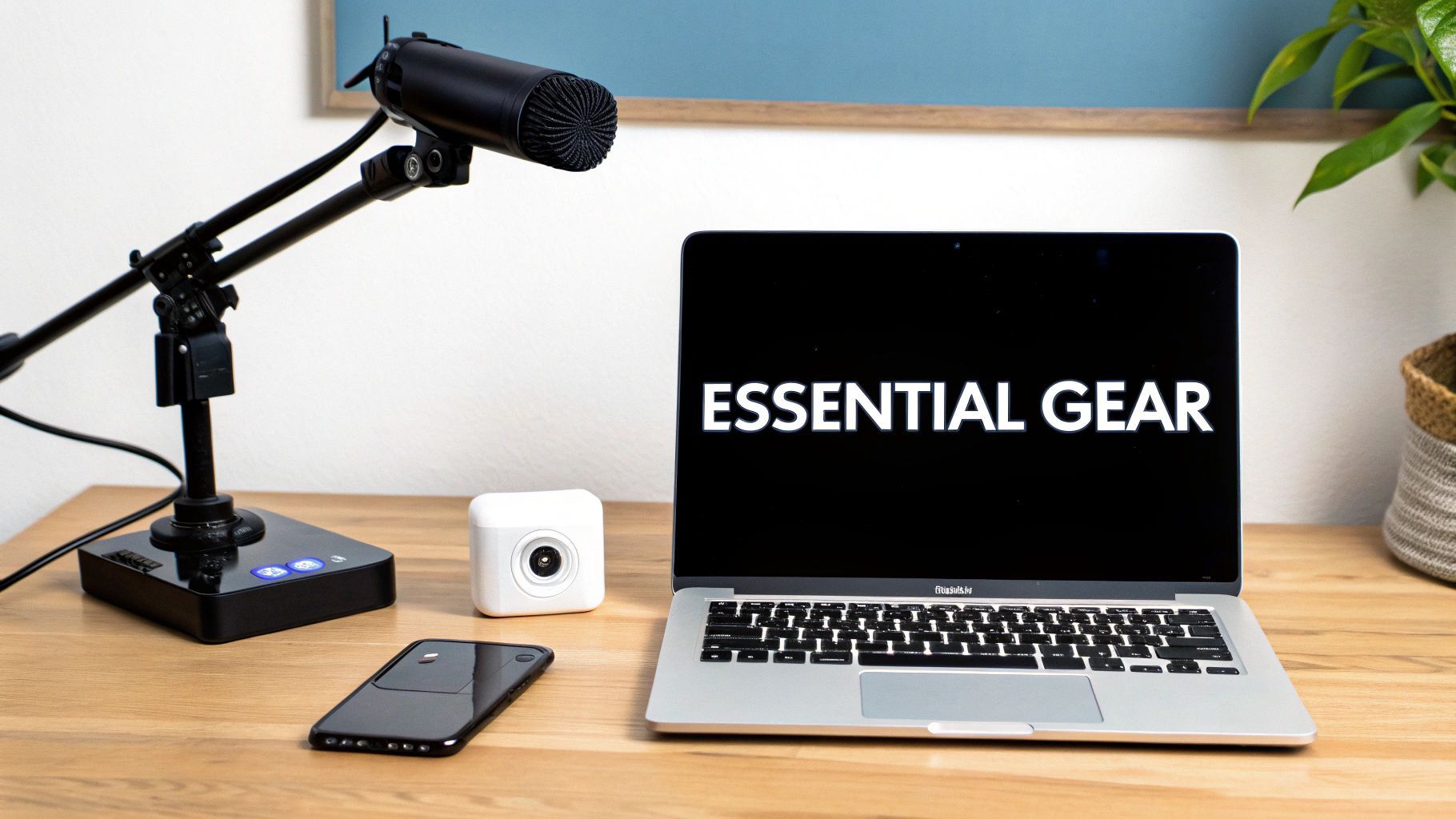
Deze setup toont de kernrelatie tussen je audio, je video en de computer die alles aandrijft. Die synergie is het hart van je hele operatie.
Kern Hardware Componenten
Je PC of console is de motor die je stream aandrijft. Voor iedereen met een PC zijn een capabele processor (CPU) en een dedicated graphics card (GPU) cruciaal. Ze doen het zware werk van je game draaien en de videofeed encoderen voor Twitch tegelijkertijd, zonder je gameplay in een diavoorstelling te veranderen. Als je streamt vanaf een console, zijn de zaken wat eenvoudiger omdat PlayStation en Xbox streaming ingebouwd hebben, hoewel een capture card een geweldige investering is voor betere kwaliteit en meer controle.
Met de motor geregeld, laten we praten over de onderdelen die je publiek daadwerkelijk zal zien en horen.
- Microfoon: Je stem is hoe je connecteert met je chat. Geloof me—a standalone USB-microfoon zoals een Blue Yeti of Rode NT-USB+ is een wereld van verschil vergeleken met een krakerige headset-mic. Duidelijke, scherpe audio maakt je stream meteen professioneler en houdt mensen langer vast.
- Webcam: Mensen willen je reacties zien! Een betrouwbare 1080p webcam, zoals de klassieke Logitech C920, is de perfecte startplek. Het geeft kijkers een helder beeld van jou, wat enorm is voor het opbouwen van die community-vibe.
Pro Tip: Een klassieke beginnerfout is geld uitgeven aan een 4K-camera terwijl je een goedkope headset-mic gebruikt. Kijkers klikken weg van een stream met vreselijke audio veel sneller dan van een met licht wazige video. Prioriteer altijd je microfoon als eerste.
Essentiële Streaming Hardware in een Oogopslag
Om grip te krijgen op de opties, heb ik wat aanbevelingen opgesplitst op basis van waar je staat in je streaming reis. Je hebt de "High-End" kolom niet nodig om te slagen, maar dit geeft je een routekaart voor toekomstige upgrades.
| Hardware Component | Budgetvriendelijke Optie | Mid-Range Aanbeveling | High-End Keuze |
|---|---|---|---|
| Microfoon | Gaming Headset Mic | Blue Yeti USB Microfoon | Shure SM7B + Audio Interface |
| Webcam | Ingebouwde Laptop Cam | Logitech C920 Pro HD | Sony A6000 + Cam Link 4K |
| Verlichting | Een goed verlichte kamer | Elgato Key Light Air | Elgato Key Light (x2) |
| PC CPU | Intel Core i5 / AMD Ryzen 5 | Intel Core i7 / AMD Ryzen 7 | Intel Core i9 / AMD Ryzen 9 |
| PC GPU | NVIDIA GeForce RTX 3050 | NVIDIA GeForce RTX 4060 Ti | NVIDIA GeForce RTX 4080 |
| Internet Snelheid | 6+ Mbps Upload | 10+ Mbps Upload | 25+ Mbps Upload (Fiber) |
De juiste gear kiezen gaat om het balanceren van je budget met je doelen. Begin met de "Budgetvriendelijke" kolom als dat nodig is, en je kunt nog steeds een geweldige stream produceren.
Zodra je wat tractie krijgt, wil je je beste momenten knippen in clips voor social media. Dit is hoe je groeit. Die clips omzetten in gepolijste promo's met een tool zoals een AI-adgenerator kan je helpen nieuwe kijkers terug te brengen naar je live stream, en creëert een groeicyclus die voor je werkt zelfs als je offline bent.
Je Twitch Kanaal Opbouwen vanaf de Basis
Denk aan je Twitch-kanaal als je persoonlijke hoekje van het internet. Het is je digitale winkelpui, je community-hangout en het allereerste wat iemand ziet. Voordat je duikt in streaming software of je zorgen maakt over je eerste "Go Live", moet je die ruimte bouwen. Het begint allemaal met het aanmaken van een account en het kiezen van een username die blijft hangen—iets dat weerspiegelt wie je bent of waar het om gaat.
Zodra je je account hebt, is je eerste en belangrijkste taak het inschakelen van Two-Factor Authentication (2FA). Serieus, sla dit niet over. Twitch vereist het eigenlijk voordat je kunt streamen, en het is de beste manier om je account veilig te houden voor kwaadwillenden. Met dat geregeld, is het tijd om naar je Creator Dashboard te gaan. Hier gebeurt de magie.
Je Kanaalpagina Tot Leven Brengen
Je Creator Dashboard is je commandocentrum, en het is waar je begint met het vormgeven van de identiteit van je kanaal. De eerste dingen om aan te pakken zijn je profielfoto en banner—dit zijn de meest prominente visuals op je pagina. Ze zijn in essentie het logo en de reclamebord van je kanaal.
- Profielfoto: Ga voor iets cleans en makkelijk herkenbaars. Een goede headshot, een custom illustratie of een simpel logo werken allemaal prima.
- Profile Banner: Dit is de grote afbeelding bovenaan. Gebruik deze ruimte slim! Plaats je streamschema, drop je social media handles, of gebruik gebrande graphics die de toon zetten voor je stream.
- About Section: Zoveel mensen slapen hierop. Gebruik de 'About' panels om mensen te vertellen wie je bent. Stel jezelf voor, leg uit welke games of content je liefhebt, leg je chatregels uit en link naar je andere social profielen.
Een beetje nadenken over je visuele merk gaat een heel eind. Wat tijd nemen om na te denken over dingen zoals het kiezen van de juiste logo-stijl voor je merk kan je echt laten opvallen.
Dit dashboard is waar je alles beheert, van wat je streamtitel zegt tot je kern kanaalinstellingen.
Hier comfortabel mee worden is key om te leren hoe je streamt op Twitch. Het is ook waar je je allerbelangrijkste stream key vindt.
De Belangrijke Instellingen Fijn Afstellen
In het dashboard vind je een "Stream" tab met wat cruciale instellingen. Het belangrijkste is je Primary Stream Key. Dit is de unieke code die je streaming software verbindt met Twitch. Bewaak dit ding met je leven—als iemand anders het krijgt, kunnen ze naar je kanaal streamen.
Je kunt hier ook je latency-instellingen aanpassen. Je kunt kiezen voor normale latency voor de beste mogelijke video kwaliteit, of voor lage latency voor een meer real-time, interactieve chat-ervaring met je kijkers.
Pro Tip: Zoek de "Store past broadcasts" instelling en zet die meteen aan. Dit zegt Twitch om je streams op te slaan als VODs (Videos on Demand). Voor een nieuwe streamer is dit absoluut essentieel. Het geeft mensen een kans om je te ontdekken zelfs als je offline bent.
Je kanaal professioneel laten ogen is meer dan ijdelheid. Je concurreert met meer dan 7 miljoen andere creators die elke maand streamen voor de ogen van ongeveer 2 miljoen kijkers die op enig moment live zijn. Een gepolijst, gebrand kanaal is je eerste, beste kans om een stukje van die aandacht te grijpen.
Je Streaming Software Configureren Als een Pro
Denk aan je streaming software als de regisseurscabine voor je hele show. Het is de tool die je gameplay, je webcam-feed en je microfoon-audio pakt, en ze allemaal samenvoegt tot de finale uitzending die live naar Twitch gaat. Voor iedereen die net leert hoe te streamen op Twitch, komt de keuze bijna altijd neer op twee hoofdmogelijkheden: OBS Studio en Streamlabs Desktop.
OBS Studio is de open-source powerhouse. Het is ongelooflijk flexibel en geeft je granulaire controle over elk aspect van je stream. Belangrijker nog, het staat bekend als licht op systeembronnen, wat een lifesaver is als je je PC al op z'n limiet pusht met een veeleisende game.
Aan de andere kant is Streamlabs gebouwd op dezelfde basis als OBS maar wikkelt het in een veel beginner-vriendelijker pakket. Het komt met geïntegreerde tools zoals alert boxes, themes en chat management, wat minder intimiderend kan voelen als je net begint.
OBS vs Streamlabs: Een Vergelijking voor Nieuwe Streamers
Beslissen tussen OBS en Streamlabs is een veelvoorkomend eerste struikelblok voor nieuwe streamers. Hoewel beide de klus klaren, bedienen ze iets verschillende behoeften en technische comfortniveaus. Deze tabel breekt de ключ verschillen af om je te helpen de juiste startplek te kiezen voor je kanaal.
| Feature | OBS Studio | Streamlabs Desktop |
|---|---|---|
| Gebruiksgemak | Steilere leercurve, maar biedt complete controle eenmaal beheerst. | Zeer beginner-vriendelijk met een guided setup en geïntegreerde features. |
| System Performance | Lichtgewicht en verbruikt minder systeembronnen. | Kan resource-intensiever zijn door ingebouwde features en UI. |
| Aanpassingsmogelijkheden | Zeer aanpasbaar met een enorme bibliotheek aan third-party plugins. | Minder flexibel; aanpassing beperkt tot de geïntegreerde app store. |
| Geïntegreerde Features | A la carte; je voegt alerts, chat etc. toe via browser sources of plugins. | All-in-one; chat, alerts en themes zijn direct ingebouwd in de app. |
| Kosten | 100% gratis en open-source. | Gratis te gebruiken, maar veel premium themes en apps vereisen een abonnement. |
| Voor Wie | Tech-savvy creators of zij die maximale performance en controle nodig hebben. | Nieuwe streamers die een simpele, all-in-one setup ervaring willen. |
Uiteindelijk is er geen "verkeerde" keuze hier. Veel streamers beginnen met Streamlabs vanwege de simpliciteit en stappen over naar OBS Studio als ze zelfverzekerder worden en meer geavanceerde controle nodig hebben over hun uitzending.
Je Twitch Account Verbinden
Het eerste wat je moet doen, ongeacht welke software je kiest, is het koppelen aan je Twitch-kanaal. Duik in het settings-menu en zoek naar een "Stream" of "Output" tab. De simpelste methode is inloggen op Twitch direct via de software. Het is een one-and-done oplossing die automatisch de beste server voor je configureert en de beveiliging afhandelt.
Je kunt het ook handmatig doen door je stream key te pakken uit je Twitch Creator Dashboard. Wees voorzichtig met deze key—als iemand anders het krijgt, kunnen ze direct naar je kanaal streamen. Behandel het als een wachtwoord.
Je Eerste Scene Opbouwen
In de wereld van streaming is een scene simpelweg een layout van alle verschillende dingen die je publiek op het scherm ziet. Je wilt waarschijnlijk een paar verschillende scenes klaar hebben: een voor je gameplay, misschien een andere voor als je gewoon chat met je publiek (met full-screen webcam), en een klassiek "Be Right Back" scherm voor pauzes.
Elk element binnen een scene heet een source. Om een basis gameplay scene samen te stellen, moet je een paar key sources toevoegen:
- Game Capture: Dit pakt de videofeed van je game.
- Video Capture Device: Je webcam. Dit laat je kijkers je reacties zien.
- Audio Input Capture: Je microfoon, zodat iedereen je briljante commentaar hoort.
Zodra je ze hebt toegevoegd, kun je gewoon klikken en slepen om alles te resize'en en positioneren. Een veelvoorkomende setup is om de game capture als full-screen achtergrondlaag te hebben met een kleine webcam source in een van de hoeken.
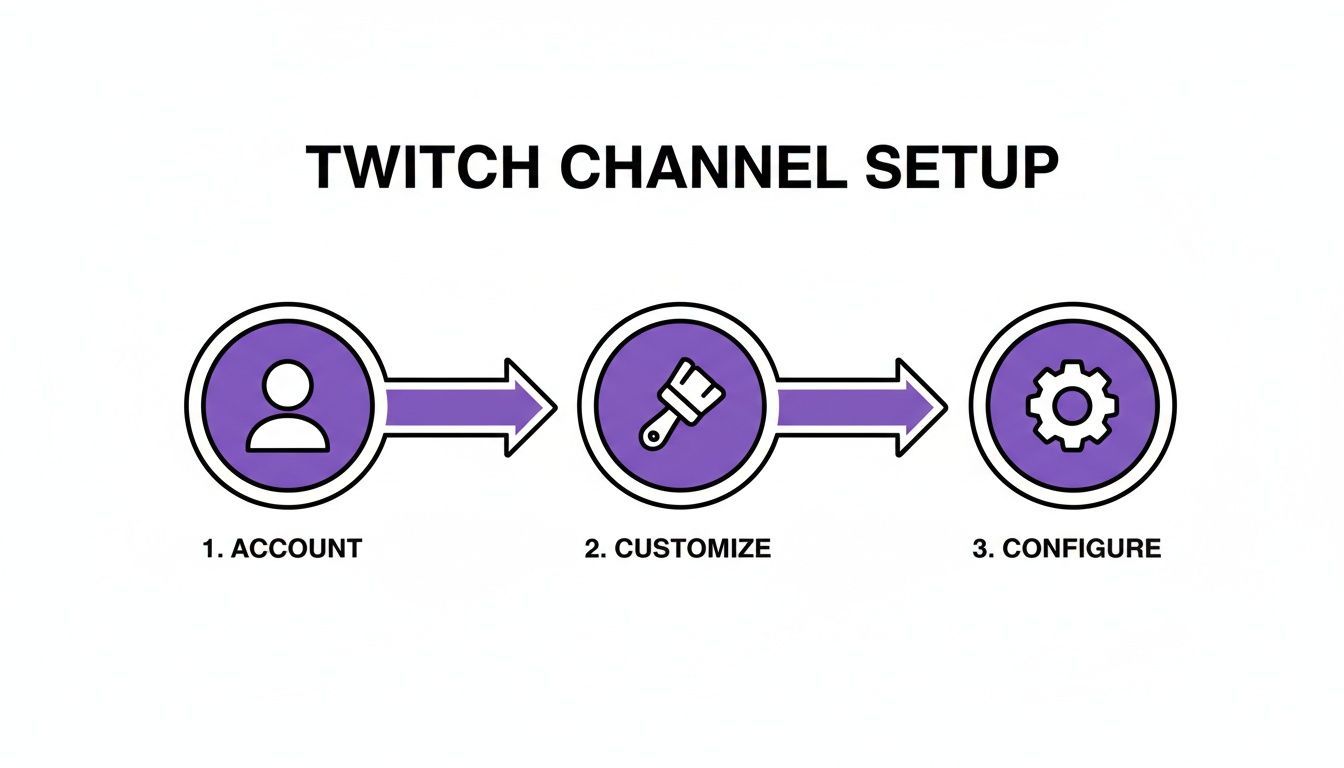
Dit diagram illustreert perfect de flow: zodra je account is gemaakt, gaat het allemaal om het customizen van de look van je kanaal en dan de software configureren om het tot leven te brengen.
Je Output Instellingen Fijn Afstellen voor een Soepele Stream
Dit is waarschijnlijk het meest cruciale deel van de technische setup. Je output instellingen, specifiek je bitrate en resolution, bepalen de kwaliteit en stabiliteit van je stream. Het is een balans tussen hoe krachtig je PC is en, belangrijker nog, hoe snel je internet uploadsnelheid is.
Een hogere bitrate betekent betere video kwaliteit, maar het eist meer van je internetverbinding. Een klassieke fout is de bitrate te hoog zetten, wat leidt tot een hakkelige, onkijkbare stream voor je kijkers.
Voor een soepele 1080p stream op 60 frames per second (fps), raadt Twitch een bitrate aan tussen 4500 en 6000 kbps. Voordat je dat vastzet, run een internet speed test. Als je uploadsnelheid onder de 8 Mbps zit, overweeg dan serieus te streamen op 720p om een stabiele uitzending te garanderen.
De beste manier om deze instellingen perfect te krijgen is experimenteren. Run een paar private test streams, bekijk dan de VOD terug op Twitch. Hoe ziet het eruit tijdens snelle actie? Is de audio duidelijk? De tijd nemen om dit in te stellen is wat een frustrerende, laggy stream scheidt van een professionele uitzending.
Je Eerste Stream Masteren en Kijkers Betrekken
Dat moment dat je voor het eerst op "Go Live" klikt is een vreemde mix van pure adrenaline en maag-draaiende zenuwen. Alle software setup en scene-building is gedaan, maar nu begint het echte werk. Gaan van alleen uitzenden naar echt entertainen gaat om connectie, en dat begint bij jou.
Laten we eerlijk zijn, on-camera verlegenheid overwinnen is een enorme horde voor bijna iedereen. Het voelt totaal awkward in het begin, en dat is oké. Je eerste publiek zou een of twee vrienden kunnen zijn, of misschien gewoon de leegte. Dit is je trainingsgrond. Gebruik deze rustige tijd om comfortabel te worden met tegen jezelf praten, narreren wat je in-game doet, of je creatieve proces doorlopen.
Denk eraan als je commentaar oefensessie. Als je een game speelt, praat door je strategie. "Oké, ik push links hier omdat ik denk dat ze roteren vanaf het oosten." Deze gewoonte, vaak "always be talking" genoemd, is waarschijnlijk de meest cruciale skill die een nieuwe streamer kan leren. Het zorgt ervoor dat als iemand je stream binnenkomt, ze een actieve, engagerende uitzending vinden in plaats van dode lucht.
Je Community Opbouwen vanaf Kijker Een
Dat eerste chat-bericht? Het is een big deal. Zorg ervoor dat je die persoon meteen erkent, bij naam. Iets simpels als "Hé, [username]! Welkom. Hoe gaat je dag?" kan een passieve lurker veranderen in een actief deel van je stream.
Je eerste kijkers zijn je fundament. Hoe je met ze interacteert zet de toon voor je hele community. Behandel elke persoon die je chat joins als een VIP, want in deze vroege dagen zijn ze dat absoluut.
Naarmate meer mensen binnenstromen, wordt chat management een grotere prioriteit. Hier breng je basis moderatie tools en een betrouwbare chatbot in.
- Moderatie: Vraag een vriend die je vertrouwt om je eerste mod te zijn. Zij kunnen helpen de vibe positief te houden en trolls eruit te trappen terwijl jij gefocust blijft op je content.
- Chatbots: Stel een simpele bot in zoals Streamlabs’ Cloudbot of de StreamElements Bot. Je kunt simpele commando's programmeren zoals
!socialsof!schedulezodat de bot veelgestelde vragen voor je afhandelt.
Deze simpele structuur opzetten helpt een welkomst- en veilige ruimte creëren, wat precies is wat mensen doet blijven hangen en terugkomen.
Omgaan met Veelvoorkomende Technische Problemen
Kijk, geen stream is perfect. Je zult technische problemen tegenkomen zoals dropped frames of audio lag. De key is niet in paniek raken. Vaak komen deze issues omdat je bitrate te hoog staat voor je internetverbinding.
Als je stream hakkelig wordt, eindig het dan kort, verlaag je bitrate in je software instellingen met ongeveer 500 kbps, en start het opnieuw. Het is een snelle fix die meestal werkt. Een geweldige pro tip is om het stats venster van je streaming software open te houden op een tweede monitor. Dit laat je je CPU usage en netwerk gezondheid in real-time monitoren, zodat je problemen vaak spot voordat je kijkers het merken. Leren troubleshooten on the fly is een kern skill voor elke streamer.
Uiteindelijk gaat je eerste stream crushen om zelfvertrouwen opbouwen en de groundwork leggen voor een community. Succes op Twitch kan schalen naar incredible hoogtes. Bijvoorbeeld, Kai Cenat was recent de meest bekeken streamer, met meer dan 100 miljoen uren bekeken, terwijl Ibai's 'La Velada del Año V' event een staggering piek haalde van 9.33 miljoen gelijktijdige kijkers. Dit toont gewoon het enorme potentieel van het platform voor creators die zowel hun content als community nailen. Je kunt meer stats zoals dit vinden in een geweldige breakdown van Twitch viewership trends.
Je Kanaal Groeien Voorbij Live Uitzendingen
Je job als creator stopt niet het moment dat je op "Stop Streaming" drukt. Eerlijk gezegd, dat is vaak wanneer het belangrijkste werk voor kanaalgroei begint. De echte truc is stoppen met je stream zien als een enkel live event en het beginnen te zien als een berg potentieel content voor andere platforms.
Hier schittert multi-platform content repurposing echt. Door de beste momenten uit je uren-lange Twitch VODs te nemen en ze te snijden in short-form video's, bouw je een krachtige machine voor ontdekking. Platforms zoals TikTok, YouTube Shorts en Instagram Reels zijn letterlijk gebouwd om spannende clips naar nieuwe mensen te pushen, en creëren een funnel die verse ogen rechtstreeks terugbrengt naar je live stream.
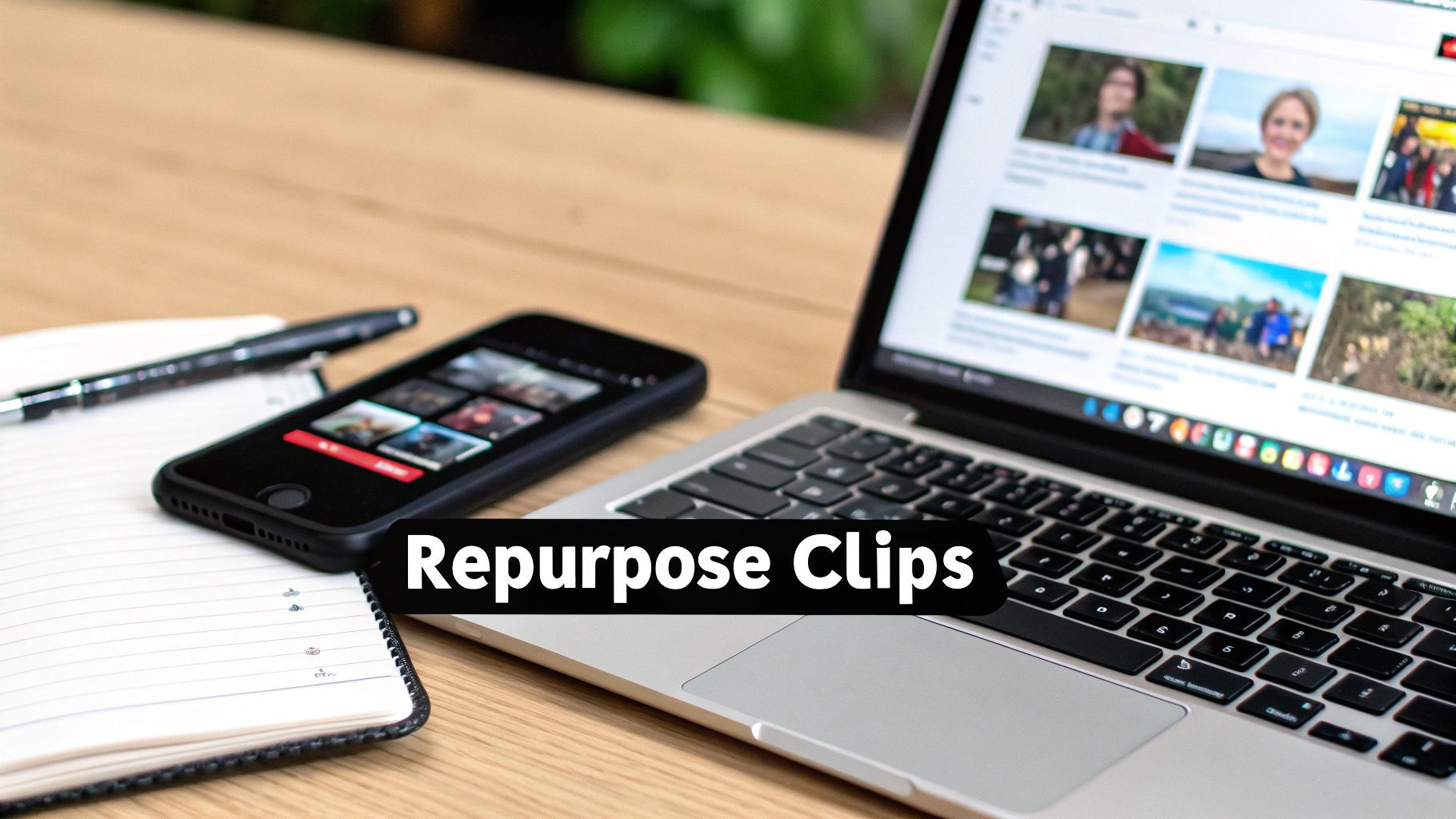
Deze afbeelding illustreert perfect de workflow van de moderne creator. De live content van je hoofdscherm wordt bite-sized goud voor mobile feeds, en drijft een constante cyclus van groei en engagement.
Je Meest Deelbare Momenten Identificeren
Laten we realistisch zijn: na een lange stream kan het idee om uren footage door te spitten voor die ene perfecte clip uitputtend zijn. De key is weten wat je zoekt. Je zoekt naar momenten die meteen her-kijkbaar zijn en de beste kans hebben om viral te gaan.
Hier is wat ik altijd zoek:
- Piek Emotionele Reacties: Ben je helemaal doorgedraaid na een jump scare in een horror game? Dat is een clip.
- Incredibele Gameplay: Een clutch 1v5 win of een once-in-a-lifetime shot is prime short-form materiaal.
- Hilarious Banter: Een echt grappige uitwisseling met je chat of een vriend waarmee je speelt is super relatable.
- Genuine Advice: Een echt nuttige tip of een doordachte insight gedropt? Clip het. Dat is pure waarde voor een kijker.
Je doel is self-contained momenten vinden die entertaining zijn zelfs voor iemand die geen idee heeft wat er gebeurde in de volle stream. Als een 30-seconden clip een totale vreemde kan laten lachen of "wow" zeggen, is het een winnaar.
Een Efficiënte Repurposing Workflow Opbouwen
Een steady stream van short-form content creëren gaat om slimmer werken, niet harder. Je zou momenten handmatig kunnen clippen met Twitch-tools en ze dan zelf editen. Maar AI-gedreven tools zoals ShortGenius zijn ontworpen om het zware werk voor je te doen door automatisch de meest engagerende momenten te vinden en ze perfect te formatteren voor vertical video. Dit kan een massive time-sink uit je post-stream routine verwijderen.
Het geld dat je verdient op deze andere platforms kan ook een serieus deel worden van je inkomen als creator. Om een beter idee te krijgen van wat mogelijk is, kun je duiken in onze guide op https://shortgenius.com/blog/hoeveel-betaalt-tiktok.
Onthoud, groeien op Twitch gaat om meer dan wat live gebeurt. Wanneer je actief je community bouwt op andere platforms met effectieve community management strategieën op social media, creëer je een krachtig ecosysteem rond je merk. Je content begint 24/7 voor je te werken, en verandert je offline uren in je meest productieve periode voor groei.
Veelvoorkomende Vragen over Streamen op Twitch
Springen in de wereld van Twitch is een enorme kick, maar het is ook totaal normaal om je een beetje overweldigd te voelen. Je hebt waarschijnlijk een dozijn vragen in je hoofd voordat je zelfs maar denkt aan die "Go Live" knop indrukken. Laten we wat van de meest voorkomende doornemen die ik hoor van nieuwe streamers.
Veel nieuwkomers blijven hangen bij het idee dat ze een pro-level, multi-duizend dollar setup nodig hebben right out of the gate. Dat is gewoon niet waar. Je kunt absoluut beginnen met streamen voor bijna niks, vooral als je al een gaming console of een fatsoenlijke PC hebt.
Hoeveel Kost Het Echt om te Beginnen?
Serieus, je hoeft de bank niet te breken. Als je plant te streamen vanaf een PlayStation 5 of Xbox Series X/S, kun je beginnen met gewoon de console, een headset en de ingebouwde broadcasting apps. Voor PC'ers is de computer zelf de grootste horde.
Uitgaande van een PC die het aankan, kunnen je initiële kosten ruim onder $100 blijven. Een goede USB-microfoon en een solide 1080p webcam zijn alles wat je echt nodig hebt. Mijn advies? Steek je geld eerst in je audio. Kijkers zijn veel vergevingsgezinder voor matige video kwaliteit dan voor krakerige, moeilijk te verstaanbare sound.
De grootste fout die ik nieuwe streamers zie maken is tonnen cash droppen op gear die ze nog niet nodig hebben. Je content en persoonlijkheid zijn wat mensen aantrekt, niet een $400 microfoon. Begin lean, ontdek wat je graag streamt, en laat je toekomstige stream inkomsten de upgrades betalen.
Welke Internet Snelheid Heb Ik Echt Nodig?
Dit is cruciaal. Voor streaming is je upload snelheid koning—veel belangrijker dan je download snelheid. Dit bepaalt hoe soepel en hoge kwaliteit je uitzending eruitziet voor iedereen die kijkt.
Voor een stabiele 1080p stream raadt Twitch een uploadsnelheid aan van minstens 6 Mbps. Je kunt de jouwe in seconden checken met een gratis online speed test. Als je verbinding een beetje traag is, geen paniek. Streamen op 720p is een perfect goed alternatief dat er geweldig uitziet en veel minder strain legt op je bandwidth.
Hoe Bereik Ik Twitch Affiliate?
Die Twitch Affiliate invite krijgen is de eerste grote mijlpaal op je pad naar geld verdienen met je stream. Dit ontgrendelt kanaalabonnementen, Bits en je deel van ad revenue. De eisen zijn vrij straightforward en bedoeld om te tonen dat je committed bent aan community building.
Hier is wat je moet halen binnen elk 30-daags window:
- Krijg 50 followers.
- Stream minstens 8 uur totaal.
- Ga live op 7 verschillende dagen.
- Heb een gemiddelde van 3 of meer gelijktijdige kijkers.
Haal alle vier, en Twitch stuurt je automatisch een email invite. Hoewel verdienen op Twitch een fantastisch doel is, is het ook slim om het grotere plaatje te zien. Het begrijpen van de creator economy op andere platforms is key. Voor een ander perspectief, check onze guide over hoeveel YouTube betaalt. Diversifiëren van je presence is hoe je een duurzame carrière bouwt op de lange termijn.
Klaar om je content voorbij de live stream te tillen? ShortGenius is gebouwd voor streamers. Het vindt automatisch de beste momenten uit je VODs en zet ze om in viral-ready short video's voor TikTok, YouTube Shorts en Reels. Stop met uren editen en begin je content slim te repurposen. Bezoek https://shortgenius.com om te zien hoe top creators hun brands scalen.