Hoe ondertitels toevoegen op TikTok: de slimme manier

Leer hoe je ondertitels toevoegt op TikTok met onze stapsgewijze handleiding over automatische ondertitels, handmatige bewerking en tools van derden voor een groter bereik.
Je plaatst een TikTok waarvan je zeker weet dat hij zal aanslaan. De hook is scherp, de edit is strak, en de eerste reacties stromen binnen. Dan schrijft iemand: “Kon het niet horen.” Je video wordt bekeken in een koffiebar, tijdens een luidruchtige rit naar het werk, in een open kantoorruimte, of naast een slapend kind. De inhoud faalt niet omdat het idee zwak is. Het faalt omdat de boodschap afhankelijk is van audio die veel kijkers niet kunnen gebruiken.
Het leren van hoe ondertitels toevoegen op TikTok dicht die kloof, maar op de caption-knop tikken en publiceren is geen complete workflow. Native ondertitels zijn nuttig, maar ze kunnen namen, slang en snelle spraak verkeerd verstaan. TikTok behandelt geüploade video's anders dan LIVE-streams, waar native real-time ondertitels nog niet beschikbaar zijn. Het praktische systeem is eenvoudig: genereer ondertitels, controleer elke regel, style ze voor mobiel bekijken, en gebruik een andere workflow als TikTok's eigen tools niet volstaan.
Waarom Ondertitels Bepalen Of Iemand Je TikTok Kijkt
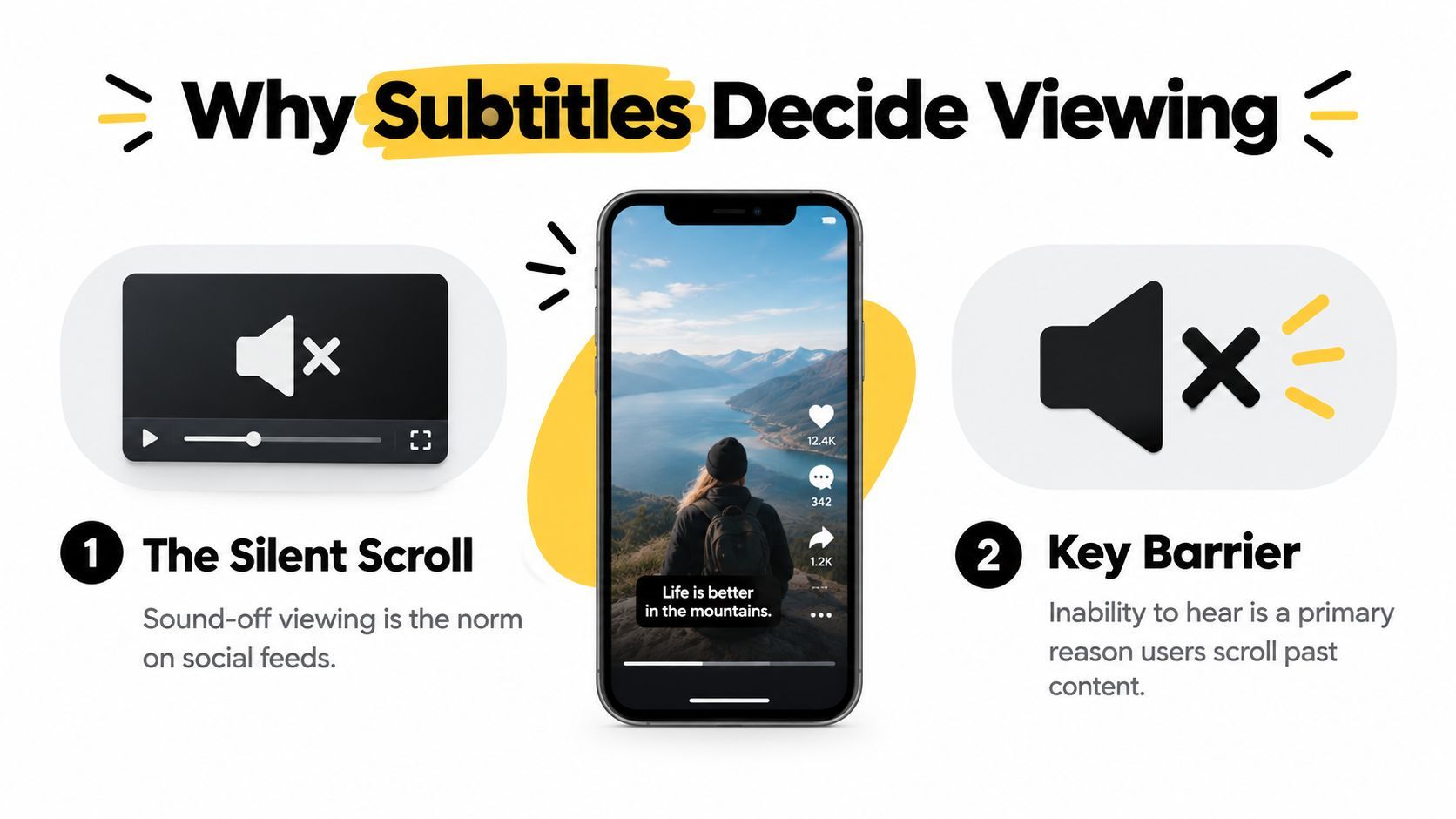
Audio verdwijnt vaak voordat je hook een kans krijgt. Een forens staat naast een treinomroep, een ouder scrollt naast een slapend kind, en iemand in een gedeeld kantoor zet nooit het geluid aan. Ondertitels laten die kijkers de kern meteen begrijpen in plaats van te wachten op audio of de video te verlaten.
Dat maakt ondertitels meer dan een visueel accessoire. Ze zijn distributie-infrastructuur. Een kijker kan de eerste zin lezen, de belofte begrijpen en besluiten te blijven. Gesproken woorden worden ook zichtbare zoekcontext, wat helpt bij het herkennen of een tutorial, productuitleg of mening past bij wat ze zoeken.
TikTok's eigen uitrol van ondertitels weerspiegelt deze bredere rol. Het platform lanceerde ingebouwde auto-ondertitels in april 2021, aanvankelijk voor American English en Japans, en breidde de functie later uit naar extra talen. TikTok beschreef de verandering als een toegankelijkheidsmaatregel, vooral voor slechthorende kijkers. Makers activeren ondertitels tijdens het bewerken, terwijl kijkers ze kunnen uitschakelen via het deelvenster, dus native ondertitels fungeren als een door de kijker gecontroleerde toegankelijkheidslaag, niet slechts tekst die permanent in de video is gebrand. TikTok's oorspronkelijke aankondiging van auto-ondertitels documenteert dat onderscheid.
Ondertitels Helpen Mensen De Idee Te Volgen
Ondertitels maken informatie ook makkelijker te scannen. Een kijker kan een productnaam, recept-ingrediënt, technisch term of call-to-action oppikken zonder de clip te herhalen. Dat telt als de gesproken uitleg snel is of de edit tussen scènes springt.
Praktische regel: Als je punt ertoe doet, zet het dan waar kijkers het kunnen lezen.
Ondertitels ondersteunen dove en slechthorende kijkers, maken spraak makkelijker te volgen in rumoerige omgevingen, en geven je posts een meer doordachte presentatie. Ze redden geen zwak concept of vervangen een sterke opening, maar ze verwijderen een vermijdbare reden om door te scrollen.
De beperking is even belangrijk. Auto-ondertitels zijn geen gecontroleerde kopie, en ze lossen live-uitzendingen niet op. Behandel ze als een eerste versie voor geüploade video's, en pas dan een controle toe voor publicatie.
Auto-Ondertitels Op TikTok Op De Juiste Manier Inschakelen
Begin met een opgenomen clip of een video uit je camerabibliotheek. Zodra je in TikTok's bewerkingsscherm bent, zoek naar de Captions-optie in de bewerkingstools. Afhankelijk van je app-versie en apparaat kan het verschijnen als een caption-bediening of in het tekst- en bewerkingsmenu.
TikTok toont mogelijk een eerste-keuze- of opt-in-prompt voordat het de spraak verwerkt. Accepteer het als je wilt dat de app de clip transcribeert. Als je de prompt negeert, werkt de caption-bediening mogelijk niet zoals verwacht, dus vergis je de extra bevestiging niet voor een mislukte upload.

Kies de gesproken taal als TikTok de taalselector biedt. Deze stap telt omdat het spraakmodel de juiste taalkonteks nodig heeft. TikTok breidde zijn ondertitel- en vertaalondersteuning uit in juli 2022, aanvankelijk voor negen talen: English, Portugees, Duits, Indonesisch, Italiaans, Koreaans, Mandarijn, Spaans en Turks. TikTok's aankondiging van taalaanpassing beschrijft de functie als een manier om publiceren praktischer te maken voor internationale doelgroepen.
Zodra de verwerking klaar is, verschijnt de gegenereerde tekst over de video als een ondertitellaag. Lees het terwijl de clip speelt, en gebruik de beschikbare bewerkingsbedieningen om woordkeuze te corrigeren, het uiterlijk te wijzigen en aan te passen waar de tekst op het scherm staat. Houd ondertitels weg van TikTok's interfacegebieden en van belangrijke visuele details zoals een productlabel of een spreker's gezicht.
Kleine Instelproblemen Kunnen Tijd Verspillen
De caption-tool kan er anders uitzien na een app-update, en taalinstellingen moeten mogelijk opnieuw worden gecontroleerd. Als de bediening ontbreekt, controleer of TikTok is bijgewerkt en of de geselecteerde taal wordt ondersteund in je huidige app-omgeving.
Generatie is ook een verwerkingsstap, geen directe overlay. Geef de app tijd om de audio te analyseren, vooral bij clips met muziek, meerdere sprekers of onduidelijk geluid. Een vertraging betekent niet dat de functie is mislukt.
De grootste fout is publiceren zodra de transcriptie verschijnt. TikTok's auto-ondertitels maken een nuttige versie, maar die versie heeft nog een menselijke controle nodig. Die controle is waar je fouten oppikt die een gepolijste video slordig laten lijken.
Ondertitels Bewerken Voor Nauwkeurigheid, Timing En Stijl
De ondertitel-editor moet je behandelen als een kwaliteitscontrolepost. Nadat TikTok de transcriptie heeft gegenereerd, tik op het ondertitelblok of de bewerkingsbediening en ga door de tekst van begin tot eind. Blader niet alleen voor duidelijke fouten. Eén verkeerd woord kan de betekenis van een instructie, productclaim of punchline veranderen.
Begin met woorden die spraakherkenning vaak verkeerd aanpakt:
- Namen en merken: Vervang fonetische gissingen door de juiste spelling, vooral als de naam in de hook zit.
- Homofonen: Controleer woorden zoals “hun”, “daar” en “ze zijn” door de hele zin te lezen, niet alleen de geïsoleerde ondertitel.
- Technische woordenschat: Controleer branchetermen, modelnamen, ingrediënten, softwarefuncties en afkortingen handmatig.
- Kruisspraak: Scheid overlappende sprekers of herschrijf het segment als de transcriptie twee stemmen heeft samengevoegd tot een onleesbare string.
Onafhankelijk onderzoek toont waarom deze controle niet optioneel is. In een sample van 300 TikTok-video's bevatte 19,7% minstens één ondertitelfout. Onder die video's was de gemiddelde woordfoutpercentage 7,9%, met waargenomen percentages van 0,5% tot 35,7%. De ACM-studie over TikTok-ondertitelnauwkeurigheid ondersteunt een praktische conclusie: automatisering bespaart typwerk, maar verwijdert geen proeflezen.
Maak Elke Ondertitel Makkelijk Te Volgen
Breek lange blokken op in korte, getimede segmenten. Sleep de randen op de timeline zodat elke regel verschijnt wanneer de spreker het zegt, in plaats van te laat of te vroeg. Een ondertitel die komt nadat de zin is afgelopen dwingt kijkers om het vorige moment opnieuw te lezen en kan botsen met een scènewissel.
Streef naar maximaal twee regels op het scherm. Houd elk segment compact genoeg dat kijkers het kunnen lezen zonder de visuele actie te missen. Als een zin lang is, splits hem bij een natuurlijke frase in plaats van tussen een werkwoord en zijn object.
Stijl moet begrip ondersteunen. Vet wit tekst met een donkere omlijning blijft betrouwbaar over wisselende achtergronden. Een keyword-highlight kan werken voor nadruk, maar highlight niet elk woord of het scherm wordt visueel rumoerig. Gebruik een consistente lettertype, kleurbehandeling en plaatsing over je posts zodat kijkers je inhoud herkennen zonder dat de ondertitels ermee concurreren.
Bekijk de afgewerkte video op normale snelheid met het geluid uit.
Tijdens die afspeeltest, zoek naar ondertitels die een tweede leesbeurt nodig hebben, een cut overlappen, een gezicht bedekken, of verdwijnen voordat het idee compleet is. Controleer ook de eerste ondertitel. Die moet meteen logisch zijn, want kijkers hoeven niet te wachten op de audio van de spreker om te begrijpen waarom de video aandacht verdient.
Wanneer Native Ondertitels Niet Voldoen
Native TikTok-ondertitels zijn het juiste startpunt voor veel solo-makers. Ze zijn ingebouwd in de publicatiestroom, vereisen geen aparte export, en laten kijkers bepalen of de ondertitels verschijnen. De nadelen zijn beperkte controle over transcriptie, styling en complexere audio.
TikTok's Ads Manager Video Editor biedt een andere workflow. Open Video Editor, selecteer het Narration-tabblad, gebruik Add Script als er geen voiceover wordt gedetecteerd, schakel de Caption-toggle in, kies de ondertiteltaal, en genereer de ondertitels. TikTok zegt dat de editor automatisch zins- en regelbreaks maakt, en generatie duurt ongeveer één minuut. Daarna kun je lettertype, kleur, uitlijning en andere ondertitelinstellingen wijzigen. TikTok's Video Editor-instructies voor ondertitels geven het exacte proces van het platform.
Derde-partijtools voegen een extra laag flexibiliteit toe. AI-ondersteunde editors zijn nuttig voor batchwerk, meertalige versies, technische scripts en frame-niveau timing. Ze introduceren ook een extra export- en uploadstap, en sommige functies vereisen een betaald abonnement. Voor teams met gevoelige klantmaterialen, controleer waar bestanden worden verwerkt voordat je footage naar een externe service stuurt. Middelen zoals OohYeah's gids voor toegankelijkheidsondersteuning kunnen teams ook helpen verder te denken dan transcriptie en rekening te houden met de bredere kijkervaring.
| Feature | Native TikTok Captions | TikTok Ads Manager Video Editor | AI Third-Party Tools, ShortGenius, Captions, VEED |
|---|---|---|---|
| Beste fit | Solo-makers die direct in TikTok publiceren | Teams die gestructureerde advertentie- of campagne-assets voorbereiden | Merken en makers die batch-, meertalige of geavanceerde bewerkingsworkflows nodig hebben |
| Workflow | Genereer in de TikTok-editor | Voeg een script toe of gebruik gedetecteerde vertelling, dan genereren | Transcribeer en style extern, dan exporteren of renderen |
| Taalverwerking | Kies uit ondersteunde in-app-opties | Kies een ondertiteltaal tijdens generatie | Ondersteunt vaak bredere projectworkflows, afhankelijk van de tool |
| Timingcontrole | Basis-correcties en plaatsing | Meer gestructureerde bewerkingsbedieningen | Gedetailleerdere timing en transcriptie-editing |
| Styling | Handig maar beperkt | Bewerkbaar lettertype, kleur, uitlijning en gerelateerde instellingen | Meestal bredere ontwerp- en animatiebedieningen |
| Hoofd-nadeel | Vereist nog steeds een handmatige nauwkeurigheidscontrole | Voegt Ads Manager-frictie toe voor organische posts | Extra exportstap en mogelijk abonnementskosten |
Kies het eenvoudigste tool dat aan de echte eis voldoet. Native ondertitels passen bij eenzijdige talking-head-video's die regelmatig worden gepost. Ads Manager is logischer als een team daar al werkt. Een derde-partijworkflow verdient zijn plek als volume, lokalisatie of visuele controle de extra handelingen rechtvaardigt.
Ondertitels Voor TikTok LIVE En Veelvoorkomende Valstrikken
Auto-ondertitels lossen een probleem op voor geüploade video's, niet elk TikTok-publicatieprobleem. TikTok's huidige helpmateriaal behandelt ondertitels en closed captions voor geüploade inhoud, terwijl recente berichtgeving een kloof identificeert voor native real-time ondertitels tijdens TikTok LIVE. TikTok's help-pagina over ondertitels en closed captions is de plek om het huidige functiegedrag van het platform te controleren voordat je een toegankelijkheidsafhankelijk live-evenement plant.
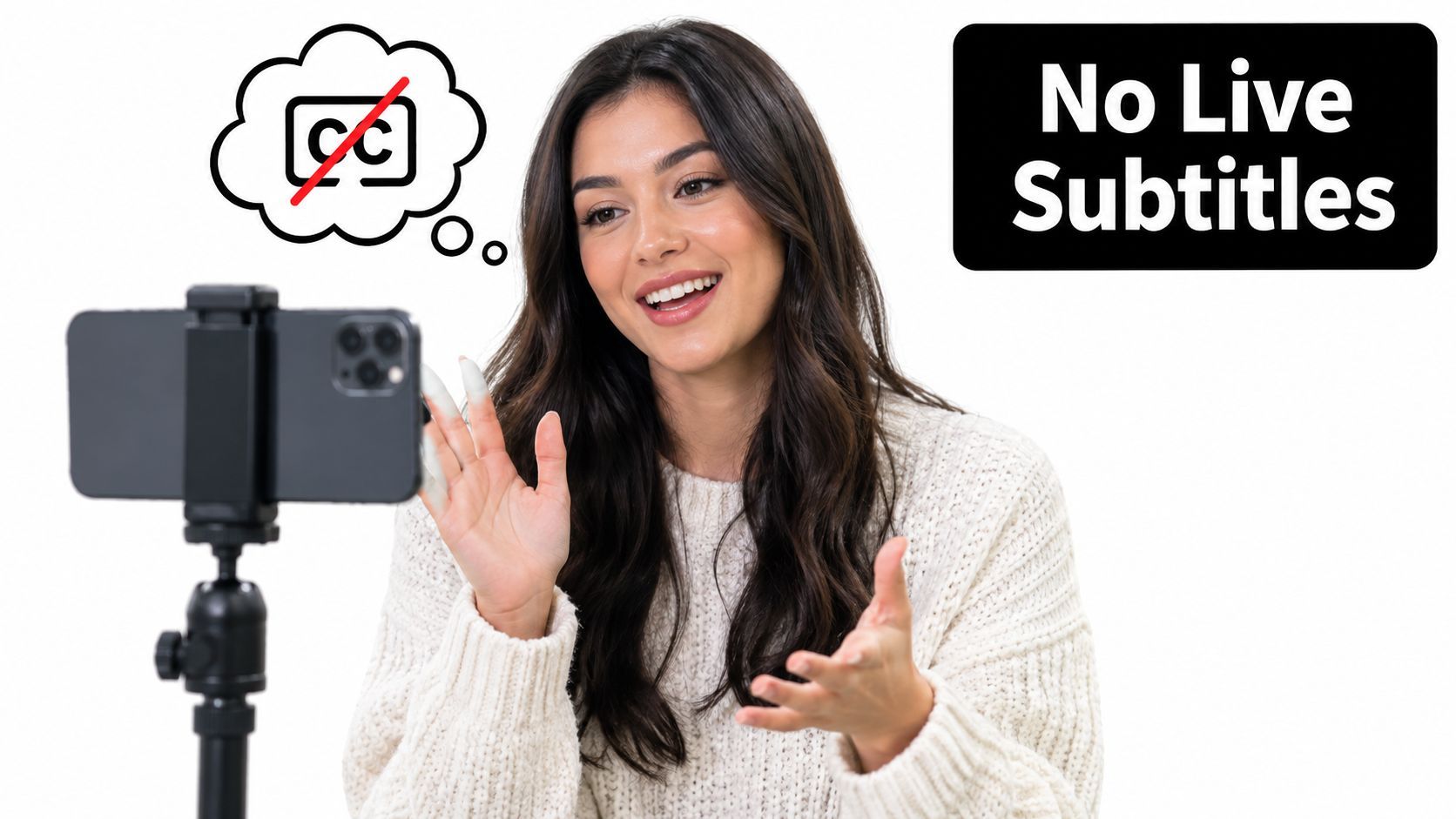
Voor een live Q&A, les, productdemonstratie of interview hebben makers mogelijk een derde-partijopstelling nodig zoals StreamYard, OBS met WebCaptioner, of een caption-add-on van Restream. Test het volledige signaalpad voordat je live gaat. Een overlay die correct lijkt in de broadcast-software kan nog steeds worden bijgesneden of verborgen door de TikTok-layout.
De Fouten Die Ik Eerst Zou Controleren
- Muziek wordt nep dialoog: Verlaag of verwijder achtergrondmuziek tijdens spraak, en genereer dan de transcriptie opnieuw.
- Snelle uitleg wordt weglatingen: Vertraag de uitleg tijdens opname, of bewerk de transcriptie tegen de originele audio in plaats van de gegenereerde zin te vertrouwen.
- Namen zijn verkeerd: Voeg de juiste spelling handmatig toe elke keer dat een persoon, product of plaats wordt geïntroduceerd.
- Timing verspringt na knippen: Genereer ondertitels na de definitieve cut, niet ervoor. Als je de video later inkort, speel de hele ondertiteltrack opnieuw af.
- Gestitchte of duet-audio raakt in de war: Controleer welke spreker TikTok heeft getranscribeerd en voeg handmatige tekst toe voor de reagende maker als de native track het mist.
- Promotionele woordkeuze verdwijnt: Controleer ondertitels en on-screen tekst tegen merk- of disclosure-taal voordat je publiceert.
Deze problemen zijn geen redenen om automatisering op te geven. Ze zijn redenen om te definiëren waar automatisering eindigt. Voor gewone uploads is de finish line een schone transcriptie die bij de audio past en leesbaar blijft met geluid uit. Voor LIVE begint de finish line met een apart ondertitelplan omdat TikTok's native workflow geen real-time spraak dekt.
Best Practices Die Ondertitels Werkzaam Maken
Een kijker moet het verhaal kunnen volgen met geluid uit zonder door de tekst te racen. Houd elke ondertitel lang genoeg zichtbaar om te lezen, verwijder hem dan als de spreker doorgaat. Korte segmenten, natuurlijke zinsbreaks en nauwkeurige timing werken beter dan een volledige transcriptie in één groot blok.
Gebruik zin-groottes in plaats van alle hoofdletters. Hoofdletters over elke regel maken ondertitels aanvoelen als waarschuwingen en vertragen visueel scannen. Houd tekst in de onderste derde, en preview de afgewerkte TikTok met interface-elementen zichtbaar. Knoppen, beschrijvingen en de maker-label kunnen ondertitels bedekken die correct geplaatst leken tijdens bewerken.
Ontwerp Voor Wisselende Achtergronden
Prioriteer contrast boven elaborate branding. Wit tekst met een donkere behandeling is betrouwbaar, terwijl geel op zwart bij sommige visuele identiteiten past. Gebrande gradients kunnen verdwijnen over huidtinten, lichte muren, productverpakkingen of drukke footage. Scrub door de hele clip, want een stijl die werkt op het openingsframe kan later falen.
Gebruik een eenvoudig visueel systeem:
- Een openingshook: Toon de hoofd belofte of vraag voordat de gesproken uitleg zich ontvouwt.
- Korte lees-eenheden: Verdeel lange spraak in compacte frasen zodat het frame nooit volgepropt aanvoelt.
- Consistente plaatsing: Houd ondertitels stabiel, verplaats ze alleen als ze een belangrijk visueel blokkeren.
- Handmatige nadruk: Highlight woorden die het idee dragen, zoals een waarschuwing, resultaat of productnaam.
- Een stille afspeelcontrole: Bekijk op normale snelheid zonder audio en bevestig dat de volgorde begrijpelijk blijft.
Voer één laatste controle uit op normale afspeelsnelheid. Controleer namen, technische termen, leestekens, regelbreaks en momenten waar tekst verandert. Auto-ondertitels falen vaak op eigen namen, snelle uitleg, overlappende stemmen en bewerkte audio. Het corrigeren van die details scheidt leesbare ondertitels van amateuristische.
Toegankelijkheid strekt zich ook uit voorbij transcriptie. Voeg betekenisvolle alt-tekst toe voor afbeeldingen waar het platform of de publicatiestroom het ondersteunt. Als hetzelfde bestand wordt hergebruikt voor Reels en Shorts, overweeg ondertitels in de export te branden. Native ondertitelgedrag verschilt per platform, terwijl zichtbare ondertitels je meer controle geven over de eindboodschap.
Voor herhaalde short-form-productie kan ShortGenius korte video's genereren, auto-ondertitels toevoegen met woord-niveau highlighting, TikTok-klare verticale bestanden exporteren, en directe posting of scheduling ondersteunen. Controleer het gerenderde resultaat voordat je publiceert, vooral namen, technische taal en timing. De workflow kan ook video-creatie, automatische ondertitels, editing, verticale export en publicatietools combineren in één werkruimte.