Hoe maak je green screen-video's als een pro

Leer hoe je green screen-video's maakt met onze complete gids. Krijg praktische tips over belichting, filmen en bewerken voor professionele resultaten in 2026.
Je hebt het duizend keer gezien—een weervoorspeller die voor een wervelende stormkaart staat, of een YouTuber die op een tropisch strand lijkt te staan terwijl hij in zijn slaapkamer zit. Dat is de magie van de greenscreen, een techniek waarmee je je echte achtergrond kunt vervangen door elk beeld of elke video die je je kunt voorstellen.
Dit proces heet technisch chroma keying, maar laat je niet misleiden door de chique naam. Het concept is verrassend eenvoudig: je filmt jezelf voor een effen gekleurde achtergrond (meestal een specifieke tint groen) en gebruikt vervolgens software om die exacte kleur transparant te maken. Daardoor komt tevoorschijn wat je op de videolaag eronder hebt geplaatst, waardoor een naadloze nieuwe scène ontstaat.
Je Gids voor Professionele Greenscreenvideo's
Wat ooit een dure Hollywood-truc was, is nu een standaardtool voor contentcreators overal ter wereld. Maar om het goed te doen, heb je meer nodig dan alleen een groen laken. Het geheim zit hem niet in het scherm zelf, maar in hoe je het gebruikt.
Er zijn slechts drie essentiële ingrediënten voor een geweldige greenscreenopname:
- Een Effen Achtergrond: Dit kan een professionele opklapbare screen zijn, een pas geverfde muur, of zelfs een groot stuk felgroen posterbord. De sleutel is een egale, consistente kleur zonder rimpels of glans.
- Schoon, Egaal Licht: Dit is zonder twijfel het belangrijkste onderdeel. Je moet je achtergrond en je onderwerp apart belichten. Een fout hierin is de nummer één reden voor rommelige, amateuristische resultaten vol vreemde schaduwen en flikkerende randen.
- De Juiste Software: Hier gebeurt de magie. Je bewerkingsprogramma, of het nu een desktop-app, een mobiele app of een moderne AI-platform is, doet het zware werk van het verwijderen van het groen.
De opkomst van toegankelijke greenscreen-tools is ongelooflijk om te zien. In 2023 gebruikten creators op platforms zoals TikTok en Instagram greenscreeneffecten meer dan 2,5 miljard keer per maand. Voor merken is dit geen gimmick; greenscreenvideo's verhogen de betrokkenheid van kijkers gemiddeld met 35% door dynamischere en visueel interessantere content mogelijk te maken. Je kunt meer verkennen over deze trends en hun impact op contentstrategie.
Nieuwe AI-gestuurde tools zoals ShortGenius gaan hierin nog een stap verder door het hele keyingproces te automatiseren. Wat vroeger een omslachtig, frame-voor-frame karwei was, kan nu met een paar klikken. In deze gids lopen we elke stap met je door om die professionele look te krijgen, van opzet tot uiteindelijke export.
Wil je het geheim weten voor een professioneel ogende greenscreenvideo? Het heeft niets te maken met fancy editing-plugins of dure software. De echte magie gebeurt voordat je op opname drukt.
Als je bezuinigt op je opzet, creëer je alleen maar een enorme koppijn in de edit. Geloof me, 20 minuten extra besteden om alles goed in te stellen op locatie bespaart je uren frustrerende opruimwerk later.
Je Greenscreen Kiezen
Eerst maar eens over het scherm zelf. Je hebt een paar goede opties, en je keuze hangt af van je ruimte en hoe vaak je het gebruikt.
- Opklapbare Screens: Deze zijn geweldig voor draagbaarheid. Als je op verschillende locaties filmt of een kleine ruimte hebt, is een pop-up stofscreen een redder in nood.
- Naadloos Papier: Voor een superstrak, kreukvrij oppervlak is een grote rol chroma key groen papier moeilijk te verslaan. Pas wel op dat je het niet scheurt.
- Chroma Key Verf: Als je een vaste studioruimte hebt, is een muur verven de meest permanente en betrouwbare oplossing. Geen rimpels, ooit.
Welke je ook kiest, het allerbelangrijkste is ervoor te zorgen dat het oppervlak zo glad en kreukvrij mogelijk is. Kreukels en schaduwen zijn de vijanden van een schone key.
Voordat je überhaupt een camera richt, heb je een plan nodig. Deze checklist dekt de absolute essentials voor een solide greenscreenopzet.
Essentiële Greenscreen Setup Checklist
Hier is een snelle naslagwerk voor de belangrijkste materialen en instellingen die je wilt vastzetten voordat je begint met filmen.
| Component | Aanbeveling | Waarom Het Belangrijk Is |
|---|---|---|
| Green Screen | Glad, niet-reflecterend materiaal (stof, papier of verf) | Een consistente, egale kleur vormt de basis voor een schone key. |
| Achtergrondlichten | Minstens 2 zachte, gediffuseerde lichten | Creëert een egaal lichtveld over het scherm en elimineert schaduwen. |
| Onderwerplichten | Standaard 3-punts opzet (Key, Fill, Backlight) | Belicht je onderwerp goed en scheidt het van de achtergrond. |
| Afstand Onderwerp | Minstens 6 feet van het scherm | De beste manier om green "spill" te voorkomen die op je onderwerp kaatst. |
| Camera-instellingen | Lage ISO, sluitertijd 1/100s of sneller, hoogwaardige codec | Vermindert digitale ruis en bewegingsonscherpte, geeft de software meer data. |
Deze elementen vanaf het begin goed krijgen, is echt de helft van de strijd gewonnen. Het verschil tussen een 10-minuten key en een 3-uur durende nachtmerrie.
De Doorslaggevende Rol van Belichting
Als ik maar één advies kon geven voor greenscreenwerk, dan is het dit: belicht je achtergrond en je onderwerp apart. Dit is geen optie. Het is het kernprincipe van goede chroma keying.
Je doel voor de greenscreen is een plat, egaal lichtdekentje. Schaduwen zijn je grootste vijand omdat ze verschillende tinten groen creëren, wat de keyingsoftware in de war brengt en leidt tot vlekkerige, amateuristische resultaten. Plaats minstens twee lichten, één aan elke kant, uitsluitend voor het belichten van het scherm. Kijk op het monitor van je camera—de achtergrond moet eruitzien als één solide, levendig groen blok zonder hotspots of donkere plekken.
Deze eenvoudige workflow breekt het hele proces af, van wat we nu doen tot het eindproduct.
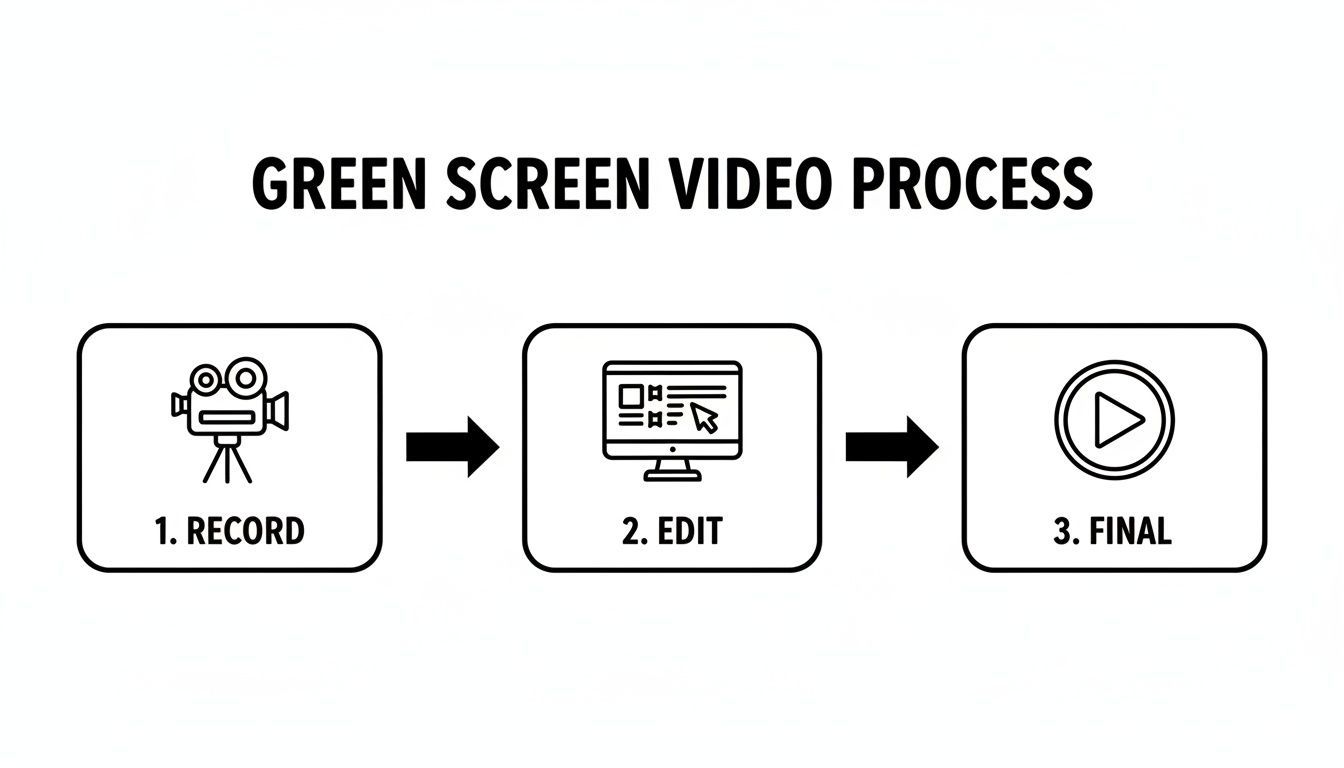
Zoals je ziet, is een succesvolle eindvideo opgebouwd uit duidelijke opname- en bewerkingsfasen. Nagel de eerste, en de tweede wordt oneindig makkelijker.
Je Onderwerp en Camera Afstellen
Zodra je achtergrond perfect belicht is, pas dan je onderwerp belichten. De klassieke driepunts belichting (een key light, fill light en backlight) is een industrie standaard om een goede reden. De backlight is hierin cruciaal. Hij raakt het haar en de schouders van je onderwerp, creëert een subtiel randje licht dat hen schoon scheidt van de greenscreen en dat lelijke groene halo-effect voorkomt.
Ik overdrijf niet als ik zeg dat slechte belichting verantwoordelijk is voor een geschat 80% van chroma key mislukkingen. Een eenvoudige driepunts opzet kan problematische schaduwen met wel 70% verminderen. Je hebt geen Hollywood-budget nodig. Voor korte content kunnen zelfs een paar goed geplaatste huishoudlampen de videokwaliteitsscores op platforms met wel 40% verhogen. Als je een visuele gids nodig hebt, kijk dan naar deze tutorial over effectieve greenscreen belichtingstechnieken.
Pro Tip: Houd je onderwerp altijd minstens zes feet van de greenscreen af. Deze afstand is je beste verdediging tegen kleurspill en voorkomt ook dat de schaduw van je onderwerp op de achtergrond valt.
Ten slotte een snel woord over camera-instellingen. Stel je ISO zo laag mogelijk in om korrelige beelden te vermijden. Een ruisvideo is een nachtmerrie om te keyen. Gebruik een snellere sluitertijd—denk aan 1/100 of hoger—om bewegingsonscherpte te minimaliseren, want wazige randen zijn bijna onmogelijk schoon te tracken voor de software.
Film altijd in de hoogste resolutie en kwaliteit die je camera aankan. Ja, de bestanden worden groter, maar die extra data geeft je veel meer flexibiliteit in de post en maakt het eindresultaat veel professioneler.
On-Set Technieken voor Perfecte Beelden
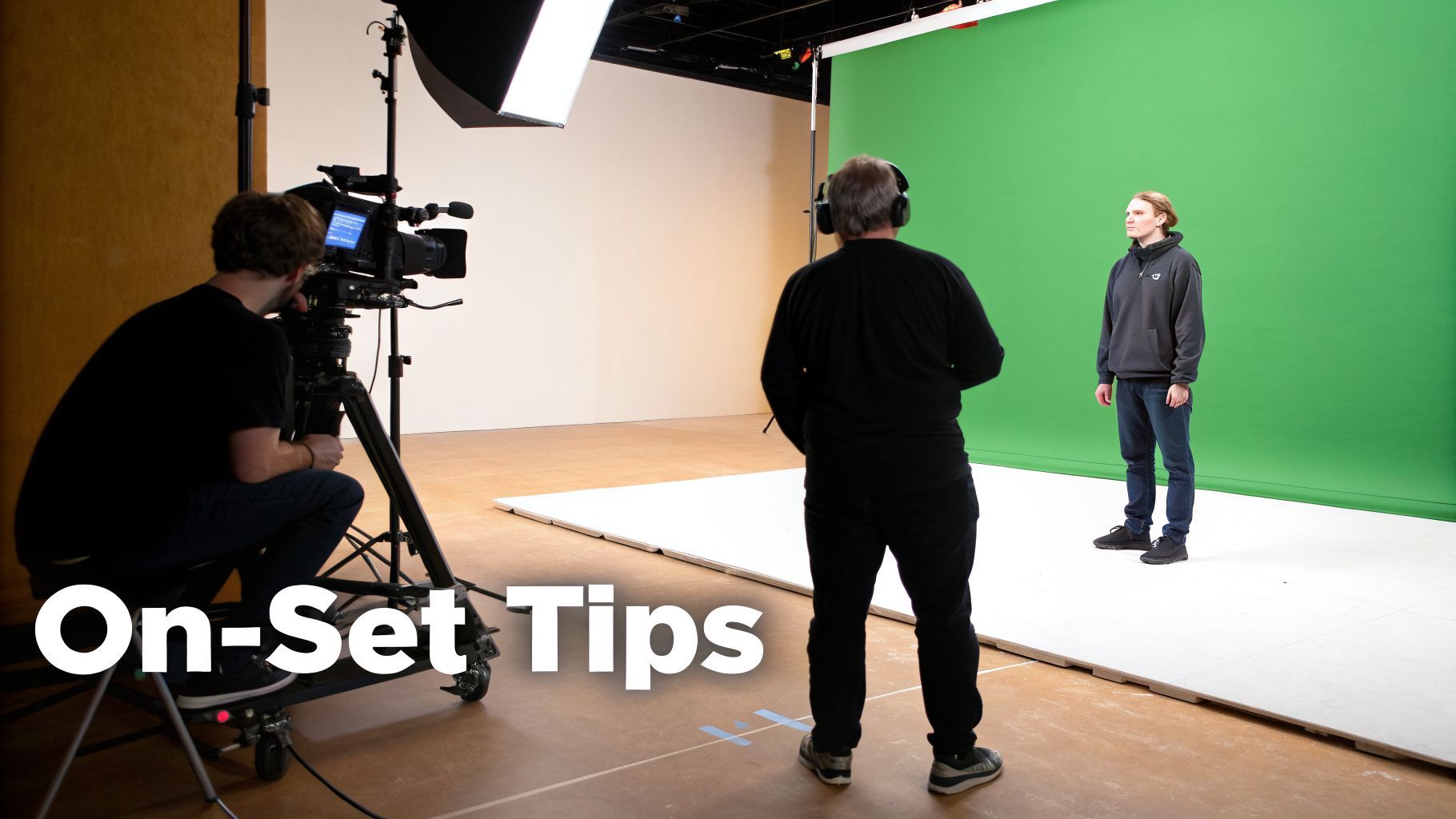 Zodra je lichten perfect zijn en het scherm glad, ben je klaar om te filmen. Hier gebeurt de echte magie, en een beetje discipline op set kan je uren frustratie in de edit besparen. Elke keuze die je nu maakt, beïnvloedt direct hoe makkelijk je software een schone key kan trekken.
De allerbelangrijkste factor? Afstand. Je onderwerp moet absoluut minstens zes feet van de greenscreen vandaan staan. Dit is geen suggestie; het is de sleutel om kleurspill te vermijden.
Spill is die lelijke, amateuristische groene halo die van het scherm kaatst en de randen van je onderwerp besmet. Het plakt aan haar en schouders van kleding, en het is een nachtmerrie om later op te ruimen. Die zes-feet buffer voorkomt ook dat de schaduw van je onderwerp op het scherm valt, wat donkere plekken creëert die de software niet kan keyen.
Framen voor Succes in de Post-Productie
Als je je shot opstelt, vecht tegen de neiging om het perfect in de camera te framen. Trek juist terug. Laat meer groen ruimte rond je onderwerp dan je denkt nodig te hebben. Dit is je vrije-uit-jail-kaart in de post-productie.
Deze extra ruimte geeft je de vrijheid om te herframen, croppen of zelfs kunstmatige camerabewegingen te creëren zoals een langzame push-in of pan. Een strakke shot is een permanente beslissing, maar een wijde shot zit vol mogelijkheden.
Als je een shot met camerabeweging plant, voeg dan tracking markers toe aan je scherm. Dit zijn kleine, niet-groene vormen—denk aan zwarte tape 'X'en—die je op de achtergrond plakt. Ze geven je software referentiepunten om de beweging te tracken, zodat je nieuwe achtergrond realistisch meebeweegt met de camera.
Eén Eenvoudige Truc Die de Profs Gebruiken Voordat je "actie" roept voor je eerste take, neem een "clean plate" op. Dit is een snelle, vijf seconden durende shot van alleen het lege, perfect belichte greenscreen. Deze referentieclip aan je bewerkingssoftware geven vertelt het exact welke tint groen te verwijderen, waardoor je chroma key ongelooflijk nauwkeurig wordt.
Een Schone Shot Onderhouden
Naast de grote dingen zijn het de kleine details die je beelden naar een hoger niveau tillen. Consistentie is alles.
- Geen Bling: Laat je onderwerp reflecterende sieraden, brillen of iets glimmends verwijderen. Deze oppervlakken vangen groene reflecties op die bijna niet te fixen zijn.
- Let op Beweging: Snelle bewegingen veroorzaken motion blur, wat wazige randen creëert die een hoofdpijn zijn om te keyen. Als de actie het toelaat, moedig je onderwerp aan om iets bewuster te bewegen.
- Vastzetten: Zodra je camera, statief en lichten staan, blijven ze staan. Raak ze niet aan. Zelfs een klein duwtje kan de belichting op het scherm veranderen en keying veel moeilijker maken.
Deze on-set gewoontes beheersen maakt je leven in de edit oneindig makkelijker, zodat je je kunt concentreren op creatief zijn in plaats van technische problemen oplossen. Hoewel deze basisprincipes overal gelden, is het de moeite waard om op te merken hoe AI gespecialiseerde workflows transformeert, zoals het maken van overtuigende AI-powered UGC ads met virtuele sets en achtergronden.
Goed, je shoot zit erop. Nu het leuke deel: dat greenscreen laten verdwijnen in de post-productie. Dit is het chroma keying-stadium, waarin je je software vertelt om elk laatste pixel van die specifieke groentint te verwijderen en te vervangen door welke achtergrond je ook in gedachten hebt.
Elk bewerkingsprogramma heeft zijn eigen manier, maar het doel is altijd hetzelfde: een schone scheiding tussen je onderwerp en de achtergrond zonder de randen aan te tasten. Eerlijk gezegd, hoe beter je on-set belichting was, hoe minder werk je hier hebt. Een one-click key is de droom, maar meestal moet je finetunen voor een professioneel resultaat.
Keying in Desktopsoftware
Voor maximale controle gebruik je professionele desktop-editors. Tools zoals Adobe Premiere Pro en After Effects zijn goud waard om een reden—ze bieden ongelooflijk krachtige tools voor een schone, precieze key.
In Premiere Pro is je werkpaard het Ultra Key-effect. Sleep het op je greenscreenclip, pak de eyedropper, klik op de groene achtergrond, en poef—weg is het. De echte magie zit in het instellingenpaneel. Hier kun je aanpassen hoe de key transparantie, schaduwen en lastige lichtspill hanteert.
After Effects gaat een stap verder met het Keylight-effect. Het is legendarisch hoe goed het lastige dingen aankan, zoals fijne haardetails en motion blur. Je begint hetzelfde—door de schermkleur te selecteren—maar Keylight geeft geavanceerde controls zoals "Screen Gain" en "Screen Balance" om de matte echt perfect af te stellen, wat een redder is als je belichting niet perfect egaal was.
Een pro tip die ik iedereen geef: controleer altijd je "Alpha Channel" of "Matte"-view. Deze zwart-witweergave is de bron van waarheid. Het toont precies wat transparant (zwart) en wat opaque (wit) is. Je mikt op een solide wit onderwerp op een solide zwarte achtergrond. Zie je grijze, ruisplekken, dan heb je meer werk.
Mobiele en AI-Gestuurde Alternatieven
Je hebt heden ten dage absoluut geen beest van een computer nodig voor een geweldige greenscreeneffect. Mobiele apps hebben chroma keying verrassend toegankelijk en effectief gemaakt.
Een geweldig voorbeeld is CapCut. De "Chroma Key"-functie is doodsimpel: tik op de groene achtergrond, gebruik de color picker, en pas intensiteit en schaduw aan met een paar sliders. Het is ongelooflijk snel, intuïtief en meer dan goed genoeg voor de meeste social media-content.
De grootste gamechanger van recente jaren is echter AI. Tools zoals ShortGenius denken het hele workflow opnieuw. In plaats van handmatig een kleur te selecteren om te keyen, gebruiken deze platforms vaak geavanceerde AI-modellen voor automatische background removal.
Je uploadt gewoon je video, en de AI doet het zware werk van het identificeren en isoleren van de persoon van de omgeving—geen greenscreen nodig. Dit bespaart massa tijd, maar opent ook creatieve deuren die je misschien niet had overwogen. Als je wilt zien hoe ver deze tech is gekomen, check onze deep dive op https://shortgenius.com/models/text-to-video.
Vergelijking van Greenscreen Bewerkingstools
De juiste tool hangt af van de complexiteit van je project, je eigen vaardigheidsniveau en eerlijk gezegd, hoeveel tijd je wilt besteden in de edit.
Om het makkelijker te maken, hier een snelle vergelijking van de besproken opties.
| Tool | Beste Voor | Keying Methode | Gebruiksgemak |
|---|---|---|---|
| Premiere Pro (Ultra Key) | Allround videobewerking | Handmatige chroma key | Gemiddeld |
| After Effects (Keylight) | Complexe shots met fijne details | Geavanceerde handmatige chroma key | Gevorderd |
| CapCut | Snelle social media-video's | Eenvoudige chroma key | Beginner |
| AI Tools (ShortGenius) | Snelheid en geautomatiseerde workflows | AI background removal | Beginner |
Uiteindelijk gaat het bij het kiezen van de juiste software om het matchen van de mogelijkheden met je creatieve visie en workflow.
Zodra je key perfect is, vergeet niet de finetouches die je content toegankelijk maken voor iedereen. Een goede gids voor ondertitels en closed captions volgen is een cruciale volgende stap. Het zorgt ervoor dat je video door een breder publiek genoten kan worden, wat key is om de impact en betrokkenheid online te maximaliseren.
Veelvoorkomende Greenscreenproblemen Oplossen
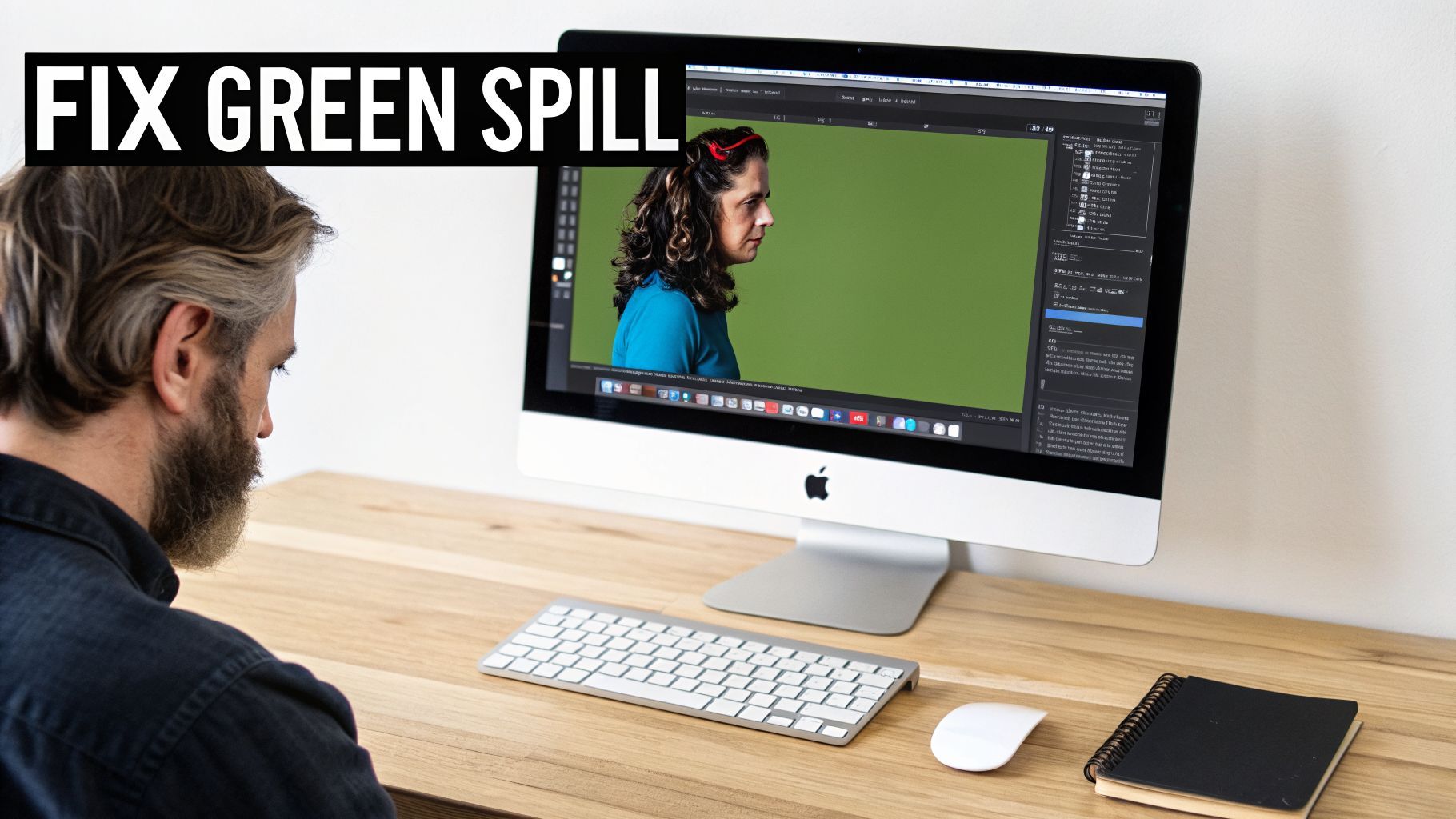
Laten we eerlijk zijn: zelfs als je denkt dat je opzet perfect is, kan de post-productie je voor verrassingen stellen. Weten hoe je onvermijdelijke greenscreenhiccups fixt, scheidt echt schone, professionele beelden van iets dat er gewoon... niet helemaal goed uitziet.
Maar een lastige key betekent niet dat je de take moet weggooien en opnieuw moet beginnen. Het betekent gewoon dat het tijd is om je mouwen op te stropen en wat te finetunen in de edit.
Een van de meest voorkomende problemen is een ruisachtige of "fizzy" key. Dit is wanneer de randen rond je onderwerp lijken te kruipen en te sprankelen, en het komt bijna altijd door filmen met een hoge ISO. Die hoge ISO introduceert digitale korrel, en je keyingsoftware raakt in de war en kan het verschil niet zien tussen de korrel en de echte rand van je onderwerp.
De oplossing is verrassend eenvoudig. De meeste bewerkingssoftware heeft een denoiser-effect. De truc is het toe te passen op je clip voordat je de chroma keyer toevoegt. Dit ruimt het beeld eerst op, geeft de keyer een glad, schoon signaal en elimineert vrijwel die afleidende randfizz.
Vechten Tegen Ongen wishede Green Spill
Een ander duidelijke teken van een beginnersgreenscreenvideo is kleurspill. Dat is de lelijke groene halo die bloedt op het haar, schouders of zelfs een wit shirt van je onderwerp. Het wordt veroorzaakt door licht dat van je greenscreen kaatst en terugreflecteert op je talent.
Gelukkig heeft bijna elke serieuze keyingtool een ingebouwde spill suppression-functie om dit te bestrijden. Deze tool richt zich op die specifieke groentint rond de randen van je onderwerp en desatureert het zonder andere kleuren te verstoren.
- Vind de spill-tool: In Adobe Premiere Pro's Ultra Key of After Effects' Keylight is dit meestal een speciale slider of dropdownmenu.
- Een beetje is genoeg: Wees voorzichtig met dit effect. Je wilt het net genoeg opdraaien om de groentint te neutraliseren. Duw je te ver, dan worden de randen van je onderwerp levenloos grijs.
- Controleer je werk: Scrub altijd door de timeline om te zorgen dat de suppressie goed oogt gedurende de hele clip, vooral als je onderwerp beweegt.
Vlekkerige Keys Fixen en Details Behouden
Wat als je key vlekkerig is, met hardnekkige groene plekken of erger, delen van je onderwerp transparant maakt? Dat is een klassiek teken dat je greenscreen niet egaal belicht was. Je software trekt alleen de exacte groentint die je selecteerde, en laat alle anderen achter.
De Kracht van Garbage Mattes In plaats van te vechten voor een perfecte key over het hele frame, focus op wat telt: het gebied direct rond je onderwerp. Gebruik een "garbage matte"—een snelle, ruwe masker die je tekent—om de slecht belichte hoeken en randen van je scherm weg te croppen. Dit vertelt de software die probleemgebieden te negeren en de keyingkracht te concentreren waar het nodig is.
De laatste horde is vaak het behouden van fijne details, vooral haar. Het is makkelijk om een key te hard te crushen en al die delicate strengen te laten verdwijnen. De sleutel (woordspeling bedoeld) is het raffineren van de randen van je matte. Zoek naar instellingen zoals "Matte Finesse," "Soften," of "Feather" in je effectenpaneel. Een klein beetje softening toevoegen kan het haar natuurlijker laten blenden in je nieuwe achtergrond en details terugbrengen die je dacht verloren te hebben.
Voor echt lastige plekken kun je deze traditionele tools combineren met AI. Als een klein stukje weigert goed te keyen, kun je een moderne AI-editor gebruiken om dat specifieke gebied te repareren of weg te schilderen. We duiken dieper in hoe AI deze zware klussen aankan in onze gids over geavanceerde afbeeldingsbewerking met AI.
Vragen over Greenscreen? Laten We Ze Beantwoorden.
Zodra je je scherm opzet en op opnemen drukt, komen de echte vragen naar boven. Een perfecte greenscreenopname krijgen draait om aanpassen aan je specifieke kamer, je gear en wat je wilt creëren. Laten we de meest voorkomende struikelblokken voor creators aanpakken.
Greenscreen of Bluescreen?
Dit is een klassieker. Voor de meeste mensen is groen de standaard, en er is een goede technische reden voor. Moderne digitale camerasensoren zijn het gevoeligst voor groen licht, wat betekent dat ze meer detail vastleggen in dat specifieke kleur kanaal. Al die extra data geeft je bewerkingssoftware meer om mee te werken, wat bijna altijd een schonere, makkelijkere key oplevert.
Wanneer zou je dan blauw gebruiken? Een bluescreen is de enige logische keuze als je onderwerp iets groens draagt. Denk eraan—een groene polo, een das met groen patroon of zelfs een logo op een pet verdwijnt samen met je achtergrond. Bluescreens hebben ook een lichte voorsprong voor donkere, sfeervolle scènes, omdat kleurspill er natuurlijker uitziet dan de felle groene gloed.
Kan Ik Echt een Greenscreenvideo Maken op Mijn Telefoon?
Absoluut. De dagen dat je een krachtige computer nodig had zijn voorbij. Mobiele apps zoals CapCut hebben chroma keying ongelooflijk eenvoudig en toegankelijk gemaakt. De workflow is verrassend soepel: importeer je greenscreenclip, drop je nieuwe achtergrond op de track eronder, en gebruik het chroma key-effect om het groen te laten verdwijnen.
Het echte geheim voor succes op mobiel is belichting. De camera van je smartphone heeft een klein sensor die al worstelt in gedimde omstandigheden. Geef het een kans door te filmen bij een groot, helder raam. Dat zachte, natuurlijke licht maakt je greenscreen veel egaler, vermindert korrelige videoruis en maakt het hele keyingproces tien keer makkelijker.
Is Het Mogelijk Zonder Speciale Lampen?
Ja, je kunt zeker zonder pro lighting kit werken, maar wees realistisch over de resultaten. Zoals ik zei, is een groot raam op een bewolkte dag je beste vriend. Het fungeert als een reusachtige, gratis softbox en geeft gediffuseerd licht dat helpt je scherm te belichten en harde, lelijke schaduwen te elimineren.
Het grootste nadeel is dat natuurlijk licht onvoorspelbaar is. Een voorbij drijvende wolk kan de helderheid en kleur van het licht op je scherm veranderen, wat kan leiden tot een flikkerend effect in je eindvideo. Je key zal niet zo perfect zijn als met een gecontroleerde driepunts belichting, maar voor de meeste social media-video's is het vaak meer dan goed genoeg.
Hoe AI Het Spel Verandert
AI-tools zijn een enorme shortcut en veranderen volledig hoe we background removal aanpakken. In plaats van moeizaam instellingen te tweaken om een specifieke groentint te isoleren, kunnen veel AI-platforms nu automatisch de persoon in het frame detecteren en uit de achtergrond snijden—greenscreen of niet. Dit bespaart tonnen tijd en maakt het proces toegankelijk voor iedereen, ongeacht technisch vaardigheidsniveau.
Maar het stopt niet daar. AI-gestuurde editors komen vaak met enorme bibliotheken virtuele achtergronden, van strakke kantoorsets tot wilde fantasy-landschappen. Sommige kunnen zelfs gloednieuwe scènes genereren vanuit een simpele tekstprompt. Wat vroeger een complex, meerstappen bewerkingskarwei was, is nu vaak een one-click zaak, zodat je je energie kunt steken in de creatieve kant in plaats van opruimen.
Klaar om de saaie editing over te slaan en direct naar het creatieve deel te springen? Met ShortGenius kun je AI gebruiken om automatisch je achtergrond te verwijderen en jezelf in duizenden virtuele scènes te plaatsen in minuten. Maak professioneel ogende greenscreenvideo's sneller dan ooit door te bezoeken https://shortgenius.com.