Hoe maak je een diavoorstelling op TikTok: een complete gids

Leer hoe je een diavoorstelling op TikTok maakt met deze gids. Ontvang expert-tips over foto's, muziek en algoritme-hacks om virale content te creëren die opvalt.
Klaar om je stilstaande foto's om te zetten in een overtuigende TikTok? Het basisproces is eenvoudig: tik gewoon op de (+)-pictogram, druk op Upload, selecteer je afbeeldingen en schakel dan over naar Photo Mode om die veegbare carrousel te maken. Van daaruit kun je muziek, tekst en effecten toevoegen voordat je het deelt met de wereld.
Je Snelle Gids voor TikTok Foto-Slideshows

Het samenstellen van een geweldige TikTok-slideshow is een van de snelste manieren om een verhaal te vertellen of je producten te tonen zonder een volledige video te hoeven opnemen en bewerken. Dit formaat, dat TikTok Photo Mode noemt, laat je een reeks afbeeldingen aan elkaar rijgen tot één interactieve post.
Wat dit zo effectief maakt, is dat kijkers door de foto's kunnen vegen in hun eigen tempo. Dit geeft je een echt unieke manier om hun aandacht vast te houden. Het is ook een fantastische methode om nieuw leven te blazen in content die je al hebt—denk aan productfoto's, evenementenfoto's of zelfs door gebruikers gegenereerde afbeeldingen—en het op een manier te presenteren die volledig native aanvoelt voor het platform.
Je Workflow Kiezen: In-App vs. Externe Editor
Voordat je begint met het selecteren van foto's, is het de moeite waard om na te denken over hoe je je slideshow wilt opbouwen. Ga je voor snelheid en eenvoud, of heb je meer creatieve vuurkracht nodig? Je kunt alles rechtstreeks in de TikTok-app doen, of je kunt een externe tool gebruiken voor meer geavanceerde controle.
Mijn mening: De beste workflow hangt echt af van je doel. Als je meelift op een trend of gewoon snel iets moet posten, zijn de ingebouwde tools van TikTok je beste vriend. Maar voor een hoogglans, merkgericht verhaal geeft een externe editor je veel meer kracht.
Om je te helpen de juiste weg te vinden, laten we de twee belangrijkste benaderingen uitsplitsen. De onderstaande tabel vergelijkt de belangrijkste verschillen tussen het maken van een slideshow direct in de TikTok-app versus het gebruik van een speciale videobewerkingsapp zoals CapCut en vervolgens het afgewerkte product uploaden.
TikTok Native Slideshow vs Third-Party App Workflow
Deze vergelijking zou je een duidelijker beeld moeten geven van de afwegingen tussen snelheid en creatieve flexibiliteit.
| Feature | TikTok Native Slideshow | Third-Party App (e.g., CapCut) |
|---|---|---|
| Gebruiksgemak | Zeer hoog; super intuïtief en gebouwd voor snelheid. | Gemiddeld; er is een lichte leercurve met een nieuwe interface. |
| Creatieve Controle | Beperkt; je krijgt basisovergangen en tekstopties. | Hoog; toegang tot geavanceerde effecten, precieze timing en aangepaste animaties. |
| Snelheid | Uitstekend; je kunt van idee naar gepost gaan in slechts een paar minuten. | Langzamer; het omvat een apart bewerkings-, export- en uploadproces. |
| Trending Audio | Naadloos; directe toegang tot de volledige bibliotheek met trending geluiden van TikTok. | Handmatig; je moet de geluiden zelf vinden en toevoegen. |
| Beste Voor | Snelle "photo dumps", eenvoudige tutorials en reactieve content. | Gepolijste merkverhalen, gedetailleerde productpresentaties en cinematische effecten. |
Uiteindelijk is er geen enkele "beste" manier—het gaat erom de tool af te stemmen op de taak. Voor de meeste dagelijkse content is de native TikTok-editor meer dan voldoende. Wanneer je die extra glans nodig hebt, is een externe app de weg om te gaan.
Je Foto's Klaarmaken voor een Killer Slideshow
Een slideshow die viraal gaat op TikTok gebeurt niet zomaar per ongeluk. De echte magie zit niet in de app zelf—het zit in de voorbereidende werkzaamheden die je doet voordat je zelfs maar denkt aan uploaden. Iedereen kan gewoon een hoop foto's in een slideshow dumpen, maar als je iets wilt creëren dat er gepolijst uitziet en mensen laat stoppen met scrollen, heb je een strategie nodig.
Het allereerste wat je moet aanpakken is het formaat. Het is een eenvoudige stap, maar het maakt een wereld van verschil.
Vastzetten op die 9:16 Aspect Ratio
TikTok is gebouwd voor telefoons, wat betekent dat het een verticale wereld is. Dit is niet onderhandelbaar.
Als je ooit een slideshow hebt gezien met die lelijke zwarte balken bovenaan en onderaan, weet je waar ik het over heb. Het schreeuwt meteen "amateur". Om dit te vermijden, moet je elke foto bijsnijden tot de 9:16 aspect ratio, of 1080x1920 pixels.
Dit zorgt ervoor dat je afbeeldingen het hele scherm vullen, waardoor de kijker rechtstreeks in je verhaal wordt getrokken. Het is een klein detail dat je content opzettelijk en professioneel laat lijken, wat precies is wat je nodig hebt om iemands aandacht vast te houden op hun "For You"-pagina.
Een Verhaal Vertellen met Je Afbeeldingen
Zodra al je foto's correct zijn opgemaakt, is het tijd om te denken als een verhalenverteller. Gooi ze niet zomaar willekeurig erin. Je doel is om de kijker door een narratief te leiden, zelfs als het een kort is.
Hier is een eenvoudig framework dat ik gebruik:
- Begin met je beste shot. Denk aan je eerste afbeelding als de haak. Het moet je meest interessante, opvallende of krachtige foto zijn. Dit is wat iemand laat pauzeren in hun eindeloze scrollen.
- Creëer een natuurlijke flow. Rangschik de rest van de foto's om een duidelijk verhaal te vertellen. Als je een tutorial doet, toon de stappen in volgorde. Als je een reisplek presenteert, begin je misschien met een breed landschaps shot en ga je dan over op dichterbij, meer gedetailleerde afbeeldingen. De volgorde doet ertoe.
- Houd de vibe consistent. Je slideshow voelt veel meer samengesteld als de afbeeldingen een vergelijkbare look delen. Probeer dezelfde filter of bewerkingsstijl toe te passen op al je foto's. Of je nu gaat voor een helder, zonnig esthetiek of iets donkerders en moody, consistentie is key.
Een geweldige slideshow is niet zomaar een verzameling foto's; het is een visuele zin. Elke foto is een woord, en de volgorde waarin je ze plaatst bepaalt of je boodschap duidelijk of verwarrend is.
Door zo te denken transformeer je een willekeurige verzameling afbeeldingen in een doelgericht narratief. Voor degenen die advertenties of promotionele content maken, kan het gebruik van een AI ad generator een enorme hulp zijn bij het creëren van een batch visueel consistente afbeeldingen die al geoptimaliseerd zijn voor dit soort storytelling. Een paar extra minuten planning hier zal grote vruchten afwerpen in hoe je publiek verbinding maakt met je content.
Goed, met je foto's voorbereid en een duidelijk verhaal in gedachten, is het tijd om de TikTok-app te openen en het ding daadwerkelijk op te bouwen. Dit is het leuke deel waar je de afbeeldingen assembleert, je eigen creatieve draai toevoegt en je slideshow tot leven ziet komen. De tools in TikTok zijn gebouwd voor snelheid en krachtiger dan je misschien denkt.
Laten we beginnen. Open TikTok en tik op het grote (+)-pictogram onderaan, net zoals je zou doen om een nieuwe video op te nemen. In plaats van op de opnameknop te drukken, zoek je de Upload-knop rechts onderaan en tik je erop. Dit haalt je telefooncamera-opslag op.
Van hieruit begin je met het selecteren van de foto's die je hebt voorbereid. Je kunt tot 35 foto's selecteren voor een enkele slideshow. Je zult een klein getal zien op elke thumbnail terwijl je selecteert, dat de volgorde aangeeft. Zodra je ze allemaal hebt, druk je op Next.
Overschakelen naar de Iconische Photo Mode
Nadat je je afbeeldingen hebt geselecteerd, landt TikTok je in de editor. Nu is deze volgende keuze cruciaal. Onderaan het scherm zie je twee opties: Video Mode en Photo Mode. Video Mode is prima—het verandert je foto's gewoon in een standaard videoclip.
Maar voor de beste resultaten wil je overschakelen naar Photo Mode. Dit is het formaat dat die klassieke, veegbare carrousel creëert die iedereen leuk vindt. Het geeft de kijker controle, en die interactie (het vegen) is een enorm signaal voor het TikTok-algoritme dat mensen engageren met je content. Zodra je erop tikt, verschijnen je foto's in een nette kleine tijdlijn, klaar voor jou om je magie uit te voeren.
Het hele spel hier is om elke afbeelding te verfijnen zodat hij zijn gewicht in je verhaal trekt. Deze eenvoudige uitsplitsing dekt de essentials.
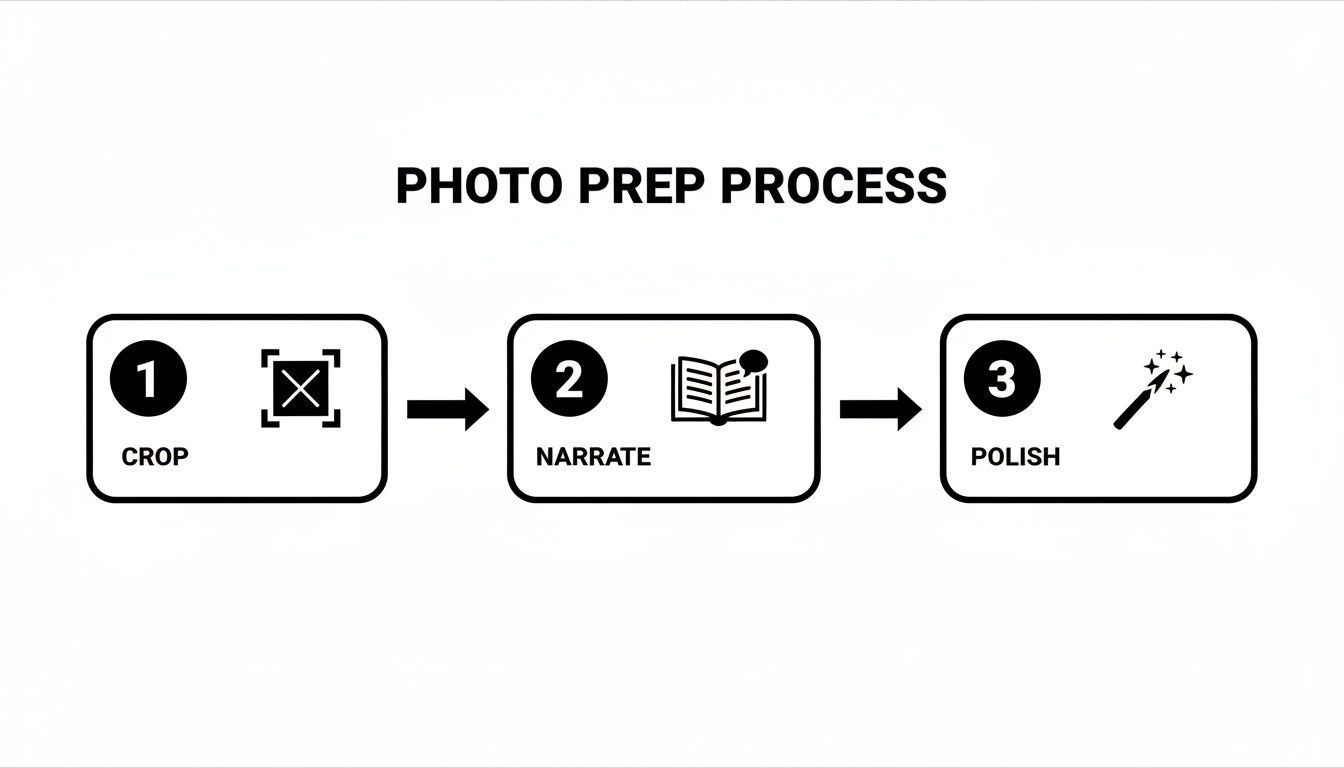
Het perfectioneren van deze workflow—bijsnijden voor focus, narratief met tekst en alles oppoetsen—is echt de geheime saus achter elke slideshow die explodeert.
Elke Slide Aanpassen voor Maximale Impact
Nu begint het echte creatieve werk. Je kunt elke foto finetunen om een verhaal op te bouwen dat perfect stroomt. Tik en houd gewoon elke afbeelding in de tijdlijn vast en sleep hem naar een nieuwe plek. Dit is waar je de volgorde kunt perfectioneren die je eerder hebt gepland.
Dit is ook je kans om wat persoonlijkheid en context toe te voegen. Stel je voor dat je een "get ready with me"-slideshow doet. Je kunt tekstoverlays toevoegen aan elke afbeelding: "Eerst, moisturizer," "Vervolgens: foundation," en zo verder. De bewerkingstools die je nodig hebt staan allemaal aan de rechterkant van het scherm.
- Tekst (Aa): Dit is voor het toevoegen van je captions. Je kunt spelen met verschillende lettertypen, kleuren en posities om dingen on-brand te houden.
- Stickers: Sla deze niet over. Gooi een poll, een quiz-sticker of een grappige GIF erin om mensen direct te laten interacteren met je content.
- Filters: Om je slideshow een cohesieve look te geven, probeer dezelfde filter toe te passen op alle afbeeldingen. Het maakt alles meteen gepolijster.
Voeg niet zomaar muziek toe; laat de muziek je leiden. Het ritme van een trending sound dicteert vaak het perfecte tempo voor een slideshow. Kijkers zijn al vertrouwd met de beat, waardoor je content meteen native en bevredigend aanvoelt.
Ten slotte, het belangrijkste element: geluid. Tik op Add sound helemaal bovenaan het scherm om door de enorme bibliotheek met muziek en audioclips van TikTok te bladeren. Het kiezen van een trending sound is een van de gemakkelijkste manieren om je slideshow een boost in vindbaarheid te geven. De muziek speelt over de afbeeldingen heen en bindt alles samen.
Wanneer je tevreden bent met hoe het eruitziet en klinkt, tik je op Next om naar het laatste postscherm te gaan.
Je Slideshow Optimaliseren om het Algoritme te Verslaan
Het maken van een geweldige slideshow is één ding, maar ervoor zorgen dat mensen het daadwerkelijk zien is de echte uitdaging. Je moet onthouden dat het algoritme van TikTok voor Photo Mode door een ander set regels speelt dan voor video. Het gaat allemaal om het bijhouden van specifieke gebruikersacties die schreeuwen "dit is goede content."
Om je slideshow opgemerkt te krijgen, moet je je denken verschuiven van het creëren van iets moois naar het creëren van iets onweerstaanbaars. Het doel is om een slideshow te maken die zo engagerend is dat kijkers niet alleen doorvegen tot het einde, maar daadwerkelijk stoppen, kijken en interacteren. Zo signaleer je aan het algoritme dat je post een plek verdient op meer For You Pages.
De Metrics Die Ertoe Doen voor Slideshows
Als het om carrousels gaat, is het TikTok-algoritme helemaal gericht op de data. Het kijkt naar zeer specifieke micro-gedragingen om te beslissen of je content promotie waard is.
We hebben het over de swipe-through rate (STR), completion rate, per-slide dwell time, en zelfs reverse swipes—wat het is wanneer een gebruiker teruggaat om een vorige slide te bekijken. Dit zijn de signalen die je bereik kunnen maken of breken.
Basically, als je slideshow in de eerste paar uur een goed aantal likes, comments en saves krijgt, neemt TikTok dat als een teken om het aan meer mensen te tonen. Een hoge STR en completion rate zijn als het gieten van brandstof op dat vuur.
Deze screenshot breekt echt uit hoe al die ranking-signalen samenwerken.
De les is eenvoudig: Elke veeg en elke seconde dat een gebruiker blijft hangen op een slide is een stem van vertrouwen. Het algoritme beloont content die aandacht vasthoudt van de eerste tot de laatste slide.
Een Narratief Creëren Dat Swipes Drijft
Je eerste slide is alles. Het moet sterk genoeg zijn om iemand midden in de scroll te stoppen. Gebruik je meest opvallende afbeelding, stel een brandende vraag met een tekstoverlay, of toon een dramatische "before"-foto die de "after" een must-see maakt.
Probeer je slideshow te zien als een klein verhaal met een duidelijk begin, midden en einde.
- De Haak (Slide 1): Trek meteen hun aandacht. Geen opwarmers.
- De Opbouw (Midden Slides): Lever op de belofte die je in de haak hebt gemaakt. Openbar nieuwe informatie, bouw spanning op, of toon vooruitgang met elke veeg.
- De Payoff (Laatste Slide): Geef ze de resolutie die ze zoeken—het finale resultaat, het antwoord op de vraag, of een duidelijke call-to-action (CTA).
Elke veeg is een micro-commitment van je kijker. Als een slide niet bijdraagt aan het verhaal of hen nieuwsgierig maakt naar wat er komt, geef je hen een reden om te vertrekken. Jouw taak is om vooruit vegen belonender te maken dan wegscrollen.
Captions, Sounds en Hashtags
Je caption is prime real estate voor het starten van een gesprek. Zeg niet zomaar het voor de hand liggende; stel een vraag die mensen echt willen beantwoorden. In plaats van "My photos from Italy," probeer iets als, "Welke van deze plekken in Italië staat bovenaan je bucket list?"
Het kiezen van de juiste sound is net zo cruciaal. Het gebruik van een trending audio clip kan je slideshow een instant boost in vindbaarheid geven, omdat het algoritme van TikTok vaak content begunstigt die meelift op populaire sounds.
Ten slotte, perfectioneer je hashtag-strategie met een slimme mix:
- Brede Hashtags: Denk aan
#travelof#photodumpom een breed net uit te werpen. - Niche Hashtags: Word specifiek met tags zoals
#positanoitalyof#summeroutfitinspoom verbinding te maken met een gerichte community. - Branded Hashtags: Creëer je eigen om een bibliotheek van je content op te bouwen.
Zodra je je meesterwerk hebt samengesteld, bekijk dan deze gids over proven strategies to increase TikTok video views. Ook al is het een ander formaat, veel van de kernprincipes voor het krijgen van oogballen op je content zijn nog steeds van toepassing. Het helpt ook niet om de geldkant te begrijpen; onze gids over how much TikTok pays creators kan je wat extra motivatie geven om elke post te optimaliseren voor maximaal bereik.
Geavanceerde Slideshow Technieken en Creatieve Ideeën
Goed, je hebt de basis onder de knie. Maar als je echt wilt dat je slideshows opvallen, moet je minder gaan denken alsof je gewoon foto's aan elkaar rijgt en meer alsof je een cinematisch verhaal creëert. De kleine details zijn wat een fatsoenlijke slideshow scheidt van een echt geweldige, en een paar extra minuten nemen kan een wereld van verschil maken voor je engagement.
Een van de gemakkelijkste manieren om een professioneel tintje toe te voegen is door je statische afbeeldingen een beetje beweging te geven. Deze eenvoudige truc kan je content veel dynamischer laten aanvoelen en mensen aan het kijken houden.
Breng Je Foto's Tot Leven met Beweging
Je hebt het waarschijnlijk duizend keer gezien zonder de naam te weten: het Ken Burns effect. Het is die langzame, subtiele pan en zoom die een stilstaande foto levend maakt. Hoewel TikTok geen ingebouwde knop hiervoor heeft, kun je het gemakkelijk uitvoeren met een gratis app zoals CapCut voordat je zelfs bij TikTok komt.
Sleep gewoon je foto's in een CapCut-project, beslis hoe lang je elk op het scherm wilt hebben, en gebruik de keyframe-functie om een start- en eindpunt in te stellen voor een zachte zoom of pan. Het is een kleine inspanning voor een enorme beloning, die meteen een eenvoudige photo dump verheft tot iets dat gepolijst en professioneel oogt.
Pro Tip: Toon niet zomaar de foto; leid de blik van de kijker erdoorheen. Een langzame zoom kan anticipatie opbouwen, terwijl een zachte pan details kan onthullen op een veel engagerendere manier dan een statische afbeelding ooit kon.
Dit is een krachtige techniek voor merken ook. Bijvoorbeeld, onze gids over het creëren van hoogpresterende AI UGC ads toont hoe dynamische visuals essentieel zijn om de scroll te stoppen. Het exact dezelfde idee geldt voor je slideshows—beweging grijpt aandacht.
Bewezen Slideshow Concepten Die Goed Presteren
Het weten van de technische hoe is maar half het gevecht. Het echte geheim is weten welk soort content het beste werkt in een slideshow-formaat. Sommige concepten raken consistent de kern omdat ze nieuwsgierigheid opwekken en kijkers een bevredigende onthulling geven.
Hier zijn een paar ideeën die bijna altijd geweldige engagement opleveren:
- Before-and-After Reveals: Dit is een klassieker om een reden. Het werkt voor alles van huis makeovers en fitnessreizen tot het tonen van de impact van een product. De veeg is het perfecte mechanisme voor dat "wow"-moment.
- Mini-Tutorials: Breek een eenvoudig proces af in duidelijke stappen, met één slide per actie. Denk aan "My 5-Step Skincare Routine" of "How to Style a Scarf 3 Ways." Het is hapklaar en super behulpzaam.
- Listicle-Style Photo Dumps: In plaats van een generieke "Trip to Paris," frame het als "5 Outfits I Wore in Paris." Het geven van een genummerde structuur aan je fotoverzameling maakt dat mensen helemaal willen vegen naar het einde om de volledige lijst te zien.
Deze verschuiving naar gestructureerde fotoverhalen is niet zomaar een willekeurige trend. Tegen 2025 had TikTok foto-carrousels volledig omarmd als een kernonderdeel van het platform. Waarom? Omdat gebruikers het eisten. Een enorme 76% van gebruikers zei dat ze een mix van afbeeldingen en video wilden op hun For You Page, volgens data from Buffer. Deze creatieve slideshow-ideeën tappen direct in die voorkeur, en geven mensen de engagerende, verhaalgedreven content die ze zoeken.
Problemen Oplossen bij Veelvoorkomende TikTok Slideshow Problemen
Zelfs de meest ervaren creators lopen tegen frustrerende technische glitches aan. Niets gooit een spaak in het wiel van je creatieve flow sneller dan de app die crasht, je foto's die in een rommeltje uploaden, of het perfecte audio dat weigert te synchroniseren. Het is irritant, maar deze problemen zijn bijna altijd oplosbaar.
Meestal ligt het probleem bij de app zelf. Voordat je te diep duikt in troubleshooting, probeer de makkelijke dingen. Forceer-sluit en heropen TikTok. Wis de cache van de app in de instellingen van je telefoon. Of ga naar de app store en controleer op een update. Een enigszins verouderde versie is vaak de echte reden waarom je rare bugs ziet.
Oplossen van Wazige of Lage Kwaliteit Foto's
Dit is waarschijnlijk de meest voorkomende klacht die ik hoor: je super scherpe foto's zien er plotseling gepixeld en korrelig uit zodra je ze uploadt. Dit is een klassiek compressieprobleem, en het betekent meestal dat de bestanden niet helemaal kloppen met de standaarden van TikTok.
Om je afbeeldingen scherp te houden, moet je beginnen met bestanden van hoge kwaliteit. Het maakt een wereld van verschil.
- Bestandstype: Blijf bij JPG of PNG bestanden. Wat je ook doet, vermijd screenshots—ze zijn bijna altijd van lagere resolutie en worden samengedrukt.
- Resolutie: Zorg ervoor dat je foto's minstens 1080x1920 pixels zijn. Dit is het standaard verticale formaat, en het zorgt ervoor dat je afbeeldingen het scherm vullen zonder uitgerekt of vervormd te raken.
- Internetverbinding: Geloof het of niet, een zwak Wi-Fi- of dat signaal kan TikTok ertoe aanzetten je bestanden agressiever te comprimeren om de upload te versnellen. Als je kunt, verbind met een sterker netwerk voordat je post.
Het volgen van deze eenvoudige regels is de sleutel om ervoor te zorgen dat de kwaliteit die je ziet in je camera-opslag is wat iedereen anders ziet op hun For You Page.
Wanneer Je Slideshow Niet Veegbaar Is
Heb je ooit een slideshow gemaakt, alleen om te ontdekken dat hij automatisch afspeelt als een video in plaats van mensen toe te laten vegen in hun eigen tempo? Het is een super veelvoorkomende vergissing, en de oplossing is eenvoudig.
Hier is de deal: Om die interactieve, veegbare slideshow te krijgen, moet je absoluut in Photo Mode zijn. Als je per ongeluk een video Template selecteert tijdens het maakproces, zal TikTok het vastzetten in een auto-play video-formaat. Je moet Photo Mode handmatig kiezen direct nadat je je afbeeldingen hebt geüpload om je publiek controle te geven.
Het Bereiken van de 35-Foto Limiet
Dus, je hebt een groot verhaal te vertellen en je raakt de 35-foto cap van TikTok. Je eerste instinct zou kunnen zijn om alles erin te proppen, maar vertrouw me, een gehaaste en opgeblazen slideshow overweldigt je kijkers gewoon.
De betere zet? Maak er een serie van. Zie het als een storytelling-kans. Eindig je eerste slideshow met een duidelijke haak op de laatste slide—iets als, "Deel 2 staat al online!" of "Volg om te zien hoe het eindigt." Het is een fantastische manier om engagement te stimuleren en mensen terug te laten komen voor meer.
Vragen over TikTok Slideshows? Wij Hebben Antwoorden.
Terwijl je meer slideshows gaat maken, zul je natuurlijk tegen specifieke vragen aanlopen. Zie dit als je go-to cheat sheet voor het oplossen van veelvoorkomende problemen en het levelen van je creatieve game. We pakken alles aan van de details van fotoformaten tot waarom je slideshow misschien afspeelt als een video in plaats van gebruikers te laten vegen.
Wat Zijn de Beste Fotoformaten en Afmetingen?
Voor de scherpste resultaten begin je altijd met hoge kwaliteit JPG of PNG bestanden. De echte sleutel is echter het goed krijgen van de afmetingen.
Om ervoor te zorgen dat je afbeeldingen het hele telefoonscherm vullen zonder die klunzige zwarte balken, moet je een 9:16 aspect ratio gebruiken. De gouden standaard resolutie is 1080x1920 pixels.
Vertrouw me hierop—als je kleinere foto's gebruikt of, erger nog, screenshots, zal het eindproduct wazig en gepixeld ogen. De compressie van TikTok is agressief, en het zal alleen maar initiële kwaliteitsproblemen vergroten.
Hoe Wordt een TikTok Slideshow Ook Alweer Genoemd?
Je hoort een paar verschillende termen rondzweven in de app, wat verwarrend kan zijn. Officieel noemt TikTok de interactieve, veegbare versie Photo Mode.
Maar in het wild zul je creators en kijkers ze carousels noemen of, meer casual, een photo dump. Het kennen van deze verschillende namen maakt het veel gemakkelijker om tutorials te vinden of gewoon geïnspireerd te raken door wat anderen doen.
Hoeveel Foto's Kan Ik Eigenlijk Gebruiken in een Slideshow?
TikTok laat je tot 35 foto's proppen in een enkele slideshow. Het is verleidelijk om elk laatste slot te gebruiken, maar meer is niet altijd beter. Een korter, punchier verhaal wint bijna altijd.
Als je narratief echt meer dan 35 afbeeldingen nodig heeft, is je beste weddenschap om het op te splitsen. Maak er een multi-part serie van om je publiek hooked te houden en uit te kijken naar Deel 2.
Een geweldige slideshow is meer dan zomaar een willekeurige verzameling foto's; het is een visueel verhaal gebouwd om aandacht te grijpen en vast te houden. De echte magie gebeurt wanneer je gedisciplineerd bent over de details—van de haak en slide pacing tot een duidelijke call-to-action. Dat is wat een gemiddelde post verandert in een virale.
Waarom Is Mijn Slideshow een Video en Niet Veegbaar?
Dit is waarschijnlijk de meest voorkomende struikelblok waar mensen tegenaan lopen, en de oplossing is verrassend eenvoudig. Het komt allemaal neer op één tik tijdens het maakproces.
Als je slideshow gewoon automatisch afspeelt als een gewone video, betekent het dat een van twee dingen is gebeurd: je hebt een van TikTok's voor-gemaakte Templates gekozen of je bent nooit uit de standaard Video Mode geschakeld nadat je je foto's hebt geüpload.
Om die interactieve, veeg-ervaring te krijgen, moet je handmatig "Photo Mode" tikken onderaan het editorscherm direct nadat je je afbeeldingen hebt geselecteerd. Dit is de cruciale stap die de controle in handen van je kijker legt. Voor jou, de creator, is die toegevoegde interactiviteit een krachtig signaal voor het algoritme.
Overigens tonen platformbenchmarks dat de gemiddelde engagement rate van TikTok ergens tussen 2.6% en 4.5% ligt. Interactieve formaten zoals een veegbare Photo Mode zijn een van je beste tools om die gemiddelden te overstijgen. Je kunt discover more insights about TikTok engagement on Backlinko.com.
Klaar om te stoppen met worstelen met assets en te beginnen met het creëren van stunning content in minuten? ShortGenius gebruikt AI om scripts, afbeeldingen en voiceovers te genereren, zodat je hoogwaardige video's en ads op schaal kunt produceren. Optimaliseer je workflow en publiceer consistent op al je kanalen. Ontdek hoe ShortGenius je contentcreatie vandaag kan transformeren.