세로 비디오 종횡비: 완전 가이드

TikTok, Reels 및 Shorts의 플랫폼 스펙으로 세로 비디오 종횡비를 마스터하세요. 안전 영역, 해상도 팁 및 리사이즈 전략 포함.
광택 나는 16:9 비디오를 내보내 TikTok에 업로드했는데, 주제가 빈 공간으로 둘러싸인 작은 직사각형으로 무너지는 걸 보았습니다. 영상 자체가 반드시 나쁜 건 아닙니다. 전달한 창이 시청 표면에 맞지 않기 때문입니다.
그 창이 바로 수직 비디오 종횡비입니다. 프레임의 너비와 높이 간의 비례 관계죠. 종횡비를 기술적 세부 사항이 아닌 배포 결정으로 여기면 내보내기 선택이 훨씬 쉬워집니다. 전체 화면 9:16을 언제 사용하고, 피드에서 4:5가 더 유용한지, 중요한 인물이나 제품을 잘라내지 않고 기존 영상을 어떻게 조정할지 알게 될 겁니다.
휴대폰에서 수직 비디오가 잘 보이는 이유
종횡비는 비디오 프레임의 모양을 설명하는 것이지 해상도가 아닙니다. 두 숫자는 콜론(:)으로 구분되며, 첫 번째 숫자는 너비를, 두 번째는 높이를 나타냅니다. 16:9 프레임은 넓고, 9:16 프레임은 길쭉합니다.
프레임을 사진 액자나 창문으로 생각해 보세요. 창문 뒤의 방은 그대로 두어도 창문의 비율을 바꾸면 보는 사람이 보게 되는 것이 달라집니다. 9:16 프레임은 좁고 긴 개구부를 주고, 16:9 프레임은 넓고 짧은 개구부를 줍니다. 숫자는 그 개구부의 모양을 설명할 뿐 원본 녹화 크기가 아닙니다.
휴대폰 방향이 답을 바꾸는 이유
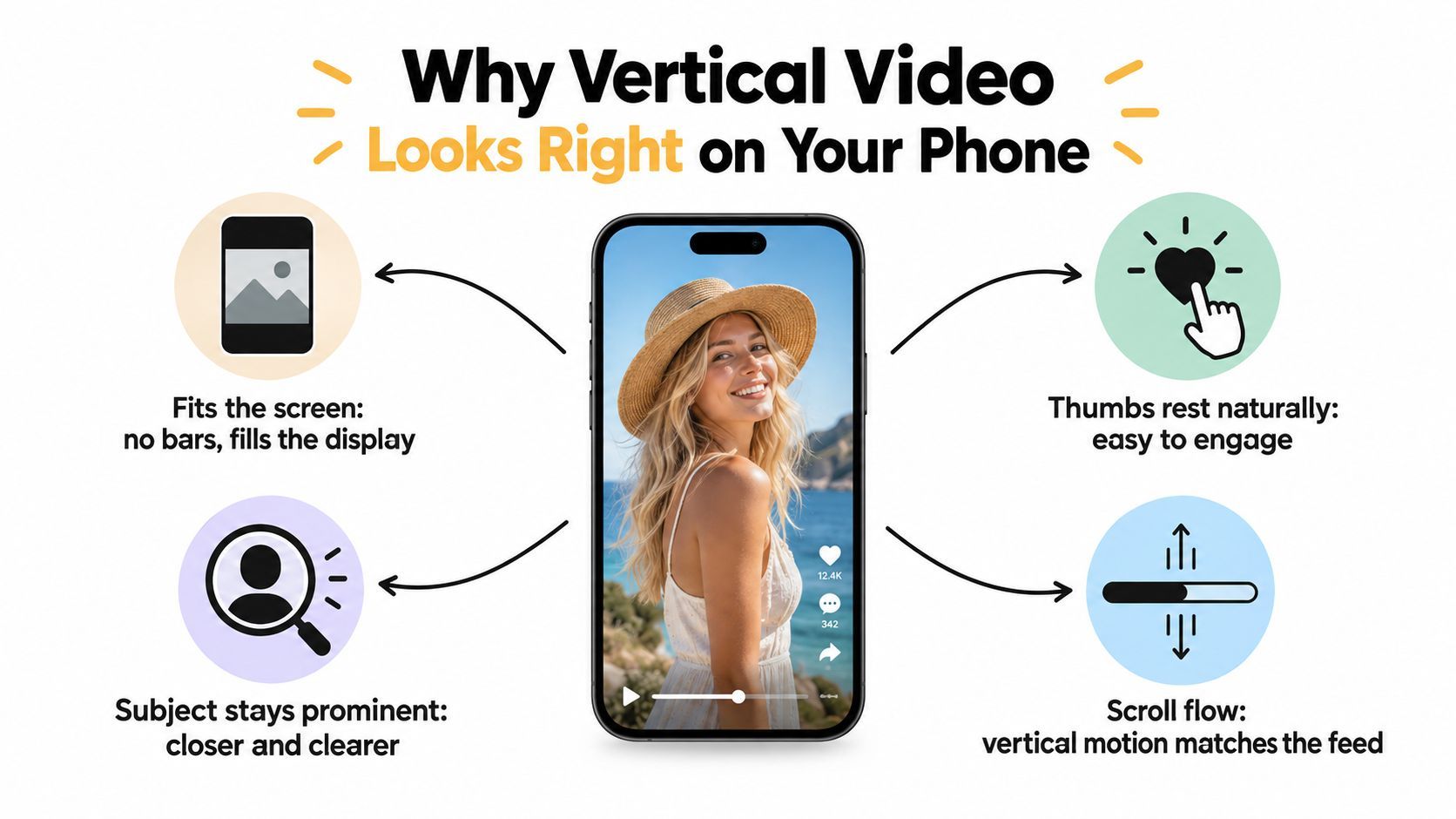
스마트폰을 자연스럽게 쥐면 높이가 너비보다 큽니다. 세로 프레임은 그 그립에 맞춰 디스플레이를 가장자리까지 채웁니다. 가로 프레임은 휴대폰 모양과 맞지 않습니다. 플랫폼은 빈 공간을 추가하거나 옆을 자르거나, 피드 안에서 작은 직사각형으로 보여야 합니다.
이 불일치는 외관뿐 아니라 더 큰 영향을 줍니다. 전체 높이 프레임은 스크롤 중 주제에 더 큰 시각적 존재감을 주고, 비디오를 모바일 앱 안에 배치된 TV 클립처럼 느껴지지 않게 합니다.
소셜 플랫폼이 세로 스마트폰 시청 중심으로 피드를 재설계하면서 이 변화가 일어났습니다. Mary Meeker의 2015 Internet Trends 데이터를 인용한 역사적 산업 보도에 따르면, 수직 시청이 시청 시간의 5%에서 5년 내 29%로 상승했다고 합니다 (Castr의 수직 비디오 종횡비 역사). 이 변화가 세로 비디오가 특이한 형식에서 전략적 제작 선택으로 바뀐 이유를 설명합니다.
제작 규칙: 사람들이 볼 장소에 맞는 프레임을 선택하세요. 원본 녹화 모양이 아닙니다.
실용적인 기본값
전체 화면 단편 플랫폼에서는 9:16이 표준 세로 모양입니다. 일반 제작 크기는 1080 × 1920 pixels로, Full HD를 세로로 회전한 것이며 세로로 쥔 휴대폰을 채웁니다 (Google Ads 수직 비디오 가이드).
모든 소셜 배치에 9:16을 써야 한다는 뜻은 아닙니다. 전체 화면 비디오 피드와 혼합 콘텐츠 피드는 다른 시청 조건을 가집니다. 작업은 그 특정 환경에서 콘텐츠에 충분한 공간을 주는 프레임을 선택하는 것입니다.
주요 수직 종횡비 설명
두 번째 숫자가 더 크면 세로 프레임입니다. 숫자가 같으면 정사각형입니다. 첫 번째 숫자가 더 크면 더 넓은 프레임입니다.
가장 자주 만나는 모양들입니다:
- 9:16: 손에 쥔 휴대폰 같은 길쭉한 세로 프레임. 전체 화면 TikTok 비디오, Instagram Reels, Stories, YouTube Shorts용으로 설계되었습니다.
- 4:5: 냉장고 자석 뒤에 넣을 인쇄물에 가까운 적당히 긴 세로 프레임. 전체 휴대폰 디스플레이를 차지하지 않고 피드 게시물에 더 많은 높이를 줍니다.
- 1:1: 클래식 Instagram 게시물 모양 같은 정사각형 프레임. 너비와 높이가 같습니다.
- 16:9: 옆으로 돌린 노트북 디스플레이나 TV 같은 와이드스크린 프레임. 기술적으로 가로입니다.
- 2:3: 표준 필름 카메라 사진과 연관된 긴 스틸 사진 모양. 세로지만 4:5보다 길고 단편 비디오의 일반 기본값은 아닙니다.
같은 비율이라도 다른 픽셀 크기로 렌더링할 수 있습니다. 예를 들어, 9:16은 모양을 설명하고 1080 × 1920은 픽셀 치수를 설명합니다. 혼동하지 마세요. 더 큰 파일은 더 많은 세부 사항을 보존할 수 있지만 너비 대 높이 관계가 9:16이면 같은 프레임 모양입니다.
주요 수직 및 정사각형 종횡비 한눈에
| Ratio | Common Name | Shape Analogy | Typical Use |
|---|---|---|---|
| 9:16 | Full-screen portrait | Smartphone held upright | TikTok, Reels, Stories, Shorts |
| 4:5 | Tall feed portrait | Vertical print behind a magnet | Instagram and other feed posts |
| 1:1 | Square | Square social post or print | Mixed feed placements |
| 16:9 | Widescreen landscape | Laptop or television screen | Long-form, desktop, and TV viewing |
| 2:3 | Photo portrait | Standard film photograph | Still photography and selected visual feeds |
핵심 구분은 세로 친화적과 전체 화면 네이티브입니다. 4:5와 9:16 모두 너비보다 높이가 크지만 피드에서 다른 공간을 차지하고 다른 창작 결정을 지원합니다. 토크 중심 Shorts는 보통 9:16의 전체 높이가 필요합니다. 피드 게시물과 경쟁하는 제품 발표는 4:5의 더 넓은 시각적 공간이 유리할 수 있습니다.
TikTok, Reels, Shorts 플랫폼 스펙
수직 마스터는 시청자가 볼 목적지에 맞춰야 합니다. TikTok, Instagram Reels, YouTube Shorts의 전체 화면 재생을 위해 1080 × 1920 pixels at 30 fps를 실용적인 시작점으로 사용하세요. H.264는 안정적인 전달 코덱입니다. 편집 워크플로와 목적지가 일관되게 지원하면 HEVC도 가능합니다. 실제 플랫폼에서 업로드 파일을 테스트하세요. 승인과 최종 트랜스코딩이 다를 수 있습니다.
이 테이블을 제작 참고로 사용하세요. 해상도는 픽셀 치수를, 프레임 모양은 화면 점유 방식을 결정합니다.
TikTok, Reels, Shorts, LinkedIn 플랫폼 내보내기 스펙
| Platform | Resolution | Frame Rate | Codec | Notes |
|---|---|---|---|---|
| TikTok | 1080 × 1920 | 30 fps baseline | H.264 or HEVC | Build for vertical-first, full-screen viewing |
| Instagram Reels | 1080 × 1920, or 1080 × 1350 for feed use | 30 fps baseline | H.264 or HEVC | Reels support full-screen 9:16, while 4:5 suits some feed contexts |
| YouTube Shorts | 1080 × 1920 | 30 fps baseline | H.264 or HEVC | Use a vertical frame for the Shorts experience |
| LinkedIn vertical video | 1080 × 1920 where the placement supports it | 30 fps baseline | H.264 | Check the actual feed preview because LinkedIn is more feed-oriented |
TikTok, Reels, Shorts에는 세로 시청 중심이므로 9:16이 가장 안전한 마스터입니다. Instagram 피드 배치에는 4:5이 필요할 수 있으니, 전체 화면 플레이어에서 살지 피드 게시물과 경쟁할지 결정하세요. LinkedIn은 피드 우선 검토가 필요하며, 텍스트, 전문적 맥락, 스크롤 미리보기가 몰입만큼 중요합니다.
세 가지 내보내기 오류가 자주 발생합니다. 1080 × 1356은 9:16이 아니므로 의도한 다른 프레임 모양이 됩니다. 작은 파일은 원본 마스터가 깨끗했어도 업로드 후 부드럽게 보일 수 있습니다. 반대로 비정상적으로 큰 편집 마스터가 더 나은 재생을 보장하지 않습니다. 플랫폼이 업로드 비디오를 일반적으로 트랜스코딩하기 때문입니다. 예측 가능한 전달 파일은 품질 확인과 문제 해결을 쉽게 합니다.
16:9 영상을 재사용하려면 내보내기 전에 프레이밍 결정을 하세요. 9:16 전체 화면 버전은 주제 주변을 자르고, 4:5 피드 버전은 옆 맥락을 더 유지하세요. 최종 자르기에서 얼굴, 제품, 캡션을 확인하세요. 편집 타임라인만이 아닙니다. 부동산 마케터라면 부동산 릴 전략이 구성 선택을 목록 투어, 훅, 배포와 연결하는 데 도움이 됩니다.
피드에서 4:5가 9:16을 이기는 경우
9:16은 시청자가 전체 화면 시청 모드로 들어갈 때 승리합니다. 프레임이 휴대폰을 채우고, 시청자가 비디오에 주의를 집중하며, 창작은 전체 긴 캔버스를 사용할 수 있습니다.
4:5는 피드 안에서 경쟁할 때 승리합니다. 정사각형보다 높지만 전체 화면 구성을 강요하지 않습니다. 제품, 얼굴, 헤드라인에 더 강한 첫인상을 주면서 수평 맥락을 더 보존할 수 있습니다.
피드 결정
TikTok의 For You 피드에서는 전체 화면 세로 재생 중심이므로 9:16이 자연스럽습니다. Instagram Reels도 Reel 자체에 9:16을 선호하지만, Instagram 피드 게시물에는 4:5이 더 적합할 수 있습니다. LinkedIn은 주로 피드 환경이므로 스크롤 게시물 미리보기에서 판단하세요. 전체 화면 플레이어만이 아닙니다.
혼합 피드에 9:16 비디오를 배치하면 중요한 세부 사항이 인터페이스 요소와 경쟁하는 가장자리로 밀릴 수 있습니다. 4:5 구성은 제품 데모, 발표자, 텍스트 중심 발표에 더 넓은 중앙 무대를 줍니다. 트레이드오프는 명확합니다: 4:5는 몰입 높이를 일부 포기하고, 9:16은 피드 레이아웃 유연성을 포기합니다.
피드 vs 전체 화면 4:5 vs 9:16 결정 테이블
| Platform | Feed View Default | 4:5 Behavior | 9:16 Behavior | Recommended Pick |
|---|---|---|---|---|
| TikTok | Full-screen vertical feed | May not use the full display | Native full-screen experience | 9:16 |
| Instagram feed | Mixed post feed | Strong portrait feed footprint | May invite a fuller viewing treatment | 4:5 for feed posts |
| Instagram Reels | Full-screen-oriented video feed | Useful for selected feed placements | Native Reel shape | 9:16 for Reels |
| Scroll-based professional feed | Can present information clearly in feed | Use only when the placement supports the tall frame well | Test 4:5 and 9:16 by placement |
캠페인이 피드와 전체 화면 배포 모두 필요하면 같은 편집에서 두 버전을 만드세요. 한 파일을 크기 조정해 모든 제목, 얼굴, 제품 세부 사항이 올바르게 배치될 거라 가정하지 마세요. 듀얼 형식 워크플로는 더 많은 검토 시간을 들이지만 자동 자르기로부터 구성을 보호합니다.
안전 영역과 캡션이 실제로 위치하는 곳
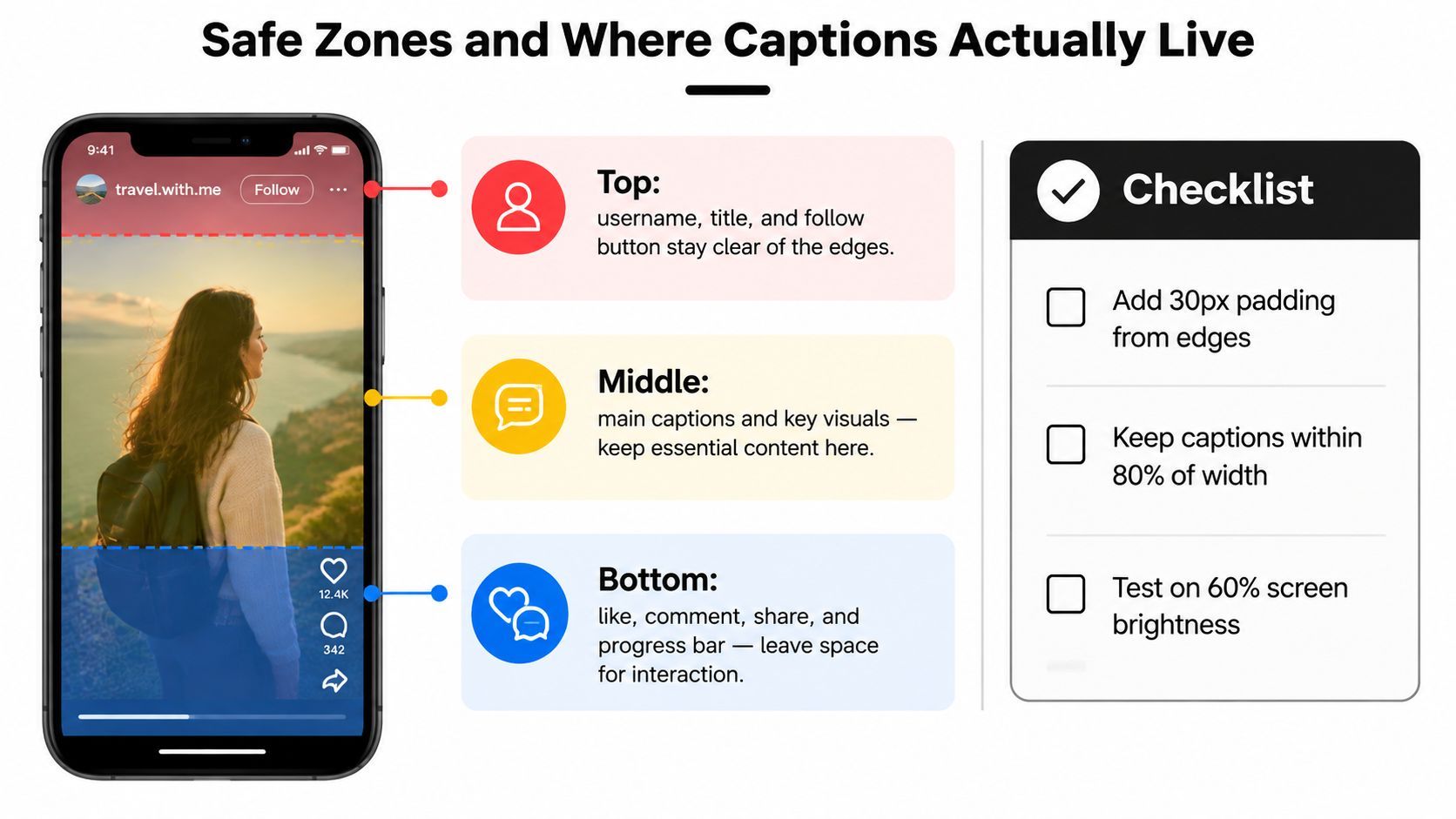
안전 영역은 비디오 프레임 안의 보이지 않는 영역으로, 필수 텍스트와 액션이 보이도록 해야 합니다. 플랫폼은 사용자 이름, 캡션, 상호작용 버튼, 진행 바, 다른 인터페이스 요소를 비디오 위에 배치합니다. 배치에 따라 제어가 다르니 단일 오버레이가 모든 곳에서 완벽을 보장할 수 없습니다.
세 영역 레이아웃 구축
프레임을 세 작업 영역으로 보세요:
- 상단: 제목, 로고, 개요 맥락을 가장자리에서 멀리 유지하세요. 사용자 이름, 팔로우 제어, 플랫폼 헤더가 이 영역을 차지할 수 있습니다.
- 중단: 화자 얼굴, 제품 액션, 핵심 시각, 가장 중요한 캡션을 여기에 배치하세요. 필수 정보에 가장 신뢰할 수 있는 영역입니다.
- 하단: 설명, 오디오 라벨, 댓글, 상호작용 제어, 진행 표시를 위한 공간을 남기세요. 너무 낮게 고정된 캡션은 인터페이스 아래 사라질 수 있습니다.
실용적인 오버레이 템플릿은 투명 9:16 프레임, 중앙 콘텐츠 직사각형, 상단 제외 띠, 하단 제외 띠를 포함해야 합니다. 최종 컷 검토 시 플랫폼별 UI 예시를 추가하세요. 깨끗한 편집 캔버스는 업로드 후 시청자가 보는 것을 보여주지 않습니다.
캡션 확인: 시청자가 메시지를 이해하려면 읽어야 한다면 하단 가장자리나 우상단 모서리에 배치하지 마세요.
피드를 견디는 캡션 배치
제목은 상단 1/3에 두되 최상단에 딱 붙이지 마세요. 자막은 상하 인터페이스 영역 사이 중앙 읽기 영역에 배치하세요. 지속 캡션이나 진행 바가 포함된 비디오에서는 하단 250 pixels에서 필수 시각을 멀리 하세요.
Reels에서 공유 및 기타 제어가 간섭할 수 있는 우상단 모서리에 핵심 텍스트를 피하세요. 텍스트 블록을 전체 프레임보다 좁게 해서 옆 제어와 충돌하지 않게 하고, 큰 데스크톱 미리보기만 의존하지 말고 실제 휴대폰 크기로 검토하세요.
음성에서 캡션을 만들면 closed captioning 기술 가이드가 번인 텍스트 너머 접근성, 타이밍, 전사 품질을 고려하는 데 도움이 됩니다. 편집 원리는 같습니다: 캡션은 주제를 가리지 않고 앱에 가려지지 않게 읽을 수 있어야 합니다.
주제를 잃지 않고 가로 영상을 세로로 전환하기
16:9 녹화는 9:16 프레임이 표시할 수 있는 너비보다 훨씬 큽니다. 변환은 단순 크기 조정이 아닌 프레이밍 결정입니다. 원본 구성의 어느 부분이 보이는지, 어떤 정보가 잘리는지, 비디오가 어디 배포되는지를 선택하는 거죠.
정적 중앙 자르기
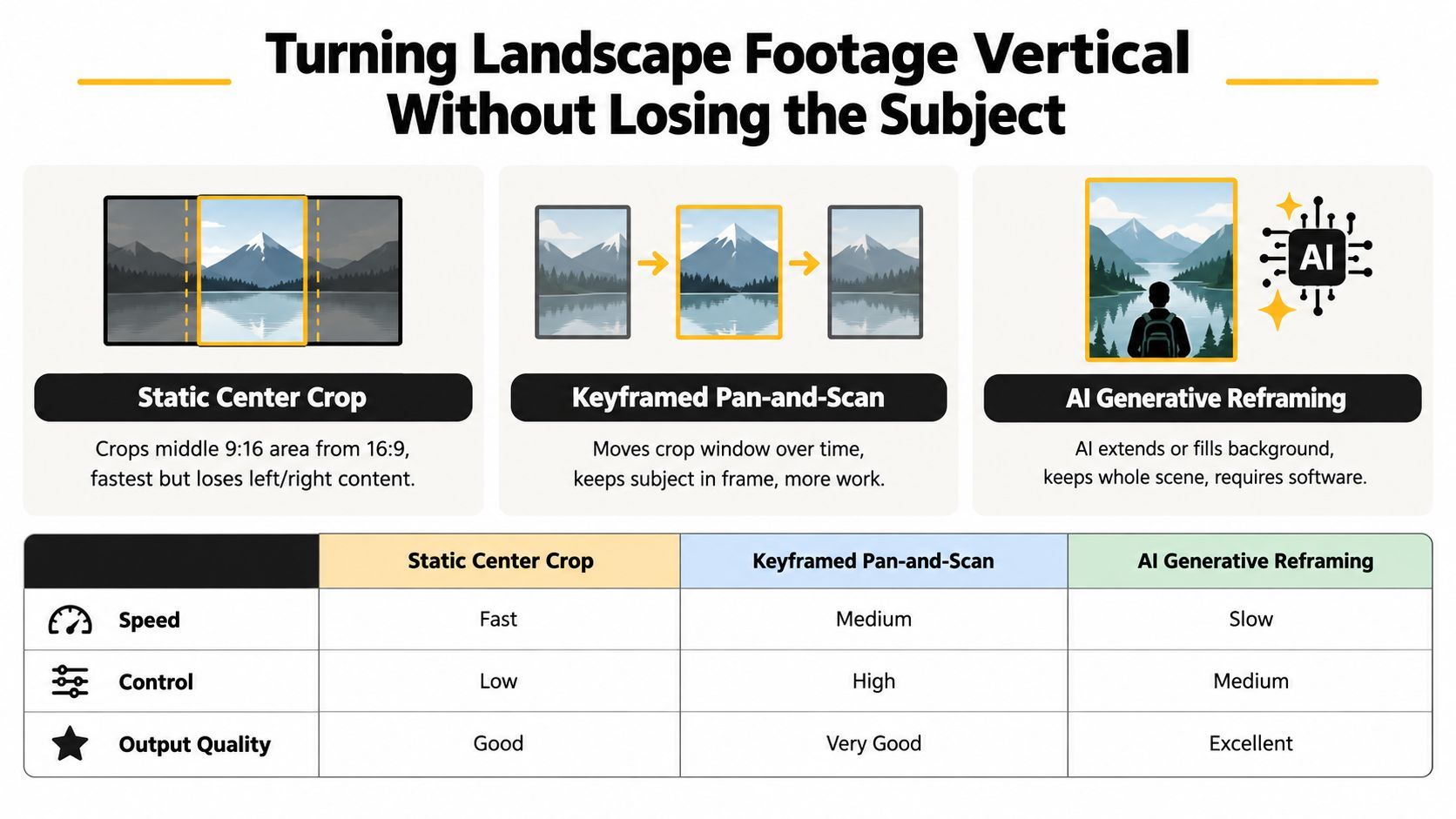
정적 자르기는 프레임 중앙 부분을 가져와 세로 캔버스를 채우도록 확대합니다. 중앙 근처에 타이트하게 프레임된 단독 발표자에 빠르고 효과적입니다.
한계는 자르기가 적응하지 않는다는 점입니다. 화자가 옆으로 기대거나 다른 사람이 들어오거나 제품이 중앙 밖에 있으면 샷을 이해하는 세부 사항이 잘릴 수 있습니다. 남은 이미지를 확대하면 부드러움과 압축이 더 두드러질 수 있습니다.
키프레임 팬 앤 스캔
팬 앤 스캔은 장면이 발전함에 따라 자르기 창을 이동합니다. 편집자는 인터뷰어에서 시작해 게스트로 이동한 후 제품이나 액션을 따라가며 원본 녹화를 유지할 수 있습니다. 직접 제어하며 고정 중앙 자르기보다 장면을 더 잘 보존합니다.
일반 재생 속도로 움직임을 검토하세요. 늦은 조정은 얼굴을 자를 수 있고, 빠른 조정은 시청자를 산만하게 합니다. 두 사람 인터뷰, 넓은 B-roll, 스포츠, 액션 영상은 편집자가 각 순간 주의를 줄 것을 결정할 수 있어 수동 키프레임이 유리합니다.
자동 및 생성적 리프레밍
Adobe Premiere Pro의 Auto Reframe과 Final Cut Pro의 스마트 컨폼 도구는 주제를 추적해 자르기를 재배치합니다. Opus Clip이나 ShortGenius 스타일 워크플로 같은 서비스는 소스 파일이 많을 때 적응을 가속합니다.
자동 리프레밍은 원본 영상에 세로 구성에 맞지 않는 유용한 자료가 있을 때 도움이 됩니다. 전체 검토가 여전히 필요합니다. 시스템이 가장 보이는 얼굴을 따르지만 제품, 제스처, 이야기를 이끄는 두 번째 화자를 놓칠 수 있습니다. 생성 도구는 배경 영역을 확장하거나 채우지만 시각적 연속성을 확인하세요.
촬영 전에 비율 결정을 하세요. 전체 화면 세로가 주요 목적지면 9:16으로 네이티브 촬영하세요. 피드에 속하고 짧은 프레임이 배포 맥락에 맞으면 4:5를 선택하세요. 중앙 자르기가 중요한 액션을 제거할 때는 팬 앤 스캔이나 자동 리프레밍을 사용하세요. 모든 소스를 하나의 형식으로 강제하는 게 목표가 아닙니다. 각 플랫폼이 보여줄 프레임에서 주제와 메시지를 보존하는 것입니다.
내보내기 설정과 빠른 크기 조정 워크플로
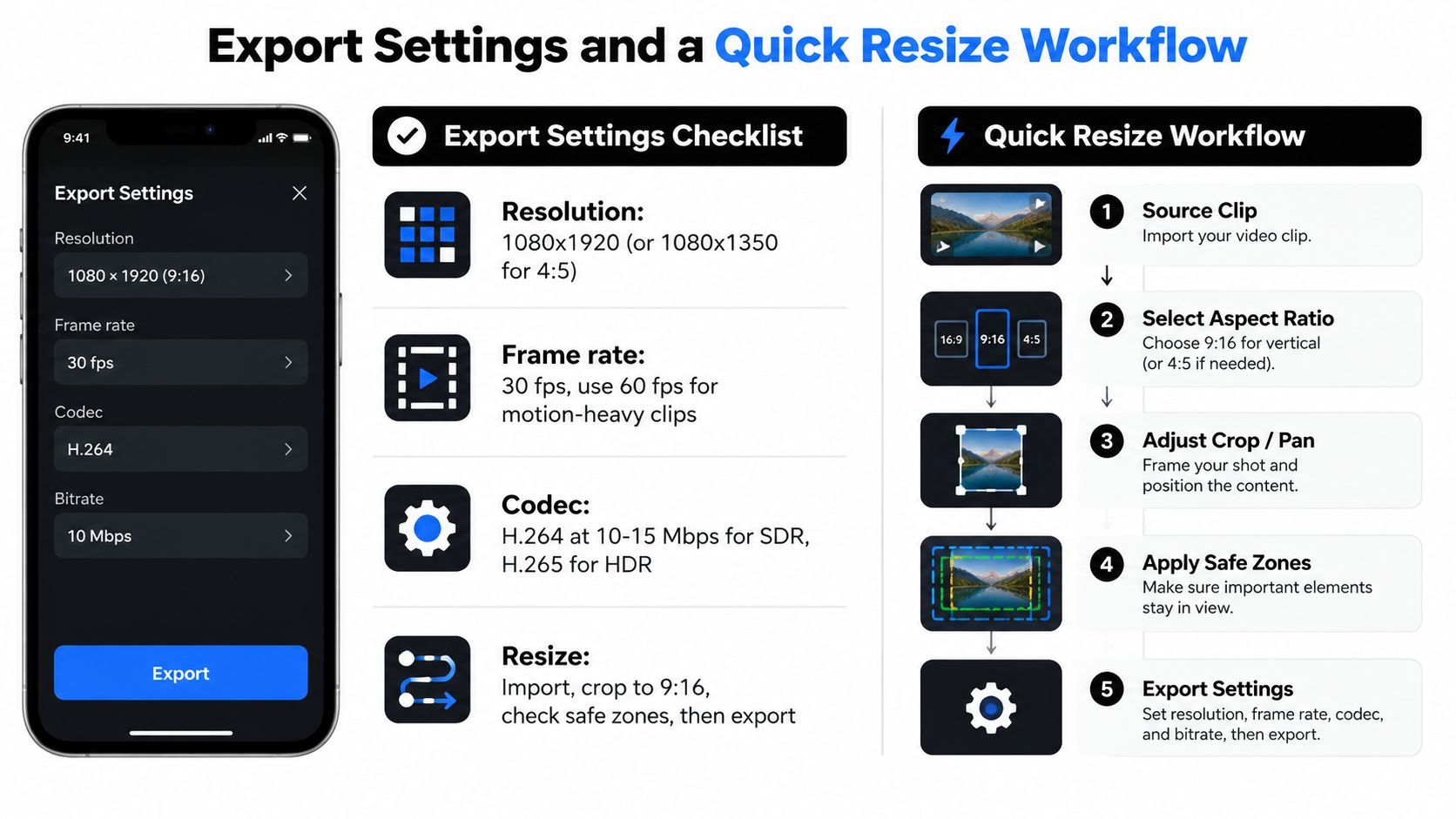
깨끗한 세로 마스터를 만들고 그로부터 플랫폼 버전을 파생하세요. 전체 화면 전달에는 1080 × 1920을, 4:5 피드 버전에는 1080 × 1350을 사용하세요. 일반 영상은 30 fps로 설정하고, 소스와 플랫폼 워크플로가 정당화할 때 모션 중심 자료에 60 fps를 예약하세요.
실용적인 전달 프리셋은 다음과 같습니다:
- Resolution: 1080 × 1920 for 9:16, or 1080 × 1350 for 4:5.
- Frame rate: 30 fps, with 60 fps for motion-heavy clips.
- Video codec: H.264 for dependable delivery, or H.265 for workflows that support HDR.
- Audio: AAC stereo, with your team's approved audio quality preset.
- Review buffer: Leave a short opening and closing buffer so captions and cuts aren't clipped during upload or trimming.
5단계 크기 조정 워크플로
- 프로젝트 복제. 마스터를 보존하고 명확히 명명된 세로 시퀀스를 만드세요.
- 시퀀스 모양 변경. 클립 재배치 전에 9:16 또는 4:5를 선택하세요.
- 리프레밍 방법 선택. 안정적 단독 주제 샷에는 중앙 자르기, 움직임에는 팬 앤 스캔, 대량에는 자동 리프레밍을 사용하세요.
- 안전 영역 오버레이 활성화. 의도된 플랫폼 UI에 대해 제목, 캡션, 얼굴, 제품, 행동 유도를 확인하세요.
- 명명된 버전 내보내기. Adobe Media Encoder, HandBrake, Compressor에서 목적지별 프리셋을 사용하세요.
파일을 플랫폼, 비율, 버전으로 명명하세요. 예: listing-tour_tiktok_9x16_v02 또는 launch-post_instagram_4x5_v01. 소스, 프로젝트 파일, 캡션, 오버레이, 내보내기를 별도 폴더에 저장하세요. 팀원이 모든 비디오를 열지 않고 의도된 목적지를 이해할 수 있어야 합니다.
부동산 영상에는 DwellShot의 수직 비디오 팁이 세로 지향 마케팅을 위한 시각 자료 준비에 유용한 맥락을 줍니다. 최종 결정을 배치에 맞추세요. 소스 이미지나 비디오 치수만이 아닙니다.
올바른 세로 습관 고정하기
종횡비를 제작 전 배포 선택으로 보세요. 프레임은 사람들이 서는 위치, 움직임 양, 텍스트 등장 속도, 자르기 후 제품 가시성을 결정합니다.
휴대폰 모양 스토리보드는 크루에게 명확한 목표를 줍니다. 전체 화면 TikTok, Reels, Shorts를 위해 9:16 프레임을 먼저 스케치하고 얼굴, 제품, 제스처, 계획 텍스트를 안에 유지하세요. 4:5가 더 잘 작동하는 피드 배치가 목적지면 9:16 마스터를 좁은 창에 강제하지 말고 의도적으로 그 버전을 만드세요.
Premiere Pro, CapCut, DaVinci Resolve에서 안전 영역 오버레이를 유지하세요. 지속 템플릿은 컷 중 캡션 충돌, 인터페이스 커버, 가장자리 자르기를 잡고 리프레밍이 여전히 쉽습니다.
휴대폰 크기로 마무리 검토하세요. 플랫폼 인터페이스 영역을 표시한 오프닝, 첫 캡션, 주요 액션, 최종 행동 유도를 확인하세요. 핸드오버는 목적지, 비율, 프레이밍 규칙을 전달해야 하며 “세로로 만들어라”가 아닙니다.
여러 버전을 제작하는 팀을 위해 ShortGenius는 세로 우선 제작, 캡션 및 브랜드 처리, 크기 조정 워크플로, 다중 플랫폼 자산 관리를 지원합니다. 편집 검토는 각 자르기가 의도된 주제를 보존하는지 결정합니다.