Instagram 릴스 크기 가이드: 스펙과 팁

결정적인 Instagram 릴스 크기 스펙, 안전 영역, 내보내기 설정, AI 리사이징 워크플로우를 마스터하세요. 완벽하고 높은 참여도의 릴스를 위해.
Reel을 내보내고 편집기에서 선명하게 보이는데, Instagram에 업로드하면 부드럽게 변하거나 하단 텍스트가 잘리거나, 신경 써서 배치한 제목이 인터페이스 뒤에 반쯤 가려집니다. 대부분의 크리에이터가 “그냥 세로로 만들면 돼”로는 충분하지 않다는 것을 깨닫는 순간입니다.
Reels size Instagram 사양을 제대로 맞추는 것은 해상도와 관련이 있지만, 더 큰 문제는 레이아웃 규율입니다. Reel은 한 번에 여러 뷰잉 컨텍스트를 견뎌야 합니다: 전체 화면 재생, 피드 미리보기, 프로필 그리드, 그리고 텍스트와 CTA를 가릴 수 있는 인터페이스 오버레이. 워크플로가 캔버스 크기만 확인한다면 중요한 세부 사항을 여전히 잃게 됩니다.
이 가이드는 Reel을 느슨한 템플릿이 아닌 프로덕션 형식으로 다룹니다. 실제로 중요한 사양 카테고리, 피드와 그리드 전반의 덜 명확한 크롭 동작, 업로드 후에도 유지되는 내보내기 설정, 좋은 영상을 낭비하는 실용적인 실수, 그리고 하나의 세로 마스터를 스크래치부터 다시 편집하지 않고 여러 배치에 적응시키는 AI 리사이징 워크플로를 다룹니다.
Introduction
대부분의 Reel 문제는 Instagram에서 시작되지 않습니다. 편집에서 시작합니다.
크리에이터가 넓은 시퀀스에서 자르고, 영상을 “괜찮아 보일 때까지” 스케일링한 후, 하단에 자막을 추가하고, 큰 파일을 내보내며 플랫폼이 나머지를 처리할 거라 가정합니다. 그러면 업로드가 공개되고 결과는 익숙합니다: 흐릿한 가장자리, 어색한 프레이밍, 숨겨진 캡션, 또는 실제 재생 프레임과 다른 커버 이미지.
그래서 Reels size Instagram 논의는 하나의 숫자를 넘어설 수밖에 없습니다. 네, 캔버스가 중요합니다. 하지만 지속 시간 제한, 재생 요구사항, 피드에서의 크롭 동작, 텍스트·얼굴·CTA의 안전한 배치도 중요합니다.
효과적인 것은 반복 가능한 워크플로입니다. 올바른 캔버스에서 구축하고, 여러 디스플레이에 맞게 프레임하고, Instagram 인코더에 맞게 내보내고, 깨끗한 마스터에서만 리사이즈하세요. 그 프로세스는 업로드 후 고친 것보다 더 많은 시간을 절약합니다.
Specification Categories and Overview
Instagram Reel 사양은 하나의 설정으로 취급하지 않고 제약 스택으로 취급할 때 관리하기 쉬워집니다. 일부는 이미지 품질에 영향을 미치고, 다른 일부는 가시성에 영향을 미치며, 몇 가지는 업로드가 의도대로 작동하는지에 영향을 줍니다.
이 분해는 편집 전에 제가 사용하는 정신 모델입니다.
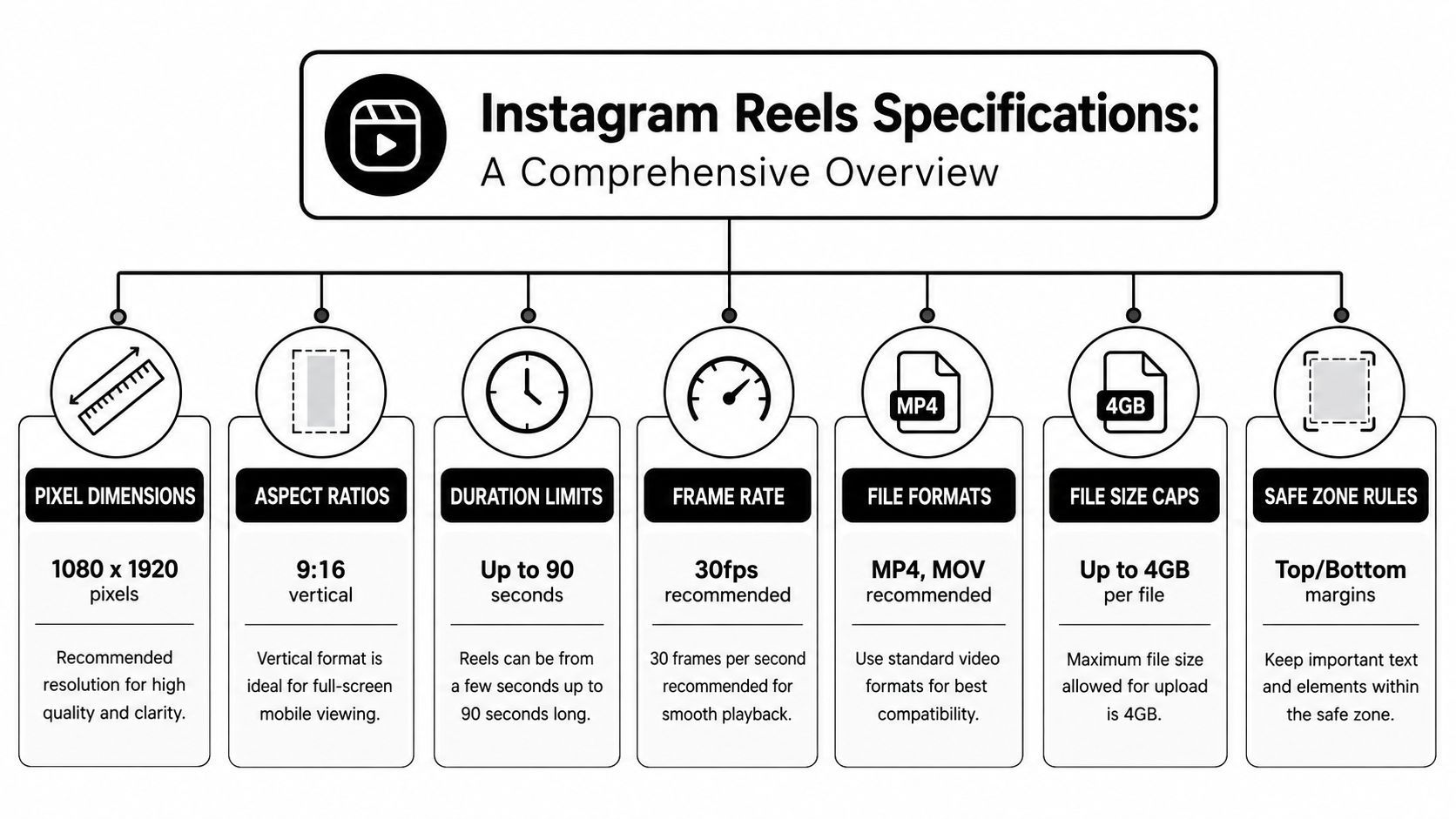
Core production categories
최상위 수준에서 Reel 사양은 이러한 그룹으로 나뉩니다:
- Canvas specs. 해상도와 종횡비가 작업 프레임을 정의합니다. 이것이 잘못되면 모든 후속 조정이 의도적이지 않고 수정적으로 됩니다.
- Playback constraints. 지속 시간과 프레임 레이트가 플랫폼에서 네이티브하게 느껴지는지, 재생이 부드러운지에 영향을 줍니다.
- Compression inputs. 파일 형식, 코덱, 비트레이트, 파일 크기가 Instagram이 업로드를 재인코딩하는 방식을 형성합니다.
- Display rules. 피드 미리보기, 프로필 그리드, 전체 화면 재생은 동일한 크롭을 보여주지 않으므로 구성이 여러 뷰를 견뎌야 합니다.
- Safe-zone planning. 텍스트, 얼굴, 로고, CTA는 추측이 아닌 배치 규칙이 필요합니다.
How the categories interact
일반적인 실수는 하나의 카테고리를 최적화하면서 하류의 다음 카테고리를 무시하는 것입니다.
예를 들어, 크리에이터가 아름다운 소스 영상을 촬영할 수 있지만 잘못된 캔버스에서 내보내면 Instagram이 개입해야 합니다. 기술적으로 유효한 업로드는 중요한 텍스트가 너무 낮게 위치하면 여전히 실패할 수 있습니다. 긴 비디오는 업로드 규칙을 만족할 수 있지만 빠른 결정과 반복 뷰를 중심으로 한 피드에서 느슨하게 느껴질 수 있습니다.
Practical rule: Reel을 먼저 전체 화면 세로 자산으로 취급한 후, 내보내기 전에 피드와 그리드에서 압력 테스트하세요.
간단한 계층 구조가 도움이 됩니다:
| Category | What it controls | Why it matters |
|---|---|---|
| Canvas | 프레임 모양과 해상도 | 왜곡과 불필요한 스케일링 방지 |
| Duration | 런타임 | 페이싱에 영향을 주고, 시청자가 완료하거나 루프할 가능성에 영향 |
| Motion | 프레임 레이트 | 움직임이 깨끗하고 재생이 안정적 유지 |
| Compression | 코덱, 형식, 비트레이트, 파일 크기 | 업로드 후 가시적 저하 감소 |
| Display | 피드와 그리드 외관 | 전체 화면 뷰 외부에서 프레이밍 보호 |
| Safe zone | 텍스트와 주요 비주얼 배치 | 오버레이와 크롭이 메시지를 숨기는 방지 |
이렇게 생각하면 Reel 프로덕션이 더 안정적입니다. 더 이상 단일 화면에 편집하는 게 아닙니다. 시청자가 만나는 곳에 따라 모양이 변하는 형식에 편집하는 것입니다.
Pixel Dimensions and Aspect Ratio Details
Reel이 편집기에서 완벽하게 프레임되어 보일 수 있지만 Instagram에 도달하는 순간 이상하게 느껴질 수 있습니다. 이유는 간단합니다. 하나의 뷰를 위한 디자인이 아닙니다. 피드와 그리드에서 더 좁은 크롭으로 미리보기되는 전체 화면 9:16 캔버스를 위한 디자인입니다.
프로덕션 사양은 여전히 간단합니다: 1080 pixels wide by 1920 pixels tall에서 9:16 aspect ratio로 내보내기. 이것이 Reel의 작업 캔버스이며, Instagram이 불필요한 리사이징을 하지 않게 합니다.
1080보다 높은 해상도 내보내기는 크리에이터들이 종종 시간을 낭비하는 곳입니다. 4K 세로 파일은 이론상 더 안전해 보이지만, 실제로 Instagram은 여전히 축소하고 재압축해야 합니다. 그 추가 단계가 가장자리, 텍스트, 피부 디테일을 부드럽게 만들 수 있습니다. 저는 보통 다른 플랫폼이나 미래 재편집을 위한 큰 아카이브 버전이 필요하지 않으면 최종 마스터를 1080×1920으로 유지합니다.
저해상도 업로드는 다른 방식으로 실패합니다. 소스가 너무 작으면 편집기가 먼저 업스케일하고 Instagram이 두 번째로 압축합니다. 그 스택은 보통 흐릿한 디테일, 약한 텍스트 렌더링, 움직임 중 덜 안정적인 이미지로 나타납니다.
더 나은 워크플로는 처음부터 배송 캔버스를 위해 구축하는 것입니다:
- 시퀀스를 1080×1920으로 설정
- 편집 중 캔버스 안에서 샷 재프레임
- 내보내기 전에 텍스트 크기와 주제 배치 확인
- Instagram이 리사이즈하도록 의존하지 말고 Reel 마스터 내보내기
유료 배치를 운영한다면 유기적 크리에이티브를 Koast's ad dimension insights와 비교하세요. 광고 배치와 유기적 Reel은 종종 동일한 기본 캔버스를 공유하지만, 크롭과 오버레이 방식이 항상 같지 않습니다.
숨겨진 문제는 미리보기 동작입니다. 전체 화면 재생은 전체 9:16 프레임을 사용합니다. 피드 미리보기는 더 좁으며, 보통 4:5 crop을 보여주므로 상단과 하단이 잘립니다. 많은 크리에이터가 캡션, 제품 라벨, 손 제스처를 놓는 곳입니다.
그래서 사양 차트만으로는 부족합니다.
완벽한 기술적 치수의 Reel도 배포를 위해 잘못 프레임될 수 있습니다. 얼굴이 너무 높으면 피드 크롭이 압박합니다. 콜아웃이 너무 낮으면 미리보기에서 시청자가 Reel을 열기 전에 답답하게 느껴집니다. 그리드 썸네일은 또 다른 레이어를 추가하며, 시네마틱 가장자리 배치보다 중앙 구성을 훨씬 더 보상합니다.
제 규칙은 간단합니다. 움직임과 비주얼 에너지를 위해 전체 1080×1920 캔버스를 사용하지만, 중앙이 더 좁은 크롭을 견뎌야 한다고 구성하세요. 실제로 텍스트, 얼굴, 로고, 제품 증명을 극단적인 상단과 하단에서 멀리 유지하세요. 장식적이지 않다면요.
여기서 AI 리사이징 워크플로가 시간을 절약합니다. 모든 변형을 수동으로 재구축하는 대신 ShortGenius 같은 도구가 세로 자산을 더 빠르게 리사이즈, 재프레임, 미리보기를 도와 업로드 전에 크롭 문제를 잡을 수 있습니다. 목적은 자동화 자체가 아닙니다. Instagram이 그 결정을 대신하기 전에 전체 화면, 피드, 그리드에서 동일한 Reel이 어떻게 유지되는지 보는 것입니다.
Duration and Frame Rate Details
Reel이 Instagram 업로드 규칙을 만족할 수 있지만 타이밍이 맞지 않아 끌려갈 수 있습니다.
길이는 유지율, 재생, 미리보기 표면에서 느리게 느껴지지 않고 컷이 살아남는지에 영향을 줍니다. Instagram은 짧은 Reel을 지원하며, 일부 계정과 워크플로에서는 훨씬 긴 업로드를 지원합니다. 일상 프로덕션에서 유용한 질문은 더 간단합니다. 아이디어가 화면의 매 초를 벌어들이나요?
Length limits in real production
저는 훅이 명확해진 후 런타임을 선택합니다, 전에가 아니라. 농담, 드러냄, 제품 움직임, 빠른 변형은 타이트한 컷으로 가장 잘 작동합니다. 튜토리얼, 반응, 스토리는 더 길게 갈 수 있지만 각 비트가 새로운 정보를 추가할 때만요.
실용적인 편집 규칙은 비주얼이 이미 설명하는 셋업을 제거하는 것입니다. 시청자가 첫 샷에서 포인트를 이해할 수 있다면, 캡션이나 보이스오버는 바로 페이오프로 가야 합니다.
작업에 따라 지속 시간을 사용하세요:
- Short Reels은 드러냄, before-and-after, 비주얼 훅, 간단한 제품 순간에 적합.
- Mid-length Reels은 빠른 셋업과 페이오프가 있는 하나의 아이디어에 적합.
- Longer Reels은 시퀀스와 설명이 필요한 워크쓰루, 코멘터리, 튜토리얼에 적합.
더 짧은 것이 자동으로 더 나은 건 아닙니다. 데드 타임이 핵심 문제입니다. 깨끗한 페이싱의 20초 Reel은 보통 일시정지, 느린 타이틀 카드, 반복 클립으로 패딩된 10초 Reel보다 우수합니다.
Frame rate is a quality control choice
프레임 레이트에 대해 30 FPS가 안전한 기본값입니다. Reel이 일반적으로 시청되는 방식과 맞고, Instagram 재압축 후 움직임 문제를 피합니다.
문제는 혼합 카메라 편집에서 시작됩니다. 크리에이터가 휴대폰 영상을 30 FPS로 촬영하고, B롤을 24 FPS로 넣고, 다른 프레임 레이트의 화면 녹화를 추가한 후 타임라인 설정을 확인하지 않고 내보냅니다. 업로드는 통과할 수 있지만 움직임이 고르지 않고, 텍스트 애니메이션이 덜 깨끗하며, 빠른 손 움직임에서 불일치가 먼저 나타납니다.
이 간단한 표준을 사용하세요:
| Editing choice | What usually happens |
|---|---|
| 처음부터 타임라인을 30 FPS로 설정 | 내보내기 통해 움직임이 일관되게 유지 |
| 프레임 레이트를 맞추지 않고 소스 클립 혼합 | 재생이 끊기거나 일관성 없음 |
| 편집 타임라인보다 낮게 내보내기 | 압축 아티팩트와 움직임 문제 더 두드러짐 |
영상이 더 부드러운 움직임이나 약간의 슬로우 모션을 위해 60 FPS로 캡처되었다면 편집을 의도적으로 유지하세요. 진짜 30 FPS 타임라인을 전달하거나 클립을 의도적으로 슬로우하세요. 30과 60을 무작위로 섞는 것이 많은 Reel이 아마추어처럼 느껴지는 곳입니다.
제 프로덕션 편향은 간단합니다. 먼저 완성을 위해 자르고, 움직임을 위해 폴리시하세요. Reel이 주의를 유지하고 30 FPS에서 깨끗하게 재생되면 임무를 수행하는 것입니다.
Safe Zone and Crop Guidance
Reel을 마무지하고 편집기에서 균형 있게 보이는데, 업로드 후 중요한 한 가지가 잘립니다. 보통 피드 미리보기에서 훅 텍스트, Instagram UI 아래 자막 라인, 또는 9:16에서 중앙처럼 보였지만 프로필 그리드가 장악하면 답답한 얼굴입니다.
Safe-zone 계획이 이를 고칩니다. 사양 차트는 캔버스 크기를 알려줍니다. 보통 Reel 뷰어, 홈 피드, 그리드에서 동일한 Reel이 얼마나 다르게 보여지는지 알려주지 않습니다. 좋은 편집이 부주의해 보이는 것은 이러한 디스플레이 변화입니다.
Put the message in the center, not just the frame
저는 Reel의 중간을 보호 영역으로 취급합니다. 훅, 얼굴, 제품, 가격, CTA를 세로 캔버스의 중앙 사각 영역 주위에 모으세요. 상단과 하단은 여전히 움직임, 배경 액션, 텍스트, 보조 텍스트를 지닐 수 있지만, 핵심 메시지는 더 좁은 크롭을 견뎌야 합니다.
그 트레이드오프가 중요합니다. 편집기에서 극적인 전체 높이 구성이 더 강하게 보일 수 있지만, 판매 가격, 자막 라인, 말하는 머리가 가장자리에 너무 가까우면 피드와 그리드 뷰가 처벌합니다.
실용적인 배치 순서:
- 얼굴과 말하는 주체는 더 좁은 미리보기에서 아이 컨택이 작동하도록 중앙 근처에 유지.
- 훅 텍스트는 하단 인터페이스 영역 위와 상단 가장자리 아래에, 양쪽에 충분한 패딩으로 배치.
- CTA는 주변 공간 필요. 버튼 언어나 URL 큐가 하단 근처면 가장 먼저 압박받음.
- 로고, 면책사항, 세부 디테일은 읽혀야 할 때만 안전한 위치에. 그렇지 않으면 보조로 취급.
The hidden crop problem is not only vertical
많은 크리에이터가 상단과 하단 여백만 확인하고 그리드 크롭을 잊습니다. 그게 실수입니다.
Reel이 전체 화면 재생에서 괜찮아 보일 수 있지만 프로필에서 실패할 수 있습니다. 그리드 미리보기가 더 좁고 관대하지 않기 때문입니다. 썸네일 순간이 왼쪽이나 오른쪽으로 넓게 밀린 텍스트나 스타일 위해 낮게 프레임된 주체에 의존하면, 그리드가 명확한 구성을 혼란스럽게 만듭니다. 피드 미리보기에서도 동일한 문제가 나타나며, 가시 영역이 원본 편집보다 더 사각처럼 느껴집니다.
저의 간단한 규칙: Reel이 한눈에 아이디어를 팔아야 한다면 중앙 사각이 독립적으로 의미 있어야 합니다.
Bottom overlays cause the most avoidable mistakes
Instagram은 화면 하단에 인터페이스 요소를 배치합니다. 인번된 캡션이 가장 먼저 충돌하며, 특히 크고 다중 라인이나 애니메이션일 때요.
편집기에서 필요 이상으로 lower-third 텍스트를 높게 유지하세요. 그 추가 여백은 디자인을 거의 해치지 않고, 자막, 오퍼 텍스트, “part 2 팔로우” 라인이 UI 아래로 떨어지는 흔한 업로드 서프라이즈를 방지합니다.
텍스트가 간신히 안전해 보이면 안전하지 않습니다.
A fast crop check before export
렌더링 전에 이 확인을 실행하세요:
- 가이드 끄고 편집을 보고 중앙 중심 크롭에서 주요 아이디어가 여전히 읽히는지 물어보세요.
- 커버 프레임에서 일시정지하고 사각 그리드 뷰에서 여전히 작동하는지 확인.
- 하단 가장자리 근처 자막, 가격 포인트, CTA 찾기.
- 내보내기 전에 경계 텍스트를 안쪽으로 밀기.
워크플로 후반에 ShortGenius 같은 AI 리사이징 도구를 사용해도 이 확인은 중요합니다. AI는 빠르게 리사이즈하고 재프레임할 수 있지만, 모든 Instagram 표면에서 보이는 단어, 얼굴, 제품 라벨을 항상 추측할 수 없습니다. 가장 빠른 워크플로는 먼저 크롭 변화를 염두에 두고 구성한 후, 약한 레이아웃을 수리하는 대신 AI로 안전한 변형을 생성하는 것입니다.
Export Recommendations and Best Settings
Reel이 편집기에서 선명해 보일 수 있지만 업로드 후 Instagram에 더 부드럽거나, 타이트하거나, 예상보다 답답하게 도착할 수 있습니다. 내보내기 설정이 유지되는 품질을 결정하지만, 프레이밍이 피드, 그리드, 전체 화면 재생 전반의 압축과 디스플레이 변화를 견디는지에도 영향을 줍니다.
내보내기 목표는 깨끗하고 예측 가능한 파일입니다. Instagram은 어쨌든 재압축하므로 오버사이즈 마스터를 보내는 것은 디테일을 보호하지 않고 무게만 더합니다.
가장 안전한 베이스라인은 MP4에 H.264 video와 AAC audio입니다.
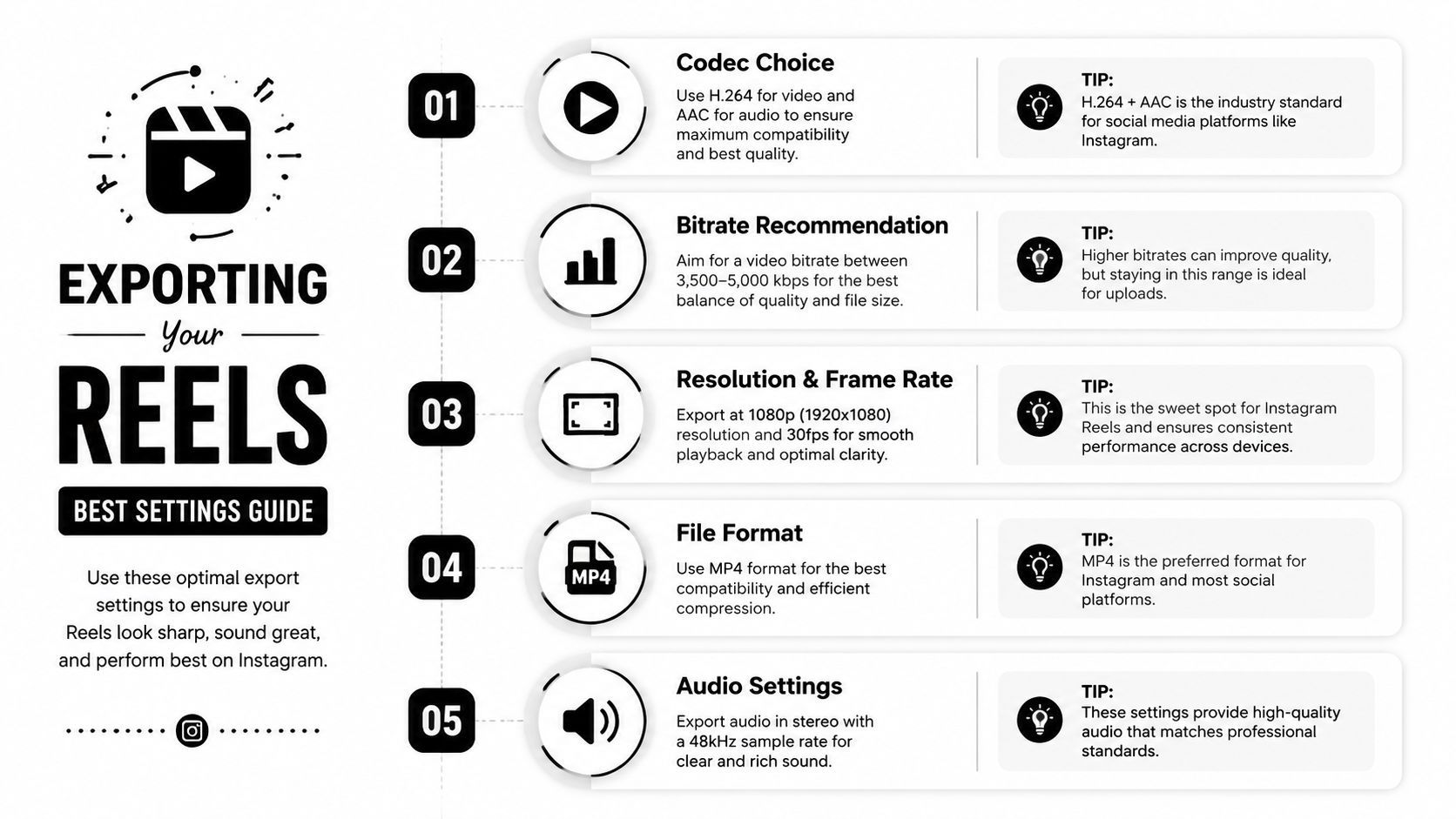
Export settings that hold up
Instagram Reel 배송을 위한 제가 사용하는 프리셋입니다:
- Format: MP4
- Video codec: H.264
- Audio codec: AAC
- Canvas: 최종 Reel 시퀀스와 일치
- Frame rate: 편집과 동일한 프레임 레이트로 내보내기
- Bitrate: 과도하지 않은 중간
비트레이트는 많은 크리에이터가 과도하게 하는 곳입니다. 강하게 압축된 소스가 거대한 내보내기로 깨끗해지지 않고, 오버사이즈 파일은 Instagram에 최종 트랜스코드 작업을 더 줍니다. 소스가 좋다면 중간 비트레이트가 플랫폼 필요를 초과한 bloated 설정보다 잘 유지됩니다.
파일 크기도 워크플로에 중요합니다. 모바일에서 업로드가 깨끗하게 끝나도록 합리적으로 가볍게 유지하고, 아카이브를 위해 구축된 파일이 소셜 배송을 위해 불필요한 추가 압축을 유발하지 않게 하세요.
Practical editor workflow
편집 시작 시 세로 캔버스를 설정하세요. 기본처럼 들리지만 내보내기 전 많은 배송 문제를 해결합니다.
Premiere Pro에서 저는 최종 Reel 치수로 시퀀스를 유지하고 H.264로 내보내고, 업로드 전에 휴대폰에서 렌더링 파일을 확인합니다. 데스크톱 미리보기는 부족합니다. 프로그램에서 편안하게 배치된 텍스트가 Instagram 인터페이스 추가 후 여전히 낮게 느껴질 수 있습니다.
Final Cut Pro나 DaVinci Resolve에서도 동일합니다. 최종 프레임을 먼저 구축한 후 승인한 대로 내보내기. Reel이 다른 곳에서 재사용될 거라면 하나의 마스터 파일과 마지막 순간 크롭 스택 대신 플랫폼별 버전을 만드세요.
그 트레이드오프는 가치 있습니다. 하나의 범용 내보내기는 몇 분을 절약합니다. 별도 내보내기는 보통 포스트를 절약합니다.
Where export and cropping intersect
내보내기 품질은 절반입니다. 다른 절반은 Instagram 표면에서 Reel을 동일하게 표시하지 않는 구성 보존입니다.
프레임이 내보내기 시 기술적으로 올바를 수 있지만 피드 미리보기나 프로필 그리드에서 실패할 수 있습니다. 주체가 너무 높거나 텍스트가 너무 낮거나, 더 좁은 가시 영역을 확인하지 않고 커버를 선택했기 때문입니다. 그래서 내보내기를 단순 렌더 버튼이 아닌 최종 품질 패스로 취급합니다. 실제 출력을 확인하고 커버에서 일시정지하며 Instagram이 프레젠테이션을 자르면 중앙 구성이 여전히 메시지를 전달하는지 확인합니다.
ShortGenius를 사용해 동일 크리에이티브를 여러 배치에 리사이즈하거나 적응한다면 먼저 깨끗한 세로 마스터를 내보내기. 그런 다음 AI가 대체 버전과 재프레임 패스를 처리하게 하세요. 압축이 이미 파일을 부드럽게 한 후 약한 크롭을 구출하려는 것보다 빠릅니다.
빠른 문제 해결 테이블이 일반 문제를 잡습니다:
| Problem | Likely cause | Fix |
|---|---|---|
| 업로드 후 부드러운 이미지 | 약한 스케일링이나 오버사이즈 렌더로부터 구축된 내보내기 | 최종 대상 캔버스에서 내보내기 |
| 가시적 아티팩팅 | 여러 압축 라운드를 거친 재내보내기 파일 스택 | 가장 깨끗한 마스터 사용하고 내보내기 패스 제한 |
| 오디오 문제 | 코덱이나 내보내기 불일치 | MP4 내 AAC 고수 |
| 게시 후 텍스트가 답답함 | 인코딩 문제가 아닌 프레이밍 문제 | 내보내기 전에 요소 재배치 |
Common Mistakes to Avoid
Reel이 편집 타임라인에서 제대로 보일 수 있지만 Instagram이 다른 표면에 맞게 자르기 시작하면 실패합니다. 전체 화면 재생을 위해 구축된 후 그 뷰만으로 판단한 비디오에서 가장 자주 봅니다. 피드 미리보기와 프로필 그리드가 실수를 빠르게 드러냅니다.
비용이 큰 오류는 명백한 기술적 실수가 아닙니다. 프레이밍 실수, 타이밍 실수, 워크플로 실수로 끝에 약한 크롭을 강제하는 것입니다.
Mistakes that keep showing up
- 가로 마스터에서 시작해 나중에 세로로 강제. 파일은 깨끗하게 내보낼 수 있지만 구성은 보통 깨집니다. 얼굴이 너무 높고, 캡션이 압축되며, 프레임 중앙이 작동을 멈춥니다.
- 전체 화면 뷰어만 편안하게 볼 수 있는 곳에 텍스트 배치. 재생에서 읽히고 피드 미리보기나 그리드 커버에서 지저분할 수 있습니다. 다른 확인입니다.
- 더 좁은 크롭 테스트 없이 커버 선택. 가장 간과되는 문제 중 하나. 전체 프레임에서 균형 잡힌 커버가 프로필 그리드에 도착하면 얼굴, 제목, 제품을 자를 수 있습니다.
- 잘못된 캔버스에서 오버사이즈 파일 렌더링. 상류에서 스케일링이 잘못되었다면 대형 내보내기는 품질을 보호하지 않습니다. Instagram에 재압축할 파일만 더 줍니다.
- 편집이 늦게 도착하게 함. 긴 인트로, 느린 타이틀 카드, 지연된 훅은 시청자가 포인트에 도달하기 전에 유지율을 해칩니다.
하나의 습관이 여러 가지를 동시에 일으킵니다. 크리에이터가 편집을 마무지하고 내보내고 업로드한 후에야 피드에 말하는 주체가 너무 낮거나 그리드에서 커버 텍스트가 잘리는 것을 알아챕니다.
그것은 피할 수 있습니다.
제 규칙은 간단합니다. 게시 전에 세 뷰에서 Reel 승인: 전체 화면 재생, 피드 미리보기, 프로필 그리드 커버. 메시지가 그 중 하나에서만 작동하면 프레이밍이 아직 끝나지 않았습니다.
The mistake behind the mistake
많은 약한 Reel은 나쁜 편집이 아닙니다. 나쁜 적응입니다.
팀이 종종 하나의 버전을 구축한 후 모든 배치가 수용하도록 합니다. 더 나은 워크플로는 강한 세로 마스터를 구축하고 주체와 주요 텍스트를 중앙 근처에 유지하며, 동일 자산이 다른 곳에서 작동해야 하면 내보내기 전에 대체 크롭 생성입니다. ShortGenius로 리사이즈한다면 첫 재프레임 패스를 처리하게 하고, 커버 크롭과 피드 가시성을 위해 수동 검토하세요. AI는 시간을 절약하지만 어떤 단어, 얼굴, 제품 가장자리가 가장 중요한지 항상 알지 못합니다.
실용적인 테스트는 직설적입니다. 누군가 작은 하단 텍스트나 가장자리 디테일에 의존하지 않고 Reel을 이해할 수 있다면 자산은 보통 안전합니다. 스토리가 프레임 주변부에 의존하면 업로드 후 문제를 기대하세요.
Cross-Posting and Display Variations
단일 Reel이 Instagram 내 어디서나 동일하게 나타나지 않습니다. 그래서 하나의 마스터가 재생에서 완벽해 보일 수 있지만 프로필이나 메인 피드에서 이상하게 느껴집니다.
플랫폼은 크리에이터에게 레이어로 생각하라고 합니다. 전체 화면 뷰잉은 몰입적입니다. 피드 프레젠테이션은 더 선택적입니다. 그리드 디스플레이는 더 엄격합니다. 그 차이를 무시하면 파일 자체가 기술적으로 올바르더라도 콘텐츠가 일관성 없게 느껴집니다.
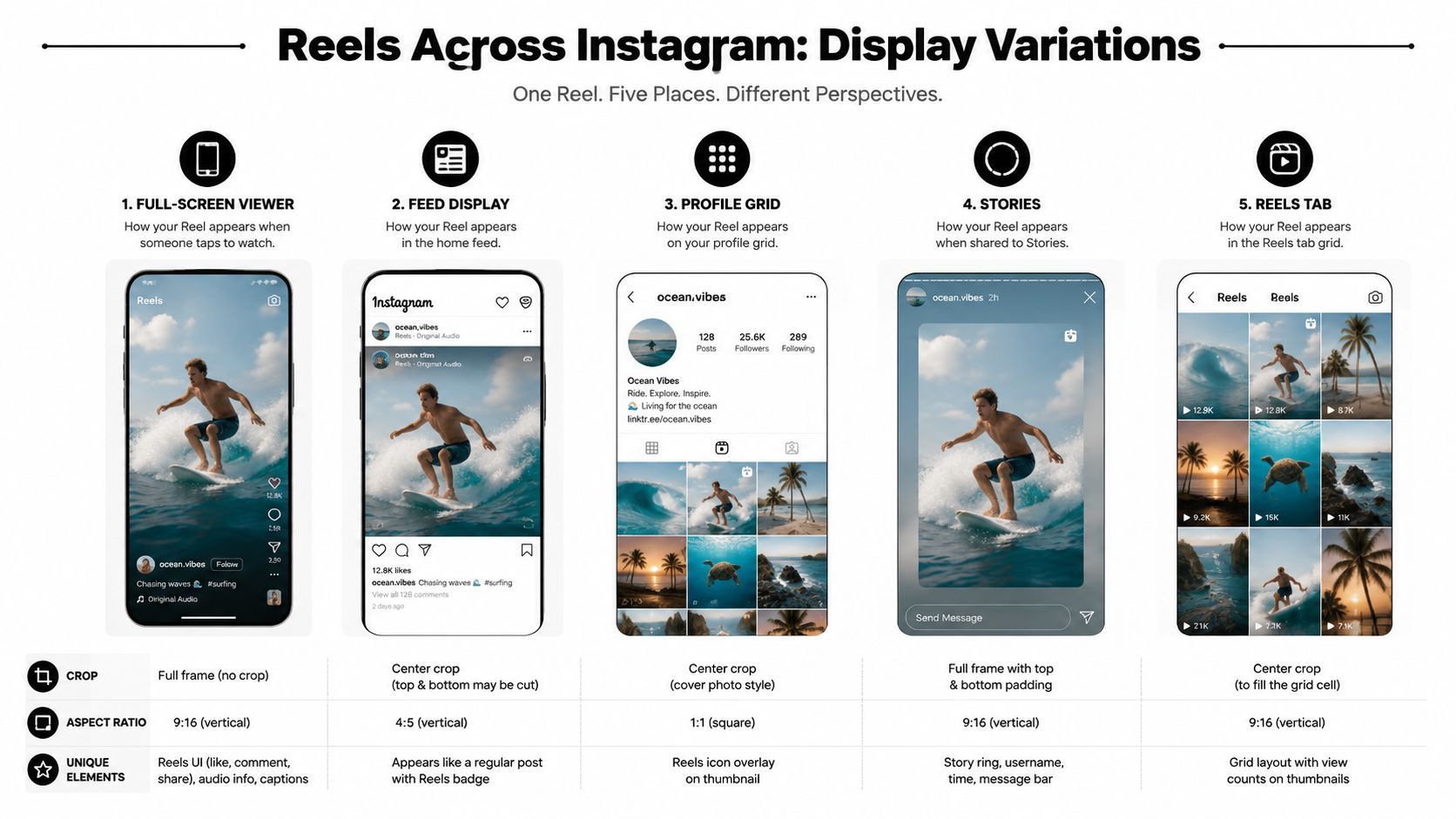
How one Reel shifts across placements
실용적인 비교:
| Placement | What changes | What to watch |
|---|---|---|
| Full-screen viewer | 편집 의도와 가장 가까움 | 몰입 프레이밍에 좋지만 오버레이 여전히 중요 |
| Main feed | 미리보기가 더 제한적 | 중앙 명확성보다 상단과 하단 구성 덜 중요 |
| Profile grid | 크롭이 더 선택적 | 커버와 제목 배치 더 중요 |
| Stories share | 컨텍스트와 인터페이스 변경 | 작은 텍스트에 의존하지 않고 메시지 읽기 가능 유지 |
| Reels tab | 세로 브라우징에 더 네이티브 | 강한 오프닝 프레임 매우 중요 |
When one canvas is enough and when it isn't
Reel이 간단하다면(말하는 머리, 제품 데모, 깨끗한 모션 그래픽) 잘 프레임된 하나의 세로 마스터로 충분합니다. 주요 요소의 규율 있는 배치만 필요합니다.
조밀한 텍스트, 나란히 레이아웃, 가장자리 중심 디자인을 사용한다면 별도 버전이 추가 단계를 가치 있게 합니다. 피드 미리보기와 프로필 프레젠테이션이 항상 동일한 구성을 잘 지탱하지 못합니다.
몇 가지 실용적 습관:
- 랜덤 프레임에 의존하지 말고 의도적 커버 이미지 선택.
- 페이지 미학이 중요하다면 게시 전에 프로필 그리드 크롭 확인.
- Reel이 축소된 디스플레이 공간을 견디도록 중앙 메시지 영역 구축.
- 전체 화면 재생에서만 작동하는 작은 라벨과 세부 인쇄 피하기.
Instagram 내 크로스 포스팅은 중복이 아닌 탄력성에 관한 것입니다. 좋은 Reel은 플랫폼이 프레임을 변경할 때도 의미를 유지합니다.
Quick Resizing Workflow Using ShortGenius
깨끗한 세로 마스터가 있으면 이전 내보내기 크롭이 아닌 그 마스터에서 리사이즈하는 것이 재사용의 가장 빠른 방법입니다. 구성 로직을 보존하고 압축 스택이나 그래픽 정렬 오류 가능성을 줄입니다.
여러 버전이 빠르게 필요한 팀을 위해 ShortGenius는 단일 소스 파일에서 AI 지원 리사이즈, 브랜드 키트 적용, 형식 전반 내보내기를 처리합니다.
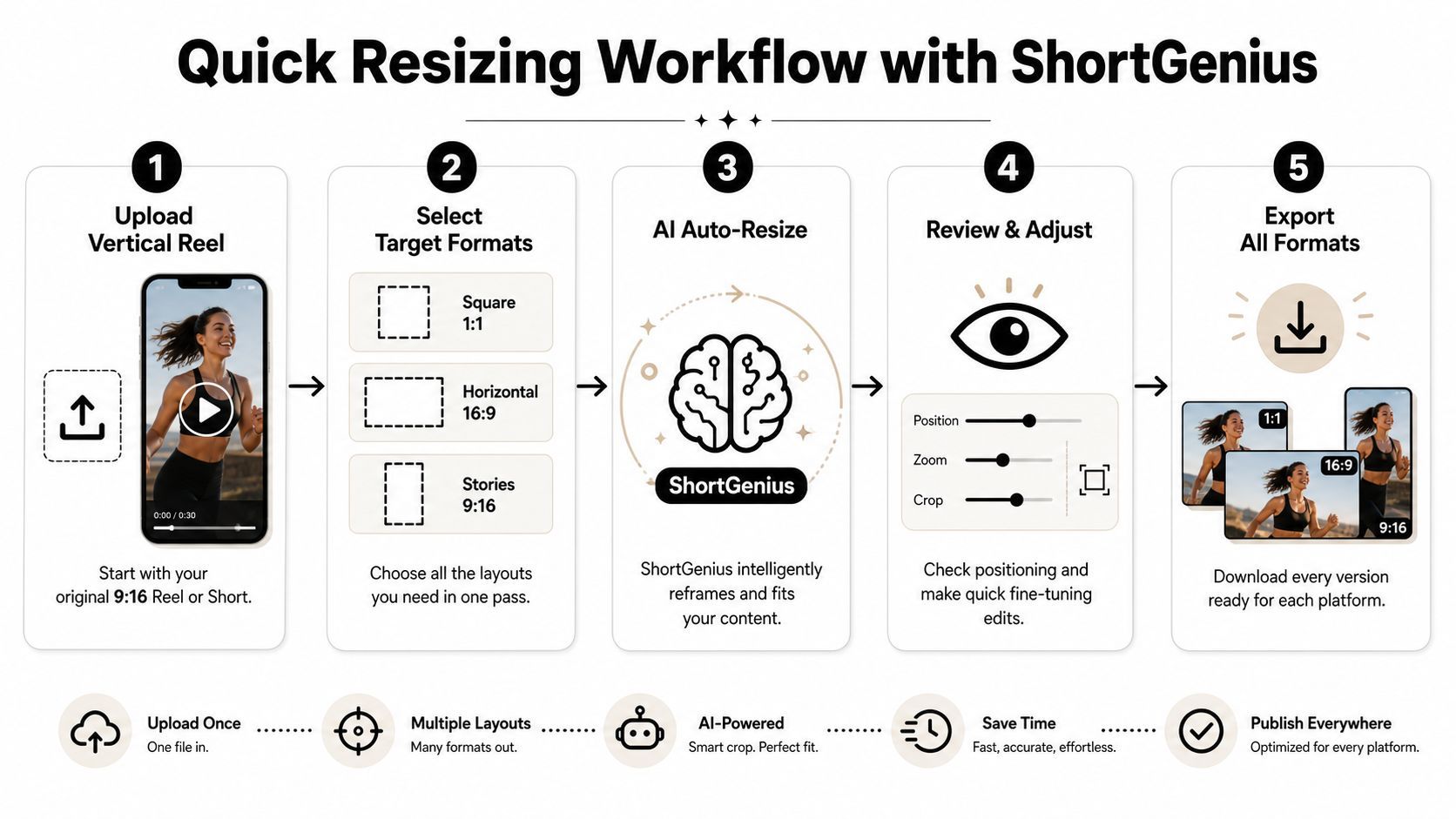
A practical resizing sequence
완성된 세로 마스터에서 시작하세요, raw 클립이 아니라. 마스터는 이미 승인된 타이밍, 캡션, 비주얼 리듬을 포함합니다.
-
승인된 Reel 마스터 업로드
크롭 안전성과 자막 배치를 확인한 후 최종 세로 파일 가져오기. -
대상 형식 선택
피드 중심 채널을 위한 사각, 더 넓은 재사용을 위한 가로, Stories와 단형 플랫폼을 위한 다른 세로 출력 등 필요한 배치 선택. -
AI 리사이즈 패스 실행
도구가 프레임을 재배치하고 레이아웃을 자동 적응하게 하세요. 이 시간 절약은 실제 프로덕션 워크플로에서 가장 명확합니다. 여러 출력 전반 수동 재프레임은 반복적이고 잘못하기 쉽기 때문입니다.
What still needs a human check
AI가 무거운 작업을 처리할 수 있지만 검토 없이 최종 승인을 받지 말아야 합니다.
Check focal framing
주체가 많이 움직이면 크롭이 여전히 올바른 사람이나 객체를 우선하는지 확인하세요. 자동 프레이밍은 보통 가까이 가지만, 얼굴, 제품, 온스크린 데모가 포인트일 때 “가까이”는 충분하지 않습니다.
Check overlays and captions
좋은 자동 리사이즈도 새 종횡비에 대해 텍스트를 약한 위치로 밀 수 있습니다. 원본 Reel에 사용한 safe-zone 마인드셋으로 모든 타이틀 카드, lower-thirds, 자막, CTA 화면 검토하세요.
리사이징 도구는 기계적 작업을 단축해야 합니다. 프레이밍과 가독성 판단을 대체하지 말아야 합니다.
Export the full set together
가장 큰 워크플로 이득은 한 번에 모든 버전 승인입니다. 별도 타임라인에서 캡션, 로고, 씬 크롭을 수동 재구축하는 대신 한 번 조정하고 확인한 후 채널 전반 게시 준비 패키지 내보내기.
이런 시스템은 에이전시, 소셜 매니저, 여러 곳에 동일 아이디어를 게시하는 솔로 크리에이터에게 특히 유용합니다. 각 플랫폼이 신선한 편집이 되지 않게요.
Quick Reference Cheat Sheet
마감에 쫓길 때 긴 가이드를 다시 읽고 싶지 않습니다. 내보내기와 프레이밍 결정을 깨끗하게 유지하는 짧은 리스트를 원합니다.
Reel 편집 옆에 둘 제 치트 시트입니다.
Instagram Reels Quick Reference
| Parameter | Recommended Value |
|---|---|
| Resolution | 1080 × 1920 |
| Aspect ratio | 9:16 vertical |
| Minimum accepted length | 3 seconds |
| Standard upload limit for most users | 90 seconds |
| Extended maximum for select creators | 15 minutes |
| Best-performing short range | 7 to 15 seconds |
| Strong reach and completion range | 7 to 30 seconds |
| Minimum resolution floor | 720 pixels |
| Frame rate | 30 FPS minimum |
| File format | MP4 |
| Video codec | H.264 |
| Audio codec | AAC |
| Recommended bitrate | ~3,500 kbps |
| File size cap | 4GB |
| Practical file-size target | Under 512MB |
| Feed preview appearance | 1080 × 1350 |
| Safe placement area for key content | Central 1:1 square |
| Lower UI caution area | Keep bottom 14% clear |
이 시트를 가장 유용하게 적용하는 방법은 간단합니다. 올바른 캔버스에서 편집 구축, 중앙 보호, 하단 영역 비우기, 런타임 타이트 유지, 편집기 미리보기 대신 Instagram 실제 배송 동작에 맞게 내보내기.
하나의 Reel을 반복 가능한 콘텐츠 시스템으로 전환한다면 ShortGenius (AI Video / AI Ad Generator)가 단일 워크플로에서 생성, 리사이즈, 편집, 패키징하는 플랫폼 준비 단형 비디오를 도와줍니다. Instagram 준비 세로 출력과 다른 채널 버전이 필요할 때 특히 유용합니다.