2026년 TikTok에서 영상 공유로 최대 도달률 달성하는 방법

검증된 방법으로 TikTok에 영상을 공유하는 법을 배워보세요. 이 가이드에서는 업로드, Duets, Stitches, 청중 성장 최적화 팁을 다룹니다.
TikTok에서 수백만 명의 사람들에게 콘텐츠를 노출시킬 준비가 되셨나요? 단순히 "Post" 버튼을 누르는 것 이상의 일입니다. 플랫폼의 전체 창작 생태계를 이해할 때 진짜 마법이 일어나죠—세련된 비디오를 업로드하는 것부터 Duet 또는 Stitch로 트렌드에 뛰어드는 것까지.
업로드 버튼 너머: TikTok 공유 가이드
이 가이드는 비디오를 공유하는 모든 방법을 안내해드릴 테니, 구체적인 목표에 맞는 최적의 방법을 선택할 수 있습니다. 카메라 롤에서 게시하는 기본부터 시작해서, 실제로 비디오가 주목받는 전략까지 다룰게요.
TikTok이 혼잡한 공간이라는 건 비밀도 아닙니다. 참고로 2026년 기준으로 사용자들은 매분 16,000개의 놀라운 비디오를 업로드하고 있어요. 하루로 치면 약 2,300만 개입니다. 이러한 숫자를 더 자세히 알아보려면 이 놀라운 통계 보고서를 확인하세요. 비디오를 공유할 때 방대한 콘텐츠 양과 경쟁해야 하니, 접근 방식이 매우 중요합니다.
TikTok 공유 경로 선택하기
어떻게 공유할지 결정하는 건 무엇을 공유하는 것만큼 중요합니다. 각 방법은 다른 목적을 위해 설계되었으며, 비디오 성과를 완전히 바꿀 수 있어요.
- 사전 편집된 비디오 업로드: 고품질 브랜드 콘텐츠나 전문적인 터치가 필요한 경우에 적합합니다. TikTok 앱에 도달하기 전에 편집, 사운드, 이펙트에 대한 완전한 제어를 제공해요.
- 앱 내 제작: 날것 그대로의 진정성 있는 순간에 완벽합니다. 새로운 사운드나 트렌드가 뜨자마자 가장 빠르게 참여할 수 있어요.
- Duet & Stitch로 협업: 더 큰 대화에 참여하는 도구입니다. 다른 크리에이터에게 반응하거나 바이럴 클립에 자신만의 스타일을 더해 기존 오디언스 앞에 노출되세요.
이 결정 트리는 옵션을 시각화해줍니다. 비디오가 이미 완성되었는지 새로 제작할지에 따라 최적의 경로를 빠르게 파악할 수 있어요.
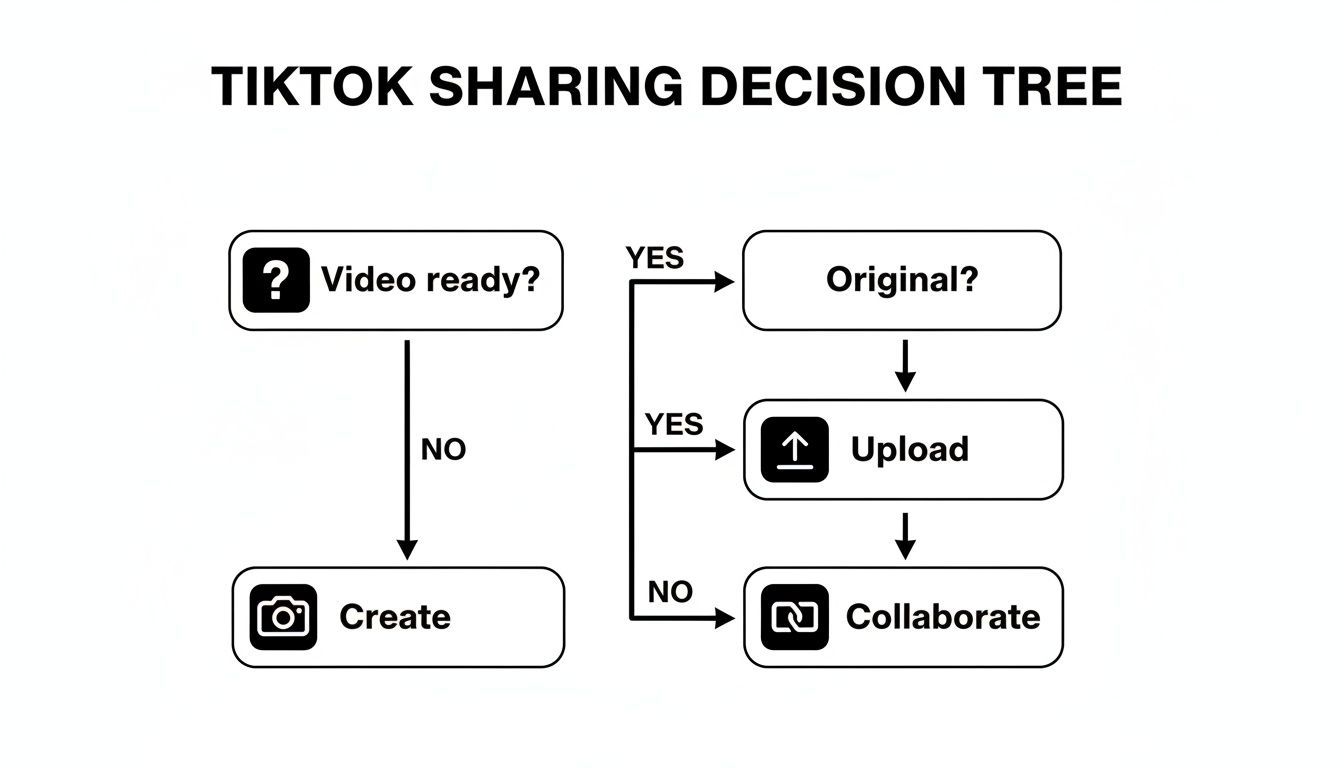
보시다시피 첫 번째 선택은 간단합니다: 비디오가 이미 편집되었나요, 아니면 처음부터 시작하나요? 그 후 흐름도가 가장 효과적인 워크플로를 안내해줍니다.
TikTok 공유 옵션 한눈에 보기
TikTok에서 콘텐츠를 공유하는 주요 방법과 각 방법에 최적화된 시나리오를 간단히 정리했어요.
| Sharing Method | Best For | Key Feature |
|---|---|---|
| Camera Roll에서 업로드 | 세련되거나 브랜드화된, 또는 많이 편집된 콘텐츠. | 포스트 프로덕션에 대한 최대 제어. |
| TikTok 앱 내 제작 | 즉흥적이고 트렌디하거나 진정성 있는 순간. | 트렌딩 사운드와 이펙트에 직접 접근. |
| Duet / Stitch | 반응, 협업, 또는 트렌드 참여. | 기존 비디오의 오디언스를 활용. |
| 다른 비디오 저장 & 공유 | 자신의 팔로워와 사랑하는 콘텐츠 공유. | 원본 크리에이터에게 크레딧을 주며 빠르게 공유. |
이 표를 치트시트로 활용하세요. 세련된 브랜드 메시지든 즉흥적인 바이럴 히트든, 올바른 공유 방법을 선택하는 게 콘텐츠가 주목받는 첫걸음입니다.
Camera Roll에서 세련된 비디오 공유하기
TikTok 밖에서 무거운 편집을 하는 크리에이터라면 카메라 롤에서 완성된 비디오를 업로드하는 게 최선입니다. 브랜드 딜, 시네마틱 숏폼, 또는 Final Cut이나 CapCut 같은 프로그램에서 프레임을 세심하게 편집한 프로젝트에 완벽한 제어를 제공해요.
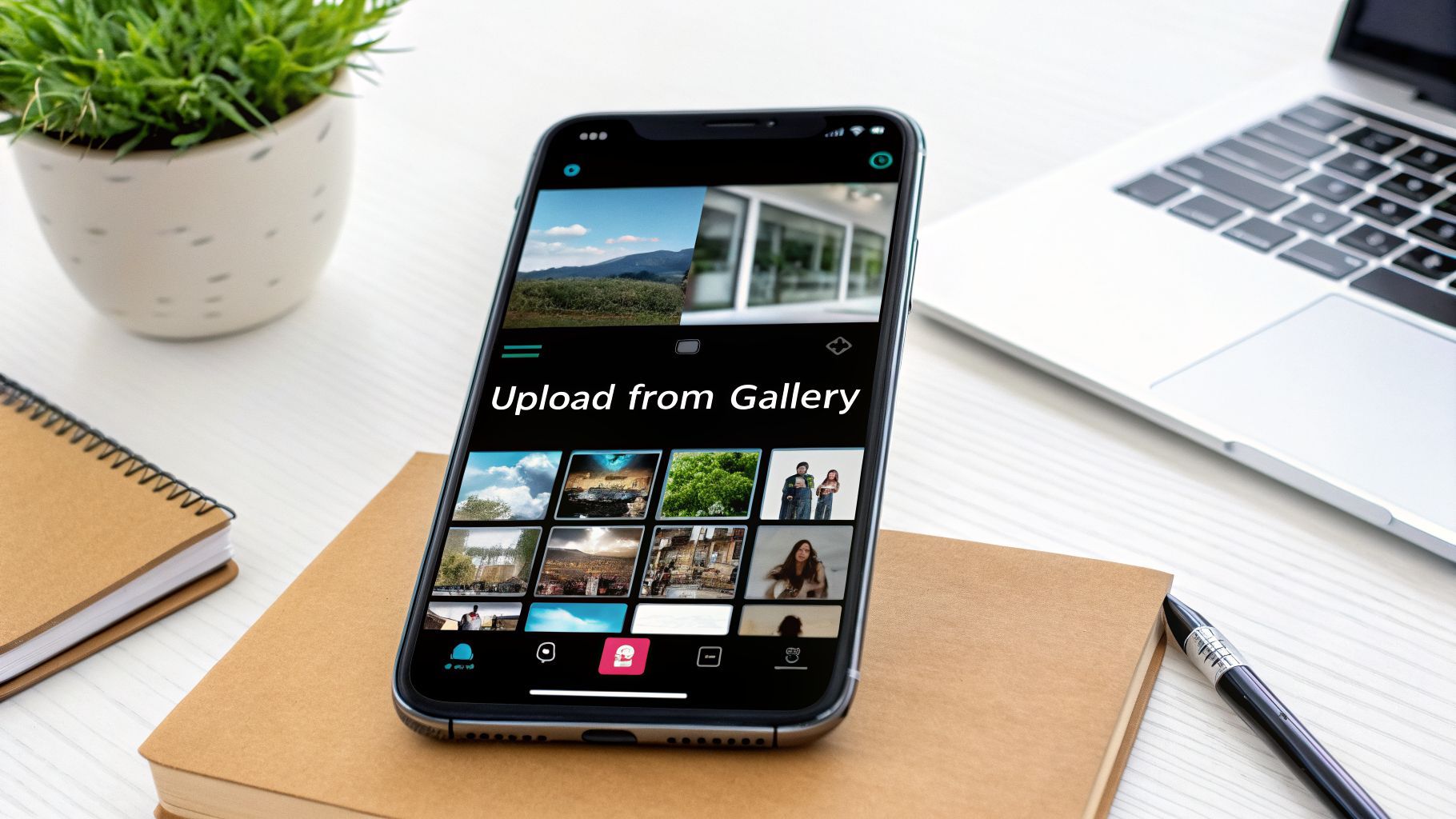
시작하기는 간단합니다. TikTok 앱을 열고 아래에 있는 큰 plus (+) 아이콘을 탭하세요. 녹화 버튼 대신 오른쪽 하단 모서리를 보고 **"Upload"**를 탭하면 핸드폰 카메라 롤이 열리고, 공유할 비디오(또는 여러 클립)를 선택할 수 있어요.
비디오를 프라임타임에 맞게 준비하기
업로드 전에 간단한 팁: TikTok에 맞게 비디오 형식을 확인하세요. 플랫폼은 세로 비디오로 설계되었으니 9:16 종횡비가 최고입니다. 가로 비디오를 업로드하면 못생긴 검은 띠가 생겨 플랫폼에 맞지 않게 보이고 참여도가 떨어집니다.
클립을 선택하면 TikTok 편집기로 이동합니다. 여기서 최종 트림으로 다듬거나 여러 클립을 연결할 수 있어요.
Pro Tip: 항상 TikTok 라이브러리의 트렌딩 사운드를 추가하라고 조언해요. 비디오에 이미 커스텀 오디오가 있어도 레이어로 덧붙이고 볼륨을 아주 낮추세요. 이 작은 트릭으로 알고리즘에 잘 노출되면서 원본 사운드 디자인을 망치지 않아요.
네이티브 TikTok 스타일 더하기
외부 편집 비디오를 성공시키는 핵심은 TikTok에 딱 맞게 느껴지게 하는 거예요. "이건 광고야" 또는 "YouTube용으로 만든 거야"라고 소리치지 않게요.
TikTok의 크리에이티브 도구로 진정성을 더하세요.
- 텍스트 오버레이: 온스크린 텍스트로 훅이나 핵심 컨텍스트 추가.
- 스티커: 관련 GIF나 스티커로 개성을 더함.
- 보이스오버: 5초짜리 짧은 보이스오버로 더 개인적이고 피드에 네이티브하게 느껴지게.
이 화면에서 카메라 롤 클립을 선택합니다. 세련된 콘텐츠를 TikTok 생태계로 가져오는 첫 단계예요.
비디오 선택 후 편집 화면으로 이동합니다. 여기서 For You Page의 자연스러운 일부처럼 느껴지게 네이티브 터치를 더할 마지막 기회입니다.
앱에 들어가기 전에 비주얼을 더 돋보이게 하려면 독특한 이펙트와 필터를 위한 다른 도구를 탐색하세요. 자세히 알아보려면 AI-powered image editing 가이드를 확인하세요. 항상 목표는 걸작을 TikTok에 완벽하게 어울리게 하는 거예요.
앱 내에서 직접 콘텐츠 제작 및 공유
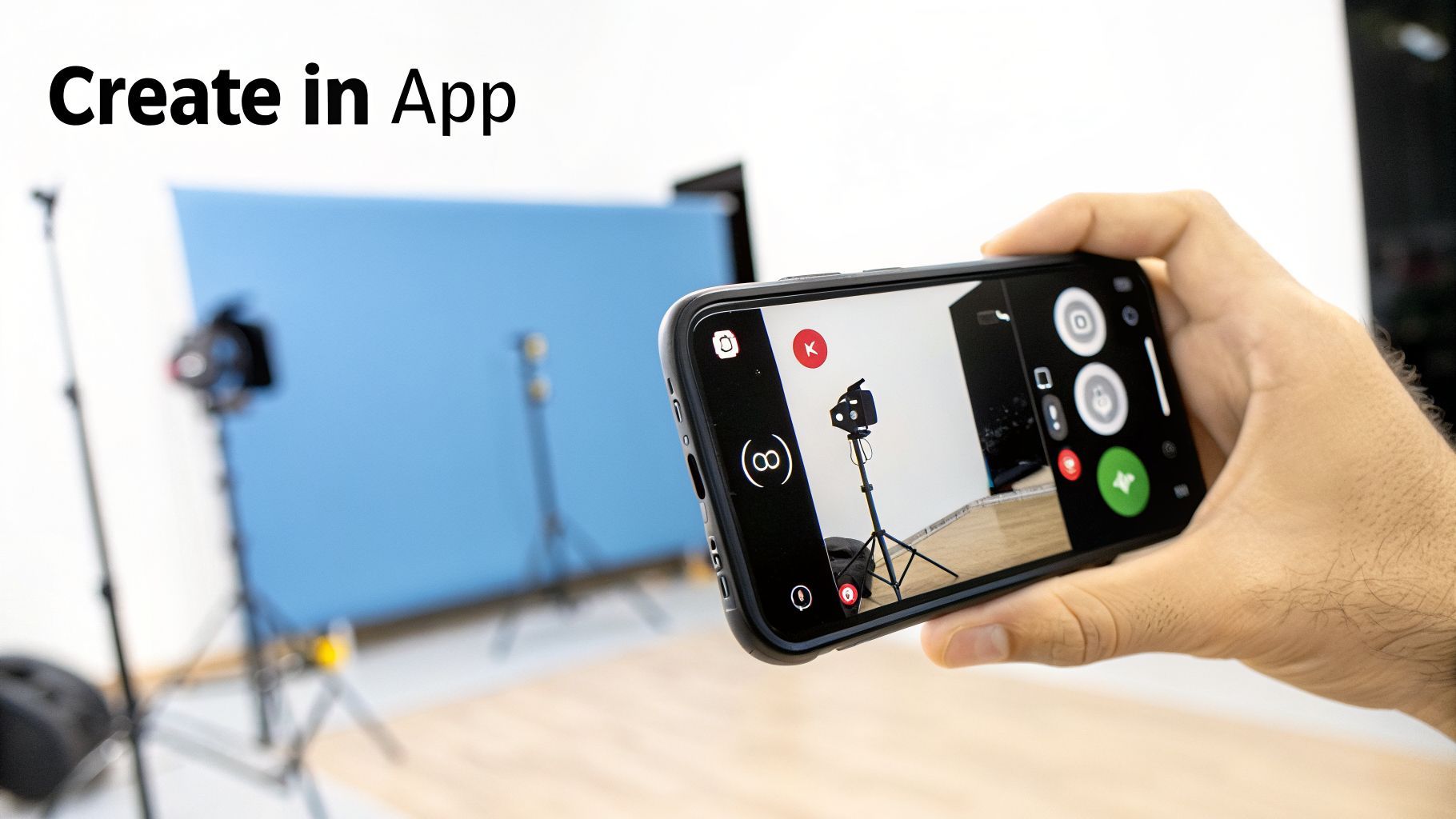
 가끔 최고의 TikTok은 즉석에서 만드는 거예요. 날것 그대로의 즉흥적 순간을 위해 앱 내에서 비디오를 제작하는 게 최적입니다. 진정성 있고 다듬어지지 않은 분위기를 포착하고 트렌드가 뜨자마자 참여할 수 있어요.
시작은 간단합니다. 화면 아래 plus (+) 아이콘을 탭하세요. TikTok 카메라가 열리고 한 번에 녹화하거나 여러 장면을 연결할 수 있어요. Pro tip: 핸즈프리 타이머를 사용하세요. 솔로 크리에이터에게는 게임 체인저예요.
창작 스파크 찾기
앱 내 촬영의 진짜 마법은 TikTok의 모든 이펙트와 사운드 라이브러리를 바로 사용할 수 있다는 거예요. 녹화 전에 수많은 AR 이펙트와 필터로 독특한 룩을 실험할 수 있습니다.
TikTok 문화의 큰 부분은 사운드 라이브러리에 기반해 있어요. 트렌딩 오디오 트랙을 사용하는 건 For You Page에서 비디오를 발견되게 하는 가장 효과적인 방법 중 하나입니다.
인기 있는 걸 브라우징하거나 특정 노래를 검색하거나 다른 비디오에서 오디오 클립을 직접 가져올 수 있어요. 예를 들어 "get ready with me" 비디오가 터지면 사운드를 탭해 다른 크리에이터들이 어떻게 사용하는지 보고 자신만의 버전을 촬영하세요.
워크플로를 빠르게 하려면 AI TikTok video generator가 큰 지름길이 될 수 있어요. 올인원 솔루션으로는 간단한 텍스트 프롬프트로 매력적인 비디오를 generate engaging videos from a simple text prompt하는 가이드를 확인하세요.
몇 가지 핵심 앱 내 도구에 익숙해지면 콘텐츠가 바로 레벨업됩니다:
- Green Screen Effect: 카메라 롤 이미지를 배경으로 띄웁니다. 리액션 비디오와 설명자에 환상적이에요.
- Multi-Clip Recording: 녹화 버튼을 길게 누르고 장면 촬영 후 놓고 반복해 스토리를 클립 단위로 구축.
- 클립 조정: 녹화 후 개별 클립을 트림, 재정렬, 삭제해 타이밍을 완벽하게.
대화에 참여하기 위해 Duet과 Stitch 사용하기
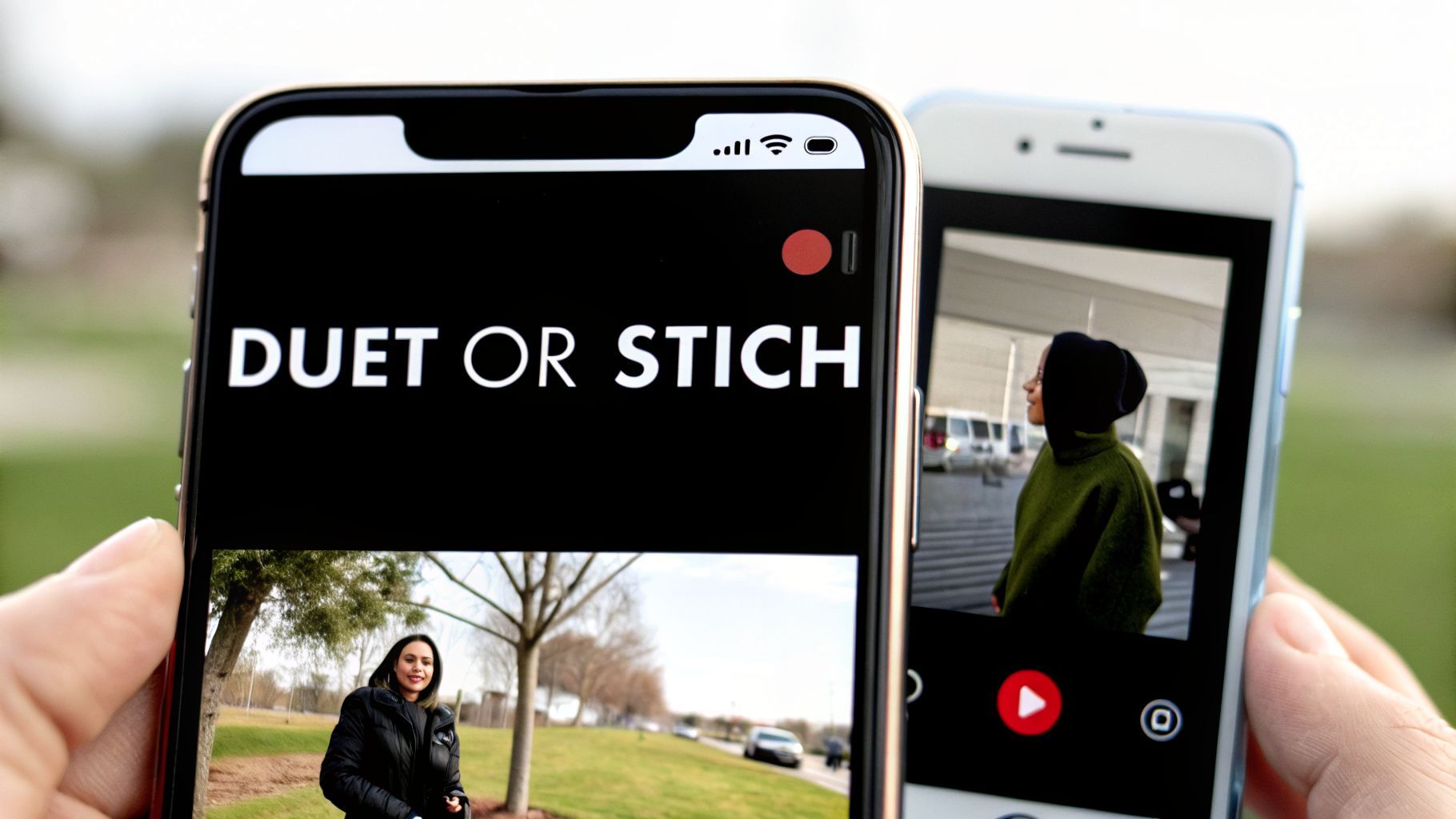
TikTok 공유는 자신의 클립 업로드 이상입니다. 플랫폼에서 항상 벌어지는 거대한 대화에 뛰어들 때 진짜 마법이 일어나죠. 이를 위한 최고 도구 두 가지가 Duet과 Stitch입니다.
TikTok에서 비디오를 공유하고 실제로 보이게 하려면 이 기능을 배우는 건 필수입니다. 바이럴 트렌드에 참여하고 다른 크리에이터와 협업하는 지름길로, 이미 인기 있는 콘텐츠에 자신만의 스타일을 더할 수 있어요. 허공에 소리치는 대신 비디오의 모멘텀을 빌려오세요.
Duet과 Stitch의 전략적 차이
한눈에 비슷해 보이지만 완전히 다른 콘텐츠를 위해 만들어졌어요. 올바른 걸 선택하는 건 전달하려는 메시지에 달렸습니다.
-
Duet: 원본 옆에 스플릿스크린으로 자신의 비디오를 배치합니다. 라이브 리액션, 댄스 챌린지 시도, 누군가의 노래에 하모니 추가에 완벽. 비디오와 원본이 동시에 재생되는 직접적이고 실시간 상호작용으로 생각하세요.
-
Stitch: 다른 사람 비디오의 처음 몇 초를 클립해 자신의 콘텐츠 서두로 사용합니다. 코멘터리, 질문 답변, "파트 2" 같은 영리한 후속에 최적. "너가 아는 이상한 사실은?" 같은 비디오를 Stitch하고 답변을 녹화하는 클래식 예시예요.
사람들이 자주 놓치는 팁: Stitch가 더 나을 때 Duet을 사용하지 마세요. 펀치라인이나 코멘트에 짧은 인트로만 필요하면 Stitch가 훨씬 깔끔합니다. 연속적이고 나란히 상호작용이 핵심일 때만 Duet을 사용하세요.
시작하려면 사용할 비디오를 찾으세요. Share 버튼(화살표 모양)을 탭하고 팝업 메뉴에서 "Duet" 또는 **"Stitch"**를 선택하세요.
참여 잠재력이 큽니다. 2026년 초 기준 TikTok 평균 참여율은 **4.90%**로 상승했으며, 일반 포스트는 3,400회 이상 좋아요와 250회 공유를 기록합니다. 이런 협업 기능이 고활성 오디언스에 직통입니다. 브랜드 성과에 대한 더 많은 통계는 이 상세 벤치마크 보고서에서 확인하세요.
최대 발견을 위한 포스트 최적화
훌륭한 비디오를 촬영하고 편집했지만 "Post"를 누르기 전에 멈추세요. 마지막 화면이 콘텐츠를 가장 잘 노출시킬 기회입니다. 발사대라고 생각하세요—잘하면 비디오가 날아오릅니다.
캡션은 훅입니다. TikTok이 "더 보기" 버튼 뒤에 나머지를 숨기니 처음 몇 줄을 무시할 수 없게 만드세요. 도발적인 질문을 하거나 놀라운 문장으로 시작하거나 호기심을 유발해 끝까지 보게 하세요.
스마트 해시태그 전략 만들기
포스트에 무작위로 수십 개 해시태그를 붙이는 건 초보자 실수입니다. 효과적인 전략은 균형과 의도에 있어요. 경험상 3-5개 잘 선택된 태그가 스위트 스팟입니다.
간단한 레시피:
- 넓은 도달을 위해:
#fyp나#viral같은 거대하고 일반 태그 1-2개로 시작. 로또 티켓 같지만 메인 피드에 뚫릴 기회를 줍니다. - 커뮤니티를 위해: 니치 특정 태그 2-3개 추가. 사진작가라면
#photographytips, 책 애호가라면#booktok이 집입니다. 이런 콘텐츠를 찾는 사람들과 연결되는 방법이에요. - 시의성을 위해: 비디오에 맞으면 관련 트렌딩 태그 하나 추가. 인기 챌린지나 사운드의 모멘텀을 타세요.
해시태그의 진짜 비밀은 눈길 끌기 이상; 올바른 눈길을 끄는 거예요. 관련성이 알고리즘에 비디오 대상자를 정확히 알려 더 높은 참여를 유발하고 콘텐츠를 더 널리 공유할 가치가 있음을 신호합니다.
프라이버시와 상호작용 설정 제어
최종 공유 전에 프라이버시 설정을 확인하면 나중에 골치 아픈 일을 피할 수 있어요. 포스트 화면에서 걸작을 누가 볼지 결정: 모두, 친구만, 또는 자신만.
여기서 사람들이 비디오와 상호작용하는 방식을 제어합니다. 간단한 토글로 켜고 끌 수 있어요:
- 댓글
- Duet
- Stitch
전략적으로 생각하세요. 깊이 개인적인 걸 공유한다면 Duet을 꺼서 콘텐츠 오용을 방지. 반대로 트렌드를 시작하려면 Duet과 Stitch를 장려하세요. 브랜드 성장을 진심으로 하는 크리에이터라면 다양한 social media engagement strategies를 탐구하세요.
TikTok에서 일관성은 모든 것입니다. 콘텐츠 파이프라인을 유지하기 어렵다면 AI ad generator 가이드의 신선한 아이디어 브레인스토밍 팁을 확인하세요.
TikTok 공유 자주 묻는 질문 답변
포스팅에 익숙해지면 콘텐츠 최적화에 대한 구체적인 질문이 생깁니다. 베테랑 크리에이터도 이런 함정을 겪어요. 자주 나오는 문제와 답변입니다.
TikTok 포스트를 예약할 수 있나요?
네, 하지만 트릭이 있어요. 먼저 설정에서 무료 Business Account로 전환하세요. 그러면 TikTok 데스크톱 사이트에서 최대 10일 앞 포스트를 예약할 수 있습니다.
콘텐츠 배칭에 생명의 은인입니다. 주말에 일주일치 비디오를 촬영/편집해 자동 게시되게 하세요. 바쁜 일상에서도 일관성을 유지하기 완벽합니다. 고급 기능은 서드파티 스케줄링 도구를 확인하세요.
제 가장 큰 팁? 오디언스가 가장 활성일 때 예약 포스팅하세요. 알고리즘은 일관성을 보상하고 피크 타임 포스팅은 온라인에 없어도 최고 발사대를 줍니다.
TikTok 비디오는 얼마나 길 수 있나요?
TikTok은 비디오 길이를 크게 확장해 이제 최대 10분 클립을 허용합니다. 짧고 경쾌한 콘텐츠로 명성을 얻었지만, 긴 형식은 깊이 있는 스토리텔링, 상세 튜토리얼, 코멘터리에 환상적입니다.
하지만 할 수 있다 해서 해야 한다는 아니에요. TikTok의 황금 법칙은 시청자 주의를 유지하는 거예요. 30초가 최적이라면 그에 맞추세요. 다양한 길이를 테스트해 커뮤니티에 맞는 걸 찾으세요.
자주 묻는 TikTok 공유 질문
비디오를 배포하다 보면 기술적 골치가 생깁니다. 이 표로 크리에이터들이 자주 묻는 질문을 정리했어요.
| Question | Answer |
|---|---|
| 왜 비디오 품질이 떨어졌나요? | TikTok이 서버 공간 절약을 위해 비디오를 압축합니다. 최고 결과 위해 항상 1080p로 녹화/내보내고 강력한 Wi-Fi(셀룰러 데이터 아님)로 업로드하세요. |
| 포스트 후 TikTok을 편집할 수 있나요? | 비디오 클립 자체는 편집 불가지만, 캡션, 커버 이미지, 프라이버시 설정은 가끔 수정 가능합니다. 제 조언? 게시 버튼 전에 세 번 확인하세요. 나중 후회 줄입니다. |
이 답변들이 포스팅 전략을 세밀하게 조정하고 흔한 함정을 피하는 데 도움이 되길 바래요.
콘텐츠 제작의 추측을 없애고 싶으신가요? ShortGenius로 TikTok과 다른 플랫폼에 단일 대시보드에서 비디오를 제작, 편집, 자동 예약하세요. 아이디어를 고품질 콘텐츠의 안정적 스트림으로 바꾸세요. 번거로움 없이.