YouTube Shorts 一括アップロード:バッチ&スケジュールで高速化

YouTube Shorts の一括アップロード方法を学びましょう。バッチでファイルを準備し、効率的にスケジュール設定。エラーを避け、確立されたワークフローで一貫して公開を実現。
1週間のShortsの編集を終え、ファイルをエクスポートし、いまYouTube Studioが待っています。1本ずつアップロードすると、同じメタデータの作業を繰り返し、同じ公開設定を開き、すべてのスケジュール投稿を手動で確認する必要があります。アップロード自体に問題はありません。摩擦は、タイトル、説明、サムネイル、プライバシー設定、公開時間をバッチ全体で揃えることにあります。
YouTube Shortsの一括アップロードは、その繰り返しのセッションを制御された取り込みプロセスに変えることで助けになります。YouTube Studioでは複数のShortsを一緒に選択できますが、公開カレンダー全体をワンクリックにはしません。各Shortは依然として独自の最終詳細とスケジュール決定が必要です。勝つワークフローは、バッチ準備と慎重なビデオレベルレビューを組み合わせます。
YouTube Shortsの一括アップロードが毎週何時間も節約できる理由
実用的なバッチは通常、YouTube Studioを開く前に始まります。ビデオはすでに編集され、順序付けして名前が付けられ、最終タイトル、説明、ハッシュタグ、サムネイルのメモ、公開設定、予定公開時間を記したスプレッドシートに一致しています。ファイルがStudioに一緒に投入されると、クリエイターが詳細を処理する間に並行処理が可能です。
YouTubeのデスクトップHelp Centerでは、アップロード時のネイティブ選択制限として最大15本のShortsを文書化しており、プラットフォーム内で複数ファイルの取り込みを可能にします(YouTube Help)。この制限は便利ですが、YouTubeが15本のShortsを1回のコマンドで公開することを意味するわけではありません。プラットフォームは依然としてクリエイターに各ドラフトを開かせ、詳細を完了させ、プライベート公開、パブリック公開、またはスケジュールを個別に選択させる必要があります。
ネイティブワークフローが実際にすること
一括アップロードを自動公開マシンではなく、ステージングレーンとして考えてください。
- ファイル取り込み: デスクトップの1回のアップロードセッションで複数の完成した縦型ビデオを選択。
- 並行処理: YouTubeがファイルを処理する間、関連メタデータを準備。
- ドラフト完了: EDIT DRAFT経由で各アイテムを開き、ビデオ詳細を完了。YouTubeのHelp Centerの指示で強化されたワークフロー。
- 個別スケジュール: すべてのShortについて公開設定とタイミングを個別に設定。
この区別は作業計画の仕方を変えます。メタデータを準備せずに15ファイルをアップロードすると、繰り返しのタスクを混雑したダッシュボードに移動させただけです。情報を事前に準備すれば、バッチは執筆セッションではなく高速検証演習になります。
実践ルール: 機械的な作業はバッチ化せよ、しかし判断は決してバッチ化するな。すべてのShortは個別のタイトル、説明、視聴者設定、公開時間に値する。
YouTubeはモバイルとデスクトップの両方で標準アップロードフローを通じてShorts作成を説明しており、モバイルファースト製品からチャンネル公開ワークフローの通常部分への進化を反映しています(YouTube for Creators)。ほとんどのソロクリエイターにとって、ネイティブ上限を毎回押し上げるより小さな制作バッチの方がレビューしやすいです。クリエイターのワークフローガイダンスによると、5〜10本のShortsのグループが管理しやすい作業サイズであることが多く(ShortSync's bulk upload guide)、ファイルとメタデータがすでに高度に整理されている場合にフル15ファイル容量が効果的です。
エラーのないバッチアップロードのためのShorts準備
最も速いアップロードセッションは、再エクスポートを必要としないものです。ファイルを選択する前に、すべてのビデオがShortとして適格であることを確認し、ファイル名が推測不要で正しいメタデータに一致することを確かめてください。
YouTubeのプログラムアップロードドキュメントは、Shorts専用のエンドポイントではなく、一般ビデオアップロードシステムを使用します。実用的には、縦型9:16ビデオを、一般的には60秒以内で準備し、幅広いサポートを得るためにMP4 with H.264を使用してください(YouTube Data API upload documentation)。
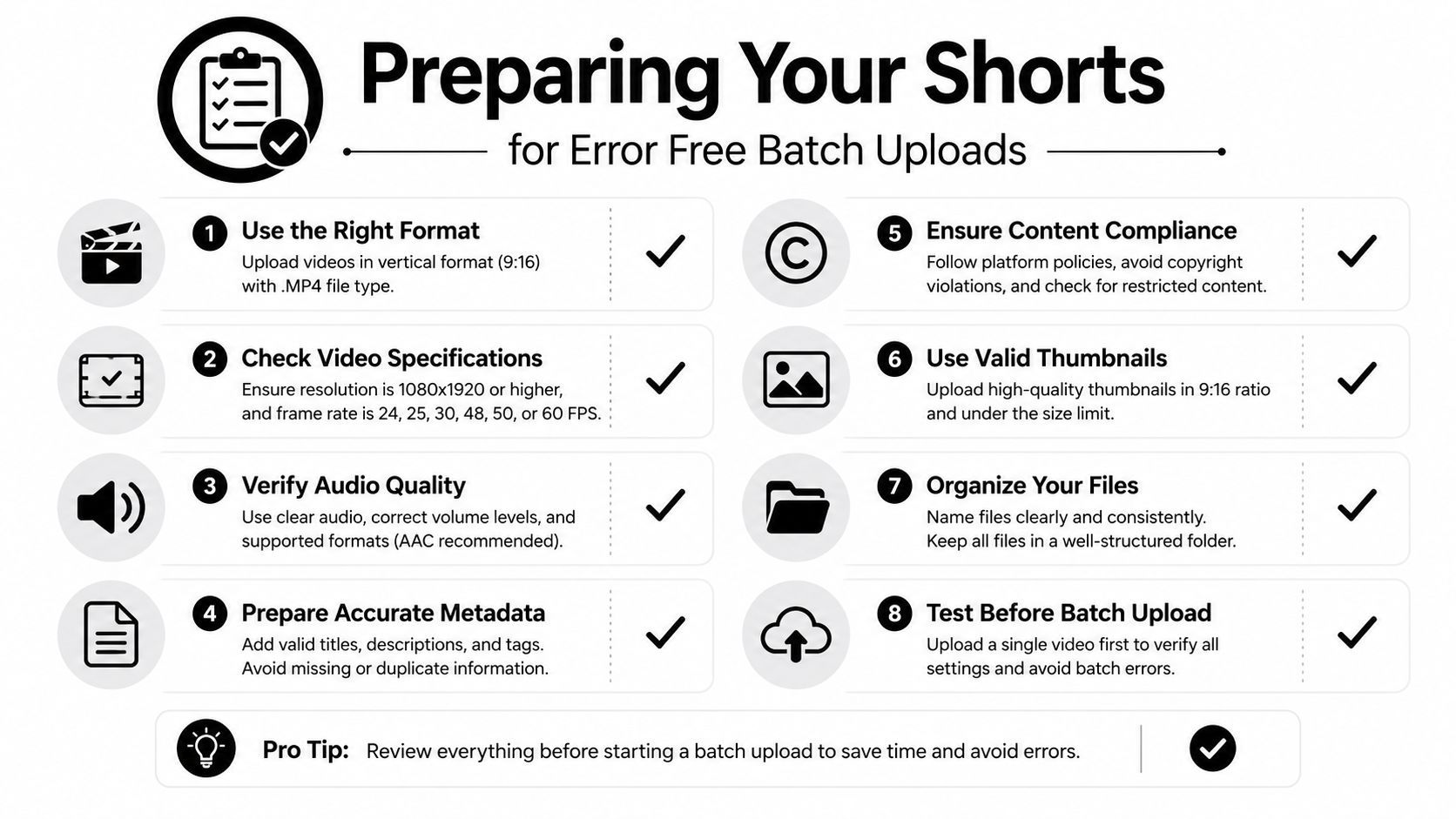
公開順序を反映したファイルシステムを使用
バッチ用に1つのフォルダを作成し、すべてのファイルに明確なシーケンスとトピックで名前を付けます。01-topic-hook.mp4、02-topic-demo.mp4、03-topic-mistake.mp4のようなパターンは、ドラフト間を切り替える際にファイルを特定しやすくします。final-final2.mp4のような曖昧な名前は避け、特に類似した映像を共有する複数のビデオの場合に注意。
サポートアセットを近くに置きます。カスタムサムネイルを使用する場合、02-topic-demo.mp4に02-topic-demo.jpgを対応させるために同じベース名を使用。エクスポートの一貫性も重要です。コーデック、フレームサイズ、オーディオ設定を混ぜると処理結果が不均一になり、トラブルシューティングが難しくなります。
YouTube Studio外でメタデータを準備
スプレッドシートはStudioが尋ねるすべての質問に答えるべきです。各Shortにつき1行とし、以下を含めます:
- タイトル: アップロード前に最終タイトルを記述。ファイル名に頼ったりダッシュボードで即興で作ったりしない。
- 説明: 冒頭文、関連リンク、再利用ハッシュタグを事前に準備。
- サムネイル: 正確なサムネイルファイル名を記録、または選択フレームで準備完了とマーク。
- 公開設定: ドラフトをプライベート、パブリック、またはスケジュール時間にするかを決定。
- レビュー状況: メタデータ、サムネイル、字幕、最終再生レビューのためのシンプルなチェックボックスを追加。
ここで再利用可能な制作習慣を構築できます。チームが複数のプラットフォーム向けに多くのビジュアルアセットを作成する場合、social posts向けバッチ処理のガイドの広範なワークフロープリンシプルが、配布前のソースファイルと繰り返しステップの整理に役立ちます。
ポイントはレビューを排除することではなく、アップロードインターフェースから執筆と意思決定を移すことです。そこでは気晴らしや類似名ドラフトが避けられるエラーを生みます。システムを開発中なら最初のバッチを控えめにし、スプレッドシートと命名規則が信頼できると感じたらStudioのネイティブ制限に向かって拡大してください。
アップロード前の短いチェックリスト:
- ビデオが縦型で一貫してエクスポートされていることを確認。
- ファイル名が正しいスプレッドシートの行に一致することを検証。
- タイトル、説明、ハッシュタグ、サムネイルアセットを確認。
- 意図したプライバシー設定とスケジュール時間を確認。
- 完了したファイルのみをアップロードフォルダに移動。
デスクトッププロセスがどのように適合するかを視覚的に確認するためのウォークスルー:
YouTube StudioでYouTube Shortsを一括アップロードする方法
デスクトップStudioワークフローは単一のアップロードアクションではなく、画面のシーケンスです。準備したフォルダとスプレッドシートを先に開き、Studioが個別ビデオドラフトを作成する間両方を手元に置いてください。
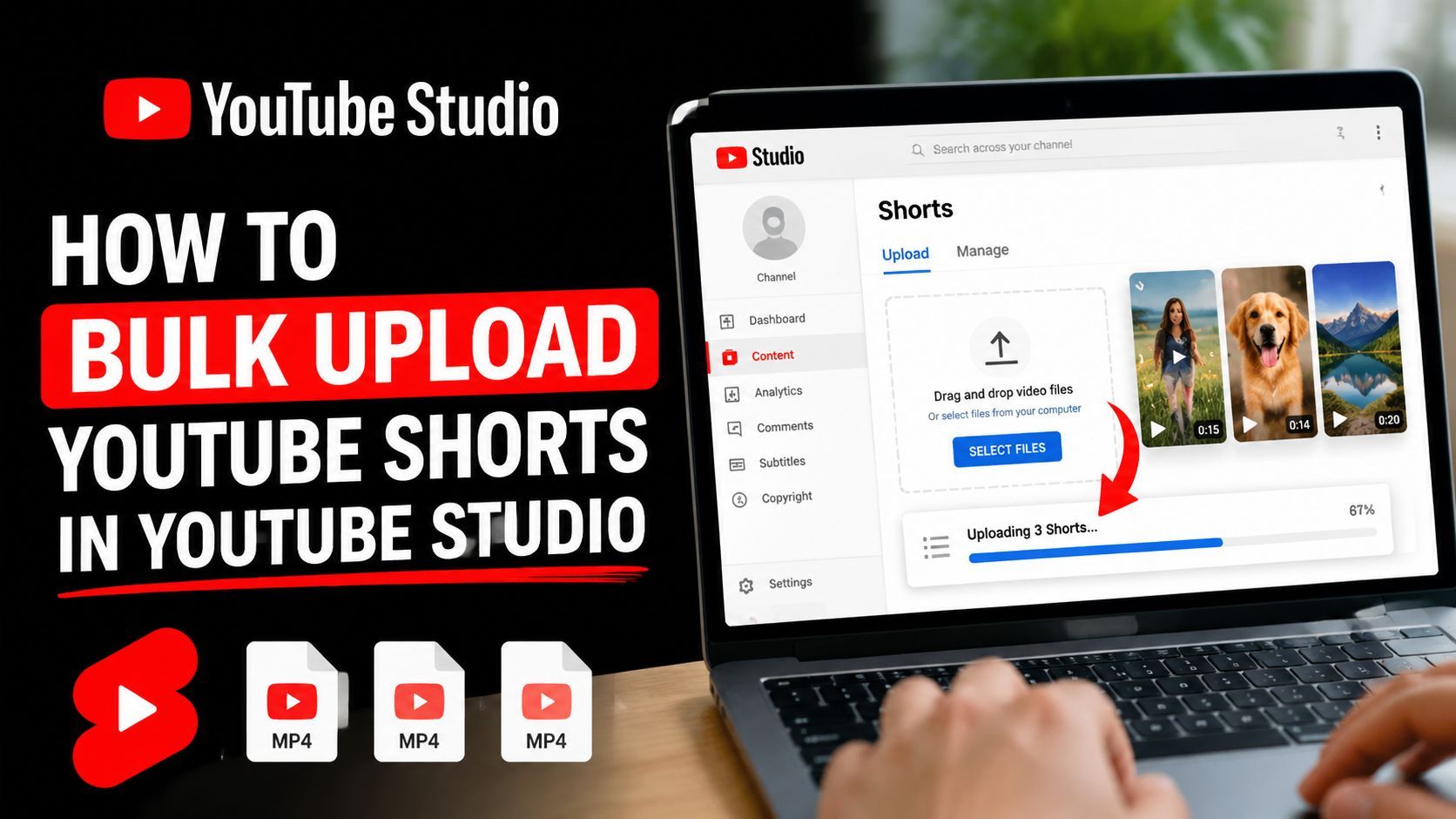
複数ファイルアップロードを開始
- デスクトップブラウザからYouTube Studioにサインイン。
- 右上のCreateをクリックし、Upload videosを選択。
- ファイルピッカーで準備したShortsを一緒に選択。文書化されたデスクトップ制限はバッチあたり最大15ファイル。
- Selectをクリックまたはファイル選択を確認し、Studioにアップロードカードが表示されるのを待つ。
- 進捗インジケーターを監視。ファイルのアップロードが完了しても処理ステータスが保留の場合があるので、カードが安定するまでページを開いたままに。
- 個別ビデオカードを選択して詳細を開く。カードリストまたはドラフトコントロールでバッチを進む。
選択中や処理中にファイルが失敗したら、そのビデオカードのメッセージを読む。そのアイテムを削除し、ローカルファイルを修正して再アップロード。Studioが自動リトライすると思い込まない。成功したアップロードのビデオもドラフト詳細を保存するまで未完了のままです。
ドラフト詳細を完了
各ビデオについて、Studioがそのコントロールを有効にしたらEDIT DRAFTを選択。YouTube Helpに記載の通りです。詳細画面にはタイトルと説明フィールド、サムネイルコントロール、視聴者設定、その他の公開オプションがあります。保存前に表示ドラフトを一致するスプレッドシート行と比較。
初期ビューに表示されない設定が必要ならShow moreコントロールを使用。タイトル、説明、サムネイルが欠落したら次のものを開く前に修正。未完了作業がある間は公開設定をPrivateに保ち、ドラフトを保存してバッチリストに戻る。
各完了Shortをスケジュール
完了したドラフトの公開セクションを開きScheduleを選択。日時を選択、表示タイムゾーンを確認し、Scheduleをクリックして設定を確定。Studioはそのタイミングを現在のビデオのみに適用するので、異なる公開時間の各Shortで繰り返す。
保存後、スケジュールコンテンツリストを開き、各ビデオの横の日時を確認。ドラフトがまだPrivateを表示したり時間が欠落したりしたら、そのビデオを再開して修正。カードごとに詳細が保存され意図した公開ステータスになった時点でアップロード完了、ファイル転送完了だけではない。
ネイティブアップロードを超えたスケジュールと自動化オプション
ネイティブStudioはYouTube限定のカレンダーで直接制御したい場合に最適です。ファイルと設定をチャンネル内に保ちますが、メタデータとスケジュール段階は手動です。サードパーティツールは繰り返しプラットフォーム作業を減らし、APIベースプロセスはカスタム内部システムをサポートします。
| Method | Best For | Bulk Limit | Scheduling Control |
|---|---|---|---|
| Native YouTube Studio | YouTubeに直接公開するクリエイター | YouTubeのHelp Centerによると、デスクトップ取り込みセッションあたり最大15ファイル | 個別ドラフト完了とスケジュール |
| Third-party scheduler | YouTubeと他のソーシャルチャンネルを調整するチーム | ツールとアカウントワークフローに依存 | カレンダーベースのキュー、プラットフォーム固有キャプション、集中レビュー |
YouTube Data API videos.insert | 内部パイプラインを構築する開発者と制作チーム | APIアクセス、認証、実装選択による | プログラマブルアップロードとメタデータ処理、チームによるスケジュールロジック構築 |
制御が最も重要ならネイティブStudioを選択
Studioは最もシンプルなルートです。Shortが公開される同じ環境ですべてのドラフトを検査でき、他のサービス接続不要。トレードオフは明確:タイトル、説明、公開、タイミングは依然としてビデオごとの注意が必要。
配布作業にはスケジューラーを使用
同じクリエイティブバッチを複数プラットフォームに適応させる場合、サードパーティスケジューラーが理にかないます。コンテンツカレンダーを集中化し繰り返しアップロードを減らせますが、アカウント権限、サポートYouTube機能、サムネイル動作、プラットフォーム固有メタデータの処理を確認する必要があります。
有用な質問は自動化が速そうかではなく、チャンネルが必要とするレビューステップを保持するかです。small business automationのガイダンスがここで役立ちます。良い自動化システムは繰り返しハンドオフを除去しつつ、人間が必要とする決定を隠しません。
カスタムパイプラインにはAPIを検討
プログラム公開にはYouTubeが標準videos.insertアップロードフローとOAuth 2.0認証、youtube.uploadスコープを使用。公式APIドキュメントがアップロード方法を説明しますが、チームはファイル検証、メタデータマッピング、エラーハンドリング、スケジュールロジック、レビュコントロールを構築する必要があります(YouTube Data API upload guide)。
該当する縦型と期間要件を満たすShortsはこの目的で通常ビデオアップロードとして扱われます。開発者には便利ですが、APIがクリエイティブ分類、メタデータ品質、公開判断を魔法のように解決するわけではありません。コンテンツシステムがすでに規律正しい後に自動化が最も有用です。
Shorts一括アップロード時の一般的なミスを避ける
ほとんどの失敗バッチはクリエイターが間違ったアップロードボタンをクリックしたから失敗しません。編集フォルダからスケジュールコンテンツリストまでのどこかでファイル-メタデータ関係が壊れるからです。
不一致タイトルは良いShortを後で特定しにくくします。急ぎの説明は重要なリンクを省くことがあります。最終チェックなしでスケジュールしたドラフト群は間違ったサムネイルや意図しない公開設定で公開される可能性があります。
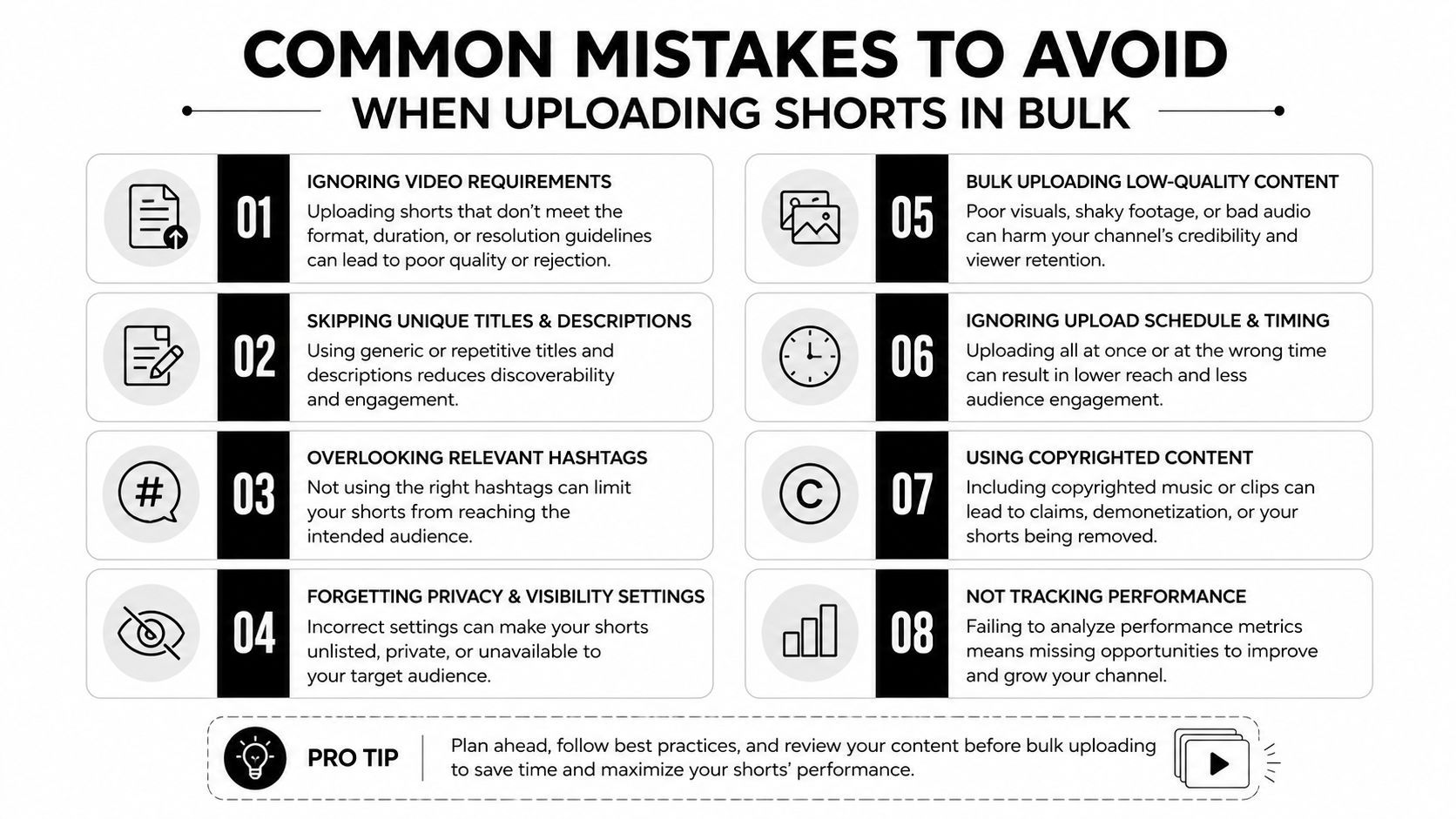
メタデータマッピングを保護
ファイルにつきスプレッドシート1行を使用し、タイトル記述前にファイル名を行にコピー。この小さなステップで同じトピックをカバーする複数のShortsで安定した参照が得られます。処理完了後に類似ドラフトを記憶に頼らないでください。
これらの失敗ポイントに注意:
- 一貫性のない命名: 曖昧なファイル名は間違ったドラフトを選択しやすくする。
- 重複タイトル: 類似タイトルはカレンダーの明瞭性を減らし、後報を難しくする。
- 未完了説明: コールトゥアクションやリンク欠落はドラフトがレビューされなかったことを示す。
- 不正フォーマット: 意図した縦型Short仕様を満たさないファイルは再処理や再エクスポートが必要。
- 早期公開: バッチ未完了時にドラフトをパブリックにするとレビュー余裕がなくなる。
- タイミング崩壊: すべてを一緒にスケジュールすると意図的リズムではなく乱雑な公開カレンダーになる。
- 検証スキップ: 保存ドラフトが意図スケジュールか確認するまで仮定しない。
- 過剰バッチ: 毎セッションで最大アップロード容量を使うと不要なメタデータ圧力が生じる。
日以前レビューを品質ゲートとして使用、任意の儀式ではない。各今後のShortのタイトル、説明、サムネイル、公開、スケジュールを確認。コンテンツ公開後に修正するより、一貫した公開が価値あり、アップロード取り込みから数分削るよりです。
一貫したShorts公開のための繰り返しシステム構築
バッチ日は未完了ドラフトのフォルダで終わるのではなく、スケジュールされたShortsで終わるべきです。テーマを中心にワークフローを構築し、制作、メタデータ、アップロード、検証を分離。この構造で5〜15ビデオを処理し、1つの欠落フィールドでキュー全体を遅らせるのを防ぎます。
アップロード日にクリエイティブ決定を遠ざけます。編集を先に完了し、スプレッドシートでタイトル、説明、公開設定、公開時間を準備。各行をファイルに一致させ、YouTube Studioで完了ビデオを一緒にアップロードし、個別スケジュール前にドラフトを完了。
シンプルな週リズム
- 作成: 1トピックやフォーマット周りのつながったグループを制作。
- パッケージ: 一貫してエクスポートし、対応メタデータを準備。
- ステージ: バッチをアップロードしドラフトをプライベートに。
- スケジュール: 公開時間を割り当て保存スケジュールを確認。
- レビュー: 何かが公開される前に今後のキューを検査。
スプレッドシートはこのプロセスの制御層です。どのShortが準備完了か、どのメタデータがレビュー必要か、どのアイテムがスケジュール必要かを示します。ワークフローが安定したら、ネイティブアップロード制限を毎回埋めるのではなくバッチサイズを徐々に増やします。
YouTubeを超えて配布するクリエイター向けに、ShortGeniusは脚本執筆、画像生成、ビデオアセンブリ、ボイスオーバー、編集、プロジェクト整理、ソーシャルスケジュールを1つのワークスペースにまとめます。視聴者が留まるかはフック品質次第なので、これらのfounders向け3秒フック例が各Shortの冒頭を形作るのに役立ちます。
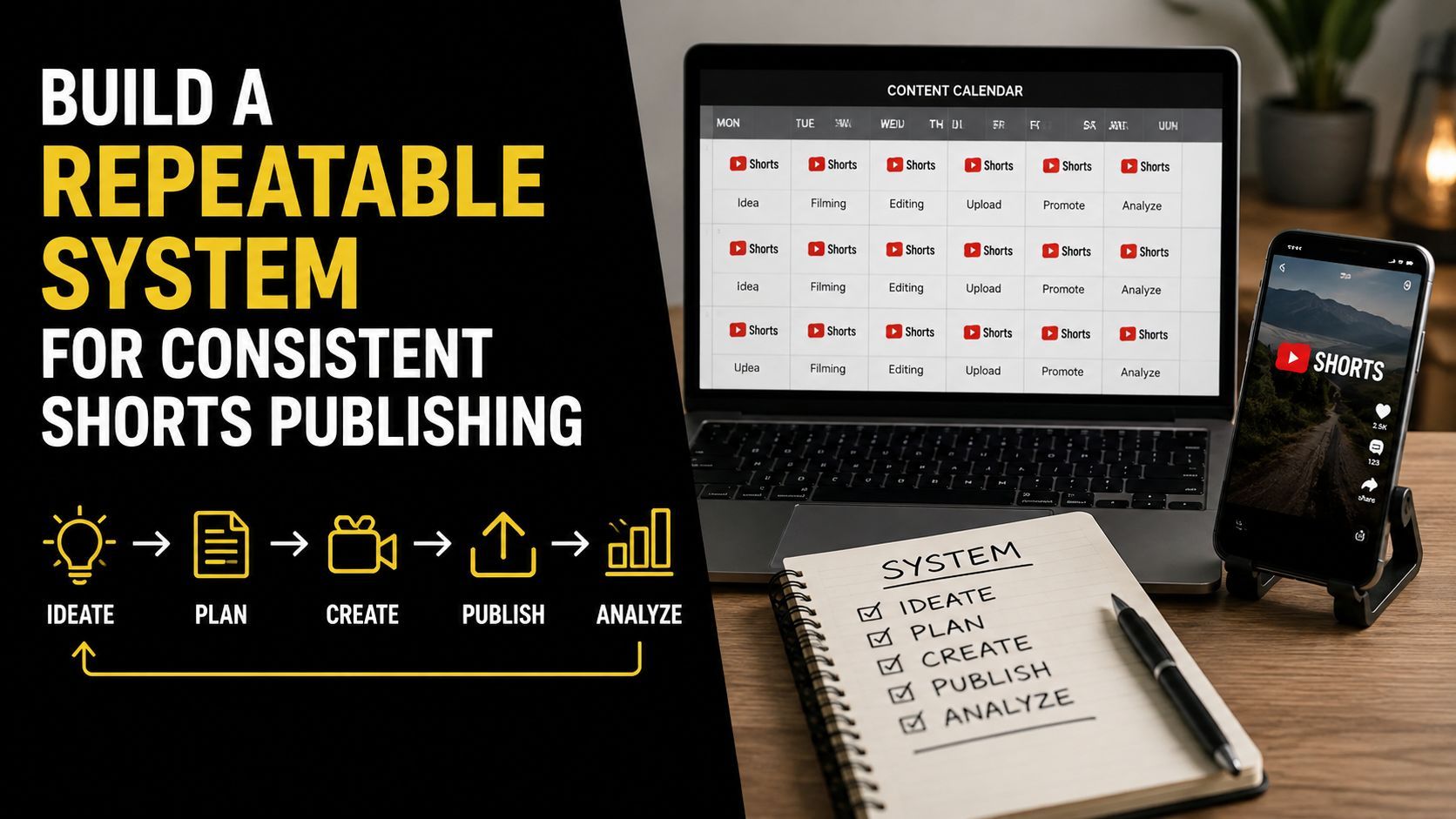
1つの繰り返しバッチ日から始めます。メタデータやスケジュールエラーなしの数サイクル後、キューを慎重に拡大。
ShortGenius (AI Video / AI Ad Generator) はクリエイターにShortsシリーズをアイデアから公開まで1箇所で整理できます。別フォルダ、スプレッドシート、スケジューリングツールが不要なハンドオフを生む場合に使用。