YouTube Shorts をスケジュールする方法と一貫性を保つコツ

YouTube Studio や ShortGenius のようなツールを使って、YouTube Shorts をステップバイステップでスケジュールする方法を学びましょう。タイミング、プレイリスト、メタデータのヒントもご紹介。
生産的な午後にShortsのバッチを撮影し、夜遅くまで編集して、自分に毎日1本アップロードすると約束します。しかし、仕事が忙しくなったり、クライアントの電話が長引いたり、忘れたりします。バッチはフォルダに放置され、投稿の連鎖が消えてしまいます。
YouTube Shorts をスケジュールする方法を学ぶことで運用問題は解決しますが、有用な質問はスケジュールボタンを見つける以上のものです。各ファイルがShortsに該当するかどうか、視聴者がアクティブな時間、YouTube Studio がワークフローに十分か、各アップロードが単独ではなくシリーズにどうフィットするかを決める必要があります。
Shorts のスケジュールが手動アップロードを上回る理由
手動公開はすべてのShortsを毎日の中断に変えます。YouTube Studio を開き、ファイルをアップロードし、詳細を追加し、チェックを待って、公開設定を選択し、公開します。このプロセスはたまの動画なら管理可能ですが、バッチコンテンツから繰り返しのリズムを維持しようとすると脆弱になります。
スケジュールは制作と配信を分離します。1回のセッションで関連動画を複数撮影し、トピックが新鮮なうちに編集を終え、カレンダーに配置できます。YouTube のスケジュールワークフローが、選択した日付、時間、タイムゾーンで各動画を自動公開します。YouTube のネイティブ Shorts スケジュールガイド に詳述されています。
実践ルール: バッチで作成、バッチでレビューしますが、意図的なカレンダーに従って公開します。
スケジュールされたワークフローは通常次のようになります:
- ファイルの監査: 各動画がShorts ワークフローの正しい形状と長さかを確認します。
- メタデータの準備: 公開日前にタイトル、説明、ハッシュタグ、プレイリスト割り当て、公開設定を書きます。
- タイミングの選択: まずAudience heatmap を使用します。チャンネルに十分なデータがない場合のみ広範なベンチマークを使用します。
- スケジュールとレビュー: 選択したタイムゾーン、スケジュール状態、タイトル、サムネイル処理、プレイリストを確認します。
- 結果の測定: 1回のアップロードを孤立して判断せず、隣接する複数の投稿窓口でパフォーマンスを比較します。
一貫性は重要です。視聴者が毎日オンラインである必要なく、信頼できるコンテンツの流れに遭遇できます。また、クリエイティブな時間を守ります。アップロードの欠落はしばしばコンテンツの問題ではなく、ワークフローの問題です。スケジュールはその問題に具体的な解決策を提供します。
残りのプロセスは4つの決定に依存します:動画がShortsか、ネイティブYouTubeツールがニーズに合うか、クロスプラットフォームスケジューラーがその役割を果たすか、次のバッチに影響するメトリクスは何か。
スケジュール前にShorts に該当するものとは
スケジュールはファイルがShorts形式に適格な場合にのみ役立ちます。現在のルールセットはアスペクト比と長さを中心にしています。Google は2024年10月15日以降にアップロードされた、正方形または縦アスペクト比で最大3分の動画をShortsとして分類すると発表し、同じ3分ルールで2025年12月8日のポリシー更新日が設定されています。YouTube Shorts 形式の歴史 によるものです。
つまり、縦4分の動画がShortsのように見えても標準Shortsとして扱うべきではありません。アップロードは成功するかもしれませんが、述べられたShorts分類ルールに適合しません。正方形動画は形状で適格ですが、横動画は異なる公開・視聴コンテキストに属します。
カレンダーを開く前にバッチを監査
アップロード前にすべてのファイルを3つの点で検査します:
- 向き: 動画は縦または正方形のアスペクト比を使用すべきです。
- 長さ: ファイルを3分のShorts制限内に収めます。
- アップロードタイミング: 分類ルールはGoogleの形式更新で指定された日付以降の動画に適用されるため、以前の制限についての古い想定が計画を誤らせる可能性があります。
このチェックは特にバッチが異なるプロジェクトのクリップを組み合わせる場合に重要です。クリエイターがほとんどの動画をShorts用にエクスポートし、誤って長い縦の解説動画や横のカットを混入させる可能性があります。チェックせずにスケジュールすると、カレンダーは整理されているように見えても、基盤となる形式のミックスが間違っています。
Shorts自体が急速に変化しました。形式は2020年9月15日にインドで最初に開始され、2021年7月12–13日に世界展開され、後で上記の正方形または縦、最大3分の定義に移行しました。この歴史が重要です。YouTube Shorts をスケジュールする方法の答えは永遠に固定されていません。YouTube はファイルの分類方法を変更できるため、通常とは異なる長さや形式のバッチでは現在のアップロードガイドを確認してください。
適格性をゲートとして扱い、スケジュール後に解決する詳細として扱わないでください。すべてのファイルが形式チェックをパスしたら、公開ワークフローが予測可能になります。
YouTube Studio でのネイティブ Shorts スケジュール
YouTube Studio はYouTubeのみが目的地の場合にうまく機能します。アップロード、メタデータ、チェック、公開設定、公開タイミングが1か所にあり、ソロクリエイターは別のサービスを接続したり、別々の公開ステータスを調整したりする必要がありません。トレードオフはクロスプラットフォーム制御の制限です。複数のネットワーク向けバッチは依然として別々の準備と公開ステップを必要とします。
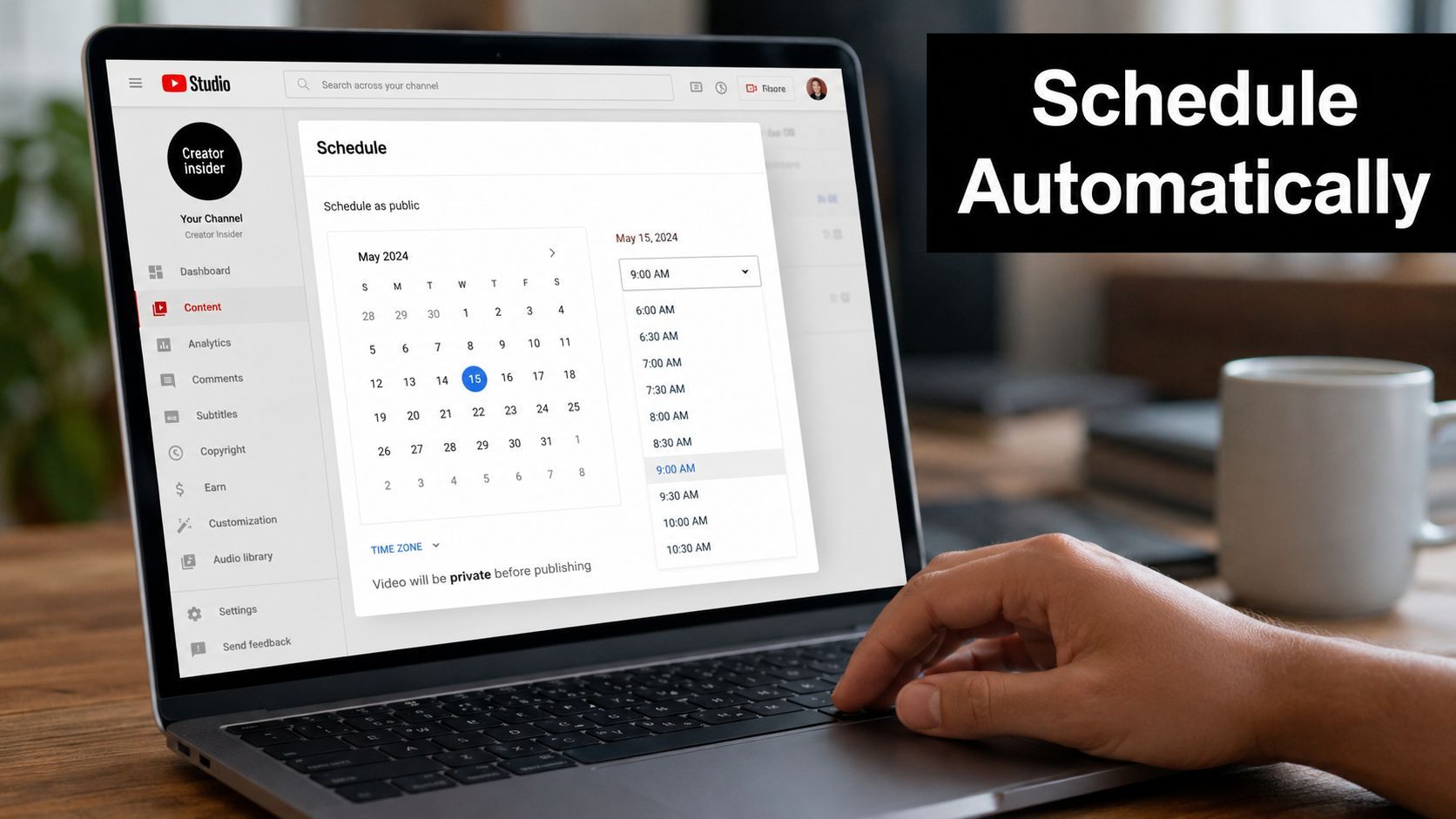
デスクトップワークフロー
YouTube Studio を開き、Create を選択し、次に Upload videos を選びます。準備したShortsを選択し、詳細、動画要素、チェック画面でアップロードを進めます。
詳細ページで、明確なタイトルを書き、クリップの内容を説明します。ハッシュタグは動画に正確に一致する場合のみ追加します。Shorts が繰り返しのシリーズに属する場合はプレイリストを選択し、アップロードから正しい視聴パスに加入します。
Visibility で Schedule を選択します。将来的な公開日付、正確な時間、タイムゾーンを設定します。YouTube がこれら3つのコントロールを提供します。スケジュールワークフローのガイドによると、YouTube Studio でShorts を最大6ヶ月先までスケジュール可能で、このスケジュールワークフローガイド に説明されています。
タイムゾーン欄を慎重にチェックします。ラップトップで正しく見える日付と時間が、選択したゾーンが視聴者のものではなくあなたの場所に一致すると不適切なローカル時間に公開される可能性があります。Schedule を選択する前に表示されたゾーンを確認します。
その後、Content を開き、スケジュール済みとしてマークされた動画を見つけます。詳細を再開して公開時間を変更、メタデータを更新、または公開設定を変更してスケジュールをキャンセルできます。編集を保存し、ステータスが意図したアクションを示しているかを検証します。
キューされたアップロードに最終レビューをします。最初のフレーム、タイトル、説明、プレイリスト、視聴者設定、選択した時間をチェックしてからスケジュール状態に置きます。
アップロード画面を追う際に短いビジュアルガイドが役立ちます:
ネイティブワークフロー: 適格なファイルをアップロードし、詳細とチェックを完了、Visibilityの下でScheduleを選択、日付、時間、タイムゾーンを選択、Content でスケジュール状態を確認します。
YouTubeのみに公開するクリエイターにとって、ネイティブスケジュールは通常十分です。直接的で編集可能で、目的地に接続されています。代理店や複数のプラットフォームに同じバッチを公開するクリエイターは、共有カレンダー、承認、調整公開のためにサードパーティのワークフローを好むかもしれませんが、追加のサービスを設定・監視する必要があります。
視聴者に適した投稿時間の選び方
Shorts が公開準備完了でも、静かな視聴者に当たる可能性があります。スケジュールはどうやるかを解決しますが、チャンネルアナリティクスがいつかを決定します。
YouTube Studio で Analytics を開き、Audience タブを選択し、When your viewers are on YouTube heatmap をレビューします。一番暗いブロックが視聴者のアクティブが多い期間を示します。Shorts を最強の窓口の約45–60分前にスケジュールし、アップロード処理、通知伝播、フィードへの流入開始に時間を与えます。このYouTube Shorts タイミングガイド に同じバッファが記述されています。
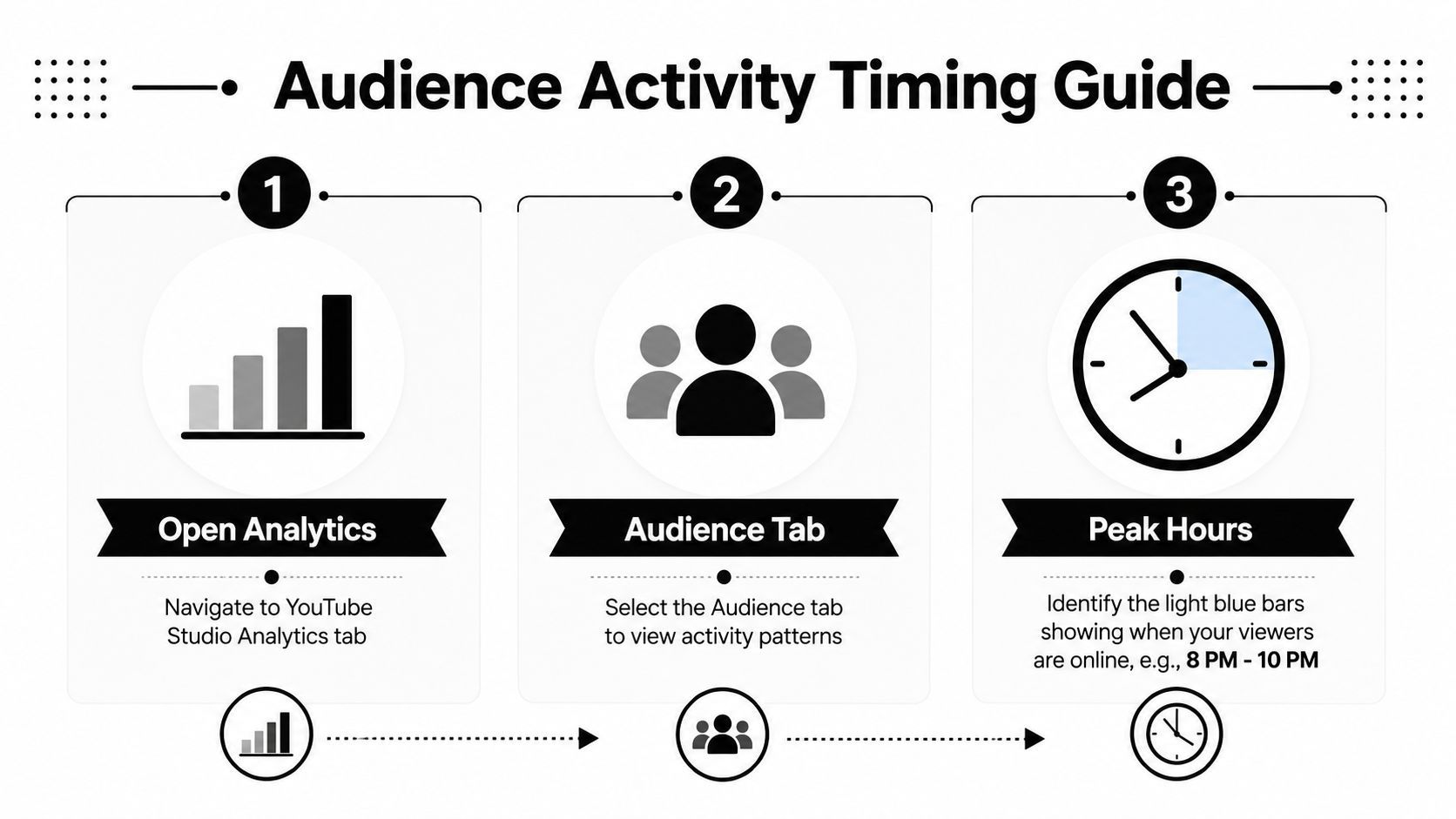
Heatmap をローカルシグナルとして読む
Heatmap は視聴者アクティビティを測定し、あなたの労働時間を測りません。視聴者が別の地域に集中している場合、自宅時間を用いると狙った視聴者の低アクティビティ期にShorts が置かれます。
Heatmap から候補窓口の短いリストを作成します。一番暗いブロックを永久ルールとして扱わず、平日、シリーズ、トピック、季節でアクティビティがシフトするので、タイミングを孤立して判断せずコンテンツでテストします。
新しいチャンネルは有用なheatmapのための視聴者履歴が不足する場合があります。その場合、一般ベンチマークを初期テストカレンダー作成にのみ使用します。Buffer の1.8百万動画分析では、金曜日の4 p.m. が最強のデフォルトShortsスロットで、金曜日の6 p.m. と7 p.m. が続きます。公開されたShorts タイミング分析 によるものです。自身のデータが信頼可能になったら、それを開始点に置き換えます。
クリエイター・タイムゾーン間違いを避ける
一般的なスケジュールエラーは「最適時間」記事から始まります。推奨時間は別の市場を記述し、同じ時計時間が別の地域で異なる視聴者行動に対応します。
各カレンダーエントリの横に意図した視聴者地域を書きます。次にYouTube Studio の選択タイムゾーンがテスト中の視聴者窓口に一致することを検証します。この簡単なチェックが数週間先のバッチコンテンツで運用ミスを防ぎます。
タイミングは優れたShorts をアクティブ視聴者に早く届けますが、弱い保持率や不明瞭なオープニングを修正できません。Heatmap を用いて良質動画を適切な窓口に置き、数回のアップロードで結果を比較してからスケジュールを変更します。
サードパーティツールが賢い選択の場合
YouTube Studio はシンプルなYouTubeワークフローをうまく扱います:Shorts をアップロード、詳細追加、日付選択、公開スケジュール。トレードオフは1つのバッチが異なるキャプション、形式、承認ステップ、カレンダー、ソーシャル目的地を必要とする場合に変わります。
ネイティブスケジュールは公開をチャンネルに近づけ、サードパーティプラットフォームはクロスポストとキュー管理に焦点を当てます。タイムゾーン設定、バッチボリューム、投稿後編集、ワークフローの所有者(1人のクリエイターか代理店か)で比較します。YouTube スケジュールアプローチの比較 が主な違いを概説しています。
ネイティブ vs サードパーティスケジュール
| 要因 | YouTube Studio (Native) | サードパーティツール (例: ShortGenius) |
|---|---|---|
| タイムゾーン処理 | YouTube の公開インターフェース内で直接制御 | カレンダーがプラットフォームと地域にまたがる場合に中央集権計画が役立つ |
| バルクアップロード | 複数のYouTubeアップロード準備に適する | キュー、カレンダー、バッチ管理を中心に設計されることが多い |
| 編集可能性 | 公開前にYouTube Studio でスケジュール項目を編集 | ツールによるが、接続されたワークフロー内で編集・整理 |
| クロスプラットフォーム公開 | YouTube に焦点 | YouTube を他のソーシャルチャンネルと調整するために構築 |
| ソロクリエイター適合 | YouTube がメインの場合に強い | 1バッチがマルチプラットフォーム配信を必要とする場合に有用 |
| 代理店適合 | アカウントとクライアント間の手動調整が必要になる場合がある | 共有計画環境が引き継ぎとカレンダー断片化を減らす可能性 |
YouTubeのみに公開するソロクリエイターにとって、サードパーティスケジューラーは作業を追加する可能性があります。別のアカウント、接続、メンテ、投稿前のキュー確認が必要です。
代理店やソーシャルメディアマネージャーは異なる制約に直面します。1コンセプトがYouTube Short、TikTok投稿、Instagram動画、Facebook投稿、Xアセットになると、共有カレンダーが繰り返しアップロードを減らします。各チャンネルのバリエーションとスケジュール時期も示します。
ShortGenius はAI支援スクリプト執筆、画像・動画作成、ボイスオーバー、編集、テーマ別プロジェクト整理、YouTube、TikTok、Instagram、Facebook、X向けスケジュールをマルチプラットフォームワークフローでサポートします。コンテンツ制作と配信を一緒に管理する場合に最適で、YouTube のネイティブScheduleボタンのみが必要な場合ではありません。
YouTube 限定の問題にクロスプラットフォームスケジューラーを買わないでください。調整、キュー可視性、繰り返しマルチチャンネル公開がワークフローを遅らせる場合に使用します。
実践的なセットアップは両方を組み合わせられます。新しい形式や重要ローンチの最終YouTubeチェックをStudio に残し、バッチ整理とクロスプラットフォームタイミングにサードパーティカレンダーを使用します。ボトルネックを除去する必要に基づいて選び、ツールの機能数ではありません。
スケジュールされたShorts をシリーズとプレイリストで整理
カレンダーは動画が公開されるタイミングを教えます。シリーズは視聴者に次の動画を見る理由を教えます。
関連Shorts を明確なテーマ、繰り返し質問、プロセス、視聴者問題でグループ化します。孤立したクリップをスケジュールする代わりに、各アップロードに認識可能な役割を持つシーケンスを構築します。1つのShorts で問題を紹介し、もう1つで方法を実演し、後で一般的なミスを扱います。
スケジュール前に各動画を適切なプレイリストに割り当てます。プレイリストは関連コンテンツの視聴パスを提供し、数回のアップロード蓄積後にチャンネルを閲覧しやすくします。動画をプレイリストに単に存在するから追加せず、シリーズの残りを知らない人が1クリップを発見した場合に意味のあるグループ化にします。
繰り返しメタデータパターンを活用
視聴者が接続エピソードを認識しやすく、すべてのタイトルを同一に聞こえさせない命名規則を作成します。
- タイトル: 具体的なトピックを先頭に、認識を助ける場合に一貫したシリーズマーカーを追加。
- 説明: 先頭に主な主題と有用なコンテキスト、次に次のアクションや関連プレイリスト。
- ハッシュタグ: 関連タグのみ。クリップを記述しない広範タグの繰り返しはメタデータを信頼しにくくする。
- ビジュアルアイデンティティ: シリーズ全体で認識可能な処理を保ちつつ、各Shorts に明確な最初のフレームアイデアを確保。
AIを使って制作を加速する場合も同じ原則です。トップAI動画作成ツール の有用な概要でスクリプト、ビジュアル、ナレーション、編集のオプションを比較できますが、自動化はエピソード間の区別を消さないでください。
視聴者のようにスケジュールカレンダーをレビューします。タイトルだけでシリーズを理解できるか? プレイリストは理にかなった視聴パスか? 各Shorts は単独で価値を提供しつつ、次の動画を関連づけるか?
スケジュールはその構造を強化するとはるかに価値が高まります。空の公開スロットを埋めるだけでなく、初期公開窓口が過ぎても一貫したカタログを構築します。
効果を測定しスケジュールを調整
スケジュール時間を永久回答として扱わず、テスト変数として扱います。
2–4つの隣接時間窓口で一貫して公開し、数回のアップロードでShorts特化の視聴回数、視聴時間、保持率、トラフィックソースを比較します。独立ガイドはトップパフォーマンスShorts を投稿時間でソートし、強い初期速度を繰り返し生む窓口を逆工学することを推奨し、ベンチマーク研究は3–7 a.m. を弱い期間とし、主要市場で金曜から日曜の中日・夕方窓口の強いクラスターを特定します。このShorts スケジュール分析によるものです。
正確な分は主レバーではありません。視聴時間、保持率、関与が小さなタイミング差を上回り、強いShorts は公開数日後に浮上する可能性があります。動画が低パフォーマンスの場合、カレンダーを責める前にオープニング、ペーシング、トピック、視聴者反応を検査します。
次のバッチで:
- すべてのファイルをShorts適格性で監査。
- 視聴者ベースの数少ない時間窓口を選択。
- 正しいタイムゾーンで各アップロードをスケジュール。
- 関連動画をプレイリストにグループ化。
- パフォーマンスをレビューし、次のバッチを調整。
ShortGenius (AI Video / AI Ad Generator) はアイデアを完成したShorts に変え、テーマ別シリーズに整理し、YouTube と他のソーシャルプラットフォームに1つのワークフローから投稿をスケジュールできます。ShortGenius (AI Video / AI Ad Generator) を訪れて次のバッチを準備し、より一貫した公開カレンダーを構築してください。