YouTubeに動画をアップロードする方法 2026年完全ガイド

この完全ガイドでYouTubeに動画をアップロードする方法を学びましょう。基本を超えて設定、SEO、デスクトップとモバイルでの発見性をマスターします。
YouTubeへの動画アップロードは簡単です。「作成」アイコンをクリックし、動画ファイルを選択するだけです。でも、YouTubeで動画を成功させるのは? それは全く別の話です。本当の仕事—戦略的な部分—は、ファイルを選択した後から始まります。
YouTubeアップロードの習得が成長に不可欠な理由
正直に言って、動画をYouTubeにただ投げ込んで運を天に任せるのは、もう通用しません。プラットフォームは飽和状態です。目立つためには、すべてのアップロードを製品ローンチのように扱わなければなりません。この考え方はもはやオプションではなく、視聴者基盤を本気で構築しようとする人々の基本要件です。
競争の規模を考えてみてください。2026年現在、クリエイターたちは毎分500時間以上の新規動画コンテンツをアップロードしています。それは720,000時間の新規映像がプラットフォームに毎日流入するということ—この量は2022年以来一貫して高水準です。あなたは単に視聴回数を競っているのではなく、インドの467百万人や米国の246百万人といった巨大な視聴者の注目を少しでも奪うための戦いです。
手動キュレーションからAI駆動の発見へ
今では信じがたいですが、YouTubeが2005年にローンチした頃、創業者Chad Hurley、Steve Chen、Jawed Karimは動画を手動でレビューしていたそうです。それは今日の現実から宇宙ほど遠い話で、2.7億人が月間ログインし、1億時間以上のコンテンツを毎日視聴しています。
今日のYouTubeは洗練されたAI推薦エンジンで稼働しています。このアルゴリズムが門番であり、アップロードデータを使って誰に—もし誰かに—動画を表示するかを決めます。
タイトル、説明、サムネイル、タグはもはや単なるラベルではありません。それらはYouTubeアルゴリズムに与える直接的なコマンドです。これらを正しく設定することが、コンテンツの表示を影響する最も強力な方法です。
よく計画されたアップロードはアルゴリズムに明確なロードマップを提供します:これが動画の内容、これが対象者、そしてこれが視聴する価値がある理由です。これをスキップすると、動画は迷子になったり、間違った人に表示されたり、単に埋もれたりします。
コンテンツクリエイターの新基準
YouTubeをプロフェッショナルに活用する人々—クリエイター、マーケター、ブランド—にとって、最終カットをエクスポートした時点で仕事が終わるわけではありません。アップロードプロセスは独自の戦略を要求する重要な制作段階です。
実践的な戦略的アップロードとは以下の通りです:
- SEO重視のタイトル: 注目を集めるだけでなく、人々が実際に検索するキーワード満載の見出しを書く。
- 魅力的な説明: そのスペースを使って視聴者を引きつけ、文脈を追加、重要なリンクを入れ、関連キーワードを散りばめる。
- 高インパクトのサムネイル: 画面で目立つカスタムサムネイルをデザインし、動画の内容を正確に示す。
- 戦略的タグ付け: 一般的なタグと高度に具体的なタグを組み合わせ、YouTubeに動画の主題を完全に伝える。
これらの詳細を完璧にこなすことが発見されるための基本です。同様に、魅力的な動画広告を作成するには独自のアプローチが必要で、AI ad generatorのガイドで詳しく学べます。YouTubeの混雑した世界では、すべてのメタデータが重要です。
デスクトップからYouTubeに動画をアップロードする方法
スマホからのアップロードは素早く便利ですが、YouTube Studioのデスクトップ版こそが動画を成功に導くための微調整ができる場所です。チャンネルのコマンドセンターだと考えてください。最も多くのコントロールを提供し、動画のパフォーマンスとリーチに本気で取り組むクリエイターの定番方法です。
開始は簡単です。YouTube Studioにアクセスし、右上の**「作成」ボタンをクリック、「動画をアップロード」**を選択します。そこからポップアップウィンドウに動画ファイルをドラッグするか、コンピューターから閲覧して選択します。この1つのアクションでアップロードが始まりますが、次に記入する詳細が本当の違いを生みます。
全体のプロセスを俯瞰したい場合、完全ガイド:最初から最後までYouTubeに投稿する方法は素晴らしいリソースです。新規ユーザーにも経験豊富なクリエイターの復習にも最適です。
強力なタイトルの作成
最初に取り組むのはタイトルで、おそらくあなたが書く最も重要なテキストです。2つの役割があります:人の注意を引き、YouTubeアルゴリズムに動画の内容を正確に伝える。100文字しか使えないので、1文字も無駄にしないでください。
よくあるミスは「夏の私の考え」みたいな曖昧なタイトルです。これでは不十分です。はるかに良いのは「2026年の夏必須ガジェット5選(#3は信じられない)」のようなものです。違いは明らかですね? 2つ目は具体的で、「夏ガジェット」のキーワードを使い、好奇心を刺激します。常にメインキーワードをタイトルの先頭近くに置いてアルゴリズムに重みを付けてください。
プロTip: アップロード前に、生の動画ファイルをターゲットキーワードを含む名前にリネームしてください。例えば「summer-gadgets-2026-review.mp4」。これはYouTubeに動画のトピックを早期に知らせる小さな裏技です。
発見のための説明の構築
次は説明で、しばしば見落とされがちですが、動画を発見させる金脈です。ここで動画を売り、追加価値を提供し、アルゴリズムに文脈を与えます。最初の2〜3行が重要で、検索結果で「もっと表示」をクリックせずに視聴者が見る部分です。
この貴重なスペースを使ってタイトルの約束を展開します。ガジェット動画の場合、良いフックは「夏をアップグレードする準備は? この動画で、季節を楽しむ方法を変える驚きのガジェット5つをアンボックス&テストします。」です。
その初期フックの下で、説明の残りを視聴者とアルゴリズムの両方に役立つよう構造化します。
- コンテンツの拡張: 動画の主要ポイントの短いまとめを書く。タイムスタンプを追加してチャプターを作成すると、視聴者のナビゲーションを助け、検索での視認性を向上させる。
- 重要なリンクの追加: アフィリエイトリンク、SNSプロフィール、ウェブサイト、またはチャンネルの他の関連動画へのリンクをここに。
- 関連ハッシュタグの追加: 一番下に最大3つのキー ハッシュタグを(例:#SummerGadgets #TechReview #2026Tech)。これらは動画タイトル上に表示され、YouTubeのカテゴライズを助けます。
視聴者とプレイリストの設定
「詳細」ページをスクロールすると視聴者セクションに到達します。これは重要で、法的に必須です。動画が「子供向けか」を宣言する必要があります。間違えるとペナルティが発生し、コメントやパーソナライズ広告などの主要機能が無効になるので、正直に回答してください。
プレイリストは意外に大きな影響を与えるもう一つのツールです。動画をプレイリストに追加するのは1秒もかかりませんが、視聴者に連続視聴を促します。1本が終わると次のものが自動再生され、チャンネルの総視聴時間を向上—YouTubeアルゴリズムの重要な指標です。
最後にサムネイルです。これが最も重要な決定かもしれません。YouTubeは自動生成オプションを提供しますが、常にカスタムサムネイルをアップロードしてください。1280x720ピクセルの解像度で2MB未満にし、太字で読みやすいテキストと高コントラストカラーを使用して目立たせます。優れたサムネイルがクリックを稼ぎます。それなしでは他の努力が無駄になる可能性があります。
スマホから動画をアップロードする方法
トレンドが数分で燃え上がる世界で、スマホから直接YouTube動画をアップロードできるのは単なる便利なトリックではなく、現代クリエイターのツールキットの核心です。これでトレンドに素早く乗ったり、即興の瞬間を共有したり、Shortを会話が移る前に公開したりできます。モバイルアップロードプロセスに慣れるのは大きなアドバンテージです。
すべてはYouTubeアプリ内で始まります。画面下部の大きな**「+」ボタンをタップするとクリエイターメニューが開き、「動画をアップロード」**を選択します。そこからスマホのカメラロールから動画ファイルを直接選択できます。このシンプルな接続が、即時キャプチャと共有を非常に効果的にします。
モバイルアップロードの開始
動画を選択すると、アプリは「詳細を追加」画面に移動します。これは動画を準備するためのモバイルコマンドセンターです。デスクトップ版よりシンプルに見えますが、堅実なローンチに必要なすべてが揃っています。
ここでタイトルと説明を入力し、動画の公開設定を決め、サムネイルを選択します。YouTubeは動画のランダムフレームを提案しますが、常にスマホの写真ギャラリーからカスタム画像をアップロードすることをおすすめします。視聴者の目を引くのに大きな違いが出ます。
録画から数タップでアップロードできるのはゲームチェンジャーです。2012年以前はこれは面倒でデスクトップ限定のプロセスでした。その年モバイルアプリの登場がゲームを変え、世界中のクリエイター急増を起こしました。
このアクセシビリティがYouTube成長の大きな原動力です。実際、日次投稿チャンネルは週1回のチャンネルより5-10倍速い成長が見込め、プラットフォームの驚異的な2000億のデイリービューがそれを後押しします。YouTubeは2026年に27億ユーザー(インドの4億6700万人主導)へ到達予定で、モバイル作成はこれまで以上に重要です。これらのトレンドとYouTube史の詳細データは詳細YouTube統計で確認できます。
主な違い:モバイル vs デスクトップアップロード
モバイルアプリは速度重視ですが、いくつかのトレードオフがあります。アプリの強みとコンピューターに任せた方が良いことを知ることが重要で、即時公開か後で最適化かを決められます。
モバイルで簡単にできること:
- アップロードと公開: 動画を素早く公開。
- タイトル&説明の執筆: 基本メタデータを扱う。
- 公開設定: 公開、非公開、限定公開を切り替え。
- プレイリスト追加: 移動中もコンテンツ整理。
- サムネイル選択: 生成フレームかカスタム画像を使用。
デスクトップの方が良いこと:
- 高度なタグ付け: デスクトップStudioの専用タグセクションが使いやすく管理しやすい。
- エンドスクリーンとカード: これらのインタラクティブ要素はコンピューターからのみ追加可能。
- カスタムチャプター: モバイル説明に手動タイムスタンプ可能ですが、デスクトップの自動ツールが時間短縮。
- 収益化詳細: 広告設定の微調整はデスクトップのスペースとコントロールが必要。
- 字幕/キャプションのアップロード: .srtファイルなどの管理はデスクトップ限定。
最適なワークフローとは? 多くのクリエイターにとってハイブリッドアプローチです。ShortGeniusのようなツールで素早くタイムリーなコンテンツを作成する場合、モバイルアップロードが完璧です。動画生成後、即YouTubeにプッシュしてトレンドに乗れます。
大きなエバーグリーン動画の場合、スマホからアップロードして限定公開にし、コンピューターに戻ったらエンドスクリーン、詳細タグ、正確なチャプターを追加してから公開。これでモバイルの速度とデスクトップStudioのパワーを両立します。
基本を超えて:YouTubeの高度アップロード設定をマスター
タイトル、説明、サムネイルが固まりました。素晴らしいスタートですが、まだ公開しないでください。多くのクリエイターが次の設定を無視して失敗しますが、ここが本当の魔法の場所です。
これらの高度オプションは動画パフォーマンスをブーストする秘密兵器です。シンプルなアップロードを戦略的ローンチに変えます。視聴者を引きつけ、YouTubeアルゴリズムにコンテンツの高品質を伝える最終仕上げです。動画をただ公開するのと成功させるのとの違いです。
すべてのアップロードを最大化するには、基本を超えてメタデータからこれらの重要な高度設定までをマスターし、YouTube向け動画最適化を学びましょう。
動画要素を使って視聴者を引きつける
初期詳細を過ぎると、YouTubeは動画要素を表示します。これは動画プレイヤー内にインタラクティブ機能を追加し、視聴者がチャンネルに深く入り込む道筋を作るチャンスです。
-
エンドスクリーン: 動画の最終5-20秒にクリック可能なグラフィックスを表示。これはプライムエリア! 他の動画を提案、購読ボタンをプッシュ、承認サイトにリンク。優れたエンドスクリーンは視聴者が他チャンネルへ逃げるのを防ぎます。例えば料理チャンネルなら、「完璧サワードウ」動画を「サワードウスターター101」にリンク。
-
カード: より控えめです。動画の任意の時点に小さなクリック通知として表示。視聴者の集中を崩さず他のコンテンツを参照するのに最適。例えば新スマホレビューでカメラテスト動画を言及したら、その瞬間にカードでリンク。
YouTubeの自動「チェック」を通過
次はチェック画面です。全自動ですが非常に重要です。YouTubeはバックグラウンドで動画をスキャンし、主に著作権クレームと広告適格性問題をチェックします。
著作権音楽のスニペットを誤って使ったら、ここでフラグされます。公開前に警告が出るので修正でき、動画の収益化無効やブロックを避けられます。
正しい公開設定の選択
チェッククリア後、公開画面です。このステップは重要で、誰が見ていつ見るかを決めます。間違えるとローンチ戦略が台無しになるので、各設定の本質を解説します。
正しい公開設定の選択はコンテンツ戦略の核心です。この表で各オプションの動作と最適ユースケースをまとめました。
YouTube公開設定の解説
| 設定 | 視聴可能者 | 表示場所 | 最適ユースケース |
|---|---|---|---|
| 限定公開 | あなたとメール招待者のみ。 | 完全に非公開でYouTubeの公開場所に表示されない。 | 動画バックアップ保存、クライアントやコラボレーターに早期ドラフトをフィードバック共有。 |
| 限定公開 | 直接リンク保有者のみ。 | 検索結果、提案、チャンネルページに表示されない。 | 限定グループ共有、プライベートウェビナー、家族友人へのリンク送信。 |
| スケジュール | 設定した日時で公開。 | スケジュール時まで限定公開、以後公開動画と同じ。 | コンテンツバックログ構築、視聴者のピーク時に一貫投稿。 |
| 公開 | YouTubeの全員。 | 検索、推奨、チャンネルに表示。購読者に通知。 | 最大リーチとエンゲージメントを目指すメインコンテンツ公開。 |
各設定に目的があります。多くのクリエイターにとってスケジュールが一貫したアップロードスケジュールを維持する定番です。
プロTip: スケジュール時にプレミアに設定可能。動画公開前に公開視聴ページを作成、カウントダウンとライブチャット付き。標準アップロードをコミュニティイベントに変え、大きな盛り上がりを作ります。
プレミアム体験のためのチャプターとキャプション追加
チャプターとキャプションを怠らないでください。少し手間ですが、視聴者体験と発見性のリターンは巨大です。
チャプターは動画をタイムセクションに分け、各々にタイトルを付けます。視聴者が興味ある部分にスキップでき、長めのチュートリアルやレビューに最適です。説明にタイムスタンプ(例:0:00 イントロ、1:15 カメラセットアップ)を入力するだけです。
このシンプルな図は、ファイル選択から公開設定までのモバイルアップロードの基本フローを示します。
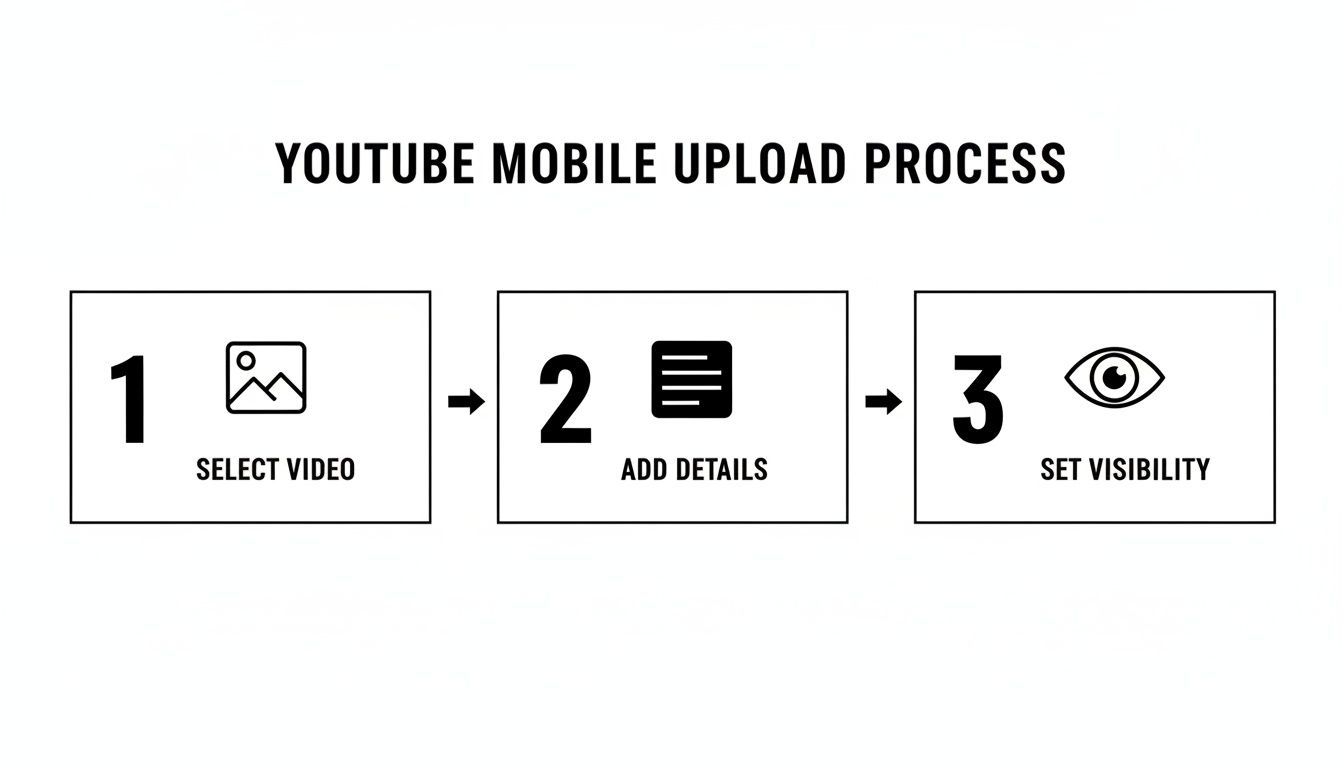
3ステッププロセスに見えますが、真ん中の「詳細追加」段階でチャプター用のタイムスタンプなどのオプションがあり、視聴者のナビゲーションに不可欠です。
キャプション(字幕)は絶対必須です。聴覚障害者へのアクセシビリティを確保し、**73%**のミュート視聴者にも対応。YouTubeの自動字幕は向上しましたが、カスタム.srtファイルをアップロードで正確性を保証。ボーナスとして、そのテキストがYouTubeとGoogleにインデックスされ、検索結果を増やします。
アクセシブルで視覚的に魅力的なコンテンツ作成のアドバイス、優れたサムネイルTipsを含むは、ShortGenius image editorのガイドをチェック。
スマートツールでワークフローを自動化
正直、YouTubeのグラインドは本物です。一貫性がチャンネル成長の鍵ですが、バーンアウトの最速ルートでもあります。ブレインストーム、撮影、編集、アップロードのサイクルは容赦ないです。ここでスマートワークフローが違いを生み、ストレス源を持続可能なシステムに変えます。
秘密はすべての動画を慌ただしい一発勝負にしないことです。コンテンツパイプラインを構築してください。アイデアを脳から視聴者に最小摩擦で届けるのが目標です。これをマスターすると、素晴らしいコンテンツ作成に集中できる精神エネルギーが解放されます。
安定した公開リズムは視聴者を引きつけ続け、YouTubeアルゴリズムに強力なシグナルを送ります。一貫してアクティブだと、チャンネル推薦と新規視聴者発見の可能性が高まります。
AIでコンテンツエンジンを構築
ここで現代ツールがゲームチェンジャーです。スクリプト、ボイスオーバー込みの洗練されたブランデッド動画を数分で生成できたら? それは遠い夢ではなく、ShortGeniusのようなプラットフォームの目的です。
これはロボットがあなたの仕事を奪う話ではありません。AIに面倒な部分を任せ、クリエイティブに集中です。シンプルなコンセプトや古いブログ投稿から始め、AIがスクリプト構造化、自然ボイスオーバー生成、ドラフト動画作成を助けます。
AIを創造性の置き換えと思わず、新しい制作アシスタントと思ってください。反復作業を担い、アイデア磨きとコミュニティエンゲージに時間をくれます。
マーケティングチームがこれを効果的に使っています。1つのケーススタディをAIツールに主要ポイントを入力し、1時間以内にYouTube、TikTok、Instagram用の短い動画バリエーション12本を作成。かつては全制作チームが必要でした。既存テキストから素早く動画コンテンツを作成する素晴らしい方法で、text-to-video modelsの仕組みを確認できます。
スケジュールの戦略的パワー
動画ができたら「公開」を押さないで。スケジュールは便利以上の戦略的優位です。コンテンツバックログを構築し、最後の慌てを止め、意図的に公開できます。
データを活用してください。YouTube Analyticsで視聴者の最もアクティブな時間を調べ、ピーク直前にスケジュールすれば、購読者に最適タイミングで届き、初期ビューをブーストします。
強力なスケジュール習慣のためのシンプルワークフロー:
- バッチ作業: 毎週特定時間(例:火曜朝)を設け、いくつかの動画を一気に作成。
- バックログ作成: 各動画完了後、YouTubeにアップロードし、公開を**「限定公開」または「非公開」**に。
- ピーク時にスケジュール: コンテンツライブラリで**「スケジュール」**公開オプションを使い、アナリティクス最適時間に公開設定。
このプロセスでチャンネルはよく回る機械に。デッドライン生活から脱却、数週間先を行き、実験、視聴者接続、休憩もチャンネル暗転なしで可能です。
YouTubeアップロードに関するよくある質問
熟練クリエイターでもアップロードでつまずきます。処理遅延やファイル形式の混乱で脱線しやすいです。私はすべて見てきました。このクイックリファレンスガイドで他のクリエイターから聞く常见質問を解決します。
トラブルシューティングの個人チートシートと思ってください。問題を素早く解決し、本質—素晴らしいコンテンツ作成—に戻りましょう。
YouTubeアップロードにどれくらい時間がかかる?
頻出質問で、正直答えは:大きく異なります。コンピューターからYouTubeサーバーへの時間は、動画のファイルサイズ、インターネットアップロード速度、YouTubeサーバーのトラフィックの3つ次第です。
例:10分1080p短い動画は高速ファイバーで数分。30分4K大容量ファイルはまともなネットでも1時間以上かかる可能性。
良いニュースは、YouTubeが標準画質(SD)版を最初に準備し、初期アップロード直後に視聴可能になること。HD/4Kはバックグラウンド処理です。
プロTip:初期アップロードバーが**100%**到達したらブラウザタブを閉じてもOK。残りはYouTube側で処理され、ベビーシット不要。高解像度版は準備でき次第表示されます。
YouTubeの最適動画形式は?
考えすぎないで。99%のクリエイターにとって答えはMP4です。
技術的に言うと、H.264ビデオコーデックとAAC-LCオーディオコーデックのMP4が最適。品質と互換性の完璧バランスで、どこでも最高に見え聞こえます。
常に撮影した最高解像度でアップロード。YouTubeは全動画を圧縮するので、最良ソースを与えてください。4K撮影なら4Kアップロード。これで最終製品が鮮明です。
YouTube Shortsも同じルール、縦向きで:
- 形式: MP4 (H.264/AAC)。
- アスペクト比: 縦9:16必須。
- 解像度: 最もシャープな1080x1920ピクセルを目指す。
なぜ動画が処理中で止まる?
「95%処理中」で何時間も止まるのは最悪です。常见問題で、ほぼ常に破損動画ファイルが原因でYouTubeシステムが解析不能です。
パニック前にシンプル修正:アップロードキャンセル、編集ソフトから再エクスポート。これで大半解決、新鮮クリーンなファイル作成。まだならブラウザキャッシュクリアやブラウザ変更を。4K/8K大容量は本当に数時間かかるので、時には忍耐が必要です。
公開後に動画詳細を変更できる?
はい、絶対可能です! YouTubeの寛大な機能の一つ。公開後いつでもYouTube Studioに戻り、ほぼすべてを調整最適化できます。
自由に更新可能:
- タイトル
- 説明
- タグ
- サムネイル
- 公開設定(例:公開から限定公開)
- 収益化ステータス
- 所属プレイリスト
唯一変更不可なのは実際の動画ファイル。公開後に編集ミスに気づいたら、動画削除して修正版再アップロードのみ。警告:これで全ステータスリセット、ビュー、コメント、視聴時間すべてゼロになります。
コンテンツワークフローとの格闘を止め、YouTubeで強力一貫した存在を構築する準備は? ShortGeniusで高品質動画を数分で生成スケジュール。AIに重労働を任せ、あなたの得意—作成—に集中。今日からShortGeniusを始めよう!