Twitchで配信する方法 初心者向けライブ配信ガイド

Twitchで配信を始めるための完全ガイドをチェック。必須機材、ソフトウェアのセットアップ、チャンネルをスタート&成長させる実践的なTipsをすべてカバー。
Twitchでライブ配信を始める前に、機材を整える必要があります。ハリウッドの大作映画に匹敵する防音スタジオは必要ありませんが、いくつか譲れない必須アイテムがあります。頑丈なPCまたはコンソール、安定したインターネット接続、ドライブスルーのスピーカーのような音のしないマイク、そしてそこそこのウェブカメラ。これらが優れたストリームの4本柱です。これがあなたの必須ストリーミングツールキットです。
必須ストリーミングツールキットの構築
Twitchのハードウェアの世界に飛び込むのは、深いプールに飛び込むような感覚です。良いニュースは? 今あるもので十分始められ、そこから徐々にアップグレードできるということです。最初のミッションはシンプル:安定してクリアな放送を作成し、あなた自身をショーの主役にすることです。
パズルの最も重要なピースはインターネット接続です。Netflix視聴やゲームのためのダウンロード速度の話はよく耳にしますが、ストリーミングではアップロード速度が王様です。アップロードが遅かったり不安定だと、PCがどれだけ強力でも視聴者にはピクセル化の惨状に見えます。1080pのクオリティストリームを快適に配信するには、少なくとも6 Mbpsのアップロード速度を目指しましょう。
基本的な効果的なストリーミングセットアップの例を紹介します。重要なのは、これらのピースがどのように連携するかです。
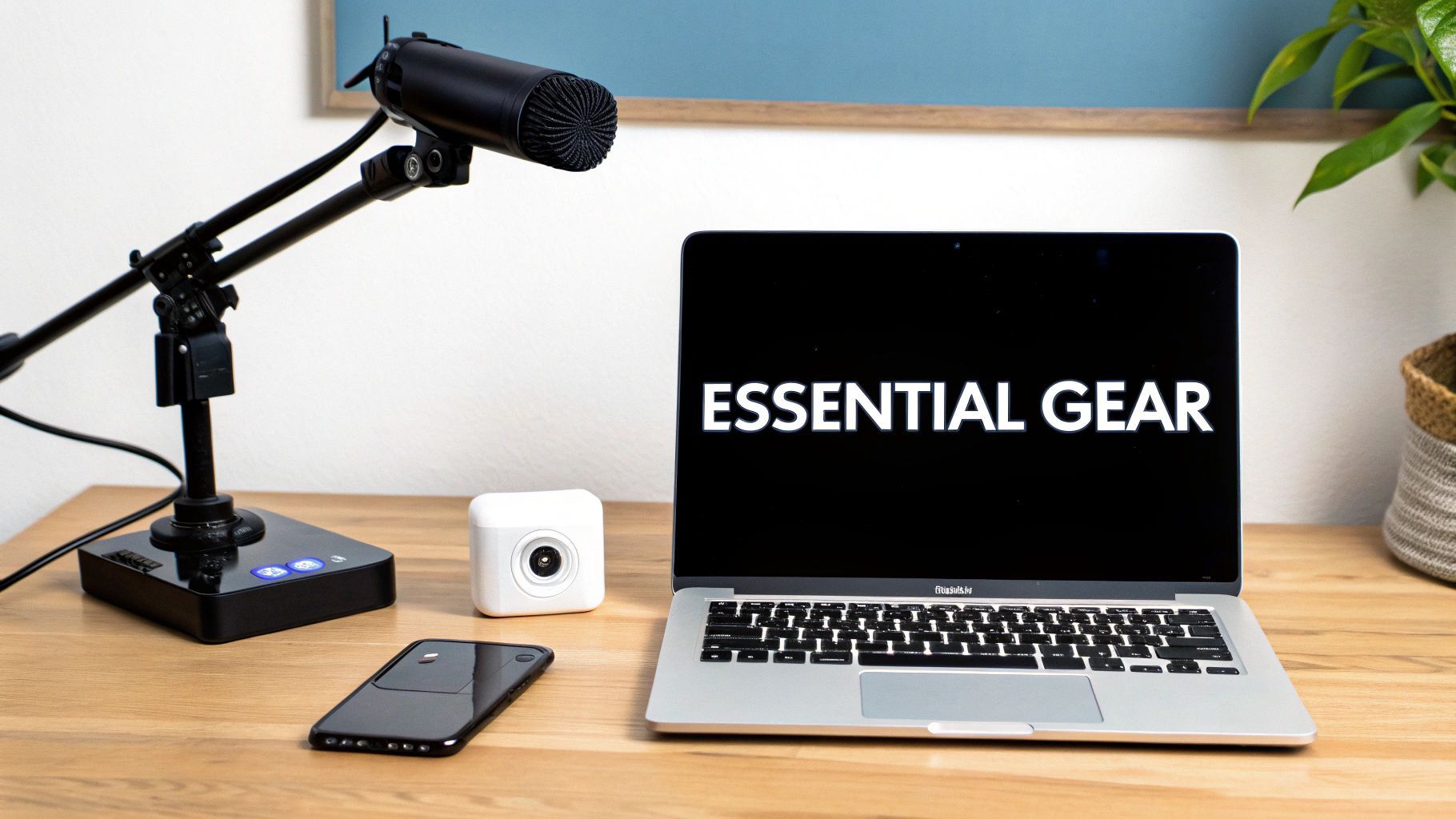
このセットアップは、オーディオ、ビデオ、そしてそれを駆動するコンピューターの核心的な関係を示しています。このシナジーがあなたの運営の心臓部です。
コアハードウェアコンポーネント
PCまたはコンソールはストリームを駆動するエンジンです。PCユーザーには、強力なプロセッサ(CPU)と専用グラフィックスカード(GPU)が不可欠です。これらがゲームの実行とTwitch向けのビデオエンコードを同時にこなし、ゲームプレイをスライドショーに変えません。コンソールからのストリーミングの場合、PlayStationやXboxにストリーミング機能が内蔵されているのでシンプルですが、キャプチャーカードは品質向上とコントロールのために優れた投資です。
エンジンが整ったら、視聴者が実際に目と耳にするパーツについて話しましょう。
- マイク: 声がチャットとのつながりです。信じてください—Blue YetiやRode NT-USB+のようなスタンドアロンのUSBマイクは、ノイズだらけのヘッドセットマイクとは天と地の差です。クリアでシャープなオーディオはストリームを即座にプロフェッショナルに見せ、視聴者を長く引きつけます。
- ウェブカメラ: 視聴者はあなたのリアクションを見たいのです! Logitech C920のような信頼できる1080pウェブカメラが完璧なスタート地点です。視聴者にクリアなあなたの姿を提供し、コミュニティの雰囲気を築くのに重要です。
プロのヒント: 典型的な初心者ミスは、安物のヘッドセットマイクを使いながら4Kカメラに大金をかけることです。視聴者は少しぼやけたビデオより、ひどいオーディオのストリームをよほど早く離脱します。常に、常にマイクを最優先に。
必須ストリーミングハードウェアの一目瞭然リスト
オプションを整理するために、ストリーミングの段階に応じたおすすめをまとめました。成功に「ハイエンド」列は必要ありませんが、将来のアップグレードの道筋になります。
| ハードウェアコンポーネント | 予算重視のオプション | ミッドレンジのおすすめ | ハイエンド選択 |
|---|---|---|---|
| マイク | ゲーミングヘッドセットマイク | Blue Yeti USB Microphone | Shure SM7B + Audio Interface |
| ウェブカメラ | ノートPC内蔵カメラ | Logitech C920 Pro HD | Sony A6000 + Cam Link 4K |
| 照明 | 明るい部屋 | Elgato Key Light Air | Elgato Key Light (x2) |
| PC CPU | Intel Core i5 / AMD Ryzen 5 | Intel Core i7 / AMD Ryzen 7 | Intel Core i9 / AMD Ryzen 9 |
| PC GPU | NVIDIA GeForce RTX 3050 | NVIDIA GeForce RTX 4060 Ti | NVIDIA GeForce RTX 4080 |
| インターネット速度 | 6+ Mbps アップロード | 10+ Mbps アップロード | 25+ Mbps アップロード (光回線) |
適切な機材を選ぶのは、予算と目標のバランスです。必要なら「予算重視」列から始めても、素晴らしいストリームを作成できます。
視聴者が増え始めたら、最高の瞬間をクリップに切り抜いてソーシャルメディアに投稿しましょう。これが成長の鍵です。AI ad generatorのようなツールを使ってクリップを洗練されたプロモに変えると、オフライン時でも新しい視聴者をライブストリームに呼び戻し、成長のサイクルを生み出せます。
Twitchチャンネルをゼロから構築する
Twitchチャンネルをインターネット上のあなたの個人的なコーナーと考えてください。それはデジタルストア、あなたのコミュニティの溜まり場、そして誰かが最初に見るものです。ストリーミングソフトウェアに飛び込む前や最初の「Go Live」を心配する前に、このスペースを構築しましょう。すべてはアカウント作成と記憶に残るユーザー名の選択から始まります—あなた自身やあなたのスタイルを反映したもの。
アカウントができたら、最初で最重要タスクは**Two-Factor Authentication (2FA)**を有効にすることです。本気でスキップしないでください。Twitchはストリーミング前にこれを要求し、アカウントを悪意ある者から守る最良の方法です。それが済んだら、Creator Dashboardへ。そこが魔法の起こる場所です。
チャンネルページに命を吹き込む
Creator Dashboardはコマンドセンターで、チャンネルのアイデンティティを形作る場所です。最初に取り組むのはプロフィール画像とバナー—ページで最も目立つビジュアルです。本質的にチャンネルのロゴと看板です。
- プロフィール画像: クリーンで認識しやすいものを。良いヘッドショット、カスタムイラスト、シンプルなロゴが最適です。
- プロフィールバナー: トップの大きな画像です。このスペースを活用! 配信スケジュール、ソーシャルメディアハンドル、またはストリームのトーンを設定するブランドグラフィックスを配置しましょう。
- Aboutセクション: これを怠る人が多いです。「About」パネルであなた自身を紹介し、好きなゲームやコンテンツ、チャットルール、他のソーシャルプロフィールへのリンクを記載しましょう。
ビジュアルブランドに少し工夫をすると大きな差が出ます。choosing the right logo style for your brandのようなロゴスタイルの選び方を考えると、目立つ存在になれます。
このダッシュボードで、ストリームタイトルからコアチャンネル設定まですべて管理します。
ここに慣れることがTwitch配信のコツを掴む鍵で、重要なstream keyもここにあります。
重要な設定を調整する
ダッシュボード内の「Stream」タブに重要な設定があります。最重要はPrimary Stream Key。これがストリーミングソフトウェアをTwitchに接続するユニークコードです。これを命がけで守ってください—他人に知られるとあなたのチャンネルに配信できてしまいます。
ここでレイテンシ設定も調整可能。通常レイテンシで最高のビデオ品質、または低レイテンシでリアルタイムのインタラクティブチャットを選べます。
プロのヒント: 「Store past broadcasts」設定を探してすぐにオンに。TwitchにストリームをVOD(Videos on Demand)として保存させます。新人ストリーマーには絶対必須。オフライン時でも発見のチャンスを与えます。
チャンネルをプロフェッショナルに見せるのは見栄だけではありません。毎月700万人以上のクリエイターと競い、瞬間最大200万人のライブ視聴者を奪い合っています。洗練されたブランドチャンネルが注意を引く最初の最良のチャンスです。
プロのようにストリーミングソフトウェアを設定する
ストリーミングソフトウェアをショーのディレクターブースと考えてください。ゲームプレイ、ウェブカメラフィード、マイクオーディオをキャプチャし、それらをブレンドしてTwitchにライブ放送します。Twitch配信を学ぶ人には、ほぼ常にOBS StudioとStreamlabs Desktopの2択です。
OBS Studioはオープンソースの強力ツール。ストリームのあらゆる側面を細かく制御でき、システムリソースを軽く使うことで、重いゲーム時にPCを救います。
一方、StreamlabsはOBS基盤に初心者向けパッケージを追加。アラートボックス、テーマ、チャット管理などの統合ツールが初学者に優しいです。
OBS vs Streamlabs 新人ストリーマー向け比較
OBSとStreamlabsの選択は新人ストリーマーの最初の壁です。どちらも仕事はしますが、ニーズと技術レベルが少し異なります。この表で主な違いをまとめ、チャンネルのスタート地点を選びやすくしました。
| 機能 | OBS Studio | Streamlabs Desktop |
|---|---|---|
| 使いやすさ | 学習曲線が急だが、マスターすれば完全制御。 | 非常に初心者向けでガイド付きセットアップと統合機能。 |
| システム性能 | 軽量でシステムリソース消費が少ない。 | 内蔵機能とUIでリソース消費が多い場合あり。 |
| カスタマイズ | サードパーティプラグインの豊富なライブラリで高度にカスタマイズ。 | 柔軟性が低く、統合アプリストアに限定。 |
| 統合機能 | アラカルト;ブラウザソースやプラグインでアラート、チャットなどを追加。 | オールインワン;チャット、アラート、テーマがアプリに内蔵。 |
| コスト | 100%無料でオープンソース。 | 無料だが、有料テーマやアプリにサブスクリプションが必要。 |
| 対象者 | 技術に強いクリエイターや最大性能・制御が必要な人。 | シンプルなオールインワンセットアップを求める新人ストリーマー。 |
結局、「間違った」選択はありません。多くのストリーマーがStreamlabsのシンプルさから始め、自信がついて高度制御が必要になるとOBS Studioに移行します。
Twitchアカウントを接続する
どのソフトウェアを選んでも、まずTwitchチャンネルにリンクします。設定メニューの「Stream」または「Output」タブを探してください。最簡単はソフトウェア内でTwitchに直接ログイン。最適サーバーを自動設定し、セキュリティも処理します。
手動ならTwitch Creator Dashboardからstream keyを取得。ただ、このキーは慎重に—他人に知られるとあなたのチャンネルに直接配信可能。パスワードのように扱ってください。
最初のシーンを構築する
ストリーミングではシーンが視聴者が画面で見るレイアウトです。いくつか準備を:ゲームプレイ用、チャット専用(フルスクリーンウェブカメラ)、休憩用の「Be Right Back」画面など。
シーンの各要素をソースと呼びます。基本ゲームプレイシーンには以下のキーソースを追加:
- Game Capture: ゲームのビデオフィードをキャプチャ。
- Video Capture Device: ウェブカメラでリアクションを表示。
- Audio Input Capture: マイクで解説を聞かせる。
追加したら、クリック&ドラッグでサイズ調整・位置決め。一般的はフルスクリーンのゲームキャプチャ背景に、コーナーに小さなウェブカメラソースです。
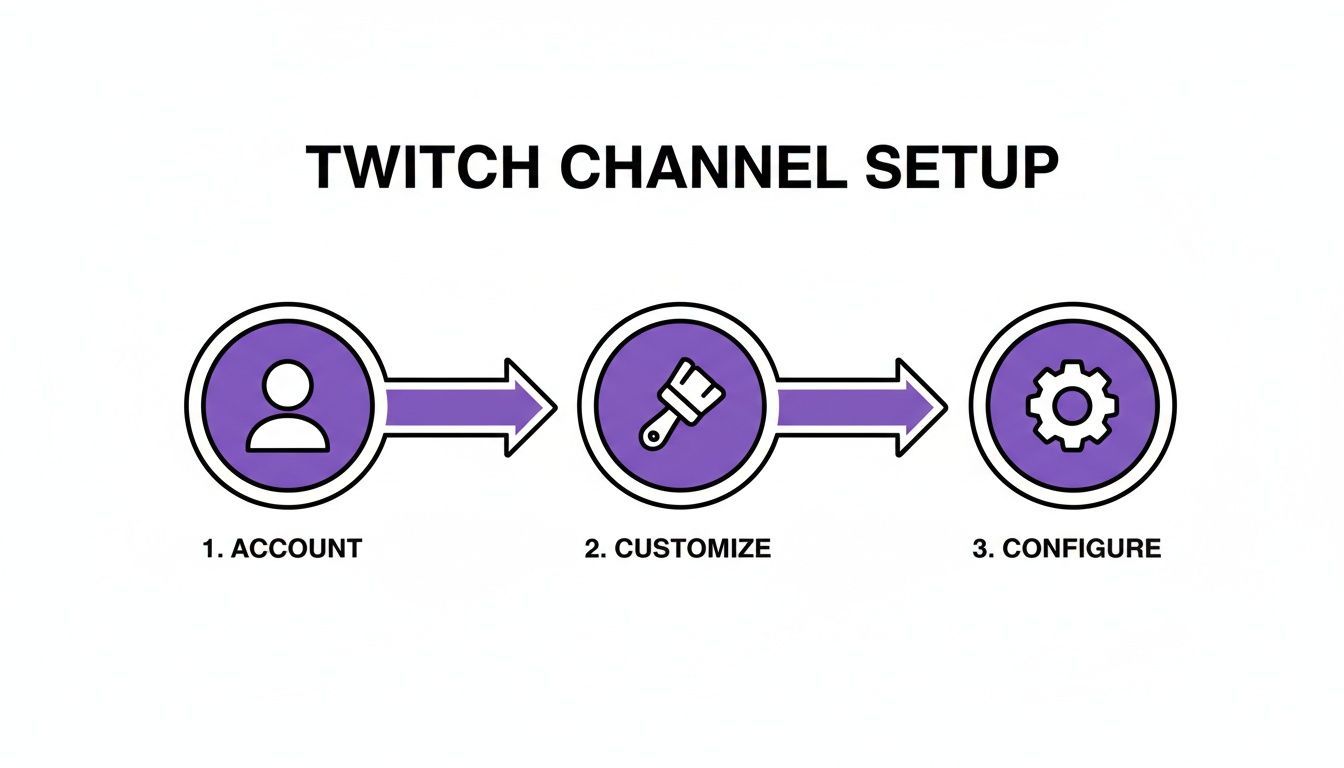
このダイアグラムは完璧な流れを示します:アカウント作成後、カスタマイズとソフトウェア設定で命を吹き込みます。
スムーズなストリームのための出力設定を微調整
技術セットアップで最も重要。出力設定、特にbitrateとresolutionがストリームの品質と安定性を決めます。PCの性能と、特にインターネットのアップロード速度とのバランスです。
高いbitrateはビデオ品質向上ですが、インターネットに負担。典型ミスはbitrateを高くしすぎて視聴者にカクカクのストリームを送ること。
1080p/60fpsのスムーズストリームにはTwitchが4500-6000 kbpsのbitrateを推奨。設定前にインターネット速度テストを。アップロードが8 Mbps未満なら、安定のため720pを検討。
最適化の最善は実験。プライベートテストストリームを数回実行し、TwitchでVODを確認。高速アクション時は? オーディオはクリア? これを調整する時間がラグgyストリームとプロ品質の差です。
初ストリームをマスターし視聴者を引きつける
初めて「Go Live」をクリックする瞬間は、アドレナリン全開と胃のむかつきのミックスです。ソフトウェア設定とシーン構築は終わり、本当の仕事が始まります。放送からエンターテイメントへはつながりが鍵で、あなたから始まります。
正直、カメラ前での恥ずかしさを克服するのはほぼ全員の壁です。最初は完全に気まずく、それでOK。最初の視聴者は友人1-2人か虚空かも。この静かな時間を活用し、自分に話しかけ、ゲーム内行動をナレーションしたりクリエイティブプロセスを説明したりして慣れましょう。
解説練習だと考えましょう。ゲームなら戦略を話す。「よし、ここ左にプッシュ、东からローテートしてくると思うから」。この「always be talking」習慣が新人ストリーマーの最重要スキル。誰かが入ってきた時、アクティブで魅力的な放送か沈黙か決まります。
視聴者1人目からコミュニティを築く
最初のチャットメッセージ? 大事です。即座に名前で認識。「よっ、[username]! ようこそ。今日はどう?」これでルーカーからアクティブ参加者に。
最初の視聴者は基盤。対応がコミュニティのトーンを決めます。初期は皆をVIP扱い、それが本当のVIPです。
人が増えたらチャット管理を優先。基本モデレーションツールと信頼できるチャットボット導入。
- モデレーション: 信頼できる友人を最初のmodに。ポジティブな雰囲気を保ち、トロル排除であなたはコンテンツに集中。
- チャットボット: Streamlabs’ CloudbotやStreamElements Botのようなシンプルボットをセットアップ。
!socialsや!scheduleなどのコマンドでFAQを自動化。
このシンプル構造で歓迎・安全な空間を作り、人を引きつけリピートさせます。
一般的な技術トラブル対応
完璧なストリームなし。ドロップフレームやオーディオラグは必ず。パニックせず。多くはbitrateが高すぎるのが原因。
カクつき始めたら、ストリーム終了、ソフトウェア設定でbitrateを500 kbps下げ、再開。素早い修正です。プロヒント:ストリーミングソフトウェアのstatsウィンドウをセカンドモニターに。リアルタイムでCPU使用率とネットワークを監視、視聴者気づく前に問題発見。オンザフライトラブルシュートはストリーマーの核心スキル。
結局、初ストリーム成功は自信構築とコミュニティ基盤。Twitch成功は驚異的高みに。例:Kai Cenatが最近最多視聴で1億時間以上、Ibaiの'La Velada del Año V'イベントがピーク933万人同時視聴。このプラットフォームの巨大ポテンシャルを示します。Twitch視聴トレンドの詳細はこちら。
ライブ放送を超えてチャンネルを成長させる
「Stop Streaming」を押したらクリエイターの仕事終了? いいえ、成長のための重要作業が始まります。ストリームを単一ライブイベントでなく、他プラットフォーム向けコンテンツの山と見なしましょう。
マルチプラットフォーム再利用が輝きます。長時間Twitch VODの最高瞬間をショートフォームビデオに切り抜き、発見マシンを構築。TikTok、YouTube Shorts、Instagram Reelsはエキサイティングクリップを新人にプッシュし、ライブへ誘導。
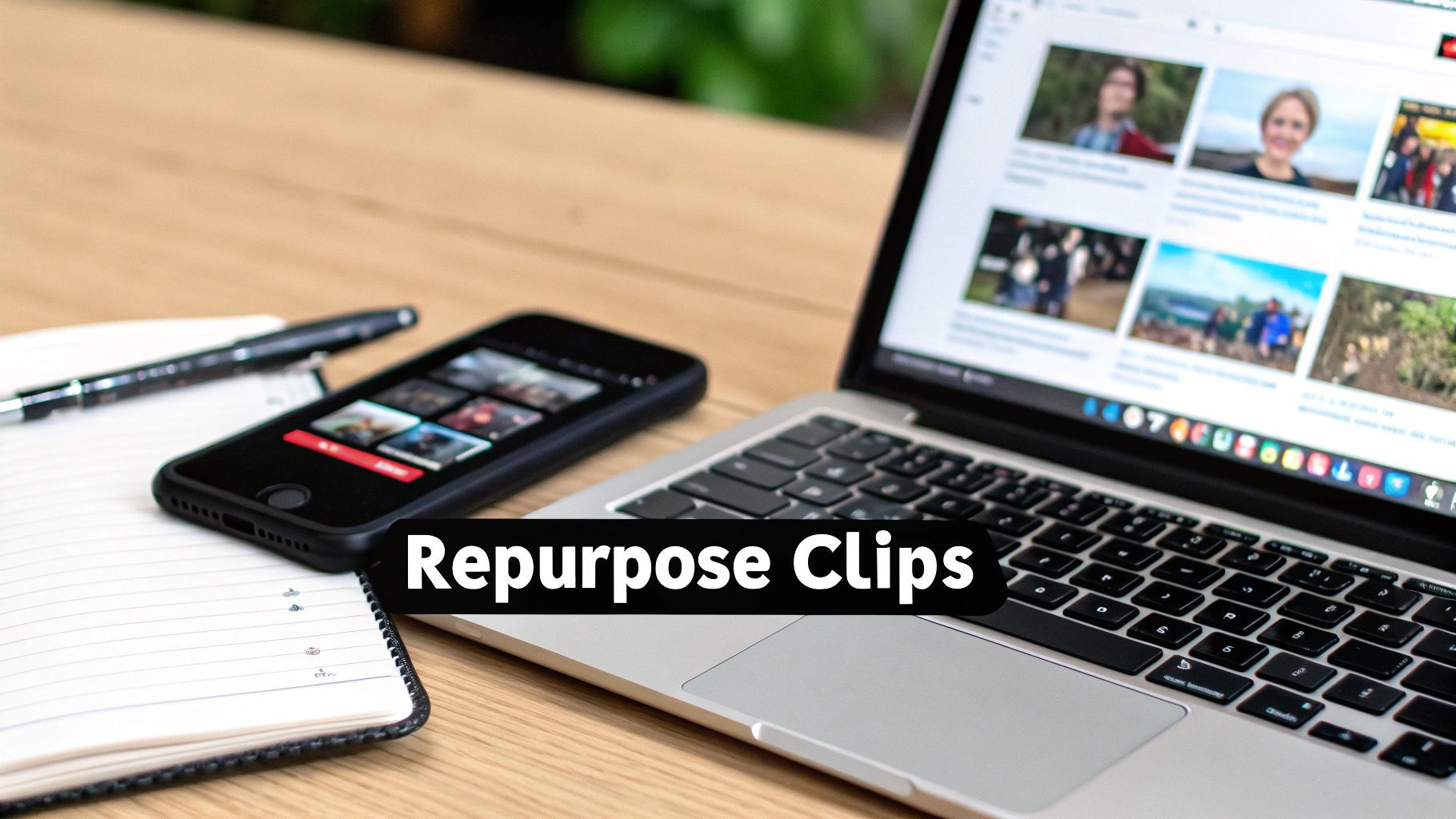
この画像は現代クリエイターのワークフローを完璧に表します。メイン画面のライブコンテンツがモバイルフィードのバイトサイズゴールドに、成長・エンゲージメントのサイクルを生みます。
最もシェアされやすい瞬間を見極める
長ストリーム後、数時間映像を漁るのは疲弊します。探すものを知るのが鍵。リウォッチ性高くバズりそうな瞬間です。
私がいつも探すのは:
- ピーク感情リアクション: ホラーゲームのジャンプスケアでパニック? クリップ。
- 驚異のゲームプレイ: クラッチ1v5勝利や奇跡ショットはショートフォームの宝。
- 爆笑バンター: チャットや友人との本気おかしなやり取りは共感呼ぶ。
- 本物のアドバイス: 役立つTipsや洞察? クリップ。純粋価値。
目標はフルストリーム知らない人でも楽しめる自己完結モーメント。30秒クリップで笑いや「わお」を呼べば勝ち。
効率的な再利用ワークフローを構築
ショートコンテンツの安定供給は賢く働くこと。Twitchツールで手動クリップ&編集も可能ですが、ShortGeniusのようなAIツールがエンゲージング瞬間を自動検知・垂直ビデオ最適化で重労働を除去。ポストストリームの時間泥棒を解消。
これらプラットフォームの収益がクリエイター収入の重要部分に。可能性を知るにはhttps://shortgenius.com/blog/tiktok-wa-ikura-shiharau-kaを。
Twitch成長はライブだけじゃない。他プラットフォームでeffective community management strategies on social mediaを使い、ブランド周囲のエコシステム構築。コンテンツが24/7働き、オフライン時間を最大成長期に。
Twitch配信のよくある質問
Twitchの世界に飛び込むのは興奮ですが、圧倒されるのも普通。「Go Live」前に疑問山積み。よく聞くものを紹介します。
新人多くがプロ級数千ドルセットアップが必要と思う。違います。ゲームコンソールやまともPCがあればほぼ無料で始められます。
本当に始めるのにいくらかかる?
本気で銀行を壊す必要なし。PlayStation 5やXbox Series X/Sならコンソール、ヘッドセット、内蔵アプリでOK。PCならコンピューター自体が最大ハードル。
扱えるPC前提で初期費用**$100**未満。良USBマイクと1080pウェブカメラで十分。アドバイス? オーディオに投資。視聴者はまあまあのビデオよりノイズ音を許さない。
新人ストリーマーの最大ミスはまだ要らない機材に大金。コンテンツとパーソナリティが人を呼ぶ、$400マイクじゃない。リーンスタート、好きコンテンツ見つけ、将来収益でアップグレード。
実際必要なインターネット速度は?
重要。ストリーミングではアップロード速度が王—ダウンロードより遥か重要。放送のスムーズさと品質を決めます。
安定1080pにはTwitchが6 Mbps以上アップロード推奨。無料オンラインテストで即確認。遅めなら慌てず、720pで優良代替、低帯域負担。
Twitch Affiliateはどうやって到達?
Twitch Affiliate招待は収益化への第一マイルストーン。チャンネルサブ、Bits、広告収益シェア解禁。要件はシンプルでコミュニティ構築意欲を示します。
30日以内に:
- 50フォロワー獲得。
- 合計8時間以上配信。
- 7日以上ライブ。
- 平均3人以上同時視聴者。
4つ達成で自動メール招待。Twitch収益化は素晴らしいが大局視を。how much YouTube paysで他視点。多角化が持続キャリアの鍵。
ライブストリームを超えるコンテンツを? ShortGeniusはストリーマー向け。VODの最高瞬間を自動検知、TikTok、YouTube Shorts、Reels向けウイルス動画に。編集時間を無駄にせず賢く再利用。https://shortgenius.comでトップクリエイターのブランドスケール法を確認。