ショートフォームクリエイターのためのスプリットスクリーン動画編集

TikTok、Reels、Shorts向けスプリットスクリーン動画編集をマスター。レイアウト、ペーシング、字幕、スクロールを止めるプラットフォーム独自のテクニックを学びましょう。
比較を作成し、両方の反応を録画し、キャプションを追加しました。タイムライン上では、編集がエネルギッシュに見えます。しかし、スマホでは顔が窮屈で、テキストがアクションと競合し、両方の面板が同時に注意を要求しているように見えます。これが分割画面ビデオ編集が強力なストーリーテリングデバイスになるか、視覚的なノイズに変わるかの分岐点です。
うまく活用すれば、分割画面は視聴者に即座に関係性を理解させます。製品の前後、タutorialのアクションと結果、話者と反応を、別々のカットで待たずに見せることができます。無造作に使えば、重要な詳細を縮小し、視聴者に物語以上の労力を強いることになります。
なぜ分割画面がショートフォームプラットフォームで勝つのか
クリエイターが反応動画を投稿しても、パフォーマンスが平坦です。セットアップは明確ですが、視聴者は元のクリップを先に観てから反応を待たなければなりません。感情的なつながりが遅れて届きます。分割画面なら、トリガーとレスポンスを同時に表示することでこの問題を解決できます。ただし、両方の面板が読みやすい状態を保つことが前提です。
これが比較、反応、チュートリアル、公開、デモンストレーションで特に効果を発揮する理由です。関連情報を1つの視覚フィールドに圧縮し、視聴者に1ショットを記憶しながら2ショットを見る負担をかけません。レイアウトが説明の一部となり、編集後に追加した装飾効果ではなくなります。
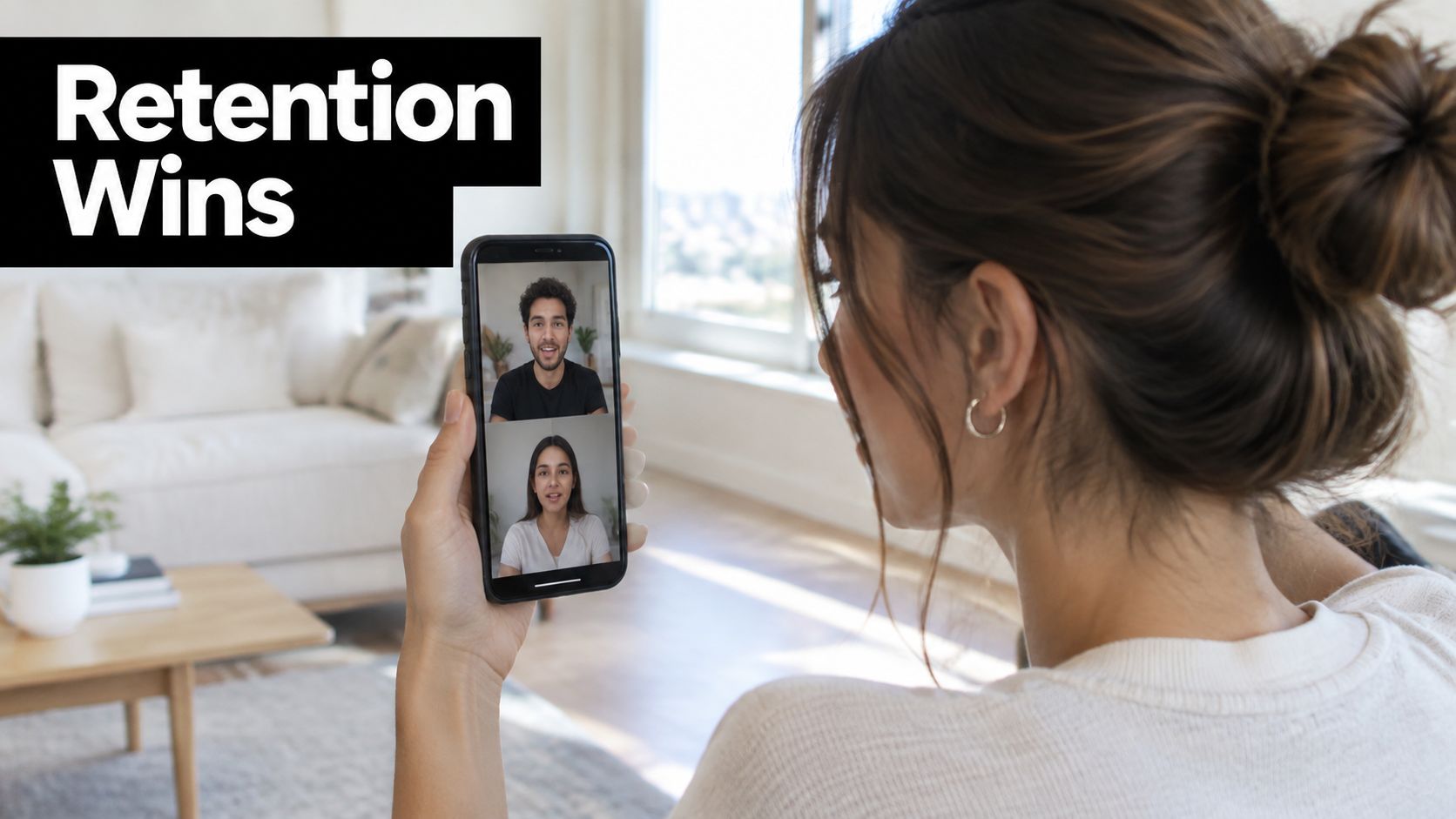
現代の実用的役割を持つ映画的手法
分割画面編集は最近のソーシャルメディアの発明ではありません。フレーム分割の実験は1890年代に遡り、Edwin S. Porterの1903年のLife of an American Firemanが並行する知覚とアクションを示す初期のナラティブのマイルストーンとして広く引用されています。Abel Ganceは1927年のNapoleonでこのアイデアをさらに推し進め、「Polyvision」を使って3つの画像を横に並べて投影しました。(PremiumBeatの分割画面編集の歴史)
この手法は1960年代後半から1970年代初頭にかけてより目立つようになり、The Thomas Crown Affair、The Boston Strangler、Woodstockなどの映画やドキュメンタリーに登場しました。1964 New York World's FairのIBM「Think」パビリオンでは、17画面インストールが1,000万人以上の来場者を集め、デジタル編集がワークフローをアクセスしやすくする前のマルチスクリーン提示の一般的な魅力を示しました。(Filmoraの分割画面ビデオの概要)
単一フレームがより良い選択の場合
分割画面が自動的に魅力的になるわけではありません。1つの顔、ジェスチャー、製品の詳細、または視覚的な公開がその瞬間全体を担う場合、全画面ショットを使いましょう。単一フレームは被写体により多くのピクセル、感情的なスペース、競合するシグナルを少なく与えます。
面板間の関係が個別のショットより重要な場合に分割画面を選びましょう。1つの面板を削除すると視聴者が比較、タイミング、または反応を失うなら、このフォーマットは本物の編集作業を果たしています。両方の面板が同じ情報を繰り返すだけなら、1つをカットしましょう。
実践ルール: 視聴者の理解を変える場合にのみ面板を追加し、単にフレームに余裕があるからではありません。
編集前に面板レイアウトを計画する
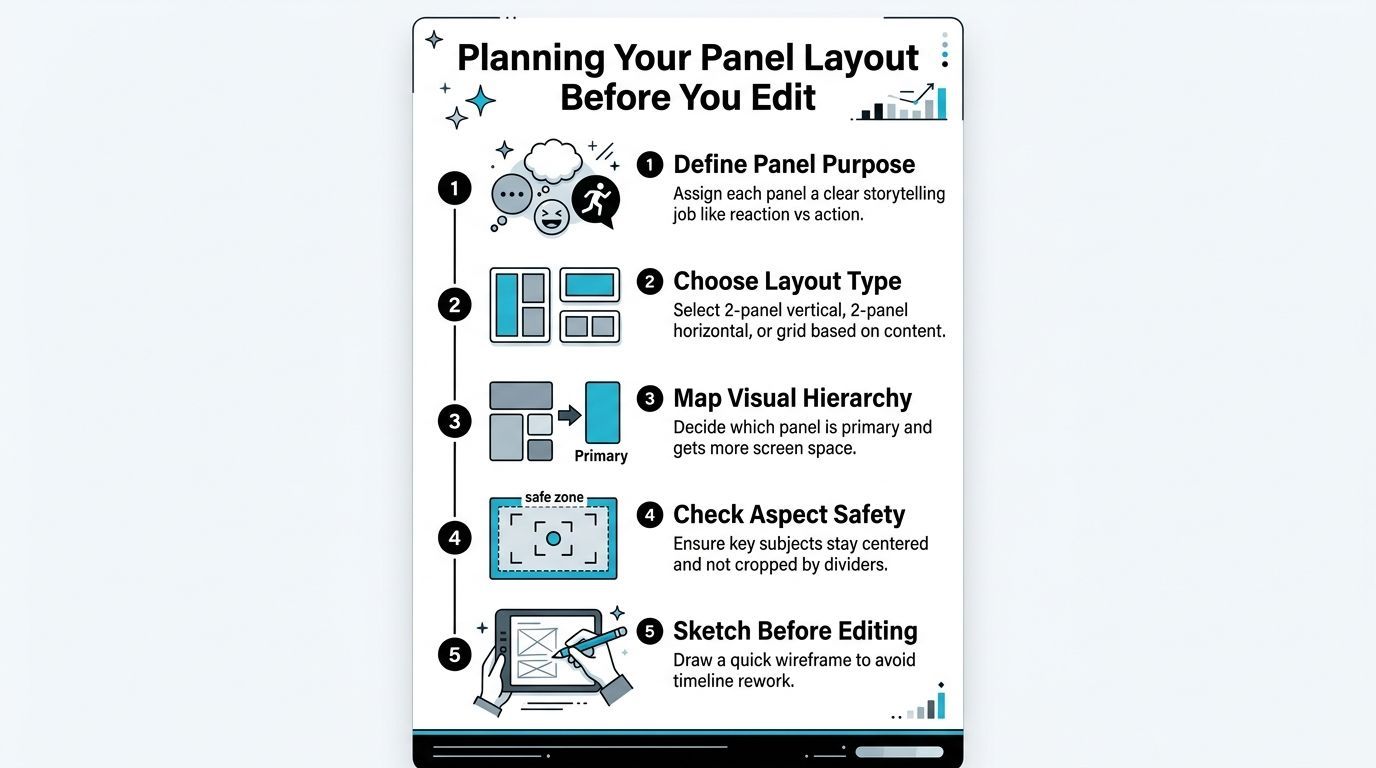
編集ソフトを開く前に各面板の意味を決めないと、最も素早く乱雑な分割画面ができあがります。まず、各フレームに役割を割り当てる文から始めましょう:「左面板はアクションを示し、右面板は結果を示す」。面板の役割を明確に説明できないなら、視聴者もそれが存在する理由がわからないでしょう。
形状を選ぶ前に役割を割り当てる
2面板レイアウトは1つの直接的な関係をサポートするので、最も明確な出発点です。垂直面板は2つの顔、製品比較、または横並びの反応に適します。水平面板は、手、ツール、または物理空間の幅が必要なデモンストレーションに適します。
3面板やグリッドはストーリーに複数の視点がある場合に有用ですが、注意の問題を引き起こします。サイズ、配置、動き、コントラストで1つの面板を支配的にし、他の面板をサポートさせましょう。複数のアクティブフレームに均等な視覚的ウェイトを与えると、視聴者は追うのではなくスキャンしてしまいます。
ソース映像ではなくクロップ向けにデザインする
ワイドスクリーンクリップを狭い面板に入れて元の構成が生き残ることを期待しないでください。まず被写体の周りをクロップしましょう。目、手、ロゴ、製品のエッジ、動きが仕切りで使えるスペースが失われた後も快適なマージン内に収まるかを確認します。
簡単なワイヤーフレームで高価なタイムライン修正を防ぎます。予定フレームを描き、仕切りをマークし、大まかな被写体ボックスを配置し、キャプション用のエリアを確保しましょう。スケッチは洗練する必要はありません。顔がテキストの後ろに来るか、製品が面板境界で切れるかを明らかにする必要があります。
映像をインポートする前の計画チェック:
- 面板の目的: 各面板の役割を数語で記述。
- レイアウト選択: 習慣ではなくアクションに基づいて垂直、水平、またはグリッドを選択。
- 視覚階層: どのフレームが最強の位置または最大のエリアを得るかを決定。
- アスペクト安全性: 予定のスマホフォーマットとインターフェースオーバーレイに対してクロップをテスト。
- キャプションスペース: 字幕やラベルを追加する前にスペースを確保。
レイアウトは最も小さな現実的な視聴条件でも生き残るべきです。大規模デスクトッププレビューだけでなく、実際のスマホで粗いデザインを確認しましょう。編集ソフトでバランスが取れていても、各面板が縮小されると判読不能になることがあります。
視聴者を引きつける編集テクニック
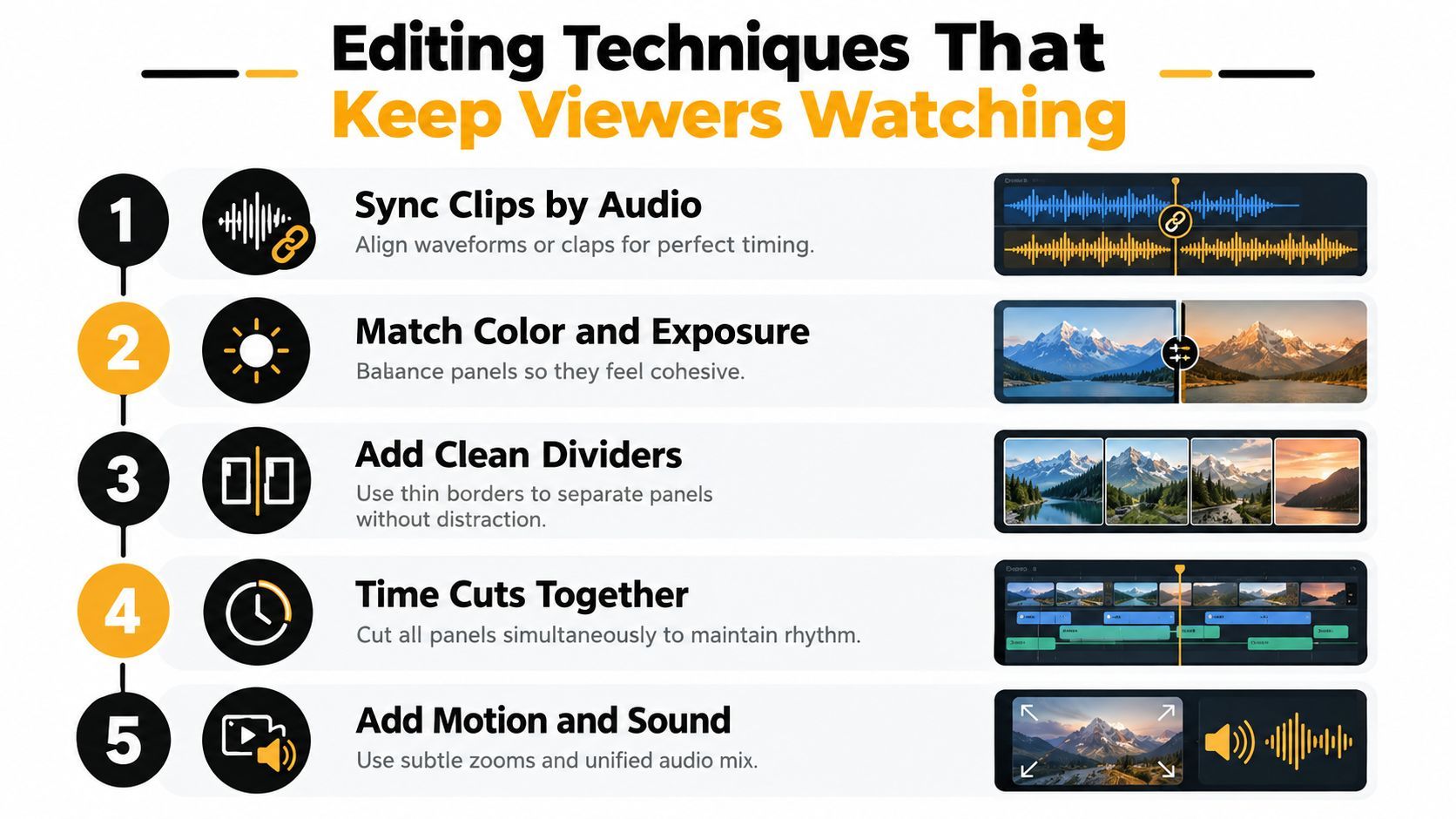
編集を意図的な順序で構築しましょう。まずタイミング、次に画像の修正、最後にサウンドとモーションで注意をコントロール。クリップ間の関係が明確になる前にエフェクトを追加すると、作業が増えて明瞭さが減ります。
重要な瞬間を同期させる
クリップをクラップ、手の動き、発言、ビート、またはオーディオ波形に合わせて揃えましょう。共有の手がかりがない場合、両面板に意味のある開始点を与える視覚イベントを選びます。反応が少し早く来ると偽物らしく、遅れるとレイアウトが作るはずのつながりが弱まります。
クリップを揃えたら、共有イベントの周りでトリムしましょう。1ショットにデッドスペースがあるなら、全面板を同じ長さに強制しないでください。各フレームで視聴者は即座に関連アクションに出会うべきです。
スタイリング前に画像をマッチさせる
クリップが横に並ぶと、色と露出の違いがより明らかになります。まず基本問題を修正:露出、ホワイトバランス、コントラスト、スキントーン。彩度が高い面板が鈍い面板の隣にあると、誤った理由で注意を引きます。
分離を改善する場合にのみ仕切りを追加しましょう。細いボーダー、クリーンな隙間、控えめな背景で面板を区別でき、3番目の視覚イベントにならずに済みます。厚いアニメーション境界や装飾フレームはモバイルで貴重なスペースを消費します。
オーディオはより厳格な階層が必要です。両スピーカーが同時に話す場合、重なりが意図的かを決めましょう。そうでなければ、プライマリボイスを選び、サポーティングソースを下げ、字幕や短いサウンドキューでコンテキストを保ちます。キャプションはアクティブボイスに従い、正しい面板と視覚的に関連づけましょう。
レイアウトの論理でカットする
全面板が一緒に変わる場合、ビート上のハードカットが機能します。仕切りの方向に従うか、新しいフレーム関係を導入する場合、ワイプが機能します。複数の面板で独立して動く派手なトランジションは、視聴者が理解しようとする構造を消去します。
モーションは控えめに。微妙なプッシュインでアクティブ面板を特定し、小さなシフトで製品詳細を明らかにできます。全面板が同時にズーム、バウンス、スケール変更すると、何も優先されません。
プラットフォームネイティブワークフローでは、CapCut, Adobe Premiere, DaVinci Resolve、AI支援エディターがコアプロセスを扱えます。インターフェースは変わりますが、編集シーケンスは一貫:同期、クロップ、マッチ、分離、ミックス、レビュー。マルチカメラ研究も同期、視点一貫性、正確な時間的位置付けを中央技術的制約とし、面板配置を純粋視覚タスクとして扱いません。(マルチビュー編集とテクニック認識の研究)
モバイルファースト視聴者向けの分割画面デザイン
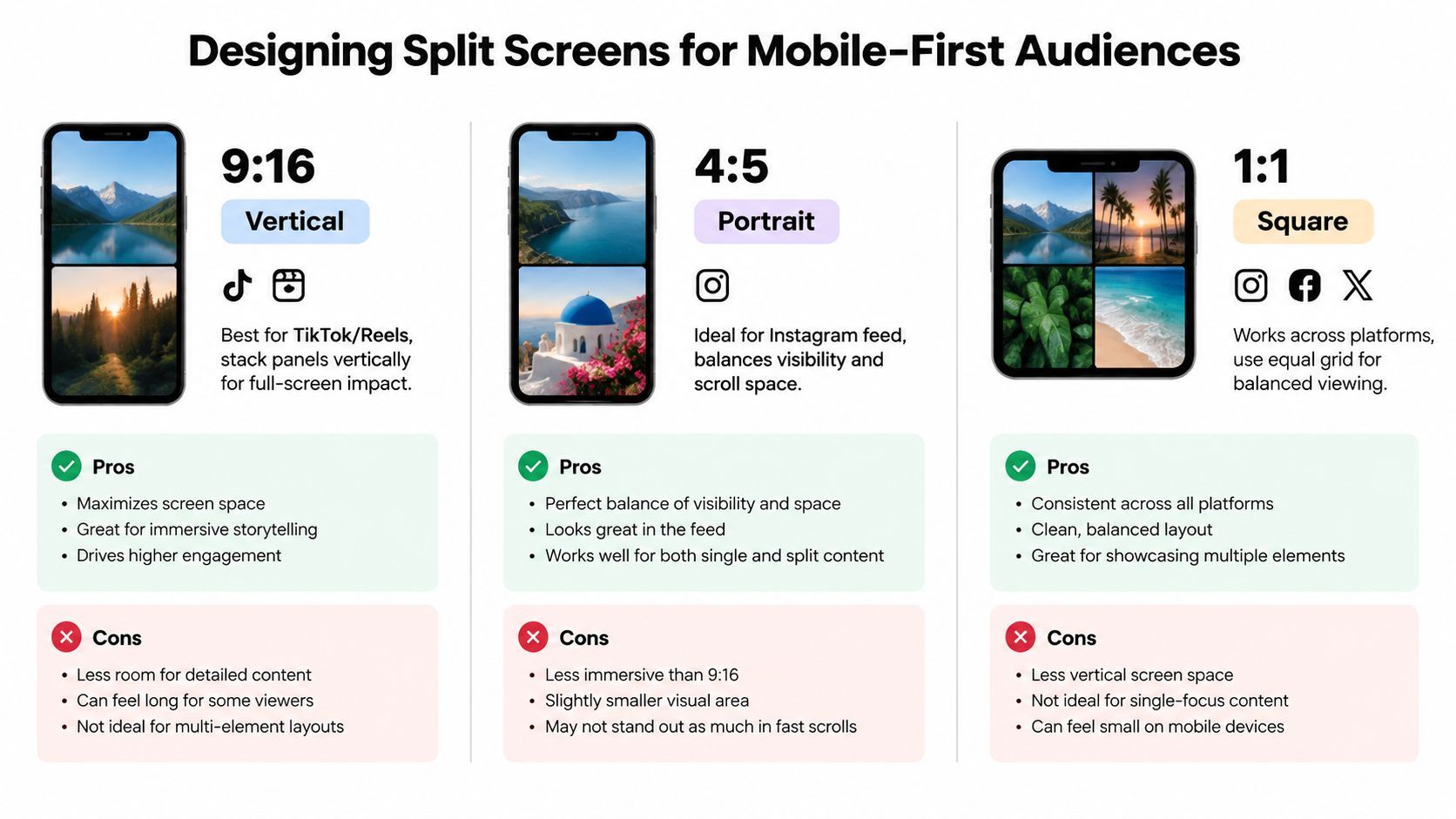
デスクトッププレビュー向けにデザインした分割画面は、スマホで失敗しやすいです。視聴者は詳細が少なく、デバイスを異なる距離で持ち、ビデオ周囲にプラットフォームインターフェース要素があります。フォーマットは最終的にリサイズするのではなく、目的地キャンバス向けにデザインする必要があります。
9:16 垂直構成では、積み重ね面板で顔やデモンストレーションに使える高さを保てます。4:5 ポートレートでは、被写体サイズとフィード視認性のバランスが異なります。1:1 スクエアレイアウトはバランスの取れたグリッドをサポートしますが、複数のクリップがキャンバスを共有すると各面板が素早くスペースを失います。正しい選択はプラットフォーム配置とストーリーが必要とする詳細量に依存します。
モーション階層を構築する
視聴者の目は最初の目的地を必要とします。その面板に最も明確な顔、最強のジェスチャー、最重要製品、または最初の動きを与えましょう。サポーティング面板はストーリーがアクティブ化を要求するまで落ち着かせます。
有用なパターンはプライマリアクション、サポーティング反応です。より大きく視覚的に安定した面板でデモンストレーションを開始し、意図的な視線、表情、またはキャプションで反応を導入しましょう。両面板が等しいモーション、コントラスト、テキストで始まると、視聴者に信頼できる入り口がありません。
キャプション配置も同じ論理です。アクティブスピーカーやアクションに十分近く所有権を確立しつつ、仕切りを跨がないように。各国面板に独自のキャプション領域がある場合、一貫したアライメントとスタイリングで視聴者が視覚文法を素早く学びます。
読みやすさをアクセシビリティ決定として扱う
小さなテキストは小さな美的欠陥ではありません。主張、指示、製品ラベルを理解できなくします。キャプションあたり単語を減らし、強いコントラスト、ゆとりのある行間、読み取り十分な持続時間を使いましょう。必須情報をビジーパネル上やプラットフォームコントロールで覆われやすいエリアに置かないでください。
同時オーディオは別の理解トレードオフを生みます。2つのボイスは本物の会話を表せますが、両方が重要情報を伝えると視聴者を過負荷にします。強調を交互に、セカンダリボイスを減らし、またはキャプションで関係を明確にしましょう。
低モーションも重要です。複数の面板で速い独立モーションは、モーションを好まない視聴者や視覚変化をゆっくり処理する視聴者にとってビデオを追いづらくします。サウンドを下げ、小画面で完成編集をテスト。オーディオ説明なしでストーリーが崩れるなら、視覚デザインを強化する必要があります。
プラットフォームツールはドラッグアンドドロップ編集と1080p exportをアクセスしやすくし、トレンド報道はマルチ面板、ビート同期編集が数百万ビューに達する関心の高まりを示します。この組み合わせはクリエイターにクロップ指示以上のものを求めます。フィード向けのペーシング、階層、サムストッピング構成です。(ビデオ編集トレンドとマルチ面板編集の報道)
クロップ、キャプション位置、面板配置が目的地で変わる場合、別バージョンをエクスポート。再利用マスタークロップは少なくとも1つの配置で被写体を犠牲にします。
一般的な分割画面ミスと修正方法
面板を増やすことは自動的に興味を増やしません。義務を増やします。各追加フレームに読みやすい被写体、意図的タイミング、制御されたサウンド、存在理由が必要です。
フレームに情報が多すぎる
窮屈な顔、切れた手、小さな製品詳細、判読不能ラベルは通常ソース構成が分割を計画していません。修正は常に大キャンバスではありません。セカンダリ情報を削除、クロップを簡素化、または2面板に戻りましょう。
レイアウト固定後にキャプションを追加すると同じ問題が発生。テキストが目を覆い、仕切りを跨ぎ、クリエイターが映像を犠牲にしないせいで小さくなります。計画時にキャプションスペースを確保し、コピーを縮小せず書き直しましょう。
トランジションが関係を壊す
トランジションが2面板を無関係クリップのように感じさせます。1面板が左にワイプし他が右にカットすると、視聴者はストーリー追跡の代わりにエフェクトを解読します。トランジションをスプリットラインに合わせ、同期カットを使い、または完全に削除。
自動生成編集も手動レビューに値します。キャプションタイミング、ボイスオーバーアライメント、面板変更がソフトウェアの説得力ある初回パスでもずれます。サウンドありで観て、サウンドなしで観て、視覚タイミングが意図シーケンスを伝えるかを確認。
オーディオが不可能な注意を要求
フルボリュームの2人、ダイアログと競合する音楽、各面板に付いたサウンドエフェクトは混雑ミックスを生みます。プライマリボイスを選び、セカンダリソースをダッキング、ポーズで視聴者に処理スペースを与えましょう。
公開前オーディットを実行:
- 読みやすさ: スマホで全必須キャプションを読めますか?
- 所有権: どのキャプションがどの面板か明らかですか?
- 優先度: 複数フレームがアクティブ時、1フレームが明確にリードしますか?
- タイミング: カット、ボイスオーバー、キャプション、反応が一緒に着地しますか?
- 必要性: 面板を削除するとストーリーが弱まりますか?
最後の質問がノーなら削除。明瞭さが密度に勝ります。
AIツールで分割画面制作をスケールする
レイアウトが機能したら、再利用可能なシステムに変えましょう。反応+ソース、問題+解決、デモンストレーション+結果などの繰り返しフォーマットで面板テンプレートを保存。仕切り処理、キャプションテイスト、オーディオ階層、開きモーションを一貫させ、ロゴなしで視聴者がシリーズを認識します。
AI支援ツールは反復制作作業を減らせますが、編集判断を置き換えてはなりません。自動化でスクリプトドラフト、シーン生成、ボイスオーバー作成、ダイアログキャプション、構成リサイズ、代替バージョン準備を使い、各面板をクロップ安全性、タイミング、発音、視覚一貫性で検査。
**ShortGenius (AI Video / AI Ad Generator)**などのプラットフォームはスクリプト執筆、画像生成、ビデオアセンブル、自然ボイスオーバー、トリミング、キャプション、リサイズ、シーン&ボイス交換、ブランドキット適用、プロジェクト組織化、メジャーソーシャルチャネルスケジューリングをサポート。共通フォーマットから分割画面シリーズを構築し、TikTok、YouTube、Instagram、Facebook、X向けにクロップとペーシングを適応。ShortGenius で次のシリーズ制作を開始。
スケールに耐える制作チェックリスト
- 関係を定義: 面板が比較、反応、指示、同時アクションかを決定。
- 目的地キャンバスを選択: リサイズを最終修正として扱わず、編集前にモバイルレイアウトを作成。
- 注意順序を設定: プライマリ面板を特定し、動き、コントラスト、キャプション、サウンドをコントロール。
- 理解を保護: 実際のスマホで顔、手、ロゴ、字幕、インターフェース安全エリアを確認。
- 自動パスをレビュー: キャプションずれ、ぎこちないクロップ、一貫しないボイス、競合オーディオを手動修正。
- バージョンを意図的に作成: プラットフォーム要求で面板比率、キャプション配置、タイミングを変更。
- システムを保存: プリセット、ブランド要素、オーディオルール、レイアウトテンプレートを次回編集用に保存。
最高の分割画面ワークフローは最大視覚密度を追わず、素早く明確な関係を作成、モバイル視聴に十分な詳細を保ち、次の視線をガイドする場合のみモーションを使います。
ShortGenius (AI Video / AI Ad Generator) は、AI支援スクリプト、シーン、ボイスオーバー、キャプション、リサイズ、ブランドコントロールで分割画面コンセプトをアセンブルビデオに変えます。再利用可能なマルチ面板フォーマットを構築、各プラットフォームに適応し、ShortGenius (AI Video / AI Ad Generator) を訪れて次のシリーズ制作を開始しましょう。