ShortGeniusを使ってハイライトビデオを作成する方法

ShortGeniusを使ってハイライトビデオを作成する方法を学びましょう。企画、撮影、編集、共有に関する専門家のヒントを活用して、エンゲージメントを高め、成果を上げましょう。
ハイライトビデオは、あなたの目立つ瞬間を90秒未満のダイナミックなクリップに凝縮します。ShortGeniusは、ストーリーのマッピングから最終バージョンの投稿まで、すべてのステップを簡素化します。これにより、数分で計画、撮影、編集、共有が可能になります。
ハイライトビデオのワークフロー概要
プロジェクトをこのコンパクトなロードマップで開始しましょう。各フェーズと、それを活気づけるShortGeniusの機能を強調しています。
| Phase | Key Action | ShortGenius Feature |
|---|---|---|
| Planning | Define story arc before shooting | AI-driven script outlines |
| Capturing | Tag key moments in real time | Clip-marker functionality |
| Editing | Trim clips to maintain energy | Auto-trim suggestions |
| Sharing | Export with platform presets | One-click social posting |
この簡単な概要は、制作全体を通じて繰り返し参照する基本をカバーしています。
以下のダッシュボードのスクリーンショットで、これらのツールを焦点に当ててみてください。プロジェクトのビン、ライブクリップマーカー、リサイズオプションが1つのパネルにすべて表示されます。
ビンが整然と整理され、タグ付けがリアルタイムで発生するので、現実世界の撮影—例えば60秒のスポーツのまとめ—はカオスが少なく、より創造的に感じられます。
知っておくべき主な利点
- 最もスリリングな瞬間から始めましょう—ゲーム勝利のゴールでオープニングするイメージ—で、最初のフレームから視聴者を引きつけます。
- ハイライトを発生した瞬間にタグ付けすることで、後で検索時間を大幅に削減し、重要なクリップを決して見逃しません。
- 数回のクリックで一致するカラープリセットとカスタムフォントを使って、視覚的なアイデンティティを維持します。
- Instagram Stories、YouTube Shorts、またはLinkedInフィードのプリセットを一括で選択して、コンテンツをより速く公開します。
- 脂肪を削ぎ落とし、エネルギーを高く保つターゲット型の自動トリムで、視聴完了率を**73%**向上させます。
- 視聴者が目を離せない魅力的なナラティブを織り交ぜます。
ワークフローの実践
- スポーツの試合では、キックオフ前の盛り上がり、主要なプレーをピンポイントで捉え、最終スコアを素早く連続して明らかにします。
- 製品ローンチでは、デモの瞬間をライブでタグ付け、ハイライトを30秒のリールに凝縮し、ブランドロゴをオーバーレイします。
- イベント中は、群衆の反応に集中し、速いペースのカットを繋げ、社会チャネルに直接アップロードします。
開始時に高エネルギーのクリップを使用すると、当社のフィールドテストによると**40%**のエンゲージメント増加につながります。
ShortGeniusでハイライトビデオをマスターする際に、このチートシートを手にしておきましょう。その機能スイートにより、コンセプトから共有可能な状態まで、数分の集中で進められます。
計画と準備
まず、呼び起こしたい感情を特定しましょう。ゲーム勝利のゴールの興奮を捉えるのか、製品のドロップの興奮を捉えるのか?
簡単なストーリーボードをスケッチするか、主要なショットをリストアップしましょう。信じてください、数回の落書きで後々の慌ただしい検索時間を何時間も節約できます。
ShortGeniusを開き、配信に適したアスペクト比を選択します—Stories、Shorts、またはTikTok。次に、クリップ、グラフィックス、オーディオを明確にラベル付けされたビンに整理します。
計画する主な要素
- フック、ピーク、最終のテイクアウェイの3つの主要なビートをアウトラインします。
- ストーリーをパンチがありシェアしやすくするために30–90秒を目指します。
- 適切なムードを設定するサウンドトラックやボイススタイルを選択します。
| Platform | Ideal Duration |
|---|---|
| Instagram Reels | 30–60 seconds |
| TikTok | 15–60 seconds |
| YouTube Shorts | 15–90 seconds |
このミニプランにより、時計が迫る中クリップを追いかけることなく、機敏で集中した状態を保てます。
ちなみに、ビデオは今やオンライントラフィックの主流です。2025年までにインターネット帯域の**82%**を占めると予想されています。詳細はDesire Companyのブログを参照してください。
アセットの整理
混乱を避けるために一貫したファイル名形式を使用しましょう—EVENT_DATE_SCENEのようなものを考えます。
| File Name Convention | Example |
|---|---|
| EVENT_DATE_SCENE | Marathon_2023_Start |
| PRODUCT_LAUNCH_SHOT | Launch_2023_Cut1 |
Bロールを1つのフォルダにまとめて、タイムラインにドロップする際に探す手間を省きましょう。
クリップを1つもインポートする前に、ブランドフォント、カラーパレット、ロゴオーバーレイを固定します。
ShortGeniusでのストーリーボードの外観を簡単に紹介します。
ショットを視覚的にビン分けすることで、全体のプロセスが加速します。
録画を始める前に、解像度とフレームレートをダブルチェックしましょう。不一致の設定ほど編集を妨げるものはありません。
ライブイベント—スポーツの試合やカンファレンス—では、インデックスカードに頼ります。各ショットをカードに書き、白いボードに並べます。ローテクですが、確実です。
「計画は仕事の半分です。明確なストーリーボードは編集時間を何時間も節約します」とビデオプロデューサーのMia Chenは言います。
可能な限り、場所を下見するか、簡単なリハーサルを実行して、照明の不具合や音の問題を早めに発見しましょう。
最後に、1ページのギアチェックリストを常に手元に。私のものはこちらです:
- DSLRまたはミラーレスカメラ
- ジンバルまたはスタビライザー
- ポータブル照明キット
- ラベリアマイクまたはフィールドレコーダー
- 予備バッテリーとメモリーカード
これらの準備ステップを完璧にこなせば、セットに自信を持って進み、すべてのクリップがあなたのビジョンに沿っていることを知ることができます。
組織化が固まれば、ハイライトリールを活気づけるフッテージをスムーズに捉える準備が整います。
フッテージのキャプチャ
ショットをスケッチしたら、今度はカメラを回す番です。フレーミングを工夫しましょう—ローアングルでドラマを加え、タイトなクローズアップで生の感情を引き出します。
柔らかく自然な光が最高の味方です。太陽が協力しない場合は、LEDパネルを取り出して厳しい影を抑えましょう。移動中は、ジンバルやスマートフォンのスタビライザーでジッタリーなクリップを滑らかでプロフェッショナルなフッテージに変えます。
- ダイナミックなフレーミング:スケールのためにローアングルショットを混ぜ、コンテキストのためにハイアングルビューを。
- 照明チェックリスト:ゴールデンアワー周辺で撮影するか、LEDパネルをダイヤルしてコントラストを柔らかくします。
- スタビライゼーションギア:三脚やジンバルで流れるパンと安定したトラッキングを確保します。
撮影中は、ShortGeniusのクリップマーカーをタップして目立つ瞬間をフラグ付けしましょう。このシンプルなトリックで、後で生リールを何時間も探す手間を省けます。
オーディオを軽視しないでください。環境音を捉えたり、現場でクイックボイスメモを録音したりしましょう。それらのノートはコンテキストを追加し、編集スイートでナレーションをガイドします。
クリップマーカーを効率的に使用
リアルタイムでハイライトをフラグ付けすることで、編集時間を何時間も短縮します。1回のタップでShortGeniusが最高の部分をロックインします。
- ShortGeniusで録画を開始します。
- 各ハイライトでクリップマーカーアイコンをタップします。
- エディターで即座にマーカーをレビューして品質を確認します。
このワークフローにより、クリップを探す代わりにストーリーテリングに集中できます。
光とアングルのバランス
ローアングルは動きを増幅し、クローズアップはすべての詳細を明らかにします。バックライティングでムーディーなシルエットを造ったり、顔にリフトが必要なときにフィルライトを追加したりしてみましょう。
自然光が不足したら、LEDパネルを最大にし、明るさと色温度を微調整してシームレスに感じるまで調整します。
このショットは、クリップマーカーフラグとオーディオ波形が並んで表示される様子を示しています—最高の瞬間が発生した瞬間に発見できます。
現実世界のテストでは、ショートフォームとハイライトリールがエンゲージメントを圧倒します。YouTube Shortsだけでも70億以上の日次視聴があり、**5.91%**のエンゲージメント率を記録しています。これらのトレンドの詳細はHubSpotのブログを参照してください。
「優れたキャプチャは照明と動きから始まります」とビデオグラファーのAlex Reyesは指摘します。
終了を宣言する前に、セットでクリップをレビューしましょう。まだ日光があるうちに、揺れや露出不足のテイクを置き換えます。
- ローアングル:アクションでスケールとドラマを強調。
- タイトなクローズアップ:ストーリーを語る表情を捉える。
- スムーズなパン:ジンバルや安定リグでモーションを流動的に保つ。
- オーディオノート:編集をガイドするためのボイスメモを録音。
このアプローチにより、タイムラインを数分で組み立てられる洗練されたフッテージで満たせます。次に、ShortGeniusでタグ付けされたクリップをソートし、編集に飛び込みましょう。
Bロールを別途色分けフラグでマークすることを検討—リアクションショットは青、シーン確立は緑。これらの視覚的な合図でタイムラインの組み立てが加速します。
ヒント:現場でフッテージをレビューすると、ポストで逃すかもしれない新鮮なアングルを発見できます。
撮影全体でワイドショットとクローズアップを交互にすることで、エネルギーを高く保ちましょう。
ハイライトの編集と組み立て
クリップをShortGeniusに持ち込み、ストーリーが形作られるのを眺めましょう。以前に設定したマーカーが、数秒ですべての目立つ瞬間をピンポイントします。
各クリップをタイムラインにドラッグし、2–4秒にトリムします。この速いペースで視聴者を引きつけ、勢いを保ちます。
スムーズな感情のシフトのために、クロスディゾルブが味方です。アクションが熱くなったら、クイックカットでそのエネルギーに合わせます。
- トリムタイミングが離脱を減らし、保持率を向上させます。
- クロスディゾルブと高速カットでシーンをシームレスに繋げます。
- オーディオミキサーでナレーション、音楽、アンビエンスを1か所でバランスします。
ショートカットで編集を加速
数個のキーをマスターすれば、編集時間を半分にできます。Tでトリムモードを切り替えたり、Mでマーカーを素早くドロップしたりします。
色分けビンでクリップを整理します。あるエディターはゴールクリップを黄色、祝賀を青でタグ付け—組み立て時間を**40%**節約します。
- T = Trim Mode
- M = Add Marker
- S = Toggle Snapping
- C = Add Cross Dissolve
オーディオレベルのバランス
ShortGeniusのオーディオミキサーは、ボイスオーバーの下に音楽をダッキングするのを簡単に行います。チャンネルをスライドして適用し、100Hz以下のランブルをカットするハイパスフィルターをかけましょう。
詳細な洞察については、これらのessential video editing tipsをチェックしてください。
プロのヒント:
- 各ボイスセグメントの開始と終了でボリュームをキーフレームします。
- ボリュームエンベロープを使ってナレーションの下で音楽を下げます。
タイムラインインターフェイスのスクリーンショット
ビンとクリップマーカーが動作するタイムラインの様子です。
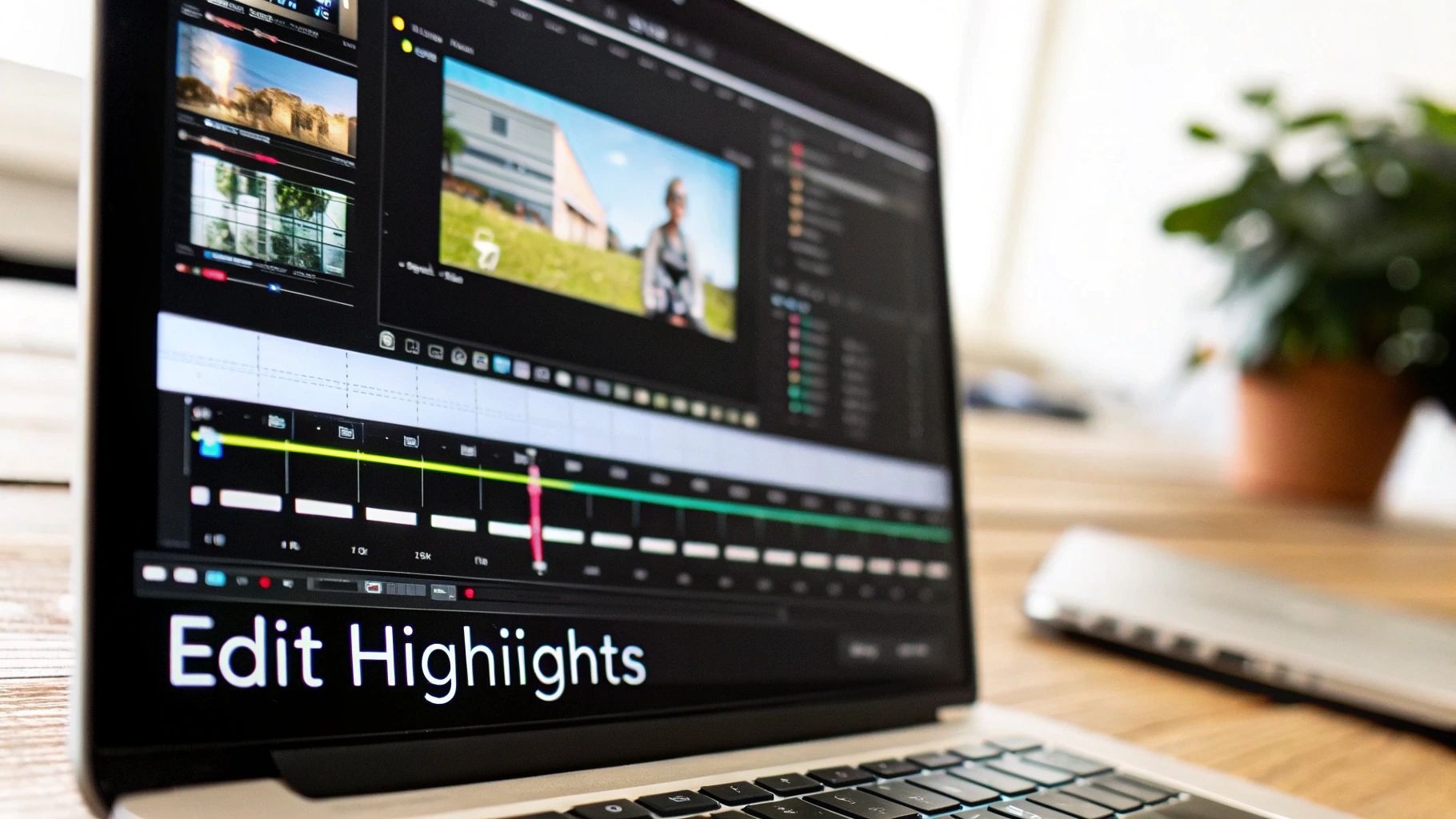
フッテージのソート、トリムの洗練、カラープリセットの1クリック適用がどれほど簡単かわかります。
カラーの適用とテキストオーバーレイ
1クリックフィルターで一貫したエステティックを即座に実現します。あるいは、露出、コントラスト、サチュレーションを手動でダイヤルして独自のルックを作成します。
選手名、スコア、主要統計を強調するためにテキストをレイヤーします。オーバーレイを簡潔でどんな画面でも読みやすく保ちましょう。
- 明確さのために短いラベルにします。
- モバイルでグラフィックスをプレビューして読みやすさを確保します。
すべてのスタイリングオプションについてはShortGenius editor toolsetを探求してください。
ShortGeniusプランの機能比較
アップグレード前に、各ティアがアンロックするツールセットを一瞥しましょう。
| Feature | Basic | Pro | Enterprise |
|---|---|---|---|
| Auto-trim Suggestions | ✓ | ✓ | ✓ |
| One-click Color | Limited presets | Full preset library | Custom brand palettes |
| Timeline Bins | 2 bins | 5 bins | Unlimited bins |
| Shortcut Keys | Basic trims | Advanced trims & cuts | Custom key mapping |
各Proアカウントは追加のトランジションとより多くのビンを提供します。Enterpriseプランは、あなたの作業にぴったり合うようにキーをリマップできます。
タイムラインビンの使用
ビンはセグメントごとにフッテージをグループ化するフォルダのように機能します。通常、イントロ、ハイライト、アウトロのビンをセットアップします。
- クリップをインポートする前にビンを作成します。
- フッテージをラベル付きグループにドラッグします。
- 未使用のビンを折りたたんでワークスペースをすっきりさせます。
カラグレーディングの微調整
プリセットで80%到達しますが、手動の微調整でショット間の不一致を解消します。
- ミッドトーンを強調するために10%コントラストを追加します。
- 明るい領域の詳細を回復するためにハイライトを下げます。
最終レビューの実施
編集を最初から最後まで再生し、ジャリングなカットやオーディオの低下をメモします。次に、電話、タブレット、デスクトップでリールをテストしてスケーリングの問題を捉えます。
- モバイルで小さすぎるテキストを探します。
- クリップするオーディオピークをフラグ付けします。
最終的な微調整を行い、タイムラインをロックし、エクスポートの準備をします。
エクスポートと配信
組み込みのプリセットを選択して、TikTok、Instagram、YouTube、LinkedIn向けにビデオを1クリックでフォーマットします。スケジューラーを使って投稿を自動的にキューイングします。
公開後、ShortGeniusダッシュボードでエンゲージメントの洞察を監視します:
- ビューといいねでオーディエンスの興味を明らかにします。
- 視聴時間でエンゲージメントが持続する場所を特定します。
- シェアとコメントで最も響くものを示します。
ビデオのエクスポートと共有
ハイライトリールが磨かれ、プライムタイムの準備が整いました。ShortGeniusのエクスポートパネルがすべての設定をガイドしますので、プラットフォームの仕様にぴったり合います。
適切なエクスポートプリセットの選択
異なるネットワークは異なるフォーマットを要求します。例えば:
- Instagram Storiesプリセットは9:16に切り替え、ファイルを50 MB未満に保ちます。
- YouTube Shortsプリセットはモバイル視聴に理想的な1080pの垂直9:16を配信します。
これらのプリセットは圧縮アーティファクトから守り、フッテージをシャープに保ちます。
エクスポート前に、キャプションとメタタグを最後に一瞥しましょう。フォーカスフレーズhow to make a highlight videoをタイトルと説明に挿入します。この簡単な調整でSEOを向上させ、視聴者がコンテンツに集中しやすくします。
- 各チャネルに適した解像度、ビットレート、コーデックを選択(H.264はほとんどのデバイスで動作)。
- アクセシビリティと検索ランキングのためにキャプションを埋め込み、またはSRTファイルをアップロード。
- 最大の検索可能性のために、タイトルと説明にメインキーワードを自然に織り交ぜます。
高度な設定のカスタマイズ
プリセットを選択したら、これらの微調整のヒントを探求しましょう:
- 詳細を犠牲にせずにファイルを縮小するためにH.264をH.265に交換。
- プラットフォームの制限内に収まるように可変ビットレート(VBR)を選択。
- アップロードの頭痛を避けるためにリアルタイムのファイルサイズ推定を監視。
すべてのプラットフォームプリセット、ビットレートコントロール、サイズ予測が1つの明確なインターフェイスに表示されます。
- ターゲットのネットワークを選択。
- 推定ファイルサイズをプレビュー。
- Exportをヒットしてプログレスバーを監視。
投稿スケジュールの自動化
毎日ログインする理由があるでしょうか?事前に投稿をキューイングできます。組み込みのソーシャルマネージャーでInstagram Stories、YouTube Shorts、またはLinkedInの更新を数週間先にスケジュールします。これにより、次の目立つリールの作成に集中できます。
目を引くサムネイルのデザイン
印象的なサムネイルはクリック率を**40%**向上させます。ShortGeniusのサムネイルメーカーは、ブランドカラー、テキスト、ダイナミックなスティルを数秒でレイヤーします。
オーバーレイテキストを3語以内に抑え、小さなモバイル画面で高コントラストフォントを使用します。この組み合わせで、リールが混雑したフィードで目立ちます。
| Platform | Resolution | Aspect Ratio |
|---|---|---|
| 1080x1920 | 9:16 | |
| YouTube | 1080x1920 | 9:16 |
| 1080x1080 | 1:1 |
主要な洞察: 最近の研究によると、目立つサムネイルを作成するとエンゲージメントが**35%**増加します。
エンゲージメントの監視
リールがライブになったら、ShortGeniusアナリティクスに飛び込みましょう。追跡したいのは:
- 総ビューと平均視聴時間
- いいね、シェア、コメント
- ドロップオフポイントと最もリプレイされたセグメント
そのデータは次のプロジェクトに直接フィードされます。クリップの長さを調整したり、セグメントの順序をシャッフルしたり、最大の反応を引き起こす瞬間に倍賭けしたりします。
よくある質問
FAQでは、ShortGeniusで目立つハイライトビデオを作成する際の最も一般的な質問に対処します。
73%のマーケターが、簡潔なハイライトビデオがソーシャルで高いエンゲージメントを駆動すると言います。
理想的なハイライトビデオの長さ
最終カットを30–90秒の間に保ちましょう。主要なソーシャルプラットフォームのスイートスポットです。
- Instagram Reelsは30–60秒で最大のスクロールストッピングパワーを発揮します。
- TikTokユーザーは15–60秒で集中を保ち、クリップをパンチらしくします。
- YouTube Shortsはモバイルで特に15–90秒が最適です。
これらの時間枠で注意を捉えつつ、引きずらないようにします。
撮影中のクリップのタグ付け
何か注目すべきことが起こるたびにクリップマーカーアイコンをタップして、目立つ瞬間を即座にマークします。
- モバイルまたはデスクトップアプリで録画。
- 正確な瞬間にマーカーをヒット。
- Trimビューでマーカーを微調整または確認。
このアプローチで編集時間を大幅に節約し、ワークフローをスムーズに保ちます。
エクスポート問題のトラブルシューティング
ビデオがエクスポートされない場合は、適切なプラットフォームプリセットを選択したかをダブルチェックしてください。また、Exportをヒットする前にファイルサイズ推定を一瞥—設定の不一致がエラーの原因になることが多いです。
複数のオーディオトラックの追加
ボイスオーバー、音楽、アンビエントサウンドをブレンドしたいですか?ミキサーパネルがすべてを扱います。
- 人が話すときに音楽を下げるためにボリュームエンベロープを使用。
- クリップの開始と終了でフェードインとフェードアウトを追加。
- 背景のランブルをミュートするためにハイパスフィルターを適用。
これらのシンプルな調整でビデオに深みと磨きを与えます。
異なるプラットフォーム向けのビデオのリパーパス
ゼロから再編集する代わりに、各チャネル向けの特殊バージョンをエクスポートします。ShortGeniusのオートリサイズツールでプロセスを楽にします。
- StoriesとShorts用に9:16、YouTube用に16:9、Instagram用に1:1を選択。
- 各プラットフォームの雰囲気に合わせてキャプションとタイトルを更新。
- 新しいアスペクト比に適したサムネイルを交換。
これらのクイックスワップで、ハイライトビデオがどこでも最高に見えます。
主なポイント
- 30–90秒がスイートスポットです。
- 編集を合理化するためにクリップをライブでタグ付け。
- 開始前にエクスポートプリセットを確認。
- 豊かなサウンドのためにオーディオチャンネルをレイヤー。
- どんなプラットフォームでもクリップをオートリサイズ。
準備はできましたか?ShortGeniusで飛び込んでください。