Instagramリールのサイズ参考:仕様とTips

Instagramリールの決定版サイズ仕様、セーフゾーン、エクスポート設定、AIリサイズワークフローをマスター。高エンゲージメントの完璧なリールを実現。
Reelをエクスポートすると、エディターではシャープに見えるのに、Instagramがそれをぼやけさせ、下部のテキストを切り取ったり、慎重に配置したタイトルをインターフェースの後ろに半分隠したりする。あの瞬間が、ほとんどのクリエイターに「縦向きにすれば十分じゃない」と気づかせる瞬間です。
Reels size Instagramのスペックを正しくするのは、解像度の問題もありますが、より大きな問題はレイアウトの規律です。Reelは、フルスクリーンプレイバック、フィードプレビュー、プロフィールグリッド、テキストやCTAを覆う可能性のあるインターフェースオーバーレイなど、複数の表示コンテキストで生き残らなければなりません。ワークフローがキャンバスサイズだけを確認している場合でも、重要な詳細を失うことになります。
このガイドでは、Reelsを緩いテンプレートではなく、制作フォーマットとして扱います。重要な実際のスペックカテゴリ、フィードとグリッドでのあまり明らかでないクロップ挙動、アップロード後に耐えうるエクスポート設定、良い映像を無駄にする実践的なミス、そして1つの縦向きマスターをゼロから編集をやり直さずに複数の配置に適応させるAIリサイズワークフローをカバーします。
Introduction
ほとんどのReelの問題は、Instagram上で始まるわけではありません。編集で始まります。
クリエイターがワイドなシーケンスでカットし、映像を「良さそう」になるまでスケーリングし、下部近くに字幕を追加し、大きなファイルをエクスポートして、プラットフォームが残りを処理してくれると思い込む。そしてアップロードが公開されると、馴染みのある結果:ぼやけたエッジ、不自然なフレーミング、隠れたキャプション、または実際の再生フレームと異なるカバー画像。
だからこそ、Reels size Instagramの議論は1つの数字を超える必要があります。はい、キャンバスは重要です。でも、持続時間制限、再生要件、フィードでのクロップ挙動、テキスト、顔、CTAの安全な配置も重要です。
効果的なのは、再現可能なワークフローです。正しいキャンバスで構築し、複数のディスプレイ向けにフレーミングし、Instagramのエンコーダー向けにエクスポートし、クリーンなマスターからのみリサイズする。そのプロセスは、壊れたアップロードを後から修正するより時間を節約します。
Specification Categories and Overview
Instagram Reelのスペックは、1つの設定として扱うのをやめ、制約の積み重ねとして扱うと管理しやすくなります。一部は画像品質に影響します。他は視認性に影響します。いくつかは、アップロードが意図した通りに動作するかどうかに影響します。
この内訳は、編集を始める前に私が使うメンタルモデルです。
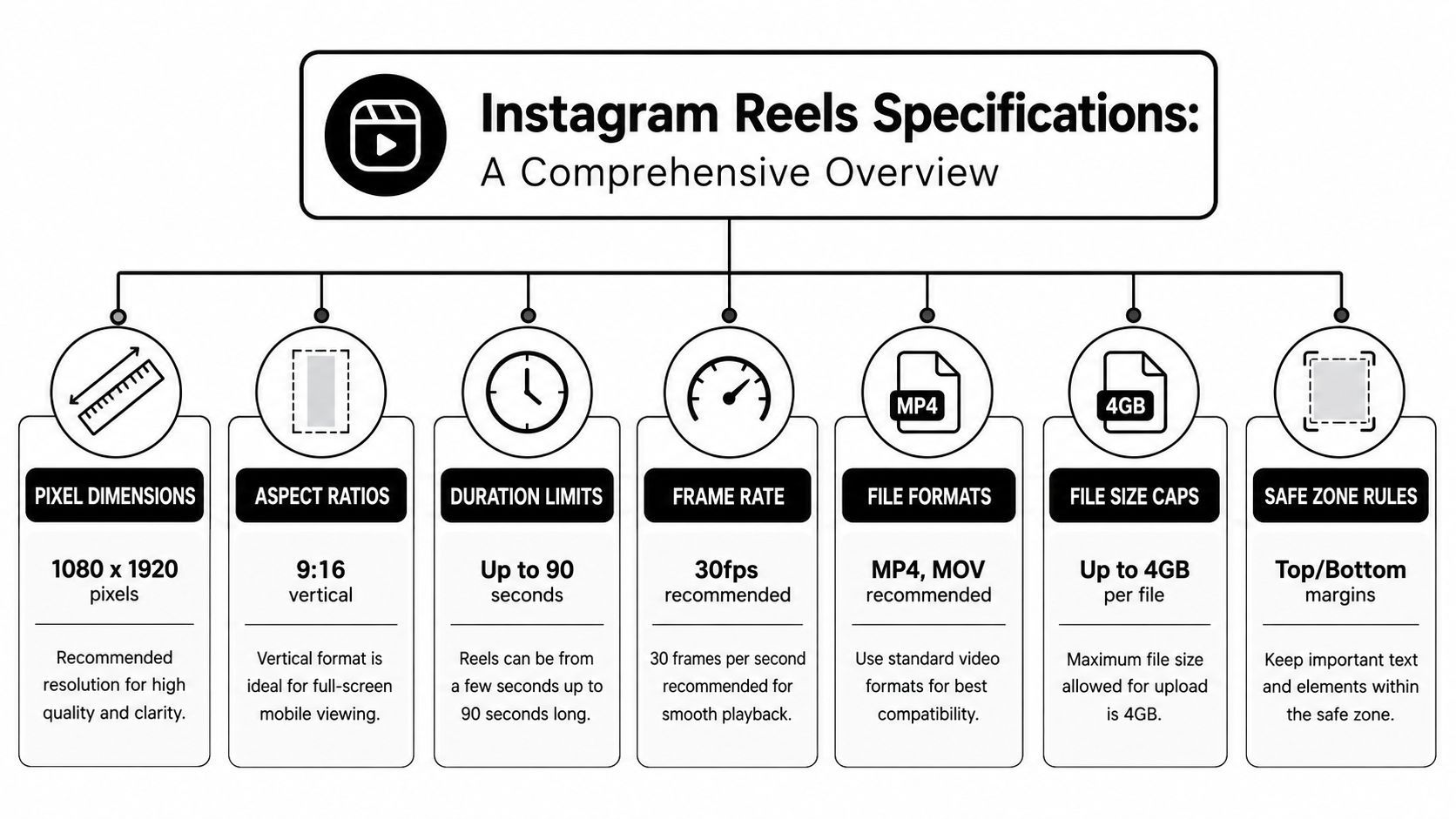
コア制作カテゴリ
最上位レベルで、Reelスペックはこれらのグループに分類されます:
- Canvas specs。解像度とアスペクト比が作業フレームを定義します。これが間違っていると、後々のすべての調整が意図的なものではなく修正的なものになります。
- Playback constraints。持続時間とフレームレートが、プラットフォーム上でネイティブに感じるか、再生がスムーズかを影響します。
- Compression inputs。ファイル形式、コーデック、ビットレート、ファイルサイズが、Instagramがアップロードを再エンコードする方法を形成します。
- Display rules。フィードプレビュー、プロフィールグリッド、フルスクリーンプレイバックは同じクロップを表示しないので、構成は1つのビューを超えて生き残らなければなりません。
- Safe-zone planning。テキスト、顔、ロゴ、CTAには推測ではなく配置ルールが必要です。
カテゴリの相互作用
一般的なミスは、1つのカテゴリを最適化しつつ、下流の次のものを無視することです。
例えば、クリエイターが美しいソース映像を撮影しても、間違ったキャンバスでエクスポートすると、Instagramが介入せざるを得なくなります。技術的に有効なアップロードでも、重要なテキストが低すぎると失敗します。長い動画はアップロードルールを満たしても、速い決定と繰り返し閲覧を前提としたフィードで遅く感じます。
Practical rule: Reelをまずフルスクリーン縦向きアセットとして扱い、エクスポート前にフィードとグリッドでプレッシャーテストする。
シンプルな階層が役立ちます:
| Category | What it controls | Why it matters |
|---|---|---|
| Canvas | フレーム形状と解像度 | 歪みや不要なスケーリングを防ぐ |
| Duration | 実行時間 | ペーシングと視聴完了やループの可能性に影響 |
| Motion | フレームレート | 動きをクリーンに保ち、再生を安定させる |
| Compression | コーデック、形式、ビットレート、ファイルサイズ | アップロード後の目に見える劣化を減らす |
| Display | フィードとグリッドの外観 | フルスクリーン外のフレーミングを保護 |
| Safe zone | テキストとキー視覚要素の配置 | オーバーレイとクロップがメッセージを隠すのを防ぐ |
このように考えると、Reel制作が落ち着きます。単一のスクリーン向けではなく、視聴者が遭遇する場所によって形状が変わるフォーマット向けに編集しているのです。
Pixel Dimensions and Aspect Ratio Details
エディターで完璧にフレーミングされたReelが、Instagramにヒットした瞬間にずれているように感じるのは、シンプルな理由からです。1つのビュー向けにデザインしているのではなく、フルスクリーン9:16キャンバス向けにデザインしつつ、フィードとグリッドでよりタイトなクロップでプレビューされるのです。
制作スペックはシンプルです:1080 pixels wide by 1920 pixels tallで9:16 aspect ratioでエクスポート。それがReelsの作業キャンバスで、Instagramの不要なリサイズを最小限に抑えます。
1080より高い解像度のエクスポートでクリエイターはしばしば時間を無駄にします。4K縦向きファイルは理論上安全ですが、実際にはInstagramが縮小・再圧縮せざるを得ず、エッジ、テキスト、肌の詳細をぼやけさせる可能性があります。通常、最終マスターは1080×1920に保ち、他のプラットフォームや将来のリカット用の大容量アーカイブが必要なければそれを使います。
低解像度アップロードは別の失敗を招きます。ソースが小さすぎると、エディターがまずアップスケールし、Instagramが次に圧縮する羽目になり、泥濁った詳細、弱いテキストレンダリング、動き中の不安定な画像として現れます。
より良いワークフローは、最初から配信キャンバス向けに構築することです:
- シーケンスを1080×1920に設定
- 編集中にそのキャンバス内でショットをリフレーム
- エクスポート前にテキストサイズと被写体配置を確認
- Instagramにリサイズを任せず、Reelマスターをエクスポート
有料配置も行う場合、オーガニッククリエイティブをKoast's ad dimension insightsと比較。有料配置とオーガニックReelsは基本キャンバスを共有しますが、クロップとオーバーレイが常に同じとは限りません。
隠れた問題はプレビューの挙動です。フルスクリーンプレイバックは全9:16フレームを使いますが、フィードプレビューはタイトで、通常4:5 cropを表示し、トップとボトムがトリミングされ、多くのクリエイターがキャプション、商品ラベル、ハンドジェスチャーを置く場所です。
そこでスペックチャートだけでは不十分です。
完璧な技術的寸法のReelでも、配信用に悪くフレーミングされていると失敗します。顔が高すぎるとフィードクロップで混雑し、コールアウトが低すぎるとプレビューで窮屈に感じ、視聴者がReelを開く前に。グリッドサムネイルはもう一層で、シネマティックなエッジ配置より中央構成を報酬します。
私のルールはシンプル。動きと視覚エネルギーに全1080×1920キャンバスを使い、でも中央がタイトなクロップで生き残るように構成。実践では、テキスト、顔、ロゴ、商品証明を極端なトップとボトムから離し、装飾的でない限り。
ここでAIリサイズワークフローが時間を節約。ShortGeniusのようなツールで縦向きアセットを高速リサイズ・リフレーム・プレビューし、アップロード前にクロップ問題をキャッチ。自動化のためではなく、同じReelがフルスクリーン、フィード、グリッドでどう耐えるかを見極めるためです。
Duration and Frame Rate Details
Instagramのアップロードルールを満たすReelでも、タイミングがずれているとダレます。
長さが保持率、リプレイ、カットがプレビューサーフェスで遅く感じないかを影響。Instagramは短いReelsをサポートし、一部のアカウントとワークフローでは長いアップロードも。日常制作ではシンプルな質問:アイデアが画面上の毎秒を稼いでいるか?
実制作での長さ制限
通常、フックが明確になってからランタイムを選びます。ジョーク、リビール、商品動き、クイックトランスフォーメーションはタイトなカットが最適。チュートリアル、レアクション、ストーリーは長くても、各ビートが新情報を追加する場合のみ。
実践的な編集ルール:視覚がすでに説明するセットアップを削除。最初のショットでポイントがわかるなら、キャプションやボイスオーバーは直ちにペイオフへ。
用途に応じた持続時間:
- Short Reels:リビール、ビフォーアフター、ビジュアルフック、シンプル商品モーメントに適合。
- Mid-length Reels:クイックセットアップとペイオフの1アイデアに適合。
- Longer Reels:シーケンスと説明が必要なウォークスルー、解説、チュートリアルに適合。
短いのが自動的に優れているわけではない。デッドタイムが核心。クリーンなペーシングの20秒Reelは、ポーズ、遅いタイトルカード、繰り返しクリップで詰めた10秒Reelを上回ります。
フレームレートは品質管理の選択
フレームレートでは、30 FPSが安全デフォルト。Reelsの一般的な視聴方法に合い、Instagram再圧縮後のモーション問題を避けます。
問題は混合カメラ編集で始まります。クリエイターがスマホ映像を30 FPSで撮影、Bロールを24 FPSで落とし、スクリーンレコーディングを別フレームレートで追加、タイムライン設定未確認でエクスポート。アップロードは通っても、動きが不均一、テキストアニメが不鮮明、速い手動きでミスマッチが最初に現れます。
シンプル基準を使います:
| Editing choice | What usually happens |
|---|---|
| 最初からタイムラインを30 FPSに設定 | エクスポートを通じたモーションが一貫 |
| フレームレートを合わせずソースクリップ混合 | 再生が choppy または不一貫 |
| 編集タイムラインより低いフレームレートでエクスポート | 圧縮アーティファクトとモーション問題が目立つ |
映像がスムーズモーションやライトスローモーションで60 FPS撮影なら、編集を意図的に。真の30 FPSタイムラインを配信するか、意図的にクリップをスロー。30と60をランダム混合はアマチュア感を出します。
私の制作バイアスはシンプル。まず完了向けにカット、次にモーション磨き。30 FPSで注意を保持しクリーン再生なら仕事果たせています。
Safe Zone and Crop Guidance
Reelを完成させ、エディターでバランス良くと、アップロードで重要なものが切れる。通常、フィードプレビューのフックテキスト、Instagram UI下の字幕ライン、9:16で中央に見えた顔がプロフィールグリッドで窮屈。
Safe-zone planningで修正。スペックチャートはキャンバスサイズを教えますが、Reelsビューアー、ホームフィード、グリッドで同じReelがどれだけ違うかを通常教えません。好編集がそこで不用意に見えます。
フレームだけでなくメッセージを中央に
Reelの中央を保護エリアとして扱います。フック、顔、商品、価格、CTAを縦キャンバスの中央スクエア領域に集めます。トップとボトムは動き、背景アクション、テクスチャ、補助テキストを担えますが、コアメッセージはタイトクロップで生き残る。
そのトレードオフが重要。エディターで劇的なフルハイト構成は強く見えますが、セール価格、字幕ライン、トーキングヘッドがエッジ近くなら、フィードとグリッドで罰せられます。
実践配置順:
- 顔と話す被写体:タイトプレビューでアイコンタクトが機能するよう中央近くに。
- フックテキスト:下部インターフェースエリア上とトップエッジ下に十分パディング。
- CTA:周囲にスペース。ボタン言語やURLキューがボトム近くなら最初に混雑。
- ロゴ、免責事項、細かい詳細:読む必要なら安全位置のみ。それ以外はセカンダリ。
隠れたクロップ問題は縦だけではない
多くのクリエイターがトップとボトムクリアランスを確認し、グリッドクロップを忘れます。それがミス。
フルスクリーン再生で良さげでも、プロフィールで失敗するのはグリッドプレビューがタイトで容赦ないから。サムネイルモーメントが左/右に広げたテキストやスタイルで低くフレームされた被写体依存なら、明確構成が混乱に。フィードプレビューでも同じで、表示エリアがオリジナル編集よりスクエア。
シンプルルール:一目でアイデアを売るなら、中央スクエアが単独で意味ある。
ボトムオーバーレイが最も避けられるミスを生む
Instagramは画面下部にインターフェース要素を配置。バーンインキャプションが最初に衝突、特に大、多行、アニメ。
エディターで必要以上高めにlower-thirdテキストを。余分マージンはデザインを害さず、UI下に字幕、オファーテキスト、「part 2フォロー」ラインが落ちる一般アップロードサプライズを防ぎます。
テキストがギリ安全なら、安全ではない。
エクスポート前の高速クロップチェック
レンダー前にこれを実行:
- ガイドオフで編集を表示、主アイデアが中央重視クロップで読めるか問う。
- カバーフレームで停止、スクエアグリッドビューで機能するかチェック。
- 下部エッジ近くの字幕、価格ポイント、CTAを探す。
- ボーダーラインのテキストをエクスポート前に内側へ。
後でShortGeniusのようなAIリサイズツールを使う場合も、このチェック重要。AIは高速リサイズ・リフレームしますが、どの単語、顔、商品ラベルが全Instagramサーフェスで可視か常に推測できません。最速ワークフローはまずクロップ変化を念頭に構成、次にAIで安全バリエーション生成、弱レイアウト後修復ではなく。
Export Recommendations and Best Settings
エディターでシャープなReelが、アップロード後Instagramで柔らかく、タイトに、窮屈に。エクスポート設定が保持品質を決め、フレーミングがフィード、グリッド、フルスクリーンの圧縮・表示シフトで生き残るかを影響。
エクスポート目標はクリーンで予測可能なファイル。Instagramが再圧縮するので、オーバーサイズマスター送信は詳細保護なく重くするだけ。
最安全ベースラインはMP4にH.264 videoとAAC audio。
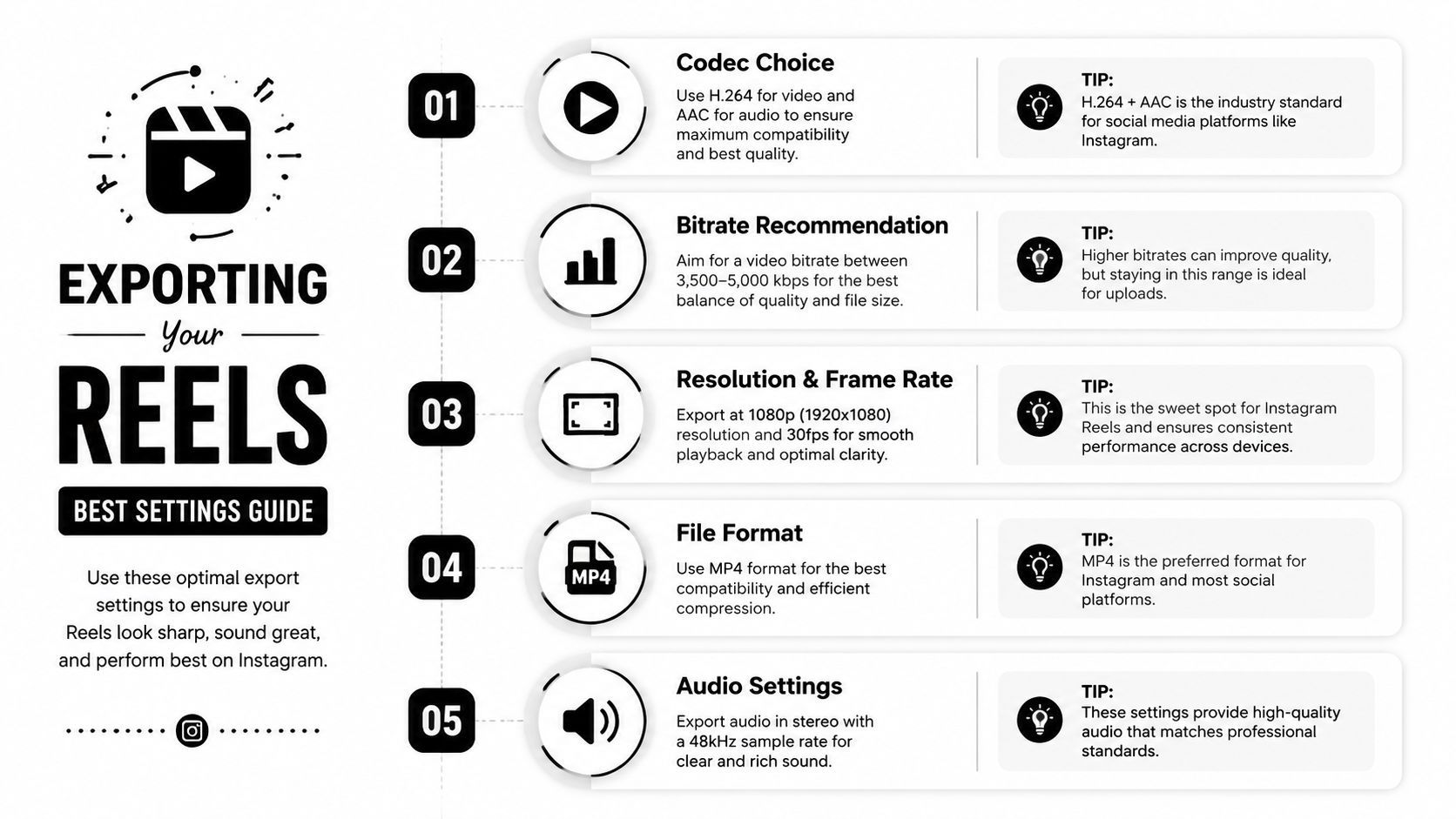
耐えうるエクスポート設定
標準Instagram Reel配信で私が使うプリセット:
- Format: MP4
- Video codec: H.264
- Audio codec: AAC
- Canvas: 最終Reelシーケンスに合わせる
- Frame rate: 編集と同じフレームレートでエクスポート
- Bitrate: 過度でなく適度
ビットレートで多くのクリエイターがやりすぎ。重圧縮ソースは巨大エクスポートでクリーンにならず、オーバーサイズファイルは最終トランスコードでInstagramに余計仕事。ソース良ければ、適度ビットレートがプラットフォーム需要超えの膨張設定より保持良。
ファイルサイズもワークフロー重要。エクスポートを軽めに保ち、モバイルでクリーンアップロード完了、アーカイブ向けでなくソーシャル配信向けに構築し、避けられる再圧縮招かず。
実践エディター workflow
編集開始時に縦キャンバス設定。それ基本ですが、エクスポート前配信問題多く解決。
Premiere Proでは、シーケンスを最終Reel寸法に保ち、H.264エクスポート、アップロード前スマホでレンダーファイルチェック。デスクトッププレビュー不足。プログラム内で快適配置テキストがInstagramインターフェース追加で低く感じ。
Final Cut ProやDaVinci Resolveでも同じ。他所再利用なら、1マスターと直前クロップスタックでなく、プラットフォーム特化バージョンを。
そのトレードオフ価値あり。ユニバーサルエクスポートは数分節約。別エクスポートは投稿を救う。
エクスポートとクロッピングの交点
エクスポート品質は半分。もう半分はInstagramサーフェスで同じ表示でないフレーミング保存。
エクスポート時技術正しくても、被写体高すぎ、テキスト低すぎ、カバー未チェックでフィードプレビューやプロフィールグリッド失敗。だからエクスポートを最終品質パスとして扱い、レンダーボタンでなく。実際出力チェック、カバー停止、中央構成がInstagramトリム時メッセージ運ぶ確認。
ShortGeniusで複数配置適応・リサイズなら、まずクリーン縦マスターエクスポート。次にAIが代替バージョン・リフレーム処理。そのワークフローは圧縮後弱クロップ救助より速い。
クイックトラブルシューティングテーブルで通常問題キャッチ:
| Problem | Likely cause | Fix |
|---|---|---|
| アップロード後ソフト画像 | 弱スケーリングやオーバーレンダーからのエクスポート | 最終ターゲットキャンバスからエクスポート |
| 可視アーティファクティング | 複数圧縮ラウンドの再エクスポートファイル積層 | 最クリーン マスター使用、エクスポートパス制限 |
| オーディオ問題 | コーデックやエクスポートミスマッチ | MP4内のAACに固執 |
| 投稿後テキスト窮屈 | エンコードでなくフレーミング問題 | エクスポート前要素再配置 |
Common Mistakes to Avoid
編集タイムラインで正しげReelが、Instagramトリムで失敗。フルスクリーン再生向け構築後それだけ判断が最多。フィードプレビューとプロフィールグリッドがミス速く露呈。
高コストエラーは明らか技術的でなく、フレーミング、タイミング、ワークフローミスで最終弱クロップ強制。
繰り返すミス
- 横マスターから開始後強制縦。 ファイルクリーンエクスポートでも構成崩壊。顔高すぎ、キャプション圧縮、フレーム中央仕事止まる。
- フルスクリーン視聴者だけ快適なテキスト配置。 再生可読でもフィードプレビューやグリッドカバー乱雑。別チェック。
- タイトクロップ未テストカバー選択。 最多見落とし。全フレームバランスカバーがプロフィールグリッドで顔、タイトル、商品切れ。
- 間違ったキャンバスからオーバーサイズレンダー。 上流スケール悪ければ大エクスポート品質保護せず、Instagram再圧縮ファイル増やすだけ。
- 編集遅れ許す。 長イントロ、遅タイトルカード、遅フックで視聴前保持率傷。
1習慣が複数生む。編集完了、エクスポート、アップロード後、話被写体フィード低すぎやグリッドカバーテキストクリップ気づく。
避けられる。
シンプルルール:投稿前3ビュー承認:フルスクリーン再生、フィードプレビュー、プロフィールグリッドカバー。メッセージ1つだけならフレーミング未完。
ミスの裏ミス
弱Reel多く悪編集でなく悪適応。
チームが1バージョン構築後全配置受け入れようとする。優ワークフローは強縦マスター構築、被写体とキー テキスト中央近く保ち、同じアセット他所用ならエクスポート前代替クロップ。ShortGeniusリサイズなら初リフレーム任せ、カバー クロップとフィード視認手動レビュー。AI時間節約だが、どの単語、顔、商品エッジ最重要か常に知らず。
実践テスト率直:微小下テキストやエッジ詳細依存なくReel理解可能なら通常安全。ストーリーフレーム周辺依存ならアップロード後問題期待。
Cross-Posting and Display Variations
単ReelがInstagram内で全所同じ表示でない。だから1マスターが再生完璧でもプロフィールやメインフィードでずれ。
プラットフォームはレイヤー思考要請。フルスクリーン没入。フィード選択的。グリッド厳格。差異無視でファイル技術正しくてもコンテンツ一貫せず。
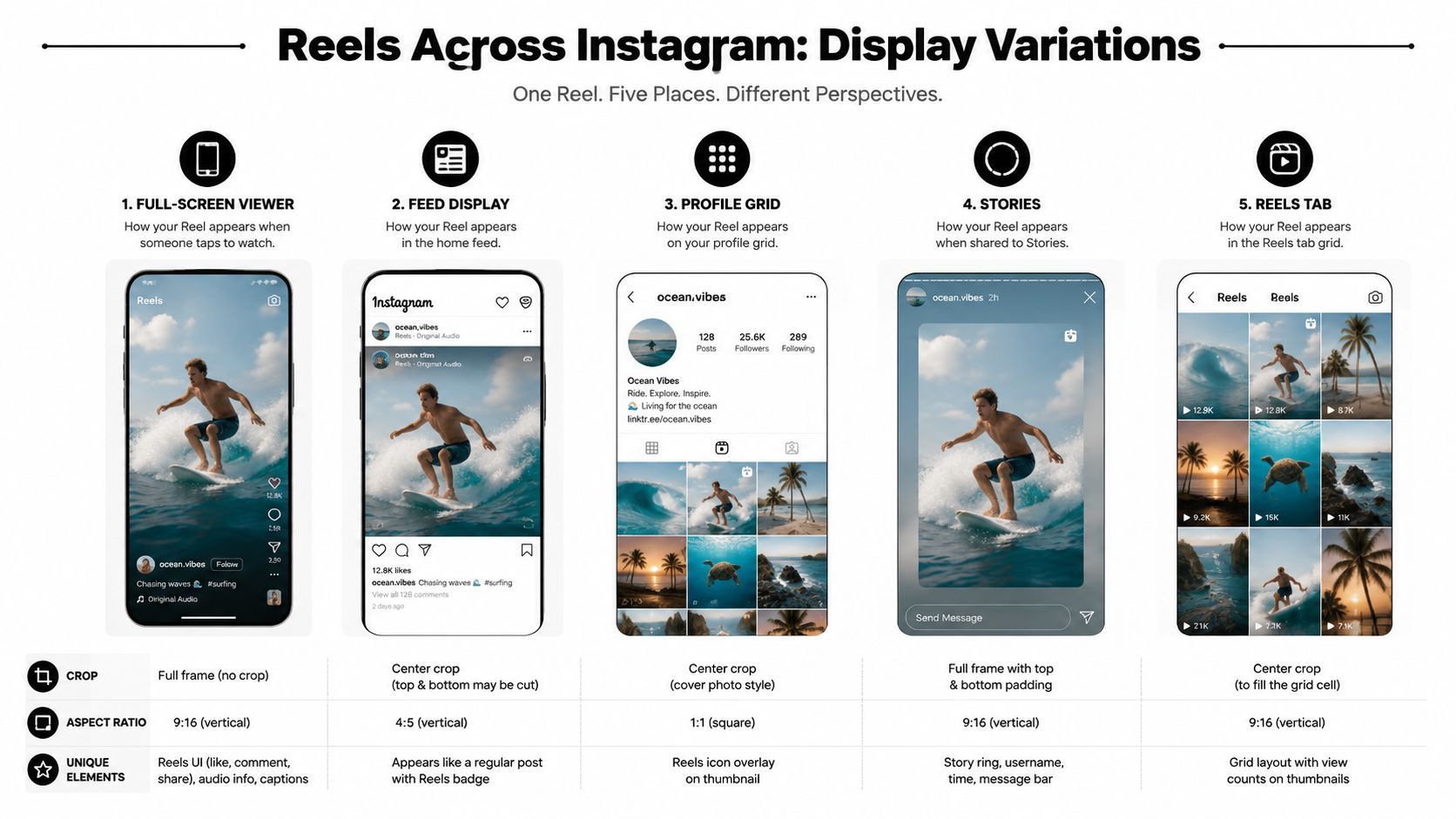
1Reelの配置シフト
実践比較:
| Placement | What changes | What to watch |
|---|---|---|
| Full-screen viewer | 意図編集に最も近い | 没入フレーミング優だがオーバーレイ重要 |
| Main feed | プレビュー制限強化 | 中央明瞭さがトップ/ボトム構成より重要 |
| Profile grid | クロップ選択的 | カバーとタイトル配置重要 |
| Stories share | コンテキストとインターフェース変更 | 微小テキスト依存なくメッセージ可読 |
| Reels tab | 縦閲覧ネイティブ | 強オープニングフレーム重要 |
1キャンバス十分時と不足時
シンプルReel(トーキングヘッド、商品デモ、クリーン モーショングラフィック)なら、規律配置の良フレーム縦マスターで十分。
密テキスト、サイドバイサイドレイアウト、エッジ駆動デザインなら別バージョン追加ステップ価値。フィードプレビューとプロフィール表示が同等担えず。
実践習慣:
- ランダムフレーム信せず意図カバー画像選択。
- ページ美学重要なら公開前プロフィールグリッドクロップチェック。
- 縮小表示スペース耐え中央メッセージエリア構築。
- フルスクリーン再生のみ機能微小ラベルと細字避け。
Instagram内クロスポストは重複でなく耐性。良Reelはプラットフォームがフレーム変えても意味保持。
Quick Resizing Workflow Using ShortGenius
クリーン縦マスター入手後、最速再利用は以前エクスポートクロップでなくマスターからリサイズ。構成論理保持、圧縮積層やグラフィックずれリスク減。
複数バージョン高速必要チームに、ShortGeniusは単一ソースからAI支援リサイズ、ブランドキット適用、フォーマット横断エクスポート処理。
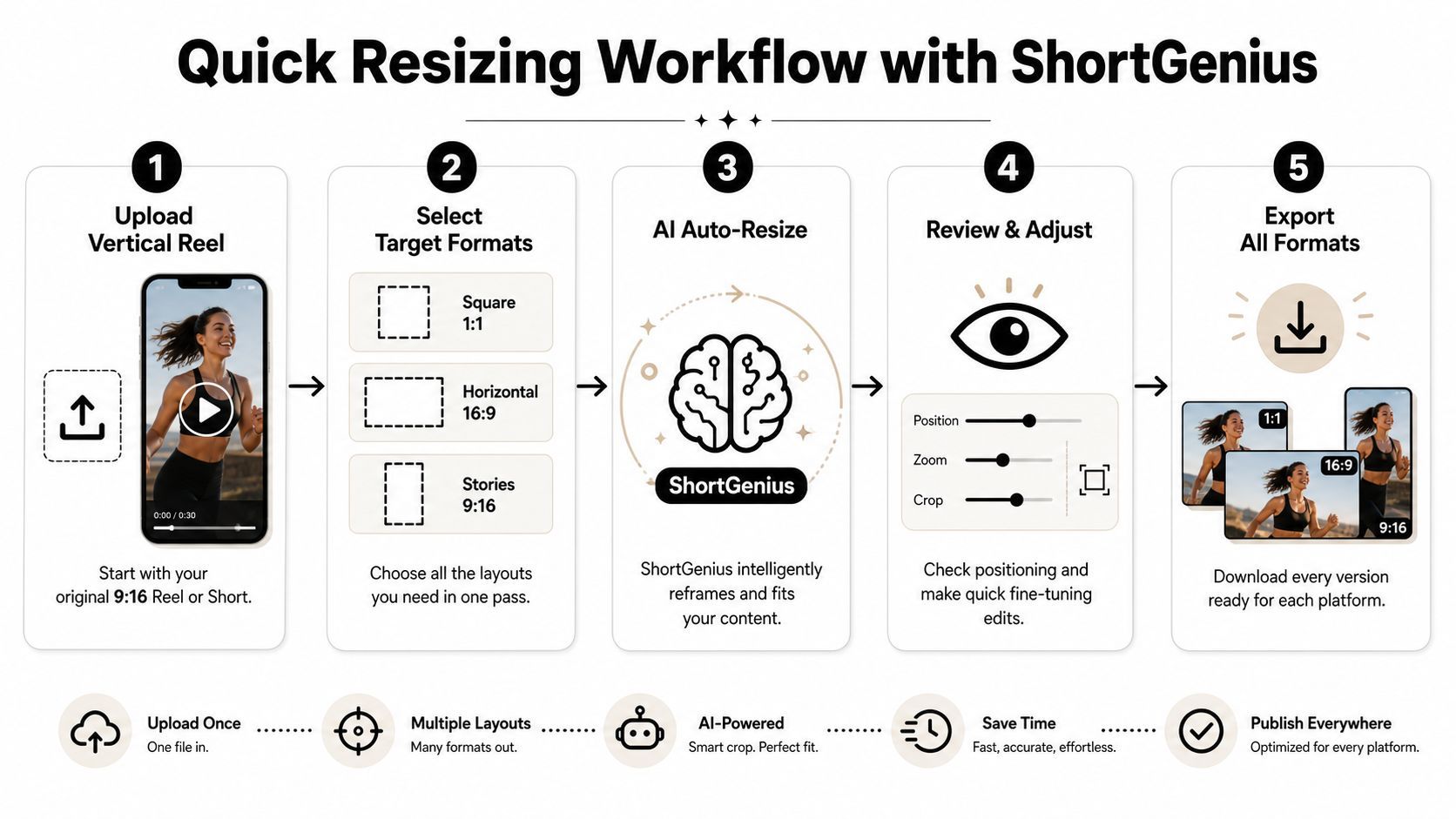
実践リサイズシーケンス
完成縦マスターから開始、生クリップでなく。承認タイミング、キャプション、視覚リズム含む。
-
承認Reelマスターアップロード
クロップ安全と字幕配置確認後最終縦ファイル投入。 -
ターゲットフォーマット選択
必要配置選ぶ:フィード重視チャネル用スクエア、他再利用横、Storiesとショートフォーム用他縦など。 -
AIリサイズパス実行
ツールにフレーム再配置とレイアウト適応任せ初パス。実制作で時間節約顕著、手動複数出力リフレーム反復で間違えやすい。
人間チェック必要箇所
AI重労働担うが、レビューなく最終承認せず。
フォーカルフレーミングチェック
被写体多動なら、クロップが正人/物体優先確認。オートフレーミング近似だが、「近い」では顔、商品、オンスクリーンデモがポイント時不十分。
オーバーレイとキャプションチェック
良自動リサイズでも新アスペクト比でテキスト弱位置へ。オリジナルReel同safe-zoneマインドで全タイトルカード、lower-thirds、字幕、CTAスクリーン レビュー。
リサイズツールは機械作業短縮。フレーミングと可読性判断置き換えでなく。
全セット一括エクスポート
最大ワークフロー利点は全バージョン一括承認。別タイムラインでキャプション、ロゴ、シーン クロップ手動再構築でなく、一度調整、確認、チャネル横断パッケージエクスポート。
そのシステムは代理店、ソーシャルマネージャー、複数所同アイデア公開ソロクリエイターに特有用、各プラットフォーム新編集でなく。
Quick Reference Cheat Sheet
締切時長ガイド再読せず。エクスポートとフレーミング決定クリーン保持短リスト欲。
Reel編集横に置く作業チートシート。
Instagram Reels Quick Reference
| Parameter | Recommended Value |
|---|---|
| Resolution | 1080 × 1920 |
| Aspect ratio | 9:16 vertical |
| Minimum accepted length | 3 seconds |
| Standard upload limit for most users | 90 seconds |
| Extended maximum for select creators | 15 minutes |
| Best-performing short range | 7 to 15 seconds |
| Strong reach and completion range | 7 to 30 seconds |
| Minimum resolution floor | 720 pixels |
| Frame rate | 30 FPS minimum |
| File format | MP4 |
| Video codec | H.264 |
| Audio codec | AAC |
| Recommended bitrate | ~3,500 kbps |
| File size cap | 4GB |
| Practical file-size target | Under 512MB |
| Feed preview appearance | 1080 × 1350 |
| Safe placement area for key content | Central 1:1 square |
| Lower UI caution area | Keep bottom 14% clear |
このシート最適適用はシンプル。正キャンバス編集構築、中央保護、下部クリア、ランタイムタイト、Instagram実際配信挙動向けエクスポート、エディタープレビューでなく。
1Reelを反復コンテンツシステム化なら、ShortGenius (AI Video / AI Ad Generator)が単一ワークフローから生成、リサイズ、編集、パッケージ、Instagram縦出力と他チャネルバージョン生成支援、特に有用。