Instagram ストーリーのサイズと寸法の究極ガイド

2024年のガイドで完璧な Instagram ストーリー サイズをマスター。正確な寸法、アスペクト比、安全ゾーン、完璧なコンテンツのためのプロ Tips を入手。
Instagram Stories の場合、魔法の数字は 1080 x 1920 pixels です。これにより、完璧な 9:16 aspect ratio が得られ、スマートフォンの縦画面全体を埋めるように設計されています。最初からこれらの寸法を正しく設定することが、没入感のあるプロフェッショナルな見た目を作成し、奇妙な黒いバーや不自然なクロッピングを避ける鍵です。
Instagram Story の完璧な寸法のクイックガイド
正しい Instagram Story サイズをマスターすることが、高インパクトなコンテンツを作成するための最初の、そして最も重要なステップです。洗練されたビデオをアップロードするにせよ、スタイリッシュな写真をアップロードするにせよ、Instagram の技術仕様に準拠することで、視覚効果が計画通りに表示されます。間違えると、ぼやけた画像、切り取られたビデオ、そして最終的にエンゲージメントの低下を招きます。
以下の仕様をいつでも使えるチートシートとして考えてください。すべての必須技術詳細をまとめたクイックリファレンステーブルを作成しました。寸法やアスペクト比の最新で詳細な情報については、公式 Instagram Story dimensions を確認することをお勧めします。
Instagram Story 仕様クイックリファレンス
このテーブルは、写真とビデオの両方で覚えておくべき最も重要な仕様のワンストップショップです。
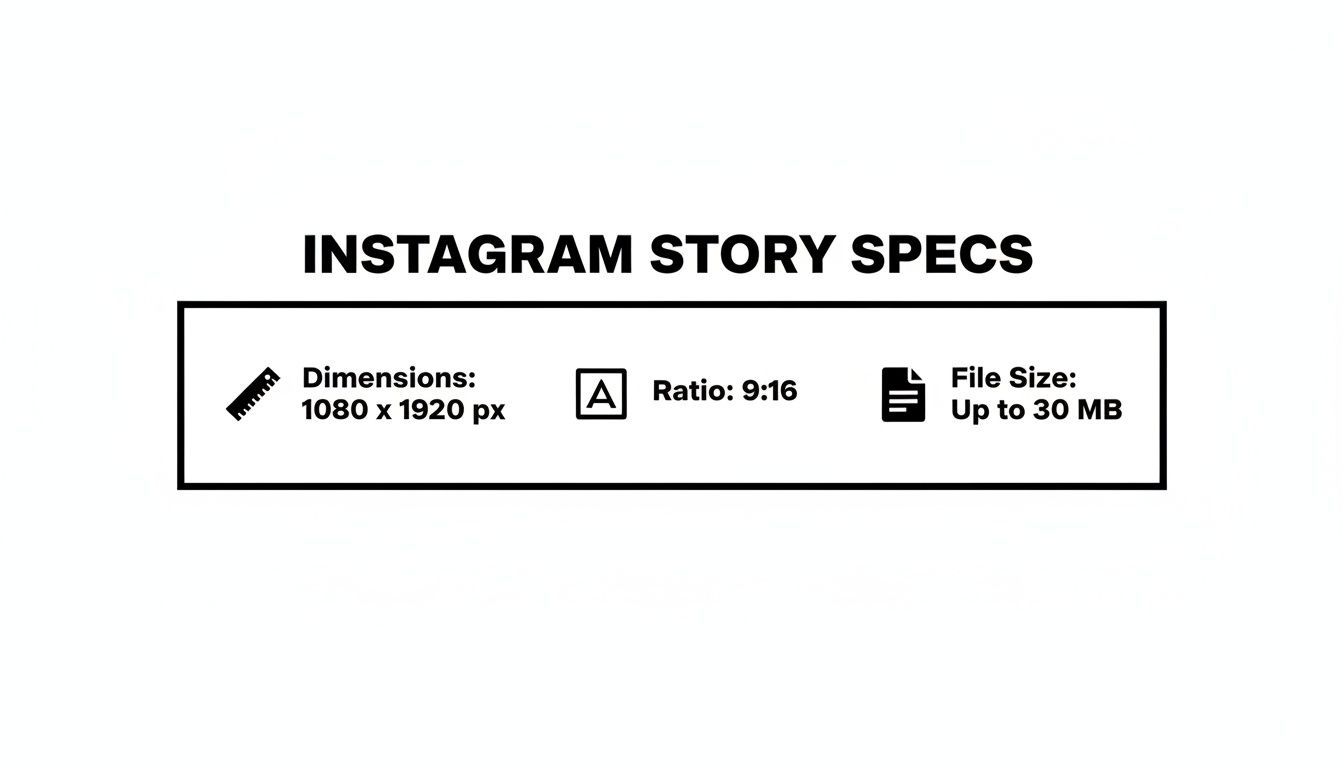
以下に、知っておくべきすべての詳細な内訳を示します。
| Specification | Recommendation |
|---|---|
| 推奨寸法 | 1080 x 1920 pixels |
| アスペクト比 | 9:16 |
| 写真ファイルサイズ最大 | 30 MB |
| ビデオファイルサイズ最大 | 4 GB |
| 対応写真形式 | .JPG, .PNG |
| 対応ビデオ形式 | .MP4, .MOV |
これらの数字——特に 1080x1920 pixels、9:16 ratio、ファイルサイズ制限——に慣れることが基本です。これが、毎回洗練された見た目で優れたパフォーマンスを発揮する Story を作成するための技術的な基盤です。
Instagram Story サイズを正しく設定する理由がゲームチェンジャーになるわけ
Instagram Story の寸法を完璧にマスターすることは、単なる技術的なチェック項目ではありません。コンテンツをプロフェッショナルに見せ、視聴者を引きつけるためにできる最も重要なことです。考えてみてください:Story の目的は、シームレスでフルスクリーンの体験を作成することです。だからこそ、魔法の数字 1080 x 1920 pixels と 9:16 aspect ratio が重要なんです。
これらの仕様は、人々がスマートフォンを縦持ちする方式に特化して設計されています。コンテンツが適合しない場合、Instagram は最善を尽くして調整しますが、結果はほぼ常に残念なものになります。横長の写真は不自然なクロップで台無しになり、四角いビデオは巨大で邪魔な黒いバーに囲まれて浮かびます。最悪の場合、低解像度の画像はぼやけて非プロフェッショナルに見えます。これらの小さなミスで視聴者が一瞬でスワイプしてしまい、エンゲージメントが殺されます。
今は縦型ワールドです
縦型フォーマットは、スマートフォンでコンテンツを消費する方法を完全に変えました。Instagram Stories が登場して以来、ユーザーは画面の隅々まで埋まるコンテンツを期待するようになりました。これは、古い四角や横長の投稿よりもはるかに効果的に注意を引く没入型フォーマットです。
クリエイターやブランドにとって、この縦型キャンバス内で作業を学ぶことがすべてです。プラットフォームに溶け込むか、悪い意味で目立つかの違いです。縦型で考え、最も重要なテキストや視覚要素をクロップされずに最大のインパクトを与える位置に配置する必要があります。
正しいサイズの Story は、ただ正しく感じます。プラットフォームにネイティブに見え、視聴時間が大幅に向上します。実際、調査によると 62% の人々 が Stories でブランドを見た後、より興味を持ったと答えています。これがサイズを正しく設定することを戦略の必須項目にする理由です。
Stories がソーシャルメディアを席巻した経緯
Instagram が 2016 年 8 月 2 日に Stories をリリースした時、誰もその巨大さを予想していませんでした。24 時間限定の短期フォーマットは、より本物でその瞬間のコンテンツへの欲求を捉え、人気を爆発させました。2017 年末までに 500 million daily active users に達し、縦型ビデオをソーシャルメディアのパワーハウスに位置づけました。
正しい Instagram Story size を理解することで、その巨大なオーディエンスと直接つながれます。その成長の速さを確認するには、Instagram's key milestones and growth on Statista.com をご覧ください。
Instagram Story のセーフゾーンをナビゲートする
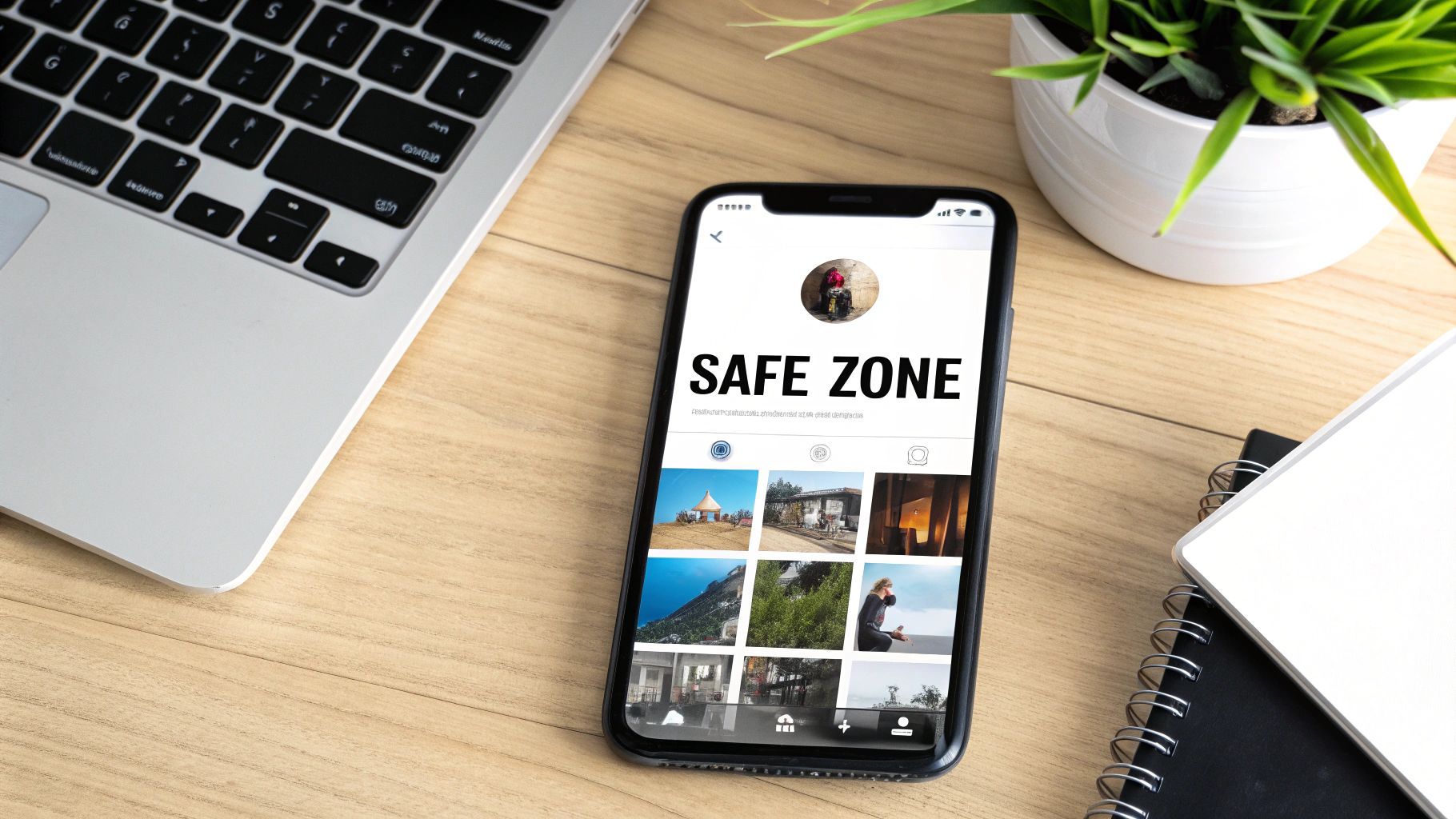
Instagram Story の寸法を正しく設定するのは素晴らしいスタートですが、プロ級のコンテンツの真の秘訣は safe zone を理解することです。これを画面のプライムリアルエステートと考えてください——最も重要なコンテンツが確実に表示され、切り取られない中央エリアです。
なぜこれがそんなに重要か? Instagram が Story に独自のインターフェース要素をオーバーレイするためです。上部にはプロファイルアイコンとユーザー名、下部にはリプライバーと他のインタラクティブボタンがあります。重要なコールトゥアクションやテキストをその場所に置くと、覆われてしまいます。
セーフゾーンを無視するのは典型的な新人ミスです。ブランドを非プロフェッショナルに見せ、ポーリングや質問ボックスのようなインタラクティブステッカーをタップ不能にします。
禁止エリアの定義
どう避けるか? シンプルです:重要な要素を画面の極端な上部と下部から離してください。Instagram は公式ピクセル数を公開していませんが、クリエイターコミュニティが効果的な方法を見つけ出しました。
目安として、両端にバッファを設けます:
- 上部マージン: 上端から約 250 pixels をクリアに保つ。
- 下部マージン: 下端から約 250 pixels のスペースを空ける。
これにより、ロゴ、テキスト、ステッカーが障害なく輝く中央視聴エリアが生まれます。例えば、自動生成キャプションを使用する場合、低く置きすぎると「Send message」バーの後ろに隠れます。正しい配置方法については、add captions to videos のガイドを参照してください。
公開前にプレビューフィーチャーを常に使用してください。テキストから CTA ボタンまで、すべての重要な部分がセーフゾーン内に収まっているかをダブルチェックする最善の方法です。小さなステップですが、コンテンツのパフォーマンスに大きな違いを生みます。
ビデオと写真 Story の技術仕様
寸法を正しくするのは戦いの半分です。本当に Instagram Stories をマスターするには、裏側で起こる技術詳細に注意を払う必要があります。Instagram はアップロードしたすべての写真とビデオを処理しなければなりません。Instagram が好むファイルを提供すれば、ぼやけや過度な圧縮が少なく、優れた結果が得られます。
これをすべての詳細仕様のゴートゥリファレンスとしてください。ブックマークして保存し、エクスポート時に戻ってきてください。エディターで見るものがフォロワーのフィードで正確に表示されるようになります。
クイックリファレンスとして、ビデオと写真アップロードの正確な仕様の詳細内訳を示します。
詳細なビデオと写真アップロード要件
| Attribute | Video Specification | Photo Specification |
|---|---|---|
| ファイル形式 | .MP4 または .MOV | .JPG または .PNG |
| 最大ファイルサイズ | 4GB | 30MB |
| ビデオコーデック | H.264 (Advanced Video Coding) | 該当なし |
| オーディオコーデック | AAC (Advanced Audio Coding) | 該当なし |
これらの設定は Instagram システムの「スイートスポット」で、コンテンツがスムーズにアップロードされ、可能な限り品質を保持します。
ビデオファイル要件
ビデオの場合、Instagram の推奨フォーマットに準拠しないと、アップロードエラーや再生グリッチが発生します。エクスポート設定を最初から正しくすれば簡単に解決します。
設定すべき詳細は以下の通りです:
- ファイル形式: ウェブビデオのユニバーサルスタンダードである .MP4 が最適。.MOV も問題なく動作します。
- 最大ファイルサイズ: 4GB まで使えます。Story のようなショートコンテンツではこの制限に近づくことはありません。クリップ長との関係を詳しく知りたい場合は、complete guide on Instagram Stories video length を参照してください。
- ビデオコーデック: 業界標準の H.264 (Advanced Video Coding (AVC))。Instagram が処理するのに最適で、品質とファイルサイズのバランスが優れています。
- オーディオコーデック: 音声は AAC (Advanced Audio Coding)。最もクリーンなオーディオを得るには、44.1 kHz のサンプルレートでステレオでエクスポートしてください。
写真ファイル要件
静止画像の場合、仕様は少しシンプルですが、視覚をシャープに保つために重要です。Instagram の圧縮はシャープな線、細かい詳細、テキストオーバーレイの写真に特に厳しいので、これらの設定が大きな違いを生みます。
写真 Story の理想的な設定は以下の通りです:
- ファイル形式: ほとんどの写真画像には圧縮効率の高い .JPG を使用。グラフィックス、ロゴ、透明度が必要な画像には .PNG が最適です。
- 最大ファイルサイズ: 単一写真の上限は 30MB。推奨 1080x1920 サイズの高解像度画像に十分な余裕があります。
プロチップ: 大きな 4K ファイルをアップロードして運を任せるのは避けてください。常に正確な Instagram Story size の 1080x1920 pixels でエクスポートしてください。Instagram にダウンスケールさせるのは、重い圧縮と品質低下を招く確実な方法です。
避けるべき一般的な Instagram Story サイズのミス
正しい Instagram Story 寸法を知るのは戦いの半分;正しく 使用 することがプロとアマを分けるのです。経験豊富なクリエイターでも、コンテンツ品質を低下させエンゲージメントを傷つける一般的な罠に陥ります。それらを避けるために見ていきましょう。
私が最も頻繁に見るミスは、横長や四角いコンテンツをアップロードして Instagram に任せることです。そうするとアプリが攻撃的になります。9:16 フレームに無理やり収めるためにクロップ、ズーム、メディアを台無しにします。結果? 不自然なフレーミング、頭が切れた人物、そして視聴者にジャリングな体験です。
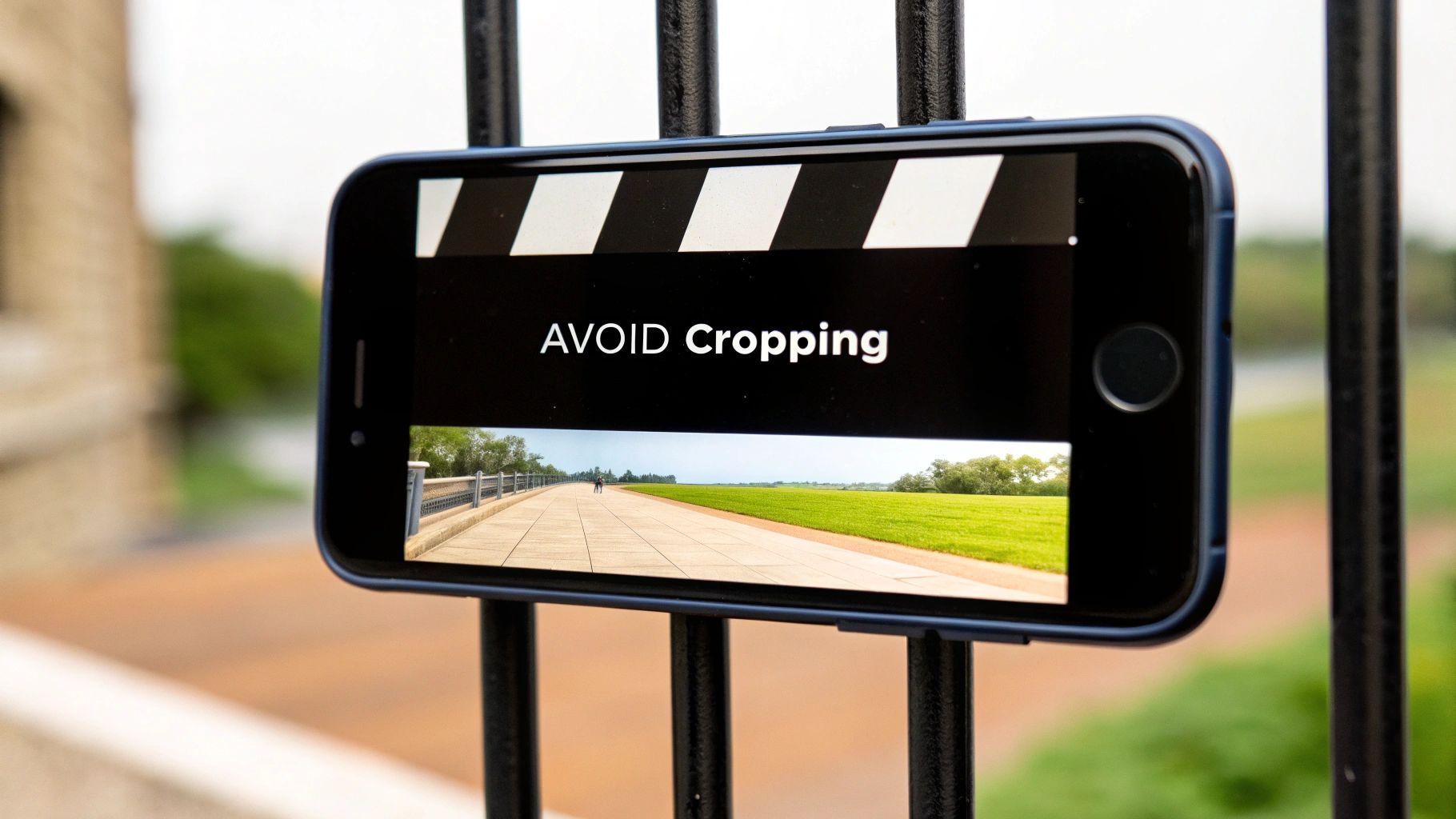
もう一つの重大なミスはセーフゾーンを無視すること。重要なテキスト、ロゴ、クリック可能なステッカーをエッジ近くに置きがちですが、Instagram のインターフェース——上部のユーザー名、下部のリプライバー——が覆います。これでメッセージが読めなくなり、CTA がタップ不能になります。
ピクセル化と低品質
低解像度の写真やビデオをアップロードするのは、ブランドをアマチュアに見せる確実な方法です。カメラロールではシャープでも、Instagram の圧縮アルゴリズムは容赦ありません。小さなファイルをピクセル化・ぼやけさせ、特に現代の高解像度スマホ画面で目立ちます。常に推奨 1080x1920 pixels の高品質ソース素材から始めましょう。
これらの問題を避けるためのクイックメンタルチェックリストです。投稿前に確認してください:
- コンテンツは本当に縦型か? 最初から 9:16 aspect ratio で計画、撮影、編集する。
- 主要要素は中央か? テキスト、顔、ロゴを上下 250 pixels から離す。
- 解像度は十分か? 最終ファイルを 1080x1920 でエクスポートし、Instagram の圧縮アルゴリズムに最適なスタートを提供。
これらのチェックを習慣化するのはゲームチェンジャーです。シンプルで積極的な習慣で、プラットフォームのレイアウトを尊重し、優れた視聴体験を提供し、視聴者を引きつけます。
これらの一般的なミスを避けることで、クリエイティブビジョンを意図通りに届けます。コンテンツはシャープで完全にインタラクティブになり、Instagram Story フォーマットが設計されたシームレスでプロフェッショナルな体験を提供します。
ShortGenius で Story 用コンテンツをリサイズする方法
正直に言えば、すべてのビデオクリップを手動で正しい Instagram Story サイズにリサイズするのは膨大な時間泥棒です。創造性を妨げる技術的な雑務です。ここで ShortGenius のようなツールが輝きます。面倒なプロセスをワンクリックのクイック作業に変えます。
既存のビデオを再利用するにせよ、新規作成するにせよ、プラットフォームは 9:16 aspect ratio を最初から完璧にこなすよう構築されています。YouTube などの横長ビデオを引き込んだり、シンプルなテキストプロンプトから新しいクリップを生成したりできます。エディターでビデオが入ったら、「Resize」ツールが即座に完璧な 1080x1920 pixels にリフォーマットします。コンテンツは Story で期待されるフルスクリーン縦型ビューに即最適化されます。
長いビデオをソーシャルクリップに変える方法が気になるなら、how to post a YouTube video on Instagram のガイドを参照してください。
インテリジェントリフレーミングと AI 駆動編集
ShortGenius はビデオの側面をただ不自然にクロップするだけではありません。AI リフレーミング機能は映像を分析し、最も重要なもの——話す人や動く製品——を見つけ、新しい縦型フレームで完璧に中央に保ちます。主要視覚を中央に保つために手動パン&スキャンを避けられます。
リサイズは始まりに過ぎません。プラットフォーム内で全体の Story 編集が可能です:
- 自動キャプション生成: 正確でスタイリッシュな字幕を即追加し、ミュート視聴でもメッセージが届く。
- ブランドキット適用: 1 クリックでブランドのフォント、カラー、ロゴを適用し、一貫性とプロフェッショナルさを保つ。
- 魅力的なエフェクト追加: ダイナミックエフェクト、スムーズトランジション、カメラムーブメントのライブラリで Story を目立たせる。
時間から分へ
ソーシャルメディア管理者のために、このような合理化されたワークフローはゲームチェンジャーです。プラットフォームは 1080x1920 pixel resolution and a 9:16 aspect ratio で出力され、すべてのビデオがクリアでスマホ画面全体を埋め、奇妙な黒バーや歪みを避けます。特に縦型ビデオは完了率が高いので重要です。
AI リサイズツールで横長クリップを適応させ、目を引くエフェクトやボイスオーバーを追加すれば、エンゲージメントが大幅向上します。ビデオ編集ソフトウェアとの戦いに何時間も費やす代わりに、作成、リサイズ、キャプションを統一し、数分で完了。こうして高品質 Story を一貫してスケール生産できます。
最大品質のためのエクスポート設定をマスターする
完璧な Story に何時間も費やしましたが、まだ仕事は終わりません。最終的で重要なステップは、Instagram の厳しい圧縮アルゴリズムを生き延びるエクスポートです。
Instagram が好まないファイルを与えると、シャープなビデオをぼやけたピクセル化メチャクチャに再圧縮します。エクスポート設定を最終防衛線と考え、エディターで見るものがフォロワーのスマホで正確に表示されるようにします。これを正しく設定すれば、Adobe Premiere Pro、Final Cut Pro、CapCut などの編集ソフトにプラットフォーム最適のパッケージングを指示します。
Premiere Pro の Story エクスポート設定
Premiere Pro で編集する場合、これらの設定が最高の結果を与え、驚異的な品質と管理可能なファイルサイズをバランスします。
- フォーマット: H.264 を選択。ウェブビデオのユニバーサルスタンダードで Instagram が期待するもの。
- プリセット: Match Source - High bitrate から始め、微調整。
- 解像度 & フレームレート: 解像度を 1080x1920 に絶対確認。フレームレートを 30 fps に設定。
- ビットレート設定: ここが魔法。Bitrate Settings で VBR, 2 pass を選択。Target Bitrate を 8 Mbps、Maximum Bitrate を 10 Mbps に。2 パス VBR はプロの技で、ビデオを2 回分析し、ファイルサイズを膨張させずに高品質を実現。
CapCut と Final Cut Pro の設定
他の人気プラットフォームでもコアアイデアは同じです。インターフェースが少し違います。
-
CapCut の場合: CapCut の美しさはシンプルさ。エクスポート時に解像度を 1080p、フレームレートを 30fps に設定し、ビットレートを Recommended に。ソーシャルメディア向けなのでデフォルト最適化が完璧です。
-
Final Cut Pro の場合: エクスポート準備ができたら Master File を選択。Settings タブで Format を Computer、Video Codec を H.264 Better Quality に。解像度が縦型 1920 x 1080 をダブルチェック。
写真についてのクイックワード: ビデオは調整項目が多いですが、写真はシンプルで重要です。仕事に合ったファイルタイプを選択。どのフォーマットを使うかの詳細は PNG vs JPG image formats のガイドを参照して最適を決めましょう。
質問ありますか? Instagram Story サイズの回答集
すべての仕様を並べても、作成中に具体的な質問が出てきます。それらを解決するのが確実な習慣を築き、迷いを止める最速の方法です。クリエイターが最もよく尋ねる質問を集めました。
これをトラブルシューティングガイドとしてください。これらをマスターすれば、自信を持って投稿でき、想定通りにコンテンツが届きます。
Story の 本当の 最適解像度は?
1080 x 1920 pixels に固執してください。それが魔法の数字。4K 映像をエクスポートしてアップロードしたくなるかもしれませんが、悪い選択です。Instagram はその巨大ファイルを激しく圧縮し、逆説的に適切な HD ファイルより 悪く 見せます。
ネイティブ 1080x1920 解像度でエクスポートすれば、Instagram のアルゴリズムが正確に扱えるファイルを提供。破壊的な圧縮が少なく、クリーンでシャープな結果になります。
Story 用に横長ビデオをどう扱う?
横長ビデオ (16:9 で撮影) をアップロードして任せるのは最も一般的なミスです。そうすると Instagram が引き継ぎ、不気味なクロップで重要アクションを切ったり、巨大な黒バーで中央に置いたりします。どちらも良くありません。
プロフェッショナルな扱いは、アップロード 前に 横長ビデオを縦型 9:16 aspect ratio にリフレームすることです。
- 手動で: エディターにビデオを引き込み、9:16 にクロップし、ショットごとに手動調整して被写体をフレーム内に保つ。時間がかかりますが有効。
- スマートツール使用: ShortGenius のような AI ツールがゲームチェンジャー。ビデオを分析し、インテリジェントにリフレームし、主被写体を新しい縦型レイアウトで自動中央に保ちます。
Instagram にすべてリサイズを任せられない?
できます が、絶対に すべきでない。Instagram にリサイズを任せるのは、クリエイティブビジョンの鍵を渡すようなもの。アルゴリズムの仕事は適合させるだけ。構成、被写体、メッセージは無視し、9:16 スペースを埋めるためにクロップ、ズーム、歪曲します。
これで不自然なフレーミング、頭頂部が切れた人物、「アマチュア」と叫ぶ投稿になります。洗練された意図的な見た目を保つには、常に適切な Instagram Story size 1080x1920 pixels に自分でリサイズ。プロと他を分ける必須ステップです。
ビデオエディターとの戦いに時間を無駄にしないで。ShortGenius でどんなビデオも完璧な Instagram Stories にワンクリックでリサイズ、プロキャプション追加、ブランドキットを即適用。コンテンツワークフローを変革するには https://shortgenius.com を訪れてスタートしてください。