2026年のInstagramビデオアスペクト比ガイド:全フォーマット対応

Reels、Stories、フィード投稿向けInstagramビデオのアスペクト比をマスター。正確なピクセル寸法、安全ゾーン、エクスポート設定でリーチを最大化。
フッテージを開き、エディットがほぼ完了し、今 Instagram が巧妙にシンプルな質問を投げかけてきます。このクリップを Reel、Story、またはフィード投稿として使いますか?そして、どの Instagram video aspect ratio がアップロード後に耐えうるでしょうか?
そこからほとんどの痛みが始まります。横向きのエクスポートは Premiere でクリーンに見えますが、Reels に着地するとデッドスペース、カットされたキャプション、またはショットの最高の瞬間を埋もれさせるクロップが発生します。ファイルは技術的に受け入れられますが、機能的に弱く、Instagram は単にフィットするだけのクリップを報酬しません。画面を効果的に使うクリップを報酬します。
アスペクト比が配信決定である理由
同じミスを何百回も見てきました。クリエイターが強力な 16:9 エディットを完成させ、エクスポートし、Instagram にアップロードして、ようやくプラットフォームがそれを縦画面内の小さなストリップに変えたことに気づきます。フレームはまだ再生されますが、フルハイトのクリップのように注意を引く競争力がなくなります。
だから Instagram video aspect ratio は仕上げの選択ではなく、配信決定なのです。それは、誰かがスクロールする際に電話画面のどれだけの部分をあなたのビデオが占有するかを制御し、クリップがフィードの主役として読まれるか、ただのアイテムとして読まれるかを変えます。Instagram の現在のガイドラインでは、フルスクリーン配置のために vertical 9:16 を推奨し、Stories と Reels は 1080 × 1920 pixels でエクスポート、フィードビデオは別のレーンで 4:5、1:1、16:9 を一般的に好みます(場所による)(Hootsuite's 2025 to 2026 sizing guidance)。
画面スペースは注意スペース
電話画面を埋め尽くすクリップは、気づきやすく、読みやすく、視聴し続けやすいです。小さなフレームはインターフェースの多くを露出させ、ビデオ自体から注意を逸らします。
縦優先の制作が勝ったのは、モバイルビューポートがデフォルトの視聴環境だからです。クリエイターは今、画面占有を優先してデザインし、後で二次的な配置に適応します。広い比率がサポートされていても、実践的な質問は同じです。フレームはスクロールを生き延びるほど画面を支配するか?
実践ルール: 最初にエクスポートするクリップのバージョンが横向きエクスポートなら、すでにモバイルフィードに逆らう配信パスを選択しています。
それが、狭いまたはレターボックスのクリップがフィードで弱く感じる理由です。画像領域が小さくなり、周囲の UI が支配し、視聴者の目がエディットが定着する前に移動します。Instagram にとって、アスペクト比は単なるキャンバスサイズではなく、ビデオが主役として感じられるかバックグラウンドノイズとして感じられるかを決定します。縦フレーム決定の参考として、Veo3 AI vertical video guide が有用なクロスチェックです。
すべての Instagram ビデオフォーマットのための正確な寸法
クリーンなワークフローは、配置ごとに1つの配信ターゲットから始まります。そのターゲットのために意図的にエクスポートします。Reels と Stories は同じフルスクリーン縦フレームを使い、フィードビデオ はグリッドやフィードに着地すると狭い帯になり、動作が異なります。Instagram の現在のガイドラインでは、Stories と Reels を 1080 × 1920 pixels の 9:16 で、フィードビデオは一般的に 1080 × 1350 の 4:5 を使用し、他のサポート標準比率として 1:1 や 16:9 もあります。
各配置を同一ファイルのクロップではなく、独自のマスターエクスポートとして扱います。これはエディットベイとアップロードキューで重要です。フィードビデオの場合、サポート範囲は多くのクリエイターが想定するより広く、最も効率的な配信フォーマットは Instagram のフィード範囲 1.9:1 to 4:5 内の 4:5 at 1080 × 1350 px です。Reels の場合、より広いアップロード範囲がありますが、9:16 がフルスクリーンプレイヤーに最適にマッチします。縦フレーム決定の参考として、Veo3 AI vertical video guide はレイアウト指向の補足として有用で、特に繰り返し可能な縦ワークフローを構築する場合に便利です。
| Format | Recommended Size | Aspect Ratio | Supported Range |
|---|---|---|---|
| Reels | 1080 × 1920 px | 9:16 | 1.91:1 to 9:16 |
| Stories | 1080 × 1920 px | 9:16 | Full-screen vertical |
| Feed video | 1080 × 1350 px | 4:5 | 1.9:1 to 4:5 |
| Feed video alternative | 1080 × 1080 px | 1:1 | Supported standard ratio |
| Feed video alternative | 1920 × 1080 px | 16:9 | Supported standard ratio |
この表は記憶ではなくスピードのためです。クライアントがクイックターンアラウンドを望む場合やローンチでバッチエクスポートする場合、レンダーキューを開く前にターゲットを知ることで修正を節約します。また、エディットがロックされた後にクリップを間違った形状に「修正」するのを防ぎます。
フォーマットを使いこなす、ファイルだけではない
多くのクリエイターが1つのユニバーサルエクスポート設定を求めます。それは間違った質問です。より良い質問は、カットのどのバージョンが画面を支配する必要があり、どのバージョンがフィードを生き延びるだけでいいかです。
フィードビデオは1つの扱い、フルスクソーシャルは別の扱い、カローセルビデオはブロードキャストスロットより投稿らしく振る舞います。クリップの所属が不明なら、フレームから始め、宛先から逆算します。エクスポートは配置にマッチすべきで、配置に弱いクロップを受け入れさせるべきではありません。
高パフォーマンスビデオの背後にある画面占有原則
クリップが Instagram の技術仕様を満たしても、フレームを失うことがあります。縦フィードに無理やり横エクスポートするとスペースを無駄にし、正方形投稿は実際のストーリーよりアプリに画面を多く残します。実践的な勝利は単なる準拠ではなく、フォーマットが許す限りモバイルビューポートを多く占有することです。
だからフィード作業で 4:5 が繰り返し登場します。1:1 より電話を多く埋め、縦アプリに横フレームを詰め込んだより窮屈でなく感じます。Instagram のサポートフィード範囲は複数のアスペクト比に室を残しますが、画面を最も効率的に使うフォーマットが通常最初に目にとまります。
別途 Instagram Reels dimensions guide も縦出版の同じワークフローアイデアを強化します。単一エクスポートプリセットではなく配信のために構築する場合、比率はソースタイムラインではなく配置にマッチする必要があります。
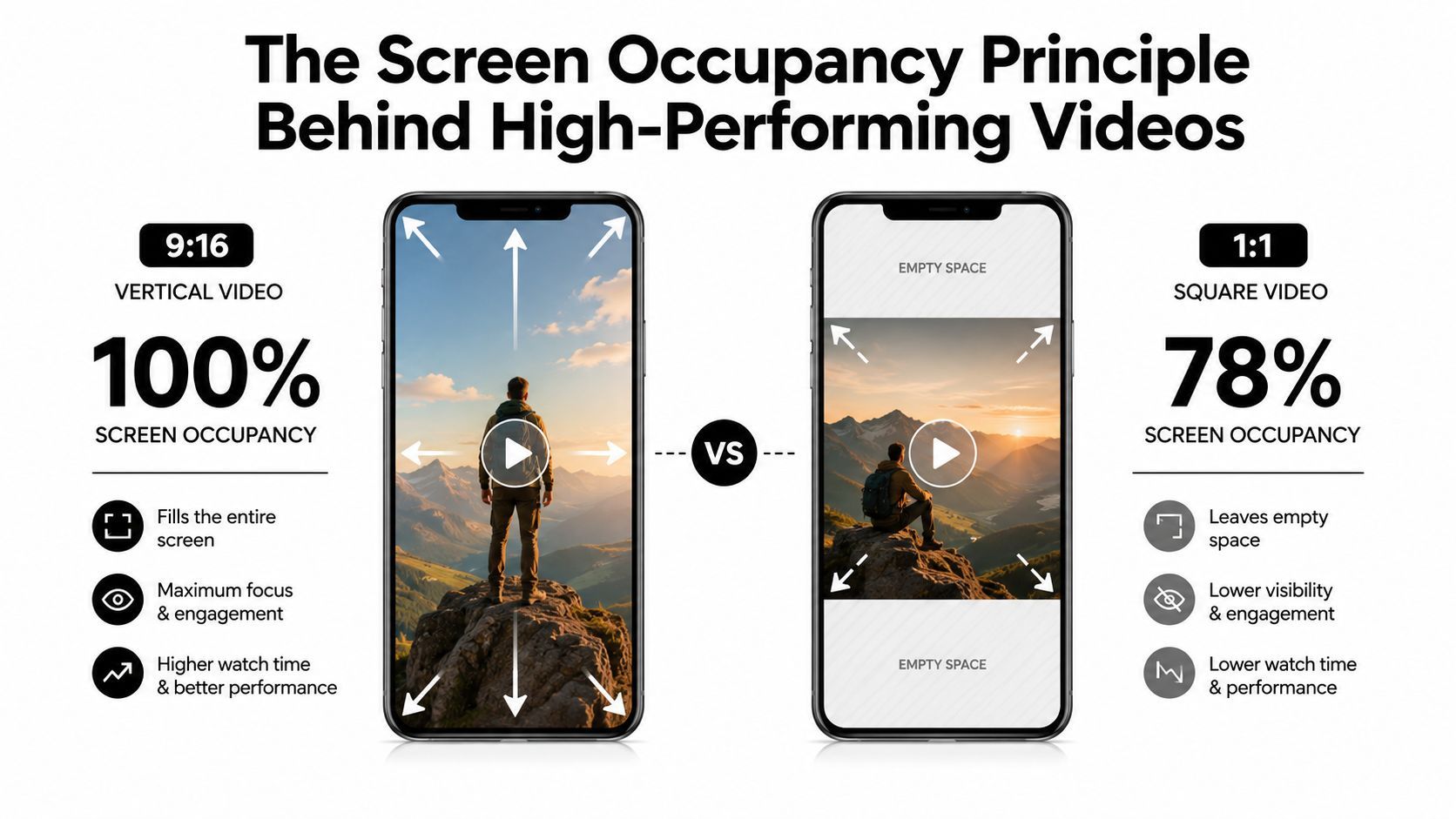
より多くの画面占有が通常優れたパフォーマンスを示す理由
電話を多く埋めるフレームは視聴者に少ない労力を求めます。デッドマージンが少なく、無駄スペースが少なく、目が最初にどこに行くかの疑いが少ないです。混雑したフィードで、フックが部分的にではなく即時的に感じられます。
逆は速く起こります。黒帯、ピラーボックス、または縦フィードに押し込まれた横構成は使用可能画像を縮小し、失われたピクセルごとに顔、製品、モーション、テキストが着地する室が減ります。それは化粧的な問題ではなく実践的な問題です。
最高のフレームは通常、アプリをあなたのために働かせるものです。被写体が小さく、クロップが弱く、モーションが中心から遠すぎる場合、スクロールがメッセージのチャンス前に罰します。
フィードビデオで比率決定が最も明確
フィード配置は許可されたフォーマットと効果的なフォーマットの違いを露呈します。Instagram は複数のアスペクト比をサポートしますが、忙しいフィードで画面をより良く使うバージョンがあり、それが 4:5 at 1080 × 1350 が注意を競うフィードコンテンツで私が最初に選ぶエクスポート理由です。
トーキングヘッドクリップ、製品デモ、重要なフレームのビジュアルメッセージは通常、シネマティック幅より画面占有から利益します。カットが素早く読まれる必要があるなら、フレームはスクロールに奉仕すべきです。それはワークフローファーストの選択で、便利な比率にエクスポートしてプラットフォームに残りを任せる一般的なミスを避けます。
より広いフォーマット参考として、サポート範囲と配信仕様は SocialPilot's specifications でカバーされ、実践的な比率比較は JoinBrands analysis にも反映されています。
デザインしなければならないセーフゾーンと UI オーバーレイ
完璧な比率でも、フレームの重要な部分が Instagram のインターフェース下にあれば失敗します。アプリはユーザー名、キャプション、アイコン、プログレスバー、ステッカー、その他の要素であなたのビデオを覆い、画像の読み取り可能部分を変えます。最安全な習慣は、中央アクションを最初にデザインし、テキスト、ロゴ、顔を Instagram が好むエッジから離すことです。
縦配置では全体フレームではなくバンドで考えます。トップとボトム領域が UI で損なわれやすく、Reels の右エッジはアイコンスタックが注意を盗みます。古い広告ガイドラインでは、Story オーバーレイと CTA 要素のためにトップに約 250 pixels、ボトムに 340 pixels を残すよう言われ、これは広告でない場合でも有用な実践的リマインダーです (Snappa's Instagram ad size guidance)。
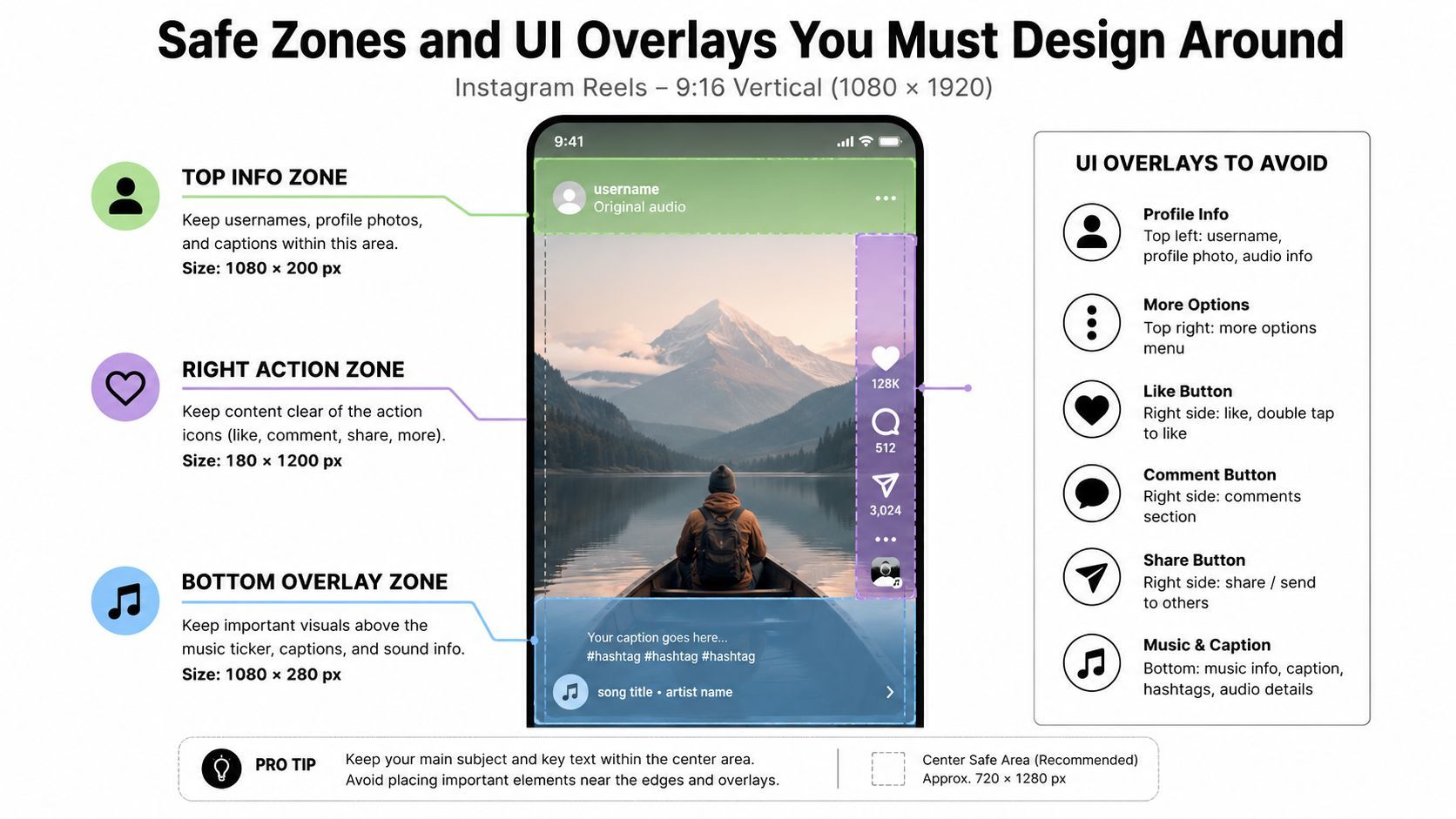
重要なものをどこに置くか
Reels と Stories では、クリティカルな被写体をキャンバス中央に保ちます。つまり顔、ロゴ、製品ラベル、CTA テキストをアプリクロムに潰されない中央ゾーンに置きます。ローサードが低すぎるとキャプション欄が食い、タイトルが高すぎるとプロファイルとプログレス要素が盗みます。
実践的なエディット習慣が役立ちます。グリッドだけでなくガイドオーバーレイをエディタにドロップします。私はしばしばタイムラインに一時的なセーフゾーンレイヤーを構築し、ドラフトを電話にエクスポートしてアプリでクリップがどう読まれるかを最終承認前にチェックします。それは公開投稿の修理より速いです。
ベストプラクティス: すべての縦マスターを、ボトムサードが部分的に読めなくなってもコアメッセージが意味をなすようデザインします。
シンプルな作業方法
最終フレームをコミット前に以下のチェックを:
- トップエッジから頭を離す。 ソーシャルクロップは容赦なく、特に人がきつめにフレームされた場合。
- ロー UI バンドの上にキャプションを置く。 アプリにローサードを保存させるな。
- 右エッジコールアウトを避ける。 Reels アイコンが有用なビジュアル情報の上に直接座る。
- ドラフトアップロードでテスト。 Premiere で良さげでもネイティブアプリで壊れる。
デザイン規律が報われます。ビデオが技術的に完璧でも、UI が画面の間違った部分を支配すると明瞭さを失います。セーフゾーンは装飾ではありません。フレームの一部です。
一般的なクロッピング落とし穴と回避方法
エディットを無駄にする最速の方法は、すべての配置が同じクロップを受け入れると扱うことです。横タイムラインで良さげなクリップが Reels に当たると、アプリがボックス化、クロップ、または視聴者の注意をフレームの間違った部分に強制します。実際の決定はファイルが縦かだけではなく、クロップが被写体、モーション、ショットを売る画像部分を守るかです。
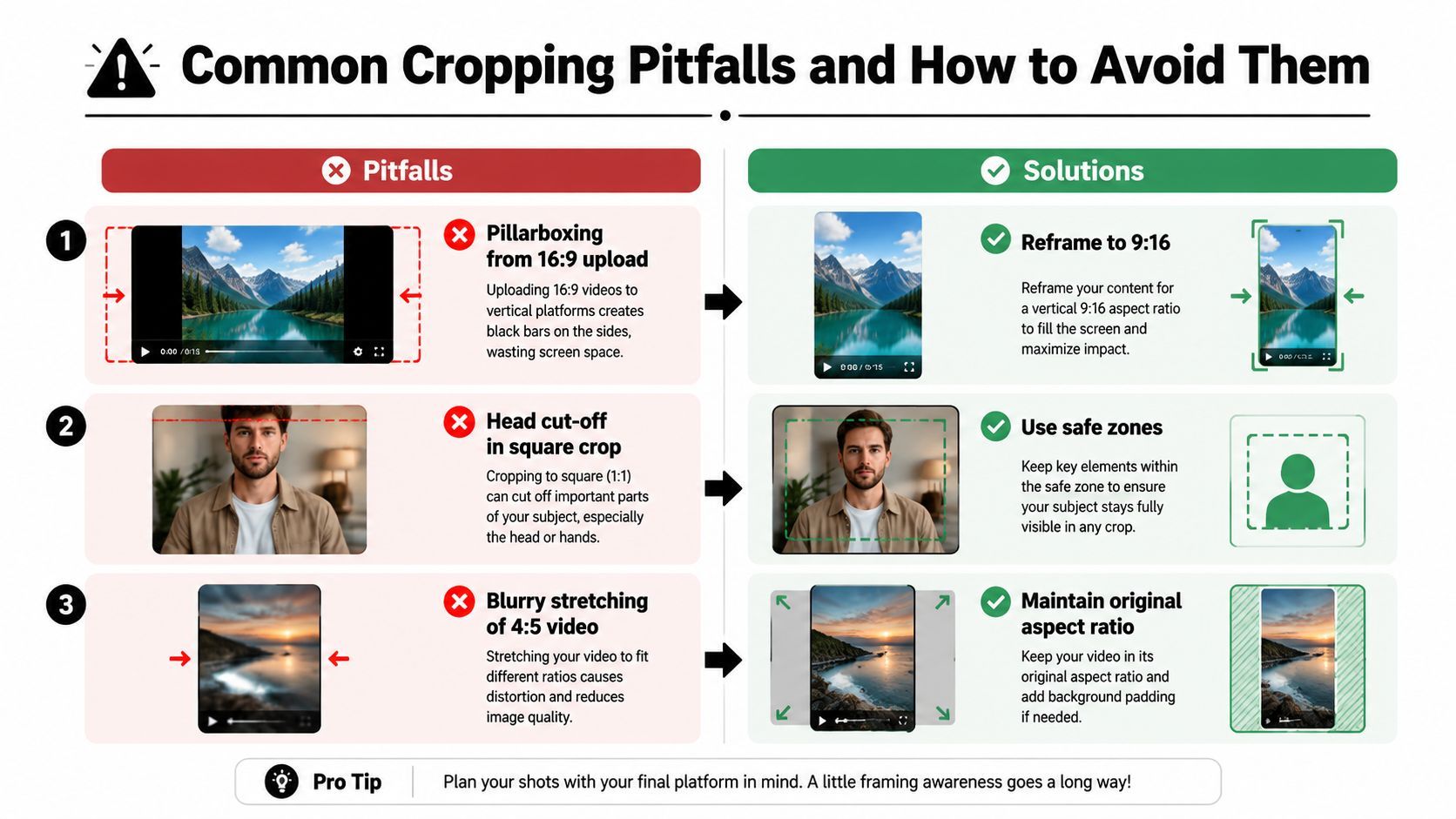
最も頻出する3つのミス
16:9 アップロードからのピラーボックス は最も気づきやすい失敗です。クリップは再生されますが、フィードが両サイドの画面スペースを譲り、結果がネイティブ投稿ではなくリパーパス資産のように感じます。修正は 9:16 にリフレームするか、最初から縦キャンバスで構築し、アクションを目が自然に着地する位置に置くことです。
正方形クロップでの頭カットオフ は被写体がきつめに中央寄せで、エディターがフレームが持つと仮定した時に起こります。実践では、トップエッジがインターフェース要素、サムネイル圧縮、または後で想定より数ピクセルトリムするリサイズパスで食われます。ヘアライン上に余裕を残し、顔を小さいクロップでもクリーンに読める高さに保ちます。
4:5 ビデオのぼやけたストレッチ は通常、間違ったバージョンのファイルスケールやフラットンテッドタイムラインからのエクスポートからです。画像は技術的にスペースを埋めますが、細部が柔らかくなり、テキストエッジがシャープさを失い、全カットが過処理に見えます。ソースアスペクト比を保ち、すでに一度圧縮されたファイルではなくオリジナルエディットからリサイズします。
縦でもシネマティックに見える
一部のエディターはワイドスクリーンショットを黒フレームに落として完成と呼びます。それはジオメトリ問題を解決しますが、背の高い即時ビジュアルを報酬するフィードで画面占有を多すぎる無駄にします。強力なアプローチは縦用にフレームを再構築し、オリジナルの画像をぼかした背景やスタイル拡張で未使用スペースを埋め、被写体から注意を逸らさないことです。
シーンが雰囲気次第の場合にそのアプローチを使います。意図的な背景処理はデザインの一部として読まれ、ハード黒帯は通常妥協のように見えます。クリップはムードを保ち、アプリは Instagram が望むように電話を埋めるフレームを得ます。
1つのマスターから複数バージョンを生成する必要があるチームには、ShortGenius のようなツールがすべてのカットを手作業で再構築せずにリサイズワークフローを進めます。
エクスポート設定とマルチフォーマットリサイズワークフロー
エクスポート設定はファイルがアップロードをクリーンに生き延びる場合にのみ重要です。Instagram では、マスターをシャープに保ち、アップロード前に余分な再圧縮を避け、正しいソースタイムラインから正しいアスペクト比を構築します。実践ルールはシンプルで、エディット段階で品質を保ち、プラットフォームが損傷ファイルを救おうとしないようにします。
テンプレート駆動ワークフローは、1プロジェクトで複数配置が必要な場合に各バージョンを手作業で構築するより遥かに時間を節約します。ShortGenius resize workflow はエディット、リサイズプリセット、キャプション、ブランドキット適用を1箇所に保ち、同じプロジェクトをスケジュールされたマルチチャネル出版へ進めます。縦 Reels、4:5 フィードカット、その他のバリアントをスクラッチから再構築せずに出力する必要があるチームにとって、プリセットベースのリサイズがパイプラインを動かし続けます。
エクスポートターゲットは配置次第です。Reels と Stories は 1080 × 1920 縦マスターを必要とし、フィードビデオは画面占有が目標なら 1080 × 1350 で通常優れ、広いフィードはコンテンツが特に求める場合に正方形やワイドスクリーンバリアントをサポートします。要はエクスポート前にタイムラインとキャンバスを正しく設定し、エンコーダに最小限のダメージをさせることです。
時間を無駄にしないワークフロー
- 最高品質ソースから始める。 複数配置のバージョンが必要なら早期ダウンスケールしない。
- 1つのマスターエディットを作成。 キャプション、モーショングラフィックス、ブランド要素を別レイヤーに保ち、リサイズ時にクリーンに移動。
- タイムラインから各アスペクト比を生成。 フラットン後エクスポートファイルではなくエディットからリサイズ。
- クロップパスを手動チェック。 オートリフレームは有用だが、出版前に人間の目が必要。
- 宛先ごとに1回エクスポート。 1ファイルを全プラットフォームに再利用するとどこかで品質を失う。
エクスポート中に注意すること
最大の実践的問題は通常比率自体ではなく、エディターがフレームをドリフトさせ、レンダープリセットが間違ったキャンバスを指したままです。被写体がエッジに近すぎると、リサイズパスが即座にミスを露呈します。タイムラインを出る前にファイルがすでに損傷していれば、Instagram は修正を難しくします。
私はエクスポートボタンを触る前にそれらの問題を捉えます。各宛先向けリサイズ後のマスターキャンバス、テキスト配置、被写体フレームが持つか検証し、出力が意図した配置にマッチすることをアップロードキューに入れる前に確認します。
構造化されたワークフローが即興を上回ります。一貫したリサイズパイプラインは同じショットを配置間で使い続け、export、inspect、再エディット、export のサイクルを避けます。
すべての Instagram ビデオのための公開前チェックリスト
最終チェックは退屈であるべきです。公開時にアスペクト比、セーフゾーン、エクスポート寸法を推測なら、ワークフローが緩すぎます。目標は最終レビューを機械的に感じさせることで、すべてのクリエイティブ作業が完了した後に投稿を台無しにするものを捉えます。
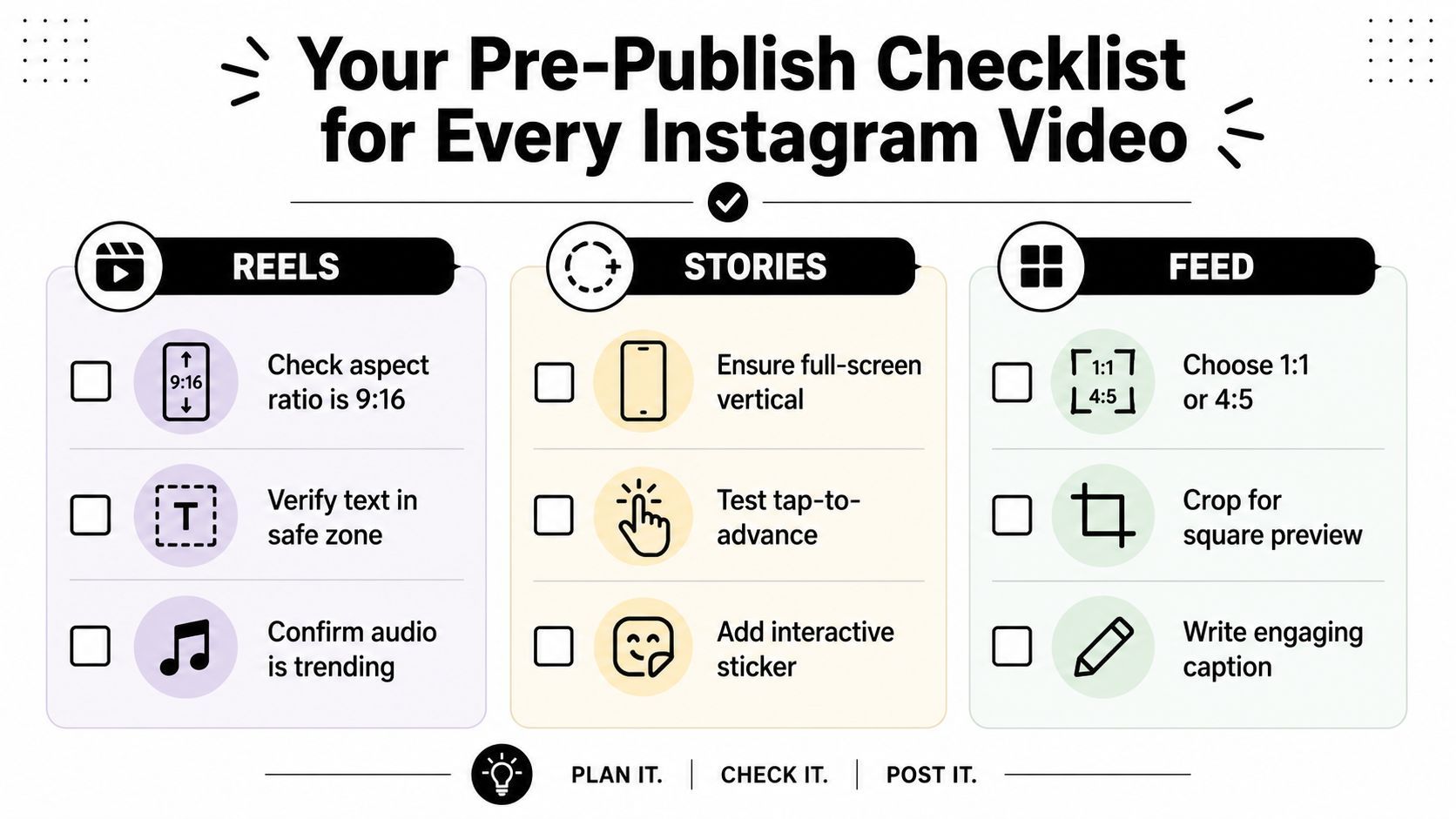
Reels
- 9:16 フレームを確認。 エクスポートが 1080 × 1920 で画面を埋めることを確認。
- セーフゾーン内のテキストを検証。 タイトルと CTA コピーを UI エッジから離す。
- 被写体のヘッドルームを検査。 きついクロップはモニターで良さげで電話で悪い。
Stories
- フルスクリーン縦配信を確保。 Stories はクリーンな 9:16 キャンバスとして着地。
- タップ進展ペーシングをテスト。 ショットがスローリビール次第なら簡潔に。
- インタラクティブ要素を意図的に追加。 ステッカーとボタンはメッセージをサポートし覆わない。
Feed
- 1:1 または 4:5 を意図的に選択。 より多くの画面占有なら 4:5 が通常強い最初選択。
- サムネイルプレビュー用にクロップ。 フィード画像は視聴者がプレイタップ前に読まれる必要。
- フレームにマッチしたキャプションを書く。 ビジュアルとテキストは2つの別アイデアではなく1つの投稿のように感じる。
クイック決定ルールでプロセスをシンプルに。クリップが最大画面占有を必要なら 9:16 を。フィードビデオでフックが見える被写体次第なら 4:5 を。クリエイティブが広い構成に依存なら、占有よりプレゼンを選択しフレームを合わせます。
選択した比率が視聴者をどう助けるかを説明できないなら、その比率は正しくない可能性が高い。
すべてのアップロード前にそのチェックを実行し、全パイプラインが簡単になります。クロップ修理に時間を費やさず、構築されたアプリにすでにフィットしたクリップを出版する時間を増やします。
最初から正しい Instagram video aspect ratio を素早く生成したいなら、ShortGenius (AI Video / AI Ad Generator) が1つのワークフローから組み立て、リサイズ、キャプション、スケジュールできる縦およびフィード対応バージョンを助けます。クリーンな 9:16 Reels、4:5 フィードエクスポート、一貫したブランドフォーマットをすべてのカットを手作業で再構築せずに必要とする場合に有用です。