グリーンスクリーン動画をプロのように作る方法

完全ガイドでグリーンスクリーン動画の作り方を学びましょう。照明、撮影、編集の実行可能なTipsで、2026年にプロフェッショナルな結果を実現。
何千回も見たことがあるはずです——渦巻く嵐の地図の前に立つ気象予報士や、ベッドルームに座りながらトロピカルビーチにいるように見えるYouTuber。あれがグリーンバックの魔法で、現実世界の背景を想像できるどんな画像や動画にも置き換えられるテクニックです。
このプロセスは技術的にはクロマキーと呼ばれますが、派手な名前で惑わされないでください。コンセプトは驚くほどシンプルです:単一色の背景(通常は特定の緑色)に対して自分を撮影し、ソフトウェアを使ってその正確な色を透明にします。これにより、下のビデオレイヤーに置いたものが現れ、シームレスな新しいシーンが作成されます。
プロフェッショナルなグリーンバック動画のガイド
かつては高予算のハリウッドのトリックだったものが、今では世界中のコンテンツクリエイターの定番ツールになりました。でも、正しく行うにはグリーンのシートだけでは不十分です。秘密はスクリーン自体ではなく、使用方法にあります。
素晴らしいグリーンバックショットには、本当に3つの核心要素しかありません:
- 均一な背景: これはプロフェッショナルなポップアップスクリーン、新しく塗った壁、または大きな明るい緑のポスター板でも構いません。鍵はしわや光沢のない均一で一貫した色です。
- クリーンで均一な照明: 間違いなく最も重要な部分です。背景と被写体を別々に照明する必要があります。これを間違えると、奇妙な影やちらつくエッジで散らかったアマチュアっぽい結果になります。
- 適切なソフトウェア: ここで魔法が起こります。デスクトッププログラム、モバイルアプリ、または現代のAIプラットフォームなどの編集ツールが、緑の除去という重い作業を担います。
アクセスしやすいグリーンバックツールの台頭は驚くべきものです。2023年までに、TikTokやInstagramなどのプラットフォームのクリエイターは、グリーンバックエフェクトを毎月2.5 billion回以上使用していました。ブランドにとって、これはただのギミックではなく、グリーンバック動画はよりダイナミックで視覚的に魅力的なコンテンツを可能にすることで、視聴者エンゲージメントを平均**35%**向上させることが示されています。これらのトレンドとコンテンツ戦略への影響について詳しく知ることができます。
ShortGeniusのような新しいAI搭載ツールは、このプロセスをさらに自動化しています。かつてはフレームごとの面倒な作業だったものが、今では数回のクリックで完了します。このガイドでは、セットアップから最終出力まで、プロフェッショナルなルックを得るためのすべてのステップを説明します。
プロフェッショナルに見えるグリーンバック動画の秘密を知りたいですか? それは派手な編集プラグインや高価なソフトウェアとは一切関係ありません。本当の魔法は録画ボタンを押す前に起こります。
セットアップをケチると、編集室で巨大な頭痛の種を作ることになります。信じてください、セットで正しくするのに追加の20分を費やすだけで、後で何時間もの苛立たしい後処理を節約できます。
グリーンバックの選び方
まず最初に、本物のスクリーンについて話しましょう。いくつかの優れたオプションがあり、選択はスペースや使用頻度によります。
- 折りたたみ式スクリーン: 持ち運びに最適です。異なる場所で撮影したり、小さなスペースを使う場合、ポップアップファブリックスクリーンは救世主です。
- シームレスペーパー: 超スムーズでしわのない表面が必要なら、クロマキー緑の大きなロール紙は負けません。ただ、破かないように注意してください。
- クロマキーペイント: 専用スタジオスペースがあるなら、壁を塗るのが最も永続的で信頼できる解決策です。しわは一切ありません。
どれを選んでも、最も重要なのは表面をできるだけ滑らかでしわのない状態にすることです。しわと影はクリーンなキーの敵です。
カメラを向ける前に、計画が必要です。このチェックリストは、堅実なグリーンバックセットアップの絶対必須項目をカバーしています。
グリーンバックセットアップの必須チェックリスト
撮影前にロックインしたい主要な素材と設定のクイックリファレンスガイドです。
| 要素 | 推奨 | 重要性 |
|---|---|---|
| グリーンバック | 滑らかで非反射素材(布、紙、または塗料) | 均一で一貫した色がクリーンなキーの基盤です。 |
| 背景ライト | 少なくとも2つのソフトで拡散ライト | スクリーン全体に均一な光場を作成し、影を排除します。 |
| 被写体ライト | 標準の3点セットアップ(キー、フィル、バックライト) | 被写体を適切に照明し、背景から分離します。 |
| 被写体距離 | スクリーンから少なくとも6 feet | 緑の「スピル」が被写体に跳ね返るのを防ぐ最善の方法です。 |
| カメラ設定 | 低ISO、シャッタースピード1/100s以上、高品質コーデック | デジタルノイズとモーションブラーを減らし、ソフトウェアに作業データを増やします。 |
これらの要素を最初から正しくすることで、本当に半分勝ったも同然です。10分のキー作業か3時間の悪夢かの違いです。
照明の決定的な役割
グリーンバック作業で1つのアドバイスしかできないなら、これです:背景と被写体を別々に照明せよ。 これはオプションではありません。好ましいクロマキーの核心原則です。
グリーンバックの目標は平坦で均一な光の毯です。影は最悪の敵で、異なる緑のシェイドを作成し、キーで混乱を引き起こして斑点だらけのアマチュア結果になります。少なくとも2つのライトを両側に置き、スクリーン照明専用にします。カメラのモニターを見て——背景はホットスポットや暗い部分のない、1つの固い鮮やかな緑のブロックに見えるはずです。
このシンプルなワークフローは、今やっていることから完成品までの全プロセスを分解します。
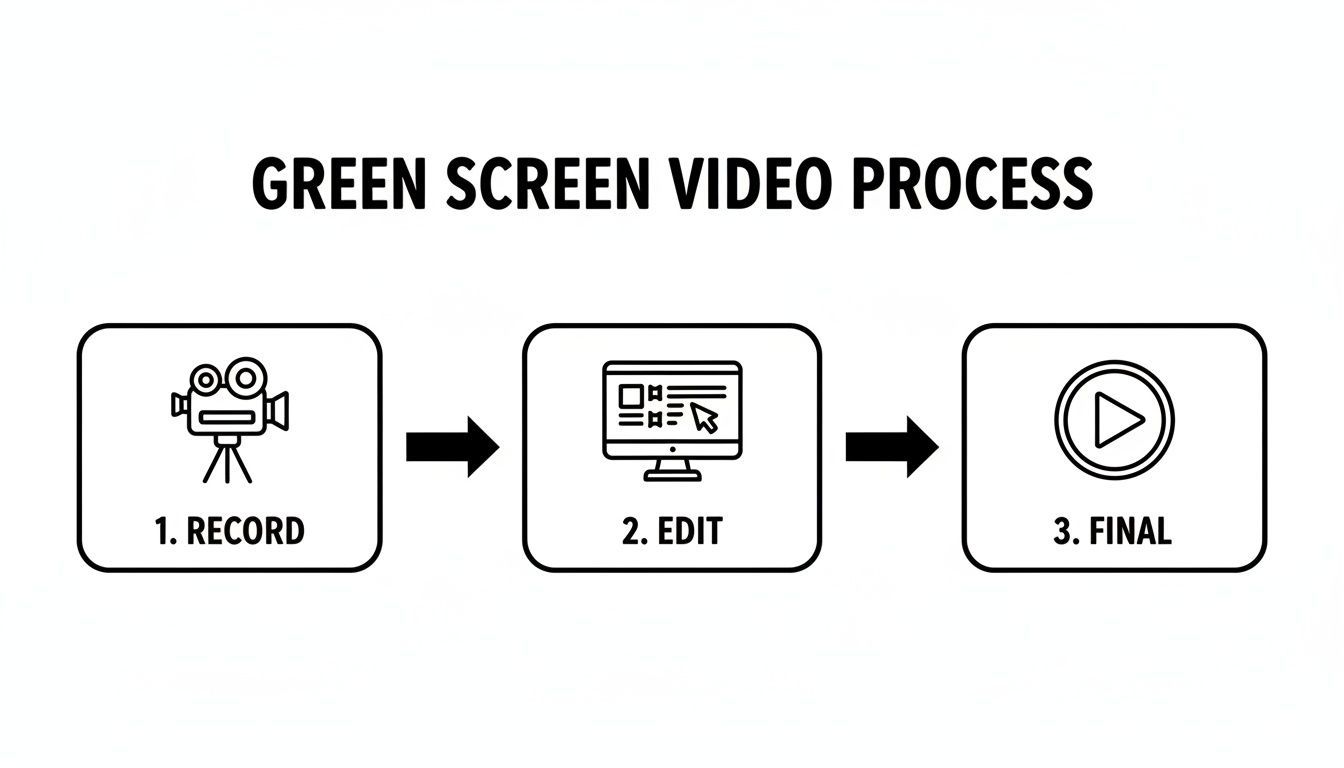
ご覧の通り、成功した最終動画は明確な録画と編集フェーズで構築されます。最初のものを完璧にすれば、2番目が無限に簡単になります。
被写体とカメラの調整
背景が完璧に照明されたら、それから被写体を照明します。クラシックな3点照明セットアップ(キー光、フィル光、バックライト)は、良い理由で業界標準です。特にバックライトはここで重要です。被写体の髪と肩に当たり、微妙なリムライトを作成してグリーンバックからクリーンに分離し、嫌な緑のハロー効果を防ぎます。
悪い照明がクロマキー失敗の推定**80%の原因だと言っても大げさではありません。シンプルな3点セットアップで問題のある影を最大70%削減できます。ハリウッド予算も必要ありません。ショートフォームコンテンツでは、数個の家庭用ランプを適切に配置するだけで、プラットフォームの動画品質スコアを最大40%**向上させます。視覚ガイドが必要なら、効果的なグリーンバック照明テクニックのチュートリアルを視聴してください。
プロのヒント: 被写体を常にグリーンバックから少なくともsix feet離してください。この距離はカラー・スピルに対する最善の防御で、被写体の影が背景に落ちるのを止めます。
最後に、カメラ設定について簡単に。ISOを最低に設定して粒状な映像を避けます。ノイジーな動画はキー処理の悪夢です。モーションブラーを最小限に抑えるために速いシャッタースピード——1/100以上——を使います。なぜなら、ぼやけたエッジはソフトウェアがクリーンに追跡するのがほぼ不可能だからです。
常にカメラの最高解像度と品質で撮影してください。ファイルは大きくなりますが、その追加データがポストプロダクションで柔軟性を与え、最終結果をはるかにプロフェッショナルに見せます。
完璧な映像のためのオンセットテクニック
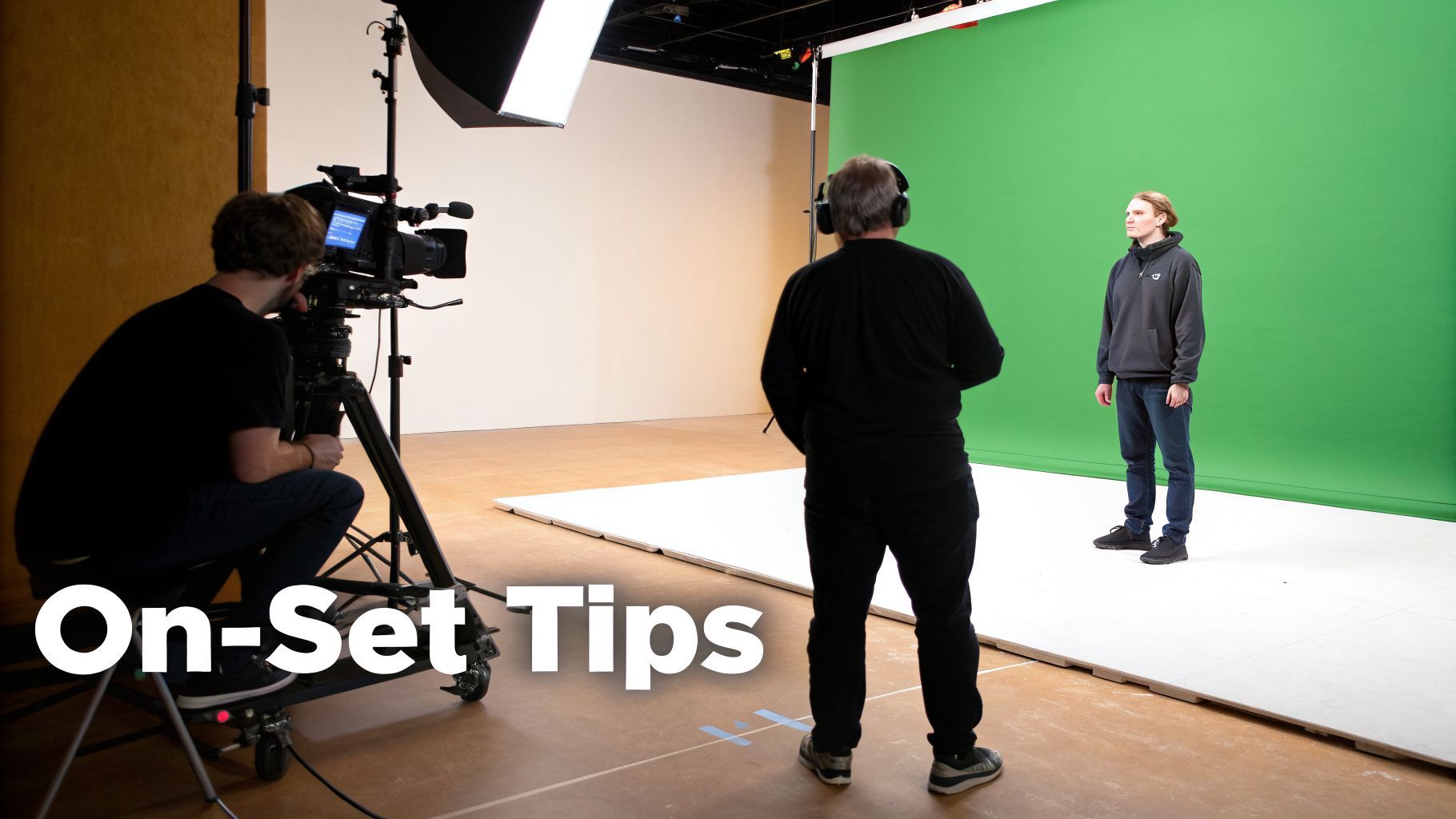 ライトが完璧でスクリーンが滑らかになったら、撮影準備完了です。ここで本当の魔法が起こり、セットでの少しの規律が編集での何時間もの苛立ちを節約します。今のすべての選択が、ソフトウェアがクリーンなキーを引き抜く容易さに直接影響します。
最も重要な要素? 距離です。被写体を絶対にグリーンバックからsix feet以上離さなければなりません。これは提案ではなく、カラー・スピルを避ける鍵です。
スピルとは、スクリーンから跳ね返って被写体のエッジを汚染する、嫌なアマチュアっぽい緑のハローです。髪や服の肩に張り付き、後で掃除するのが悪夢です。その6フィートのバッファは被写体の影がスクリーンに落ちるのを防ぎ、ソフトウェアがキーアウトできない暗いスポットを作成しません。
ポストプロダクション成功のためのフレーミング
ショットをラインアップする時、カメラ内で完璧にフレーミングする本能を抑えてください。代わりに引いてください。被写体の周りに必要な以上にグリーン空間を残します。これはポストプロダクションでの脱出カードです。
この余分なスペースが、リフレーム、クロップ、またはスロープッシュインやパンなどの人工カメラムーブを作成する自由を与えます。タイトショットは永久決定ですが、ワイドショットは可能性に満ちています。
カメラムーブメントのあるショットを計画しているなら、スクリーンにトラッキングマーカーを追加します。これらは非緑の小さな形状——黒いテープの「X」など——で、背景に貼ります。ソフトウェアにモーションを追跡する参照点をくれ、新しい背景がカメラと現実的に動きます。
プロが使うシンプルなトリック 最初のテイクで「action」と呼ぶ前に、「クリーンプレート」を録画してください。これは空の完璧に照明されたグリーンバックの5秒のクイックショットです。この参照クリップを編集ソフトウェアに渡すと、正確にどの緑のシェイドを除去するかを教え、クロマキーを驚くほど正確にします。
クリーンなショットの維持
大きなものの他に、小さな詳細が映像を向上させます。一貫性がすべてです。
- 派手なものを捨てる: 被写体に反射するジュエリー、メガネ、または光るものを外させます。これらの表面は緑の反射を拾い、ほぼ修正不可能です。
- 動きに注意: 速い動きはモーションブラーを引き起こし、キー処理の頭痛になるぼやけたエッジを作成します。アクションが許すなら、被写体に少しゆっくりの動きを促します。
- ロックダウン: カメラ、三脚、ライトを設定したら、石のように固定します。触らないでください。小さな nudge でもスクリーンの照明が変わり、キーが難しくなります。
これらのオンセット習慣をマスターすれば、編集ベイでの生活が無限に簡単になり、技術問題の修正ではなく創造性に集中できます。これらの基礎はどこでも適用されますが、仮想セットと背景を使った魅力的なAI搭載UGC広告の作成のような専門ワークフローをAIがどのように変革しているかは注目に値します。
撮影を完璧に終えましたね。今度は楽しい部分:ポストプロダクションでグリーンバックを消すことです。これはクロマキー段階で、ソフトウェアにその特定の緑のピクセルをすべて除去し、思い描く背景に置き換えさせます。
すべての編集プログラムに独自の方法がありますが、目標は常に同じ:被写体と背景のクリーンな分離で、エッジを食い荒らさないこと。正直、オンセットの照明が良ければ、ここでの作業が少なくなります。ワンクリックキーが夢ですが、ほとんどの場合、プロ結果を得るために微調整が必要です。
デスクトップソフトウェアでのキー処理
最大制御が必要なら、プロフェッショナルなデスクトップエディタを使います。Adobe Premiere ProやAfter Effectsはその理由でゴールドスタンダード——クリーンで精密なキーを引き抜く強力ツールを提供します。
Premiere Proでは、主力はUltra Keyエフェクトです。グリーンバッククリップにドラッグし、スポイトで緑背景をクリックすれば、ぽいっと消えます。本当の魔法は設定パネルにあります。ここで透明度、影、厄介なライトスピルを調整できます。
After EffectsはKeylightエフェクトで一段階上げます。細かい髪のディテールやモーションブラーなどの難しいものを上手く扱います。同じようにスクリーンカラーを選択しますが、Keylightは「Screen Gain」や「Screen Balance」などの高度制御を与え、照明が完璧でなくてもマットを調整します。
私が皆に勧めるプロのヒント:常に「Alpha Channel」や「Matte」ビューを確認してください。この白黒ビューが真実の源です。透明(黒)と不透明(白)を正確に示します。目標は固い黒背景の固い白被写体です。灰色やノイジースポットが見えたら、まだ作業が必要です。
モバイルとAI搭載の代替ツール
今どき、素晴らしいグリーンバックエフェクトに強力PCは必要ありません。モバイルアプリがクロマキーを驚くほどアクセスしやすく効果的にしました。
優れた例はCapCutです。その「Chroma Key」機能は超シンプル:緑背景をタップ、カラーピッカーで調整し、スライダーで強度と影を調整。驚くほど速く直感的で、ほとんどのソーシャルメディアコンテンツに十分です。
近年最大のゲームチェンジャーはAIです。ShortGeniusのようなツールはワークフローを完全に再考しています。手動でカラーを選択する代わりに、これらのプラットフォームは自動背景除去に洗練されたAIモデルを使います。
動画をアップロードするだけで、AIが人を周囲から識別・分離します——グリーンバック不要です。これは巨大な時間節約で、考えもしなかった創造の扉を開きます。この技術の進化を実際に見たいなら、https://shortgenius.com/models/text-to-videoの詳細をチェックしてください。
グリーンバック編集ツール比較
最適ツールはプロジェクトの複雑さ、スキルレベル、編集に費やす時間によります。
簡単に比較表を作成しました。
| ツール | 最適 | キー処理方法 | 使いやすさ |
|---|---|---|---|
| Premiere Pro (Ultra Key) | 総合動画編集 | 手動クロマキー | 中級 |
| After Effects (Keylight) | 細かい詳細の複雑ショット | 高度手動クロマキー | 上級 |
| CapCut | クイックソーシャルメディア動画 | シンプルクロマキー | 初心者 |
| AIツール (ShortGenius) | 速度と自動ワークフロー | AI背景除去 | 初心者 |
最終的に、正しいソフトウェアを選ぶのは、その能力を創造ビジョンとワークフローに合わせることです。
キーが完璧に見えたら、コンテンツを皆にアクセスしやすくする最終タッチを忘れずに。良い字幕とクローズドキャプションのガイドに従うのは重要な次のステップです。これにより動画がより広い視聴者に楽しめ、オンラインでの影響とエンゲージメントを最大化します。
一般的なグリーンバック問題の修正
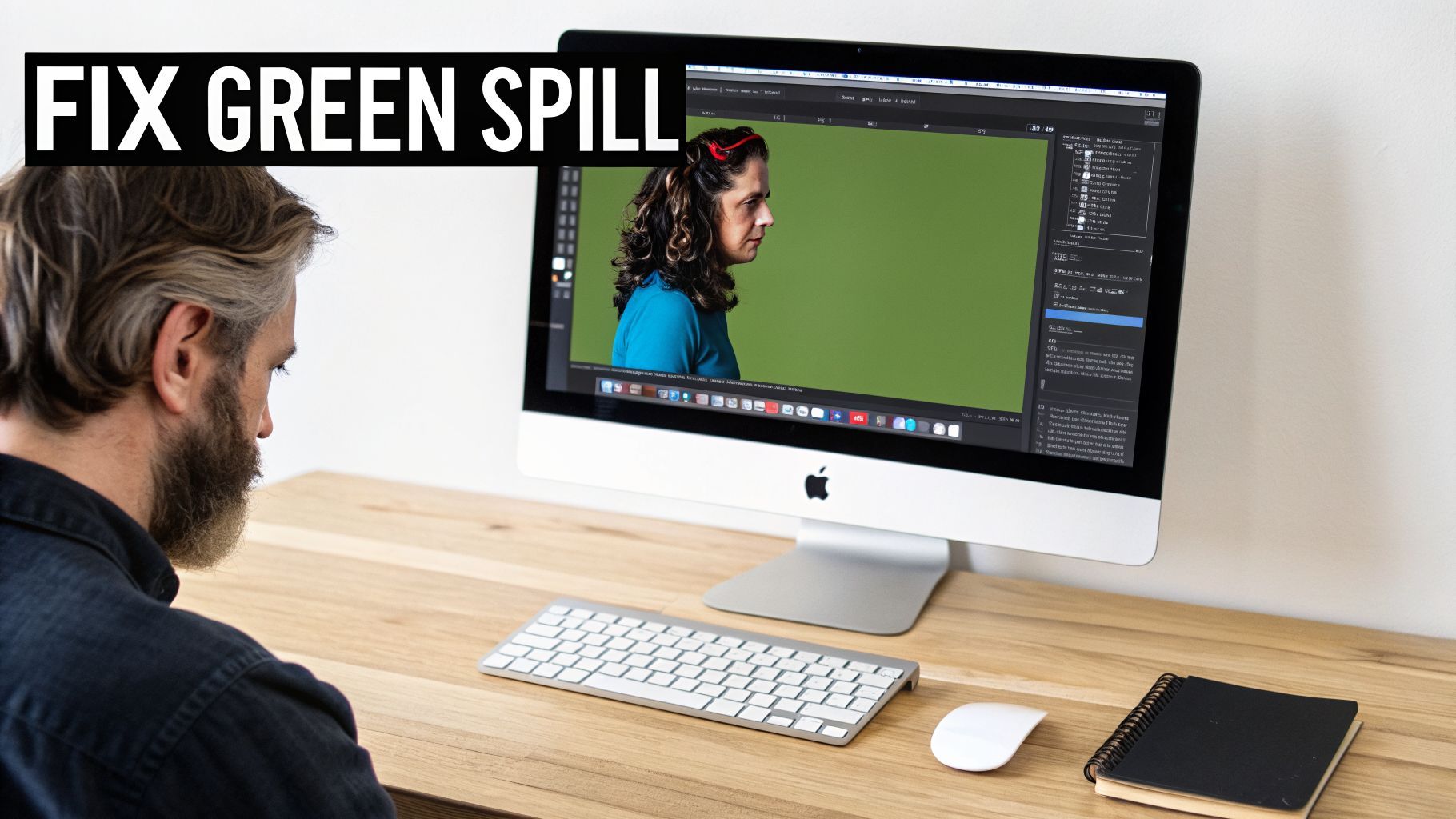
正直に言って、セットアップを完璧にしたと思っても、ポストプロダクションで曲者が出ることがあります。避けられないグリーンバック問題を修正する方法を知るのが、本当にクリーンでプロフェッショナルな映像と「なんか変」なものを分けるものです。
トリッキーなキーだからといって、テイクを廃棄して最初からやり直す必要はありません。編集で少し手を加えるだけです。
私がよく見る最も一般的な問題はノイジーまたは「fizzy」なキーです。被写体の周りのエッジが這い回りキラキラするもので、ほぼ常に高ISOで撮影した結果です。その高ISOがデジタルグレインを導入し、キーソフトウェアがグレインと被写体の実際のエッジの区別がつかなくなります。
修正は驚くほどシンプルです。ほとんどの編集ソフトウェアにdenoiserエフェクトがあります。トリックはクロマキーヤーを追加する前にクリップに適用することです。これで画像を先にクリーンアップし、キーアーに滑らかでクリーンなシグナルを与え、気晴らしいエッジのfizzをほぼ排除します。
望まない緑のスピルの戦い
初心者のグリーンバック動画のもう一つの明らかな兆候はカラー・スピルです。それは被写体の髪、肩、または白いシャツににじむ嫌な緑のハローで、グリーンバックから跳ね返った光がタレントに反射したものです。
幸い、価値あるキーングツールはほぼすべてスピル抑制機能を持っています。これは被写体のエッジ周りの特定の緑のシェイドを狙い、他の色を乱さずに脱飽和します。
- スピルツールを探す: Adobe Premiere ProのUltra KeyやAfter EffectsのKeylightでは、通常専用のスライダーやドロップダウンメニューです。
- 少しで十分: このエフェクトは優しく。緑のティントをキャンセルするのにちょうど十分に上げます。やりすぎると被写体のエッジが無生命な灰色になります。
- 作業確認: 常にタイムラインをスクラブして、被写体が動く間も抑制が良好か確認します。
斑点キー修正とディテール保持
キーが斑点で、頑固な緑のパッチを残したり、被写体の部分を透明にしたりしたら? それはグリーンバックが均一に照明されていなかった典型的な兆候です。ソフトウェアは選択した正確な緑のシェイドしか引き抜かず、他のシェイドを残します。
ガーベジマットの力 フレーム全体で完璧なキーを目指す代わりに、重要な部分に集中:被写体のすぐ周り。「ガーベジマット」——素早く粗いマスクを描く——を使って、スクリーンの悪い照明のコーナーとエッジをクロップします。これでソフトウェアに問題エリアを無視させ、重要な場所にキー処理を集中させます。
最後のハードルは細かいディテール、特に髪を保存することです。キーを強く押しつぶすと繊細なストランドが消えます。鍵(pun intended)はマットのエッジを洗練すること。エフェクトパネルの**「Matte Finesse」「Soften」「Feather」**のような設定を探します。少しのソフトニングを加えるだけで、髪を新しい背景に自然にブレンドし、失われたと思っていたディテールを復活させます。
本当に難しい箇所には、これらの伝統ツールをAIと組み合わせられます。小さなセクションがキー処理を拒むなら、現代のAIエディタでそのエリアを修復・ペイントアウトできます。AIがこれらの難しい作業をどう扱うかは、AIを使った高度画像編集のガイドで詳しく掘り下げています。
グリーンバックに関する質問? 答えましょう。
スクリーンをセットアップして録画を始めると、現実世界の質問が必ず出てきます。完璧なグリーンバックショットを得るのは、部屋、機材、作成したいものに適応することです。クリエイターが直面する最も一般的なハードルを解決しましょう。
グリーンバックかブルーバックか?
これは定番です。ほとんどの人にとって緑が標準で、良い技術的理由があります。現代のデジタルカメラセンサーは緑光に最も敏感で、その色チャンネルに詳細を多くキャプチャします。その追加データが編集ソフトウェアに作業しやすく、ほぼ常にクリーンで簡単なキーになります。
いつブルーを使うか? 被写体に緑のものがあればブルースクリーンが唯一の選択です。緑のポロシャツ、緑柄のネクタイ、帽子ロゴなどが背景と一緒に消えます。ブルースクリーンは暗くムーディーなシーン作成でもわずかに優位で、カラー・スピルが鮮やかな緑の輝きより自然に見えます。
スマホで本当にグリーンバック動画を作れるか?
絶対にできます。強力PCが必要だった時代は終わりました。CapCutのようなモバイルアプリがクロマキーを驚くほどシンプルにしました。ワークフローは驚くほどスムーズ:グリーンバッククリップをインポート、下のトラックに新しい背景をドロップ、クロマキーエフェクトで緑を消します。
モバイル成功の真の秘密は照明です。スマホカメラは小さなセンサーで暗い条件に苦戦します。戦うチャンスを与えるために大きな明るい窓近くで撮影。ソフトな自然光がグリーンバックを均一にし、粒状ノイズを減らし、キー処理を10倍簡単にします。
特殊ライトなしで可能か?
はい、プロ照明キットなしでも十分ですが、結果に現実的でください。曇りの日の大きな窓が最高の友人です。巨大な無料ソフトボックスとして働き、拡散光でスクリーンを照らし、苛立たしい影を除去します。
主な欠点は自然光の予測不能さです。雲が通り、光の明るさと色が変わり、最終動画にちらつき効果が出ます。制御された3点照明よりキーほど完璧でないかもですが、ほとんどのソーシャルメディア動画では十分です。
AIがゲームを変える方法
AIツールは巨大なショートカットで、背景除去のアプローチを完全に変えます。特定の緑のシェイドを分離するために設定を細かく調整する代わりに、多くのAIプラットフォームはフレームの人を自動検知して背景から切り抜けます——グリーンバック関係なく。これで大量の時間を節約し、技術スキルに関係なく誰でもアクセス可能にします。
それだけではありません。AI搭載エディタはしばしば洗練されたオフィスセットからワイルドなファンタジーランドスケープまでの巨大な仮想背景ライブラリを搭載。シンプルなテキストプロンプトから新しいシーンを生成するものもあります。かつて複雑な多段階編集タスクだったものが、今ではワンクリックで、クリーンアップではなく創造性にエネルギーを注げます。
面倒な編集をスキップして創造部分に直行? ShortGeniusでAIを使って背景を自動除去し、数分で数千の仮想シーンに自分を配置できます。https://shortgenius.comを訪れて、これまでになく速くプロフェッショナルなグリーンバック動画を作成してください。