YouTube पर वीडियो कैसे अपलोड करें: 2026 के लिए पूर्ण गाइड

इस पूर्ण गाइड के साथ YouTube पर वीडियो अपलोड करना सीखें। बेसिक्स से आगे बढ़ें और डेस्कटॉप व मोबाइल पर सेटिंग्स, SEO, तथा खोजनीयता को मास्टर करें।
YouTube पर वीडियो अपलोड करना आसान है। आप 'Create' icon दबाते हैं, अपनी वीडियो फाइल चुनते हैं, और हो गया। लेकिन YouTube पर वीडियो को सफल बनाना? यह पूरी तरह अलग खेल है। असली काम—रणनीतिक भाग—फाइल चुनने के बाद शुरू होता है।
YouTube अपलोड को मास्टर करने से ग्रोथ के लिए क्यों महत्वपूर्ण है
ईमानदारी से कहें, तो बस अपना वीडियो YouTube पर फेंक देना और सर्वश्रेष्ठ की उम्मीद करना अब काम नहीं करता। प्लेटफॉर्म भरा पड़ा है। अलग दिखने के लिए, आपको हर अपलोड को प्रोडक्ट लॉन्च की तरह ट्रीट करना पड़ता है। यह सोच अब वैकल्पिक नहीं रही; यह उन सभी के लिए बेसलाइन है जो ऑडियंस बनाने के बारे में गंभीर हैं।
प्रतिस्पर्धा के भयानक पैमाने के बारे में सोचिए। 2026 में, हर मिनट, क्रिएटर्स 500 घंटे से अधिक नया वीडियो कंटेंट अपलोड कर रहे हैं। यानी 720,000 घंटे नया फुटेज प्लेटफॉर्म पर हर दिन आ रहा है—एक वॉल्यूम जो 2022 से लगातार ऊंचा बना हुआ है। आप सिर्फ व्यूज के लिए प्रतिस्पर्धा नहीं कर रहे; आप विशाल ऑडियंस के एक छोटे से टुकड़े के लिए लड़ रहे हैं, जैसे भारत के 467 मिलियन यूजर्स या अमेरिका के 246 मिलियन।
मैनुअल क्यूरेशन से AI-ड्रिवन डिस्कवरी तक
अब विश्वास करना मुश्किल है, लेकिन जब YouTube 2005 में लॉन्च हुआ था, तो फाउंडर्स चाड हर्ले, स्टीव चेन, और जावेद करीम कथित रूप से वीडियोज को हाथ से रिव्यू करते थे। यह आज की हकीकत से एक ब्रह्मांड दूर है, जहां 2.7 बिलियन लोग मासिक लॉगिन करते हैं और 1 बिलियन घंटे से अधिक कंटेंट रोजाना देखते हैं।
आज, YouTube एक परिष्कृत AI रिकमेंडेशन इंजन पर चलता है। यह एल्गोरिदम गेटकीपर है, और यह आपके अपलोड के डेटा का उपयोग करके तय करता है कि कौन—यदि कोई—आपका वीडियो देखेगा।
आपका टाइटल, डिस्क्रिप्शन, थंबनेल, और टैग्स अब सिर्फ साधारण लेबल नहीं हैं। ये YouTube एल्गोरिदम को दिए जा रहे सीधे कमांड्स हैं। इन्हें सही करना कंटेंट देखने वालों को प्रभावित करने का सबसे शक्तिशाली तरीका है।
एक अच्छी तरह से प्लान किया गया अपलोड एल्गोरिदम को स्पष्ट रोडमैप देता है: यह मेरा वीडियो किस बारे में है, यह किसके लिए है, और यह देखने लायक क्यों है। यदि आप इसे स्किप करते हैं, तो आपका वीडियो खो सकता है, गलत लोगों को दिखाया जा सकता है, या बस दफन हो सकता है।
कंटेंट क्रिएटर्स के लिए नया स्टैंडर्ड
जो कोई भी YouTube को प्रोफेशनली इस्तेमाल कर रहा है—क्रिएटर्स, मार्केटर्स, ब्रांड्स—के लिए काम फाइनल कट एक्सपोर्ट करने के बाद खत्म नहीं होता। अपलोड प्रोसेस प्रोडक्शन का एक महत्वपूर्ण स्टेज है जिसके लिए अपनी खुद की स्ट्रैटेजी की जरूरत है।
यहां प्रैक्टिस में एक रणनीतिक अपलोड कैसा दिखता है:
- SEO-Driven Titles: हेडलाइन्स लिखना जो न सिर्फ ध्यान खींचें बल्कि उन कीवर्ड्स से भरे हों जिन्हें लोग वास्तव में सर्च कर रहे हैं।
- Compelling Descriptions: उस स्पेस का उपयोग व्यूअर को हुक करने, कॉन्टेक्स्ट जोड़ने, महत्वपूर्ण लिंक्स डालने, और अधिक रिलेवेंट कीवर्ड्स छिड़कने के लिए।
- High-Impact Thumbnails: एक कस्टम थंबनेल डिजाइन करना जो स्क्रीन पर चमके और सटीक रूप से बताए कि वीडियो किस बारे में है।
- Strategic Tagging: सामान्य और अत्यधिक स्पेसिफिक टैग्स का मिश्रण लगाना ताकि YouTube को आपके वीडियो के विषय का पूरा चित्र मिले।
इन डिटेल्स को नाखून से ठीक करना डिस्कवर होने के लिए फंडामेंटल है। उसी तरह, आकर्षक वीडियो ऐड्स बनाने के लिए अपनी अनोखी अप्रोच की जरूरत है, जिसके बारे में आप हमारी गाइड AI ad generator से अधिक जान सकते हैं। YouTube की भीड़ भरी दुनिया में, हर मेटाडेटा का महत्व है।
डेस्कटॉप पर YouTube में अपना वीडियो अपलोड करना
फोन से अपलोड करना तेज और सुविधाजनक है, लेकिन YouTube Studio का डेस्कटॉप वर्जन वह जगह है जहां आप वीडियो को सफलता के लिए वास्तव में फाइन-ट्यून कर सकते हैं। इसे अपने चैनल के कमांड सेंटर की तरह सोचें। यह सबसे अधिक कंट्रोल देता है और किसी भी क्रिएटर के लिए गो-टू मेथड है जो अपनी वीडियो के परफॉर्मेंस और रीच को लेकर गंभीर है।
शुरू करना सरल है। YouTube Studio में जाएं, ऊपरी दाएं कोने में ‘Create’ बटन क्लिक करें, और ‘Upload videos’ चुनें। वहां से, आप अपनी वीडियो फाइल को पॉप-अप विंडो में ड्रैग कर सकते हैं या कंप्यूटर में ब्राउज करके ढूंढ सकते हैं। यह एक एक्शन अपलोड शुरू करता है, लेकिन अगली डिटेल्स जो आप भरते हैं वही असली फर्क लाती हैं।
यदि आप पूरे प्रोसेस का बर्ड्स-आई व्यू चाहते हैं, तो यह कैसे YouTube पर पोस्ट करें स्टार्ट से फिनिश तक की पूरी गाइड एक शानदार रिसोर्स है। यह न्यूकमर्स के लिए शानदार है और एक्सपीरियंस्ड क्रिएटर्स के लिए सॉलिड रिफ्रेशर।
एक पावरफुल टाइटल क्राफ्ट करना
पहली चीज जिस पर आप काम करेंगे वह Title है, और यह arguably सबसे महत्वपूर्ण टेक्स्ट है जो आप लिखेंगे। इसके दो काम हैं: यह किसी का ध्यान खींचना चाहिए और YouTube के एल्गोरिदम को ठीक बताना चाहिए कि आपका वीडियो किस बारे में है। आपको 100 characters मिलते हैं, तो हर एक को गिनिए।
एक कॉमन मिस्टेक जो मैं देखता हूं वह है वैग टाइटल जैसे "My Thoughts on Summer." यह काफी नहीं है। बहुत बेहतर ऑप्शन होगा कुछ जैसे "5 Must-Have Summer Gadgets for 2026 (You Won't Believe #3)." फर्क देखिए? दूसरा स्पेसिफिक है, "Summer Gadgets" कीवर्ड इस्तेमाल करता है, और जिज्ञासा जगाता है। हमेशा अपना मुख्य कीवर्ड टाइटल के शुरुआत के पास रखने की कोशिश करें ताकि एल्गोरिदम को अधिक वेट मिले।
Pro Tip: अपलोड हिट करने से पहले, अपनी रॉ वीडियो फाइल का नाम बदल दें जिसमें टारगेट कीवर्ड हो। उदाहरण के लिए, "summer-gadgets-2026-review.mp4." यह एक छोटा, बैकस्टेज ट्रिक है जो YouTube को आपके वीडियो के टॉपिक के बारे में जल्दी क्लू देता है।
डिस्कवरी के लिए डिस्क्रिप्शन बनाना
अगला है Description, एक स्पेस जो अक्सर नजरअंदाज किया जाता है लेकिन वीडियो डिस्कवर करने के लिए गोल्डमाइन है। यहां आप अपना वीडियो बेचते हैं, एक्स्ट्रा वैल्यू देते हैं, और एल्गोरिदम को अधिक कॉन्टेक्स्ट फीड करते हैं। पहली दो-तीन लाइन्स क्रूशियल हैं क्योंकि ये सर्च रिजल्ट्स में दिखती हैं "Show more" क्लिक करने से पहले।
उस वैल्यूएबल स्पेस का उपयोग टाइटल में किए वादे को एक्सपैंड करने के लिए करें। हमारे गैजेट वीडियो के लिए, अच्छा हुक होगा: "गर्मी को अपग्रेड करने को तैयार? इस वीडियो में, मैं पांच कमाल के गैजेट्स अनबॉक्स और टेस्ट कर रहा हूं जो मौसम एंजॉय करने का तरीका बदल देंगे।"
उस इनिशियल हुक के नीचे, बाकी डिस्क्रिप्शन को ऑडियंस और एल्गोरिदम दोनों के लिए स्ट्रक्चर करें।
- अपने कंटेंट को एक्सपैंड करें: वीडियो के मुख्य पॉइंट्स का छोटा समरी लिखें। आप चैप्टर्स बनाने के लिए टाइमस्टैम्प्स भी ऐड कर सकते हैं, जो व्यूअर्स को नेविगेट करने में मदद करता है और सर्च में बेहतर विजिबिलिटी भी दे सकता है।
- महत्वपूर्ण लिंक्स शामिल करें: यहां एफिलिएट लिंक्स, सोशल मीडिया प्रोफाइल्स, आपकी वेबसाइट, या चैनल पर अन्य रिलेवेंट वीडियोज के लिंक्स डालें।
- रिलेवेंट हैशटैग्स ऐड करें: सबसे नीचे तीन मुख्य हैशटैग्स डालें (जैसे #SummerGadgets #TechReview #2026Tech)। ये वीडियो टाइटल के ऊपर दिखेंगे और YouTube को कैटेगोराइज करने में मदद करेंगे।
ऑडियंस और प्लेलिस्ट्स कॉन्फिगर करना
"Details" पेज को स्क्रॉल करते हुए, आप Audience सेक्शन पर पहुंचेंगे। यह बड़ा है, और कानून द्वारा जरूरी है। आपको घोषित करना होगा कि आपका वीडियो "Made for Kids" है या नहीं। इसे गलत करने से पेनल्टी हो सकती है और कमेंट्स व पर्सनलाइज्ड ऐड्स जैसी मुख्य फीचर्स डिसेबल हो सकती हैं, इसलिए ईमानदारी से जवाब दें।
Playlists एक और टूल है जो आश्चर्यजनक रूप से बड़ा प्रभाव डाल सकता है। वीडियो को प्लेलिस्ट में ऐड करना सेकंड लेता है, लेकिन यह व्यूअर्स को आपके कंटेंट को बिंज-वॉच करने के लिए प्रोत्साहित करता है। एक वीडियो खत्म होने पर प्लेलिस्ट का अगला ऑटोमैटिक शुरू हो जाता है, जो चैनल के टोटल वॉच टाइम को बढ़ाता है—YouTube एल्गोरिदम के लिए क्रिटिकल मेट्रिक।
आखिर में, आप Thumbnail पर पहुंचते हैं। यह शायद आपका सबसे महत्वपूर्ण डिसीजन है। YouTube कुछ ऑटो-जनरेटेड ऑप्शन्स ऑफर करेगा, लेकिन आप हमेशा कस्टम थंबनेल अपलोड करें। सुनिश्चित करें कि इसका रेजोल्यूशन 1280x720 pixels हो और 2MB से कम। बोल्ड, पढ़ने में आसान टेक्स्ट और हाई-कॉन्ट्रास्ट कलर्स इस्तेमाल करें ताकि यह चमके। शानदार थंबनेल ही क्लिक दिलाता है; बिना इसके, बाकी सारा मेहनत बेकार जा सकती है।
फोन से वीडियोज कैसे अपलोड करें
एक ऐसी दुनिया में जहां ट्रेंड्स मिनटों में आग पकड़ लेते हैं, फोन से सीधे YouTube वीडियो अपलोड करने की क्षमता सिर्फ एक अच्छा ट्रिक नहीं—यह मॉडर्न क्रिएटर के टूलकिट का कोर पार्ट है। यही तरीका है ट्रेंड पर कूदने, स्पॉन्टेनियस मोमेंट शेयर करने, या बातचीत आगे बढ़ने से पहले Short लाइव करने का। मोबाइल अपलोड प्रोसेस को जानना बड़ा एडवांटेज है।
सब कुछ YouTube ऐप के अंदर से शुरू होता है। स्क्रीन के नीचे बड़ा ‘+’ बटन टैप करें। यह क्रिएटर मेनू लाता है, जहां आपको ‘Upload a video’ हिट करना है। वहां से, आप फोन के कैमरा रोल से कोई भी वीडियो फाइल ग्रैब कर सकते हैं। यह सरल कनेक्शन ही मोमेंट्स कैप्चर और शेयर करने को इतना प्रभावी बनाता है।
अपना मोबाइल अपलोड शुरू करना
वीडियो चुनने के बाद, ऐप आपको 'Add details' स्क्रीन पर ले जाता है। इसे मोबाइल कमांड सेंटर की तरह सोचें जो वीडियो को रेडी करने के लिए है। यह डेस्कटॉप वर्जन से ज्यादा सरल लग सकता है, लेकिन सॉलिड लॉन्च के लिए सारी जरूरी चीजें यहीं हैं।
यहां आप टाइटल और डिस्क्रिप्शन एंटर करेंगे और वीडियो की विजिबिलिटी डिसाइड करेंगे। आप थंबनेल भी चुन सकेंगे। YouTube वीडियो के कुछ रैंडम फ्रेम्स ऑफर करेगा, लेकिन मैं हमेशा फोन की फोटो गैलरी से कस्टम इमेज अपलोड करने की सलाह देता हूं। यह व्यूअर का ध्यान खींचने में दुनिया भर का फर्क डालता है।
कुछ टैप्स में रिकॉर्डिंग से अपलोड तक पहुंचना गेम-चेंजर है। यह भूलना आसान है कि 2012 से पहले, यह क्लंकी, डेस्कटॉप-ओनली प्रोसेस था। उसी साल मोबाइल ऐप्स के आने ने गेम पूरी तरह बदल दिया, जिससे दुनिया भर में क्रिएटर्स में जबरदस्त उछाल आया।
यह एक्सेसिबिलिटी YouTube की ग्रोथ का बड़ा ड्राइवर रही है। वास्तव में, रोजाना पोस्ट करने वाले चैनल्स 5-10x तेज ग्रोथ देख सकते हैं उनसे जो हफ्ते में सिर्फ एक बार पोस्ट करते हैं—एक पेस जो प्लेटफॉर्म के हैरतअंगेज 200 बिलियन डेली व्यूज से फीड होता है। YouTube 2026 तक 2.7 बिलियन यूजर्स (भारत के 467 मिलियन के नेतृत्व में) हिट करने की राह पर है, इसलिए मोबाइल क्रिएशन पहले से कहीं अधिक महत्वपूर्ण है। इन ट्रेंड्स और YouTube के इतिहास पर अधिक डेटा इन इन-डेप्थ YouTube statistics में देखें।
मुख्य अंतर: मोबाइल बनाम डेस्कटॉप अपलोड्स
मोबाइल ऐप स्पीड के लिए बनाया गया है, लेकिन वह स्पीड कुछ ट्रेड-ऑफ्स के साथ आती है। ऐप क्या अच्छा करता है और क्या कंप्यूटर के लिए बेहतर है, यह जानना क्रूशियल है। इससे आप डिसाइड कर सकते हैं कि तुरंत पब्लिश करें या बाद के लिए ऑप्टिमाइजेशन सेव करें।
मोबाइल पर आसानी से क्या कर सकते हैं:
- Upload and Publish: वीडियो को तेजी से बाहर भेजें।
- Write Titles & Descriptions: बेसिक मेटाडेटा हैंडल करें।
- Set Visibility: Public, Private, या Unlisted के बीच स्विच करें।
- Add to Playlists: कंटेंट को ऑन-द-गो ऑर्गनाइज रखें।
- Select a Thumbnail: जनरेटेड फ्रेम या कस्टम इमेज इस्तेमाल करें।
डेस्कटॉप पर बेहतर क्या है:
- Advanced Tagging: डेस्कटॉप Studio का डेडिकेटेड टैग सेक्शन इस्तेमाल और मैनेज करना बहुत आसान है।
- End Screens and Cards: ये क्रूशियल इंटरएक्टिव एलिमेंट्स सिर्फ कंप्यूटर से ऐड हो सकते हैं।
- Custom Chapters: मोबाइल डिस्क्रिप्शन में मैनुअली टाइमस्टैम्प्स टाइप कर सकते हैं, लेकिन डेस्कटॉप का ऑटोमैटिक चैप्टर टूल बड़ा टाइम-सेवर है।
- Monetization Details: ऐड सेटिंग्स को फाइन-ट्यून करने के लिए डेस्कटॉप इंटरफेस का स्पेस और कंट्रोल जरूरी है।
- Uploading Subtitles/Captions: .srt फाइल्स और अन्य कैप्शन फॉर्मेट्स मैनेज करना डेस्कटॉप-ओनली जॉब है।
तो, बेस्ट वर्कफ्लो क्या है? कई क्रिएटर्स के लिए, यह हाइब्रिड अप्रोच है। यदि आप ShortGenius जैसे टूल से क्विक, टाइमली कंटेंट क्रिएट कर रहे हैं, तो मोबाइल अपलोड परफेक्ट है। आप वीडियो जेनरेट करके ट्रेंड राइड करने के लिए तुरंत YouTube पर पुश कर सकते हैं।
बड़े, एवरग्रीन वीडियोज के लिए, आप फोन से अपलोड शुरू कर सकते हैं लेकिन इसे Unlisted रखें। फिर, कंप्यूटर पर लौटकर फिनिशिंग टचेज ऐड करें—एंड स्क्रीन्स, डिटेल्ड टैग्स, और प्रिसाइज चैप्टर्स—पब्लिश हिट करने से पहले। यह दोनों वर्ल्ड्स का बेस्ट देता है: मोबाइल की स्पीड और डेस्कटॉप स्टूडियो की पावर।
बेसिक्स से आगे: YouTube के एडवांस्ड अपलोड सेटिंग्स को मास्टर करना
मान लीजिए आपके पास टाइटल, डिस्क्रिप्शन, और थंबनेल लॉक-इन है। यह शानदार शुरुआत है, लेकिन अभी पब्लिश न हिट करें। इतने सारे क्रिएटर्स अगली सेटिंग्स को इग्नोर करके चूक जाते हैं, और ईमानदारी से, यहीं मैजिक होता है।
ये एडवांस्ड ऑप्शन्स आपके वीडियो के परफॉर्मेंस को बूस्ट करने के लिए सीक्रेट वेपन्स हैं। ये सरल अपलोड को रणनीतिक लॉन्च से अलग करते हैं। इसे फाइनल पॉलिश की तरह सोचें जो व्यूअर्स को हुक रखने में मदद करता है और YouTube एल्गोरिदम को बताता है कि आपका कंटेंट टॉप-नॉच है। यह वीडियो को बाहर फेंकने और इसे सफल बनाने के बीच का फर्क है।
हर अपलोड से अधिकतम निकालने के लिए, बेसिक्स से आगे सोचें और मेटाडेटा से लेकर इन क्रूशियल एडवांस्ड सेटिंग्स तक सब मास्टर करके अपने वीडियोज को YouTube के लिए ऑप्टिमाइज करना सीखें।
वीडियो एलिमेंट्स का उपयोग करके व्यूअर्स को देखते रहना
इनिशियल डिटेल्स पार करने के बाद, YouTube Video Elements प्रेजेंट करता है। यह वीडियो प्लेयर में सीधे इंटरएक्टिव फीचर्स ऐड करने का मौका है, जो व्यूअर्स को आपके चैनल में गहराई से डाइव करने के क्लियर पाथ्स बनाता है।
-
End Screens: वीडियो के आखिरी 5-20 seconds में, आप क्लिकेबल ग्राफिक्स पॉप-अप कर सकते हैं। यह प्राइम रियल एस्टेट है! इसे दूसरे वीडियो सजेस्ट करने, सब्सक्राइब बटन पुश करने, या अप्रूvd वेबसाइट लिंक करने के लिए इस्तेमाल करें। अच्छा प्लेस्ड एंड स्क्रीन दूसरे चैनल पर बाउंस होने से बचाव है। उदाहरण के लिए, अगर कुकिंग चैनल है, तो "Perfect Sourdough" वीडियो को "Sourdough Starter 101" से लिंक करें।
-
Cards: ये बहुत सूक्ष्म हैं। Cards छोटे, क्लिकेबल नोटिफिकेशन्स हैं जो वीडियो के किसी भी पॉइंट पर दिख सकते हैं। ये व्यूअर के फोकस को ब्रेक किए बिना दूसरे कंटेंट को रेफरेंस करने के लिए परफेक्ट हैं। मान लीजिए आप नया स्मार्टफोन रिव्यू कर रहे हैं और इसके कैमरा टेस्ट वाले अलग वीडियो का जिक्र करते हैं—उस एग्जैक्ट मोमेंट पर कार्ड पॉप-अप करके लिंक कर सकते हैं।
YouTube के ऑटोमेटेड 'Checks' पास करना
अगला है Checks स्क्रीन। यह पूरी तरह ऑटोमेटेड है, लेकिन बेहद महत्वपूर्ण। YouTube बैकग्राउंड में वीडियो को दो मुख्य चीजों के लिए स्कैन करता है: कॉपीराइट क्लेम्स और ऐड-सूटेबिलिटी इश्यूज।
यदि आपने गलती से कॉपीराइटेड म्यूजिक का स्निपेट इस्तेमाल किया, तो यहीं फ्लैग होगा। सिस्टम पब्लिश करने से पहले हेड्स-अप देता है, ताकि आप प्रॉब्लम फिक्स कर सकें और वीडियो डिमोनेटाइज्ड या ब्लॉक होने से बचें।
सही विजिबिलिटी सेटिंग चुनना
चेक क्लियर होने पर, आप Visibility स्क्रीन पर पहुंचेंगे। यह स्टेप क्रिटिकल है—यह तय करता है कि कौन आपका वीडियो कब देखेगा। गलत ऑप्शन चुनना आपके लॉन्च स्ट्रैटेजी को पूरी तरह कमजोर कर सकता है, इसलिए आइए हर सेटिंग का मतलब समझें।
सही विजिबिलिटी सेटिंग चुनना किसी भी कंटेंट स्ट्रैटेजी का कोर पार्ट है। यह टेबल बताती है कि हर ऑप्शन क्या करता है और इसका बेस्ट यूज केस।
YouTube विजिबिलिटी सेटिंग्स समझाया गया
| Setting | Who Can View | Where It Appears | Best Use Case |
|---|---|---|---|
| Private | सिर्फ आप और ईमेल से इनवाइट किए लोग। | यह पूरी तरह छिपा रहता है और YouTube पर कहीं पब्लिकली नहीं दिखता। | वीडियो बैकअप स्टोर करना, या क्लाइंट/कॉलेबोरेटर के साथ फीडबैक के लिए अर्ली ड्राफ्ट शेयर करना। |
| Unlisted | जिसके पास डायरेक्ट लिंक हो। | सर्च रिजल्ट्स, सजेशन्स, या चैनल पेज पर नहीं दिखता। | सेलेक्ट ग्रुप के साथ शेयर करना, जैसे प्राइवेट वेबिनार, या फैमिली/फ्रेंड्स को लिंक भेजना। |
| Scheduled | आप सेट की गई डेट और टाइम पर पब्लिक होता है। | शेड्यूल्ड टाइम तक प्राइवेट रहता है, फिर पब्लिक वीडियो की तरह बर्ताव करता है। | कंटेंट बैकलॉग बनाना और ऑडियंस के पीक आवर्स पर कंसिस्टेंटली पब्लिश करना। |
| Public | YouTube पर हर कोई। | सर्च, रिकमेंडेशन्स, और चैनल पर दिखता है। सब्सक्राइबर्स को नोटिफाई होता है। | मैक्सिमम रीच और एंगेजमेंट के लिए मुख्य कंटेंट रिलीज। |
जैसा कि दिख रहा है, हर सेटिंग का स्पेसिफिक उद्देश्य है। ज्यादातर क्रिएटर्स के लिए, Scheduled कंसिस्टेंट अपलोड शेड्यूल बनाए रखने के लिए गो-टू है बिना हर लॉन्च के लिए कंप्यूटर पर रहने के।
Pro Tip: वीडियो शेड्यूल करते समय, इसे Premiere भी सेट कर सकते हैं। यह वीडियो लाइव होने से पहले पब्लिक वॉच पेज बनाता है, काउंटडाउन और लाइव चैट के साथ। यह स्टैंडर्ड अपलोड को कम्युनिटी इवेंट में बदल देता है और सीरियस हाइप बनाता है।
प्रीमियम एक्सपीरियंस के लिए चैप्टर्स और कैप्शन्स ऐड करना
चैप्टर्स और कैप्शन्स को सोने न दें।我知道, ये थोड़ा एक्स्ट्रा एफर्ट लेते हैं, लेकिन व्यूअर एक्सपीरियंस और डिस्कवरेबिलिटी में पेऑफ जबरदस्त है।
Chapters वीडियो को टाइम्ड सेक्शन्स में ब्रेक करते हैं, हर एक का अपना टाइटल। इससे व्यूअर्स इंटरेस्टेड पार्ट्स पर स्किप कर सकते हैं, जो लॉन्ग ट्यूटोरियल्स या रिव्यूज के लिए लाइफसेवर है। बस डिस्क्रिप्शन में टाइमस्टैम्प्स टाइप करके ऐड करें (जैसे 0:00 Intro और 1:15 Setting up your camera)।
यह सरल डायग्राम मोबाइल अपलोड का बेसिक फ्लो दिखाता है, फाइल चुनने से विजिबिलिटी सेट करने तक।
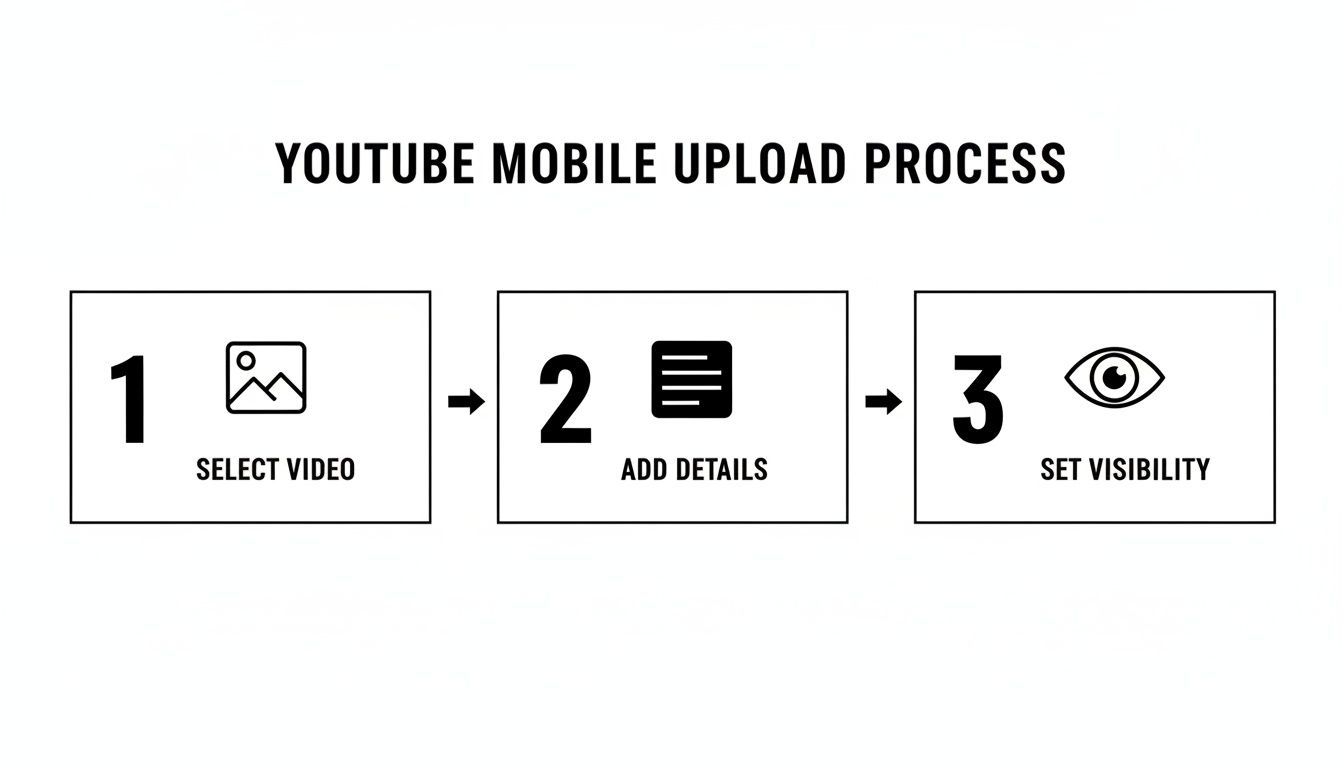
यह तीन-स्टेप प्रोसेस लगता है, लेकिन बीच का "Add Details" स्टेज ही वह जगह है जहां चैप्टर्स के लिए टाइमस्टैम्प्स जैसी ऑप्शन्स मिलती हैं, जो व्यूअर्स को कंटेंट नेविगेट करने में मदद करती हैं।
Captions, या सबटाइटल्स, एकदम जरूरी हैं। ये वीडियोज को डेफ या हार्ड-ऑफ-हियरिंग व्यूअर्स के लिए एक्सेसिबल बनाते हैं, और 73% लोग जो साउंड ऑफ करके वीडियोज देखते हैं उन्हें भूलें नहीं। YouTube के ऑटो-कैप्शन्स बेहतर हुए हैं, लेकिन अपना कस्टम कैप्शन फाइल (.srt) अपलोड करना एक्यूरेसी गारंटी करता है। बोनस के तौर पर, सारा टेक्स्ट YouTube और Google द्वारा इंडेक्स्ड होता है, जो अधिक सर्च रिजल्ट्स में दिखने में मदद करता है।
एक्सेसिबल और विजुअली स्टनिंग कंटेंट क्रिएट करने की अधिक एडवाइस के लिए, जिसमें ग्रेट थंबनेल्स बनाने के टिप्स शामिल हैं, हमारी गाइड ShortGenius image editor चेक करें।
स्मार्ट टूल्स से अपना वर्कफ्लो ऑटोमेट करें
ईमानदारी से कहें तो—YouTube ग्राइंड रियल है। चैनल ग्रो करने के लिए कंसिस्टेंसी की जरूरत है, लेकिन यह बर्नआउट का सबसे तेज तरीका भी है। ब्रेनस्टॉर्मिंग, फिल्मिंग, एडिटिंग, और अपलोडिंग का चक्र बेरहम लग सकता है। यहां स्मार्ट वर्कफ्लो सारा फर्क डाल सकता है, आपके चैनल को स्ट्रेस सोर्स से सस्टेनेबल सिस्टम में बदलकर।
सीक्रेट है हर वीडियो को फ्रैंटिक, वन-ऑफ स्प्रिंट की तरह ट्रीट करना बंद करना। इसके बजाय, कंटेंट पाइपलाइन बनाएं। आपका गोल ब्रेन से ऑडियंस तक आइडियाज को कम से कम फ्रिक्शन से पहुंचाना होना चाहिए। जब आप इसे नाखून से ठीक कर लें, तो मेंटल एनर्जी फ्री हो जाती है महत्वपूर्ण पर फोकस करने के लिए: कमाल का कंटेंट क्रिएट करना।
स्टेडी पब्लिशिंग रिदम सिर्फ ऑडियंस को बार-बार लौटने नहीं देता; यह YouTube एल्गोरिदम को पावरफुल सिग्नल्स भी भेजता है। जब YouTube देखता है कि आप कंसिस्टेंटली एक्टिव हैं, तो वह आपके चैनल को रिकमेंड करना शुरू कर देता है और नए व्यूअर्स ढूंढने में मदद करता है।
AI से कंटेंट इंजन बनाना
यहां मॉडर्न टूल्स गेम-चेंजर हो सकते हैं। क्या हो अगर आप कुछ मिनटों में पॉलिश्ड, ब्रांडेड वीडियो जेनरेट कर सकें—स्क्रिप्ट, वॉइसओवर, सब कुछ? यह दूर की कल्पना नहीं। यही ShortGenius जैसे प्लेटफॉर्म्स के लिए बनाया गया है।
यह रोबोट से आपका जॉब करवाने के बारे में नहीं। AI को टेडियस पार्ट्स हैंडल करने दें ताकि आप क्रिएटिव साइड पर फोकस कर सकें। आप सरल कॉन्सेप्ट या पुराने ब्लॉग पोस्ट से शुरू कर सकते हैं, और AI स्क्रिप्ट स्ट्रक्चर करने, नेचुरल-साउंडिंग वॉइसओवर जेनरेट करने, और ड्राफ्ट वीडियो पीस करने में मदद करेगा।
AI को अपनी क्रिएटिविटी का रिप्लेसमेंट न सोचें। इसे अपना नया प्रोडक्शन असिस्टेंट सोचें। यह रिपीटेटिव वर्क संभालता है, आपको आइडियाज पॉलिश करने और कम्युनिटी से एंगेज करने का अधिक समय देता है।
मैंने मार्केटिंग टीम्स को इसे कमाल के प्रभाव से इस्तेमाल करते देखा है। वे एक केस स्टडी लेंगे, मुख्य पॉइंट्स AI टूल में प्लग करेंगे, और एक घंटे से कम में YouTube, TikTok, और Instagram के लिए दर्जन भर शॉर्ट वीडियो वैरिएशन्स ले लेंगे। यह स्पीड और स्केल पहले पूरी प्रोडक्शन टीम मांगती थी। यह मौजूदा टेक्स्ट से वीडियो कंटेंट क्विकली क्रिएट करने का शानदार तरीका भी है, और आप text-to-video models कैसे काम करते हैं देख सकते हैं।
शेड्यूलिंग की रणनीतिक पावर
वीडियो मिलने के बाद, "Publish" न हिट करें। अपलोड्स शेड्यूल करना सुविधा से अधिक है; यह बड़ा रणनीतिक एडवांटेज है। कंटेंट बैकलॉग बनाकर, आप लास्ट-मिनट स्क्रैम्बल रोक सकते हैं और इंटेंशन से पब्लिशिंग शुरू कर सकते हैं।
यहां डेटा का फायदा उठा सकते हैं। YouTube Analytics में डाइव करें और पता लगाएं कि आपकी ऑडियंस कब सबसे एक्टिव है। वीडियोज को उन पीक आवर्स से ठीक पहले लाइव शेड्यूल करके, आप सुनिश्चित करते हैं कि कंटेंट सब्सक्राइबर्स के सामने परफेक्ट टाइम पर पहुंचे, जो इनिशियल व्यूज को बूस्ट करता है।
पावरफुल शेड्यूलिंग हैबिट बनाने का सरल वर्कफ्लो:
- बैच अपना वर्क: हर हफ्ते स्पेसिफिक टाइम ब्लॉक सेट करें—जैसे मंगलवार सुबह—कई वीडियोज एक साथ क्रिएट करने के लिए।
- बैकलॉग बनाएं: हर वीडियो खत्म होने पर, YouTube पर अपलोड करें और विजिबिलिटी "Private" या "Unlisted" सेट करें।
- पीक टाइम्स के लिए शेड्यूल करें: कंटेंट लाइब्रेरी में जाएं और "Scheduled" विजिबिलिटी ऑप्शन से हर वीडियो को एनालिटिक्स में मिले ऑप्टिमल टाइम्स पर पब्लिक करें।
यह प्रोसेस आपके चैनल को वेल-ऑयल्ड मशीन में बदल देता है। आप अब डेडलाइन से डेडलाइन नहीं जी रहे। इसके बजाय, हमेशा कुछ हफ्ते आगे काम कर रहे हैं, जो एक्सपेरिमेंट करने, व्यूअर्स से कनेक्ट करने, या ब्रेक लेने का सांस लेने का मौका देता है बिना चैनल डार्क हुए।
YouTube पर अपलोड करने से जुड़े कॉमन क्वेश्चन्स
सबसे सीजंड क्रिएटर्स भी अपलोड प्रोसेस में स्नैग्स में फंस जाते हैं। मिस्टिरियस प्रोसेसिंग डिले से लेकर कन्फ्यूजिंग फाइल फॉर्मेट्स तक, डिरेल होना आसान है। मैंने सब देखा है, और अन्य क्रिएटर्स से सुनने वाले सबसे कॉमन क्वेश्चन्स के लिए यह क्विक-रेफरेंस गाइड बनाई है।
इसे अपना पर्सनल चीट शीट सोचें ट्रबलशूटिंग के लिए। हम इन प्रॉब्लम्स को तेजी से सुलझाएंगे ताकि आप महत्वपूर्ण काम पर लौट सकें: ग्रेट कंटेंट क्रिएट करना।
YouTube अपलोड कितना समय लेता है?
यह सवाल मुझे हमेशा मिलता है, और ईमानदार जवाब है: यह बहुत वैरी करता है। वीडियो के कंप्यूटर से YouTube सर्वर्स तक पहुंचने का समय तीन चीजों पर निर्भर करता है: वीडियो का file size, आपकी internet upload speed, और उस मोमेंट पर YouTube’s servers का ट्रैफिक।
उदाहरण के लिए, 10-मिनट का शॉर्ट 1080p वीडियो फास्ट फाइबर कनेक्शन पर मिनटों में रेडी हो सकता है। लेकिन 30-मिनट का भारी 4K फाइल? वह डिसेंट इंटरनेट पर भी एक घंटा या अधिक ले सकता है।
गुड न्यूज यह है कि YouTube पहले स्टैंडर्ड-डेफिनिशन (SD) वर्जन रेडी करता है, जो इनिशियल अपलोड के बाद लगभग तुरंत देखा जा सकता है। HD और 4K वर्जन्स बैकग्राउंड में प्रोसेस होते रहेंगे।
यहां प्रो-टिप: इनिशियल अपलोड बार 100% हिट होने पर, ब्राउजर टैब क्लोज कर सकते हैं। बाकी प्रोसेसिंग YouTube के एंड पर होती है, और आपको बेबीसिट करने की जरूरत नहीं। हाई-रेजोल्यूशन वर्जन्स रेडी होते ही पॉप-अप हो जाएंगे।
YouTube के लिए बेस्ट वीडियो फॉर्मेट कौन सा है?
इसे ओवरथिंक न करें। 99% क्रिएटर्स के लिए जवाब MP4 है।
थोड़ा टेक्निकल होने पर, बेस्ट H.264 video codec और AAC-LC audio codec वाला MP4 फाइल है। यह गोल्ड स्टैंडर्ड है क्योंकि क्वालिटी और कंपैटिबिलिटी का फैंटास्टिक बैलेंस देता है, सुनिश्चित करता है कि वीडियो हर जगह शानदार लगे-दिखे।
हमेशा, अपलोड हाईएस्ट रेजोल्यूशन में करें जिसमें आपने फिल्म किया। YouTube हर वीडियो को कम्प्रेस करता है, इसलिए बेस्ट सोर्स फाइल दें। 4K में शूट किया तो 4K में अपलोड करें। यही तरीका है कि फाइनल प्रोडक्ट ऑडियंस के लिए क्रिस्प लगे।
और YouTube Shorts के लिए, वही रूल्स अप्लाई होते हैं, बस वर्टिकल ट्विस्ट के साथ:
- Format: MP4 (H.264/AAC) पर स्टिक करें।
- Aspect Ratio: वर्टिकल 9:16 रेशियो जरूरी।
- Resolution: शार्पेस्ट लुक के लिए 1080x1920 pixels टारगेट करें।
मेरा वीडियो प्रोसेसिंग पर क्यों अटका हुआ है?
"95% processed" पर घंटों अटके अपलोड से ज्यादा परेशान करने वाली कोई चीज नहीं। यह कॉमन इश्यू है, और लगभग हमेशा YouTube के सिस्टम को समझ न आने वाली करप्टेड वीडियो फाइल से होता है।
पैनिक करने से पहले, यह सरल फिक्स ट्राई करें: अपलोड कैंसल करें और एडिटिंग सॉफ्टवेयर से डायरेक्ट री-एक्सपोर्ट करें। यह स्टेप ज्यादातर समय प्रॉब्लम सॉल्व करता है फ्रेश, क्लीन फाइल बनाकर। अगर अभी भी अटका तो ब्राउजर कैश क्लियर करें या ब्राउजर चेंज करें। और याद रखें, विशाल 4K या 8K फाइल्स को प्रोसेस होने में सच्च में घंटे लग सकते हैं, इसलिए कभी-कभी पेशेंस गेम का पार्ट है।
पब्लिश करने के बाद वीडियो डिटेल्स चेंज कर सकता हूं?
हां, बिल्कुल कर सकते हैं! यह YouTube की सबसे फॉरगिविंग फीचर्स में से एक है। वीडियो लाइव होने के बाद, कभी भी YouTube Studio में जाकर लगभग सब कुछ ट्वीक और ऑप्टिमाइज कर सकते हैं।
आप फ्रीली अपडेट कर सकते हैं:
- Title
- Description
- Tags
- Thumbnail
- Visibility (जैसे Public से Unlisted)
- Monetization status
- Playlists जिनमें यह आता है
एक ही चीज जो चेंज नहीं कर सकते वह असल वीडियो फाइल है। अगर एडिट में मिस्टेक पब्लिश करने के बाद नोटिस हो, तो सिर्फ ऑप्शन है वीडियो डिलीट करके करेक्टेड वर्जन री-अपलोड करना। वार्निंग: इससे सारे स्टैट्स जीरो हो जाते हैं। आप हर व्यू, कमेंट, और ओरिजिनल वीडियो से जुड़ा वॉच टाइम खो देंगे।
अपने कंटेंट वर्कफ्लो से जूझना बंद करने और YouTube पर पावरफुल, कंसिस्टेंट प्रेजेंस बनाने को तैयार? ShortGenius के साथ, आप मिनटों में हाई-क्वालिटी वीडियोज जेनरेट और शेड्यूल कर सकते हैं, घंटों में नहीं। हमारा AI हैवी लिफ्टिंग संभाले ताकि आप बेस्ट पर फोकस करें: क्रिएटिंग। आज ही ShortGenius से शुरू करें!