Twitch पर स्ट्रीम कैसे करें: लाइव जाने के लिए शुरुआती गाइड

हमारे पूर्ण गाइड के साथ Twitch पर स्ट्रीम करना सीखें। आवश्यक उपकरण, सॉफ्टवेयर सेटअप और चैनल शुरू करने व बढ़ाने के सिद्ध टिप्स कवर किए गए हैं।
Twitch पर लाइव जाने से पहले ही, आपको अपना गियर तैयार करने की जरूरत है। इसका मतलब यह नहीं कि आपको हॉलीवुड ब्लॉकबस्टर के लायक साउंडप्रूफ स्टूडियो चाहिए, बल्कि कुछ अनिवार्य चीजें हैं। एक मजबूत PC या कंसोल, स्थिर इंटरनेट कनेक्शन, ड्राइव-थ्रू स्पीकर जैसी खराब आवाज वाली माइक्रोफोन नहीं, और एक अच्छा वेबकैम किसी भी अच्छे स्ट्रीम के चार स्तंभ हैं। यह आपका आवश्यक स्ट्रीमिंग टूलकिट है।
अपना आवश्यक स्ट्रीमिंग टूलकिट बनाएं
Twitch हार्डवेयर की दुनिया में कूदना गहरे पानी में गोता लगाने जैसा लग सकता है। अच्छी खबर? आप बिल्कुल जो आपके पास है उसके साथ शुरू कर सकते हैं और धीरे-धीरे बढ़ा सकते हैं। शुरुआती मिशन सरल है: एक स्थिर, स्पष्ट प्रसारण बनाएं जो आपको शो का सितारा बनाए।
पहेली का सबसे महत्वपूर्ण टुकड़ा आपका इंटरनेट कनेक्शन है। हम सभी Netflix देखने या गेमिंग के लिए डाउनलोड स्पीड के बारे में सुनने के आदी हैं, लेकिन स्ट्रीमिंग के लिए अपलोड स्पीड राजा है। अगर आपका अपलोड धीमा या अनियमित है, तो आपका स्ट्रीम दर्शकों के लिए पिक्सेलेटेड गड़बड़ लगेगा, चाहे आपका PC कितना भी शक्तिशाली हो। आपको कम से कम 6 Mbps अपलोड स्पीड का लक्ष्य रखना चाहिए ताकि 1080p स्ट्रीम आराम से चल सके।
यहां एक बेसिक, प्रभावी स्ट्रीमिंग सेटअप का रूप दिखाया गया है। यह सब टुकड़ों के एक साथ काम करने के बारे में है।
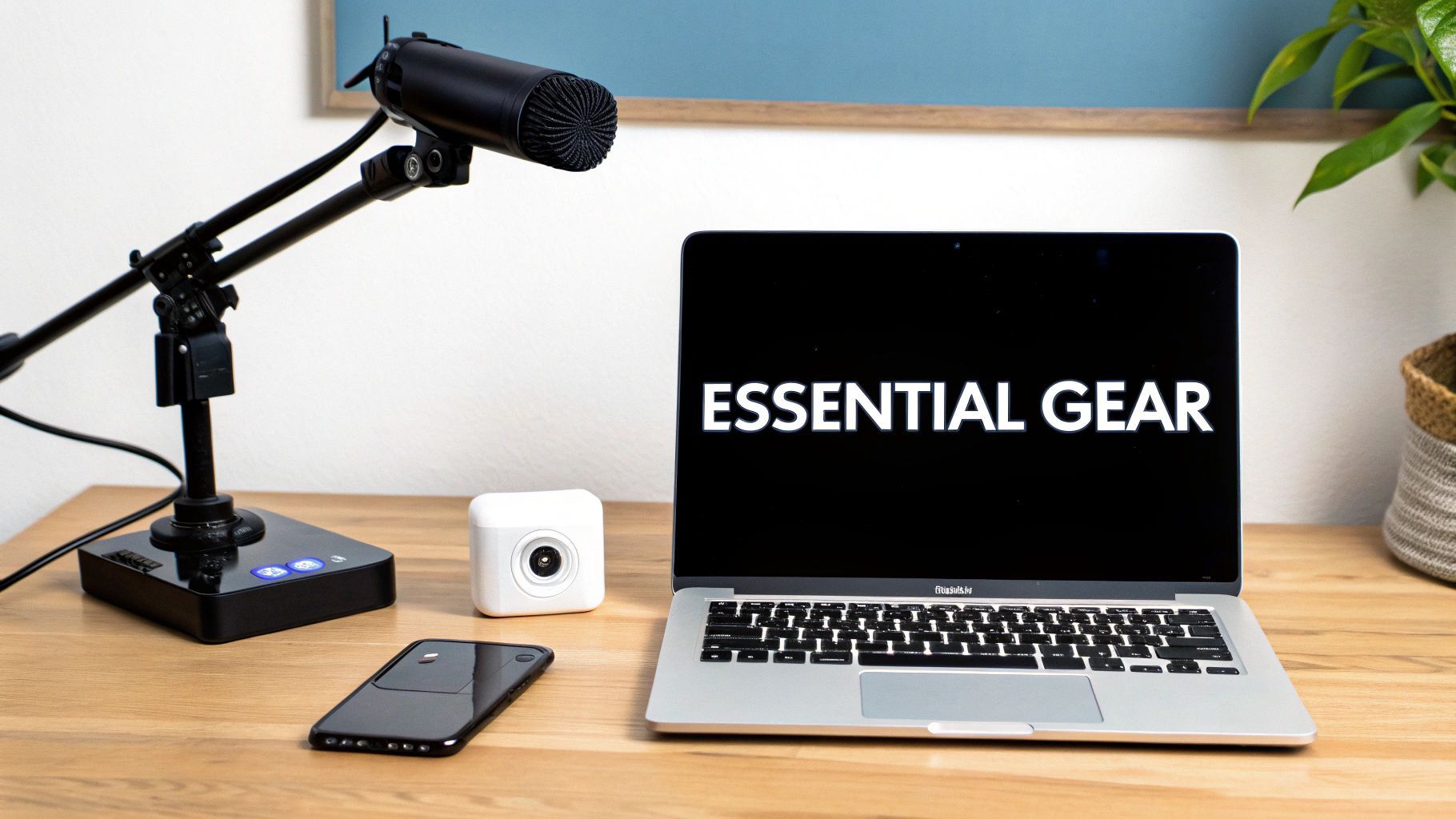
यह सेटअप आपके ऑडियो, वीडियो और इसे पावर देने वाले कंप्यूटर के बीच कोर संबंध दिखाता है। यह सहयोग आपकी पूरी ऑपरेशन का दिल है।
कोर हार्डवेयर कंपोनेंट्स
आपका PC या कंसोल आपके स्ट्रीम को चलाने वाला इंजन है। PC पर किसी के लिए, सक्षम प्रोसेसर (CPU) और समर्पित ग्राफिक्स कार्ड (GPU) महत्वपूर्ण हैं। वे गेम चलाने और Twitch के लिए वीडियो फीड को एन्कोड करने का भारी काम एक साथ करते हैं बिना आपके गेमप्ले को स्लाइडशो बना दें। अगर आप कंसोल से स्ट्रीम कर रहे हैं, तो चीजें थोड़ी सरल हैं क्योंकि PlayStation और Xbox में स्ट्रीमिंग बिल्ट-इन है, हालांकि कैप्चर कार्ड बेहतर क्वालिटी और ज्यादा नियंत्रण के लिए शानदार निवेश है।
इंजन तय होने के बाद, आइए उन पार्ट्स के बारे में बात करें जो आपके दर्शक वास्तव में देखेंगे और सुनेंगे।
- माइक्रोफोन: आपकी आवाज चैट से जुड़ने का माध्यम है। मुझ पर भरोसा करें—एक स्टैंडअलोन USB माइक्रोफोन जैसे Blue Yeti या Rode NT-USB+ हेडसेट माइक से दुनिया भर का फर्क डालता है। स्पष्ट, क्रिस्प ऑडियो आपके स्ट्रीम को तुरंत प्रोफेशनल महसूस कराता है और लोगों को लंबे समय तक रोकता है।
- वेबकैम: लोग आपकी प्रतिक्रियाएं देखना चाहते हैं! एक विश्वसनीय 1080p वेबकैम, जैसे क्लासिक Logitech C920, शुरू करने के लिए परफेक्ट है। यह दर्शकों को आपकी स्पष्ट तस्वीर देता है, जो कम्युनिटी वाइब बनाने के लिए बहुत बड़ा है।
प्रो टिप: क्लासिक नौसिखिया गलती है 4K कैमरा पर खर्च करना जबकि सस्ता हेडसेट माइक इस्तेमाल करना। दर्शक खराब ऑडियो वाले स्ट्रीम से बहुत तेजी से चले जाते हैं बजाय थोड़े धुंधले वीडियो वाले से। हमेशा, हमेशा पहले माइक्रोफोन को प्राथमिकता दें।
आवश्यक स्ट्रीमिंग हार्डवेयर एक नजर में
विकल्पों को समझने के लिए, मैंने अपनी स्ट्रीमिंग यात्रा के आधार पर कुछ सिफारिशें तोड़ी हैं। आपको सफल होने के लिए "High-End" कॉलम की जरूरत नहीं, लेकिन यह भविष्य के अपग्रेड्स के लिए रोडमैप देता है।
| हार्डवेयर कंपोनेंट | बजट-अनुकूल विकल्प | मध्यम-स्तरीय सिफारिश | उच्च-स्तरीय विकल्प |
|---|---|---|---|
| माइक्रोफोन | गेमिंग हेडसेट माइक | Blue Yeti USB Microphone | Shure SM7B + Audio Interface |
| वेबकैम | बिल्ट-इन लैपटॉप कैम | Logitech C920 Pro HD | Sony A6000 + Cam Link 4K |
| लाइटिंग | अच्छी तरह रोशनी वाला कमरा | Elgato Key Light Air | Elgato Key Light (x2) |
| PC CPU | Intel Core i5 / AMD Ryzen 5 | Intel Core i7 / AMD Ryzen 7 | Intel Core i9 / AMD Ryzen 9 |
| PC GPU | NVIDIA GeForce RTX 3050 | NVIDIA GeForce RTX 4060 Ti | NVIDIA GeForce RTX 4080 |
| इंटरनेट स्पीड | 6+ Mbps अपलोड | 10+ Mbps अपलोड | 25+ Mbps अपलोड (फाइबर) |
सही गियर चुनना आपके बजट और लक्ष्यों को बैलेंस करने के बारे में है। अगर जरूरी हो तो "बजट-अनुकूल" कॉलम से शुरू करें, और फिर भी आप शानदार दिखने वाला स्ट्रीम बना सकेंगे।
जैसे-जैसे आपको ट्रैक्शन मिलना शुरू होता है, आप अपने बेस्ट मोमेंट्स को क्लिप्स में काटकर सोशल मीडिया के लिए इस्तेमाल करना चाहेंगे। यही विकास का तरीका है। उन क्लिप्स को पॉलिश्ड प्रोमोज में बदलने के लिए AI ad generator जैसे टूल का इस्तेमाल करके नए दर्शकों को आपके लाइव स्ट्रीम पर वापस ला सकते हैं, जो आपके ऑफलाइन होने पर भी विकास का चक्र बनाता है।
अपना Twitch चैनल बुनियाद से बनाएं
अपने Twitch चैनल को इंटरनेट का अपना व्यक्तिगत कोना समझें। यह आपका डिजिटल स्टोरफ्रंट, कम्युनिटी हैंगआउट है, और पहली चीज जो कोई देखेगा। स्ट्रीमिंग सॉफ्टवेयर में गोता लगाने या पहले "Go Live" की चिंता करने से पहले, आपको इस स्पेस को बनाना है। सब कुछ अकाउंट बनाकर और एक चिपकने वाला यूजरनेम चुनकर शुरू होता है—कुछ जो आपकी पहचान या आपके बारे में दर्शाए।
एक बार अकाउंट मिल जाए, आपका पहला और सबसे महत्वपूर्ण काम Two-Factor Authentication (2FA) चालू करना है। गंभीरता से, इसे न छोड़ें। Twitch स्ट्रीम करने से पहले इसे जरूरी बनाता है, और यह आपके अकाउंट को बुरे लोगों से सुरक्षित रखने का सबसे अच्छा तरीका है। इससे छुटकारा पाने के बाद, Creator Dashboard पर जाएं। यहीं जादू होता है।
अपने चैनल पेज को जीवंत बनाएं
आपका Creator Dashboard आपका कमांड सेंटर है, और यहीं से आप चैनल की पहचान बनाने लगेंगे। पहले काम प्रोफाइल पिक्चर और बैनर हैं—ये पेज पर सबसे प्रमुख विजुअल्स हैं। ये मूल रूप से आपके चैनल का लोगो और बिलबोर्ड हैं।
- प्रोफाइल पिक्चर: कुछ साफ और पहचानने में आसान चुनें। अच्छा हेडशॉट, कस्टम इलस्ट्रेशन, या साधारण लोगो सब शानदार काम करते हैं।
- प्रोफाइल बैनर: यह ऊपर की बड़ी इमेज है। इस स्पेस का फायदा उठाएं! अपना स्ट्रीम शेड्यूल पोस्ट करें, सोशल मीडिया हैंडल डालें, या ब्रांडेड ग्राफिक्स इस्तेमाल करें जो स्ट्रीम का टोन सेट करें।
- About सेक्शन: बहुत से लोग इसे नजरअंदाज करते हैं। 'About' पैनल्स का इस्तेमाल करके लोगों को बताएं आप कौन हैं। खुद का परिचय दें, बताएं कौन से गेम्स या कंटेंट आपको पसंद हैं, चैट नियम बताएं, और अन्य सोशल प्रोफाइल्स से लिंक करें।
अपने विजुअल ब्रांड पर थोड़ा विचार लंबा चलता है। अपने ब्रांड के लिए सही लोगो स्टाइल चुनने जैसी चीजों पर सोचने से आप वाकई अलग दिख सकते हैं।
यह डैशबोर्ड वही है जहां आप स्ट्रीम टाइटल से लेकर कोर चैनल सेटिंग्स तक सब मैनेज करेंगे।
यहां सहज होना Twitch पर स्ट्रीम करने के तरीके को समझने की कुंजी है। यहीं आपको अपना महत्वपूर्ण stream key मिलेगा।
महत्वपूर्ण सेटिंग्स को ट्यून करें
डैशबोर्ड में, आपको "Stream" टैब मिलेगा जिसमें कुछ क्रिटिकल सेटिंग्स हैं। सबसे महत्वपूर्ण Primary Stream Key है। यह वो यूनिक कोड है जो आपके स्ट्रीमिंग सॉफ्टवेयर को Twitch से जोड़ता है। इसे अपनी जान से बचाकर रखें—अगर किसी और को मिल गया, तो वे आपके चैनल पर स्ट्रीम कर सकते हैं।
आप यहां लेटेंसी सेटिंग्स भी एडजस्ट कर सकते हैं। नॉर्मल लेटेंसी चुनें सर्वश्रेष्ठ वीडियो क्वालिटी के लिए, या लो लेटेंसी चुनें ज्यादा रीयल-टाइम, इंटरैक्टिव चैट एक्सपीरियंस के लिए।
प्रो टिप: "Store past broadcasts" सेटिंग ढूंढें और तुरंत चालू करें। यह Twitch को आपके स्ट्रीम्स को VODs (Videos on Demand) के रूप में सेव करने को कहता है। नए स्ट्रीमर के लिए यह बिल्कुल आवश्यक है। यह लोगों को आपको ऑफलाइन होने पर भी खोजने का मौका देता है।
अपने चैनल को प्रोफेशनल दिखाना सिर्फ दिखावा नहीं। आप हर महीने 7 मिलियन अन्य क्रिएटर्स से प्रतिस्पर्धा कर रहे हैं जो लगभग 2 मिलियन लाइव दर्शकों की नजरों के लिए स्ट्रीम करते हैं। एक पॉलिश्ड, ब्रांडेड चैनल आपका पहला, सबसे अच्छा शॉट है उस ध्यान का टुकड़ा पकड़ने का।
अपने स्ट्रीमिंग सॉफ्टवेयर को प्रो की तरह कॉन्फिगर करें
अपने स्ट्रीमिंग सॉफ्टवेयर को अपने पूरे शो के डायरेक्टर बूथ की तरह समझें। यह वो टूल है जो आपके गेमप्ले, वेबकैम फीड, और माइक्रोफोन ऑडियो को पकड़ता है, फिर सबको मिलाकर लाइव ब्रॉडकास्ट बनाता है जो Twitch पर जाता है। Twitch पर स्ट्रीम करना सीखने वाले किसी के लिए, चॉइस लगभग हमेशा दो मुख्य ऑप्शन्स पर आती है: OBS Studio और Streamlabs Desktop।
OBS Studio ओपन-सोर्स पावरहाउस है। यह अविश्वसकीय रूप से फ्लेक्सिबल है, आपके स्ट्रीम के हर पहलू पर ग्रैनुलर कंट्रोल देता है। इससे भी महत्वपूर्ण, यह सिस्टम रिसोर्सेज पर हल्का है, जो तब जान बचाता है जब आपका PC डिमांडिंग गेम से पहले ही लिमिट पर हो।
दूसरी तरफ, Streamlabs OBS की ही बुनियाद पर बना है लेकिन इसे शुरुआती-अनुकूल पैकेज में लपेटा गया है। इसमें अलर्ट बॉक्स, थीम्स, और चैट मैनेजमेंट जैसे इंटीग्रेटेड टूल्स आते हैं, जो शुरू करने वालों के लिए कम डरावने लगते हैं।
OBS बनाम Streamlabs: नए स्ट्रीमर्स के लिए तुलना
OBS और Streamlabs के बीच फैसला नए स्ट्रीमर्स के लिए आम पहली बाधा है। दोनों काम कर लेते हैं, लेकिन थोड़े अलग जरूरतों और टेक्निकल कम्फर्ट लेवल के लिए बने हैं। यह टेबल मुख्य अंतर बताती है ताकि आप सही स्टार्टिंग पॉइंट चुन सकें।
| फीचर | OBS Studio | Streamlabs Desktop |
|---|---|---|
| उपयोग में आसानी | ज्यादा सीखने की कर्व, लेकिन मास्टर करने पर पूरा कंट्रोल। | बहुत शुरुआती-अनुकूल, गाइडेड सेटअप और इंटीग्रेटेड फीचर्स के साथ। |
| सिस्टम परफॉर्मेंस | हल्का और कम सिस्टम रिसोर्सेज खाता है। | बिल्ट-इन फीचर्स और UI के कारण ज्यादा रिसोर्स-इंटेंसिव हो सकता है। |
| कस्टमाइजेशन | बहुत कस्टमाइजेबल, थर्ड-पार्टी प्लगइन्स की विशाल लाइब्रेरी के साथ। | कम फ्लेक्सिबल; कस्टमाइजेशन उसके इंटीग्रेटेड ऐप स्टोर तक सीमित। |
| इंटीग्रेटेड फीचर्स | A la carte; अलर्ट्स, चैट आदि ब्राउजर सोर्सेज या प्लगइन्स से ऐड करें। | ऑल-इन-वन; चैट, अलर्ट्स, और थीम्स ऐप में बिल्ट-इन। |
| कॉस्ट | 100% फ्री और ओपन-सोर्स। | इस्तेमाल फ्री, लेकिन कई प्रीमियम थीम्स और ऐप्स के लिए सब्सक्रिप्शन जरूरी। |
| किसके लिए | टेक-सेवी क्रिएटर्स या जिन्हें मैक्सिमम परफॉर्मेंस और कंट्रोल चाहिए। | नए स्ट्रीमर्स जो सरल, ऑल-इन-वन सेटअप चाहते हैं। |
अंततः, यहां कोई "गलत" चॉइस नहीं। कई स्ट्रीमर्स सरलता के लिए Streamlabs से शुरू करते हैं और फिर ज्यादा कॉन्फिडेंट होकर एडवांस्ड कंट्रोल के लिए OBS Studio पर जाते हैं।
अपना Twitch अकाउंट कनेक्ट करना
चाहे कोई सॉफ्टवेयर चुनें, पहला काम इसे अपने Twitch चैनल से लिंक करना है। सेटिंग्स मेनू में जाएं और "Stream" या "Output" टैब ढूंढें। सबसे सरल तरीका सॉफ्टवेयर से सीधे Twitch में लॉगिन करना है। यह वन-एंड-डन सॉल्यूशन है जो आपके लिए बेस्ट सर्वर ऑटो-कॉन्फिगर करता है और सिक्योरिटी हैंडल करता है।
आप मैन्युअली भी कर सकते हैं Twitch Creator Dashboard से अपना stream key लेकर। बस इस की से सावधान रहें—अगर किसी और को मिल गया, तो वे सीधे आपके चैनल पर स्ट्रीम कर सकते हैं। इसे पासवर्ड की तरह ट्रीट करें।
अपना पहला सीन बनाएं
स्ट्रीमिंग की दुनिया में, सीन स्क्रीन पर दर्शकों को दिखने वाली सभी चीजों का लेआउट है। आपको शायद कुछ अलग सीन तैयार रखने चाहिए: एक गेमप्ले के लिए, शायद एक चैटिंग के लिए (फुल-स्क्रीन वेबकैम के साथ), और ब्रेक के लिए क्लासिक "Be Right Back" स्क्रीन।
सीन के अंदर हर एलिमेंट को सोर्स कहते हैं। बेसिक गेमप्ले सीन बनाने के लिए, आपको कुछ की सोर्सेज ऐड करने होंगे:
- गेम कैप्चर: यह गेम से वीडियो फीड पकड़ता है।
- वीडियो कैप्चर डिवाइस: आपका वेबकैम। यह दर्शकों को आपकी प्रतिक्रियाएं दिखाता है।
- ऑडियो इनपुट कैप्चर: आपका माइक्रोफोन, ताकि सब आपकी शानदार कमेंट्री सुन सकें।
इन्हें ऐड करने के बाद, क्लिक और ड्रैग से रिसाइज और पोजिशन कर सकते हैं। कॉमन सेटअप है गेम कैप्चर को फुल-स्क्रीन बैकग्राउंड लेयर बनाना और छोटा वेबकैम सोर्स किसी कोने में रखना।
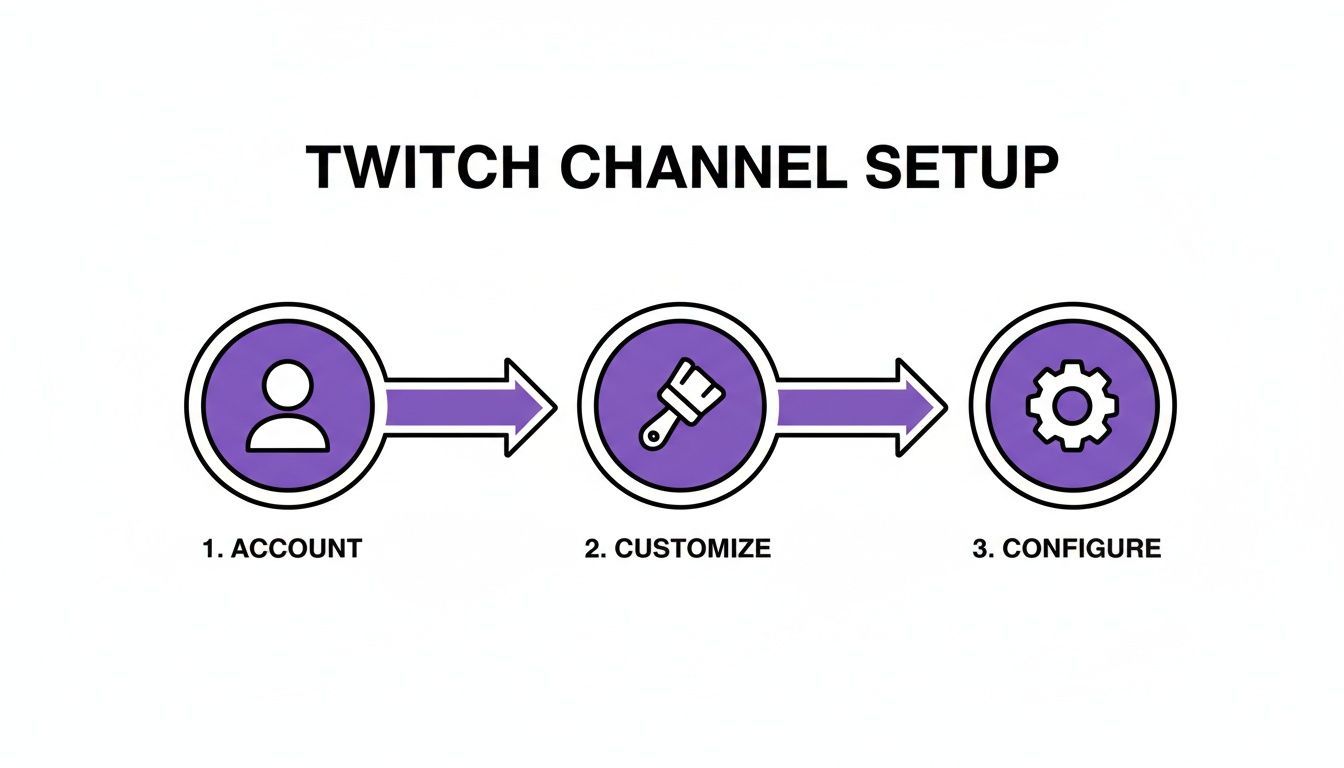
यह डायग्राम फ्लो को परफेक्टली दिखाता है: अकाउंट बनने के बाद, चैनल का लुक कस्टमाइज करना और फिर सॉफ्टवेयर कॉन्फिगर करके सब जीवंत करना।
स्मूथ स्ट्रीम के लिए आउटपुट सेटिंग्स को फाइन-ट्यून करें
यह टेक्निकल सेटअप का सबसे क्रिटिकल पार्ट है। आपकी आउटपुट सेटिंग्स, खासकर bitrate और resolution, स्ट्रीम की क्वालिटी और स्थिरता तय करती हैं। यह आपके PC की पावर और ज्यादा महत्वपूर्ण, इंटरनेट अपलोड स्पीड के बीच बैलेंस है।
ज्यादा bitrate का मतलब बेहतर वीडियो क्वालिटी, लेकिन इंटरनेट कनेक्शन से ज्यादा डिमांड। क्लासिक गलती है bitrate को बहुत ऊंचा सेट करना, जो दर्शकों के लिए चॉपी, देखने लायक न रहने वाला स्ट्रीम बनाता है।
60 fps पर स्मूथ 1080p स्ट्रीम के लिए, Twitch 4500 से 6000 kbps के बीच bitrate की सिफारिश करता है। इसे लॉक करने से पहले, इंटरनेट स्पीड टेस्ट चलाएं। अगर अपलोड स्पीड 8 Mbps से कम है, तो स्थिर ब्रॉडकास्ट की गारंटी के लिए 720p पर स्ट्रीम करने पर विचार करें।
इन सेटिंग्स को नाखून पर चढ़ाने का बेस्ट तरीका एक्सपेरिमेंट है। कुछ प्राइवेट टेस्ट स्ट्रीम चलाएं, फिर Twitch पर VOD देखें। फास्ट-पेस्ड एक्शन में कैसा लगता है? ऑडियो स्पष्ट है? इसे डायल करने में समय लगाना ही फ्रस्ट्रेटिंग, लगी स्ट्रीम को प्रोफेशनल-क्वालिटी ब्रॉडकास्ट से अलग करता है।
अपना पहला स्ट्रीम मास्टर करें और दर्शकों को इंगेज करें
पहली बार "Go Live" क्लिक करने का वो पल शुद्ध एड्रेनालिन और पेट मरोड़ने वाली नर्व्स का अजीब मिश्रण है। सारा सॉफ्टवेयर सेटअप और सीन-बिल्डिंग हो चुका, लेकिन अब असली काम शुरू होता है। सिर्फ ब्रॉडकास्टिंग से एंटरटेनिंग तक जाना कनेक्शन के बारे में है, और वह आपसे शुरू होता है।
ईमानदारी से कहें, ऑन-कैमरा शर्म को पार करना लगभग हर किसी के लिए बड़ी बाधा है। शुरू में पूरी तरह अजीब लगता है, और ठीक है। आपका पहला ऑडियंस एक-दो दोस्त हो सकते हैं, या सिर्फ खालीपन। यह आपका ट्रेनिंग ग्राउंड है। इस शांत समय का इस्तेमाल खुद से बात करने, इन-गेम क्या कर रहे हैं उसकी नैरेशन करने, या क्रिएटिव प्रोसेस बताने में करें।
इसे कमेंट्री प्रैक्टिस रन समझें। अगर गेम खेल रहे हैं, तो स्ट्रैटेजी बताएं। "ठीक है, मैं यहां बाएं धकेल रहा हूं क्योंकि मुझे लगता है वे पूर्व से रोटेट करेंगे।" यह आदत, जिसे अक्सर "always be talking" कहते हैं, नए स्ट्रीमर की सबसे क्रिटिकल स्किल है। यह सुनिश्चित करता है कि जब कोई आपके स्ट्रीम में आए, तो उन्हें एक्टिव, इंगेजिंग ब्रॉडकास्ट मिले बजाय डेड एयर का।
दर्शक एक से अपनी कम्युनिटी बनाएं
वो पहला चैट मैसेज? यह बड़ी बात है। उस व्यक्ति को तुरंत नाम से एक्नॉलेज करें। इतना सरल, "हाय, [username]! वेलकम इन। आपका दिन कैसा चल रहा?" एक पैसिव लुर्कर को एक्टिव पार्ट बना सकता है।
आपके पहले दर्शक आपकी बुनियाद हैं। उनके साथ इंटरैक्शन आपकी पूरी कम्युनिटी का टोन सेट करता है। शुरुआती दिनों में हर व्यक्ति को VIP की तरह ट्रीट करें, क्योंकि वे बिल्कुल हैं।
जैसे-जैसे ज्यादा लोग आने लगें, चैट मैनेज करना बड़ी प्राथमिकता बन जाता है। यहां बेसिक मॉडरेशन टूल्स और भरोसेमंद चैटबॉट लाएं।
- मॉडरेशन: किसी भरोसेमंद दोस्त से कहें आपका पहला मॉड बने। वे वाइब पॉजिटिव रखने और ट्रोल्स को बूट करने में मदद करेंगे जबकि आप कंटेंट पर फोकस रहें।
- चैटबॉट्स: Streamlabs’ Cloudbot या StreamElements Bot जैसे सरल बॉट सेटअप करें। आप
!socialsया!scheduleजैसे आसान कमांड्स प्रोग्राम कर सकते हैं ताकि बॉट फ्रीक्वेंट सवाल हैंडल करे।
यह सरल स्ट्रक्चर वेलकमिंग और सुरक्षित स्पेस बनाता है, जो लोगों को चिपके रहने और वापस आने के लिए प्रेरित करता है।
कॉमन टेक्निकल हिचकिप्स को हैंडल करें
देखिए, कोई स्ट्रीम परफेक्ट नहीं। आप निश्चित रूप से ड्रॉप्ड फ्रेम्स या ऑडियो लैग जैसे टेक्निकल प्रॉब्लम्स में फंसेंगे। कुंजी है पैनिक न करना। ज्यादातर ये इसलिए होते हैं क्योंकि bitrate आपके इंटरनेट कनेक्शन के लिए बहुत ऊंचा सेट है।
अगर स्ट्रीम चॉपी होने लगे, तो संक्षेप में खत्म करें, सॉफ्टवेयर सेटिंग्स में bitrate को लगभग 500 kbps कम करें, और दोबारा शुरू करें। यह क्विक फिक्स आमतौर पर काम करता है। शानदार प्रो टिप है स्ट्रीमिंग सॉफ्टवेयर का स्टैट्स विंडो दूसरे मॉनिटर पर खुला रखना। इससे आप CPU यूजेज और नेटवर्क हेल्थ को रीयल-टाइम में देख सकते हैं, ताकि प्रॉब्लम्स दर्शकों को नोटिस करने से पहले स्पॉट कर सकें। फ्लाई पर ट्रबलशूट करना हर स्ट्रीमर की कोर स्किल है।
अंततः, पहला स्ट्रीम क्रश करना कॉन्फिडेंस बनाने और कम्युनिटी की बुनियाद रखने के बारे में है। Twitch पर सफलता अविश्वसनीय ऊंचाइयों तक स्केल कर सकती है। उदाहरण के लिए, Kai Cenat हाल ही का सबसे ज्यादा देखा गया स्ट्रीमर था, जिसने 100 मिलियन से ज्यादा घंटे वॉच टाइम खींचा, जबकि Ibai का 'La Velada del Año V' इवेंट 9.33 मिलियन पीक कनकरेंट दर्शकों पर पहुंचा। यह प्लेटफॉर्म की भारी संभावना दिखाता है उन क्रिएटर्स के लिए जो कंटेंट और कम्युनिटी दोनों नाखून पर चढ़ाते हैं। Twitch व्यूअरशिप ट्रेंड्स की और स्टैट्स आप किसी शानदार ब्रेकडाउन में देख सकते हैं।
लाइव ब्रॉडकास्ट्स से आगे अपना चैनल बढ़ाएं
क्रिएटर के रूप में आपका काम "Stop Streaming" हिट करने पर रुकता नहीं। ईमानदारी से, तब अक्सर चैनल बढ़ाने का सबसे महत्वपूर्ण काम शुरू होता है। असली ट्रिक है स्ट्रीम को सिंगल लाइव इवेंट न समझना बल्कि अन्य प्लेटफॉर्म्स के लिए पोटेंशियल कंटेंट का पहाड़ समझना।
यहीं मल्टी-प्लेटफॉर्म कंटेंट रिपर्पोजिंग चमकता है। अपने घंटों लंबे Twitch VODs से बेस्ट मोमेंट्स लेकर शॉर्ट-फॉर्म वीडियोज में काटें, तो डिस्कवरी के लिए पावरफुल मशीन बनती है। TikTok, YouTube Shorts, और Instagram Reels जैसे प्लेटफॉर्म्स एक्साइटिंग क्लिप्स को नए लोगों तक पहुंचाने के लिए ही बने हैं, जो फ्रेश आईज को आपके लाइव स्ट्रीम पर वापस लाते हैं।
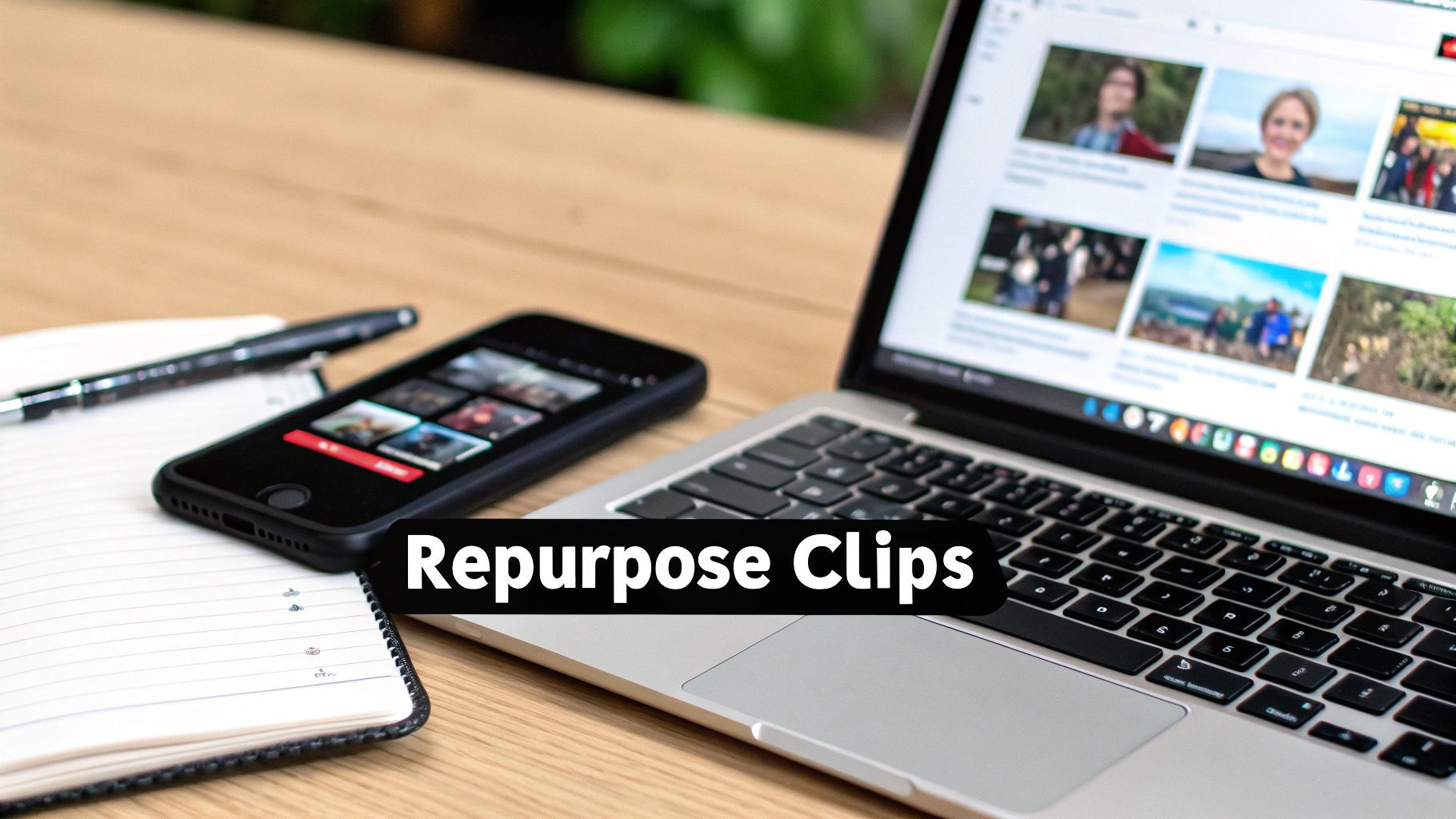
यह इमेज मॉडर्न क्रिएटर के वर्कफ्लो को परफेक्टली दिखाती है। आपके मेन स्क्रीन से लाइव कंटेंट मोबाइल फीड्स के लिए बाइट-साइज्ड गोल्ड बन जाता है, जो ग्रोथ और इंगेजमेंट का निरंतर चक्र चलाता है।
अपने सबसे शेयरेबल मोमेंट्स को पहचानें
सच कहें: लंबे स्ट्रीम के बाद घंटों फुटेज स्क्रब करके परफेक्ट क्लिप ढूंढना थकाने वाला है। कुंजी है ठीक पता होना कि क्या ढूंढना है। आप ऐसे मोमेंट्स ढूंढ रहे हैं जो तुरंत दोबारा देखने लायक हों और वायरल होने का बेस्ट शॉट रखें।
मैं हमेशा इनकी तलाश करता हूं:
- पीक इमोशनल रिएक्शन्स: हॉरर गेम में जंप स्केयर के बाद पूरी तरह खो गए? वो क्लिप है।
- इनक्रेडिबल गेमप्ले: क्लच 1v5 विं या लाइफटाइम शॉट शॉर्ट-फॉर्म मटेरियल का प्राइम है।
- हिलैरियस बैंटर: चैट या दोस्त के साथ मजेदार एक्सचेंज सुपर रिलेटेबल है।
- जेनुइन एडवाइस: उपयोगी टिप या विचारपूर्ण इनसाइट ड्रॉप की? क्लिप करें। वो शुद्ध वैल्यू है।
आपका लक्ष्य ऐसे सेल्फ-कंटेन्ड मोमेंट्स ढूंढना है जो फुल स्ट्रीम न जानने वाले के लिए भी एंटरटेनिंग हों। अगर 30-सेकंड क्लिप किसी अनजान को हंसाए या "वाह" कहाए, तो वो विनर है।
कुशल रिपर्पोजिंग वर्कफ्लो बनाएं
शॉर्ट-फॉर्म कंटेंट का स्टेडी स्ट्रीम बनाना स्मार्टर काम करने के बारे में है, ज्यादा मेहनत नहीं। आप Twitch टूल्स से मैन्युअली क्लिप कर खुद एडिट कर सकते हैं। लेकिन AI पावर्ड टूल्स जैसे ShortGenius आपके लिए हैवी लिफ्टिंग करते हैं—ऑटोमैटिकली सबसे इंगेजिंग मोमेंट्स ढूंढते हैं और वर्टिकल वीडियो के लिए परफेक्ट फॉर्मेट करते हैं। यह आपके पोस्ट-स्ट्रीम रूटीन से भारी टाइम-सिंक हटा सकता है।
इन अन्य प्लेटफॉर्म्स से कमाई क्रिएटर के रूप में आपकी इनकम का सीरियस पार्ट बन सकती है। संभावनाओं को बेहतर समझने के लिए, https://shortgenius.com/blog/tiktok-kitna-bhugtan-karta-hai पर हमारा गाइड देखें।
याद रखें, Twitch पर बढ़ना सिर्फ लाइव होने से ज्यादा है। सोशल मीडिया पर प्रभावी कम्युनिटी मैनेजमेंट स्ट्रैटेजीज का इस्तेमाल करके अन्य प्लेटफॉर्म्स पर कम्युनिटी बनाएं, तो आपके ब्रांड के आसपास पावरफुल इकोसिस्टम बनता है। आपका कंटेंट आपके लिए 24/7 काम करने लगता है, आपके ऑफलाइन घंटों को ग्रोथ के सबसे प्रोडक्टिव पीरियड में बदल देता है।
Twitch पर स्ट्रीमिंग से जुड़े कॉमन सवाल
Twitch की दुनिया में कूदना बड़ा थ्रिल है, लेकिन थोड़ा ओवरव्हेल्म्ड फील करना बिल्कुल नॉर्मल है। "Go Live" बटन दबाने से पहले आपके दिमाग में दर्जन सवाल घूम रहे होंगे। आइए नए स्ट्रीमर्स से सुनने वाले सबसे कॉमन सवालों पर चलें।
बहुत से न्यूकमर्स को लगता है कि उन्हें शुरू से ही प्रो-लेवल, हजारों डॉलर का सेटअप चाहिए। वो सच नहीं। आप लगभग कुछ भी खर्च किए बिना स्ट्रीमिंग शुरू कर सकते हैं, खासकर अगर आपके पास पहले से गेमिंग कंसोल या अच्छा PC हो।
शुरू करने में वास्तव में कितना खर्च आता है?
गंभीरता से, बैंक मत तोड़ें। अगर PlayStation 5 या Xbox Series X/S से स्ट्रीम करने वाले हैं, तो सिर्फ कंसोल, हेडसेट, और बिल्ट-इन ब्रॉडकास्टिंग ऐप्स से शुरू हो सकते हैं। PC वालों के लिए कंप्यूटर ही सबसे बड़ी बाधा है।
मान लें आपके पास हैंडल करने लायक PC है, तो शुरुआती खर्च $100 से कम रह सकता है। अच्छा USB माइक्रोफोन और सॉलिड 1080p वेबकैम ही काफी। मेरा सलाह? पहले ऑडियो पर पैसा लगाएं। दर्शक सो-सो वीडियो क्वालिटी को माफ कर देते हैं लेकिन क्रैकली, समझ न आने वाली साउंड को नहीं।
सबसे बड़ी गलती जो नए स्ट्रीमर्स करते हैं वो है अभी जरूरी न होने वाले गियर पर ढेर सारा कैश फेंकना। आपका कंटेंट और पर्सनैलिटी लोगों को लाती है, न कि $400 का माइक्रोफोन। लीन शुरू करें, पता लगाएं क्या स्ट्रीम करना पसंद है, और भविष्य की स्ट्रीम कमाई से अपग्रेड्स खरीदें।
मुझे वास्तव में कितनी इंटरनेट स्पीड चाहिए?
यह क्रिटिकल है। स्ट्रीमिंग में आपकी अपलोड स्पीड राजा है—डाउनलोड स्पीड से कहीं ज्यादा महत्वपूर्ण। यही तय करता है कि आपका ब्रॉडकास्ट सबके लिए कितना स्मूथ और हाई-क्वालिटी लगेगा।
स्थिर 1080p स्ट्रीम के लिए, Twitch कम से कम 6 Mbps अपलोड स्पीड की सिफारिश करता है। आप किसी फ्री ऑनलाइन स्पीड टेस्ट से सेकंड्स में चेक कर सकते हैं। अगर कनेक्शन थोड़ा धीमा है, तो घबराएं नहीं। 720p पर स्ट्रीमिंग शानदार विकल्प है जो बैंडविड्थ पर कम स्ट्रेन डालता है।
Twitch Affiliate कैसे पहुंचें?
Twitch Affiliate इनवाइट पाना स्ट्रीम से पैसे कमाने के रास्ते का पहला बड़ा माइलस्टोन है। यह चैनल सब्सक्रिप्शन्स, Bits, और ऐड रेवेन्यू का कट अनलॉक करता है। रिक्वायरमेंट्स सरल हैं और कम्युनिटी बनाने की कमिटमेंट दिखाने के लिए डिजाइन किए गए हैं।
किसी भी 30-दिन की विंडो में ये हिट करें:
- 50 फॉलोअर्स पाएं।
- कम से कम 8 घंटे स्ट्रीम करें।
- 7 अलग दिनों पर लाइव जाएं।
- औसतन 3 या ज्यादा कनकरेंट दर्शक रखें।
ये चारों हिट करें, और Twitch ऑटोमैटिकली ईमेल इनवाइट भेजेगा। Twitch पर कमाई शानदार लक्ष्य है, लेकिन बड़ा पिक्चर सोचना भी स्मार्ट है। अन्य प्लेटफॉर्म्स पर क्रिएटर इकोनॉमी समझना कुंजी है। दूसरे परिप्रेक्ष्य के लिए, YouTube कितना पे करता है पर हमारा गाइड देखें। अपनी मौजूदगी डाइवर्सिफाई करना ही लॉन्ग रन में सस्टेनेबल करियर बनाता है।
अपने कंटेंट को लाइव स्ट्रीम से आगे ले जाने को तैयार? ShortGenius स्ट्रीमर्स के लिए बना है। यह आपके VODs से बेस्ट मोमेंट्स ऑटोमैटिकली ढूंढता है और TikTok, YouTube Shorts, और Reels के लिए वायरल-रेडी शॉर्ट वीडियोज बनाता है। घंटों एडिटिंग बंद करें और स्मार्ट तरीके से कंटेंट रिपर्पोज करें। टॉप क्रिएटर्स कैसे अपने ब्रांड्स को स्केल कर रहे हैं देखने के लिए https://shortgenius.com पर जाएं।