ऑनलाइन डेटामोश वीडियो बनाएं: AI ग्लिच आर्ट गाइड 2026

ऑनलाइन डेटामोश वीडियो बनाना सीखें। हमारा 2026 गाइड मुफ्त टूल्स, कोडेक ट्रिक्स और शानदार ग्लिच आर्ट के लिए तेज़ AI वर्कफ़्लो प्रदान करता है, ऑडियो बरकरार।
आपने शायद यह प्रभाव पहले ही देखा होगा। एक चेहरा अगले शॉट में खिंच जाता है, एक दरवाजा आकाशरेखा में पिघल जाता है, या एक नर्तक की गति दृश्य बदलने के बाद भी बहती रहती है। यह टूटा-फूटा लगता है, लेकिन बहुत जानबूझकर तरीके से।
वह प्रभाव datamoshing है। और अगर आप datamosh video online बनाने का तरीका खोज रहे हैं, तो आप शायद दो में से एक चीज चाहते हैं। या तो आप codec internals को छुए बिना एक कूल glitch का सबसे तेज रास्ता चाहते हैं, या आप इतना नियंत्रण चाहते हैं कि melt वहां हो जहां आप चाहते हैं, न कि जहां सॉफ्टवेयर randomly decide करता है।
दोनों संभव हैं। बात यह है कि browser workflows आमतौर पर desktop tools से आसान होते हैं, लेकिन अधिक नाजुक भी। सर्वोत्तम परिणाम prep करने के बारे में समझने से आते हैं, कौन सी settings मायने रखती हैं, और online tools कहां fail होते हैं, खासकर जब आपको usable export चाहिए जिसमें audio अभी भी sync में हो।
Datamoshing क्या है वैसे
Datamoshing वह प्रभाव है जिसे लोग अक्सर उल्टे तरीके से खोजते हैं। वे term से शुरू नहीं करते। वे एक ऐसा वीडियो देखते हैं जो एक दृश्य को दूसरे में smear करता लगता है और फिर पूछते हैं कि इसे कैसे recreate करें।
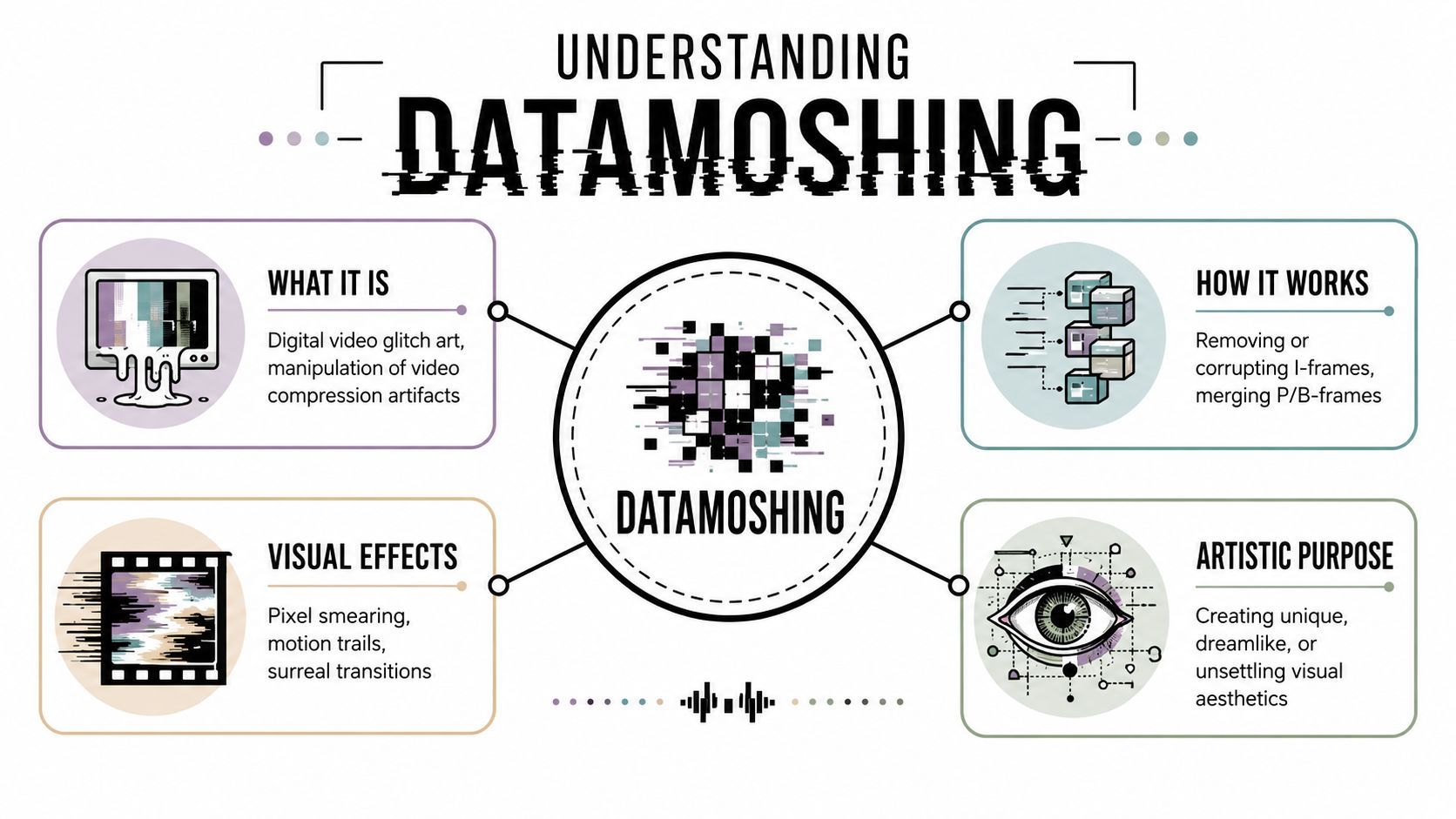
Datamoshing एक digital-glitch art technique है जो video compression को trick करके पुराने motion data को नए frames में reuse करने पर काम करता है। Adobe इसे एक process के रूप में वर्णित करता है जो maximum I-frame interval को alter करने पर निर्भर करता है, अक्सर GOP size को ऊंचा सेट करके, जैसे 500, और B frames को zero करके compression को break करता है और melting effect पैदा करता है, जैसा कि Adobe's datamosh overview में समझाया गया है।
इसे सोचने का सरल तरीका
एक compressed video हर frame को पूरी तरह नई picture के रूप में store नहीं करता। कुछ frames anchors की तरह काम करते हैं। अन्य ज्यादातर changes और motion store करते हैं।
एक उपयोगी mental model यह है:
- I-frames full snapshots होते हैं।
- P-frames पहले frames से motion और change को forward carry करते हैं।
- Datamoshing तब होता है जब आप video को cleanly refresh होने से रोक देते हैं, ताकि पुराना motion data अगली image में spill हो जाए।
यही वजह है कि signature look memory leak जैसा लगता है। दूसरा शॉट पहले को पूरी तरह replace नहीं करता। यह उससे movement inherit करता है।
व्यावहारिक नियम: अगर आप अच्छा datamosh चाहते हैं, तो कम editor की तरह सोचें और ज्यादा file के refresh logic को जानबूझकर sabotage करने वाले की तरह।
प्रभाव वास्तव में कैसा दिखता है
जब यह काम करता है, तो वीडियो:
- cuts के across movement को smear कर सकता है ताकि scene A scene B में bleed हो जाए
- faces और edges को warp करके abstract shapes में बदल दे
- color और motion trails को forward pull करे भले ही background बदल जाए
- melt effect पैदा करे clean transition की बजाय
art side उतना ही मायने रखता है जितना technical side। Datamoshing सिर्फ corruption के लिए नहीं है। यह तब उपयोगी होता है जब आप surreal transition, dream-state visual, या rough digital texture चाहते हैं जो standard glitch overlay से ज्यादा alive लगे।
Maximum Glitch के लिए अपने Clips को Prep करें
ज्यादातर failed datamoshes codec editor में fail नहीं होते। वे fail होते हैं इससे पहले कि file वहां पहुंचे।
Raw material मायने रखता है। अगर आपके दो clips एक-दूसरे से सही relationship नहीं रखते, तो glitch intentional नहीं लगेगा। यह सिर्फ damaged export जैसा लगेगा।
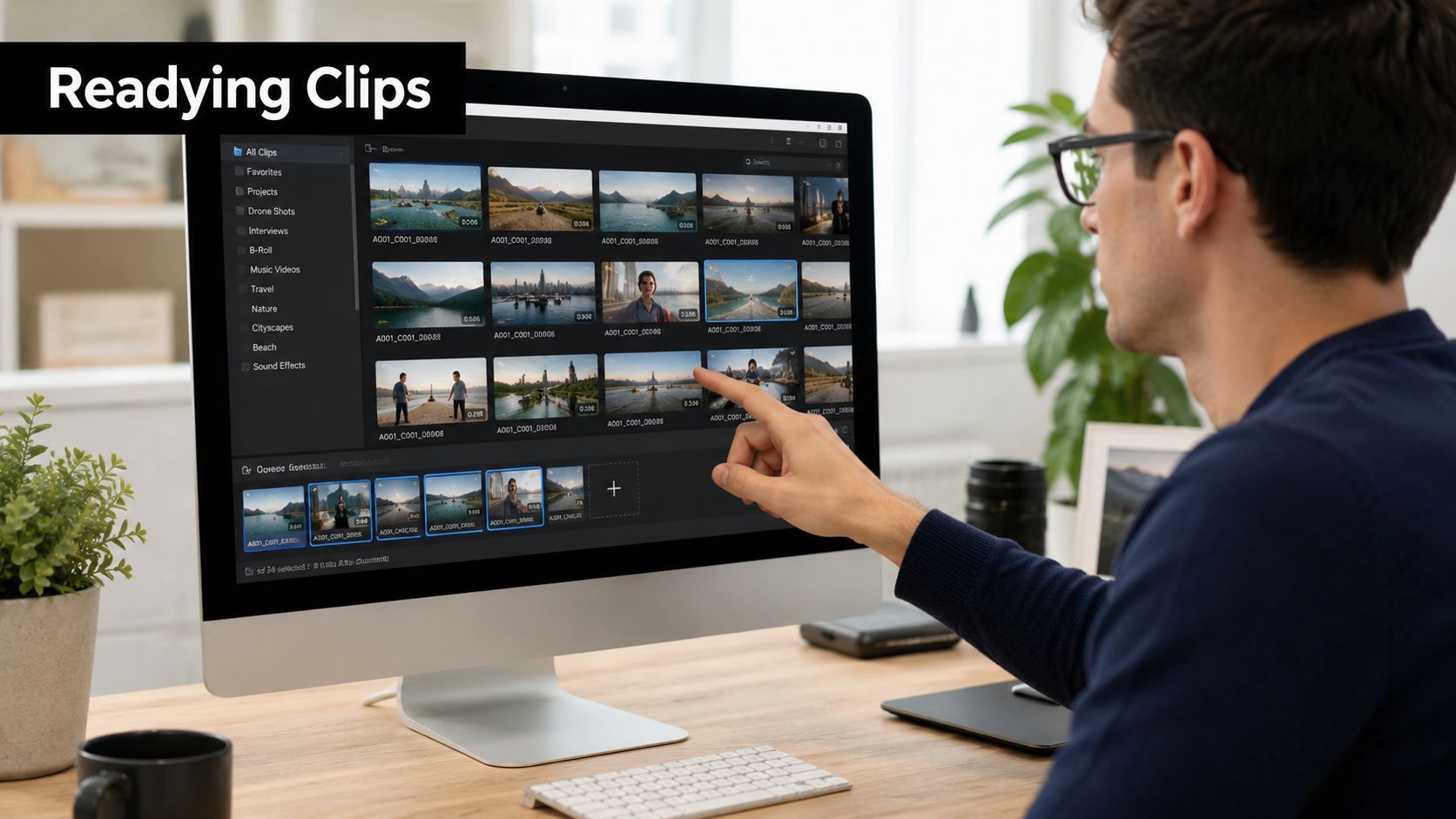
स्पष्ट handoff वाले clips चुनें
सबसे मजबूत results आमतौर पर contrast से आते हैं।
एक clip में obvious motion होना चाहिए। अगला clip उस motion को weird जगह land करने दे। Frame के across हाथ का movement portrait shot में काम करता है। Fast body movement still hallway में काम करता है। Camera pans static object में भी काम कर सकते हैं, हालांकि उन्हें control करना मुश्किल होता है।
शुरू करने से पहले यह selection test इस्तेमाल करें:
- Clip A को motion चाहिए: व्यक्ति का मुड़ना, चलना, हाथ झुलाना, या frame के across movement codec को forward drag करने के लिए कुछ देता है।
- Clip B को readable shapes चाहिए: चेहरा, object, या simple background smear को visible जगह attach करने देता है।
- cut hard होना चाहिए: Datamoshing abrupt scene changes को soft fades से ज्यादा पसंद करता है।
सोचने से ज्यादा tight trim करें
अगर target cut से पहले या बाद में ज्यादा footage छोड़ देते हैं, तो process को कठिन बना देते हैं। Online workflows के लिए, छोटे source clips preview करने, corrupt करने, और अगर कुछ break हो जाए तो salvage करने में आसान होते हैं।
मैं आमतौर पर पहले transition moment को isolate करता हूं। इसका मतलब clip A का अंत और clip B का beginning ही वे हिस्से हैं जिनकी मुझे वास्तव में परवाह है। उस moment के बाहर सब कुछ सिर्फ overhead है।
Datamosh target को narrow रखें। Transition के आसपास जितना ज्यादा dead space, उतने ज्यादा chances कि file refresh हो जाए या आपके चाहे effect से drift हो जाए।
Footage को structurally simple रखें
कुछ चीजें अच्छे online results के खिलाफ काम करती हैं:
| Choice | Usually works | Usually causes trouble |
|---|---|---|
| Motion | One dominant movement | Busy scenes with many moving objects |
| Composition | Clear subject separation | Crowded, noisy backgrounds |
| Edit point | Hard cut | Dissolves or motion blur-heavy transitions |
| Goal | One strong glitch moment | Trying to datamosh an entire long sequence |
अगर आप stylish, shareable result चाहते हैं, तो सब कुछ mosh करने की कोशिश न करें। Video में एक memorable break बनाएं। यह social platforms पर बेहतर read होता है और final output पर ज्यादा control देता है।
Manual Online Datamosh Workflow
एक अच्छा online datamosh आमतौर पर frustrating preview से शुरू होता है। Cut सही है, source clips सही हैं, और browser tool फिर भी fake RGB glitch या dead audio वाला broken file spit करता है। Manual workflow इसे fix करता है codec behavior को target करके जो smear पैदा करता है।
Underlying move I-frame removal है। जैसा कि SpotlightFX's breakdown of datamoshing में समझाया गया है, आप पहला I-frame रखते हैं, GOP को tool जितना allow करे उतना stretch करते हैं, अक्सर 500 तक, और B-frames को 0 सेट करते हैं ताकि encoder पहले frames से motion reuse करता रहे। अगर cut पर clean reset frame survive हो जाए, तो melt रुक जाता है।
आप क्या force करने की कोशिश कर रहे हैं
Datamoshing तब काम करता है जब clip B codec को image को cleanly redraw करने की permission मिलने से पहले आ जाता है।
यह पूरा काम है।
Clip A motion supply करता है। Clip B new shapes supply करता है। Cut पर reset हटा दें, और पुराने motion vectors खुद को new shot के across drag कर लें। अच्छे से किया जाए तो intentional लगता है। बुरे से तो compression damage जैसा।
Browser-first process जो वास्तव में काम करता है
Online tools बहुत कुछ hide करते हैं, इसलिए सबसे तेज रास्ता upload करने से पहले task को simplify करना है। एक exported file इस्तेमाल करें जिसमें single hard cut हो, फिर सिर्फ उस file पर glitch pass करें। कम moving parts का मतलब कम mystery failures।
एक practical sequence ऐसा लगता है:
-
एक combined source clip export करें
Clip A और clip B को एक timeline में डालें, hard cut से जोड़ें, और clean intermediate file export करें। Datamosh tool में separate files न भेजें जब तक app specifically require न करे। -
कोडेक settings expose करने वाला tool चुनें
अगर site सिर्फ one-click “glitch” style offer करे, तो simulated effect expect करें, true mosh नहीं। Real smear के लिए tool को keyframes, GOP length, या frame structure पर कुछ control चाहिए। -
GOP length को tool जितना allow करे उतना high push करें
Long GOP settings codec को ज्यादा room देते हैं predict करने का बजाय refresh करने का। अगर 500 available हो तो इस्तेमाल करें। अगर browser app इसे lower cap करे, तो maximum इस्तेमाल करें और test करें। Online tools अक्सर limited होते हैं, लेकिन partial mosh short social clip में अच्छा लग सकता है। -
B-frames को 0 सेट करें
यह messy, inconsistent motion prediction का common source हटा देता है। Browser tools में यह setting अक्सर advanced export या codec options के under buried होती है। -
पहले I-frame को protect करें
File को beginning पर एक stable reference frame चाहिए। वह anchor हटा दें तो playback अक्सर black frames, decoder errors, या unusable motion sludge में collapse हो जाता है। -
Clip B में cut पर reset frame हटाएं
यह वह frame है जो मायने रखता है। अगर दूसरा शॉट clean I-frame पा ले, तो codec reset हो जाता है और आपका smear तुरंत मर जाता है। -
सिर्फ transition zone preview करें
अभी full clip judge न करें। Cut के आसपास के कुछ seconds check करें, confirm करें कि bleed हो रहा है, फिर decide करें कि result audio intact के साथ export करने लायक है या नहीं।
Online workflows कहां hold up करते हैं
Browser-based datamoshing एक clear transition के लिए best है जिसे fast shareable बनाना हो। यही trade-off है। आप कुछ frame-level precision त्याग देते हैं, लेकिन slower desktop chain skip कर देते हैं और result को posting के लिए ready रख सकते हैं।
ये conditions आमतौर पर सबसे clean online result देते हैं:
- Clip A में one strong motion pattern
- Clip B में simple, readable shot
- Single hard cut
- Short source duration
- Glitch pass से पहले minimal re-encoding
ये conditions आमतौर पर trouble देते हैं:
- एक file में multiple scene changes
- Busy footage with lots of competing motion
- Keyframe behavior तक access न देने वाले tools
- पहले से कई बार exported source files
- Long sequences जहां audio sync कई edits के across मायने रखता हो
सबसे छोटा useful settings checklist
Manual browser work के लिए, ये settings hunt करने लायक हैं:
- Long GOP, ideally 500
- B-frames set to 0
- Keep the first I-frame
- Remove the next reset point at the target cut
- Test the cut, then re-export if needed
यह list छोटी है। Annoying part यह है कि कई online editors कम से कम एक control को presets या automatic encoding के पीछे hide कर देते हैं।
यही वजह है कि manual online datamoshing inconsistent लगता है। आप अक्सर codec behavior को force करने की कोशिश कर रहे होते हैं एक ऐसे interface के through जो इसे hide करने के लिए designed है।
मैं इस method का इस्तेमाल किस लिए करता हूं
मैं manual route इस्तेमाल करता हूं जब मुझे एक real codec smear चाहिए, generic glitch overlay नहीं, और result browser workflow में usable रहना चाहिए। यह short reels, music edits, title transitions, और quick experiments के लिए अच्छा है जहां original audio रखना मायने रखता हो।
अगर tool पर्याप्त control दे, तो manual process बेहतर-looking mosh पैदा करता है। अगर नहीं, तो मैं browser से लड़ना बंद कर देता हूं और AI preset workflow इस्तेमाल करता हूं। वह shortcut सबसे error-prone setup skip करता है, polished result तेजी से देता है, और deadline मायने रखे तो बेहतर choice होता है।
Common Glitch Failures का Troubleshooting
बहुत से लोग assume करते हैं कि datamoshing fail हो गया क्योंकि उन्होंने “enough corrupt नहीं किया।” आमतौर पर उल्टा होता है। उन्होंने wrong part corrupt किया।
Manual online workflows repeatable ways में fail होते हैं। Pattern recognize कर लें तो fix बहुत तेज हो जाता है।
Video black हो जाता है
यह अक्सर मतलब होता है कि file ने wrong reference frame खो दिया। अगर opening I-frame हटा दें, तो clip को stable build करने के लिए कुछ नहीं बचता।
Fix straightforward है। पहला anchor frame intact रखें और transition पर reset point target करें।
Effect शुरू होता है, फिर रुक जाता है
यह आमतौर पर मतलब होता है कि smear करने वाले section के middle में कोई stray keyframe survive हो गया। एक intermediate refresh melt को instantly kill कर सकता है।
Cut area और बाद के refresh points check करें। अगर clip “normal पर snap back” हो जाए, तो codec ने शायद फिर clean image ढूंढ ली।
Glitch noisy लगता है fluid की बजाय
यह अक्सर bad source pairing से आता है, सिर्फ bad settings से नहीं। बहुत सारे moving objects, ज्यादा detail, या shots के बीच weak transition smear को messy बना सकती है intentional की बजाय।
Tool बदलने से पहले footage बदलें ट्राई करें। बेहतर clip pair endless export retries से बेहतर है।
सबसे अच्छा troubleshooting move हमेशा technical नहीं होता। कभी-कभी आपने बस दो ऐसे clips चुने होते हैं जो blend नहीं करना चाहते।
Audio drift या break हो जाता है
यह वह problem है जिसे ज्यादातर tutorials ignore करते हैं। Visual corruption को सारी attention मिलती है, लेकिन shareable video को watchable भी रहना चाहिए।
Datamoshing tutorials में एक बड़ा gap audio sync और narrative structure preserve करना है। Forum data दिखाता है कि 68% users tools ढूंढ रहे हैं जो audio fidelity maintain करें, जैसा कि this discussion of audio-preserving datamosh workflows में cited source के अनुसार।
अगर आपका audio मायने रखता है, तो safer structure इस्तेमाल करें:
- Picture से audio को early separate करें: Video corrupt करने से पहले audio track की clean copy रखें।
- सिर्फ transition segment glitch करें: अगर सिर्फ एक effect moment चाहिए तो entire timeline mosh न करें।
- बाद में normal editor में reassemble करें: Possible हो तो corrupted visual को original sound के under drop करें।
Online experimentation को एक common challenge मिलता है। Cool broken file तेजी से मिल सकता है। Cool broken file जो cleanly play हो वह अलग job है।
Perfect Datamosh Effects के लिए AI Shortcut
अगर आपको datamosh look पसंद है लेकिन keyframes से जूझना अच्छा नहीं लगता, तो AI presets practical shortcut हैं। वे underlying art logic replace नहीं करते। वे fussy part replace करते हैं जहां एक bad encode घंटा waste कर सकता है।
Value सिर्फ speed नहीं है। Consistency है। जब आपको datamosh video online चाहिए जो deliberate लगे, तो preset-based workflows limited browser tool में pure manual mosh force करने से बेहतर होते हैं।
Presets क्यों annoying part solve करते हैं
ज्यादातर creators को forensic codec control की जरूरत नहीं। उन्हें visual result चाहिए जो motion leakage, pixel melt, frame drag, या digital smear जैसा लगे। साथ ही export को TikTok, Reels, या Shorts पर upload survive करना चाहिए।
यहीं AI glitch presets मदद करते हैं। I-frames को hand से delete करने की बजाय, आप pixel melt या data glitch look जैसे effect चुनते हैं, फिर adjust करते हैं कि कितना aggressive लगे। Output edit, caption, resize, और publish करने में आसान रहता है।
यह कई creators की चाहत से match करता है। ऊपर का source note करता है कि 68% forum users जो datamosh help ढूंढ रहे हैं वे specifically tools चाहते हैं जो audio fidelity और narrative structure preserve करें। Modern preset workflows के लिए यह strong argument है जब end goal usable content हो, technical exercise नहीं।
Social content के लिए बेहतर workflow
AI presets इस्तेमाल करें जब ये true हों:
- आपका audio मायने रखता हो: Spoken content, music timing, या dialogue को destructive manual pass में risk न करें।
- आपको repeatability चाहिए: Brand content और client work को predictable exports चाहिए।
- आपको codec surgery के बिना creative control चाहिए: Visual style adjustable हो file corruption roulette के बिना।
एक useful mindset Tokify's guide to AI creative control से आता है। Point automation को हर choice लेने देना नहीं है। Timing, structure, और final look पर control रखना है mechanical parts skip करके जो creative value न जोड़ें।
Workflow in action का quick look:
AI datamosh preset में क्या adjust करें
सिर्फ effect click करके export न करें। Tune करें।
Final style shape करने वाले controls ढूंढें:
- Transition intensity subtle bleed बनाम full melt के लिए
- Edge distortion subjects softly warp हों या break apart के लिए
- Temporal drag motion trails कितने देर persist करें के लिए
- Color instability cleaner या dirtier glitch aesthetics के लिए
अगर preset audio को locked रखे और story readable, तो यह cheating नहीं। यह बेहतर production decision है।
अपनी Glitch Art को Export और Share करें
आप datamosh clip finish करते हैं, preview में perfectly play होता है, फिर upload पर motion smear flatten हो जाता है, audio shift हो जाता है, या opening frame crush हो जाता है। Last export step decide करता है कि piece intentional लगे या wrong way में broken।
Online delivery restraint को reward करती है। Glitch को image में रखें, final handoff में नहीं। Effect approve होने के बाद clean delivery file export करें, खासकर अगर आपने destructive manual pass से look बनाया हो। इससे shareable version मिलता है audio intact के साथ और platform recompress करने पर surprises कम होते हैं।
Final export checklist
- Common delivery format इस्तेमाल करें: MP4 short-form posting और cross-app uploads के लिए अभी भी safest है।
- पहला second check करें: Social feeds fast autoplay करते हैं। Smear kick in होने से पहले dead air पर शुरू न करें, shape और motion वाली frame पर शुरू करें।
- Editor के बाहर exported file watch करें: Timeline playback stutters, reset frames, और small audio sync problems hide कर सकता है।
- Platform के लिए purposely size करें: Vertical TikTok, Reels, और Shorts के लिए usually wins। Square या widescreen काम कर सकता है, लेकिन सिर्फ अगर composition उसके लिए built हो।
- एक master और एक post-ready export रखें: High-quality version save करें, फिर platform-specific files उसी से बनाएं re-exporting re-exports की बजाय।
Sharing export settings जितना मायने रखता है। Good datamosh loop caption से best read होता है जो viewers को बताए क्या notice करें: melt, motion carryover, frame drag, या एक subject का दूसरे में bleed होना। अगर आपने AI preset से effect बनाया, तो यह अक्सर polished post का सबसे तेज रास्ता होता है क्योंकि fragile codec work skip करता है और speech, music, timing usable रखता है।
Visual direction के लिए, उन artists और editors को study करें जो glitch को composition का part मानते हैं random corruption stunt की बजाय। अगर style को vaporwave, retro web decay, या haunted-screen color palettes की ओर push करना हो, तो Internet's favorite ghost mood, texture, और palette decisions के लिए useful reference है। ज्यादा inspiration के लिए Reddit पर datamoshing community browse करने लायक है।
Shareable datamosh सबसे broken file नहीं है। वह है जो upload survive करे, audio रखे, और first watch पर hit करे।
अगर आपको इस workflow का fast version चाहिए, तो ShortGenius (AI Video / AI Ad Generator) stylized glitch videos बनाने, audio usable रखने, result edit करने, और platforms पर publish करने का practical तरीका देता है separate tools juggle किए बिना।