העלאה המונית של YouTube Shorts: איך לבצע בערכה ולתזמן במהירות

למדו כיצד להעלות באופן המוני YouTube Shorts, להכין קבצים בערכה ולתזמן ביעילות. הימנעו מטעויות ופרסמו בעקביות עם זרימות עבודה מוכחות.
סיימת לערוך שבוע שלם של Shorts, ייצאת את הקבצים, ועכשיו YouTube Studio מחכה. העלאת סרטון אחד בכל פעם אומרת חזרה על אותה עבודת מטא-דאטה, פתיחת אותם בקרי גלויה, ובדיקה ידנית של כל פוסט מתוזמן. ההעלאה עצמה אינה הבעיה. החיכוך נובע משמירה על כותרות, תיאורים, תמונות ממוזערות, הגדרות פרטיות ושעות פרסום מיושרות על פני כל האצווה.
העלאת אצווה של שורטס ל-YouTube עוזרת על ידי המרת אותה סשן חוזר לתהליך קליטה מבוקר. YouTube Studio מאפשר לבחור מספר שורטס ביחד, אבל זה לא הופך את לוח הזמנים המלא לפרסום לכפתור אחד. כל שורטס עדיין זקוק לפרטים הסופיים שלו ולקבלת החלטת תזמון, ולכן זרימת העבודה המנצחת משלבת הכנה באצווה עם בדיקה קפדנית ברמת הסרטון.
למה העלאת אצווה של שורטס ל-YouTube חוסכת שעות בכל שבוע
אצווה מעשית בדרך כלל מתחילה לפני ש-YouTube Studio נפתח. הסרטונים כבר ערוכים, שמותיהם מסודרים בסדר, ומתואמים לטבלה אלקטרונית המכילה את הכותרת הסופית, התיאור, האשטאגים, הערה על תמונת ממוזערת, בחירת גלויה ומזמן פרסום מתוכנן. ברגע שהקבצים נכנסים ל-Studio ביחד, העיבוד יכול להתרחש במקביל בעוד היוצר עובר על הפרטים.
מרכז העזרה לשולחן העבודה של YouTube מתעד מגבלה טבעית של בחירה של עד 15 שורטס בכל פעם להעלאה, מה שהופך קליטת קבצים מרובים לאפשרית בתוך הפלטפורמה (עזרת YouTube). המגבלה הזו שימושית, אבל זה לא אומר ש-YouTube יפרסם 15 שורטס בפקודה אחת. הפלטפורמה עדיין דורשת מיוצרים לפתוח כל טיוטה, להשלים את הפרטים ולבחור אם היא נשארת פרטית, הופכת לציבורית או מתוזמנת.
מה זרימת העבודה הטבעית באמת עושה
תחשוב על העלאת אצווה כמסלול הכנה, לא כמכונת פרסום אוטומטית.
- קליטת קבצים: בחר מספר סרטונים אנכיים מוכנים בסשן העלאה אחד לשולחן עבודה.
- עיבוד מקבילי: תן ל-YouTube לעבד את הקבצים בעודך מכין את מטא-הדאטה המקושר.
- השלמת טיוטות: פתח כל פריט דרך EDIT DRAFT והשלם את פרטי הסרטון, זרימת עבודה שמחוזקת על ידי הוראות מרכז העזרה של YouTube עצמה.
- תזמון אישי: הגדר את הגלוייה והתזמון לכל שורטס בנפרד.
ההבחנה הזו משנה את הדרך שבה אתה מתכנן את העבודה. אם אתה מעלה 15 קבצים ללא מטא-דאטה מוכן, העברת רק את המשימה החוזרת ללוח מחוונים צפוף. אם אתה מכין את המידע קודם, האצווה הופכת לתרגיל אימות מהיר במקום סשן כתיבה.
כלל מעשי: אגד את העבודה המכנית, אבל לעולם אל תאגד את השיפוט שלך. כל שורטס ראוי לכותרת, תיאור, הגדרת קהל ושעת פרסום אישיים.
YouTube מתארת יצירת Shorts דרך זרימות העלאה סטנדרטיות גם במובייל וגם בשולחן עבודה, המשקפות את האבולוציה של הפורמט ממוצר מובייל-קודם לחלק נורמלי מזרימת פרסום הערוץ (YouTube for Creators). לרוב יוצרי הסולו, אצווה קטנה יותר קלה לבדיקה מאשר דחיפת התקרה הטבעית בכל פעם. קבוצה של 5 עד 10 שורטס היא לרוב גודל עבודה ניתן לניהול לפי הנחיות זרימת עבודה ליוצרים (מדריך העלאת אצווה של ShortSync), בעוד הקיבולת המלאה של 15 קבצים עובדת טוב יותר כשהקבצים ומטא-הדאטה כבר מאורגנים מאוד.
הכנת השורטס שלך להעלאות אצווה ללא שגיאות
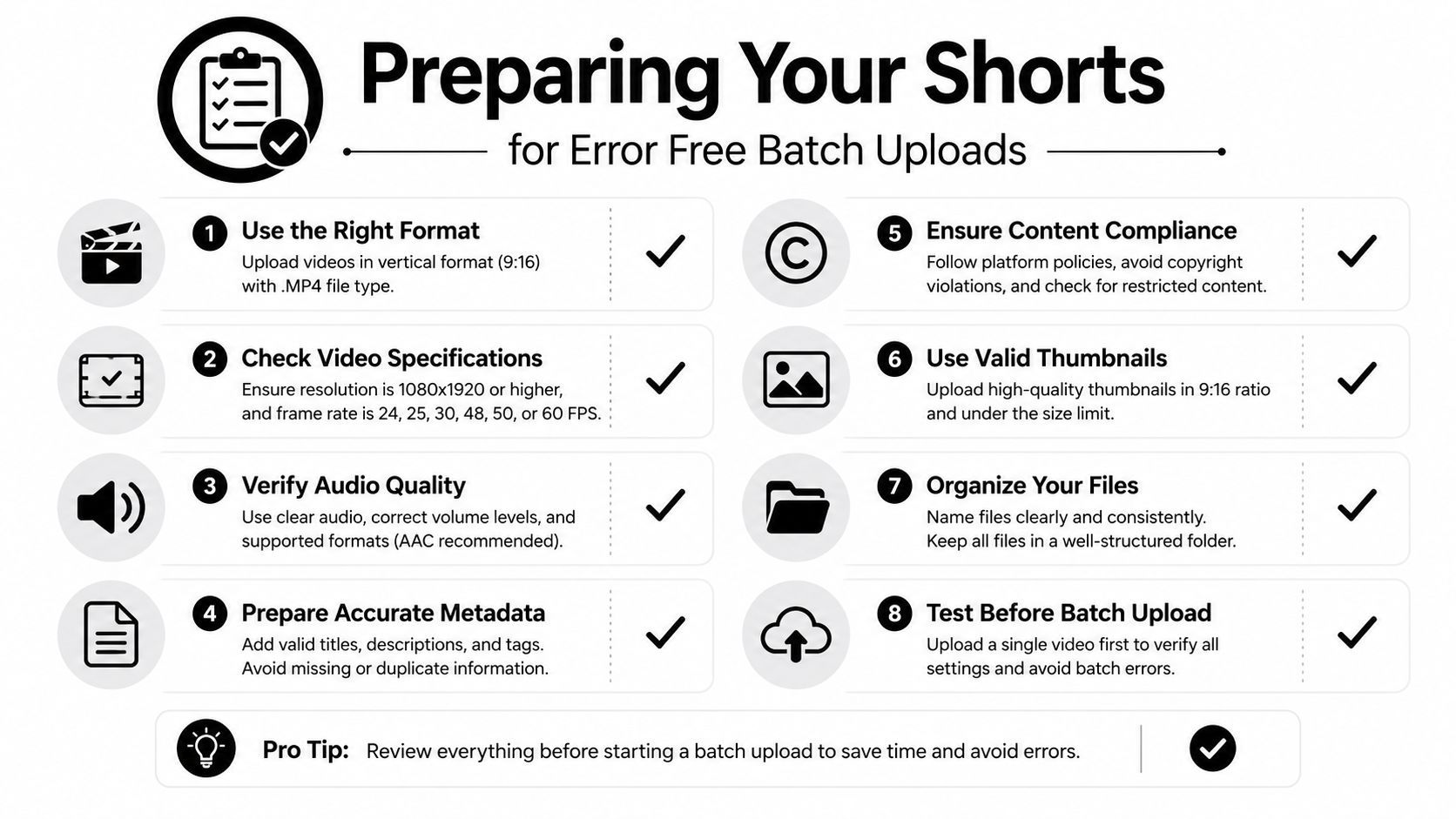
סשן ההעלאה המהיר ביותר הוא זה שלא זקוק לייצוא מחדש. לפני בחירת קבצים, ודא שכל סרטון מתוכנן להתאים כשורטס וששם הקובץ שלו ניתן להתאמה לנתוני התיאור הנכונים ללא ניחושים.
תיעוד ההעלאה התוכנית של YouTube משתמש באותה מערכת העלאת וידאו כללית לשורטס במקום נקודת קצה ייעודית לשורטס. בפועל, הכן סרטונים אנכיים 9:16, בדרך כלל 60 שניות או פחות, והשתמש ב-MP4 עם H.264 כשאתה רוצה שילוב ייצוא נתמך רחב (תיעוד העלאת YouTube Data API).
השתמש במערכת קבצים שמשקפת את סדר הפרסום
צור תיקייה אחת לאצווה, ואז תן שם לכל קובץ עם רצף ברור ונושא. דפוס כמו 01-topic-hook.mp4, 02-topic-demo.mp4 ו-03-topic-mistake.mp4 מקל על זיהוי קובץ בעת מעבר בין טיוטות. הימנע משמות מעורפלים כמו final-final2.mp4, במיוחד כשכמה סרטונים חולקים צילומים דומים.
שמור נכסים תומכים קרובים. אם אתה משתמש בתמונות ממוזערות מותאמות, תן לתמונה שם בסיס תואם כדי ש-02-topic-demo.mp4 יתאים ל-02-topic-demo.jpg. ייצואים עקביים חשובים גם. ערבוב קודקים, גדלי פריים או הגדרות שמע יכול ליצור תוצאות עיבוד לא אחידות ולהקשות על פתרון בעיות.
הכן מטא-דאטה מחוץ ל-YouTube Studio
טבלה אלקטרונית צריכה לענות על כל שאלה ש-Studio ישאל. השתמש בשורה אחת לכל שורטס וכלול:
- כותרת: כתוב את הכותרת הסופית לפני ההעלאה, במקום להסתמך על שם קובץ או לשפרט בלוח המחוונים.
- תיאור: הכן את המשפט הפותח, קישורים רלוונטיים ואשטאגים חוזרים מראש.
- תמונת ממוזערת: רשום את שם קובץ התמונה הממוזערת המדויק או סמן את השורטס כמוכן למסגרת הנבחרת.
- גלויה: החלט אם הטיוטה נשארת פרטית, הופכת לציבורית או מקבלת זמן תזמון.
- סטטוס בדיקה: הוסף תיבת סימון פשוטה למטא-דאטה, תמונת ממוזערת, כתוביות ובדיקת השמעה סופית.
זה גם המקום שבו אתה יכול לבנות הרגלי ייצור חוזרים. אם הצוות שלך יוצר נכסים ויזואליים רבים לכמה פלטפורמות, העקרונות הרחבים יותר של זרימת עבודה במדריך זה ל-עיבוד אצווה לפוסטים חברתיים יכולים לעזור לך לארגן קבצי מקור ושלבים חוזרים לפני הפצה.
הנקודה אינה לבטל בדיקות. זה להעביר כתיבה וקבלת החלטות הרחק מממשק ההעלאה, שבו הסחות ושמות טיוטות דומים יוצרים שגיאות נמנעות. שמור על אצווה ראשונה צנועה אם אתה עדיין מפתח את המערכת, ואז הרחב לכיוון המגבלה הטבעית של Studio ברגע שהטבלה ושיטת השמות מרגישות אמינות.
הנה בדיקה קצרה לפני העלאה:
- ודא שהסרטון אנכי ויוצא בעקביות.
- ודא ששם הקובץ תואם לשורה הנכונה בטבלה.
- בדוק את הכותרת, התיאור, האשטאגים ונכס התמונה הממוזערת.
- ודא את הגדרת הפרטיות המתוכננת וזמן התזמון.
- העבר רק קבצים מוכנים לתיקיית ההעלאה.
הדרכה ויזואלית יכולה לעזור לך לראות איך תהליך שולחן העבודה משתלב יחד:
איך להעלות אצווה של שורטס ל-YouTube ב-YouTube Studio
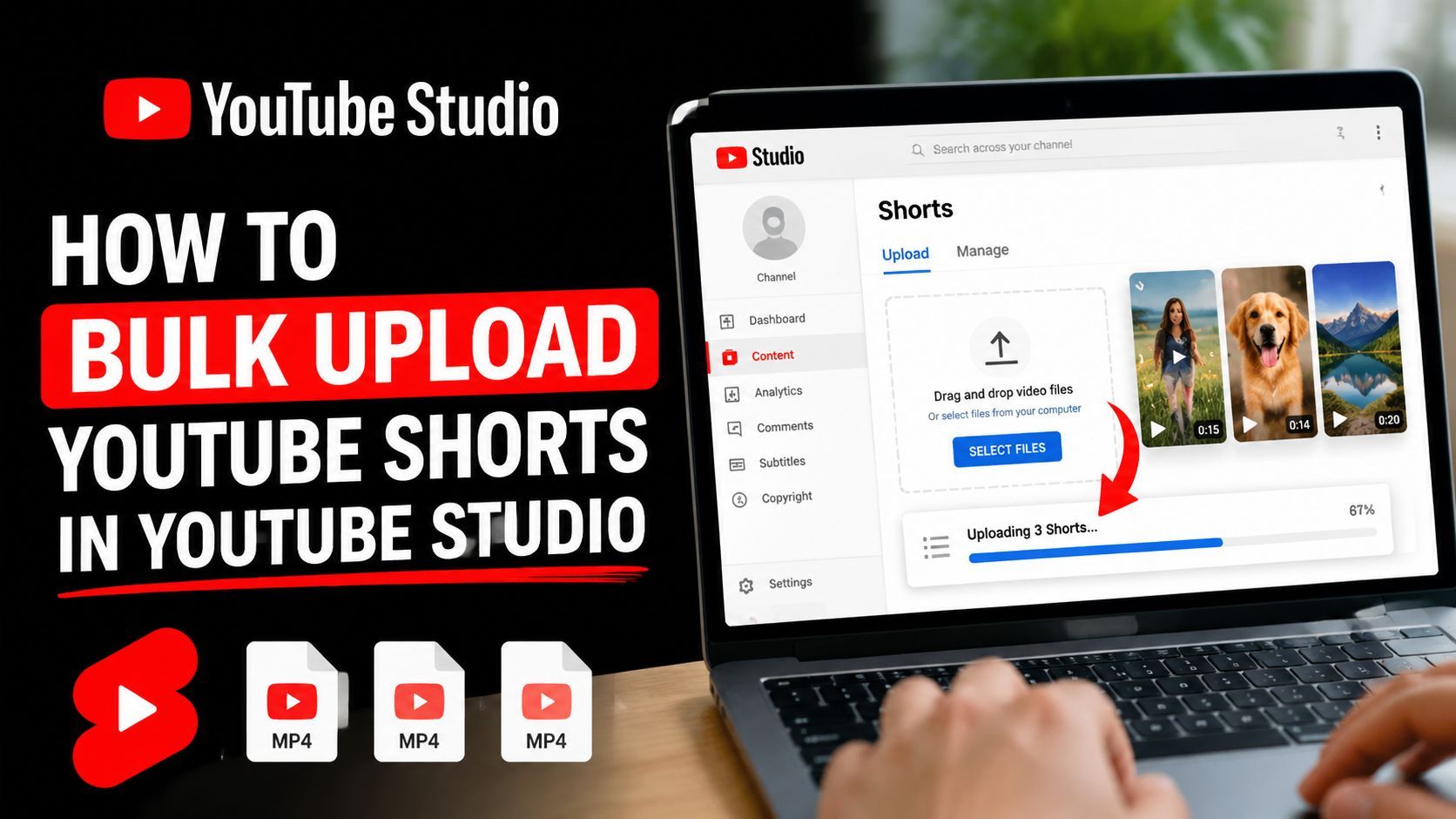
זרימת העבודה של שולחן העבודה ב-Studio היא רצף של מסכים, לא פעולת העלאה אחת. פתח קודם את התיקייה והטבלה המוכנות שלך, ושמור על שתיהן זמינות בעוד Studio יוצר את טיוטות הסרטונים האישיות.
התחל את ההעלאה הרב-קבצית
- התחבר ל-YouTube Studio מדפדפן שולחן עבודה.
- לחץ על Create בפינה הימנית העליונה, ואז בחר Upload videos.
- במבחר הקבצים, בחר את השורטס המוכנים ביחד. המגבלה המתועדת לשולחן עבודה היא עד 15 קבצים לאצווה.
- לחץ Select או אשר את בחירת הקובץ, ואז חכה לכרטיסי ההעלאה שיופיעו ב-Studio.
- עקוב אחר מדדי ההתקדמות. קובץ יכול לסיים העלאה בעוד סטטוס העיבוד שלו עדיין ממתין, אז השאר את הדף פתוח עד שהכרטיסים יתייצבו.
- בחר כרטיס סרטון אישי כדי לפתוח את הפרטים שלו. השתמש ברשימת הכרטיסים או בבקרי הטיוטות כדי לעבור באצווה.
אם קובץ נכשל בבחירה או בעיבוד, קרא את ההודעה על כרטיס הסרטון ההוא לפני שממשיך. הסר את הפריט הכושל, תקן את הקובץ המקומי והעלה אותו שוב במקום להניח ש-Studio ינסה מחדש. סרטון שהועלה בהצלחה עדיין יכול להישאר לא שלם עד שפרטי הטיוטה נשמרים.
השלם את פרטי הטיוטה
לכל סרטון, בחר EDIT DRAFT כש-Studio מפעיל את הבקרה הזו, כפי שמתואר ב-עזרת YouTube. מסך הפרטים מכיל שדות כותרת ותיאור, בקרי תמונה ממוזערת, הגדרות קהל ואפשרויות פרסום אחרות. השווה את הטיוטה המוצגת לשורה התואמת בטבלה לפני שמירה.
השתמש בבקרי Show more כשאתה זקוק להגדרות שאינן גלויות בתצוגה הראשונית. אם חסרה כותרת, תיאור או תמונה ממוזערת, תקן את הטיוטה הזו לפני פתיחת הבאה. שמור על הגדרת הגלויה ב-Private בעוד עבודה לא גמורה נשארת, ואז שמור את הטיוטה וחזור לרשימת האצווה.
תזמן כל שורטס שהושלם
פתח את חלק הגלויה לטיוטה גמורה ובחר Schedule. בחר תאריך ושעה, בדוק את אזור הזמן המוצג, ואז לחץ Schedule כדי לאשר את ההגדרה. Studio מיישם את התזמון הזה רק על הסרטון הנוכחי, אז חזור על הפעולה לכל שורטס עם זמן שחרור שונה.
לאחר שמירה, פתח את רשימת התוכן המתוזמן ובדוק את התאריך והשעה הגלויים ליד כל סרטון. אם טיוטה עדיין מציגה Private, או אם חסר זמן, פתח מחדש את הסרטון הזה ותקן את ההגדרה. ההעלאה מסתיימת כשלכל כרטיס יש פרטים שמורים ומצב פרסום מתוכנן, לא כשהעברת הקובץ לבדה מסתיימת.
אפשרויות תזמון ואוטומציה מעבר להעלאה טבעית
Studio הטבעי מתאים חזק כשאתה רוצה שליטה ישירה ולוח זמנים מוגבל ל-YouTube. הוא שומר את הקבצים וההגדרות בתוך הערוץ שלך, אבל זרימת העבודה נשארת ידנית בשלבים של מטא-דאטה ותזמון. כלים צד שלישי יכולים להפחית עבודה חוזרת בפלטפורמה, בעוד תהליך מבוסס API יכול לתמוך במערכות פנימיות מותאמות.
| שיטה | הכי מתאים ל | מגבלת אצווה | שליטת תזמון |
|---|---|---|---|
| YouTube Studio טבעי | יוצרים שמפרסמים ישירות ל-YouTube | עד 15 קבצים לסשן קליטה שולחן עבודה, לפי מרכז העזרה של YouTube | השלמת טיוטה אישית ותזמון |
| מתזמן צד שלישי | צוותים שמתאמים YouTube עם ערוצים חברתיים אחרים | תלוי בכלי וזרימת חשבון | תורים מבוססי לוח שנה, כתוביות ספציפיות לפלטפורמה ובדיקה מרכזית |
YouTube Data API videos.insert | מפתחים וצוותי ייצור שבונים צינור פנימי | מוסדר על ידי גישה ל-API, הרשאה ובחירות יישום | העלאה וטיפול במטא-דאטה מתוכנתים, עם לוגיקת תזמון שנבנית על ידי הצוות |
בחר Studio טבעי כששליטה חשובה ביותר
Studio הוא המסלול הפחות מסובך. אתה יכול לבדוק כל טיוטה בסביבה שבה השורטס יפורסם, ואין צורך לחבר שירות נוסף. המחיר ברור: כותרות, תיאורים, גלויה ותזמון עדיין דורשים תשומת לב סרטון-סרטון.
השתמש במתזמן לעבודת הפצה
מתזמן צד שלישי הגיוני יותר כשהאצווה היצירתית צריכה להיות מותאמת לכמה פלטפורמות. הוא יכול למקד לוח תוכן ולהפחית העלאות חוזרות, אבל תצטרך לבדוק הרשאות חשבון, תכונות YouTube נתמכות, התנהגות תמונה ממוזערת ואיך הכלי מטפל במטא-דאטה ספציפית לפלטפורמה.
השאלה השימושית אינה אם אוטומציה נשמעת מהירה יותר. שאל אם היא שומרת על שלבי הבדיקה שהערוץ שלך זקוק להם. הנחיות על אוטומציה לעסקים קטנים שימושיות כאן כי מערכת אוטומציה טובה מסירה מסירות ידניות חוזרות מבלי להסתיר החלטות שדורשות עדיין בן אדם.
שקול את ה-API לצינור מותאם
לפרסום תוכני, YouTube משתמש בזרימת העלאה סטנדרטית של videos.insert עם הרשאת OAuth 2.0 והיקף youtube.upload. תיעוד ה-API הרשמי מסביר את שיטת ההעלאה, אבל צוותים עדיין צריכים לבנות ולידציה קבצים משלהם, מיפוי מטא-דאטה, טיפול בשגיאות, לוגיקת תזמון ובקרי בדיקה (מדריך העלאת YouTube Data API).
שורטס שעומדים בדרישות האנכיות והמשך הרלוונטיות מטופלים כהעלאות וידאו רגילות למטרה זו. זה נוח למפתחים, אבל זה גם אומר שה-API לא יפתור קסומות סיווג יצירתי, איכות מטא-דאטה או שיפוט פרסום. אוטומציה שימושית ביותר אחרי שהמערכת התוכנית כבר משמעת.
טעויות נפוצות להימנע מהן בהעלאת שורטס באצווה
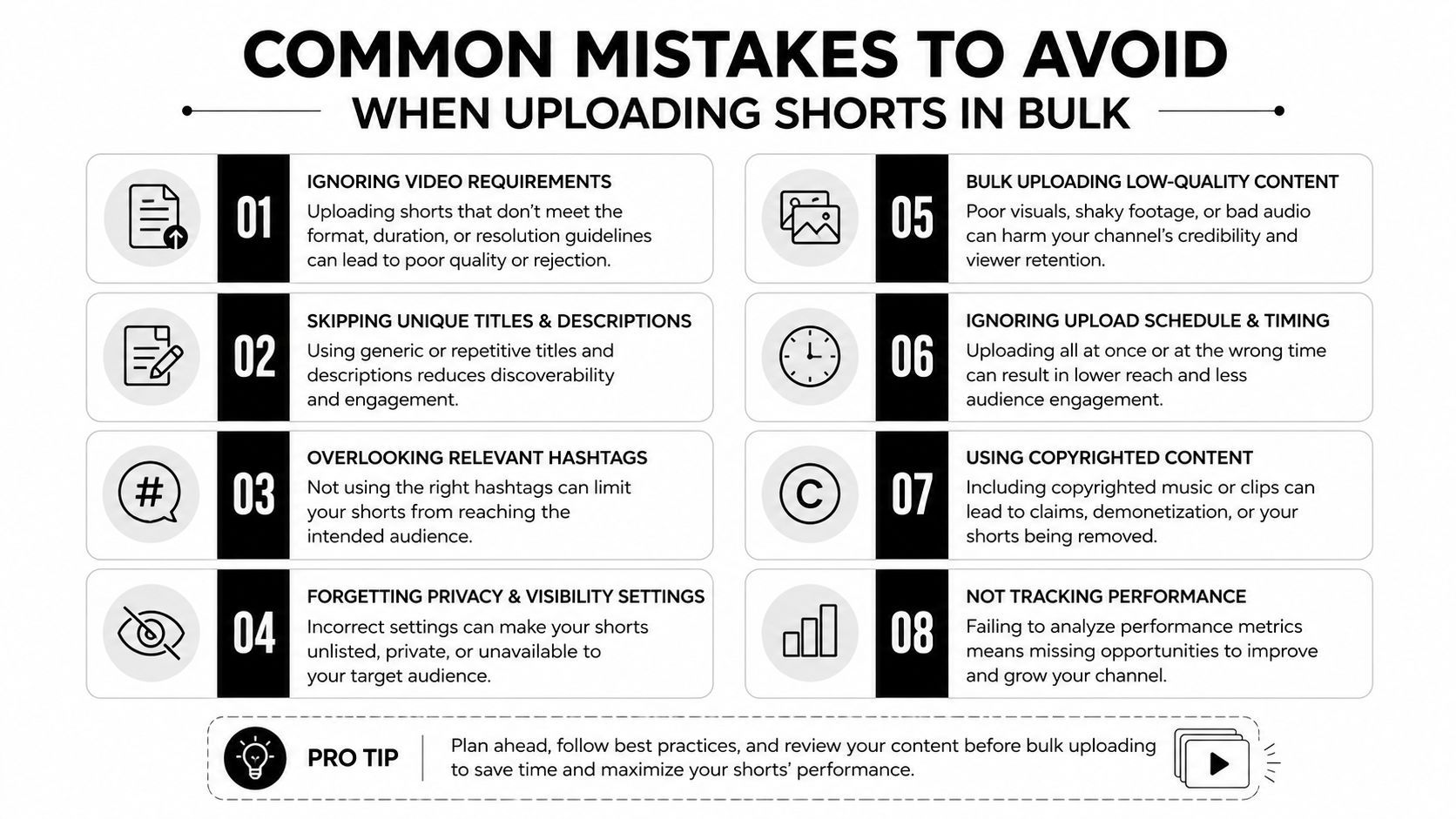
רוב האצוות הכושלות לא נכשלות כי היוצר לחץ על כפתור ההעלאה הלא נכון. הן נכשלות כי הקשר קובץ-מטא-דאטה נשבר איפשהו בין תיקיית העריכה לרשימת התוכן המתוזמן.
כותרת לא תואמת יכולה להקשות על זיהוי שורטס טוב מאוחר יותר. תיאור נמהר יכול לדלג על קישור חשוב. קבוצת טיוטות מתוזמנות ללא בדיקה סופית יכולות להתפרסם עם תמונה ממוזערת שגויה או הגדרת גלויה לא מכוונת.
הגן על מיפוי המטא-דאטה
השתמש בשורה אחת של טבלה לקובץ והעתק את שם הקובץ לשורה לפני כתיבת הכותרת. הצעד הקטן הזה נותן לך התייחסות יציבה כשכמה שורטס מכסים אותו נושא. אל תסמוך על זיכרון כדי להבדיל טיוטות דומות אחרי שהעיבוד מסתיים.
שמור על נקודות כשל אלה:
- שמות לא עקביים: שם קובץ מעורפל מקל על בחירה שגויה של טיוטה.
- כותרות כפולות: כותרות דומות מפחיתות בהירות בלוח השנה ומקשות על דיווח מאוחר יותר.
- תיאורים לא גמורים: קריאה לפעולה או קישור חסרים לעיתים קרובות מצביעים על כך שהטיוטה מעולם לא נבדקה.
- פורמט שגוי: קובץ שלא עומד במפרטי שורטס אנכי מתוכננים עשוי לדרוש עיבוד מחדש או ייצוא מחדש.
- פרסום מוקדם מדי: השארת טיוטה ציבורית בעוד האצווה לא גמורה מסירה את חיץ הבדיקה שלך.
- תזמון צפוף: תזמון כל פריט ביחד יכול ליצור לוח פרסום מבולגן במקום קצב מכוון.
- דילוג על אימות: לעולם אל תניח שטיוטה שמורה יש לה את התזמון המתוכנן עד שבודק את רשימת המתוזמנים.
- אצוות מלאות יתר על המידה: שימוש בקיבולת ההעלאה המקסימלית בכל סשן יכול ליצור לחץ מיותר על מטא-דאטה.
השתמש בבדיקה יום לפני כשער איכות, לא כטקס אופציונלי. ודא את הכותרת, התיאור, התמונה הממוזערת, הגלויה והתזמון לכל שורטס קרוב. פרסום עקבי יקר ערך יותר מגילוח כמה דקות מקליטת העלאה ואז תיקון טעויות נמנעות אחרי שהתוכן חי.
בנה מערכת חוזרת לפרסום שורטס עקבי
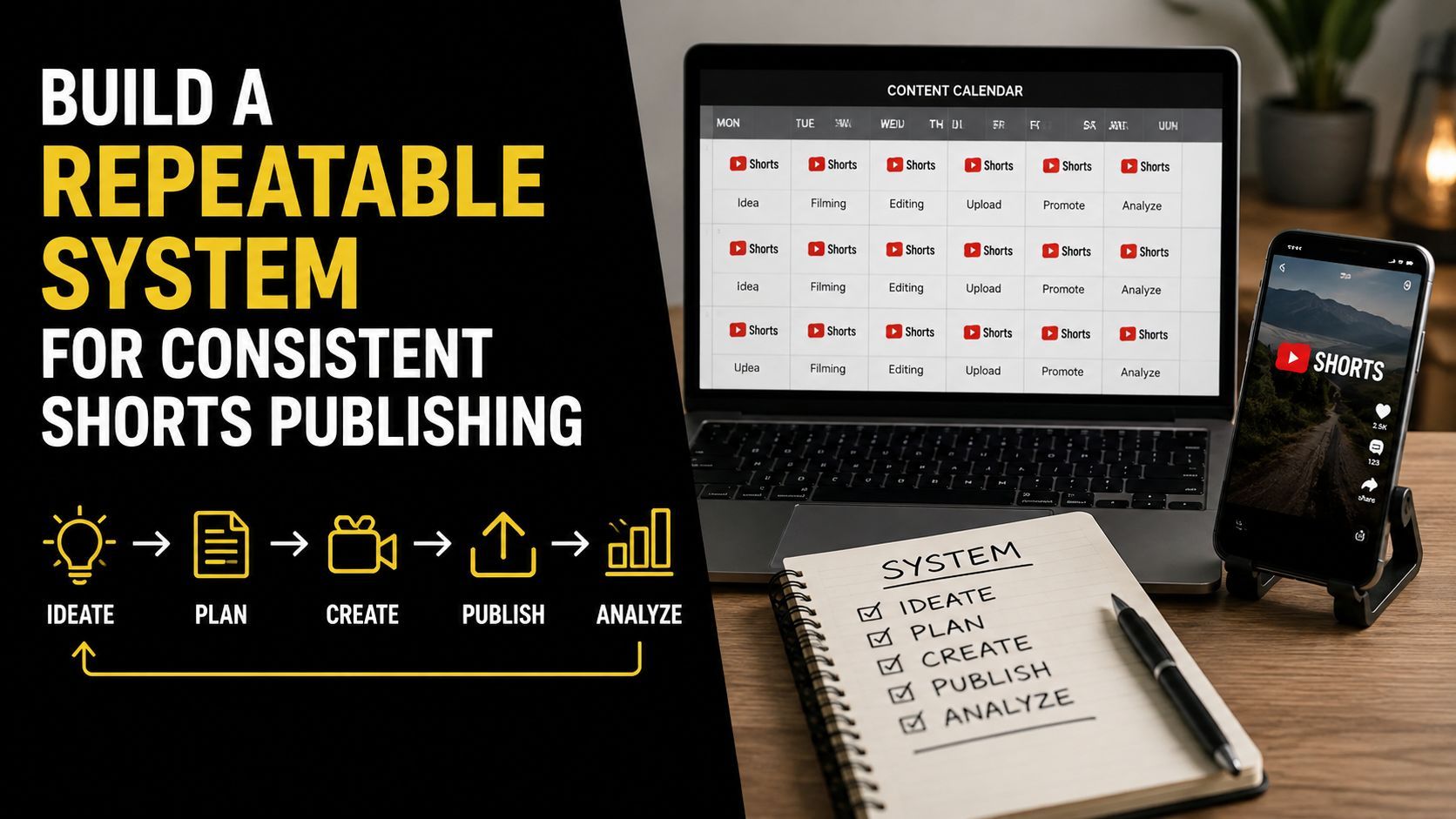
יום אצווה צריך להסתיים בשורטס מתוזמנים, לא בתיקייה של טיוטות לא גמורות. בנה את זרימת העבודה סביב נושא, ואז הפרד ייצור, מטא-דאטה, העלאה ואימות. המבנה הזה מקל על עיבוד 5 עד 15 סרטונים מבלי לתת לשדה חסר לעכב את התור כולו.
שמור החלטות יצירתיות הרחק מיום ההעלאה. סיים את העריכות קודם, ואז הכן כותרות, תיאורים, הגדרות גלויה וזמני פרסום בטבלה אלקטרונית. התאם כל שורה לקובץ שלה, העלה את הסרטונים המוכנים ביחד ב-YouTube Studio, והשלם את הטיוטות לפני תזמונן באופן אישי.
קצב שבועי פשוט
- צור: ייצר קבוצה מחוברת סביב נושא או פורמט אחד.
- ארוז: ייצא בעקביות והכן את מטא-הדאטה התואם.
- הכן: העלה את האצווה והשאר טיוטות פרטיות.
- תזמן: הקצה זמני פרסום, ואז בדוק את התזמון השמור.
- בדוק: בדוק את התור הקרב לפני שמשהו יוצא לאוויר.
טבלה אלקטרונית היא שכבת השליטה לתהליך הזה. היא מציגה אילו שורטס מוכנים, איזו מטא-דאטה זקוקה לבדיקה ואילו פריטים עדיין דורשים תזמון. ברגע שזרימת העבודה יציבה, הגדל את גודל האצווה בהדרגה במקום למלא את מגבלת ההעלאה הטבעית בכל פעם.
ליוצרים שמפיצים מעבר ל-YouTube, ShortGenius מביא כתיבת סקריפטים, יצירת תמונות, הרכבת וידאו, קריינות, עריכה, ארגון פרויקטים ותזמון חברתי למקום עבודה אחד. איכות ההוק עדיין משפיעה אם הצופה נשאר, אז דוגמאות אלה ל-הוקים של שלוש שניות למייסדים יכולות לעזור לעצב את הרגע הפותח של כל שורטס.
תתחיל עם יום אצווה חוזר אחד. אחרי כמה מחזורים ללא שגיאות מטא-דאטה או תזמון, הרחב את התור בזהירות.
ShortGenius (מחולל וידאו AI / מחולל פרסומות AI) יכול לתת ליוצרים מקום אחד לארגון סדרת שורטס מרעיון ועד פרסום. השתמש בו כשארגונים נפרדים, טבלאות וכלי תזמון יוצרים מסירות מיותרות.