Cara Membuat Video Green Screen Seperti Pro

Pelajari cara membuat video green screen dengan panduan lengkap kami. Dapatkan tips praktis tentang pencahayaan, perekaman, dan pengeditan untuk hasil profesional di 2026.
Anda pasti pernah melihatnya ribuan kali—seorang penyiar cuaca berdiri di depan peta badai yang berputar, atau seorang YouTuber tampak berada di pantai tropis padahal duduk di kamar tidurnya. Itulah keajaiban green screen, teknik yang memungkinkan Anda menukar latar belakang dunia nyata dengan gambar atau video apa pun yang bisa Anda bayangkan.
Proses ini secara teknis disebut chroma keying, tapi jangan biarkan nama mewah itu menipu Anda. Konsepnya sangat sederhana: Anda merekam diri sendiri dengan latar belakang berwarna solid (biasanya nuansa hijau tertentu) lalu menggunakan perangkat lunak untuk membuat warna tersebut transparan. Ini akan menampilkan apa pun yang Anda letakkan di lapisan video di bawahnya, menciptakan adegan baru yang mulus.
Panduan Anda untuk Video Green Screen Profesional
Yang dulu merupakan trik Hollywood berbiaya tinggi kini menjadi alat utama bagi para pembuat konten di mana-mana. Tapi untuk melakukannya dengan benar, dibutuhkan lebih dari sekadar lembaran hijau. Rahasianya bukan pada layar itu sendiri, melainkan cara Anda menggunakannya.
Hanya ada tiga bahan inti untuk menghasilkan pengambilan gambar green screen yang hebat:
- Latar Belakang yang Solid: Ini bisa berupa layar pop-up profesional, dinding yang baru dicat, atau bahkan selembar papan poster hijau cerah berukuran besar. Kuncinya adalah warna yang merata dan konsisten tanpa kerutan atau kilap.
- Pencahayaan yang Bersih dan Merata: Ini tanpa ragu bagian paling kritis. Anda harus menerangi latar belakang dan subjek secara terpisah. Mengabaikan ini adalah alasan utama hasil yang berantakan dan terlihat amatir, penuh bayangan aneh dan tepi yang berkedip.
- Perangkat Lunak yang Tepat: Di sinilah keajaiban terjadi. Alat pengeditan Anda, entah itu program desktop, aplikasi mobile, atau platform AI modern, yang melakukan pekerjaan berat untuk menghilangkan hijau tersebut.
Lonjakan alat green screen yang mudah diakses sangat menakjubkan untuk disaksikan. Pada 2023, para pembuat konten di platform seperti TikTok dan Instagram menggunakan efek green screen lebih dari 2,5 miliar kali setiap bulan. Bagi merek, ini bukan sekadar gimmick; video green screen terbukti meningkatkan keterlibatan penonton rata-rata sebesar 35% dengan memungkinkan konten yang lebih dinamis dan menarik secara visual. Anda bisa mengeksplorasi lebih lanjut tentang tren ini dan dampaknya pada strategi konten.
Alat baru berbasis AI seperti ShortGenius membawa ini lebih jauh lagi dengan mengotomatisasi seluruh proses keying. Yang dulu tugas membosankan frame demi frame kini bisa dilakukan hanya dengan beberapa klik. Dalam panduan ini, kami akan memandu Anda langkah demi langkah untuk mendapatkan tampilan profesional, dari pengaturan hingga ekspor akhir.
Ingin tahu rahasia video green screen yang terlihat profesional? Itu tidak ada hubungannya dengan plugin pengeditan mewah atau perangkat lunak mahal. Keajaiban sebenarnya terjadi sebelum Anda menekan tombol rekam.
Jika Anda menghemat pengaturan Anda, Anda hanya menciptakan sakit kepala besar di ruang pengeditan. Percayalah, menghabiskan 20 menit ekstra untuk menyempurnakan segalanya di lokasi syuting akan menghemat berjam-jam pembersihan yang melelahkan nanti.
Memilih Layar Hijau Anda
Pertama-tama, mari bicara tentang layar sebenarnya. Anda punya beberapa pilihan solid, dan pilihan Anda benar-benar tergantung pada ruang Anda dan seberapa sering Anda menggunakannya.
- Layar Lipat: Ini luar biasa untuk portabilitas. Jika Anda syuting di lokasi berbeda atau punya ruang kecil, layar kain pop-up adalah penyelamat.
- Kertas Seamless: Untuk permukaan super halus tanpa lipatan, gulungan besar kertas chroma key hijau sulit dikalahkan. Hati-hati agar tidak robek.
- Cat Chroma Key: Jika Anda punya ruang studio khusus, mencat dinding adalah solusi paling permanen dan andal. Tidak ada kerutan, selamanya.
Tidak peduli mana yang Anda pilih, hal terpenting adalah memastikan permukaannya sesuai mungkin halus dan bebas kerutan. Lipatan dan bayangan adalah musuh utama key yang bersih.
Sebelum Anda bahkan memikirkan mengarahkan kamera, Anda butuh rencana. Daftar periksa ini mencakup hal-hal esensial mutlak untuk pengaturan green screen yang solid.
Daftar Periksa Pengaturan Green Screen Esensial
Berikut panduan referensi cepat untuk bahan dan pengaturan kunci yang ingin Anda kunci sebelum mulai syuting.
| Komponen | Rekomendasi | Mengapa Penting |
|---|---|---|
| Green Screen | Bahan halus, non-reflektif (kain, kertas, atau cat) | Warna yang konsisten dan merata adalah dasar untuk key yang bersih. |
| Lampu Latar Belakang | Setidaknya 2 lampu lembut, tersebar | Menciptakan bidang cahaya merata di layar, menghilangkan bayangan. |
| Lampu Subjek | Pengaturan standar 3-poin (Key, Fill, Backlight) | Menerangi subjek dengan benar sambil memisahkannya dari latar belakang. |
| Jarak Subjek | Setidaknya 6 kaki dari layar | Cara terbaik mencegah "spill" hijau memantul ke subjek. |
| Pengaturan Kamera | ISO rendah, shutter speed 1/100s atau lebih cepat, codec berkualitas tinggi | Mengurangi noise digital dan blur gerakan, memberikan lebih banyak data untuk perangkat lunak. |
Menyempurnakan elemen-elemen ini dari awal benar-benar memenangkan setengah pertempuran. Ini perbedaan antara key 10 menit dan mimpi buruk 3 jam.
Peran Kritis Pencahayaan yang Menentukan Sukses atau Gagal
Jika saya hanya bisa memberikan satu saran untuk pekerjaan green screen, ini dia: terangi latar belakang dan subjek Anda secara terpisah. Ini bukan opsional. Ini prinsip inti chroma keying yang baik.
Tujuan Anda untuk green screen adalah selimut cahaya datar dan merata. Bayangan adalah musuh terburuk karena menciptakan nuansa hijau berbeda, yang membingungkan perangkat lunak keying dan menghasilkan hasil berbintik-bintik amatir. Letakkan setidaknya dua lampu, satu di setiap sisi, khusus untuk menerangi layar. Lihat monitor kamera Anda—latar belakang harus terlihat seperti blok hijau solid yang cerah tanpa hot spot atau bercak gelap.
Alur kerja sederhana ini memecah seluruh proses, dari yang kita lakukan sekarang hingga produk jadi.
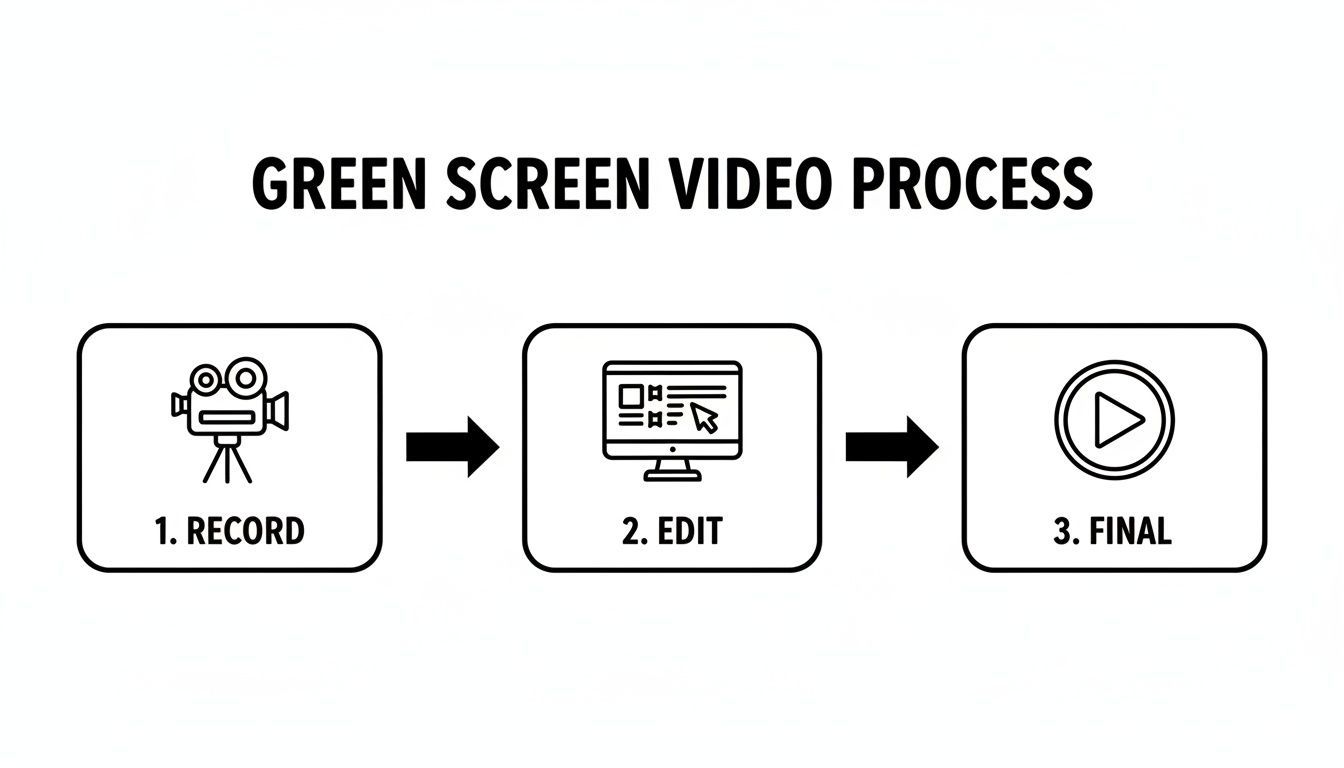
Seperti yang terlihat, video final yang sukses dibangun atas fase perekaman dan pengeditan yang berbeda. Kuasai yang pertama, dan yang kedua menjadi jauh lebih mudah.
Menyempurnakan Subjek dan Kamera Anda
Setelah latar belakang Anda sempurna diterangi, baru Anda bisa menerangi subjek. Pengaturan pencahayaan tiga poin klasik (key light, fill light, dan backlight) adalah standar industri karena alasan bagus. Backlight khususnya kritis di sini. Ia menyinari rambut dan bahu subjek, menciptakan tepi cahaya halus yang memisahkan mereka secara bersih dari green screen dan mencegah efek halo hijau yang buruk.
Saya tidak melebih-lebihkan ketika mengatakan bahwa pencahayaan buruk bertanggung jawab atas sekitar 80% kegagalan chroma key. Pengaturan tiga poin sederhana bisa mengurangi bayangan bermasalah hingga 70%. Anda juga tidak butuh anggaran Hollywood. Untuk konten pendek, bahkan beberapa lampu rumah tangga yang ditempatkan dengan baik bisa meningkatkan skor kualitas video di platform hingga 40%. Jika Anda butuh panduan visual, tonton tutorial ini tentang teknik pencahayaan green screen yang efektif.
Pro Tip: Selalu jaga subjek Anda setidaknya enam kaki dari green screen. Jarak ini adalah pertahanan terbaik Anda terhadap spill warna dan juga mencegah bayangan subjek jatuh ke latar belakang.
Akhirnya, sedikit kata tentang pengaturan kamera. Atur ISO serendah mungkin untuk menghindari footage berbutir. Video berisik adalah mimpi buruk untuk dikey. Gunakan shutter speed lebih cepat—seperti 1/100 atau lebih tinggi—untuk meminimalkan blur gerakan, karena tepi buram hampir tidak mungkin dilacak secara bersih oleh perangkat lunak.
Selalu rekam dalam resolusi dan kualitas tertinggi yang bisa ditangani kamera Anda. Ya, file akan lebih besar, tapi data ekstra itu memberikan fleksibilitas jauh lebih besar di post-produksi dan membuat hasil akhir terlihat jauh lebih profesional.
Teknik di Lokasi untuk Footage Sempurna
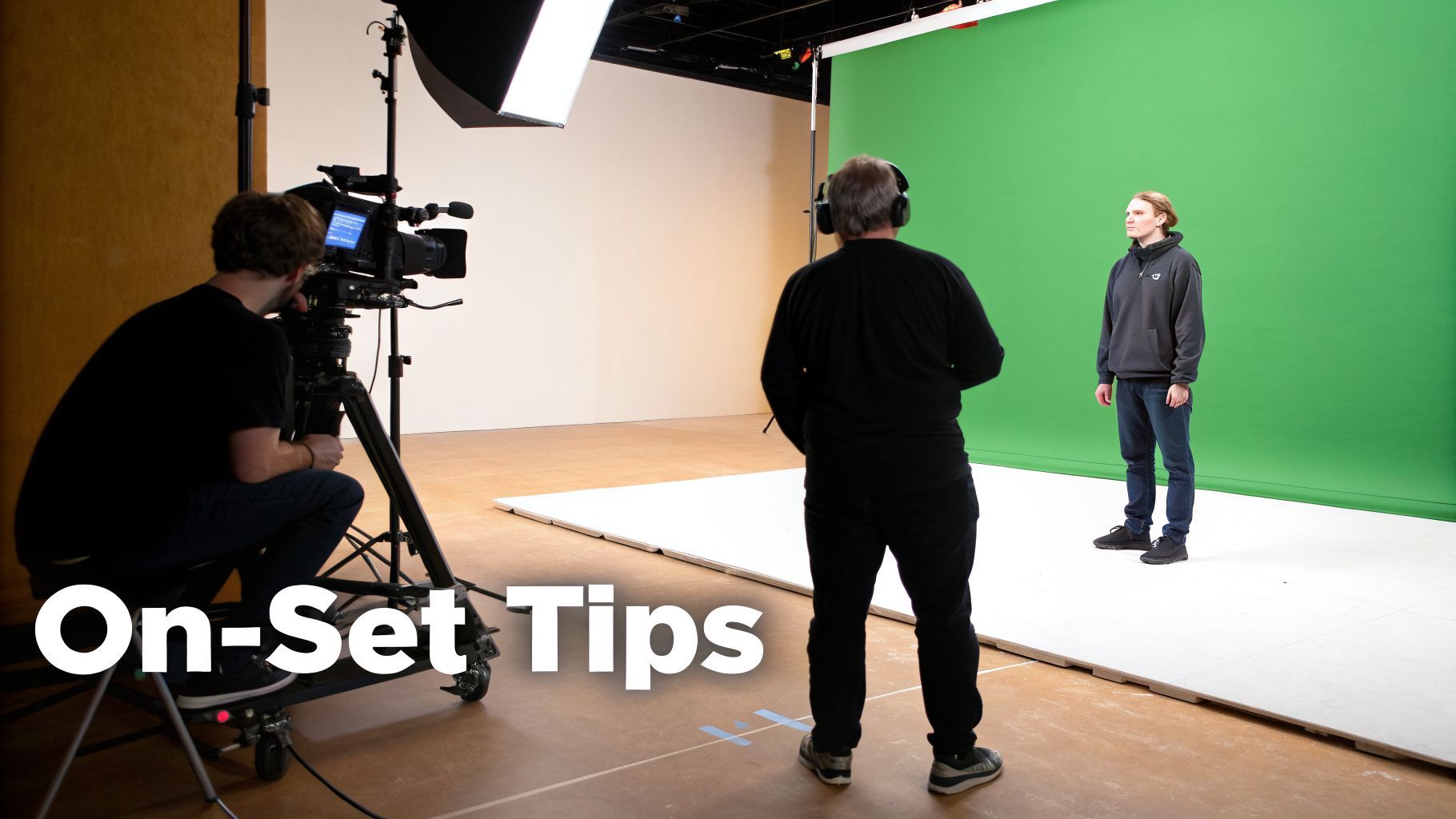 Setelah lampu Anda sempurna dan layar halus, Anda siap syuting. Di sinilah keajaiban sebenarnya terjadi, dan sedikit disiplin di lokasi bisa menghemat berjam-jam frustrasi di pengeditan. Setiap pilihan yang Anda buat sekarang langsung memengaruhi seberapa mudah perangkat lunak Anda menarik key yang bersih.
Faktor terpenting? Jarak. Anda mutlak harus menempatkan subjek setidaknya enam kaki dari green screen. Ini bukan sekadar saran; ini kunci menghindari color spill.
Spill adalah halo hijau buruk yang terlihat amatir yang memantul dari layar dan mengkontaminasi tepi subjek Anda. Ia melekat pada rambut dan bahu pakaian, dan sulit dibersihkan nanti. Penyangga enam kaki itu juga mencegah bayangan subjek jatuh ke layar, yang menciptakan bercak gelap yang tidak bisa dikeluarkan oleh perangkat lunak.
Framing untuk Kesuksesan Post-Produksi
Saat menyusun pengambilan gambar, lawan naluri untuk membingkainya sempurna di kamera. Sebaliknya, tarik mundur. Biarkan ruang hijau lebih banyak di sekitar subjek daripada yang Anda kira perlu. Ini kartu bebas penjara Anda selama post-produksi.
Ruang ekstra ini memberi kebebasan untuk membingkai ulang, memotong, atau bahkan menciptakan gerakan kamera buatan seperti push-in lambat atau pan. Pengambilan gambar ketat adalah keputusan permanen, tapi pengambilan gambar lebar penuh kemungkinan.
Jika Anda merencanakan pengambilan gambar dengan gerakan kamera, Anda ingin menambahkan tracking markers ke layar Anda. Ini hanya bentuk kecil non-hijau—bayangkan 'X' pita hitam—yang ditempel di latar belakang. Mereka memberikan titik referensi bagi perangkat lunak Anda untuk melacak gerakan, memastikan latar belakang baru bergerak realistis mengikuti kamera.
Trik Sederhana yang Digunakan Para Pro Sebelum Anda bahkan memanggil "action" pada take pertama, rekam "clean plate." Ini pengambilan gambar cepat lima detik hanya layar hijau kosong yang diterangi sempurna. Memberikan klip referensi ini ke perangkat lunak pengeditan memberi tahu tepat nuansa hijau apa yang harus dihilangkan, membuat chroma key Anda sangat akurat.
Menjaga Pengambilan Gambar yang Bersih
Di luar hal-hal besar, detail kecil yang meningkatkan footage Anda. Konsistensi adalah segalanya.
- Buang Bling: Minta subjek melepas perhiasan reflektif, kacamata, atau apa pun yang mengkilap. Permukaan ini akan menangkap pantulan hijau yang hampir tidak mungkin diperbaiki.
- Perhatikan Gerakan: Gerakan cepat menyebabkan motion blur, menciptakan tepi buram yang menyulitkan key. Jika aksi memungkinkan, dorong subjek bergerak lebih disengaja.
- Kunci Rapat: Setelah kamera, tripod, dan lampu Anda disetel, mereka tetap seperti itu. Jangan sentuh. Bahkan dorongan kecil bisa mengubah pencahayaan di layar dan membuat keying jauh lebih sulit.
Menguasai kebiasaan di lokasi ini akan membuat hidup Anda di ruang pengeditan jauh lebih mudah, memungkinkan Anda fokus pada kreativitas daripada memperbaiki masalah teknis. Meskipun dasar-dasar ini berlaku di mana-mana, patut dicatat bagaimana AI sedang mengubah alur kerja khusus, seperti membuat iklan UGC berbasis AI yang menarik menggunakan set dan latar belakang virtual.
Baiklah, Anda sudah sukses syuting. Sekarang bagian menyenangkan: membuat green screen itu menghilang di post-produksi. Ini tahap chroma keying, di mana Anda memberi tahu perangkat lunak untuk menghapus setiap piksel hijau spesifik itu, menukarnya dengan latar belakang apa pun yang Anda inginkan.
Setiap program pengeditan punya caranya sendiri, tapi tujuannya selalu sama: dapatkan pemisahan bersih antara subjek dan latar belakang tanpa menggerogoti tepi. Jujur saja, pencahayaan di lokasi yang lebih baik berarti pekerjaan lebih sedikit di sini. Key satu klik adalah impian, tapi biasanya Anda perlu penyesuaian halus untuk hasil profesional.
Keying di Perangkat Lunak Desktop
Jika Anda menginginkan kontrol maksimal, gunakan editor desktop profesional. Alat seperti Adobe Premiere Pro dan After Effects adalah standar emas karena alasan itu—mereka menawarkan alat sangat kuat untuk menarik key bersih dan presisi.
Di Premiere Pro, kuda kerja Anda adalah efek Ultra Key. Cukup seret ke klip green screen Anda, ambil eyedropper, klik latar belakang hijau, dan pouf—hilang. Keajaiban sebenarnya ada di panel pengaturan. Di sinilah Anda bisa menyesuaikan bagaimana key menangani transparansi, bayangan, dan spill cahaya yang menyebalkan.
After Effects meningkatkannya dengan efek Keylight. Legendaris karena menangani hal-hal sulit seperti detail rambut halus dan motion blur. Anda mulai sama—dengan memilih warna layar—tapi Keylight memberi kontrol lanjutan seperti "Screen Gain" dan "Screen Balance" untuk menyempurnakan matte, penyelamat jika pencahayaan Anda tidak sempurna merata.
Pro tip yang saya berikan pada semua orang: selalu periksa tampilan "Alpha Channel" atau "Matte" Anda. Tampilan hitam-putih ini adalah sumber kebenaran. Ia menunjukkan apa yang transparan (hitam) dan apa yang buram (putih). Anda mengincar subjek putih solid di latar belakang hitam solid. Jika Anda melihat bercak abu-abu berisik, Anda punya pekerjaan lebih.
Alternatif Mobile dan Berbasis AI
Anda pasti tidak butuh komputer monster untuk menghasilkan efek green screen hebat saat ini. Aplikasi mobile telah membuat chroma keying sangat mudah diakses dan efektif.
Contoh bagus adalah CapCut. Fitur "Chroma Key"-nya sangat sederhana: ketuk latar belakang hijau, gunakan color picker, lalu sesuaikan intensitas dan bayangan dengan beberapa slider. Sangat cepat, intuitif, dan lebih dari cukup untuk sebagian besar konten media sosial.
Perubahan terbesar dalam beberapa tahun terakhir adalah AI. Alat seperti ShortGenius sepenuhnya memikirkan ulang alur kerja. Alih-alih Anda memilih warna secara manual untuk dikeluarkan, platform ini sering menggunakan model AI canggih untuk background removal otomatis.
Anda cukup unggah video, dan AI melakukan pekerjaan berat mengidentifikasi dan mengisolasi orang dari lingkungan mereka—tanpa green screen diperlukan. Ini penghemat waktu besar, tapi juga membuka pintu kreatif yang mungkin belum Anda pikirkan. Jika ingin melihat seberapa jauh teknologi ini telah berkembang, lihat penjelasan mendalam kami di https://shortgenius.com/models/text-to-video.
Perbandingan Alat Pengeditan Green Screen
Alat yang tepat untuk Anda benar-benar tergantung pada kompleksitas proyek, tingkat keterampilan Anda sendiri, dan jujur saja, seberapa banyak waktu yang Anda siap habiskan di pengeditan.
Untuk memudahkan, berikut perbandingan cepat opsi yang kami bahas.
| Alat | Terbaik Untuk | Metode Keying | Kemudahan Penggunaan |
|---|---|---|---|
| Premiere Pro (Ultra Key) | Pengeditan video serba guna | Chroma key manual | Menengah |
| After Effects (Keylight) | Pengambilan gambar kompleks dengan detail halus | Chroma key manual lanjutan | Lanjutan |
| CapCut | Video media sosial cepat | Chroma key sederhana | Pemula |
| Alat AI (ShortGenius) | Kecepatan dan alur kerja otomatis | AI background removal | Pemula |
Pada akhirnya, memilih perangkat lunak yang tepat adalah tentang mencocokkan kemampuannya dengan visi kreatif dan alur kerja Anda.
Setelah key Anda terlihat sempurna, jangan lupa sentuhan akhir yang membuat konten Anda dapat diakses semua orang. Mengikuti panduan subtitle dan closed captions yang baik adalah langkah krusial selanjutnya. Ini memastikan video Anda bisa dinikmati audiens lebih luas, kunci untuk memaksimalkan dampak dan keterlibatan secara online.
Memperbaiki Masalah Umum Green Screen
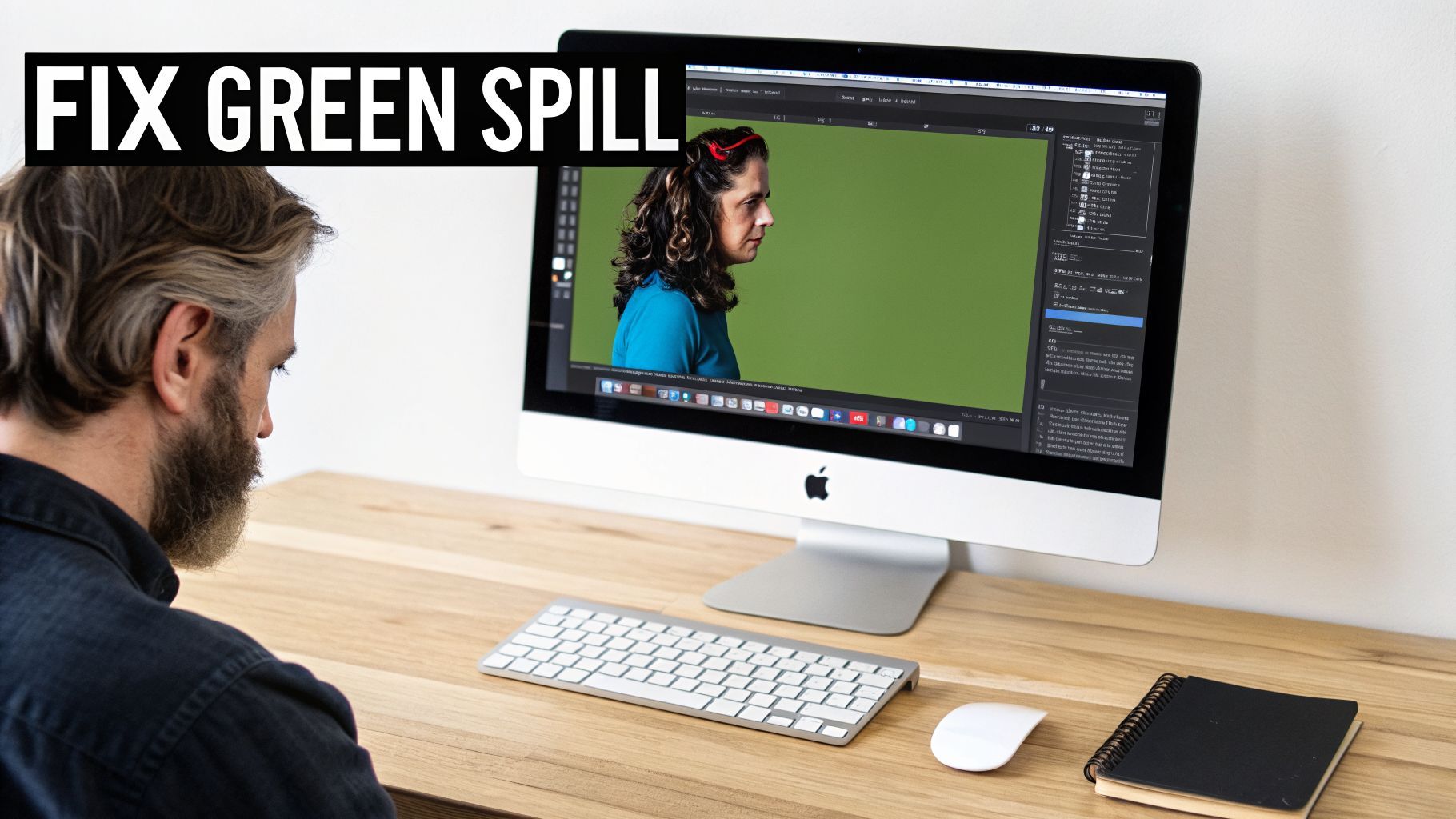
Jujur saja: bahkan ketika Anda pikir pengaturan sudah sempurna, post-produksi bisa melempar bola lengkung. Mengetahui cara memperbaiki kendala green screen yang tak terelakkan adalah yang benar-benar memisahkan footage bersih profesional dari yang hanya terlihat... aneh.
Tapi key sulit tidak berarti Anda harus buang take dan mulai over. Itu hanya berarti saatnya menggulung lengan dan melakukan sedikit penyesuaian di pengeditan.
Salah satu masalah paling umum yang saya lihat adalah key berisik atau "fizzy". Ini saat tepi di sekitar subjek tampak merayap dan berkilau, dan hampir selalu akibat syuting dengan ISO tinggi. ISO tinggi memperkenalkan grain digital, dan perangkat lunak keying bingung, tidak bisa membedakan grain dengan tepi subjek sebenarnya.
Perediannya sangat sederhana. Sebagian besar perangkat lunak pengeditan punya efek denoiser. Triknya adalah terapkan ke klip sebelum Anda tambahkan chroma keyer. Ini membersihkan gambar dulu, memberikan sinyal halus bersih bagi keyer dan hampir menghilangkan fizz tepi yang mengganggu.
Melawan Green Spill yang Tidak Diinginkan
Penanda pemula lain dari video green screen adalah color spill. Itu halo hijau buruk yang merembes ke rambut, bahu, atau bahkan kemeja putih subjek Anda. Disebabkan oleh cahaya memantul dari green screen dan memantul kembali ke talent Anda.
Syukurlah, hampir setiap alat keying punya fitur spill suppression built-in untuk melawannya. Alat ini fokus pada nuansa hijau spesifik di tepi subjek dan mendesaturasi tanpa mengacaukan warna lain.
- Cari alat spill: Di Adobe Premiere Pro's Ultra Key atau After Effects' Keylight, ini biasanya slider atau menu dropdown khusus.
- Sedikit sudah cukup: Lembut dengan efek ini. Anda ingin naikkan secukupnya untuk membatalkan tint hijau. Jika terlalu jauh, tepi subjek akan jadi abu-abu tanpa nyawa.
- Periksa kerja Anda: Selalu scrub melalui timeline untuk memastikan suppression terlihat bagus sepanjang klip, terutama saat subjek bergerak.
Memperbaiki Key Berbintik dan Melestarikan Detail
Bagaimana jika key Anda berbintik, meninggalkan bercak hijau membandel atau lebih buruk, membuat bagian subjek transparan? Itu tanda klasik green screen tidak diterangi merata. Perangkat lunak Anda hanya menarik nuansa hijau tepat yang Anda pilih, meninggalkan yang lain.
Kekuatan Garbage Mattes Alih-alih berjuang untuk key sempurna di seluruh frame, fokus saja pada yang penting: area tepat di sekitar subjek. Gunakan "garbage matte"—mask cepat kasar yang Anda gambar—untuk memotong sudut dan tepi layar yang buruk diterangi. Ini memberi tahu perangkat lunak abaikan area bermasalah dan konsentrasikan kekuatan keying di mana yang penting.
Hambatan akhir sering menyimpan detail halus, terutama rambut. Mudah menghancurkan key terlalu keras dan melihat helai halus itu hilang. Kuncinya (main kata) adalah menyempurnakan tepi matte Anda. Cari pengaturan seperti "Matte Finesse," "Soften," atau "Feather" di panel efek. Menambahkan sedikit softening bisa membantu menyatu rambut lebih alami ke latar belakang baru, mengembalikan detail yang Anda kira hilang selamanya.
Untuk spot sulit, Anda bisa padukan alat tradisional ini dengan AI. Jika bagian kecil menolak dikey dengan benar, Anda mungkin bisa gunakan editor AI modern untuk memperbaiki atau melukis area spesifik itu. Kami bahas lebih dalam bagaimana AI menangani pekerjaan sulit ini di panduan kami tentang pengeditan gambar lanjutan dengan AI.
Punya Pertanyaan Green Screen? Mari Jawab.
Begitu Anda mulai mengatur layar dan menekan rekam, pertanyaan dunia nyata selalu muncul. Mendapatkan pengambilan gambar green screen sempurna adalah tentang belajar beradaptasi dengan ruang spesifik, peralatan, dan apa yang ingin Anda ciptakan. Mari atasi beberapa hambatan paling umum yang dihadapi para pembuat konten.
Green Screen atau Blue Screen?
Ini klasik. Bagi kebanyakan orang, green adalah standar utama, dan ada alasan teknis bagus. Sensor kamera digital modern paling sensitif terhadap cahaya hijau, artinya mereka tangkap lebih banyak detail di kanal warna itu. Semua data ekstra itu memberi perangkat lunak pengeditan lebih banyak untuk bekerja, yang hampir selalu berarti key lebih bersih dan mudah.
Jadi, kapan Anda gunakan biru? Blue screen adalah pilihan logis satu-satunya jika subjek punya apa pun hijau di tubuhnya. Pikirkan—kemeja polo hijau, dasi bermotif hijau, atau bahkan logo di topi akan hilang bersama latar belakang. Blue screen juga punya sedikit keunggulan untuk menciptakan adegan lebih gelap dan moody, karena spill warna bisa terlihat lebih alami daripada cahaya hijau cerah.
Apakah Saya Benar-Benar Bisa Buat Video Green Screen di Ponsel Saya?
Anda benar-benar bisa. Hilang sudah hari-hari ketika Anda butuh komputer kuat untuk ini. Aplikasi mobile seperti CapCut telah membuat chroma keying sangat sederhana dan mudah diakses. Alur kerjanya mulus mengejutkan: impor klip green screen Anda, jatuhkan latar belakang baru di trek di bawahnya, dan gunakan efek chroma key untuk menghilangkan hijau.
Rahasia sukses sebenarnya di mobile adalah pencahayaan. Kamera smartphone punya sensor kecil yang sudah kesulitan di kondisi redup. Beri kesempatan dengan syuting dekat jendela besar cerah. Cahaya alami lembut itu akan membuat green screen jauh lebih merata, kurangi noise video berbutir, dan buat seluruh proses keying sepuluh kali lebih mudah.
Apakah Mungkin Dilakukan Tanpa Lampu Khusus?
Ya, Anda pasti bisa tanpa kit pencahayaan pro, tapi Anda harus realistis tentang hasilnya. Seperti yang disebutkan, jendela besar di hari mendung adalah sahabat terbaik. Ia bertindak seperti softbox raksasa gratis, memberi cahaya tersebar yang membantu menerangi layar dan hilangkan bayangan kasar jelek.
Kelemahan utamanya adalah cahaya alami tak terduga. Awan lewat bisa ubah kecerahan dan warna cahaya yang menyinari layar, yang bisa menyebabkan efek berkedip di video akhir. Key Anda mungkin tidak seflawless dengan pengaturan pencahayaan tiga poin terkendali, tapi untuk sebagian besar video media sosial, sering lebih dari cukup.
Bagaimana AI Mengubah Permainan
Alat AI adalah jalan pintas besar, sepenuhnya mengubah cara kita mendekati background removal. Alih-alih menyesuaikan pengaturan secara melelahkan untuk mengisolasi nuansa hijau spesifik, banyak platform AI kini bisa otomatis deteksi orang di frame dan potong mereka dari latar belakang—green screen atau bukan. Ini hemat waktu banyak dan buat proses mudah diakses semua orang, tak peduli keterampilan teknisnya.
Tapi tidak berhenti di situ. Editor berbasis AI sering datang dengan perpustakaan besar latar belakang virtual, dari set kantor sleek hingga lanskap fantasi liar. Beberapa bahkan bisa hasilkan adegan baru dari prompt teks sederhana. Yang dulu tugas pengeditan kompleks multi-langkah kini sering satu klik, memungkinkan Anda curahkan energi ke sisi kreatif daripada pembersihan.
Siap lewati pengeditan melelahkan dan langsung ke bagian kreatif? Dengan ShortGenius, Anda bisa gunakan AI untuk otomatis hilangkan latar belakang dan tempatkan diri di ribuan adegan virtual dalam menit. Buat video green screen terlihat profesional lebih cepat dari sebelumnya dengan mengunjungi https://shortgenius.com.