Kako korigirati boje slike za video i društvene mreže

Učite kako korigirati boje slikovnih elemenata za naslovne slike, oglase i kratke videozapise. Savladajte bijelu ravnotežu, ekspoziciju, tonove kože i konzistentnost na različitim uređajima.
Snimili ste kampanju kratkog formata na iPhoneu, bezzrcalnoj kameri i webcamu. Proizvod je isti, boje brenda su iste, ali thumbnail s svakog uređaja priča različitu priču. Jedan izgleda plavo, drugi postaje narančasto, a kadar webcama pomiče tonske boje kože prema zelenoj. Do trenutka kada počnete podešavati saturation, više ne ispravljate slike. Jurite nedosljednosti.
Da biste ispravili boje na slici za thumbnails i kreative za oglase, tretirajte proces kao kontrolirani pipeline. Prvo uspostavite vjerodostojnu neutralnu sliku, zatim oporavite korisne detalje, zatim usavršite ljude i boje brenda, a tek onda dodajte kreativni grade. Ovaj redoslijed je važan jer stilski izgled ne može popraviti grešku u white balanceu, isječene svjetline ili lice koje mijenja boju iz jednog kuta kamere u drugi.
Dijagnosticiranje problema s bojama prije dodirivanja ikoj ručice
Većina sporih sesija ispravljanja počinje pogrešnim prvim potezom. Editor otvori kontrolu temperature, povuče je dok slika ne izgleda ugodno, a zatim pokušava popraviti posljedice kontrastom i zasićenjem. Taj pristup može raditi za jednu fotografiju, ali se raspada na nizu thumbnailsa i varijacija oglasa.
Počnite s tri pitanja:
- Kakav je dominantni odsjaj? Je li cijeli kadar topao, hladan, zelen ili magenta? Prvo pogledajte neutralne objekte, ne živopisno pakiranje ili obuću u bojama.
- Gdje ekspozicija ne uspijeva? Gube li svijetle površine teksturu ili skrivaju sjene detalje lica i proizvoda?
- Je li kontrast ravan ili zdrobljen? Ravna slika nema razdvajanje tonova. Zdrobljena slika ima sjene ili svjetline koje izgledaju neprirodno blokirane.
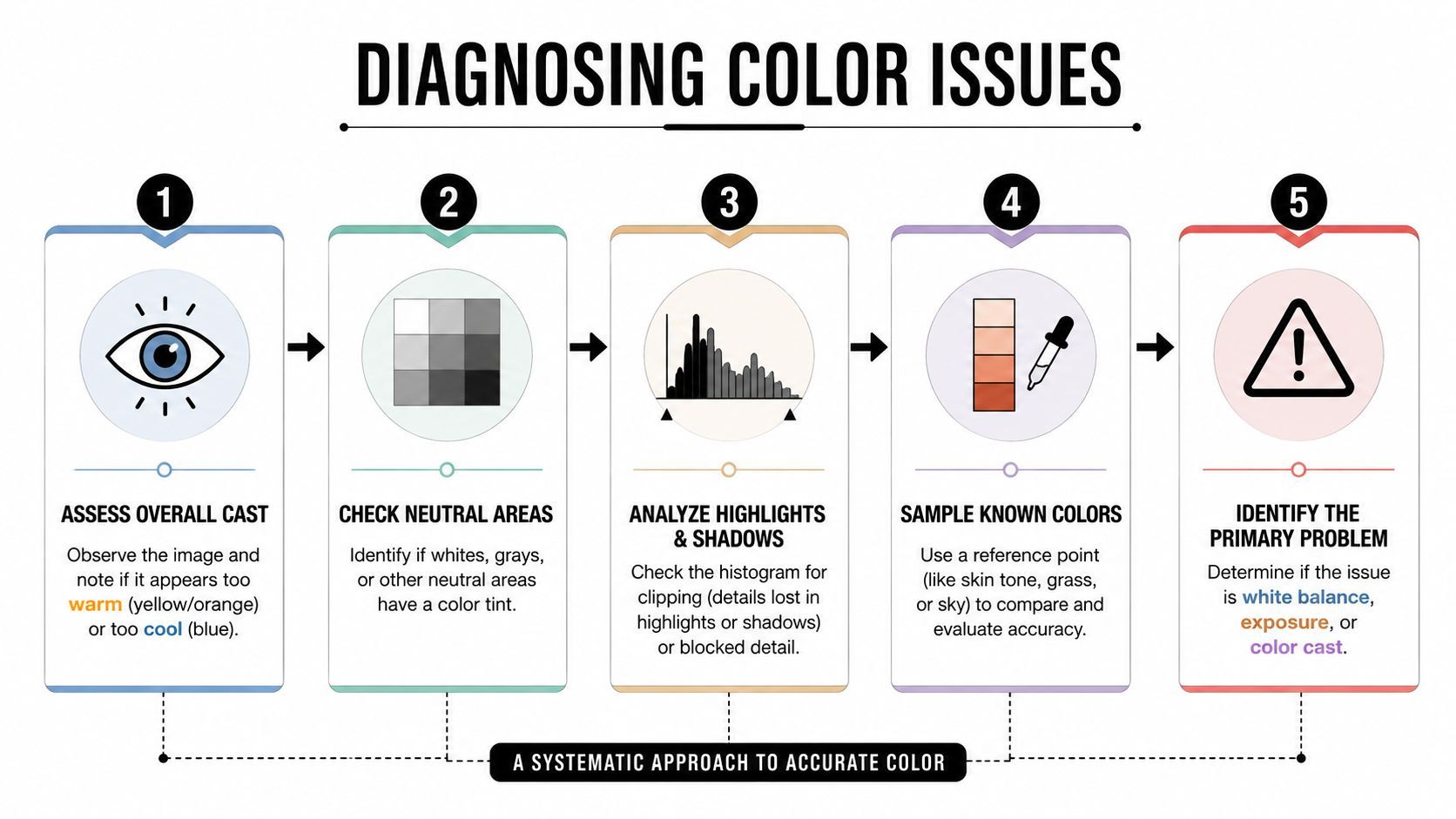
Prvo čitajte neutralne površine
Snimka proizvoda pod tungsten svjetlom često ima očit narančasti odsjaj. Kadar sniman pod oblacima može izgledati plavo, ali zeleno-magenta pomak može se sakriti u srednjim tonovima. Intervju s mješovitim svjetlom je teži jer dnevna svjetlost kroz prozor može ohladiti jednu stranu lica dok praktična lampa zagrijava drugu.
Koristite histogram da biste razumjeli distribuciju tonova, ali ne očekujte da će identificirati svaki problem s bojama. Histogram može pokazati je li slika teško nagnuta prema sjenu ili svjetlinama. Ne može vam reći je li bijela košulja neutralna, pa pregledajte sliku i koristite vectorscope ako vaša softvera to omogućuje.
Koristan referenca je polished AI portrait color guide, posebno kada uspoređujete suptilne promjene portreta i želite razdvojiti vjerodostojno ispravljanje od umjetne preinake.
Imenujte primarni problem
Odaberite jedan dominantni problem prije uređivanja. Ako je slika podekspozirana i zelena, popravite problem ekspozicije dovoljno da procijenite odsjaj, ali ne kompenzirajte sve mane odjednom. Označavanje primarnog kvara sprječava vas da koristite zasićenje za prikrivanje slabe kontrasta ili tint za kompenzaciju pogrešnog izvora svjetla.
Praktično pravilo: Ako ne možete opisati problem u jednoj rečenici, još ga niste diagnosticirali.
Za usklađivanje kamera, spremite still iz svakog izvora i usporedite ih jedan pokraj drugog pod istim uvjetima zaslona. Dosljednost boja između kamera ostaje aktivni tehnički problem. Istraživanje o adaptivnom ispravljanju white balancea otkrilo je da transformacije ovisne o osvjetljenju mogu biti sigurnije od fiksne korekcije kada je osvjetljenje prostorno kompleksno ili specifično za kameru, kao što je opisano u ovoj peer-reviewed study of non-diagonal white-balance models.
Popravljanje White Balancea i Ekspozicije kao osnove
White balance i exposure čine tehničku bazu korisne slike. Ako je neutralna točka pogrešna, tonske boje kože, boje proizvoda i naglasi brenda nasljeđuju grešku. Ako je ekspozicija pogrešna, kasniji prilagodbi krivuljama često stvaraju uglađenu sliku s nedostajućim informacijama.
Postavite eyedropper za white balance na površinu koja bi trebala biti neutralna, poput sive kartice, bijelog zida ili neštampanog sivog područja. Izbjegavajte spekularne svjetline, obojene refleksije i objekte koji izgledaju bijelo samo zato što su se vaše oči prilagodile osvjetljenju. Eyedropper je polazna točka, ne presuda.
Temperatura i tint zahtijevaju zasebne odluke
Temperature rješava smjer od toplog prema hladnom. Tint obrađuje smjer od zelenog prema magenti. Oni djeluju jedan na drugog jer promjena jednog može učiniti drugi odsjaj vidljivijim, posebno u fluorescentnim interijerima, LED osvjetljenju i scenama s obojenim zidovima.
Napravite malu prilagodbu temperature, zastanite, a zatim ponovno procijenite tint. Nemojte agresivno vući obje kontrole. Ako ispravljate sliku s iPhonea, imajte na umu da computational processing možda već odabrao ugodan white balance i profil kontrasta. RAW datoteka s bezzrcalne kamere daje vam više neutralnog prostora, dok kadar webcama može sadržavati upečenu obradu koja ograničava oporavak.
Koristite histogram kao provjeru
Kada slika izgleda neutralno, provjerite histogram i najsvjetlija važna područja. Tražite distribuciju tonova koja očuva subjekt, ne savršeno centrirani graf. Bijeli proizvod može zauzimati gornji kraj bez isječenja, dok tamna pozadina može ostati niska bez činjenice da je cijela slika podekspozirana.
Za kampanje usmjerene na proizvode, točna boja također ovisi o postavci i okolnom vizualnom kontekstu. Upute za lifestyle photography for better conversions mogu vam pomoći razmišljati izvan samog objekta, posebno kada okolina reflektira boju na pakiranje ili odjeću.
Kada je osnova stabilna, usporedite ispravljeni kadar s susjednim snimkama. Tehnički neutralna slika može biti još uvijek pogrešna za sekvencu ako su okolne slike toplije, tamnije ili kontrastnije. Uskladite set, ne samo pojedinačnu datoteku.
Oporavak svjetlina i sjena bez gubitka detalja
Rad na thumbnailima brzo otkriva greške u tonovima. Isječena etiketa proizvoda postaje prazni oblik. Lice zakopano u sjeni gubi izraz kada se slika smanji i komprimira. Izazov ispravljanja nije učiniti svaki regiju svijetlim. To je očuvanje detalja koji nose značenje na malim veličinama zaslona.
Počnite s indikatorima isječenja u vašem editoru. Smanjite highlights prije pomicanja kontrole bijelih kada svijetla područja sadrže oporavljivu teksturu. Highlights rade na širem tonalnom području, dok whites definiraju krajnju točku najsvjetlijih tonova. Koristite whites nakon toga da biste uspostavili čistu gornju granicu bez izravnavanja cijele slike.
Radite od širokog oporavka do kontrole krajnje točke
Praktičan redoslijed je:
- Highlights: Povucite natrag svijetle regije koje ometaju subjekt ili skrivaju teksturu proizvoda.
- Whites: Postavite najsvjetliju tonalnu točku nakon što je vidljiva detalja highlightsa.
- Shadows: Otvorite tamne regije pažljivo, posebno oko očiju, kose i rubova proizvoda.
- Blacks: Uspostavite dubinu nakon što ste odlučili koliko informacija o sjenama slika treba.
Redoslijed je važan jer dizanje blacksa prije oporavka highlightsa može učiniti sliku sivosnom i slabošću. Otvaranje sjena prerano također vas može mamiti da kasnije dodate kontrast, što može ponovno stvoriti gubitak detalja koji ste pokušavali izbjeći.
Procjenjujte na veličini isporuke
Pregledajte sliku u punoj rezoluciji da identificirate šum, banding i probleme s teksturom, ali donesite konačnu odluku na veličini koju će ljudi vidjeti. Podizanje sjene koje izgleda privlačno na 100% može se pretvoriti u blatnjavi kromatski šum nakon kompresije na društvenim mrežama. To je posebno često u snimkama pametnih telefona i webcam snimkama, gdje tamne regije možda već sadrže agresivno smanjenje šuma ili izoštravanje.
Neke informacije nisu oporavljive. Ako je izvor isječio svijetlo čelo, bijelu etiketu ili reflektirajuću bočicu, smanjenje whitesa neće ponovno stvoriti nedostajuću teksturu. Zamijenite kadar, maskirajte područje ili redizajnirajte crop umjesto da prisiljavate ručicu da riješi problem snimanja.
Koristano pitanje nije „Koliko detalja mogu oporaviti?“ Već „Koji detalji još čitaju nakon smanjenja i kompresije?“
Za batch ispravljanje, koristite isti vizualni referenca na cijelom setu. Metoda koja izgleda uvjerljivo na jednoj kameri može stvoriti drugačije ponašanje šuma i kontrasta na drugoj. Benchmarkovi nelinearnog mapiranja boja evaluirali su i ispravljenu grešku boje i vrijeme izvođenja, potvrđujući praktičnu točku za produkcijske timove: kvalitetu i propusnost treba razmatrati zajedno, ne zasebno. York University color-balance benchmark također opisuje trening na više od 65,000 paired images i izvještava o generalizaciji na modele kamera koji nisu korišteni tijekom treninga.
Ispravljanje tonskih boja kože i Color Tinta za sadržaj s ljudima
Gledatelji možda neće imenovati grešku u tonskim bojama kože, ali obično primjećuju njezin učinak. Lice koje postane narančasto može izgledati pregrijano. Zeleni odsjaj može učiniti nekoga bolesnim. Magenta pomak može učiniti šminku i odjeću odvojenu od ostatka kadra.
Počnite s vectorscopeom kada je dostupan. Koristite masku izolacije tonskih boja kože ili HSL selekciju da pregledate lice bez ometanja živopisne pozadine. Vectorscope daje vam ponovljivu referencu za smjer nijanse, dok vaše oči procjenjuju odgovara li ispravljanje osvjetljenju i ten u sceni.
Ispravite nijansu prije zasićenja
Koristite HSL kontrole da ciljate narančaste i crvene raspona, zatim napravite najmanju prilagodbu nijanse koja uklanja neželjeni odsjaj. Fluorescent osvjetljenje obično stvara zeleni utjecaj, dok topli praktični mogu gurati lica prema narančastom. Preljev okoline od obojenih zidova, znakova u bojama ili pakiranja proizvoda može utjecati samo na jednu stranu lica, pa globalna korekcija može pogoršati netaknutu kožu.
Saturation obično zaslužuje suzdržanost. Povećanje može na trenutak učiniti lice živahnim, ali često preteruje crvenilo, šminku i artefakte kompresije. Umereno smanjenje može vratiti vjerodostojnu kožu, posebno nakon što je kamera već primijenila jaku obradu.
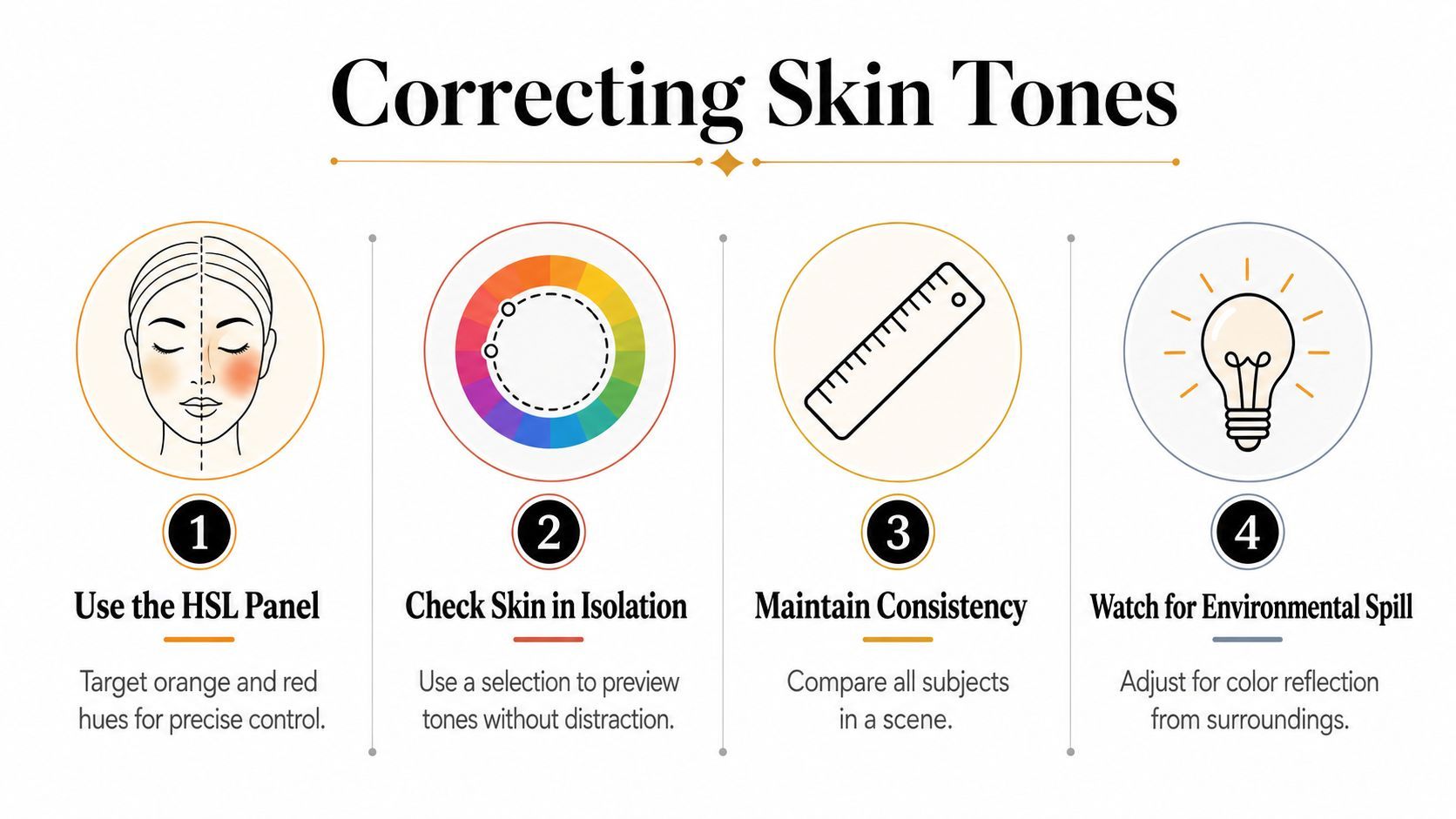
Provjerite subjekt u odnosu na scenu
Tehnički prihvatljiva koža može još uvijek izgledati pogrešno uz plavu pozadinu ili zasićenu boju brenda. Usporedite sve subjekte u istoj sceni, zatim pregledajte lice u punoj kompoziciji. Nemojte prisiljavati svaku osobu prema identičnom izgledu. Očuvajte prirodnu varijaciju uz uklanjanje odsjaja kamere ili osvjetljenja.
Za thumbnail, prioritetizirajte lice, oči i objekt koji osoba drži. Te površine nose poruku na prvi pogled. Ako pozadina natječe se s subjektom, selektivno smanjite njezino zasićenje ili luminanciju umjesto preteranog ispravljanja kože.
Videoposnetak dolje nudi vizualnu referencu za odluke o bojama portreta i pomaže ilustrirati kako male promjene tonova utječu na percipirani realizam.
Završite uključivanjem i isključivanjem ispravljanja. Ako je promjena očita, ali gledatelj ne može identificirati što se promijenilo, vjerojatno ste blizu. Ako lice postane prva stvar koju primijetite jer izgleda neobično živahno, smanjite prilagodbu.
Primjena selektivnih prilagodbi boja i krivulja za dosljednost brenda
Neutralno ispravljanje dovodi sliku u pravu četvrt. Dosljednost brenda zahtijeva namjerniju kontrolu. Crveno pakiranje koje pomiče prema narančastom između kamera može oslabiti kampanju čak i kada ukupna ekspozicija i white balance izgledaju prihvatljivo.
Koristite selektivne kontrole za boje koje su komercijalno važne. Izolirajte nijansu proizvoda, naglasak brenda ili boju pozadine, zatim neovisno prilagodite nijansu, zasićenje i luminanciju. To je sigurnije od povećanja globalnog zasićenja, koje također pojačava kožu, refleksije i neželjene boje pozadine.
Ciljajte važnu boju, ne cijelu sliku
Boja proizvoda možda treba suptilan pomak nijanse dok luminancija ostaje stabilna. Ako mijenjate sva tri HSL svojstva zajedno, možete slučajno učiniti objekt svjetlijim, tamnijim ili umjetnijim od reference brenda. Usporedite ispravljeni asset s pouzdanom slikom pakiranja, odobrenim thumbnailom ili paletom brenda prikazanim u istom okruženju upravljanja bojama.
Maske čine ispravljanje preciznijim. Maske luminancije mogu zaštititi svjetline na sjajnom pakiranju dok maska boje izolira tijelo proizvoda. Omekšajte selekciju da rub ne stvori vidljivi halo, posebno oko kose, stakla i reflektirajućih površina.
Koristite krivulje za kontrolirano razdvajanje
Blaga krivulja može stvoriti dubinu bez pretvaranja svakog thumbnaila u plakat visokog kontrasta. Dodajte razdvajanje oko srednjih tonova subjekta, zadržite važne detalje lica netaknutima i provjerite tamna područja za blokiranu teksturu. Prevelike S-krivulje često čine artefakte kompresije vidljivijima i mogu ukloniti meke prijelaze koji čine portret prirodnim.
Ispravljanje postaje grading. Ispravljanje odgovara je li slika koherentna i vjerodostojna. Grading odgovara osjeća li slika kao brand.
Dosljednost brenda dolazi iz ponovljivih odluka, ne identičnih vrijednosti ručica.
Spremajte presetove samo za prilagodbe koje ostaju stabilne preko izvornog materijala. Preset za usklađivanje kamera može se dobro prenijeti preko kontrolirane postavke, ali može propasti kada se osvjetljenje, leća ili pozadina promijene. Izgradite ponovljivi bazni izgled, zatim zadržite selektivne korekcije prilagodljivima za svaku snimku.
Rad između kamera koristi od adaptivnih metoda umjesto pretpostavki da svaki senzor reagira jednako. Nedavna istraživanja o kalibriranim matricama ispravljanja boja obrađuju dosljednost preko senzora, što je izravno relevantno za e-trgovinske biblioteke, UGC i agencijske pipelineove koji koriste mješovite uređaje. ICCV 2025 cross-camera color constancy paper pruža koristan tehnički kontekst zašto jedan univerzalni izgled može propasti preko kamera.
Odabir pravog alata za vaš workflow
Pravi editor ovisi manje o prestižu nego o tome gdje se ispravljanje događa u vašem pipelineu. Lightroom je učinkovit za still thumbnails i batch presetove. Photoshop je jači kada trebate maske, compositing, čišćenje ili precizan rad na bojama proizvoda. Capture One može biti vrijedan za fotografe koji trebaju jaku RAW obradu i profile kamera, dok mobilni editori su korisni kada cijela kampanja počinje i završava na telefonu.
| Alat | Batch brzina | Dosljednost između kamera | Mobilna sinkronizacija | Najbolje za |
|---|---|---|---|---|
| Lightroom | Visoka za batch stillova i presetova | Jaka kada su profili i reference kontrolirani | Jaka u Adobe workflowima | Kreatore koji upravljaju ponovljenim setovima thumbnaila |
| Photoshop | Sporija za velike batcheve | Jaka za detaljno ručno usklađivanje | Ograničena u usporedbi s Lightroomom | Retuš proizvoda, maske i slojeviti compositi |
| Capture One | Jaka za organizirane RAW workflowe | Jaka kada su dostupni profili specifični za kameru | Ovisi o okolnom workflowu | Timove vođene fotografijom i tethered capture |
| Mobilni editori | Brza za brze pojedinačne editacije | Varijabilna preko uređaja i app obrade | Nativer na mobilnom | Ispravljanja na lokaciji i brzo objavljivanje |
Uskladite alat s uskim grlom
Solo kreator često koristi od batch-orijentiranog editora s presetovima, dosljednom postavkom izvoza i malom bibliotekom referenci. Tim koji upravlja nekoliko brend računa treba dijeljene profile, konvencije imenovanja, korake odobrenja i jasnu razliku između tehničkog ispravljanja i kreativnog gradinga.
AI auto-correction može uštedjeti vrijeme kada je izvorni materijal razumno dosljedan i izlaz treba samo prvi prolaz. Postaje rizik kada slika sadrži mješovito osvjetljenje, neobične tonske boje kože, obojene refleksije ili proizvod čija nijansa mora ostati vjerna. Pregledajte rezultat umjesto da prihvatite samopouzdanje algoritma.
Za timove koji kreiraju oglase kao i slike, ShortGenius (AI Video / AI Ad Generator) kombinira pisanje scenarija, generiranje slika, sastavljanje videa, voiceovere, alate za uređivanje, promjenu veličine i primjenu brand-kita u jednom workflowu. Njegovi modeli za uređivanje slika također mogu podržati transformacije vođene promptom, ali konačno odobrenje boja treba još uvijek biti prema vašoj brand referenci i na više od jednog uređaja.
Skalabilna postavka je obično hibridna: automatizirajte ponovljivo bazno ispravljanje, zatim rezervirajte ljudsku pažnju za kožu, boju proizvoda, mješovito svjetlo i dosljednost na razini kampanje.
Izbjegavanje uobičajenih grešaka i izvoz za maksimalni kvalitet
Ispravljanje može izgledati savršeno u vašoj aplikaciji za uređivanje i ipak propasti nakon uploadanja. Najčešći krivac nije nedostajući cinematic preset. To je neslaganje između color spacea korištenog tijekom uređivanja i pretpostavki tijekom web isporuke.
Default RGB workflow modernog weba formaliziran je kroz sRGB. HP i Microsoft predložili su ga 1996., W3C objavio prijedlog 5. studenog 1996., a IEC ga kasnije formalizirao kao IEC 61966-2-1:1999, objavljen 18. listopada 1999.. W3C sRGB documentation objašnjava zašto je ova osnova učinila isporuku boja predvidivijom preko monitora, printera i web workflowa.
Zadržite izvoz praktičnim
Za thumbnails na društvenim mrežama, naslovnice i kreative za oglase, izvezite RGB datoteku označenu kao sRGB osim ako odredište eksplicitno ne zahtijeva drugi workflow. Adobe RGB može držati širi raspon za neke print aplikacije, ali nije najsigurniji default za običnu web isporuku. Nemojte pretpostavljati da će širi color space bolje izgledati nakon što ga platforma konvertira ili interpretira.
Izbjegavajte izoštravanje kao refleks. Prekomjerno izoštravanje stvara svijetle haloove oko teksta, kose i rubova proizvoda. Ti haloovi postaju ometajući nakon promjene veličine i kompresije, posebno oko subjekata thumbnaila visokog kontrasta.
Konačni pregled treba uključivati:
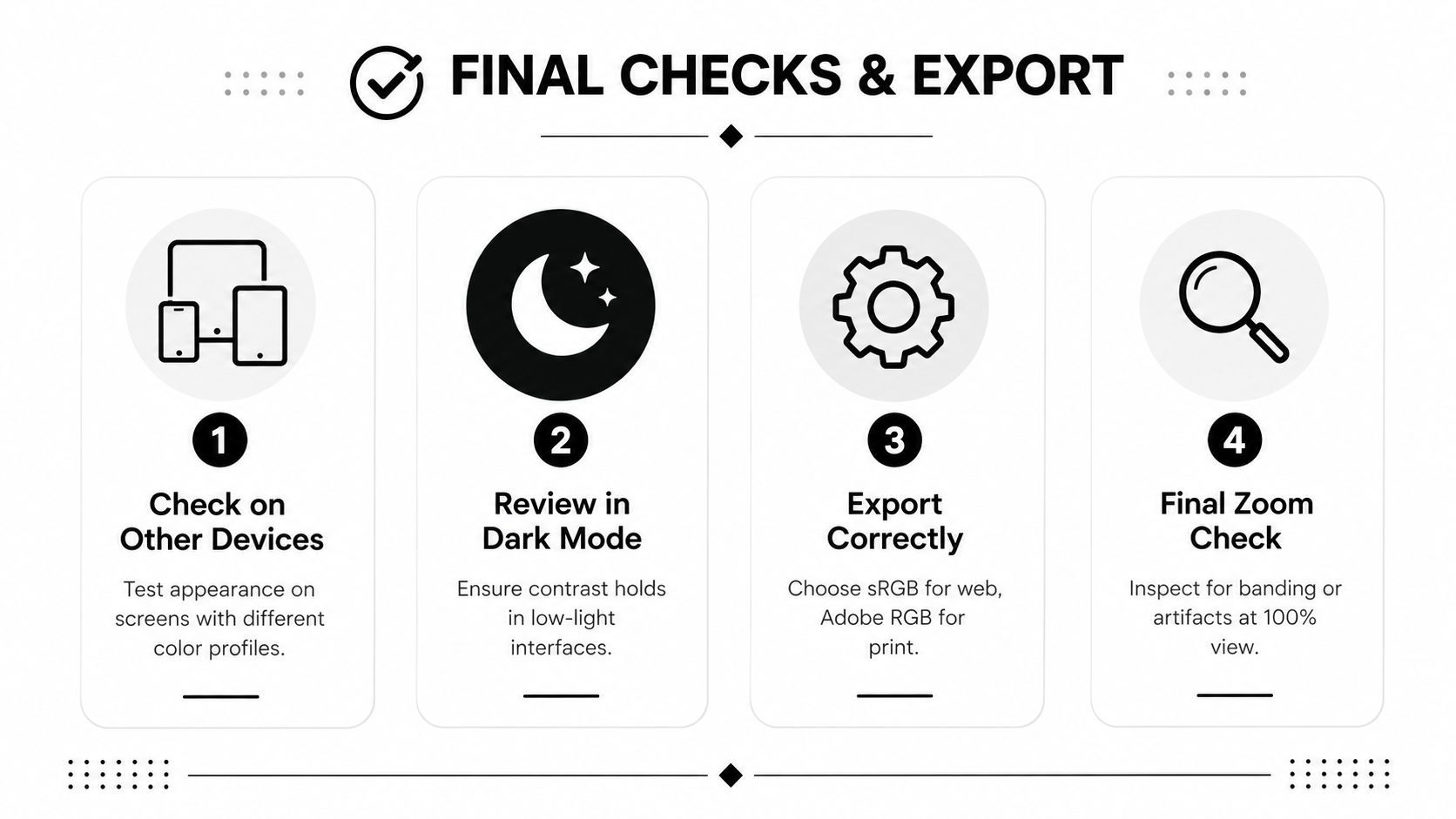
- Provjera uređaja: Otvorite izvoz na telefonu i desktop zaslonu, zatim ga usporedite s izvorom.
- Provjera dark-modea: Pregledajte sliku uz tamne pozadine interfejsa da sjene i obrisi ostanu čitljivi.
- Provjera color spacea: Potvrdite da datoteka koristi sRGB za web isporuku i da je profil ugrađen kada vaša aplikacija to podržava.
- Provjera detalja: Pregledajte na 100% za banding, haloove, posterizaciju i artefakte kompresije.
- Provjera sekvence: Postavite asset pokraj drugih kreativa kampanje da uhvatite drift kamere ili preseta.
Ispravljanje boja treba biti mjerljivo gdje volumen produkcije čini subjektivni pregled skupim. Nedavni pregled napominje da procjena kvalitete slike boja još uvijek nedostaje standardiziranim datasetovima i metričkim pokazateljima, dok noviji sustavi ispravljanja sve više balansiraju točnost s brzim inferenceom. 2025 review of color image quality assessment je korisno podsjetnik da „izgleda bolje“ nije dovoljan standard kontrole kvalitete za automatizirani pipeline.
Vaš konačni checklist treba uhvatiti tri kvara prije objavljivanja: pogrešan color space, detalji uništeni agresivnim oporavkom i ispravljanje koje odgovara jednoj kameri, ali ne ostatku kampanje.
ShortGenius (AI Video / AI Ad Generator) pomaže vam pretvoriti ispravljene slike i brand reference u videe kratkog formata, kreative za oglase, thumbnails, natpise i prilagođene assete kampanje, s alatima za uređivanje i brand-kitom ugrađenim u isti workflow. Posjetite ShortGenius (AI Video / AI Ad Generator) da kreirate, usavršite i organizirate dosljedan multi-channel sadržaj bez gubitka kontrole nad vizualnim završetkom.