Ο Απόλυτος Οδηγός για το Μέγεθος και τις Διαστάσεις των Instagram Stories

Κατακτήστε το ιδανικό μέγεθος Instagram Story με τον οδηγό μας για το 2024. Πάρτε τις ακριβείς διαστάσεις, την αναλογία πλευρών, τις ζώνες ασφαλείας και επαγγελματικές συμβουλές για άψογο περιεχόμενο.
Όταν πρόκειται για Instagram Stories, οι μαγικοί αριθμοί είναι 1080 x 1920 pixels. Αυτό σας δίνει την τέλεια 9:16 aspect ratio, σχεδιασμένη να γεμίζει ολόκληρη την κάθετη οθόνη ενός smartphone. Η σωστή ρύθμιση αυτών των διαστάσεων από την αρχή είναι το κλειδί για τη δημιουργία εκείνου του immersive, επαγγελματικού look και την αποφυγή περίεργων μαύρων μπαρών ή άβολου cropping.
Ο Γρήγορος Οδηγός Σας για τις Τέλειες Διαστάσεις Instagram Story
Η ακρίβεια στη σωστή μέγεθος Instagram Story είναι το πρώτο και πιο σημαντικό βήμα προς τη δημιουργία υψηλού αντίκτυπου περιεχομένου. Δεν έχει σημασία αν ανεβάζετε ένα κομψό βίντεο ή μια εντυπωσιακή φωτογραφία—η τήρηση των τεχνικών προδιαγραφών του Instagram εξασφαλίζει ότι τα οπτικά σας εμφανίζονται ακριβώς όπως τα σχεδιάσατε. Αν το κάνετε λάθος, κινδυνεύετε με θολές εικόνες, κομμένα βίντεο και, τελικά, πτώση στο engagement.
Σκεφτείτε τις παρακάτω προδιαγραφές ως το go-to cheat sheet σας. Έχω συνθέσει έναν πίνακα γρήγορης αναφοράς που αναλύει όλες τις βασικές τεχνικές λεπτομέρειες που θα χρειαστείτε ποτέ. Για τις πιο ενημερωμένες, λεπτομερείς πληροφορίες σχετικά με διαστάσεις και aspect ratios, είναι πάντα καλή ιδέα να ελέγξετε τις επίσημες διαστάσεις Instagram Story.
Γρήγορη Αναφορά Προδιαγραφών Instagram Story
Αυτός ο πίνακας είναι το one-stop-shop για τις πιο κρίσιμες προδιαγραφές που πρέπει να θυμάστε τόσο για φωτογραφίες όσο και για βίντεο.
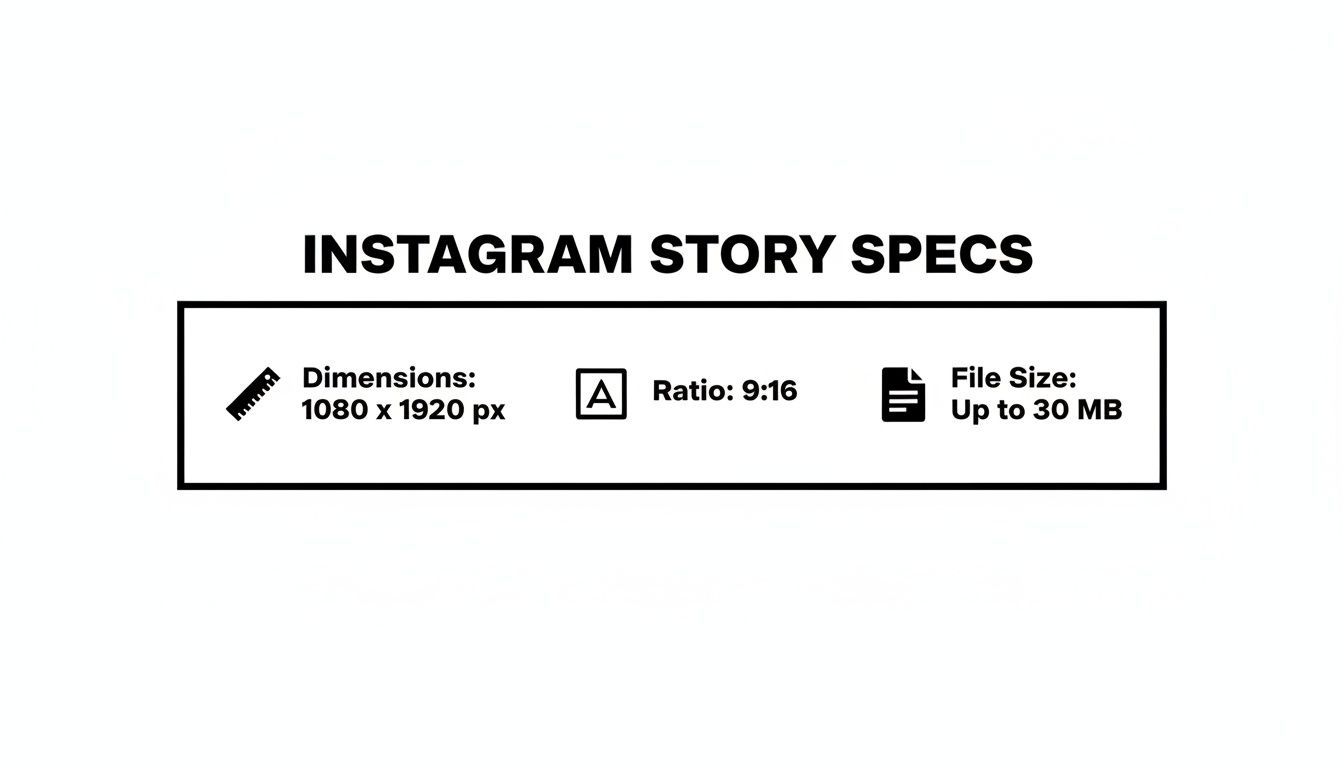
Εδώ είναι μια πιο λεπτομερής ανάλυση όλων όσων πρέπει να γνωρίζετε.
| Specification | Recommendation |
|---|---|
| Συνιστώμενες Διαστάσεις | 1080 x 1920 pixels |
| Aspect Ratio | 9:16 |
| Μέγιστο Μέγεθος Αρχείου Φωτογραφίας | 30 MB |
| Μέγιστο Μέγεθος Αρχείου Βίντεο | 4 GB |
| Αποδεκτές Μορφές Φωτογραφιών | .JPG, .PNG |
| Αποδεκτές Μορφές Βίντεο | .MP4, .MOV |
Η εξοικείωση με αυτούς τους αριθμούς—ιδιαίτερα τους 1080x1920 pixels, την 9:16 ratio και τα όρια μεγέθους αρχείου—είναι θεμελιώδης. Είναι η τεχνική βάση για τη δημιουργία Stories που φαίνονται γυαλιστερές και αποδίδουν άριστα κάθε φορά.
Γιατί η Σωστή Μέγεθος Instagram Story Είναι Game-Changer
Η ακρίβεια στις διαστάσεις Instagram Story δεν είναι απλώς ένα τεχνικό κουτάκι να τσεκάρετε—είναι ένα από τα πιο σημαντικά πράγματα που μπορείτε να κάνετε για να φαίνεται επαγγελματικό το περιεχόμενό σας και να κρατάτε το κοινό σας καθηλωμένο. Σκεφτείτε το: ολόκληρος ο σκοπός μιας Story είναι να δημιουργήσει μια απρόσκοπτη, full-screen εμπειρία. Γι' αυτό οι μαγικοί αριθμοί είναι 1080 x 1920 pixels με 9:16 aspect ratio.
Αυτές οι προδιαγραφές είναι σχεδιασμένες ειδικά για τον τρόπο που κρατάμε τα τηλέφωνά μας. Όταν το περιεχόμενό σας δεν ταιριάζει, το Instagram προσπαθεί να το προσαρμόσει, αλλά το αποτέλεσμα είναι σχεδόν πάντα απογοητευτικό. Μια landscape φωτογραφία καταστρέφεται με άβολα crops, ή ένα square βίντεο καταλήγει να επιπλέει ανάμεσα σε τεράστιες, ενοχλητικές μαύρες μπάρες. Ακόμα χειρότερα, μια low-res εικόνα φαίνεται θολή και μη επαγγελματική. Αυτά τα μικρά λάθη μπορούν να κάνουν τους θεατές να swipe away σε ένα δευτερόλεπτο, σκοτώνοντας το engagement σας.
Είναι Ένας Κάθετος Κόσμος Τώρα
Η κάθετη μορφή άλλαξε εντελώς τον τρόπο που καταναλώνουμε περιεχόμενο στα τηλέφωνά μας. Από τότε που εμφανίστηκαν οι Instagram Stories, οι χρήστες έχουν εκπαιδευτεί να περιμένουν περιεχόμενο που γεμίζει κάθε εκατοστό της οθόνης τους. Είναι μια immersive μορφή που τραβάει την προσοχή πολύ πιο αποτελεσματικά από τα παλιά square ή horizontal posts.
Για creators και brands, η μάθηση να δουλεύετε μέσα σε αυτό το κάθετο canvas είναι τα πάντα. Είναι η διαφορά ανάμεσα στο να φαίνεστε ότι ανήκετε και στο να ξεχωρίζετε για όλους τους λάθος λόγους. Πρέπει να αρχίσετε να σκέφτεστε κάθετα, τοποθετώντας το πιο σημαντικό κείμενο και οπτικά εκεί που θα έχουν τον μεγαλύτερο αντίκτυπο χωρίς να κοπούν.
Μια Story που είναι σωστά dimensioned απλώς φαίνεται σωστή. Φαίνεται native στην πλατφόρμα, κάτι που βοηθάει πολύ στο να αυξήσετε το χρόνο θέασης. Στην πραγματικότητα, μελέτες έχουν δείξει ότι το 62% των ανθρώπων δήλωσαν ότι έγιναν πιο ενδιαφερόμενοι για ένα brand μετά από το να το δουν στις Stories τους. Αυτό κάνει τη σωστή μέγεθος μη διαπραγματεύσιμη μέρος της στρατηγικής σας.
Πώς οι Stories Κατέκτησαν τα Social Media
Όταν το Instagram λάνσαρε τις Stories στις 2 Αυγούστου 2016, κανείς δεν ήξερε πόσο μεγάλο θα γινόταν. Η βραχύβια, 24ωρη μορφή του άγγιξε την επιθυμία μας για πιο αυθεντικό, in-the-moment περιεχόμενο. Εξερράγη σε δημοτικότητα, φτάνοντας τους 500 εκατομμύρια καθημερινούς ενεργούς χρήστες μέχρι το τέλος του 2017 και εδραιώνοντας το vertical video ως powerhouse στα social media.
Η κατανόηση της σωστής μέγεθος Instagram Story είναι η άμεση γραμμή σας για σύνδεση με αυτό το τεράστιο κοινό. Για να δείτε πόσο γρήγορα μεγάλωσε, μπορείτε να ρίξετε μια ματιά σε μερικά από τα κύρια milestones και την ανάπτυξη του Instagram στο Statista.com.
Πλοήγηση στη Ζώνη Ασφαλείας Instagram Story
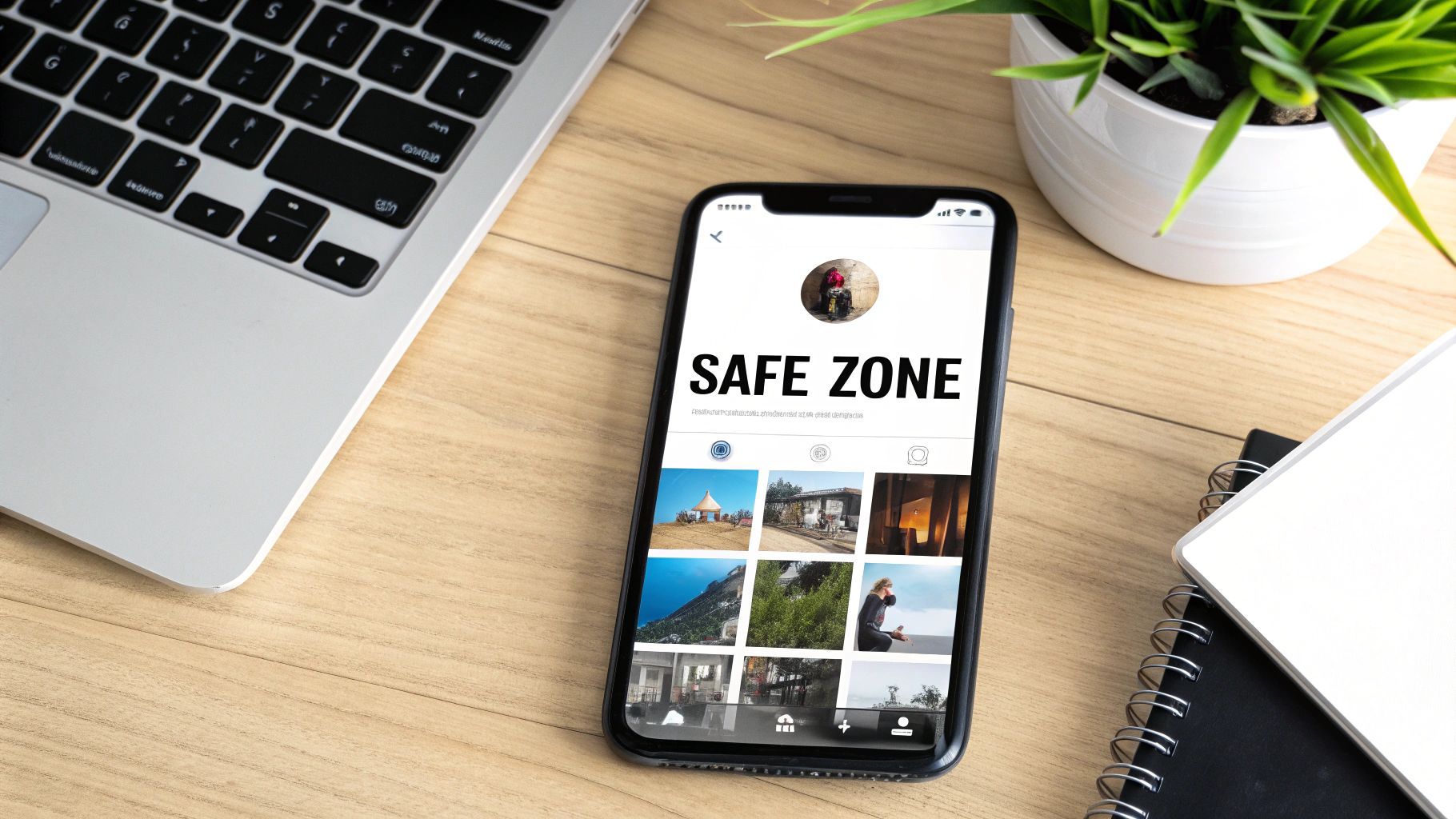
Η σωστή ρύθμιση των διαστάσεων Instagram Story είναι υπέροχη αρχή, αλλά το πραγματικό μυστικό για pro-looking περιεχόμενο είναι η κατανόηση της safe zone. Σκεφτείτε την ως το prime real estate στην οθόνη σας—την κεντρική περιοχή όπου το πιο σημαντικό περιεχόμενό σας εγγυημένα θα φανεί και δεν θα κοπεί.
Γιατί έχει τόση σημασία; Επειδή το Instagram προσθέτει τα δικά του interface elements πάνω από την Story σας. Στην κορυφή, έχετε το profile icon και username σας. Στο κάτω μέρος, υπάρχει η reply bar και άλλα interactive buttons. Αν τοποθετήσετε ένα key call-to-action ή ένα κρίσιμο κομμάτι κειμένου σε αυτά τα σημεία, θα καλυφθεί.
Η αγνόηση της safe zone είναι κλασικό rookie λάθος. Μπορεί να κάνει το brand σας να φαίνεται μη επαγγελματικό και, χειρότερα, μπορεί να κάνει interactive stickers όπως polls ή question boxes εντελώς untappable.
Καθορισμός των No-Go Areas
Λοιπόν, πώς το αποφεύγετε; Είναι απλό: κρατάτε τα κρίσιμα στοιχεία σας μακριά από την ακραία κορυφή και το κάτω μέρος της οθόνης. Ενώ το Instagram δεν δίνει επίσημους pixel counts, η creator κοινότητα έχει βρει τι δουλεύει.
Ένας solid κανόνας είναι να αφήνετε buffer και στις δύο άκρες:
- Κορυφαίο Margin: Κρατάτε περίπου 250 pixels καθαρά από την κορυφή.
- Κάτω Margin: Αφήνετε περίπου 250 pixels χώρο από το κάτω μέρος.
Αυτό δημιουργεί μια κεντρική περιοχή θέασης όπου τα logos, κείμενα και stickers σας μπορούν να λάμψουν χωρίς εμπόδια. Για παράδειγμα, αν χρησιμοποιείτε auto-generated captions, η τοποθέτησή τους πολύ χαμηλά θα τα κάνει να χαθούν πίσω από το "Send message" bar. Έχουμε ολόκληρο οδηγό για το πώς να προσθέσετε captions σε βίντεο σωστά, που αγγίζει την τοποθέτηση.
Πριν πατήσετε publish, χρησιμοποιείτε πάντα το preview feature. Είναι ο καλύτερος τρόπος να ελέγξετε διπλά ότι κάθε σημαντικό μέρος της Story σας, από το κείμενο μέχρι το CTA button, κάθεται τέλεια μέσα στη safe zone. Είναι μικρό βήμα που κάνει τεράστια διαφορά στην απόδοση του περιεχομένου σας.
Τεχνικές Προδιαγραφές για Video και Photo Stories
Η σωστή ρύθμιση διαστάσεων είναι το μισό της μάχης. Για να πετύχετε πραγματικά στις Instagram Stories σας, πρέπει να προσέξετε τις τεχνικές λεπτομέρειες—αυτά που συμβαίνουν πίσω από τις σκηνές. Σκεφτείτε το έτσι: Το Instagram πρέπει να επεξεργαστεί κάθε φωτογραφία και βίντεο που ανεβάζετε. Αν του δώσετε ένα αρχείο που του αρέσει, θα πάρετε πολύ καλύτερα αποτελέσματα με λιγότερη fuzzy, aggressive compression που μπορεί να καταστρέψει μια κατά τα άλλα υπέροχη ανάρτηση.
Σκεφτείτε το ως την go-to αναφορά σας για όλες τις nitty-gritty προδιαγραφές. Bookmark το, αποθηκεύστε το και επιστρέφετε όποτε export-άρετε περιεχόμενο. Θα σας βοηθήσει να βεβαιωθείτε ότι αυτό που βλέπετε στον editor σας είναι ακριβώς αυτό που βλέπουν οι followers σας στο feed τους.
Για γρήγορη at-a-glance αναφορά, εδώ είναι μια λεπτομερής ανάλυση των ακριβών προδιαγραφών τόσο για video όσο και photo uploads.
Λεπτομερείς Απαιτήσεις Upload Video και Photo
| Attribute | Video Specification | Photo Specification |
|---|---|---|
| Μορφή Αρχείου | .MP4 ή .MOV | .JPG ή .PNG |
| Μέγιστο Μέγεθος Αρχείου | 4GB | 30MB |
| Video Codec | H.264 (Advanced Video Coding) | Not Applicable |
| Audio Codec | AAC (Advanced Audio Coding) | Not Applicable |
Αυτές οι ρυθμίσεις είναι το "sweet spot" για το σύστημα του Instagram, εξασφαλίζοντας απρόσκοπτο upload και διατήρηση μέγιστης ποιότητας.
Απαιτήσεις Αρχείων Video
Όσον αφορά τα βίντεο, η τήρηση των προτιμώμενων μορφών του Instagram είναι μη διαπραγματεύσιμη αν θέλετε να αποφύγετε ενοχλητικά upload errors ή weird playback glitches. Είναι συνηθισμένο πρόβλημα που λύνεται εύκολα ρυθμίζοντας σωστά τις export settings σας από την αρχή.
Εδώ είναι ακριβώς τι πρέπει να ρυθμίσετε:
- Μορφή Αρχείου: Η καλύτερη επιλογή είναι πάντα .MP4, ως το universal standard για web video. Τα .MOV αρχεία δουλεύουν επίσης μια χαρά.
- Μέγιστο Μέγεθος Αρχείου: Έχετε 4GB να παίξετε. Για short-form περιεχόμενο όπως Stories, πιθανότατα δεν θα πλησιάσετε ποτέ αυτό το όριο. Αν θέλετε να εμβαθύνετε στο πώς λειτουργεί με το μήκος clip, δείτε τον πλήρη οδηγό μας για το μήκος βίντεο Instagram Stories.
- Video Codec: Το industry standard εδώ είναι H.264, μερικές φορές λεγόμενο Advanced Video Coding (AVC). Είναι το codec που είναι φτιαγμένο να χειρίζεται το Instagram, προσφέροντας ισορροπία ποιότητας και μεγέθους αρχείου.
- Audio Codec: Για ήχο, μείνετε στο AAC (Advanced Audio Coding). Για τον πιο καθαρό ήχο, βεβαιωθείτε ότι export-άρετε με sample rate 44.1 kHz και σε stereo.
Απαιτήσεις Αρχείων Φωτογραφιών
Με στατικές εικόνες, οι προδιαγραφές είναι λίγο απλούστερες, αλλά εξίσου κρίσιμες για να κρατάτε τα οπτικά σας sharp. Η compression του Instagram μπορεί να είναι ιδιαίτερα σκληρή σε φωτογραφίες με crisp lines, fine details ή text overlays, οπότε η σωστή ρύθμιση κάνει τεράστια διαφορά.
Εδώ είναι οι ιδανικές ρυθμίσεις για τις photo Stories σας:
- Μορφή Αρχείου: Χρησιμοποιήστε .JPG για τις περισσότερες φωτογραφικές εικόνες, καθώς η compression του είναι super efficient. Για graphics, logos ή οτιδήποτε με transparency, .PNG είναι ο δρόμος.
- Μέγιστο Μέγεθος Αρχείου: Το όριο για μία φωτογραφία είναι 30MB. Αυτό είναι περισσότερο από αρκετό για high-resolution εικόνα στο συνιστώμενο 1080x1920 μέγεθος.
Pro Tip: Μην ανεβάζετε απλώς ένα τεράστιο 4K αρχείο και ελπίζετε για το καλύτερο. Πάντα export-άρετε το περιεχόμενό σας στο ακριβές Instagram Story size των 1080x1920 pixels. Το να αναγκάζετε το Instagram να downscale το αρχείο σας είναι σίγουρος τρόπος να πάρετε heavier compression και εμφανή πτώση ποιότητας.
Κοινά Λάθη Μέγεθος Instagram Story που Πρέπει να Αποφύγετε
Η γνώση της σωστής διαστάσεων Instagram Story είναι το μισό της μάχης· η σωστή χρήση τους είναι αυτό που ξεχωρίζει τους pros από τους υπόλοιπους. Ακόμα και έμπειροι creators πέφτουν σε μερικές κοινές παγίδες που ρίχνουν την ποιότητα του περιεχομένου τους και βλάπτουν το engagement. Ας δούμε ποια είναι για να τα αποφύγετε.
Το πιο συχνό λάθος που βλέπω είναι το ανέβασμα horizontal ή square περιεχομένου και αφήνοντας το Instagram να το λύσει. Όταν το κάνετε αυτό, η εφαρμογή γίνεται aggressive. Θα crop, zoom και καταστρέψει το media σας για να το χωρέσει σε 9:16 frame. Το αποτέλεσμα; Άβολα framed shots, άνθρωποι με κομμένα κεφάλια και πραγματικά jarring εμπειρία για τους θεατές.
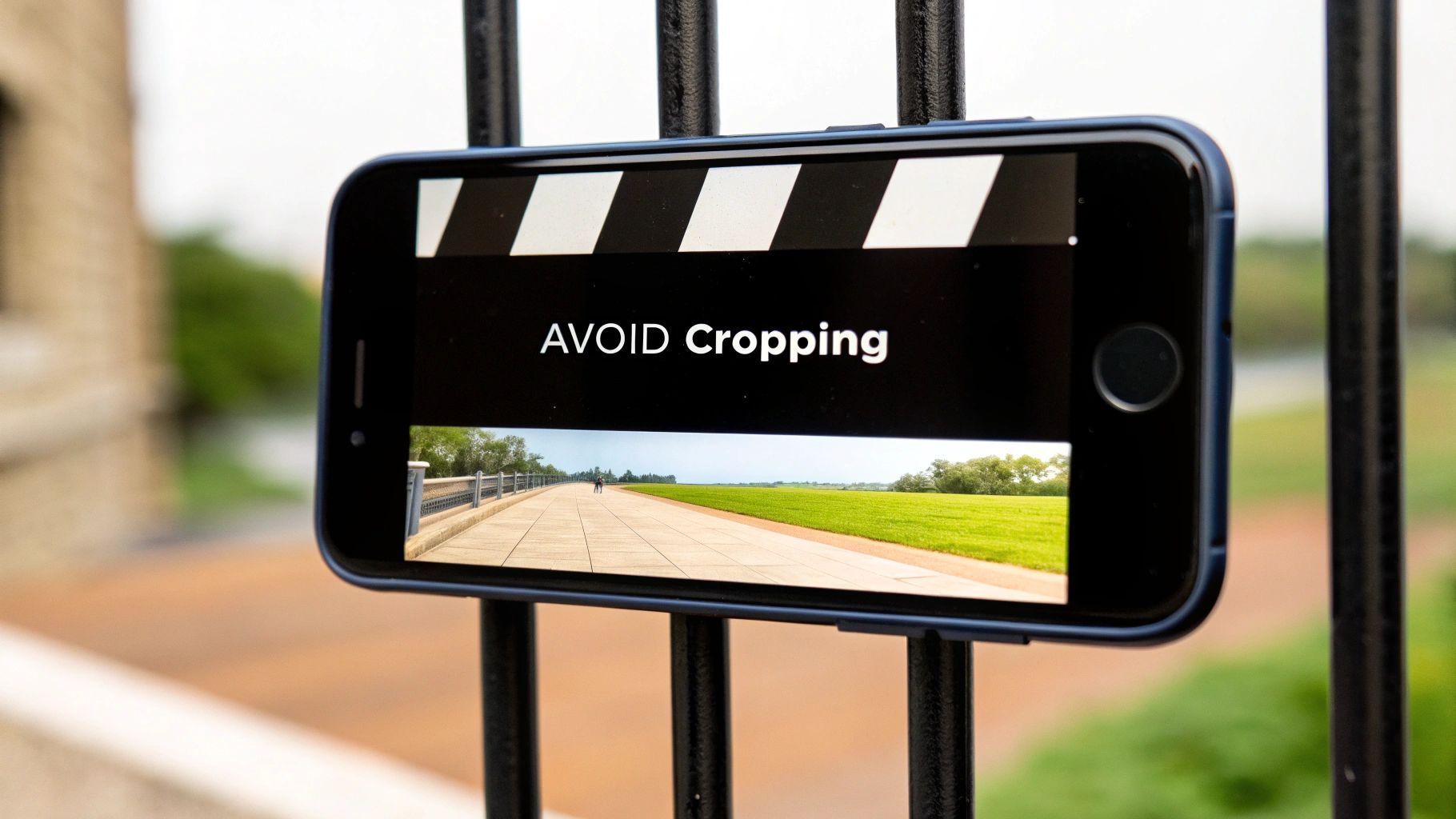
Ένα άλλο κρίσιμο fumble είναι η αγνόηση των safe zones. Είναι τόσο εύκολο να τοποθετήσετε σημαντικό κείμενο, logo ή clickable sticker πολύ κοντά στις άκρες. Αλλά θυμηθείτε, το interface του Instagram—το username σας στην κορυφή, η reply bar στο κάτω μέρος—θα τα καλύψει. Αυτό κάνει αμέσως το μήνυμά σας μη αναγνώσιμο και τα CTAs σας untappable.
Pixelation και Κακή Ποιότητα
Το ανέβασμα low-resolution φωτογραφίας ή βίντεο είναι εγγυημένος τρόπος να κάνετε το brand σας να φαίνεται amateur. Το αρχικό σας αρχείο μπορεί να φαίνεται sharp στο camera roll σας, αλλά ο compression algorithm του Instagram μπορεί να είναι ruthless. Παίρνει ήδη μικρά αρχεία και τα κάνει pixelated και blurry, ιδιαίτερα σε σύγχρονες high-definition οθόνες τηλεφώνων. Πάντα ξεκινάτε με high-quality source material στο συνιστώμενο 1080x1920 pixels.
Για να σας βοηθήσω να αποφύγετε αυτά τα ζητήματα, εδώ είναι ένα γρήγορο mental checklist να τρέξετε πριν πατήσετε "post":
- Είναι πραγματικά κάθετο το περιεχόμενό μου; Σχεδιάστε, γυρίστε και edit-άρετε για 9:16 aspect ratio από την ίδια την αρχή.
- Είναι κεντραρισμένα τα key elements μου; Κρατάτε τα καλά—κείμενο, πρόσωπα, logos—μακριά από τα 250 pixels κορυφής και κάτω μέρους.
- Είναι αρκετά υψηλή η ανάλυση; Βεβαιωθείτε ότι export-άρετε το τελικό σας αρχείο σε 1080x1920 για να δώσετε στον compression algorithm του Instagram την καλύτερη δυνατή αφετηρία.
Το να συνηθίσετε να τρέχετε αυτούς τους ελέγχους είναι total game-changer. Είναι απλή, proactive συνήθεια που εξασφαλίζει ότι το περιεχόμενό σας σέβεται το layout της πλατφόρμας, οδηγώντας άμεσα σε καλύτερη εμπειρία θέασης και κρατώντας το κοινό σας να βλέπει.
Αποφεύγοντας αυτά τα κοινά blunders, βεβαιώνεστε ότι το δημιουργικό σας όραμα βγαίνει ακριβώς όπως το σχεδιάσατε. Το περιεχόμενό σας θα φαίνεται sharp, θα είναι fully interactive και θα προσφέρει την απρόσκοπτη, επαγγελματική εμπειρία που είναι φτιαγμένη η μορφή Instagram Story.
Πώς να Resize Περιεχόμενο για Stories με ShortGenius
Ας είμαστε ειλικρινείς: Το manual resizing κάθε video clip για τη σωστή μέγεθος Instagram Story είναι massive time sink. Είναι τεχνική χρονοφαγική εργασία που μπαίνει εμπόδιο στη δημιουργικότητα. Εδώ είναι που ένα εργαλείο όπως το ShortGenius λάμπει πραγματικά, μετατρέποντας αυτή την κουραστική διαδικασία σε γρήγορη, one-click δουλειά.
Είτε προσπαθείτε να repurpose ένα βίντεο που έχετε ήδη είτε δημιουργείτε κάτι καινούργιο, η πλατφόρμα είναι φτιαγμένη από το μηδέν για να πετυχαίνει την 9:16 aspect ratio. Μπορείτε να τραβήξετε horizontal βίντεο από μέρος όπως YouTube ή ακόμα και να generate νέο clip από απλό text prompt. Μόλις έχετε το βίντεό σας στον editor, το εργαλείο "Resize" το reformatted αμέσως στην τέλεια 1080x1920 pixels. Το περιεχόμενό σας βελτιστοποιείται αμέσως για full-screen, vertical θέα που περιμένουν οι άνθρωποι στις Stories.
Αν είστε περίεργοι για το πώς να μετατρέψετε μεγαλύτερα βίντεο σε υπέροχα social clips, έχουμε ολόκληρο οδηγό για πώς να ποστάρετε YouTube βίντεο στο Instagram.
Intelligent Reframing και AI-Powered Edits
Το ShortGenius κάνει περισσότερα από το απλό awkward cropping των πλευρών του βίντεό σας. Η AI reframing λειτουργία του είναι αρκετά έξυπνη ώστε να αναλύει το footage σας, να βρίσκει το πιο σημαντικό πράγμα—όπως ένα άτομο που μιλάει ή ένα προϊόν που κινείται—και να το κρατάει perfectly centered στο νέο vertical frame. Αυτό σημαίνει ότι δεν χρειάζεται να manual pan and scan για να αποφύγετε το κόψιμο της δράσης, lifesaver για να κρατάτε τα key visuals σας front and center.
Και το resizing είναι μόνο η αρχή. Μπορείτε να χειριστείτε ολόκληρο το Story edit σας απευθείας στην πλατφόρμα:
- Generate Auto-Captions: Προσθέστε αμέσως ακριβείς, stylized subtitles ώστε το μήνυμά σας να περνάει, ακόμα και όταν βλέπουν με τον ήχο off.
- Apply Brand Kits: Κρατάτε τα πάντα consistent και επαγγελματικά εφαρμόζοντας τα fonts, χρώματα και logos του brand σας με ένα click.
- Add Engaging Effects: Κάντε τις Stories σας να ξεχωρίζουν με βιβλιοθήκη dynamic effects, smooth transitions και camera movements που τραβούν προσοχή.
Από Ώρες σε Λεπτά
Για οποιονδήποτε διαχειρίζεται social media, αυτό το streamlined workflow είναι game-changer. Η πλατφόρμα είναι σχεδιασμένη να output σε 1080x1920 pixel resolution και 9:16 aspect ratio, εξασφαλίζοντας ότι κάθε βίντεο φαίνεται crisp και γεμίζει ολόκληρη την οθόνη του τηλεφώνου χωρίς περίεργες μαύρες μπάρες ή distortion. Αυτό είναι huge deal, ιδιαίτερα αφού το vertical video παίρνει consistently υψηλότερα completion rates.
Χρησιμοποιώντας το AI resize tool για να προσαρμόσετε horizontal clips, προσθέτοντας eye-catching effects και ίσως voiceover, μπορείτε να δείτε real lift στο engagement. Αντί να ξοδεύετε ώρες παλεύοντας με video editing software, μπορείτε να unify-άρετε ολόκληρη τη διαδικασία—από δημιουργία και resizing μέχρι captioning—και να την κάνετε σε λίγα λεπτά. Έτσι ξεκινάτε να παράγετε high-quality Stories consistent και at scale.
Πώς να Nail-άρετε τις Export Settings για Μέγιστη Ποιότητα
Έχετε ρίξει ώρες στη δημιουργία της τέλειας Story, αλλά η δουλειά σας δεν τελείωσε ακόμα. Το τελικό, κρίσιμο βήμα είναι το export με τρόπο που επιβιώνει τον σκληρό compression algorithm του Instagram.
Αν δεν δώσετε στο Instagram ένα αρχείο που του αρέσει, θα re-compress το έργο σας aggressively, συχνά μετατρέποντας sharp βίντεο σε blurry, pixelated mess. Σκεφτείτε τις export settings σας ως την τελευταία σας γραμμή άμυνας, εξασφαλίζοντας ότι αυτό που βλέπετε στον editor σας είναι ακριβώς αυτό που βλέπουν οι followers σας στα τηλέφωνά τους. Το να το κάνετε σωστά σημαίνει να λέτε στο editing software σας—είτε είναι Adobe Premiere Pro, Final Cut Pro ή CapCut—να package-άρει το βίντεό σας perfectly για την πλατφόρμα.
Premiere Pro Export Settings για Stories
Για όποιον edit-άρει σε Premiere Pro, αυτές είναι οι ρυθμίσεις που έχω βρει να δίνουν τα καλύτερα αποτελέσματα, ισορροπώντας stunning ποιότητα με manageable file size.
- Format: Πηγαίνετε με H.264. Είναι το universal standard για web video και αυτό που περιμένει το Instagram.
- Preset: Υπέροχο starting point είναι το Match Source - High bitrate preset, που μπορείτε μετά να fine-tune-άρετε.
- Resolution & Frame Rate: Βεβαιωθείτε απόλυτα ότι η resolution σας είναι 1080x1920. Το frame rate πρέπει να είναι 30 fps (frames per second).
- Bitrate Settings: Εδώ γίνεται η μαγεία. Στα Bitrate Settings, επιλέξτε VBR, 2 pass. Ρυθμίστε το Target Bitrate σε 8 Mbps και το Maximum Bitrate σε 10 Mbps. Η χρήση two-pass variable bitrate (VBR) είναι pro move· αναλύει το βίντεό σας δύο φορές για πολύ υψηλότερη ποιότητα χωρίς να φουσκώνει το file size.
CapCut και Final Cut Pro Settings
Οι βασικές ιδέες είναι οι ίδιες σε άλλες δημοφιλείς πλατφόρμες, ακόμα κι αν το interface φαίνεται λίγο διαφορετικό.
-
Για CapCut: Η ομορφιά του CapCut είναι η απλότητά του. Όταν πατήσετε export, απλώς ρυθμίστε resolution σε 1080p, frame rate σε 30fps και αφήστε το bitrate στο Recommended. Το CapCut είναι φτιαγμένο για social media, οπότε η default optimization του είναι συνήθως spot-on.
-
Για Final Cut Pro: Όταν είστε έτοιμοι να export-άρετε, επιλέξτε Master File. Στην καρτέλα Settings, ρυθμίστε Format σε Computer και Video Codec σε H.264 Better Quality. Ελέγξτε διπλά ότι η resolution είναι η κάθετη 1920 x 1080.
Μια Γρήγορη Σημείωση για Φωτογραφίες: Ενώ τα βίντεο έχουν πολλά knobs να γυρίσετε, οι φωτογραφίες είναι πολύ απλούστερες αλλά εξίσου σημαντικές. Το κλειδί είναι η επιλογή της σωστής file type για τη δουλειά. Για υπέροχη ανάλυση πότε να χρησιμοποιήσετε ποια μορφή, δείτε αυτόν τον οδηγό για PNG vs JPG image formats για να αποφασίσετε τι ταιριάζει καλύτερα στο graphic σας.
Έχετε Ερωτήσεις; Εδώ Είναι οι Απαντήσεις για Instagram Story Sizing
Ακόμα και με όλες τις προδιαγραφές ξεδιασμένες, είναι βέβαιο ότι θα συναντήσετε συγκεκριμένες ερωτήσεις όταν είστε στη μέση της δημιουργίας. Το να τακτοποιήσετε αυτά τα nagging ζητήματα είναι ο ταχύτερος τρόπος να χτίσετε solid συνήθειες και να σταματήσετε το second-guessing. Έχω συγκεντρώσει τις πιο κοινές ερωτήσεις που κάνουν οι creators εδώ.
Σκεφτείτε το ως τον go-to troubleshooting οδηγό σας. Μόλις nail-άρετε αυτές τις λεπτομέρειες, θα μπορείτε να ποστάρετε με total confidence, ξέροντας ότι το περιεχόμενό σας θα πέσει ακριβώς όπως το φανταστήκατε.
Ποια Είναι η Πραγματικά Καλύτερη Ανάλυση για τις Stories Μου;
Μείνετε στο 1080 x 1920 pixels. Αυτός είναι ο μαγικός αριθμός. Μπορεί να είναι tempting να export-άρετε το fancy 4K footage σας και να το ανεβάσετε, αλλά εμπιστευτείτε με, είναι κακό move. Το Instagram θα ρίξει μια ματιά σε αυτό το huge αρχείο και θα το compress-άρει aggressively, κάτι που μπορεί paradoxically να το κάνει να φαίνεται χειρότερο από ένα properly sized HD αρχείο.
Όταν export-άρετε το περιεχόμενό σας στη native 1080x1920 resolution, δίνετε στον αλγόριθμο του Instagram ένα αρχείο που ξέρει ακριβώς πώς να χειριστεί. Αυτό σημαίνει λιγότερη destructive compression και πολύ καθαρότερο, sharper αποτέλεσμα για το κοινό σας.
Πώς Να Χειριστώ Horizontal Videos για Stories;
Το απλό ανέβασμα horizontal βίντεο (σε 16:9) και ελπίδα για το καλύτερο είναι πιθανότατα το πιο κοινό λάθος που βλέπω. Αν το κάνετε, το Instagram παίρνει τον έλεγχο. Θα crop-άρει το βίντεό σας με bizarre τρόπους—κόβοντας τη πιο σημαντική δράση—ή απλώς θα το βάλει στη μέση με giant, ugly μαύρες μπάρες πάνω και κάτω. Κανένα δεν φαίνεται υπέροχο.
Ο μόνος επαγγελματικός τρόπος να το χειριστείτε είναι να reframe-άρετε το horizontal βίντεό σας για την κάθετη 9:16 aspect ratio πριν το ανεβάσετε.
- Manual: Μπορείτε να τραβήξετε το βίντεο σε editor, να το crop-άρετε σε 9:16 και μετά manual να προσαρμόσετε το frame shot-by-shot για να κρατήσετε το subject στη φωτογραφία. Παίρνει χρόνο, αλλά δουλεύει.
- Smart Tools: Ένα AI-powered εργαλείο όπως το ShortGenius είναι game-changer εδώ. Μπορεί να αναλύσει το βίντεο και να το reframe-άρει intelligently για εσάς, automatically κρατώντας το main subject perfectly centered στο νέο vertical layout.
Δεν Μπορώ Απλώς να Αφήσω το Instagram να Resize-άρει τα Πάντα για Μένα;
Μπορείτε, αλλά絕對 δεν πρέπει. Το να αφήνετε το Instagram να χειριστεί το resizing είναι σαν να δίνετε τα κλειδιά του δημιουργικού σας οράματος. Ο αλγόριθμος της πλατφόρμας έχει μία δουλειά: να το χωρέσει. Δεν νοιάζεται για τη σύνθεση, το subject ή το μήνυμά σας. Θα crop, zoom και mangle το περιεχόμενό σας όσο χρειάζεται για να γεμίσει τον χώρο 9:16.
Έτσι καταλήγετε με weirdly framed shots, ανθρώπους με κομμένα κεφάλια και post που ουρλιάζει "amateur". Για να κρατάτε τη δουλειά σας polished και intentional, πάντα resize-άρετε τα assets σας στο proper Instagram Story size των 1080x1920 pixels μόνοι σας. Είναι μη διαπραγματεύσιμο βήμα που ξεχωρίζει τους pros από όλους τους άλλους.
Σταματήστε να χάνετε χρόνο παλεύοντας με video editors. Με ShortGenius, μπορείτε να resize-άρετε οποιοδήποτε βίντεο για τέλειες Instagram Stories με ένα click, να προσθέσετε professional captions και να εφαρμόσετε το brand kit σας instantly. Μεταμορφώστε το content workflow σας επισκεπτόμενοι το https://shortgenius.com για να ξεκινήσετε.