Pystysuoran videon kuvasuhde: Täydellinen opas

Hallitse pystysuoran videon kuvasuhdetta TikTokin, Reelsien ja Shortsien alustakohtaisilla spekseillä sekä turvallisilla alueilla, resoluutiovinkeillä ja skaalausstrategioilla.
Olet vienyt valmiin 16:9-videon, ladannut sen TikTokiin ja katsellut, kun aihe kutistuu pieneksi suorakulmioksi tyhjän tilan ympäröimänä. Kuvaa ei välttämättä ole kuvattu huonosti. Ikkuna, jonka kautta toimitit sen, on väärä katselupinnalle.
Tuo ikkuna on pystyvideon kuvasuhde, kehyksen leveyden ja korkeuden suhteellinen suhde. Kun kohtelee kuvasuhdetta jakelupäätöksenä teknisen yksityiskohdan sijaan, vientivalinta helpottuu merkittävästi. Tiedät, milloin käyttää koko näytön 9:16-kuvasuhdetta, milloin 4:5 on hyödyllisempi syötteessä ja miten sovittaa olemassa olevaa kuvaa ilman, että tärkeä henkilö tai tuote leikataan pois.
Miksi pystyvideos sopii puhelimeen
Kuvasuhde kuvaa videokehyksen muotoa, ei resoluutiotaan. Kaksi lukua erotetaan kaksoispisteellä, ja ensimmäinen luku edustaa leveyttä kun taas toinen korkeutta. 16:9-kehys on leveä, kun taas 9:16-kehys on korkea.
Kuvittele kehys kuvakehyksenä tai ikkunana. Huone ikkunan takana voi pysyä täysin samana, mutta ikkunan mittasuhteiden muuttaminen muuttaa sitä, mitä katsoja näkee. 9:16-kehys antaa kapean ja korkean aukon. 16:9-kehys antaa leveän ja matalan aukon. Numerot kuvaavat tuon aukon muotoa, eivät alkuperäisen tallenteen kokoa.
Miksi puhelimen suuntaus muuttaa vastausta
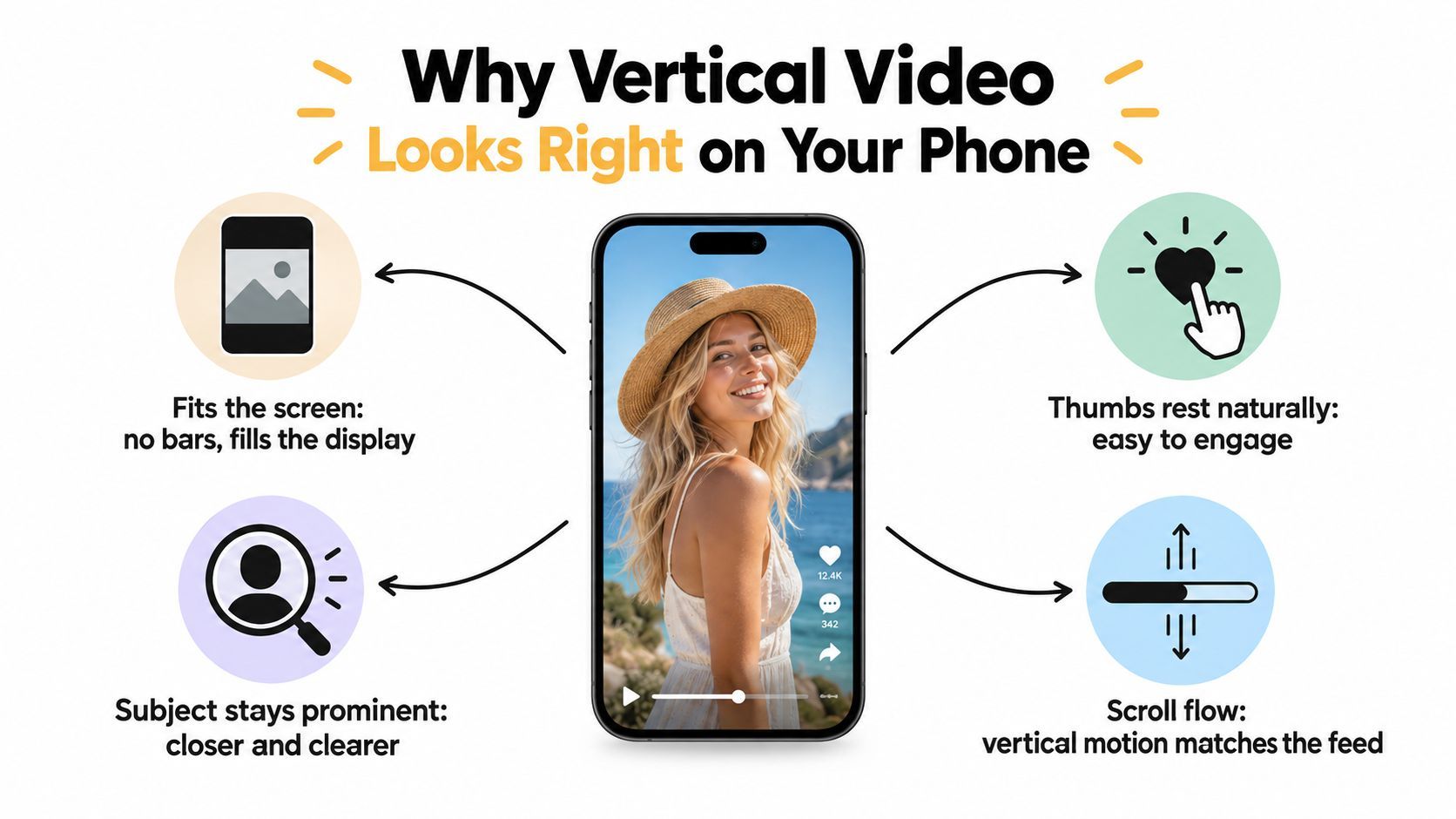
Älypuhelin pidettynä luonnollisesti on korkeampi kuin leveä. Pystykehys seuraa tuota otetta, joten se voi täyttää näytön reunasta reunaan. Vaakakehys ei sovi puhelimen muotoon. Alusta joko lisää tyhjää tilaa, rajaa sivut pois tai näyttää videon pienempänä suorakulmiona syötteen sisällä.
Tuo ristiriita vaikuttaa muuhunkin kuin ulkonäköön. Täyden korkeuden kehys antaa aiheen enemmän visuaalista läsnäoloa selauksen aikana. Se myös tekee videosta tuntuva syötteelle natiivin feedin sijaan kuin televisioleikettä mobiilisovelluksen sisällä.
Muutos tapahtui, kun sosiaaliset alustat uudistivat syötteitä pystysuuntaisen älypuhelimen katselun ympärille. Historiallinen alan kattavuus, joka viittasi Mary Meekerin 2015 Internet Trends -tietoihin, raportoi pystykatselun nousseen 5 %:sta katseluaikaa 29 %:iin viiden vuoden sisällä (Castrin pystyvideon kuvasuhteiden historia). Tuon muutoksen selittää, miksi pystyvideo siirtyi epätavallisesta muodosta strategiseksi tuotantovalinnaksi.
Tuotantosääntö: Valitse kehys sille paikalle, jossa ihmiset katsovat, ei sille muodolle, jossa kuva alun perin tallennettiin.
Käytännöllinen oletusarvo
Koko näytön lyhytmuotoisille alustoille 9:16 on standardi pysty-muoto. Yleinen tuotantokoko on 1080 × 1920 pikseliä, joka on Full HD pyöräytettynä pystysuunnassa ja täyttää pystyssä pidetyn puhelimen (Google Ads pystyvideon ohjeet).
Se ei tarkoita, että jokainen sosiaalinen sijoittelu pitäisi saada 9:16-muodossa. Koko näytön videosyötteen ja sekasisältöisen syötteen katseluolosuhteet eroavat. Tehtäväsi on valita kehys, joka antaa sisällölle riittävästi tilaa kyseisessä ympäristössä.
Tärkeimmät pystykuvasuhteet selitettynä
Jos toinen luku on suurempi, kehys on pysty. Jos luvut ovat samat, se on neliö. Jos ensimmäinen luku on suurempi, se on leveämpi kehys.
Tässä muodot, joita kohtaat todennäköisimmin:
- 9:16: Korkea pystykehys, joka muistuttaa kädessä pidettävää puhelinta. Se on suunniteltu koko näytön TikTok-videoille, Instagram Reelsille, Storiesille ja YouTube Shortsille.
- 4:5: Kohtalaisen korkea pystykehys, lähempänä tulostetta, jonka saatat sujauttaa magneetin taakse jääkaapin viereen. Se antaa syötejulkaisulle enemmän korkeutta ilman, että se valtaa koko puhelimen näytön.
- 1:1: Neliökehys, samanlainen kuin klassinen Instagram-julkaisu. Leveys ja korkeus ovat samat.
- 16:9: Laajakuva-kehys, kuten sivuttain käännetty kannettavan näytön tai television. Se on teknisesti vaaka.
- 2:3: Korkea still-kuva-muoto, joka liittyy standardi filmikameran valokuvaan. Se on pysty, mutta korkeampi kuin 4:5 eikä tavallinen oletus lyhytmuotoiselle videolle.
Sama suhde voidaan renderöidä eri pikselikooilla. Esimerkiksi 9:16 kuvaa muotoa, kun taas 1080 × 1920 kuvaa pikselimittoja. Älä sekoita niitä. Suurempi tiedosto voi säilyttää enemmän yksityiskohtia, mutta sillä on silti sama kehyksen muoto, jos leveyden ja korkeuden suhde pysyy 9:16.
Yleisimmät pysty- ja neliökuvasuhteet yhdellä silmäyksellä
| Kuvasuhde | Yleinen nimi | Muotovertaus | Tyypillinen käyttö |
|---|---|---|---|
| 9:16 | Koko näytön pysty | Pystyssä pidetty älypuhelin | TikTok, Reels, Stories, Shorts |
| 4:5 | Korkea syöte-pysty | Pysty tuloste magneetin takana | Instagram ja muut syötejulkaisut |
| 1:1 | Neliö | Neliö sosiaalinen julkaisu tai tuloste | Sekasyötteet |
| 16:9 | Laajakuva-vaaka | Kannettavan tai television näyttö | Pitkät muodot, työpöytä ja TV-katselu |
| 2:3 | Valokuva-pysty | Standardi filmivalokuva | Still-valokuvaus ja valitut visuaaliset syötteet |
Keskeinen ero on pystyystävällisten ja koko näytön natiivien välillä. Sekä 4:5 että 9:16 ovat korkeampia kuin leveitä, mutta ne vievät erilaisia määriä syötettä ja tukevat erilaisia luovia päätöksiä. Puhuva pää Shortissa tarvitsee yleensä koko 9:16-korkeuden. Tuotteen julistus, joka kilpailee muiden syötejulkaisujen kanssa, voi hyötyä 4:5 leveämmästä visuaalisesta tilasta.
Alustojen speksit TikTokille, Reelsille ja Shortseille
Pystymasterin tulisi vastata kohdetta, jossa katsojat sen näkevät. Koko näytön toistolle TikTokissa, Instagram Reelsissä ja YouTube Shortsissa käytä 1080 × 1920 pikseliä 30 fps:llä käytännöllisenä lähtökohtana. H.264 on luotettava toimituskoodekki. HEVC voi myös toimia, kun editointityönkulku ja kohde tukevat sitä johdonmukaisesti. Testaa ladattu tiedosto itse alustalla, sillä hyväksyntä ja lopullinen transkoodaus voivat vaihdella.
Käytä tätä taulukkoa tuotantoviitteenä. Resoluutio kuvaa pikselimittoja, kun taas kehyksen muoto määrittää, miten kuva täyttää näytön.
Alustojen vientispeksit TikTokille, Reelsille, Shortseille ja LinkedInille
| Alusta | Resoluutio | Bildinopeus | Koodekki | Huomautukset |
|---|---|---|---|---|
| TikTok | 1080 × 1920 | 30 fps perus | H.264 tai HEVC | Rakenna pystysuuntaiselle koko näytön katselulle |
| Instagram Reels | 1080 × 1920 tai 1080 × 1350 syötekäyttöön | 30 fps perus | H.264 tai HEVC | Reels tukee koko näytön 9:16, kun taas 4:5 sopii joihinkin syötekonteksteihin |
| YouTube Shorts | 1080 × 1920 | 30 fps perus | H.264 tai HEVC | Käytä pystykehystä Shorts-kokemukselle |
| LinkedIn pystyvideo | 1080 × 1920 missä sijoittelu tukee sitä | 30 fps perus | H.264 | Tarkista todellinen syöte-esikatselu, koska LinkedIn on syötepainotteinen |
TikTokille, Reelsille ja Shortseille 9:16 on turvallisin master, koska nämä kohteet keskittyvät pysty-katseluun. Instagramin syötesijoittelut voivat vaatia 4:5:n sijaan, joten päätä, elääkö video koko näytön soittimessa vai kilpaileeko se muiden julkaisujen kanssa. LinkedIn ansaitsee syöte-edellisen tarkastelun, jossa teksti, ammattimainen konteksti ja selausesikatselu voivat merkitä yhtä paljon kuin uppoutuminen.
Kolme vientivirhettä ilmenee usein. 1080 × 1356 ei ole 9:16, joten se tuottaa erilaisen kehyksen muodon kuin tarkoitettu. Pienempi tiedosto voi näyttää pehmeältä ladattuani, kun alkuperäinen master oli puhdas. Toisessa ääressä poikkeuksellisen suuri editointimaster ei takaa parempaa toistoa, koska alustat yleensä transkoodaavat ladatut videot. Ennakoitava toimitustiedosto helpottaa laadun tarkistuksia ja vianetsintää.
16:9-kuvan uudelleenkäyttö vaatii kehystämispäätöksen ennen vientiä. Rajaa aiheen ympäriltä 9:16 koko näytön versiolle tai säilytä enemmän sivukontekstia 4:5 syöteversiolle. Tarkista kasvot, tuotteet ja tekstitykset lopullisesta rajausesta, ei vain editointiaikajanasta. Kiinteistömarkkinoijille real estate reel -strategiat voivat auttaa yhdistämään tuon sommittelupäätöksen listauskierroksiin, koukkuihin ja jakeluun.
Milloin 4:5 voittaa 9:16 syötteessä
9:16 voittaa, kun katsoja siirtyy koko näytön katselutilaan. Kehys täyttää puhelimen, katsoja on sitoutunut videoon ja luova voi käyttää koko korkeaa kangasta.
4:5 voittaa, kun video kilpailee syötteen sisällä. Se on korkeampi kuin neliö, mutta ei pakota samaan koko näytön sommitteluun. Se voi antaa tuotteelle, kasvoille tai otsikolle vahvemman ensivaikutelman säilyttäen enemmän vaakasuuntaista kontekstia.
Syötepäätös
TikTokin For You -syötteessä 9:16 on luonnollinen valinta, koska kokemus on suunniteltu koko näytön pystytoistolle. Instagram Reels suosii myös 9:16 itse Reelille, kun taas Instagramin syötejulkaisu voi tehdä 4:5:stä sopivamman valinnan. LinkedIn on ensisijaisesti syöteympäristö, joten sisältö tulisi arvioida selauspohjaisessa julkaisuesikatselussa eikä vain koko näytön soittimessa.
9:16-video sekasyötteessä voi työntää tärkeitä yksityiskohtia reunoille, jotka kilpailevat käyttöliittymäelementtien kanssa. 4:5-sommittelu antaa usein leveämmän keskeisen lavan tuotteen demonstroinnille, esittäjälle tai tekstivetoiselle julistukselle. Vaihto on selvä: 4:5 uhraa hieman uppoutumiskorkeutta, kun taas 9:16 uhraa joustavuutta syötekokoonpanossa.
Syöte vs koko näytön 4:5 vs 9:16 -päätöstaulukko
| Alusta | Syötteen oletuskatselu | 4:5 käyttäytyminen | 9:16 käyttäytyminen | Suositeltu valinta |
|---|---|---|---|---|
| TikTok | Koko näytön pysty-syöte | Ei välttämättä käytä koko näyttöä | Natiivi koko näytön kokemus | 9:16 |
| Instagram syöte | Sekajulkaisu-syöte | Vahva pysty-jalanjälki syötteessä | Voi kutsua täydempään katselukäsittelyyn | 4:5 syötejulkaisuille |
| Instagram Reels | Koko näytön suuntautunut videosyöte | Hyödyllinen valituissa syötesijoittelussa | Natiivi Reel-muoto | 9:16 Reelsille |
| Vierityspohjainen ammattisyöte | Voi esittää tietoa selkeästi syötteessä | Käytä vain kun sijoittelu tukee korkeaa kehystä hyvin | Testaa 4:5 ja 9:16 sijoittelun mukaan |
Jos kampanja tarvitsee sekä syötettä että koko näytön jakelua, luo kaksi versiota samasta editistä. Älä muuta yhden tiedoston kokoa ja oleta, että jokainen otsikko, kasvo tai tuotteen yksityiskohta pysyy oikein paikallaan. Kaksoismuodon työnkulku vie enemmän tarkistusaikaa, mutta se suojaa sommittelua automaattiselta rajauselta.
Turvalliset vyöhykkeet ja paikat, joissa tekstitykset todella elävät
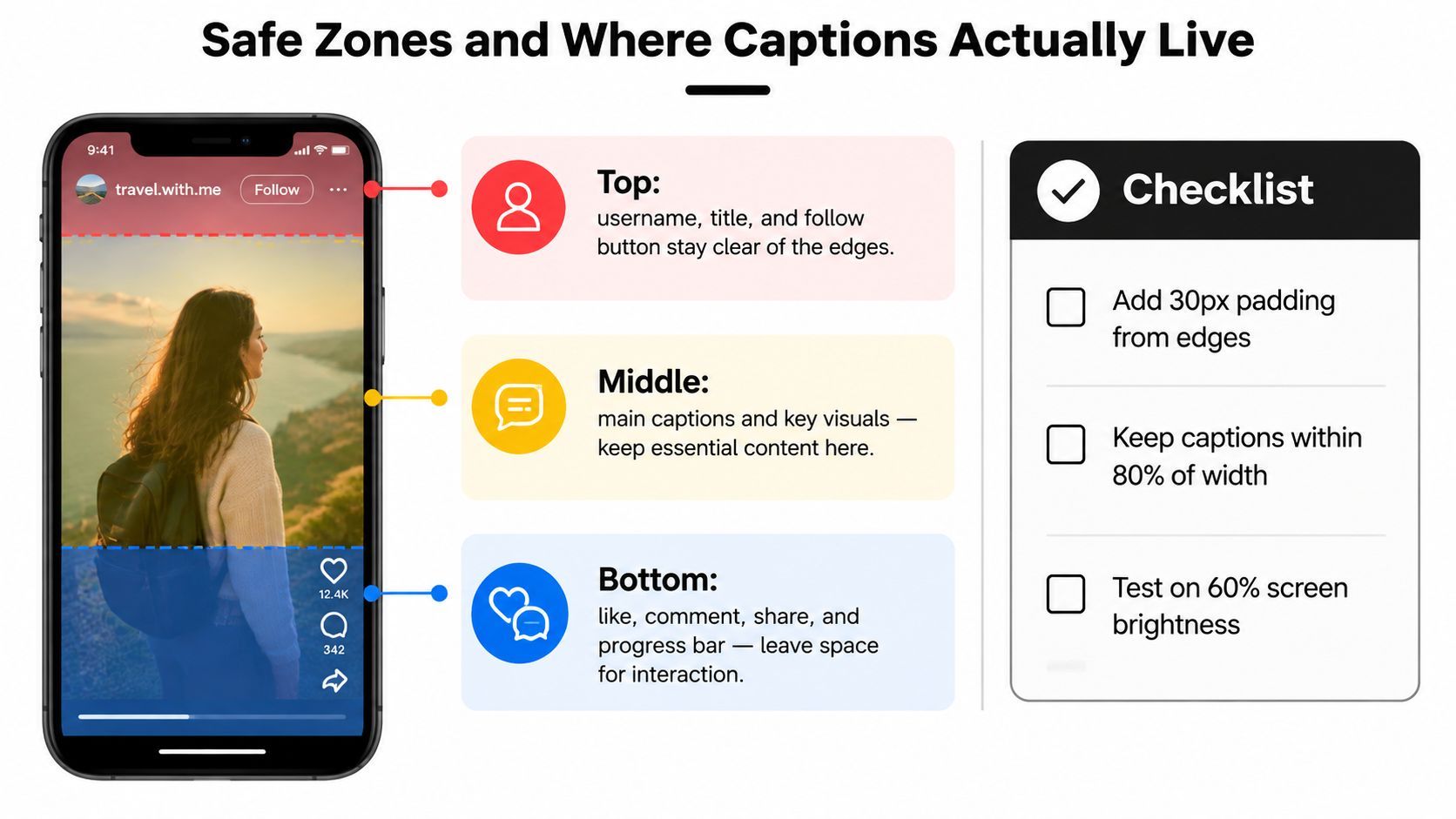
Turvallinen vyöhyke on näkymätön alue videokehyksen sisällä, jossa olennainen teksti ja toiminta tulisi pysyä näkyvänä. Alustat sijoittavat käyttäjänimiä, tekstityksiä, vuorovaikutuspainikkeita, edistymispalkkeja ja muita käyttöliittymäelementtejä videon päälle. Nuo ohjaimet vaihtelevat sijoittelun mukaan, joten yksikään päällys ei voi taata täydellistä kattavuutta kaikkialla.
Rakenna kolmivyöhykkeinen sommittelu
Käsittele kehys kolmena työalueena:
- Yläosa: Pidä otsikot, logot ja avaava konteksti kaukana reunalta. Käyttäjänimet, seurausohjaimet ja alustan otsikot voivat viedä tämän alueen.
- Keskiosa: Sijoita puhujan kasvot, tuotteen toiminta, keskeinen visuaali ja tärkeimmät tekstitykset tänne. Tämä on luotettavin alue olennaiselle tiedolle.
- Alaosa: Jätä tilaa kuvauksille, äänimerkeille, kommenteille, vuorovaikutusohjaimille ja edistymisilmaisimille. Liian alhaalla ankkuroidut tekstitykset voivat kadota käyttöliittymän alle.
Käytännöllinen päällysmalli tulisi sisältää läpinäkyvän 9:16-kehyksen, keskeisen sisällön suorakulmion, yläpuolisen poissulkuvyöhykkeen ja alapuolisen poissulkuvyöhykkeen. Lisää alustakohtaisia käyttöliittymäesimerkkejä, kun tarkistat lopullisen leikkauksen, koska puhdas editointikangas ei näytä sitä, mitä yleisö näkee ladatun.
Tekstitystarkistus: Jos katsojan täytyy lukea se viestin ymmärtämiseksi, älä sijoita sitä alareunaan tai oikeaan yläkulmaan.
Tekstitysten sijoittelu, joka selviää syötteestä
Pidä otsikko yläkolmanneksessa, mutta ei aivan yläreunaa vasten. Sijoita tekstitykset keskeiselle lukualueelle suunnilleen käyttöliittymän ylä- ja ala-alueiden väliin. Pidä olennaiset visuaalit poissa alimmilta 250 pikseliltä työvarmana suojana, erityisesti kun video sisältää pysyviä tekstityksiä tai edistymispalkin.
Vältä kriittisen tekstin sijoittamista oikeaan yläkulmaan Reelsissä, jossa jakaminen ja muut ohjaimet voivat häiritä. Pidä tekstilohkot kapeampina kuin koko kehys, jotta ne eivät törmää sivuohtimiin, ja tarkista ne todellisella puhelimen koolla editointisoften suuren esikatselun sijaan.
Jos rakennat tekstitykset puheesta, omistettu suljettujen tekstitysten teknologiaopas voi auttaa tiimiäsi ajattelemaan palanutta tekstiä pidemmälle ja harkitsemaan saavutettavuutta, ajoitusta ja transkriptiolaatua. Editointiperiaate pysyy samana: tekstitysten täytyy olla luettavissa peittämättä aihetta tai ilman, että sovellus peittää niitä.
Vaakavideon kääntäminen pystysuuntaiseksi ilman aiheen menettämistä
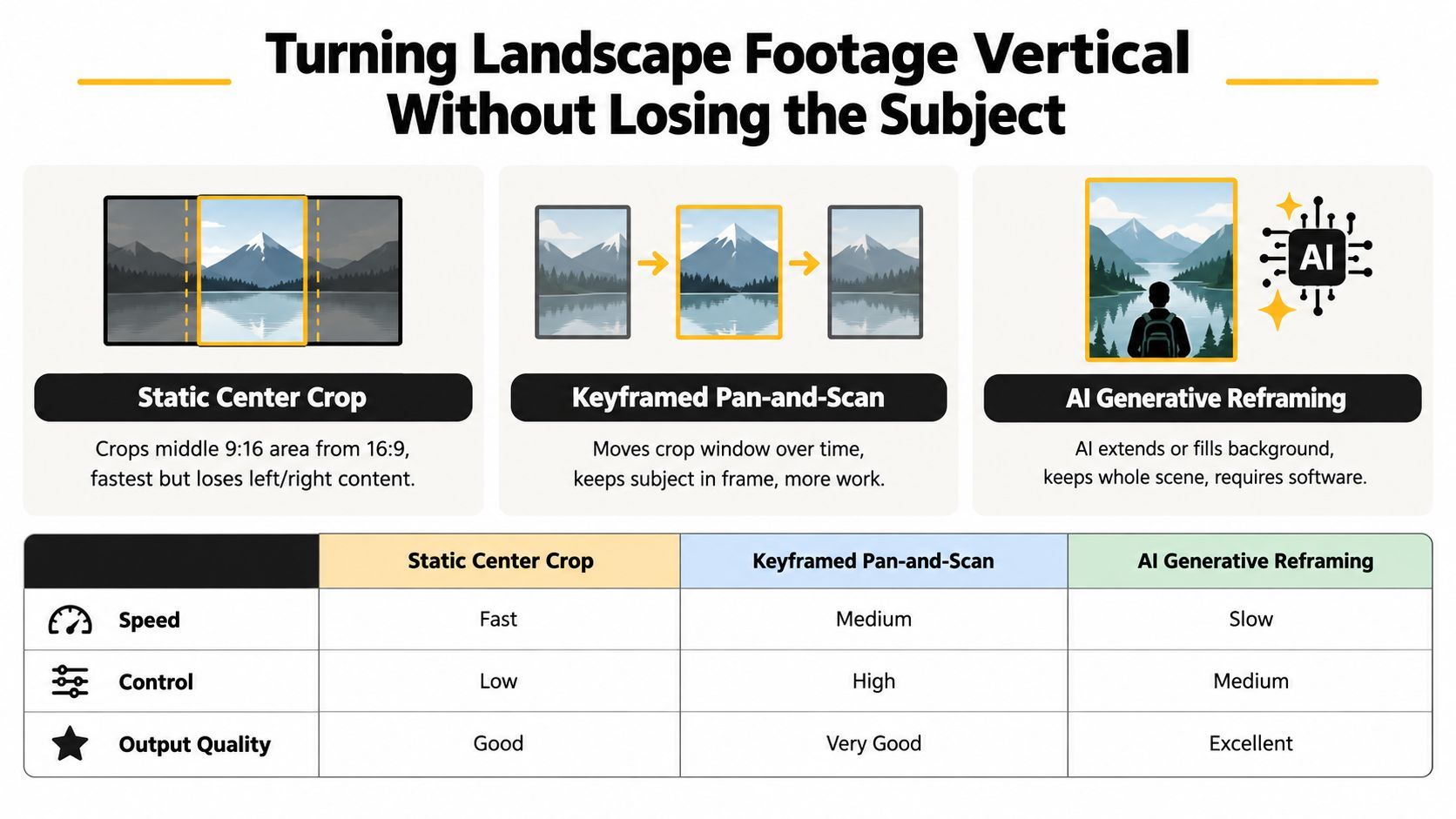
16:9-tallenne sisältää paljon enemmän leveyttä kuin 9:16-kehys voi näyttää. Sen muuntaminen on kehystämispäätös, ei yksinkertainen muutosta. Valitset, mikä osa alkuperäisestä sommittelusta pysyy näkyvänä, mikä tieto leikataan pois ja mihin video jaetaan.
Staattinen keskileikkaus
Staattinen leikkaus ottaa kehyksen keskiosan ja suurentaa sen täyttämään pystykankaan. Se on nopea ja voi toimia yhdelle tiiviisti keskellä kehyksessä olevalle esittäjälle.
Rajoitus on, että leikkaus ei ikinä sopeudu. Jos puhujan kallistaa sivulle, toinen henkilö astuu kuvaan tai tuote on keskustan ulkopuolella, leikkaus voi poistaa ymmärrettävyyttä tekevän yksityiskohdan. Jäljelle jäävän kuvan suurentaminen voi myös tehdä pehmeydestä ja puristuksesta huomattavampaa.
Avainkehystetty pan-and-scan
Pan-and-scan siirtää leikkausikkunaa kohtauksen kehittyessä. Editointi voi aloittaa haastattelijasta, siirtyä vieraaseen, seurata tuotetta tai toimintaa säilyttäen alkuperäisen tallenteen. Tämä antaa suoran ohjauksen ja yleensä säilyttää kohtauksen paremmin kuin kiinteä keskileikkaus.
Tarkista liike normaalilla toisto-nopeudella. Myöhäinen säätö voi leikata kasvoja pois, kun taas nopea säätö voi häiritä katsojia. Kaksi henkilöä sisältävät haastattelut, leveät b-rollit, urheilu ja toimintakuvaa hyötyvät usein manuaalisista avainkehyksistä, koska editointi voi päättää, mikä ansaitsee huomion kullakin hetkellä.
Automaattinen ja generatiivinen uudelleensommittelu
Adobe Premiere Pro’n Auto Reframe ja Final Cut Pro’n älykkäät conform-työkalut voivat seurata aihetta ja repositionoida leikkauksen. Palvelut kuten Opus Clip ja ShortGenius-tyyliset työnkulut voivat nopeuttaa sopeutusta, kun tiimillä on paljon lähdetiedostoja.
Automaattinen uudelleensommittelu auttaa, kun alkuperäinen kuva sisältää hyödyllistä materiaalia, joka ei sovi pysty-sommitteluun. Se tarvitsee silti täyden tarkistuksen. Järjestelmä voi seurata näkyvintä kasvoa sivuuttaen tuotteen, eleen tai toisen puhujan, joka kantaa tarinaa. Generatiiviset työkalut voivat laajentaa tai täyttää taustavyöhykkeitä, mutta tarkista tulos visuaalisen jatkuvuuden varalta.
Tee kuvasuhteen päätös ennen kuvaamista jos mahdollista. Kuvaa natiivisti 9:16 koko näytön pystyn ollessa pääkohde. Valitse 4:5 kun sisältö kuuluu syötteeseen ja lyhyempi kehys sopii jakelukontekstiin. Käytä pan-and-scan:ia tai automaattista uudelleensommittelua kun keskileikkaus poistaa tärkeää toimintaa. Tavoite ei ole pakottaa joka lähde yhteen muotoon. Se on säilyttää aihe ja viesti siinä kehyksessä, jonka kukin alusta näyttää.
Vientiasetukset ja nopea muutostyönkulku
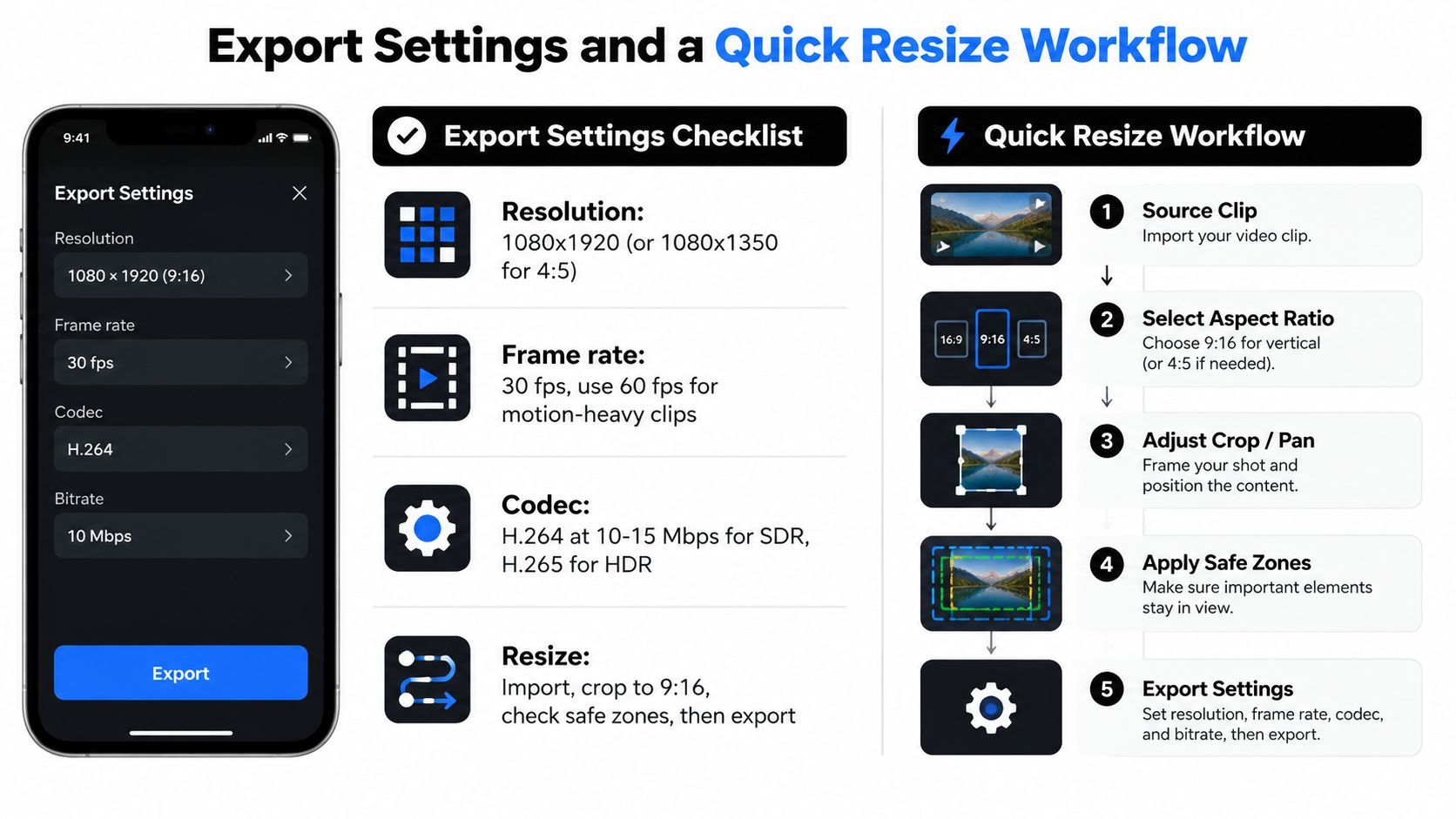
Luo puhdas pysty-master, sitten johda alustaversiot siitä. Koko näytön toimitukseen käytä 1080 × 1920. 4:5 syöteversioon käytä 1080 × 1350. Aseta bildinopeudeksi 30 fps tavalliselle kuvalle, varaten 60 fps:n liikepainotteiselle materiaalille kun lähde ja alustan työnkulku oikeuttavat sen.
Käytännöllinen toimitusasetus näyttää tältä:
- Resoluutio: 1080 × 1920 9:16:lle tai 1080 × 1350 4:5:lle.
- Bildinopeus: 30 fps, 60 fps liikepainotteisille klippeille.
- Videokoodekki: H.264 luotettavalle toimitukselle tai H.265 työnkuluille, jotka tukevat HDR:ää.
- Ääni: AAC stereo tiimisi hyväksymällä äänenlaatuesetuksella.
- Tarkistuspuskuri: Jätä lyhyt avaava ja sulkeva puskuri, jotta tekstitykset ja leikkaukset eivät leikkaudu ladattaessa tai trimmataan.
Viiden vaiheen muutostyönkulku
- Monista projekti. Säilytä master ja luo selkeästi nimetyn pystisekvenssin.
- Muuta sekvenssin muotoa. Valitse 9:16 tai 4:5 ennen klippien repositionointia.
- Valitse uudelleensommittelumenetelmä. Käytä keskileikkausta vakaiden yhden aiheen otoksille, pan-and-scan:ia liikkeelle ja automaattista uudelleensommittelua suuremmille erille.
- Kytke turvallisen vyöhykkeen päällys päälle. Tarkista otsikot, tekstitykset, kasvot, tuotteet ja toimintakehotteet tarkoitettua alustan käyttöliittymää vasten.
- Vie nimettyjä versioita. Käytä Adobe Media Encoderia, HandBrake:ia tai Compressoria kohdekohtaisilla esiasetuksilla.
Nimeä tiedostot alustan, suhteen ja version mukaan, kuten listing-tour_tiktok_9x16_v02 tai launch-post_instagram_4x5_v01. Säilytä lähde, projektitiedosto, tekstitykset, päällykset ja viennit erillisissä kansioissa. Tiimin jäsenen tulisi ymmärtää tarkoitettu kohde avaamatta jokaista videota.
Kiinteistökuvalle DwellShotin pystyvideon vinkit tarjoaa hyödyllistä kontekstia visuaalisen materiaalin valmistamiseen pysty-suuntautuneeseen markkinointiin. Pidä lopullinen päätös sidottuna sijoitteluun, ei vain lähdekuvan tai -videon mittasuhteisiin.
Lukitse oikea pysty-tapa
Käsittele kuvasuhde jakelupäätöksenä, joka tehdään ennen tuotantoa. Kehys määrittää, missä ihmiset seisovat, paljonko liike mahtuu, miten nopeasti teksti ilmestyy ja pysyykö tuote näkyvissä rajauseen jälkeen.
Puhelimen muotoinen tarinakuvaus antaa miehistölle selvän tavoitteen. Koko näytön TikTokille, Reelsille tai Shortseille hahmottele 9:16-kehys ensin ja pidä kasvot, tuotteet, eleet ja suunniteltu teksti sen sisällä. Jos kohde on syötesijoittelu, jossa 4:5 pärjää paremmin, luo tuo versio tarkoituksella 9:16-masterin pakottamisen sijaan kapeampaan ikkunaan.
Pidä turvallisen vyöhykkeen päällys Premiere Pro:ssa, CapCutissa tai DaVinci Resolvessa. Pysyvä malli antaa editointien huomata tekstitystörmäyksiä, käyttöliittymäpeittoja ja reunarajauksia leikkauksen aikana, kun uudelleensommittelu on vielä helppoa.
Viimeistele puhelimen kokoisella tarkistuksella. Tarkista avaus, ensimmäinen tekstitys, päätoiminta ja lopullinen toimintakehote alustan käyttöliittymäalueet merkittynä. Luovutus tulisi viestiä kohteen, suhteen ja kehystyssäännön, ei sanoa ”tee siitä pysty”.
Tiimeille, jotka tuottavat useita versioita, ShortGenius tukee pystysuuntaista luontia, tekstitys- ja brändikäsittelyjä, muutostyönkulkua ja monialustaista omaisuuksien järjestelyä. Toimituksellinen tarkistus päättää silti, säilyttääkö jokainen rajaus tarkoitetun aiheen.